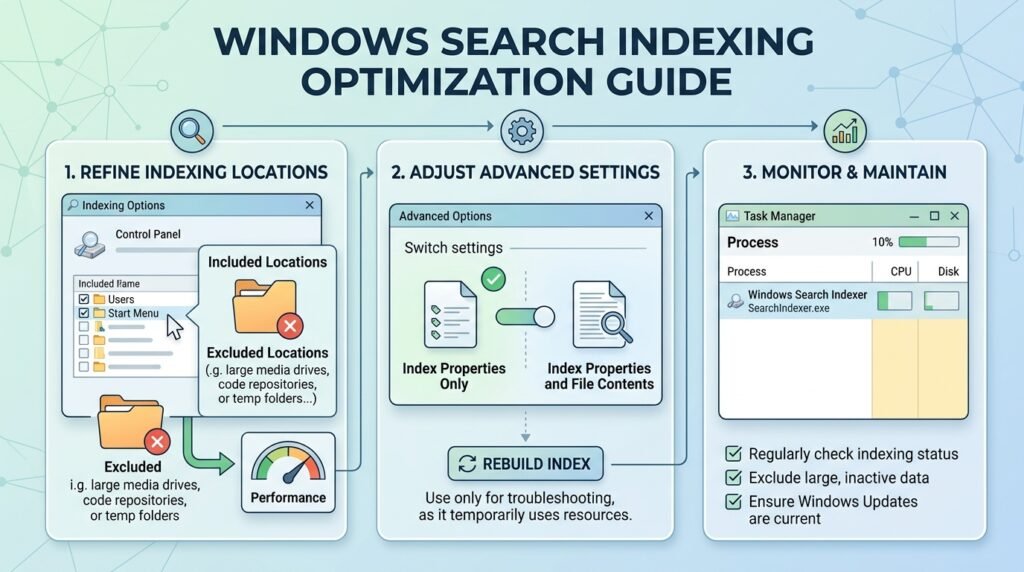
Search Indexer Architecture: ডাটাবেজ ক্র্যাশিং এবং সিপিইউ/ডিস্ক বাফার জ্যামের কারিগরি ব্যাকগ্রাউন্ড
আপনার উইন্ডোজ ১১ বা ১০ ওয়ার্কস্টেশনে ওবিএস স্টুডিও (OBS Studio) দিয়ে ৪কে গেমপ্লে রেকর্ড করার সময়, কাস্টম পাইথন কোডিং কিংবা MERN স্ট্যাকের ভারী ডেটাবেজ কুয়েরি রান করার সময় পিসি কি হঠাৎ মারাত্মক ল্যাগ বা স্লো হয়ে যাচ্ছে? টাস্ক ম্যানেজার ওপেন করে কি দেখতে পাচ্ছেন ব্যাকগ্রাউন্ডে SearchIndexer.exe নামক একটি অফিশিয়াল প্রসেস অনবরত ৫০% থেকে ১০০% সিপিইউ (CPU) এবং ডিস্ক মেমোরি একাই চুষে নিচ্ছে? সাইবার সিকিউরিটি ল্যাব, হাই-অ্যান্ড রেন্ডারিং স্টেশন এবং সিস্টেম অ্যাডমিনিস্ট্রেশনের পরিভাষায় একে বলা হয় Windows Search Indexing Metadata Overload বা সার্চ ইনডেক্সার ডেডলক।
কারিগরি ভাষায়, উইন্ডোজের বিল্ট-ইন সার্চ বক্স বা ফাইল এক্সপ্লোরারের সার্চ স্পিড বাটার-স্মুথ করার মূল চাবিকাঠি হলো এই সার্চ ইনডেক্সিং সার্ভিস (কারিগরি নাম: WSearch)। এটি ব্যাকগ্রাউন্ডে আপনার পিসির সমস্ত ফাইল, ফোল্ডার, ইমেল ও মেটাডাটা স্ক্যান করে একটি সেন্ট্রালাইজড বাইনারি ডেটাবেজ ফাইল Windows.edb-এর ভেতর ইনডেক্স বা সূচিবদ্ধ করে রাখে।
ল্যাপটপ বা পিসিতে অনবরত হাই-লোডে কাজ করার সময় যদি ডিরেক্টরি পাথের ফাইল এলোকেশন টেবিলে (FAT/NTFS) কোটি কোটি ছোট ছোট কোড ক্যাশ বা নোড জেএস মডিউল (node_modules) জমা হয়, উইন্ডোজ ওএস আপডেটের পর ইনডেক্সিং ডাটাবেজটি ইন্টারনালভাবে করাপ্ট বা ভেঙে যায়, কিংবা ওএসের পাওয়ার সেভিং থ্রোটলিং পলিসি ইনডেক্সার ক্লক স্পিড জ্যাম করে ফেলে—তবে ওএস কার্নেল ডাটা রিড করতে না পেরে একটি অসীম লুপে (Infinite Scanning Loop) আটকে পড়ে। এর ফলে পিসি অনবরত গরম হতে থাকে এবং ব্যাকগ্রাউন্ড পারফরম্যান্স সম্পূর্ণ ক্র্যাশ করে।
কোনো থার্ড-পার্টি ক্ষতিকারক ক্লিনার বা করাপ্ট অপ্টিমাইজার অ্যাপ ছাড়াই উইন্ডোজের ইন্টারনাল অ্যাডভান্সড ইনডেক্সিং গেটওয়ে, কার্নেল পলিসি এবং রেজিস্ট্রি এডিটর ব্যবহার করে সার্চ ইনডেক্সিং ডিরেক্টরি পারফেক্টলি অপ্টিমাইজ করার ৫টি প্রফেশনাল মেথড নিচে ধাপে ধাপে দেওয়া হলো:
উইন্ডোজ সার্চ ইনডেক্সিং অপ্টিমাইজ করার ৫টি প্রফেশনাল মেথড
১. অ্যাডভান্সড ‘Indexing Options’ থেকে প্রজেক্ট ও ক্যাশ ফোল্ডার বর্জন (Exclude Locations) করা
সার্চ ইনডেক্সার যেন আপনার ডেভলপমেন্টের কোটি কোটি ছোট ছোট কোড ফাইল বা গেমিং ক্যাশ অনবরত স্ক্যান করে সিপিইউ জ্যাম করতে না পারে, তার রুট ডিরেক্টরি ফিল্টারিং পদ্ধতি:
- কীবোর্ড থেকে একসাথে
Win + Rচেপে রান বক্স ওপেন করুন। - রান বক্সে টাইপ করুন
control windows.ini(অথবা শুধুcontrolলিখে ক্লাসিক কন্ট্রোল প্যানেলে যান) এবং ওপরে ডান পাশের সার্চ বক্সে লিখুনIndexing Options। এবার সেটির ওপর ক্লিক করে মেইন কন্ট্রোল ড্যাশবোর্ডটি ওপেন করুন। - নিচে থাকা Modify বাটনে ক্লিক করুন।
[Indexing Options - Summary of Selected Locations]
  ├── [✓] Users (Exclude Node_Modules, AppData\Local\Temp) 🚫
  └── [ ] C:\Users\Mithun\.cache (Uncheck heavy junk directories)
- নতুন পপ-আপ উইন্ডো থেকে আপনার কাস্টম পাইথন প্রজেক্ট ডিরেক্টরি, MERN স্ট্যাকের
node_modulesপাথ, ওবিএস রেকর্ডিং ফোল্ডার এবং লোকাল টেম্পোরারি ফোল্ডারগুলোর (AppData\Local\Temp) বাম পাশের চেক বক্সের টিক চিহ্নগুলো তুলে দিন বা আনচেক করুন এবং ওকে দিন। এর ফলে ইনডেক্সার এই ভারী জাঙ্ক ডিরেক্টরিগুলো স্ক্যান করা চিরতরে বন্ধ করে দেবে।
২. করাপ্ট ‘Windows.edb’ ডাটাবেজ সম্পূর্ণ ডিলিট এবং ফ্রেশ রি-বিল্ড প্রটোকল
যদি আপনার সার্চ ইনডেক্সিং ডাটাবেজটি অলরেডি করাপ্ট বা ড্যামেজড হয়ে ব্যাকগ্রাউন্ডে ১০০% ডিস্ক ইমপ্যাক্ট তৈরি করে থাকে, তবে ওএসের নিজস্ব লজিক দিয়ে ডাটাবেজটি স্ক্র্যাপ করে নতুন করে রিলোড করার নিয়ম:
- ইনডেক্সিং অপশন উইন্ডোটিতেই (
Indexing Options) মাঝখানে থাকা Advanced বাটনটিতে ক্লিক করুন। - নতুন উইন্ডোর Troubleshooting সেকশনের অধীনে থাকা
Rebuildবাটনটিতে ক্লিক করুন। - উইন্ডোজ কার্নেল একটি নোটিশ দেখাবে যে এটি করতে কিছুটা সময় নিতে পারে। ওয়ান-ক্লিকে কনফার্ম করুন। উইন্ডোজ ব্যাকগ্রাউন্ডে থাকা ওল্ড ভারী ও ত্রুটিপূর্ণ
Windows.edbফাইলটি সম্পূর্ণ ওয়ান-টাইম ডিলিট করে দিয়ে ব্যাকএন্ডে একটি আল্ট্রা-লাইট এবং ফ্রেশ ইনডেক্স ডাটাবেজ তৈরি করা শুরু করবে, যা পিসির ল্যাগ সাথে সাথে ভ্যানিশ করে দেবে।
৩. ফাইল টাইপ প্রোপার্টিজ থেকে ‘Index Properties Only’ লকিং টিউনিং
ইনডেক্সার যেন আপনার ফাইলের ভেতরের প্রতিটি লাইন বা কোডের টেক্সট (File Contents) রিড না করে শুধুমাত্র ফাইলের নাম এবং সাইজ ট্রিগার করে, তার ইনডেক্সিং স্পিড বুস্ট মেথড:
- ইনডেক্সিং অপশনের ভেতর Advanced বাটনে ক্লিক করে ওপরের মেনু থেকে File Types ট্যাবে প্রবেশ করুন।
- পেজের একদম নিচের দিকে লক্ষ্য করুন দুটি প্রধান রেডিও বাটন প্রটোকল রয়েছে:
- Index Properties Only
- Index Properties and File Contents
- অ্যাকশন: ওল্ড কনটেন্ট রিডিং মোড পরিবর্তন করে সরাসরি “Index Properties Only” রেডিও বাটনটি সিলেক্ট করে দিন এবং ওকে চাপুন। এটি ইনডেক্সারের কাজের পরিধি ৯০% কমিয়ে দেবে, যার ফলে ব্যাকগ্রাউন্ডে সিপিইউ থ্রোটলিং হওয়ার সম্ভাবনা চিরতরে শূন্যে নেমে আসবে।
৪. লোকাল গ্রুপ পলিসি (GPED) দিয়ে ‘Search Indexer Throttling’ হার্ড-লক রিলিজ
উইন্ডোজ যখন আপনি ব্যাকগ্রাউন্ডে কাজ করেন, তখন সার্চ ইনডেক্সারের স্পিড কমানোর জন্য একটি ইন্টারনাল ব্যাক-অফ পলিসি ব্যবহার করে যা অনেক সময় মেমোরি লিক তৈরি করে। সরাসরি ওএস পলিসি লেভেলে এটি ফিক্স করার মেথড:
- কীবোর্ড থেকে
Win + Rচেপে রান বক্সেgpedit.mscলিখে লোকাল গ্রুপ পলিসি এডিটর ওপেন করুন (উইন্ডোজ প্রো বা এন্টারপ্রাইজের জন্য)। - বাম পাশের ডিরেক্টরি ট্রি ব্যবহার করে এই সুনির্দিষ্ট পাথে ব্রাউজ করুন:
Computer Configuration > Administrative Templates > Windows Components > Search - ডান পাশের তালিকা থেকে “Disable indexer backoff” পলিসিটি খুঁজে বের করে সেটির ওপর ডাবল ক্লিক করুন।
- নতুন উইন্ডোর ওপরের বাম কোণা থেকে ওল্ড ডিফল্ট স্টেট পরিবর্তন করে সরাসরি Enabled রেডিও বাটনটি সিলেক্ট করে Apply এবং OK দিন। এটি ওএস কার্নেলকে ফোর্স করবে ইনডেক্সিং প্রসেসটি কোনো মেমোরি জ্যাম তৈরি করা ছাড়াই ব্যাকগ্রাউন্ডে একদম কনস্ট্যান্ট ও বাটার-স্মুথ স্পিডে রান করতে।
৫. রেজিস্ট্রি এডিটর (Regedit) দিয়ে ‘WSearch’ কার্নেল সার্ভিস সম্পূর্ণ পার্মানেন্টলি ডিজেবল করা
আপনি যদি আপনার পিসিতে কোনো প্রকার ইন্টারনাল উইন্ডোজ সার্চ ফিচার ব্যবহার না করেন (সব ফাইল ম্যানুয়ালি হ্যান্ডেল করেন বা Everything অ্যাপ ব্যবহার করেন) এবং চান যে এই সার্চ ইনডেক্সিং সার্ভিসটি ওএস ব্যাকএন্ডে যেন আজীবনের জন্য ১০০% বন্ধ বা শাটডাউন হয়ে থাকুক, তবে তার চূড়ান্ত কার্নেল লক টেকনিক:
- কীবোর্ড থেকে একসাথে
Win + Rচেপে রান বক্সেregeditলিখে এন্টার চাপুন (Registry Editor ওপেন হবে)। - বাম পাশের ডিরেক্টরি ট্রি ব্যবহার করে এই সুনির্দিষ্ট কার্নেল পাথে ব্রাউজ করুন:
HKEY_LOCAL_MACHINE\SYSTEM\CurrentControlSet\Services\WSearch - ডান পাশের তালিকা থেকে
Startনামক DWORD ফাইলটি খুঁজে বের করুন এবং সেটির ওপর ডাবল ক্লিক করুন। - নতুন পপ-আপ উইন্ডোর Value data বক্সে ওল্ড ডিফল্ট ভ্যালু
2(যা নির্দেশ করে Automatic) বা3কেটে দিয়ে সরাসরি বাইনারি টোকেন4(যা নির্দেশ করে Disabled) বসিয়ে দিন এবং OK চাপুন। রেজিস্ট্রি ক্লোজ করে ল্যাপটপটি একবার রিস্টার্ট দিন। উইন্ডোজের বুট কার্নেল এখন থেকে সার্চ ইনডেক্সিং সার্ভিসটিকে মাদারবোর্ডের মেমোরি বাসে বুট করা সম্পূর্ণ ব্লক করে দেবে, যার ফলে আপনার পিসির সিপিইউ ও ডিস্ক লাইফ আজীবনের জন্য ফ্রি ও আল্ট্রা-ফাস্ট থাকবে।
💡 আইটি প্রফেশনাল ও ডেভলপারদের জন্য সিএসই ইঞ্জিনিয়ার্স প্রো-টিপ
আপনি যদি আপনার ওয়ার্কস্টেশনে প্রফেশনাল গেমিং, ওবিএস স্টুডিও দিয়ে ৪কে কনটেন্ট ক্রিয়েশন, কাস্টম পাইথন কোডিং কিংবা MERN স্ট্যাক ওয়েব ডেভলপমেন্টের কাজ একসাথে সামলান, তবে ওএস অপ্টিমাইজেশন ও সিকিউরিটি নিয়ে নিচের গ্লোবাল গোল্ডেন রুলটি সর্বদা মাথায় রাখবেন:
কারিগরি সতর্কতা: ফাইল সার্চ করার স্পিড বুস্ট করার জন্য বা ওএস ওয়ান-ক্লিকে ডি-ব্লোট করার জন্য ইন্টারনেট থেকে অজানা কোনো আনভেরিফাইড থার্ড-পার্টি কাস্টম “Windows Search Fixer” বা পাইরেটেড ওএস অপ্টিমাইজার স্ক্রিপ্ট সরাসরি ডাউনলোড করে উইন্ডোজ অ্যাডমিন মোডে রান করবেন না। সাইবার সিকিউরিটির আধুনিক অডিট এবং জিরো-ডে থ্রেট রিপোর্ট অনুযায়ী, হ্যাকাররা অনেক সময় এই ধরনের ওএস ইউটিলিটি অ্যাপের ব্যাকহ্যান্ড কোডে বিপজ্জনক Trojan / Info-stealer ইনজেক্ট করে রাখে।
যেহেতু সার্চ সার্ভিসটি সরাসরি উইন্ডোজের মূল ড্রাইভের প্রতিটি ফাইল ও মেটাডাটা ডাটাবেজের সাথে সরাসরি কানেক্টেড থাকে, তাই আপনি পারমিশন দেওয়ার সাথে সাথেই ম্যালওয়্যারটি সম্পূর্ণ গোপনে আপনার ড্রাইভের মাস্টার ফাইল টেবিল (MFT) হাইজ্যাক করে নিতে পারে। এটি আপনার ব্রাউজারের সমস্ত সেভ করা মাস্টার পাসওয়ার্ড, গিটহাব এসএসএইচ কী (SSH Keys), ব্যাংক অ্যাকাউন্টের সেশন কুকিজ এবং ডেভলপমেন্ট ডট-এনভি (
.env) ফাইলগুলো সম্পূর্ণ স্নাইপ করে ডার্ক ওয়েবে হ্যাকারদের কমান্ড অ্যান্ড কন্ট্রোল (C2) সার্ভারে লিক করে দিতে পারে।সমাধান: ওএস সার্চ অপ্টিমাইজেশন বা ডাটাবেজ রি-বাইল্ডের জন্য সর্বদা মাইক্রোসফটের অফিশিয়াল উইন্ডোজ কন্ট্রোল প্যানেল সমর্থিত জেনুইন ইনডেক্সিং গাইডলাইন ম্যানুয়ালি ব্যবহার করুন। ইন্টারনেট থেকে কোনো আনভেরিফাইড ক্র্যাক বা ওয়ান-ক্লিক টুইকার টুল সরাসরি আপনার মেইন প্রোডাকশন এনভায়রনমেন্টে এক্সিকিউট করবেন না। পিসির ওএস কার্নেল ভাইরাসমুক্ত ও ফ্রেশ রাখতে প্রতি সপ্তাহে অন্তত একবার উইন্ডোজের ইন্টারনাল বুটশেল ব্যবহার করে একটি কমপ্লিট Microsoft Defender Offline Scan রান করা গলোবাল স্ট্যান্ডার্ড প্রফেশনাল সিকিউরিটি প্রটোকল।
⚠️ হার্ডওয়্যার স্ট্যাবিলিটি ও জিপিইউ পারফরম্যান্স নোট
ডিজিটাল নিরাপত্তা, ম্যালওয়্যার ফ্রি ক্লিন operating system এবং নিখুঁত হার্ডওয়্যার অপ্টিমাইজেশন প্রফেশনাল কাজের পারফরম্যান্স সর্বোচ্চ স্তরে ধরে রাখার মূল চাবিকাঠি। আপনার ল্যাপটপে যদি শক্তিশালী NVIDIA GeForce RTX 5060 গ্রাফিক্স কার্ড এবং উচ্চগতির Samsung 990 Pro NVMe M.2 SSD-এর মতো হাই-এন্ড হার্ডওয়্যার থাকে, তবে ব্যাকহ্যান্ডের সার্চ ইনডেক্সিং সাবসিস্টেম প্রপারলি অপ্টিমাইজড ও ক্যাশ-ফিল্টার্ড থাকলে তা মাদারবোর্ডের পিসিআইই (PCIe) বাস ব্যান্ডউইথ এবং এসএসডির ফাইল অ্যালোকেশন টেবিল বিন্দুমাত্র জ্যাম করবে না।
এর ফলে ওবিএস স্টুডিও রেকর্ডিং, ৪কে ভিডিও রেন্ডারিং কিংবা জটিল কোড কম্পাইল করার সময়ও সিস্টেমে হঠাৎ কোনো ফ্রেম ড্রপ, ইনপুট ল্যাগ বা থার্মাল থ্রোটলিং (Thermal Throttling) হবে না এবং হার্ডওয়্যারের পারফরম্যান্স সর্বদা স্মুথ ও সর্বোচ্চ স্তরে স্ট্যাবল থাকবে।
আপনার আইটি সেন্টারের যেকোনো জটিল সার্ভার ডেটাবেজ ট্রাবলছুটিং, কাস্টম অটোমেশন স্ক্রিপ্ট রাইটিং, উইন্ডোজ ওএস ডি-ব্লোটিং, উইন্ডোজ রেজিস্ট্রি হাইভ মেরামত, ডাটা ব্যাকআপ পলিসি কনফিগারেশন, কিংবা যেকোনো প্রফেশনাল সিস্টেম অ্যাডমিনিস্ট্রেশন ও নেটওয়ার্কিং আইটি সリューションের জন্য আপনারা সরাসরি আমাদের Dinajpur IT Shop অথবা Dinajpur IT Park-এ যোগাযোগ করতে পারেন।