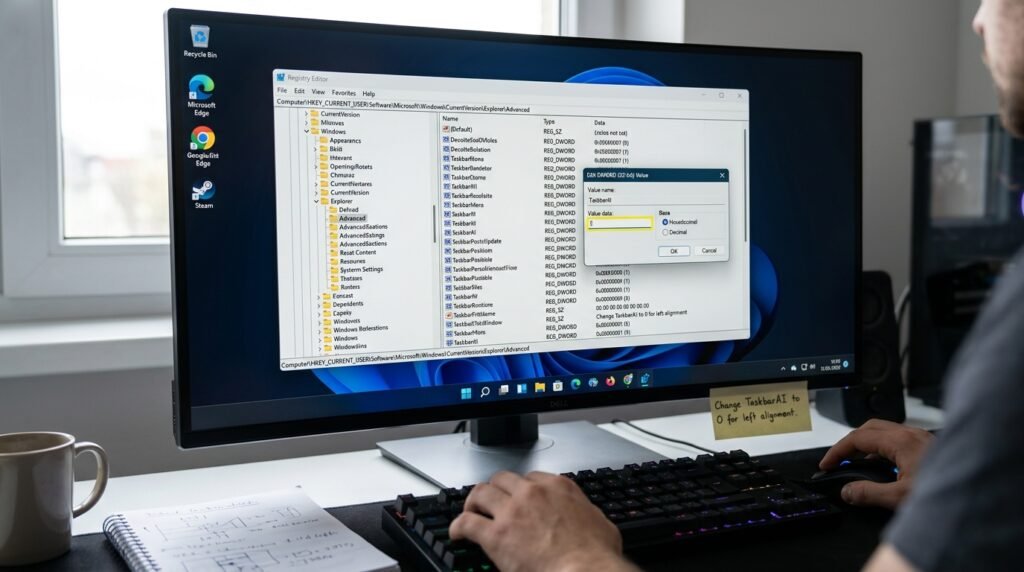
Windows Registry Architecture: উইন্ডোজের প্রধান ডাটাবেজ ও কার্নেল কনফিগারেশনের কারিগরি ব্যাকগ্রাউন্ড
উইন্ডোজ অপারেটিং সিস্টেমে ব্যাকএন্ড অপ্টিমাইজেশন, হিডেন ফিচার আনলক কিংবা ওএস কার্নেলের আচরণ কাস্টমাইজ করার সবচেয়ে শক্তিশালী এবং সংবেদনশীল গেটওয়ে হলো Registry Editor (রেজিস্ট্রি এডিটর) বা কারিগরি ভাষায় regedit.exe। কাস্টম পাইথন কোডিং, MERN স্ট্যাক ওয়েব ডেভলপমেন্ট কিংবা ওবিএস স্টুডিও (OBS Studio) দিয়ে ৪কে গেমপ্লে রেকর্ড করার সময় পিসির পারফরম্যান্স সর্বোচ্চ স্তরে ধরে রাখতে রেজিস্ট্রি টিউনিং অত্যন্ত গুরুত্বপূর্ণ ভূমিকা পালন করে।
কারিগরি ভাষায়, উইন্ডোজ রেজিস্ট্রি হলো একটি সেন্ট্রালাইজড হায়ারার্কিকাল ডাটাবেজ (Hierarchical Database), যা অপারেটিং সিস্টেমের সমস্ত লো-লেভেল কনফিগারেশন, হার্ডওয়্যার ড্রাইভার সেটিংস, কার্নেল প্যারামিটার এবং ইউজার প্রোফাইলের বাইনারি ডাটা স্টোর করে রাখে। আপনি যখন গ্রাফিক্যাল উইন্ডোতে (GUI) কোনো সেটিংস পরিবর্তন করেন, ব্যাকএন্ডে এই রেজিস্ট্রির নির্দিষ্ট ফোল্ডার বা Hives (যেমন: HKEY_LOCAL_MACHINE বা HKEY_CURRENT_USER) এর অধীনে থাকা Keys ও DWORD/String Values-গুলো রিয়েল-টাইমে আপডেট হয়। সরাসরি এই ডাটাবেজ টিউন করে থার্ড-পার্টি অ্যাপ ছাড়াই উইন্ডোজ কার্নেল লেভেলে কাস্টমাইজেশন নিশ্চিত করা যায়।
উইন্ডোজ ১১ ও ১০ অপারেটিং সিস্টেম অপ্টিমাইজ করার ১০টি আল্ট্রা-অ্যাডভান্সড রেজিস্ট্রি প্রো-টুইক নিচে ধাপে ধাপে দেওয়া হলো:
রেজিস্ট্রি এডিটর (Regedit) দিয়ে উইন্ডোজ কাস্টমাইজেশনের ১০টি প্রো-টুইক
১. উইন্ডোজ ১১-এর ওল্ড ক্লাসিক ‘Right-Click Context Menu’ ফিরিয়ে আনা
উইন্ডোজ ১১-এর নতুন রাইট-ক্লিক মেনুতে “Show more options” চাপার ঝামেলা দূর করে উইন্ডোজ ১০-এর ক্লাসিক সুপার-ফাস্ট মেনু এক ক্লিকে ডিফল্ট করার মেথড:
- কীবোর্ড থেকে একসাথে
Win + Rচেপে রান বক্সেregeditলিখে এন্টার চাপুন। - এই সুনির্দিষ্ট পাথে ব্রাউজ করুন:
HKEY_CURRENT_USER\Software\Classes\CLSID CLSIDফোল্ডারের ওপর রাইট ক্লিক করে New > Key সিলেক্ট করুন এবং নাম দিন:{86ca1aa0-34aa-4e8b-a509-50c905bae2a2}- এবার নতুন তৈরি হওয়া এই ফোল্ডারটির ওপর পুনরায় রাইট ক্লিক করে New > Key দিন এবং নাম দিন:
InprocServer32 - ডান পাশের উইন্ডোতে থাকা (Default) ফাইলের ওপর ডাবল ক্লিক করুন। এর Value data সম্পূর্ণ ফাকা বা ব্ল্যাংক রেখে জাস্ট OK দিন। পিসি রিস্টার্ট বা টাস্ক ম্যানেজার থেকে Windows Explorer রিস্টার্ট দিলেই ওল্ড ক্লাসিক রাইট-ক্লিক মেনু পার্মানেন্টলি ব্যাক চলে আসবে।
২. উইন্ডোজ টাস্কবারের আইকনগুলোর সাইজ কাস্টমাইজ করা (Small/Large Taskbar)
উইন্ডোজ ১১-এর ডিফল্ট সেটিংস থেকে টাস্কবারের আইকন ছোট বা বড় করার কোনো অপশন নেই। রেজিস্ট্রি দিয়ে এটি পরিবর্তন করার ইঞ্জিনিয়ারিং ট্রিক:
- এই পাথে প্রবেশ করুন:
HKEY_CURRENT_USER\Software\Microsoft\Windows\CurrentVersion\Explorer\Advanced - ডান পাশের খালি জায়গায় রাইট ক্লিক করে New > DWORD (32-bit) Value সিলেক্ট করুন।
- ফাইলটির নাম হুবহু টাইপ করুন:
TaskbarSi - ফাইলের ওপর ডাবল ক্লিক করে Value data পরিবর্তন করুন:
0= টাস্কবার এবং আইকন ছোট (Small) করার জন্য।2= টাস্কবার এবং আইকন বড় (Large) করার জন্য।(ডিফল্ট স্ট্যান্ডার্ড সাইজে ফেরত যেতে চাইলে জাস্ট ফাইলটি ডিলিট করে দিন)।
৩. ব্যাকগ্রাউন্ড অ্যাপস ‘ক্র্যাশ ক্রাইটেরিয়া’ ও সাটডাউন স্পিড বুস্ট করা
পিসি শাটডাউন বা রিস্টার্ট দেওয়ার সময় উইন্ডোজ ওএস যেন রানিং ব্যাকগ্রাউন্ড অ্যাপগুলোর কিল-সেশন টোকেন প্রসেস করতে ঘণ্টার পর ঘণ্টা সময় না নিয়ে তাৎক্ষণিকভাবে মেমোরি সাফ করে, তার স্পিড টিউনিং:
- এই পাথে ব্রাউজ করুন:
HKEY_LOCAL_MACHINE\SYSTEM\CurrentControlSet\Control - ডান পাশের তালিকা থেকে
WaitToKillServiceTimeoutফাইলটি খুঁজে বের করে ডাবল ক্লিক করুন। - এর ডিফল্ট ভ্যালু সাধারণত
5000(৫ সেকেন্ড) বা তার বেশি মিলি-সেকেন্ডে লক থাকে। এটি পরিবর্তন করে সরাসরি2000(২ সেকেন্ড) বসিয়ে OK দিন। এটি উইন্ডোজের কার্নেল শাটডাউন লুপকে বুলেটের গতি দেবে।
৪. ডেস্কটপ ইউআই এনভায়রনমেন্টের ‘মেনু পপ-আপ স্পিড’ বুস্ট করা
উইন্ডোজের যেকোনো মেনু, ড্রপডাউন বা মাউস হোভার ইফেক্টের গ্রাফিক্যাল অ্যানিমেশন ডিলে কমিয়ে রেসপন্স টাইম আল্ট্রা-ফাস্ট করার মেথড:
- এই পাথে প্রবেশ করুন:
HKEY_CURRENT_USER\Control Panel\Desktop - ডান পাশের তালিকা থেকে
MenuShowDelayনামক স্ট্রিং ফাইলটি খুঁজে বের করে ডাবল ক্লিক করুন। - এর ডিফল্ট ভ্যালু
400মিলি-সেকেন্ড থেকে কমিয়ে সরাসরি20বা10বসিয়ে ওকে দিন। মাউস বা কীবোর্ডের ইনপুট সিঙ্ক রেট সাথে সাথে বাটার-স্মুথ হয়ে যাবে।
৫. উইন্ডোজ ‘Shaking Windows’ বা অ্যারো শেক (Aero Shake) ডিজেবল করা
মাউস দিয়ে কোনো একটি উইন্ডো ধরে নাড়াচাড়া বা শেক করলে পেছনের অন্য সব ওপেন থাকা উইন্ডো স্বয়ংক্রিয়ভাবে মিনিমাইজ হয়ে যাওয়ার বিরক্তিকর মোড বন্ধ করার নিয়ম:
- এই পাথে ব্রাউজ করুন:
HKEY_CURRENT_USER\Software\Microsoft\Windows\CurrentVersion\Explorer\Advanced - ডান পাশে একটি নতুন DWORD (32-bit) Value তৈরি করে নাম দিন:
DisallowShaking - ফাইলটির ওপর ডাবল ক্লিক করে এর Value data ওল্ড
0পরিবর্তন করে সরাসরি1বসিয়ে OK দিন। অ্যারো শেক মেকানিজম চিরতরে ব্লক হয়ে যাবে।
৬. উইন্ডোজের অটোমেটিক ‘Driver Updates’ পার্মানেন্টলি ব্লক করা
উইন্ডোজ আপডেট রান করার সময় মাইক্রোসফটের সার্ভার থেকে ওল্ড বা ড্যামেজড কোনো ডিসপ্লে বা নেটওয়ার্ক ড্রাইভার নিজে নিজে ডাউনলোড হয়ে আপনার প্রোডাকশন এনভায়রনমেন্ট যেন ক্র্যাশ না করে, তা ব্লক করার গ্লোবাল সিস্টেম অ্যাডমিন পদ্ধতি:
- এই পাথে প্রবেশ করুন:
HKEY_LOCAL_MACHINE\SOFTWARE\Policies\Microsoft\Windows\WindowsUpdate - ডান পাশের খালি জায়গায় রাইট ক্লিক করে New > DWORD (32-bit) Value তৈরি করুন এবং নাম দিন:
ExcludeWUDriversInQualityUpdate - ফাইলটির ওপর ডাবল ক্লিক করে এর ভ্যালু ডাটা
1বসিয়ে ওকে দিন। এখন থেকে উইন্ডোজ শুধুমাত্র সিকিউরিটি প্যাচ আপডেট নেবে, কিন্তু ড্রাইভার ফাইল স্পর্শ করবে না।
७. লক স্ক্রিনের ‘ইউনিক সিকিউরিটি বা নোটিশ মেসেজ’ ট্রিগার করা
পিসি অন হওয়ার সময় লক স্ক্রিন পার হওয়ার আগেই স্ক্রিনে কোনো গুরুত্বপূর্ণ আইটি সিকিউরিটি নোটিশ বা ওরিয়েন্টাল ওয়েলকাম মেসেজ ডিসপ্লে করার প্রফেশনাল মেথড:
- এই পাথে ব্রাউজ করুন:
HKEY_LOCAL_MACHINE\SOFTWARE\Microsoft\Windows\CurrentVersion\Policies\System - ডান পাশের তালিকা থেকে
LegalNoticeCaptionফাইলে ডাবল ক্লিক করে আপনার মেসেজের টাইটেল লিখুন (যেমন: Engineers Diary Terminal)। - এবার ঠিক নিচে থাকা
LegalNoticeTextফাইলে ডাবল ক্লিক করে আপনার মেইন ডেসক্রিপশন মেসেজটি লিখে OK দিন। পিসি অন করার সময় এই নোটিশটি রুট-লক হিসেবে স্ক্রিনে ভেসে উঠবে।
৮. গেমপ্লে এবং নেটওয়ার্কের ‘Network Throttling’ ইনডেক্স ডিজেবল করা
অনলাইন মাল্টিপ্লেয়ার গেমিং বা ওবিএস স্টুডিও লাইভ স্ট্রিমিংয়ের সময় উইন্ডোজের নেটওয়ার্ক থ্রোটলিং মেকানিজম বাইপাস করে পিং ল্যাগ (Ping) সর্বনিম্ন স্তরে নামিয়ে আনার ট্রিক:
- এই পাথে প্রবেশ করুন:
HKEY_LOCAL_MACHINE\SOFTWARE\Microsoft\Windows NT\CurrentVersion\Multimedia\SystemProfile - ডান পাশের তালিকা থেকে
NetworkThrottlingIndexফাইলটির ওপর ডাবল ক্লিক করুন। - এর Base অপশনটি Hexadecimal সিলেক্ট রেখে Value data বক্সে টাইপ করুন:
ffffffff(আটটি f)। এটি ওএসের নেটওয়ার্ক ডাটা ফিল্টারিং বাফার সম্পূর্ণ রিলিজ করে সর্বোচ্চ ইন্টারনেট ব্যান্ডউইথ সাপ্লাই দেবে।
৯. ইউএসবি স্টোরেজ পোর্টের ‘ফাইল রাইট প্রোটেকশন’ লক সক্রিয় করা
সাইবার সিকিউরিটি প্রটোকল অনুযায়ী, আপনার পিসিতে অপরিচিত কেউ পেনড্রাইভ প্লাগ-ইন করে যেন ল্যাপটপের কোনো ডাটা কপি করে চুরি করতে না পারে, তার ফাইল রাইট-লক মেথড:
- এই পাথে ব্রাউজ করুন:
HKEY_LOCAL_MACHINE\SYSTEM\CurrentControlSet\Control Controlফোল্ডারের ওপর রাইট ক্লিক করে New > Key তৈরি করুন এবং নাম দিন:StorageDevicePolicies- এই নতুন ফোল্ডারের ভেতর ডান পাশে একটি DWORD (32-bit) Value তৈরি করে নাম দিন:
WriteProtect - ফাইলে ডাবল ক্লিক করে এর ভ্যালু ডাটা ওল্ড
0বদলে সরাসরি1বসিয়ে ওকে দিন। এখন থেকে পিসির ইউএসবি পোর্টগুলো ওয়ান-ওয়ে হয়ে যাবে, অর্থাৎ পেনড্রাইভ থেকে ফাইল পিসিতে আনা যাবে, কিন্তু পিসির কোনো ফাইল পেনড্রাইভে রাইট বা কপি করা যাবে না।
১০. উইন্ডোজের ওল্ড ‘ফটো ভিউয়ার’ (Windows Photo Viewer) লাইভ রি-অ্যাক্টিভেশন
উইন্ডোজ ১১/১০-এর নতুন ও ভারী ফটোস অ্যাপের পরিবর্তে ওল্ড উইন্ডোজ ৭-এর আল্ট্রা-ফাস্ট ও লাইটওয়েট ফটো ভিউয়ার ইঞ্জিনটি ব্যাকএন্ড রেজিস্ট্রি কোড দিয়ে রি-অ্যাক্টিভেট করার গাইডলাইন:
- এই সুনির্দিষ্ট পাথে প্রবেশ করুন:
HKEY_LOCAL_MACHINE\SOFTWARE\Microsoft\Windows Photo Viewer\Capabilities\FileAssociations - ডান পাশের খালি জায়গায় রাইট ক্লিক করে New > String Value সিলেক্ট করুন।
- ফাইলের নাম দিন:
.jpgএবং সেটির ওপর ডাবল ক্লিক করে ভ্যালু ডাটা বক্সে হুবহু টাইপ করুন:PhotoViewer.FileAssoc.Tiff - একইভাবে আরেকটি স্ট্রিং ভ্যালু তৈরি করে নাম দিন
.pngএবং সেটির ভ্যালুওPhotoViewer.FileAssoc.Tiffবসিয়ে দিন। এখন যেকোনো ছবিতে রাইট ক্লিক করে Open with এ গেলেই ওল্ড জেনুইন ফটো ভিউয়ার অপশনটি লাইভ দেখতে পাবেন।
💡 ইমার্জেন্সি ব্যাকআপ ও সিএসই ইঞ্জিনিয়ার্স প্রো-টিপ
রেজিস্ট্রি এডিটর ওএস কার্নেলের সরাসরি রুট ডাটাবেজ হওয়ায় এখানে কাজ করার সময় সর্বোচ্চ কারিগরি সতর্কতা অবলম্বন করা বাধ্যতামূলক।
⚠️ কারিগরি ব্যাকআপ গাইড: রেজিস্ট্রির কোনো ভ্যালু এডিট বা ডিলিট করার আগে সম্পূর্ণ রেজিস্ট্রি ডাটাবেজের একটি সেফটি ব্যাকআপ ফাইল তৈরি করে রাখা গলোবাল স্ট্যান্ডার্ড সিস্টেম অ্যাডমিন নিয়ম। রেজিস্ট্রি এডিটর ওপেন করে একদম ওপরের মেনু বার থেকে File > Export অপশনে যান। Export range অপশনটি All সিলেক্ট রেখে ফাইলটির একটি নাম দিয়ে সেভ করে রাখুন। যদি কোনো ভুল কমান্ডের কারণে ওএস ইউআই ক্র্যাশ করে, তবে জাস্ট ওই সেভ করা
.regফাইলটির ওপর ডাবল ক্লিক করে Merge করলেই আপনার সম্পূর্ণ পিসি পুনরায় আগের সুস্থ অবস্থায় ফিরে আসবে।এছাড়া ইন্টারনেট থেকে ডাউনলোড করা কোনো আনভেরিফাইড বা ক্র্যাক “.reg” ফাইল সরাসরি মেইন প্রোডাকশন এনভায়রনমেন্টে রান করবেন না। হ্যাকাররা অনেক সময় এই ফাইলের বাইনারি কোডে বিপজ্জনক Trojan / Info-stealer স্ক্রিপ্ট হাইড করে রাখে, যা এক ক্লিকে উইন্ডোজের মূল সিকিউরিটি পলিসি ডিজেবল করে আপনার ব্রাউজারের সমস্ত মাস্টার পাসওয়ার্ড ডার্ক ওয়েবে লিক করে দিতে পারে। পিসির ওএস কার্নেল ভাইরাসমুক্ত ও ফ্রেশ রাখতে প্রতি সপ্তাহে অন্তত একবার উইন্ডোজের ইন্টারনাল বুটশেল ব্যবহার করে একটি কমপ্লিট Microsoft Defender Offline Scan রান করতে ভুলবেন না।
⚠️ হার্ডওয়্যার স্ট্যাবিলিটি ও জিপিইউ পারফরম্যান্স নোট
ডিজিটাল নিরাপত্তা, ম্যালওয়্যার ফ্রি ক্লিন অপারেটিং সিস্টেম এবং নিখুঁত সফটওয়্যার অপ্টিমাইজেশন প্রফেশনাল কাজের পারফরম্যান্স সর্বোচ্চ স্তরে ধরে রাখার মূল চাবিকাঠি। আপনার পিসিতে যদি শক্তিশালী NVIDIA GeForce RTX 5060 গ্রাফিক্স框 কার্ড এবং উচ্চগতির Samsung 990 Pro NVMe M.2 SSD-এর মতো হাই-এন্ড হার্ডওয়্যার থাকে, তবে রেজিস্ট্রির মাধ্যমে ওল্ড জাঙ্ক ক্যাশ এবং আই/ও (I/O) বাফার জ্যামগুলো ফ্রেশ ক্লিনআপ রাখলে তা ডিস্কের ফাইল অ্যালোকেশন টেবিল এবং মাদারবোর্ডের মেমোরি ব্যান্ডউইথ বিন্দুমাত্র জ্যাম করবে না।
এর ফলে ওবিএস স্টুডিও রেকর্ডিং, ৪কে ভিডিও রেন্ডারিং কিংবা জটিল কোড কম্পাইল করার সময়ও সিস্টেমে হঠাৎ কোনো ফ্রেম ড্রপ, ইনপুট ল্যাগ বা থার্মাল থ্রোটলিং হবে না এবং হার্ডওয়্যারের পারফরম্যান্স সর্বদা স্মুথ ও সর্বোচ্চ স্তরে স্ট্যাবল থাকবে।
আপনার আইটি সেন্টারের যেকোনো জটিল সার্ভার রেজিস্ট্রি ট্রাবলছুটিং, কাস্টম অটোমেশন স্ক্রিপ্ট রাইটিং, উইন্ডোজ ওএস ডি-ব্লোটিং, ডাটা ব্যাকআপ পলিসি কনফিগারেশন, কিংবা যেকোনো প্রফেশনাল সিস্টেম অ্যাডমিনিস্ট্রেশন ও নেটওয়ার্কিং আইটি সリューションের জন্য আপনারা সরাসরি আমাদের Dinajpur IT Park-এ যোগাযোগ করতে পারেন.