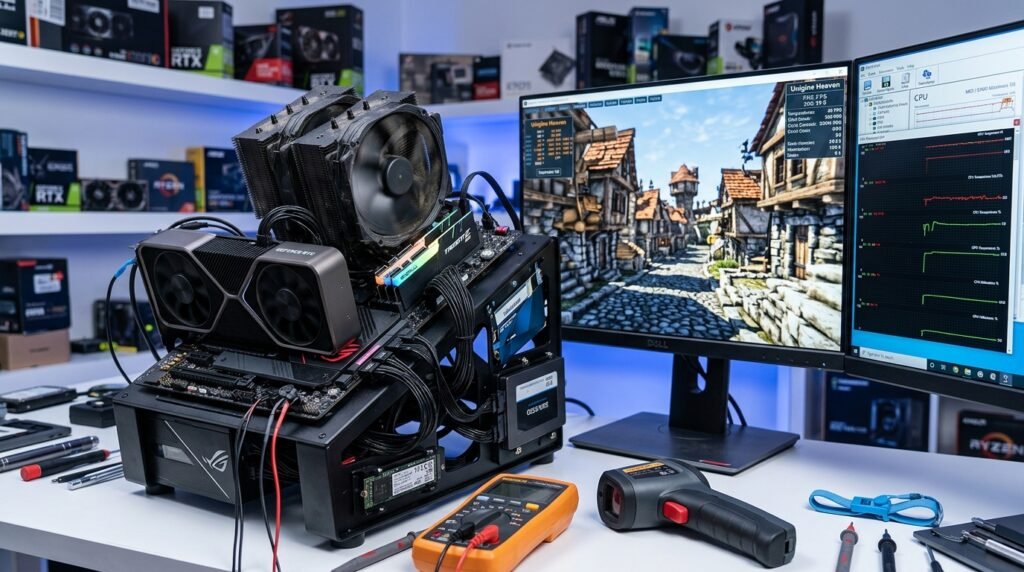
Benchmark & Stress Test Dynamics: সিলিকন লটারি, তাপীয় থ্রোটলিং এবং ভোল্টেজ বাফারের কারিগরি ব্যাকগ্রাউন্ড
একটি হাই-এন্ড ওয়ার্কস্টেশন বিল্ড করার পর, মাদারবোর্ডে নতুন কোনো পার্টস আপগ্রেড করার পর, ওবিএস স্টুডিও (OBS Studio) দিয়ে ৪কে গেমপ্লে লাইভ স্ট্রিমিং ও হেভি কাস্টম পাইথন অটোমেশন স্ক্রিপ্ট রান করার সময় আপনার পিসি কি হঠাৎ ব্লু স্ক্রিন বা BSOD (Blue Screen of Death) এরর থ্রো করে রিবুট নিচ্ছে? গেমিং বা ৪কে ভিডিও রেন্ডারিংয়ের সময় পারফরম্যান্স কি বাটার-স্মুথ থেকে হঠাৎ মারাত্মক ল্যাগি বা স্লো হয়ে যাচ্ছে? সাইবার সিকিউরিটি ল্যাব অডিট, সিস্টেম অ্যাডমিনিস্ট্রেশন এবং হার্ডওয়্যার ইঞ্জিনিয়ারিংয়ের পরিভাষায় পিসির এই থার্মাল ও ভোল্টেজ স্ট্যাবিলিটি যাচাই করার মূল মেকানিজম হলো Hardware Benchmarking & Stress Testing (হার্ডওয়্যার বেঞ্চমার্কিং ও স্ট্রেস টেস্ট)।
কারিগরি ভাষায়, ল্যাপটপ বা পিসির প্রসেসর (CPU), গ্রাফিক্স কার্ড (GPU) এবং স্টোরেজ (SSD) চিপগুলো সিলিকন ওয়েফার দিয়ে তৈরি, যা একটি নির্দিষ্ট ক্লক স্পিড এবং ভোল্টেজ রেঞ্জে কাজ করে। প্রফেশনাল কাজের সময় পিসি কতটা স্পিড দিতে পারছে তার একটি গ্লোবাল স্ট্যান্ডার্ড স্কোর বের করাকে বলা হয় Benchmarking। আর পিসির হার্ডওয়্যারকে টানা ১৫ থেকে ৩০ মিনিট তার ক্ষমতার শতভাগ (100% Core Load) ব্যবহার করতে বাধ্য করে মাদারবোর্ডের পাওয়ার ডেলিভারি প্রটোকল (VRM Phase), কুলিং সিস্টেম এবং থার্মাল পেস্টের কার্যক্ষমতা পরীক্ষা করাকে বলা হয় Stress Testing।
ল্যাপটপ ফুল লোডে চলার সময় যদি ভেতরের তাপমাত্রা 95°C - 100°C স্পর্শ করে, তবে ওএস কার্নেল চিপসেটকে স্থায়ী ড্যামেজ থেকে বাঁচাতে প্রসেসরের ক্লক স্পিড এবং ভোল্টেজ অটোমেটিক ড্রপ করে দেয়, যাকে বলা হয় Thermal Throttling (থার্মাল থ্রোটলিং)।
পাওয়ার সাবসিস্টেম ঠিকমতো অপ্টিমাইজড না থাকলে স্ট্রেস টেস্টের সময় পিসি সরাসরি ক্র্যাশ করতে পারে। ইন্ডাস্ট্রির জেনুইন, সেফ এবং অফিশিয়াল স্ট্যান্ডার্ড টুলস ব্যবহার করে হার্ডওয়্যারের সর্বোচ্চ পারফরম্যান্স এবং স্ট্যাবিলিটি অডিট করার ৫টি প্রফেশনাল মেথড নিচে ধাপে ধাপে দেওয়া হলো:
হার্ডওয়্যার বেঞ্চমার্ক ও স্ট্রেস টেস্টের ৫টি প্রফেশনাল মেথড
১. CPU বেঞ্চমার্ক ও থার্মাল স্ট্যাবিলিটি অডিট (Cinebench R23 / 2024 Меthod)
প্রসেসরের অল-কোর (Multi-Core) এবং সিঙ্গেল-কোর (Single-Core) আর্কিটেকচার রেন্ডারিং ক্ষমতা এবং থার্মাল রেসপন্স পরিমাপের গ্লোবাল স্ট্যান্ডার্ড প্রফেশনাল টুল:
- অফিশিয়াল ম্যাক্সন (Maxon) ওয়েবসাইট থেকে Cinebench (R23 বা 2024) একদম ফ্রিতে ডাউনলোড করুন।
- টেস্ট শুরু করার আগে ব্যাকগ্রাউন্ডের ওবিএস, প্রিমিয়ার প্রো বা ব্রাউজারের সমস্ত উইন্ডো সম্পূর্ণ ক্লোজ করে দিন।
- Advanced Benchmark Option এনাবল করে CPU (Multi Core) এর পাশের Start বাটনে ক্লিক করুন।
[Cinebench 10-Minute Thermal Loop]
  └── CPU Load: 100% 🔥
  └── System Status: Monitoring VRM, Power Draw, and Die Temperature
- এটি প্রসেসরের ওপর টানা ১০ মিনিটের একটি হেভি থ্রিডি রেন্ডারিং লুপ (3D Rendering Loop) ট্রিগার করবে। টেস্ট চলাকালীন উইন্ডোজের টাস্ক ম্যানেজার ওপেন করে নিশ্চিত হোন CPU লজিক্যাল প্রসেসরগুলো ১০০% লোড ধরে রাখতে পারছে কিনা এবং তাপমাত্রা থ্রোটলিং জোনে যাচ্ছে কিনা। টেস্ট শেষে প্রাপ্ত স্কোরটি গ্লোবাল ডেটাবেজের সাথে তুলনা করে আপনার সিলিকনের নিখুঁত পারফরম্যান্স ইনডেক্স যাচাই করুন।
২. GPU স্ট্রেস টেস্ট এবং VRAM স্টেবিলিটি মেথড (FurMark / 3DMark Time Spy)
গ্রাফিক্স কার্ডের কুলিং ফ্যানের স্পিড, গ্রাফিক্স চিপসেটের ওয়াটেজ পাওয়ার ড্র (TGP) এবং ভিডিও মেমোরি (VRAM) এর স্ট্যাবিলিটি টেস্ট করার রুট-লেভেল মেথড:
- অফিশিয়াল গীকথ্রিডি (Geek3D) ওয়েবসাইট থেকে FurMark অথবা স্টিম থেকে 3DMark (Time Spy) ডাউনলোড করুন।
- FurMark ওপেন করে আপনার মনিটরের নেটিভ রেজোলিউশন (যেমন:
1920x1080বা2560x1440) সিলেক্ট করুন এবং GPU Stress Test-এ ক্লিক করুন। - এটি আপনার জিপিইউ-এর ভেতর একটি অতি জটিল পিক্সেল-শেডার ফাজি ডোনাট রেন্ডার করা শুরু করবে, যা গ্রাফিক্স কার্ডের সিলিকনকে সর্বোচ্চ ভোল্টেজ ও ওয়াট টানতে বাধ্য করবে।
- মনিটরিং গাইড: স্ক্রিনের নিচে লাইভ তৈরি হওয়া তাপমাত্রা গ্রাফটি (Temperature Curve) লক্ষ্য করুন। যদি তাপমাত্রা
80°C - 83°Cএর নিচে এসে সোজা বা স্ট্যাবল (Linear Line) হয়ে যায়, তবে আপনার জিপিইউ কুলিং পারফেক্ট। আর যদি টেস্ট চলাকালীন স্ক্রিন হঠাৎ ব্লিঙ্ক করে, ডিসপ্লে ড্রাইভ ক্র্যাশ করে বা মেমোরি আর্টফ্যাক্টস (স্ক্রিনে অদ্ভুত ডট বা লাইন) দেখা যায়, তবে বুঝবেন জিপিইউ বা VRAM ওভারক্লকিং আনস্ট্যাবল।
৩. NVMe SSD মেমোরি ব্যান্ডউইথ ও আই/ও (I/O) স্পিড টেস্ট (CrystalDiskMark)
আপনার উচ্চগতির এসএসডির সিকোয়েনশিয়াল রিড/রাইট স্পিড এবং ফাইল অ্যালোকেশন টেবিলের থ্রুপুট আইটি স্ট্যান্ডার্ড অনুযায়ী অডিট করার মেথড:
- অফিশিয়াল সোর্স থেকে CrystalDiskMark ওপেন করুন।
- ড্রপডাউন মেনু থেকে আপনার মেইন ওএস ড্রাইভ (C:) এবং টেস্ট সাইজ 1GiB সিলেক্ট রেখে ALL বাটনে ক্লিক করুন।
- এটি সেকেন্ডের মধ্যে আপনার ড্রাইভের ৪টি গুরুত্বপূর্ণ ক্যাশ ক্যাটাগরিতে (SEQ1M Q8T1, RND4K Q1T1 ইত্যাদি) ডাটা রিড ও রাইট করা শুরু করবে।
- কারিগরি অডিট: আপনার হাই-এন্ড NVMe PCIe Gen 4 বা Gen 5 এসএসডির অফিশিয়াল বক্স স্পিডের সাথে টেস্টের প্রাপ্ত স্পিড ম্যাচ করছে কিনা পরীক্ষা করুন। যদি স্পিড অনেক কম আসে, তবে ডিভাইস ম্যানেজারে গিয়ে নিশ্চিত হোন ড্রাইভটি সঠিক PCIe লেনে ম্যাপ করা আছে এবং সেটির ওপর কোনো ফাইল সিস্টেম ফ্র্যাগমেন্টেশন জ্যাম নেই।
৪. RAM ও মেমোরি কন্ট্রোলার এরর ট্রাবলশুটিং (AIDA64 / MemTest86 Kernel Boot)
উইন্ডোজ হঠাৎ বিএসওডি (BSOD) এরর দিয়ে ক্র্যাশ করার অন্যতম মূল কারণ হলো র্যামের মেমোরি লিক বা করাপ্ট ব্লক। ওএস কার্নেলের বাইরে গিয়ে বুট লেভেলে র্যাম অডিটের ইঞ্জিনিয়ারিং গাইড:
- একটি খালি পেনড্রাইভে MemTest86 সফটওয়্যারটি দিয়ে বুটেবল মিডিয়া তৈরি করুন।
- পিসি রিস্টার্ট দিয়ে বায়োস বুট মেনু থেকে পেনড্রাইভটি সিলেক্ট করে রান করুন। এটি উইন্ডোজ ওএস লোড হওয়া ছাড়াই সরাসরি মাদারবোর্ড চিপসেট থেকে র্যামের প্রতিটি মেমোরি অ্যাড্রেস লাইনে বাইনারি ডাটা (
0এবং1) পুশ করে স্ক্যান করবে। - যদি স্ক্যান রিপোর্টে কোনো লাল লাইনের Memory Error বা Address Mismatch না আসে, তবে আপনার র্যামের মেমোরি বাস শতভাগ সুস্থ। এছাড়া উইন্ডোজ রানিং অবস্থায় ক্যাশ ব্যান্ডউইথ এবং লেটেন্সি চেক করতে আপনারা AIDA64 Engineer Edition এর Cache and Memory Benchmark ইউটিলিটি ব্যবহার করতে পারেন।
৫. গ্লোবাল পাওয়ার সাপ্লাই (PSU) এবং কমপ্লিট সিস্টেম মেমোরি লক টেস্ট (OCCT)
পিসির প্রসেসর, জিপিইউ এবং মাদারবোর্ডের ভোল্টেজ রেগুলেটর মডিউল (VRM) একসাথে ফুল লোডে দিয়ে পাওয়ার সাপ্লাই ইউনিট (PSU) ভোল্টেজ ড্রপ মারছে কিনা তা চেক করার আল্ট্রা-অ্যাডভান্সড সিস্টেম অ্যাডমিন মেথড:
- অফিশিয়াল ওসিসিটি (OCCT) সফটওয়্যারটি ওপেন করুন।
- বাম পাশের তালিকা থেকে Power টেস্ট ক্যাশটি সিলেক্ট করুন এবং ইনস্ট্যান্ট রান দিন।
- এটি একই সাথে আপনার CPU এবং GPU দুটোকেই একসাথে ১০০% পাওয়ার ড্র জোনে লক করে দেবে, যা একটি পিসির পক্ষে সর্বোচ্চ সম্ভাব্য বিদ্যুৎ খরচ এবং তাপ উৎপন্ন করার ক্রাইটেরিয়া। যদি আপনার পাওয়ার সাপ্লাইয়ে কোনো দুর্বলতা থাকে বা মাদারবোর্ডের ক্যাপাসিটর লিক থাকে, তবে পিসি এই টেস্টের প্রথম ৫ মিনিটের মধ্যেই শাটডাউন হয়ে যাবে। যদি পিসি টানা ১৫ মিনিট এই কমপ্লিট সিস্টেম লোড ধরে রাখতে পারে, তবে আপনার ওয়ার্কস্টেশন পৃথিবীর যেকোনো হেভি ডিউটি প্রোডাকশন টাস্ক সামলানোর জন্য শতভাগ স্ট্যাবল ও রেডি।
💡 আইটি প্রফেশনাল ও কন্টেন্ট ক্রিয়েটরদের জন্য সিএসই ইঞ্জিনিয়ার্স প্রো-টিপ
আপনি যদি আপনার ওয়ার্কস্টেশনে প্রফেশনাল গেমিং, ওবিএস স্টুডিও (OBS Studio) দিয়ে ৪কে কনটেন্ট ক্রিয়েশন, কাস্টম পাইথন কোডিং কিংবা MERN স্ট্যাক ওয়েব ডেভলপমেন্টের কাজ একসাথে সামলান, তবে হার্ডওয়্যার টিউনিং ও সিকিউরিটি নিয়ে নিচের গ্লোবাল গোল্ডেন রুলটি সর্বদা মাথায় রাখবেন:
কারিগরি সতর্কতা ও ঝুঁকি: পিসির স্পিড বাড়ানোর জন্য বা আনলক করার জন্য ইন্টারনেট থেকে কোনো আনভেরিফাইড থার্ড-পার্টি কাস্টম “Auto Overclocking Tool” বা পাইরেটেড ওএস টিউনিং সফটওয়্যার ডাউনলোড বা ইনস্টল করবেন না। সাইবার সিকিউরিটির আধুনিক অডিট অনুযায়ী, হ্যাকাররা অনেক সময় এই ধরনের হার্ডওয়্যার মডিফায়ার অ্যাপের ব্যাকহ্যান্ড কোডে বিপজ্জনক Trojan / Info-stealer ইনজেক্ট করে রাখে।
যেহেতু এই টুলগুলো ওএস কার্নেল এবং মাদারবোর্ডের লো-লেভেল ভোল্টেজ রেজিস্ট্রির সাথে সরাসরি কানেক্টেড হয়, তাই এই মেলিসিয়াস স্ক্রিপ্টগুলো ব্যাকগ্রাউন্ডে আপনার উইন্ডোজের মূল সিকিউরিটি পলিসি ডিজেবল করে দেওয়ার পাশাপাশি মাদারবোর্ডের পাওয়ার গেটওয়েতে ভুল ভোল্টেজ সিগন্যাল পুশ করে আপনার দামি প্রসেসর বা জিপিইউ সিলিকনটি স্থায়ীভাবে পুড়িয়ে ডেড (Hardware Frying) করে দিতে পারে।
সমাধান: বেঞ্চমার্কিং ও স্ট্রেস টেস্টের সময় পিসির তাপমাত্রা লাইভ মনিটর করতে সর্বদা HWMonitor অথবা HWiNFO64 এর মতো জেনুইন ও ট্রাস্টেড অ্যাপ্লিকেশন ব্যবহার করুন। স্ট্রেস টেস্ট টানা ২০-৩০ মিনিটের বেশি রান করবেন না, কারণ অতিরিক্ত সময় ফুল লোডে রাখলে হার্ডওয়্যারের লাইফস্প্যান কমে যেতে পারে। পিসির ওএস কার্নেল ভাইরাসমুক্ত ও ফ্রেশ রাখতে প্রতি সপ্তাহে অন্তত একবার উইন্ডোজের ইন্টারনাল বুটশেল ব্যবহার করে একটি কমপ্লিট Microsoft Defender Offline Scan রান করা গ্লোবাল স্ট্যান্ডার্ড প্রফেশনাল সিকিউরিটি প্রটোকল।
⚠️ হার্ডওয়্যার স্ট্যাবিলিটি ও জিপিইউ পারফরম্যান্স নোট
ডিজিটাল নিরাপত্তা, ম্যালওয়্যার ফ্রি ক্লিন অপারেটিং সিস্টেম এবং নিখুঁত হার্ডওয়্যার অপ্টিমাইজেশন প্রফেশনাল কাজের পারফরম্যান্স সর্বোচ্চ স্তরে ধরে রাখার মূল চাবিকাঠি। আপনার পিসিতে যদি শক্তিশালী NVIDIA GeForce RTX 5060 গ্রাফিক্স কার্ড এবং উচ্চগতির Samsung 990 Pro NVMe M.2 SSD-এর মতো হাই-এন্ড হার্ডওয়্যার থাকে, তবে হার্ডওয়্যার সাবসিস্টেম এবং থার্মাল প্রোফাইল প্রপারলি অপ্টিমাইজড থাকলে তা মাদারবোর্ডের পিসিআইই (PCIe) বাস ব্যান্ডউইথ বিন্দুমাত্র জ্যাম করবে না।
এর ফলে ওবিএস স্টুডিও রেকর্ডিং, ৪কে ভিডিও রেন্ডারিং কিংবা জটিল কোড কম্পাইল করার সময়ও সিস্টেমে হঠাৎ কোনো ফ্রেম ড্রপ, অডিও-ভিডিও সিঙ্ক ল্যাগ (Audio-Video Sync Lag) বা থার্মাল থ্রোটলিং হবে না এবং হার্ডওয়্যারের পারফরম্যান্স সর্বদা স্মুথ ও সর্বোচ্চ স্তরে স্ট্যাবল থাকবে।
আপনার আইটি সেন্টারের যেকোনো জটিল হার্ডওয়্যার ওভারক্লকিং স্ট্যাবিলিটি ট্রাবলছুটিং, কাস্টম থার্মাল পেস্ট রিপ্লেসমেন্ট, বায়োস ওভারভোল্টেজ প্রটেকশন অডিট, উইন্ডোজ রেজিস্ট্রি মেরামত, ডাটা ব্যাকআপ পলিসি কনফিগারেশন, কিংবা যেকোনো প্রফেশনাল সিস্টেম অ্যাডমিনিস্ট্রেশন ও নেটওয়ার্কিং আইটি সリューションের জন্য আপনারা সরাসরি আমাদের Dinajpur IT Shop অথবা Dinajpur IT Park-এ যোগাযোগ করতে পারেন।