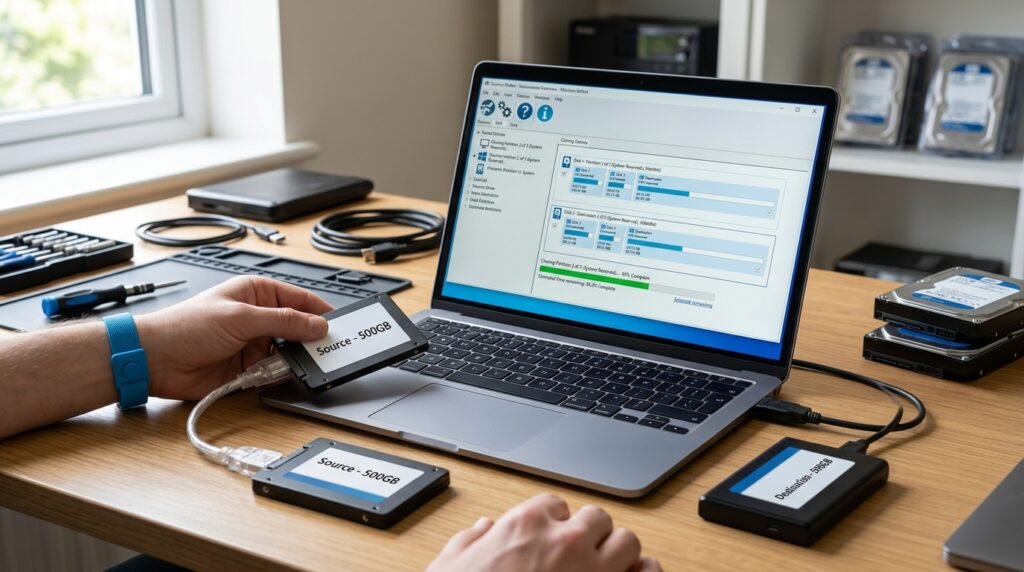
Disk Cloning Mechanics: সেক্টর-বাই-সেক্টর ডাটা ম্যাপিং এবং ফাইল সিস্টেম মাইগ্রেশনের কারিগরি ব্যাকগ্রাউন্ড
আপনার আইটি সেন্টার বা ডেভলপমেন্ট ওয়ার্কস্টেশনের পুরাতন কোনো মেকানিক্যাল হার্ডডিস্ক (HDD) কি ধীরগতির হয়ে গেছে, যার কারণে সেটিকে একটি আল্ট্রা-ফাস্ট Samsung 990 Pro NVMe M.2 SSD দিয়ে প্রতিস্থাপন করতে চাচ্ছেন? কিন্তু উইন্ডোজ অপারেটিং সিস্টেম, জটিল কাস্টম পাইথন এনভায়রনমেন্ট, MERN স্ট্যাক ডাটাবেজ কনফিগারেশন এবং ওবিএস স্টুডিও (OBS Studio) এর প্রোডাকশন সেটিংস নতুন করে রি-ইনস্টল করার ভয়ে কি ওএস মাইগ্রেশন পিছিয়ে দিচ্ছেন? সিস্টেম অ্যাডমিনিস্ট্রেশন, স্টোরেজ আর্কিটেকচার এবং ওএস ডেপ্লয়মেন্টের পরিভাষায় কোনো ফাইল হারানো ছাড়াই সম্পূর্ণ অপারেটিং সিস্টেমসহ ড্রাইভ শিফট করার এই ব্যাকহ্যান্ড প্রসেসকে বলা হয় Disk Cloning / Drive Migration (ডিস্ক ক্লোনিং বা ড্রাইভ মাইগ্রেশন)।
কারিগরি ভাষায়, ডিস্ক ক্লোনিং কোনো সাধারণ ফাইল কপি-পেস্ট (Ctrl + C / Ctrl + V) মেথড নয়। সাধারণ কপি-পেস্টের সময় উইন্ডোজ এক্সপ্লোরার শুধুমাত্র ফিজিক্যাল ডাটা রিড করতে পারে, কিন্তু ড্রাইভের প্রধান বুট রেকর্ড বা MBR (Master Boot Record), GPT (GUID Partition Table) এবং হিডেন EFI System Partition (ESP) ফাইলগুলো সম্পূর্ণ স্কিপ করে যায়।
ডিস্ক ক্লোনিংয়ের সময় প্রফেশনাল ক্লোনিং ইঞ্জিনগুলো ওএস কার্নেল লেভেলে সরাসরি সোর্স ড্রাইভের Sector-by-Sector বা ব্লক-বাই-ব্লক বাইনারি ডাটা রিড করে টার্গেট ড্রাইভে হুবহু একটি ডিজিটাল প্রতিরূপ বা মিরর ইমেজ (Mirror Image) তৈরি করে। এর ফলে নতুন ড্রাইভটি মাদারবোর্ডে প্লাগ করার সাথে সাথেই ওএস কোনো বুট এরর (যেমন: Inaccessible Boot Device) ছাড়াই বুলেটের গতিতে লাইভ বুট হতে পারে।
কোনো ক্র্যাশড বা ক্ষতিকারক থার্ড-পার্টি ওয়ান-ক্লিক ইউটিলিটি অ্যাপ (যা ব্যাকগ্রাউন্ডে উল্টো ডাটা স্নাইপ বা করাপ্ট করে ফেলে) ছাড়াই জেনুইন, নিরাপদ এবং গ্লোবাল স্ট্যান্ডার্ড ফ্রি মেথডস ব্যবহার করে পার্টিশন বা ডিস্ক ক্লোনিং করার ৫টি প্রফেশনাল মেথড নিচে ধাপে ধাপে দেওয়া হলো:
ডিস্ক ও পার্টিশন ক্লোনিং করার ৫টি প্রফেশনাল মেথড
১. ড্রাইভের বুট ইন্টারফেস এবং ‘Partition Style (MBR/GPT)’ ম্যাচিং অডিট
ক্লোনিং প্রসেস শুরু করার আগে সোর্স ড্রাইভ এবং নতুন টার্গেট ড্রাইভের পার্টিশন লজিক টেবিল শতভাগ এক আছে কিনা তা নিশ্চিত করা প্রথম ডায়াগনস্টিকস প্রটোকল:
- কীবোর্ড থেকে একসাথে
Win + Xচেপে পপ-আপ মেনু থেকে Disk Management ওপেন করুন। - আপনার ওরিয়েন্টাল ওএস ড্রাইভের (Disk 0) নামের ওপর রাইট ক্লিক করে Properties-এ যান এবং ওপরের মেনু থেকে Volumes ট্যাবে প্রবেশ করুন।
[Disk Properties - Volumes Tab]
  └── Partition style: GUID Partition Table (GPT) 🔒
- সেখানে থাকা Partition style অপশনটি চেক করুন (যেমন:
GUID Partition Table (GPT)অথবাMaster Boot Record (MBR))। - কারিগরি রুল: আপনার নতুন এসএসডি ড্রাইভটি পিসিতে কানেক্ট করার পর ডিস্ক ম্যানেজমেন্ট উইন্ডোটি সেটি ইনিশিয়ালাইজ করার নোটিশ দেবে। তখন সোর্স ড্রাইভের টাইপ অনুযায়ী হুবহু GPT বা MBR সিলেক্ট করে লক করুন। দুই ড্রাইভের পার্টিশন স্টাইল মিসম্যাচ হলে ক্লোনিংয়ের পর নতুন ড্রাইভ বুট লুপে আটকে যাবে।
২. ‘Macrium Reflect’ বা ‘Clonezilla’ দিয়ে ওএস কার্নেল কমপ্লিট মাইগ্রেশন
ইন্ডাস্ট্রি স্ট্যান্ডার্ড, জেনুইন এবং সম্পূর্ণ ফ্রি ক্লোনিং টুল ব্যবহার করে ওএস সহ সম্পূর্ণ ড্রাইভ রি-ম্যাপ করার প্রফেশনাল লাইভ মেথড:
- নিরাপদ সোর্স থেকে Macrium Reflect Free Edition অথবা ওপেন-সোর্স Clonezilla বুটেবল আইএসও ডাউনলোড করুন।
- Macrium Reflect ওপেন করলে আপনার পিসির সমস্ত ড্রাইভ স্ক্রিনে শো করবে। আপনার ওরিয়েন্টাল ওএস ড্রাইভটি (Disk 0) সিলেক্ট করুন এবং ঠিক নিচে থাকা “Clone this disk…” লিংকে ক্লিক করুন।
- নতুন উইন্ডোর Destination প্যানেল থেকে “Select a disk to clone to…” এ ক্লিক করে আপনার নতুন কানেক্ট করা ব্র্যান্ড-নিউ এসএসডি ড্রাইভটি সিলেক্ট করুন।
- পার্টিশন ড্র্যাগ ট্রিক: সোর্স ড্রাইভের প্রতিটা হিডেন পার্টিশন (EFI, Recovery, MSR এবং Main C: Drive) মাউস দিয়ে টেনে এনেDestination ড্রাইভের বক্সে সিরিয়ালি সাজিয়ে দিন। যদি আপনার নতুন এসএসডির সাইজ বড় হয়, তবে
C:ড্রাইভের ওপর ক্লিক করে Cloned Partition Properties-এ গিয়ে খালি জায়গাটি সম্পূর্ণ এক্সপ্যান্ড করে দিন। এবার Finish বাটনে ক্লিক করে Run this backup now অপশনে টিক দিয়ে ওকে দিন। মেমোরি বাসের স্পিড অনুযায়ী ১০ থেকে ২০ মিনিটের মধ্যে সম্পূর্ণ ওএস মাইগ্রেশন সাকসেসফুলি শেষ হবে।
৩. উইন্ডোজ ‘DISM’ কমান্ড গেটওয়ে ব্যবহার করে কাস্টম পার্টিশন ক্লোনিং
যদি কোনো সফটওয়্যার ছাড়াই সরাসরি উইন্ডোজের নিজস্ব ইন্টারনাল বুটশেল ব্যবহার করে কোনো সুনির্দিষ্ট পার্টিশনের নিখুঁত ক্লোন ইমেজ তৈরি করতে চান, তবে তার টেকনিক্যাল ডিসম মেথড:
- উইন্ডোজ সার্চ বারে
cmdলিখে রাইট ক্লিক করে Run as administrator হিসেবে কমান্ড প্রম্পট ওপেন করুন। - আপনার টার্গেট ড্রাইভের কোনো সুনির্দিষ্ট পার্টিশনকে (যেমন
D:ড্রাইভ) একটি ইমেজ ফাইলে ক্যাপচার করতে এই কমান্ডটি দিন:dism.exe /Capture-Image /ImageFile:C:\Drive_Backup.wim /CaptureDir:D:\ /Name:"Data_Partition_Clone" - এবার এই তৈরি হওয়া কাস্টম ক্লোন ইমেজটি আপনার নতুন ড্রাইভের কোনো খালি পার্টিশনে (যেমন নতুন ড্রাইভের লেটার যদি
E:হয়) হুবহু রাইট বা অ্যাপ্লাই করতে এই সেকেন্ডারি কার্নেল কমান্ডটি রান করুন:dism.exe /Apply-Image /ImageFile:C:\Drive_Backup.wim /Index:1 /ApplyDir:E:\ - কারিগরি ব্যাখ্যা: এই
/Apply-Imageপ্রটোকলটি ফাইলের ফাইল সিস্টেম অবজেক্ট এবং বাইনারি পারমিশন টেবিল হুবহু ম্যাপ করে নতুন ড্রাইভে ডেপ্লয় করে দেয়, যা একটি শতভাগ নিরাপদ কাস্টম ক্লোনিং সলিউশন।
৪. অফিসিয়াল ব্র্যান্ড টুলস (Samsung Data Migration) দিয়ে আল্ট্রা-সেফ মাইগ্রেশন
আপনার পিসিতে যদি হাই-এন্ড Samsung 990 Pro SSD ড্রাইভ ইনস্টল করা থাকে, তবে স্যামসাংয়ের নিজস্ব অপ্টিমাইজড ইঞ্জিন ব্যবহার করে লাইভ ক্লোনিং করার গাইডলাইন:
- অফিশিয়াল স্যামসাং সাপোর্ট পেজ থেকে Samsung Data Migration সফটওয়্যারটি ডাউনলোড করে ওপেন করুন।
- এটি স্বয়ংক্রিয়ভাবে আপনার উইন্ডোজের কারেন্ট বুট ড্রাইভটিকে সোর্স হিসেবে ডিটেক্ট করে নেবে।
- Target Drive হিসেবে আপনার Samsung এসএসডিটি সিলেক্ট করুন এবং নিচে থাকা Start বাটনে ক্লিক করুন। স্যামসাংয়ের কাস্টম ইন্টেলিজেন্ট চিপসেট অ্যালগরিদম উইন্ডোজের রানিং ব্যাকগ্রাউন্ড প্রসেসগুলো সাময়িকভাবে আইসোলেট করে কোনো ডাটা করাপশন ছাড়াই আল্ট্রা-ফাস্ট স্পিডে সেক্টর মাইগ্রেশন সম্পন্ন করবে।
৫. ওল্ড বুট ম্যানেজার স্ক্রাপিং এবং ‘BCDBoot’ লজিক ফিক্সিং
ক্লোনিং শেষ হওয়ার পর নতুন ড্রাইভ থেকে পিসি প্রথমবার বুট করার সময় যদি লিগ্যাসি বুট কনফিগারেশন ডাটা (BCD) লুপের কারণে ব্ল্যাক স্ক্রিন আসে, তবে মাদারবোর্ডের বুট ম্যানেজার রি-ফ্রেশ করার মেথড:
- পুরাতন হার্ডডিস্কটি মাদারবোর্ড থেকে সম্পূর্ণ আনপ্লাগ বা ডিসকানেক্ট করে দিন এবং শুধুমাত্র নতুন ক্লোন করা এসএসডি-টি মাদারবোর্ডের মেইন স্লটে কানেক্ট করুন।
- পিসি অন করার সময় আমাদের পূর্ববর্তী বায়োস চ্যাপ্টারের গাইডলাইন অনুযায়ী বায়োসে প্রবেশ করে নতুন ড্রাইভটিকে Boot Priority #1 হিসেবে সেট করে সেভ দিন।
- যদি ওএস লোড হতে এরর দেয়, তবে একটি উইন্ডোজ বুটেবল পেনড্রাইভ প্লাগ করে রিকভারি মোডের কমান্ড প্রম্পটটি ওপেন করুন এবং এই কার্নেল কোডটি রান করুন:
bcdboot C:\Windows /s S: /f UEFI(নোট: এখানেS:হলো আপনার নতুন ড্রাইভের হিডেন EFI পার্টিশনের লেটার)। এটি মাদারবোর্ডের ইউইএফআই এনভায়রনমেন্টের সাথে উইন্ডোজের বুট ফাইল ওয়ান-ক্লিকে সিঙ্ক করে ওএস লাইভ করে দেবে।
💡 আইটি প্রফেশনাল ও ডেভলপারদের জন্য সিএসই ইঞ্জিনিয়ার্স প্রো-টিপ
আপনি যদি আপনার ওয়ার্কস্টেশনে প্রফেশনাল গেমিং, ওবিএস স্টুডিও দিয়ে ৪কে কনটেন্ট ক্রিয়েশন, কাস্টম পাইথন কোডিং কিংবা MERN স্ট্যাক ওয়েব ডেভলপমেন্টের কাজ একসাথে সামলান, তবে ডিস্ক ক্লোনিং ও ডাটা সিকিউরিটি নিয়ে নিচের সাইবার সিকিউরিটি গোল্ডেন রুলটি সর্বদা মাথায় রাখবেন:
কারিগরি সতর্কতা: ইন্টারনেট থেকে ডাউনলোড করা কোনো অজানা বা পাইরেটেড ওয়ান-ক্লিক “Disk Cloner” বা ক্র্যাকড পার্টিশন ম্যানেজার সফটওয়্যার সরাসরি মেইন প্রোডাকশন এনভায়রনমেন্টে রান করবেন না. সাইবার সিকিউরিটির আধুনিক অ্যাডভান্সড পারসিস্টেন্ট থ্রেট (APT) অডিট অনুযায়ী, হ্যাকাররা অনেক সময় এই ধরনের ড্রাইভ ইউটিলিটি অ্যাপের ব্যাকহ্যান্ড কোডে বিপজ্জনক Ransomware / Info-stealer ইনজেক্ট করে রাখে।
যেহেতু ক্লোনিং টুলগুলো ওএস কার্নেল এবং হার্ডডিস্কের রুট সেক্টর রিড করার জন্য সর্বোচ্চ অ্যাডমিন প্রিভিলেজ দাবি করে, তাই আপনি পারমিশন দেওয়ার সাথে সাথেই ম্যালওয়্যারটি সম্পূর্ণ গোপনে আপনার ড্রাইভের মাস্টার ফাইল টেবিল (MFT) হাইজ্যাক করে নিতে পারে। এটি ক্লোনিং সম্পন্ন হওয়ার বাহানায় ব্যাকগ্রাউন্ডে আপনার ব্রাউজারের সমস্ত সেভ করা মাস্টার পাসওয়ার্ড এবং সেশন কুকিজ স্নাইপ করে ডার্ক ওয়েবে লিক করে দিতে পারে।
সমাধান: ডিস্ক ক্লোনিং বা পার্টিশন মাইগ্রেশনের জন্য সর্বদা ড্রাইভ ম্যানুফ্যাকচারার ব্র্যান্ডের অফিশিয়াল ভেরিফাইড ওয়েবসাইট (যেমন: Samsung, Crucial, Western Digital) অথবা Macrium/Clonezilla-র মতো গ্লোবালি ট্রাস্টেড ও নিরাপদ সোর্স ব্যবহার করুন। পিসির ওএস কার্নেল ভাইরাসমুক্ত ও ফ্রেশ রাখতে প্রতি সপ্তাহে অন্তত একবার উইন্ডোজের ইন্টারনাল বুটশেল ব্যবহার করে একটি কমপ্লিট Microsoft Defender Offline Scan রান করা গলোবাল স্ট্যান্ডার্ড প্রফেশনাল সিকিউরিটি প্রটোকল।
⚠️ হার্ডওয়্যার স্ট্যাবিলিটি ও জিপিইউ পারফরম্যান্স নোট
ডিজিটাল নিরাপত্তা, ম্যালওয়্যার ফ্রি ক্লিন operating system এবং নিখুঁত হার্ডওয়্যার অপ্টিমাইজেশন প্রফেশনাল কাজের পারফরম্যান্স সর্বোচ্চ স্তরে ধরে রাখার মূল চাবিকাঠি। আপনার পিসিতে যদি শক্তিশালী NVIDIA GeForce RTX 5060 গ্রাফিক্স কার্ড এবং উচ্চগতির Samsung 990 Pro NVMe M.2 SSD-এর মতো হাই-এন্ড হার্ডওয়্যার থাকে, তবে ক্লোন করা ড্রাইভে ওল্ড ও করাপ্ট সেক্টর জ্যাম সাফ থাকলে তা মাদারবোর্ডের পিসিআইই (PCIe) বাস ব্যান্ডউইথ বিন্দুমাত্র জ্যাম করবে না।
এর ফলে ওবিএস স্টুডিও রেকর্ডিং, ৪কে ভিডিও রেন্ডারিং কিংবা জটিল কোড কম্পাইল করার সময়ও সিস্টেমে হঠাৎ কোনো ফ্রেম ড্রপ, ইনপুট ল্যাগ বা থার্মাল থ্রোটলিং (Thermal Throttling) হবে না এবং হার্ডওয়্যারের পারফরম্যান্স সর্বদা স্মুথ ও সর্বোচ্চ স্তরে স্ট্যাবল থাকবে।
আপনার আইটি সেন্টারের যেকোনো জটিল ডিস্ক ক্লোনিং, সেক্টর-বাই-সেক্টরের ডাটা রিকভারি, মাদারবোর্ড NVMe রেড (RAID) কনফিগারেশন, উইন্ডোজ রেজিস্ট্রি অডিট, ডাটা ব্যাকআপ পলিসি কনফিগারেশন, কিংবা যেকোনো প্রফেশনাল সিস্টেম অ্যাডমিনিস্ট্রেশন ও নেটওয়ার্কিং আইটি সリューションের জন্য আপনারা সরাসরি আমাদের Dinajpur IT Shop অথবা Dinajpur IT Park-এ যোগাযোগ করতে পারেন।