
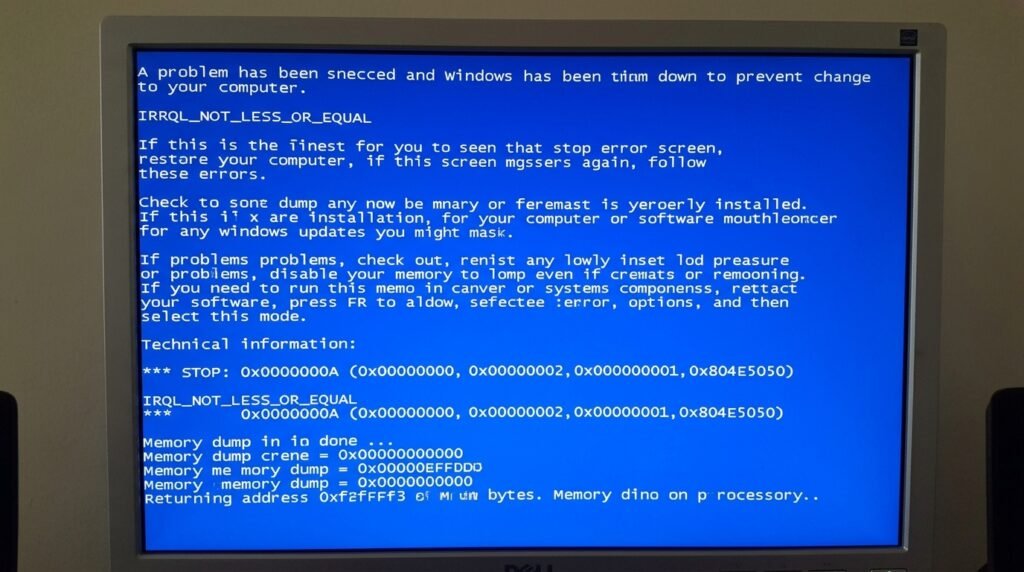
কম্পিউটার ব্যবহার করার সময় হঠাৎ নীল স্ক্রিন দেখিয়ে পিসি রিস্টার্ট হলে সেটিকে Blue Screen of Death বা BSOD বলা হয়। Blue Screen (BSOD) এরর কোড বিশ্লেষণ করলে RAM, SSD, ড্রাইভার, Windows System File, গ্রাফিক্স কার্ড কিংবা অন্য কোনো হার্ডওয়্যার সমস্যার কারণে কম্পিউটার ক্র্যাশ করছে কি না, তা শনাক্ত করা সহজ হয়।
BSOD দেখা দিলেই Windows নতুন করে ইনস্টল করা উচিত নয়। প্রথমে Stop Code লিখে রাখা, সাম্প্রতিক সফটওয়্যার বা হার্ডওয়্যার পরিবর্তন যাচাই করা এবং ধাপে ধাপে সম্ভাব্য কারণগুলো পরীক্ষা করতে হবে।
Blue Screen বা BSOD কী?
Blue Screen of Death হলো Windows-এর একটি গুরুতর System Crash Screen। Windows যখন এমন কোনো সমস্যার মুখোমুখি হয়, যেখান থেকে নিরাপদভাবে কাজ চালিয়ে যাওয়া সম্ভব নয়, তখন সিস্টেম বন্ধ হয়ে একটি নীল স্ক্রিন ও Stop Code দেখায়।
এই Stop Code সমস্যার সম্ভাব্য কারণ শনাক্ত করার গুরুত্বপূর্ণ সূত্র হিসেবে কাজ করে।
কিছু পরিচিত BSOD Stop Code হলো:
CRITICAL_PROCESS_DIED
MEMORY_MANAGEMENT
IRQL_NOT_LESS_OR_EQUAL
PAGE_FAULT_IN_NONPAGED_AREA
SYSTEM_SERVICE_EXCEPTION
DPC_WATCHDOG_VIOLATION
VIDEO_TDR_FAILURE
INACCESSIBLE_BOOT_DEVICE
KERNEL_SECURITY_CHECK_FAILURE
WHEA_UNCORRECTABLE_ERROR
Blue Screen (BSOD) হওয়ার সাধারণ কারণ
Blue Screen সমস্যার পেছনে সাধারণত নিচের কারণগুলো দায়ী থাকে:
১. ত্রুটিপূর্ণ বা অসামঞ্জস্যপূর্ণ ডিভাইস ড্রাইভার
২. নষ্ট, দুর্বল বা ভুলভাবে বসানো RAM
৩. SSD বা HDD-এর File System Error
৪. Windows System File Corruption
৫. অসম্পূর্ণ বা সমস্যাযুক্ত Windows Update
৬. অতিরিক্ত CPU বা GPU তাপমাত্রা
৭. BIOS বা Firmware সমস্যা
৮. Overclocking অথবা ভুল XMP সেটিংস
৯. ভাইরাস বা ক্ষতিকর সফটওয়্যার
১০. ত্রুটিপূর্ণ গ্রাফিক্স কার্ড, মাদারবোর্ড বা পাওয়ার সাপ্লাই
১১. নতুন সফটওয়্যার বা হার্ডওয়্যারের Compatibility সমস্যা
১২. Boot Drive শনাক্ত না হওয়া
Blue Screen (BSOD) এরর কোড বিশ্লেষণ করার নিয়ম
BSOD সমস্যা সমাধানের আগে সঠিক Stop Code শনাক্ত করা প্রয়োজন। নীল স্ক্রিন কয়েক সেকেন্ডের মধ্যে চলে গেলে মোবাইল দিয়ে ছবি তুলে রাখা যেতে পারে।
Windows চালু হওয়ার পর Reliability Monitor, Event Viewer এবং Minidump File ব্যবহার করেও ক্র্যাশের কারণ বিশ্লেষণ করা যায়।
১. BSOD Stop Code লিখে রাখুন
নীল স্ক্রিনে “Stop Code” নামে যে বার্তা দেখা যায়, সেটি লিখে রাখুন। কিছু ক্ষেত্রে ব্যর্থ ড্রাইভার বা ফাইলের নামও দেখা যায়।
উদাহরণ:
Stop Code: VIDEO_TDR_FAILURE
What failed: nvlddmkm.sys
এখানে nvlddmkm.sys সাধারণত NVIDIA Graphics Driver-এর সঙ্গে সম্পর্কিত। এ ধরনের তথ্য সমস্যার উৎস দ্রুত শনাক্ত করতে সাহায্য করে।
২. Reliability Monitor দিয়ে Crash History দেখুন
Windows-এর Reliability Monitor ব্যবহার করে কোন সময় BSOD, Hardware Error, Application Failure বা Update Failure হয়েছে, তা দেখা যায়।
Reliability Monitor ওপেন করার নিয়ম:
১. Start Menu খুলুন
২. “Reliability” লিখে সার্চ করুন
৩. “View reliability history” ওপেন করুন
৪. BSOD হওয়ার তারিখের লাল চিহ্নে ক্লিক করুন
৫. “View technical details” নির্বাচন করুন
এখানে Problem Event Name, Error Code এবং সংশ্লিষ্ট সফটওয়্যারের তথ্য পাওয়া যেতে পারে।
৩. Event Viewer দিয়ে BSOD এরর পরীক্ষা করুন
Event Viewer Windows-এর System এবং Hardware Error সম্পর্কিত বিস্তারিত Log সংরক্ষণ করে।
Event Viewer ওপেন করতে:
১. Windows + X চাপুন
২. Event Viewer নির্বাচন করুন
৩. Windows Logs থেকে System ওপেন করুন
৪. ডান পাশ থেকে Filter Current Log নির্বাচন করুন
৫. Critical এবং Error অপশন নির্বাচন করুন
BSOD হওয়ার সময়ের কাছাকাছি Kernel-Power, BugCheck, Disk, Driver বা WHEA Error আছে কি না দেখুন।
Kernel-Power Event ID 41 দেখা গেলে বুঝতে হবে কম্পিউটার সঠিকভাবে Shutdown না হয়েই Restart হয়েছে। তবে এটি সবসময় সমস্যার মূল কারণ নির্দেশ করে না।
৪. Minidump File পরীক্ষা করুন
Windows সাধারণত BSOD হওয়ার পর একটি ছোট Crash Dump File তৈরি করে।
Minidump File সাধারণত পাওয়া যায়:
C:\Windows\Minidump
Dump File বিশ্লেষণ করে কোন Driver, Module বা Hardware Component ক্র্যাশের সঙ্গে যুক্ত ছিল, তা বোঝা যায়।
তবে Dump File-এ কোনো ড্রাইভারের নাম দেখা গেলেই সেটিই যে নিশ্চিতভাবে নষ্ট—এমন নয়। অনেক সময় অন্য হার্ডওয়্যার সমস্যার কারণে ড্রাইভারটি ক্র্যাশের সময় সক্রিয় থাকতে পারে।
গুরুত্বপূর্ণ BSOD এরর কোড ও সম্ভাব্য কারণ
CRITICAL_PROCESS_DIED
Windows-এর গুরুত্বপূর্ণ কোনো System Process হঠাৎ বন্ধ হয়ে গেলে এই Stop Code দেখা যায়।
সম্ভাব্য কারণ:
Corrupted System File
অসম্পূর্ণ Windows Update
Storage Drive সমস্যা
Driver Conflict
Malware Infection
প্রাথমিক সমাধান:
SFC এবং DISM চালান
Windows Update পরীক্ষা করুন
SSD বা HDD Health Check করুন
সাম্প্রতিক সফটওয়্যার আনইনস্টল করুন
MEMORY_MANAGEMENT
RAM, Virtual Memory বা Memory Controller সমস্যার কারণে এই BSOD দেখা দিতে পারে।
সম্ভাব্য কারণ:
নষ্ট RAM
RAM Slot সমস্যা
ভুল XMP Profile
Driver Error
System File Corruption
প্রাথমিক সমাধান:
Windows Memory Diagnostic চালান
একাধিক RAM থাকলে একটি করে পরীক্ষা করুন
RAM খুলে পরিষ্কার করে পুনরায় বসান
BIOS থেকে XMP বন্ধ করে পরীক্ষা করুন
IRQL_NOT_LESS_OR_EQUAL
কোনো Driver বা System Process অনুমতি ছাড়া ভুল Memory Address ব্যবহার করলে এই Error দেখা দিতে পারে।
সম্ভাব্য কারণ:
ত্রুটিপূর্ণ Driver
RAM সমস্যা
Overclocking
Antivirus Conflict
BIOS Compatibility সমস্যা
প্রাথমিক সমাধান:
সাম্প্রতিক Driver Roll Back করুন
Chipset Driver Update করুন
RAM Test করুন
Overclocking বন্ধ করুন
Third-party Antivirus সাময়িকভাবে সরিয়ে পরীক্ষা করুন
PAGE_FAULT_IN_NONPAGED_AREA
Windows এমন Memory Location ব্যবহার করার চেষ্টা করলে, যেখানে প্রয়োজনীয় Data পাওয়া যায়নি, তখন এই Error হতে পারে।
সম্ভাব্য কারণ:
RAM সমস্যা
SSD বা HDD Error
Page File সমস্যা
Antivirus Conflict
Driver Corruption
প্রাথমিক সমাধান:
RAM Test করুন
CHKDSK চালান
Virtual Memory Automatic করুন
সাম্প্রতিক Driver বা Antivirus পরীক্ষা করুন
SYSTEM_SERVICE_EXCEPTION
Windows System Service, Driver বা Graphics Component সমস্যার কারণে এই Stop Code দেখা যায়।
সম্ভাব্য কারণ:
Graphics Driver
Corrupted System File
Antivirus Software
Windows Update সমস্যা
RAM Error
প্রাথমিক সমাধান:
Graphics Driver Clean Install করুন
SFC ও DISM চালান
সাম্প্রতিক Update Roll Back করুন
RAM পরীক্ষা করুন
DPC_WATCHDOG_VIOLATION
Storage Driver, SSD Firmware অথবা কোনো Driver দীর্ঘ সময় Response না দিলে এই Error দেখা যায়।
সম্ভাব্য কারণ:
পুরোনো SSD Firmware
SATA বা NVMe Driver সমস্যা
Storage Controller Conflict
ত্রুটিপূর্ণ SSD
External Device সমস্যা
প্রাথমিক সমাধান:
SSD Firmware Update করুন
Storage Driver Update করুন
SATA Cable পরীক্ষা করুন
External USB Device খুলে পরীক্ষা করুন
SSD Health Check করুন
VIDEO_TDR_FAILURE
Graphics Card বা Display Driver সময়মতো Response না দিলে VIDEO_TDR_FAILURE BSOD দেখা যায়।
সম্ভাব্য কারণ:
Corrupted Graphics Driver
GPU Overheating
Graphics Card সমস্যা
দুর্বল Power Supply
GPU Overclocking
প্রাথমিক সমাধান:
Graphics Driver Clean Install করুন
GPU Temperature পরীক্ষা করুন
Overclocking বন্ধ করুন
Graphics Card খুলে পুনরায় বসান
PSU Capacity ও Power Connector পরীক্ষা করুন
INACCESSIBLE_BOOT_DEVICE
Windows Boot Drive অ্যাক্সেস করতে না পারলে এই Stop Code দেখা যায়।
সম্ভাব্য কারণ:
Boot Drive Disconnect
SATA Mode পরিবর্তন
Storage Driver সমস্যা
SSD বা HDD Failure
Boot File Corruption
প্রাথমিক সমাধান:
BIOS-এ SSD বা HDD শনাক্ত হচ্ছে কি না দেখুন
SATA Cable ও Power Cable পরীক্ষা করুন
BIOS-এর AHCI বা RAID Setting যাচাই করুন
Startup Repair চালান
Boot Configuration Repair করুন
KERNEL_SECURITY_CHECK_FAILURE
Windows Kernel গুরুত্বপূর্ণ Data Structure-এ অসঙ্গতি শনাক্ত করলে এই Error দেখাতে পারে।
সম্ভাব্য কারণ:
RAM Error
পুরোনো Driver
Corrupted System File
Malware
Storage সমস্যা
প্রাথমিক সমাধান:
Driver Update করুন
Windows Memory Diagnostic চালান
SFC এবং DISM Command চালান
Malware Scan করুন
WHEA_UNCORRECTABLE_ERROR
এটি সাধারণত গুরুতর Hardware Error-এর সঙ্গে সম্পর্কিত।
সম্ভাব্য কারণ:
CPU Overheating
Processor বা Motherboard সমস্যা
Overclocking
Power Supply সমস্যা
RAM Error
BIOS সমস্যা
প্রাথমিক সমাধান:
CPU Temperature পরীক্ষা করুন
Overclocking বন্ধ করুন
BIOS Default Settings Load করুন
PSU ও Motherboard পরীক্ষা করুন
RAM এবং Processor Stress Test করুন
BSOD সমস্যা সমাধানের ধাপ
৫. সাম্প্রতিক পরিবর্তন Undo করুন
BSOD শুরু হওয়ার আগে নিচের কোনো পরিবর্তন করা হয়েছিল কি না মনে করার চেষ্টা করুন:
নতুন Driver Install
Windows Update
নতুন RAM বা SSD লাগানো
নতুন Antivirus Install
BIOS Update
Overclocking চালু
নতুন Software Install
সাম্প্রতিক পরিবর্তনের পর সমস্যা শুরু হলে সেই পরিবর্তন Roll Back বা Remove করে পরীক্ষা করুন।
৬. Safe Mode-এ Windows চালু করুন
স্বাভাবিকভাবে Windows চালু না হলে Safe Mode ব্যবহার করা যেতে পারে। Safe Mode-এ শুধুমাত্র প্রয়োজনীয় Driver ও Service চালু হয়।
Safe Mode চালু করার নিয়ম:
১. Windows Recovery Environment-এ প্রবেশ করুন
২. Troubleshoot নির্বাচন করুন
৩. Advanced options ওপেন করুন
৪. Startup Settings নির্বাচন করুন
৫. Restart চাপুন
৬. Safe Mode-এর জন্য 4 বা F4 চাপুন
Safe Mode-এ BSOD না হলে Third-party Driver, Startup App বা Software Conflict থাকার সম্ভাবনা বেশি।
৭. SFC Command চালান
Corrupted Windows System File ঠিক করতে System File Checker ব্যবহার করুন।
Command Prompt বা Windows Terminal Administrator হিসেবে ওপেন করে লিখুন:
sfc /scannow
Scan শেষ না হওয়া পর্যন্ত Command Prompt বন্ধ করবেন না।
৮. DISM Command চালান
SFC সমস্যার সমাধান করতে না পারলে DISM Command ব্যবহার করুন।
DISM /Online /Cleanup-Image /RestoreHealth
Command সম্পন্ন হওয়ার পর আবার চালান:
sfc /scannow
এরপর কম্পিউটার Restart করুন।
৯. RAM পরীক্ষা করুন
RAM সমস্যার কারণে অনেক ধরনের Blue Screen দেখা দিতে পারে।
Windows Memory Diagnostic চালাতে:
১. Windows + R চাপুন
২. লিখুন:
mdsched.exe
৩. “Restart now and check for problems” নির্বাচন করুন
একাধিক RAM Module থাকলে একটি করে খুলে পরীক্ষা করা ভালো। RAM Slot পরিবর্তন করেও পরীক্ষা করা যেতে পারে।
১০. SSD বা HDD পরীক্ষা করুন
Storage Drive Error থাকলেও Blue Screen হতে পারে।
Administrator Command Prompt-এ লিখুন:
chkdsk C: /f /r
Restart-এর সময় Scan Schedule করতে Y চাপতে হতে পারে।
গুরুত্বপূর্ণ ফাইলের Backup নেওয়ার পর এই পরীক্ষা করা নিরাপদ। SSD বা HDD থেকে অস্বাভাবিক শব্দ, Slow Response বা Health Warning পাওয়া গেলে দ্রুত Data Backup করুন।
১১. ডিভাইস ড্রাইভার Update বা Roll Back করুন
Device Manager থেকে Graphics, Chipset, Storage, Network এবং Audio Driver পরীক্ষা করুন।
Driver Update করার আগে Device Manufacturer-এর Official Website থেকে সঠিক Model-এর Driver সংগ্রহ করা উচিত।
সমস্যা যদি Driver Update-এর পর শুরু হয়:
১. Device Manager ওপেন করুন
২. সংশ্লিষ্ট Device-এর Properties-এ যান
৩. Driver Tab নির্বাচন করুন
৪. Roll Back Driver চাপুন
অজানা Third-party Driver Updater Software ব্যবহার করা উচিত নয়।
১২. Windows Update পরীক্ষা করুন
Microsoft অনেক সময় Driver Compatibility, Security এবং System Stability সমস্যা ঠিক করতে Update প্রকাশ করে।
Settings থেকে যান:
Windows Update > Check for updates
তবে কোনো নির্দিষ্ট Update Install করার পর BSOD শুরু হলে Update History থেকে সেটি Uninstall করে পরীক্ষা করা যেতে পারে।
১৩. CPU ও GPU Temperature পরীক্ষা করুন
CPU বা GPU Overheating হলে কম্পিউটার Freeze, Restart বা Blue Screen হতে পারে।
যা পরীক্ষা করবেন:
CPU Fan ঠিকভাবে ঘুরছে কি না
Heat Sink-এ ধুলা জমেছে কি না
Thermal Paste শুকিয়ে গেছে কি না
Laptop Air Vent বন্ধ কি না
GPU Fan কাজ করছে কি না
Cabinet Airflow যথেষ্ট কি না
অতিরিক্ত তাপমাত্রা থাকলে কম্পিউটার বন্ধ করে Cooling System পরিষ্কার করা উচিত।
১৪. Overclocking এবং XMP বন্ধ করুন
CPU, GPU বা RAM Overclocking সিস্টেমকে অস্থিতিশীল করতে পারে।
BIOS-এ গিয়ে:
CPU Overclock বন্ধ করুন
RAM XMP বা EXPO Profile বন্ধ করুন
BIOS Default Settings Load করুন
Default Setting-এ BSOD বন্ধ হলে আগের Overclocking Setting স্থিতিশীল ছিল না।
১৫. Malware Scan করুন
Malware System File, Driver এবং Security Service ক্ষতিগ্রস্ত করতে পারে।
Windows Security থেকে Full Scan চালান:
Windows Security > Virus & threat protection > Scan options > Full scan
গুরুতর সন্দেহ থাকলে Microsoft Defender Offline Scan ব্যবহার করুন।
১৬. External Device খুলে পরীক্ষা করুন
নষ্ট USB Device, External HDD, Wi-Fi Adapter, Printer বা অন্য Peripheral-এর Driver Conflict থেকেও BSOD হতে পারে।
কম্পিউটার বন্ধ করে অপ্রয়োজনীয় সব External Device খুলে দিন। শুধু Keyboard, Mouse এবং Monitor রেখে Windows চালু করে পরীক্ষা করুন।
১৭. System Restore ব্যবহার করুন
BSOD শুরু হওয়ার আগে তৈরি করা Restore Point থাকলে System Restore ব্যবহার করা যেতে পারে।
System Restore ব্যক্তিগত ফাইল সাধারণত মুছে ফেলে না, তবে সাম্প্রতিক Driver, Software এবং System Setting পরিবর্তন Undo করতে পারে।
১৮. Startup Repair চালান
Windows Boot হওয়ার আগেই Blue Screen হলে Windows Recovery Environment থেকে Startup Repair চালান।
পথ:
Troubleshoot > Advanced options > Startup Repair
এটি Boot File ও Startup Configuration-এর সাধারণ সমস্যা ঠিক করার চেষ্টা করবে।
১৯. BIOS Update করার আগে সতর্ক থাকুন
পুরোনো BIOS কিছু নতুন CPU, RAM বা Storage Device-এর সঙ্গে Compatibility সমস্যা তৈরি করতে পারে। তবে BIOS Update একটি ঝুঁকিপূর্ণ প্রক্রিয়া।
BIOS Update করার আগে নিশ্চিত করুন:
সঠিক Motherboard বা Laptop Model নির্বাচন করা হয়েছে
স্থিতিশীল বিদ্যুৎ সংযোগ আছে
Update File সঠিক
Manufacturer-এর নির্দেশনা অনুসরণ করা হচ্ছে
ভুল BIOS File ব্যবহার করলে Motherboard চালু না হওয়ার ঝুঁকি থাকে।
২০. Windows Reset বা Clean Install
সব ধরনের Software Troubleshooting ব্যর্থ হলে Windows Reset বা Clean Install বিবেচনা করা যেতে পারে।
তবে তার আগে গুরুত্বপূর্ণ Data Backup নিতে হবে। নতুন Windows Install করার পরও BSOD হলে Hardware সমস্যা থাকার সম্ভাবনা বেশি।
BSOD বারবার হলে কী করবেন?
Blue Screen বারবার হলে শুধু Stop Code দেখে সিদ্ধান্ত নেওয়া উচিত নয়। একই Hardware সমস্যার কারণে ভিন্ন সময়ে ভিন্ন Stop Code দেখা যেতে পারে।
নিচের বিষয়গুলো একসঙ্গে পরীক্ষা করুন:
RAM Test
SSD Health
CPU ও GPU Temperature
Driver History
Windows Update History
Power Supply Stability
Minidump File
BIOS Settings
একই কাজ করার সময় বারবার BSOD হলে সেই Software বা Hardware Component-কে অগ্রাধিকার দিয়ে পরীক্ষা করুন।
কখন টেকনিশিয়ানের সাহায্য নেবেন?
নিচের অবস্থায় অভিজ্ঞ কম্পিউটার টেকনিশিয়ানের সাহায্য নেওয়া ভালো:
Windows চালু হওয়ার আগেই বারবার BSOD হয়
RAM বা SSD Test-এ Error পাওয়া যায়
কম্পিউটার অতিরিক্ত গরম হয়
WHEA_UNCORRECTABLE_ERROR বারবার দেখা যায়
একাধিক Stop Code ঘুরে ঘুরে আসে
BIOS Update প্রয়োজন
Motherboard বা PSU সমস্যা সন্দেহ হয়
গুরুত্বপূর্ণ Data Backup করা সম্ভব হচ্ছে না
হার্ডওয়্যার পরীক্ষা করার প্রয়োজন হলে অনুমান করে যন্ত্রাংশ পরিবর্তন না করে Diagnostic Test করা ভালো।
গুরুত্বপূর্ণ সতর্কতা
BSOD সমস্যা চলাকালে গুরুত্বপূর্ণ ফাইলের Backup নেওয়া উচিত। SSD, HDD বা RAM সমস্যা থাকলে হঠাৎ Data Corruption হতে পারে।
অনির্ভরযোগ্য ওয়েবসাইট থেকে DLL File, Driver বা তথাকথিত BSOD Fix Tool ডাউনলোড করবেন না। এগুলোর মাধ্যমে Malware প্রবেশ করতে পারে এবং সমস্যাটি আরও জটিল হতে পারে।
উপসংহার
Blue Screen (BSOD) এরর কোড বিশ্লেষণ করলে Windows ক্র্যাশের সম্ভাব্য কারণ দ্রুত শনাক্ত করা যায়। Stop Code লিখে রাখা, Reliability Monitor ও Event Viewer পরীক্ষা করা, RAM এবং Storage Test চালানো, Driver যাচাই করা এবং System File Repair করার মাধ্যমে অধিকাংশ BSOD সমস্যা সমাধান করা সম্ভব।
তবে বারবার ভিন্ন Stop Code দেখা দিলে অথবা Windows নতুন করে ইনস্টল করার পরও Blue Screen হলে RAM, SSD, GPU, PSU, Processor বা Motherboard পরীক্ষা করা প্রয়োজন।