
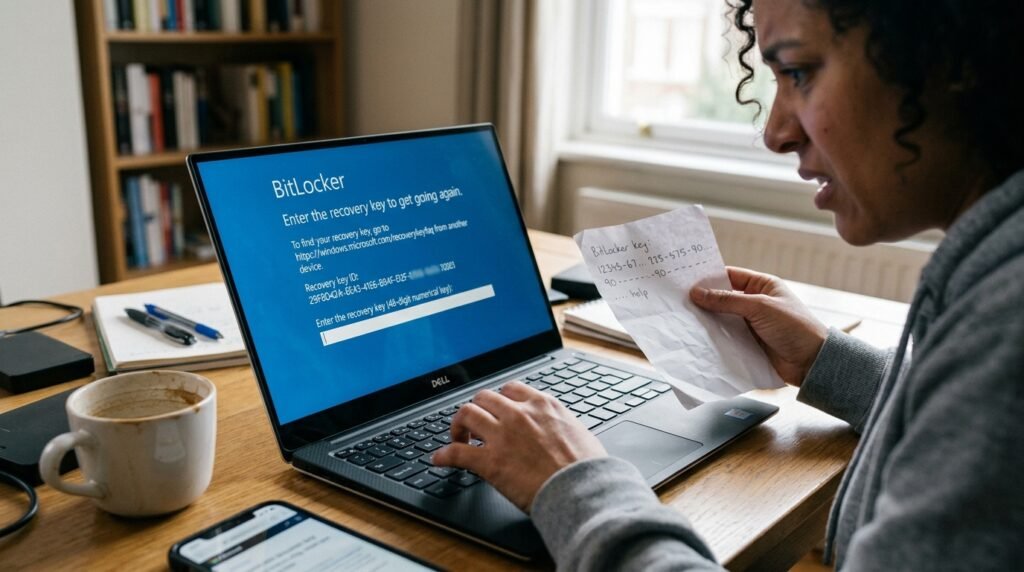
Computer বা laptop চালু করার পর Windows login screen-এর পরিবর্তে নীল BitLocker screen-এ যদি **“Enter the recovery key to get going again”** লেখা আসে, তাহলে encrypted drive unlock করার জন্য ৪৮ সংখ্যার BitLocker Recovery Key প্রয়োজন।
এই screen সাধারণত Windows আপনার computer-এর hardware, firmware, TPM, Secure Boot বা boot configuration-এ গুরুত্বপূর্ণ পরিবর্তন শনাক্ত করলে দেখায়। এটি সবসময় drive নষ্ট বা data delete হওয়ার লক্ষণ নয়। BitLocker security নিশ্চিত করতে সঠিক recovery key না পাওয়া পর্যন্ত encrypted drive lock করে রাখে।
এই অবস্থায় অনুমান করে Windows install, drive format, partition delete অথবা TPM clear করলে গুরুত্বপূর্ণ data স্থায়ীভাবে হারাতে পারেন। প্রথমে Recovery Key ID লিখে নিয়ে সঠিক account ও backup location থেকে key খুঁজতে হবে।
## BitLocker কী?
BitLocker হলো Windows-এর drive encryption feature। এটি drive-এর data encrypt করে রাখে, যাতে computer বা storage চুরি হলেও অনুমোদিত key ছাড়া data পড়া না যায়।
BitLocker ব্যবহার হতে পারে:
* Windows system drive encryption
* Laptop data protection
* External HDD বা USB drive encryption
* Business computer security
* Device Encryption
* BitLocker To Go
* Microsoft account–linked device protection
Drive encrypted থাকলে physical storage অন্য computer-এ লাগালেও password বা recovery key ছাড়া data ব্যবহার করা যায় না।
## BitLocker Recovery Key কী?
BitLocker Recovery Key হলো ৪৮ সংখ্যার একটি unique numerical password।
এটি সাধারণত এমনভাবে দেখা যায়:
`000000-000000-000000-000000-000000-000000-000000-000000`
Recovery Key এবং Recovery Key ID এক জিনিস নয়।
### Recovery Key
Drive unlock করার জন্য ব্যবহৃত সম্পূর্ণ ৪৮ সংখ্যার code।
### Recovery Key ID
Screen-এ দেখানো পরিচয় নম্বর, যার প্রথম কয়েকটি digit ব্যবহার করে account-এ থাকা একাধিক key-এর মধ্যে সঠিক key শনাক্ত করা যায়।
Recovery screen থেকে Key ID লিখে রাখুন অথবা নিরাপদভাবে ছবি তুলুন। তবে সম্পূর্ণ ৪৮ সংখ্যার Recovery Key প্রকাশ করবেন না।
## BitLocker Recovery Screen কেন আসে?
সাধারণ কারণ:
* BIOS বা UEFI update
* BIOS setting reset
* Secure Boot পরিবর্তন
* TPM disable বা clear করা
* Motherboard পরিবর্তন
* SSD বা HDD অন্য computer-এ লাগানো
* Boot order পরিবর্তন
* UEFI ও Legacy mode পরিবর্তন
* SATA mode পরিবর্তন
* Windows boot file পরিবর্তন
* Partition table পরিবর্তন
* Firmware update
* TPM validation ব্যর্থ
* একাধিকবার ভুল PIN দেওয়া
* Docking বা hardware configuration পরিবর্তন
* Security policy update
* BitLocker-protected drive নতুন hardware-এ নেওয়া
কিছু ক্ষেত্রে স্বাভাবিক Windows বা manufacturer firmware update-এর পরও একবার Recovery Key চাইতে পারে।
## প্রথমে যা করবেন
Recovery screen দেখলে:
1. Computer বন্ধ করে বারবার restart দেবেন না।
2. Recovery Key ID লিখে রাখুন।
3. Screen-এ Microsoft account-এর hint আছে কি না দেখুন।
4. অন্য phone বা computer প্রস্তুত করুন।
5. ব্যবহৃত সম্ভাব্য Microsoft accountগুলো মনে করুন।
6. Work বা school account ব্যবহার হয়েছিল কি না দেখুন।
7. Printed copy, USB অথবা saved text file খুঁজুন।
8. Drive format বা Windows install করবেন না।
Key ছাড়া encrypted data bypass করার কোনো সাধারণ বৈধ পদ্ধতি নেই।
## ১. Recovery Key ID লিখে রাখুন
BitLocker screen-এ **Recovery Key ID** দেখা যাবে।
একাধিক recovery key থাকলে এই ID-এর প্রথম ৮ digit সঠিক key শনাক্ত করতে সাহায্য করে।
উদাহরণ:
* Screen-এর Key ID: `AB12CD34`
* Microsoft account-এর key list-এ একই ID খুঁজতে হবে
* মিল থাকা entry-এর ৪৮ সংখ্যার Recovery Key ব্যবহার করতে হবে
শুধু device name দেখে key নির্বাচন করলে ভুল হতে পারে।
## ২. Microsoft Account থেকে BitLocker Key খুঁজুন
Windows setup-এর সময় Microsoft account ব্যবহার করা হলে Recovery Key account-এ backup থাকতে পারে।
অন্য phone বা computer থেকে:
1. Browser খুলুন।
2. Microsoft account-এর BitLocker Recovery Keys page খুলুন।
3. Windows setup-এ ব্যবহৃত Microsoft account দিয়ে sign in করুন।
4. Recovery Key ID মিলিয়ে দেখুন।
5. মিল থাকা ৪৮ সংখ্যার key লিখে নিন।
6. Locked computer-এর BitLocker screen-এ key প্রবেশ করান।
একাধিক Microsoft account থাকলে সব সম্ভাব্য account পরীক্ষা করুন।
যেমন:
* Personal Outlook account
* Hotmail account
* Live account
* Gmail address দিয়ে তৈরি Microsoft account
* পরিবারের অন্য সদস্যের Microsoft account
## Microsoft Account কোনটি ছিল মনে না থাকলে
পরীক্ষা করুন:
* Windows login-এর email address
* Microsoft Store account
* OneDrive account
* Microsoft 365 account
* Outlook application
* Skype account
* Xbox account
* Purchase email
* Browser saved account
Computer অন্য কেউ setup করে দিলে key তার Microsoft account-এও থাকতে পারে।
## Windows 11 Recovery Screen-এর Account Hint
নতুন Windows 11 version-এর BitLocker recovery screen-এ recovery key সংরক্ষিত Microsoft account-এর আংশিক hint দেখা যেতে পারে।
উদাহরণ:
`ro***@gmail.com`
এই hint দেখে সম্ভাব্য account শনাক্ত করুন।
Hint দেখালেও password না জানলে Microsoft account recovery process ব্যবহার করতে হবে।
## ৩. Work বা School Account পরীক্ষা করুন
Computer কোনো office, school, college বা organization-এর account দিয়ে setup করা হলে Recovery Key organization-এর system-এ সংরক্ষিত থাকতে পারে।
যা করবেন:
1. Work বা school account দিয়ে sign in করুন।
2. Account-এর Devices section খুলুন।
3. সংশ্লিষ্ট computer নির্বাচন করুন।
4. BitLocker key দেখার option খুঁজুন।
5. Key ID মিলিয়ে সঠিক key নিন।
নিজে key দেখতে না পারলে organization-এর IT administrator-এর সঙ্গে যোগাযোগ করুন।
Organization-managed computer-এ অনুমতি ছাড়া BIOS, TPM বা Windows configuration পরিবর্তন করবেন না।
## ৪. Computer কে Setup করেছিল তা যাচাই করুন
BitLocker বা Device Encryption অন্য কেউ চালু করলে key তার account-এ সংরক্ষিত হতে পারে।
সম্ভাব্য ব্যক্তি:
* পরিবারের সদস্য
* Computer seller
* Office IT administrator
* Previous owner
* Technician
* School administrator
* Business owner
Used laptop কিনে থাকলে previous owner-এর account-এ key থাকতে পারে।
## ৫. Printed Recovery Key খুঁজুন
BitLocker চালু করার সময় key print করা হয়ে থাকতে পারে।
খুঁজুন:
* Computer-এর original papers
* Office file
* Warranty document
* Important document folder
* Drawer
* Device purchase invoice-এর সঙ্গে রাখা কাগজ
* IT department-এর record
Printout-এ সাধারণত Recovery Key ID এবং ৪৮ সংখ্যার Recovery Key দুটোই থাকে।
Key ID মিলিয়ে নিশ্চিত হন।
## ৬. USB Flash Drive পরীক্ষা করুন
BitLocker setup-এর সময় key USB drive-এ save করা হয়ে থাকতে পারে।
সম্ভাব্য pen driveগুলো অন্য computer-এ লাগিয়ে খুঁজুন:
* BitLocker Recovery Key text file
* `.txt` file
* Recovery key নামে folder
* Computer বা user name-সহ file
Locked computer-এর encrypted drive-তে key save করা যায় না। তাই এটি অন্য USB বা unencrypted drive-এ থাকতে পারে।
## ৭. Saved Text File খুঁজুন
Recovery Key text file হিসেবে save করা হয়ে থাকতে পারে।
অন্য computer, external HDD বা cloud storage-এ search করুন:
`BitLocker Recovery Key`
অথবা:
`*.txt`
সম্ভাব্য location:
* Documents
* Downloads
* Desktop
* OneDrive
* Google Drive
* External HDD
* NAS
* Email attachment
File খুলে Key ID মিলিয়ে নিন।
## ৮. Email পরীক্ষা করুন
কেউ recovery key text file email করে রাখতে পারে।
Gmail বা অন্য mail account-এ search করুন:
* BitLocker
* Recovery Key
* Microsoft
* Device Encryption
* 48-digit key
Sent, Drafts এবং Archived email-ও পরীক্ষা করুন।
## ৯. OneDrive বা Personal Vault পরীক্ষা করুন
Recovery key backup file OneDrive-এ রাখা হতে পারে।
পরীক্ষা করুন:
* My Files
* Documents
* Personal Vault
* Recent
* Shared
* Recycle Bin
Search-এ লিখুন:
`BitLocker`
Sensitive recovery key সাধারণ folder-এর বদলে protected location-এ রাখা ভালো।
## ১০. Microsoft Account-এর একাধিক Device পরীক্ষা করুন
একই Microsoft account-এ একাধিক computer থাকলে অনেক Recovery Key দেখা যেতে পারে।
সঠিক entry শনাক্ত করতে দেখুন:
* Key ID
* Device name
* Key upload date
* Drive information
* Computer model
Key ID সবচেয়ে গুরুত্বপূর্ণ matching information।
## ১১. Recovery Key প্রবেশ করার নিয়ম
সঠিক ৪৮ সংখ্যার key পাওয়ার পর:
1. BitLocker recovery screen-এ key লিখুন।
2. Numberগুলো সঠিকভাবে লিখুন।
3. প্রয়োজন হলে on-screen keyboard ব্যবহার করুন।
4. Continue বা Enter চাপুন।
5. Drive unlock হওয়ার অপেক্ষা করুন।
6. Windows চালু হলে গুরুত্বপূর্ণ data backup নিন।
Recovery Key শুধু digit দিয়ে তৈরি। Letter থাকে না।
## Keyboard-এর Number কাজ না করলে
পরীক্ষা করুন:
* Keyboard connection
* Laptop number row
* External USB keyboard
* Num Lock
* On-screen keyboard option
* অন্য USB port
Wireless keyboard BIOS বা preboot screen-এ কাজ নাও করতে পারে। Wired USB keyboard ব্যবহার করুন।
## Key সঠিক হলেও Accept না করলে
সম্ভাব্য কারণ:
* ভুল Recovery Key ID-এর key ব্যবহার
* Digit ভুল লেখা
* অন্য drive-এর key
* পুরোনো key
* Multiple encrypted drive
* Keyboard input সমস্যা
* Recovery Key পরিবর্তিত হয়েছে
* Drive corruption
আবার Key ID এবং ৪৮ সংখ্যার code মিলিয়ে দেখুন।
একই account-এ থাকা অন্য key অনুমান করে বারবার প্রবেশ করবেন না।
## Windows Unlock হওয়ার পর প্রথম কাজ
Windows চালু হলে:
* গুরুত্বপূর্ণ file backup নিন
* BitLocker status দেখুন
* Recovery Key backup যাচাই করুন
* BIOS change-এর কারণ খুঁজুন
* Drive health পরীক্ষা করুন
* Windows Update সম্পূর্ণ করুন
* Encryption অকারণে বন্ধ করবেন না
Recovery screen আবার এলে সহজে key পাওয়ার ব্যবস্থা রাখুন।
## BitLocker Status পরীক্ষা করুন
Windows চালু হওয়ার পর Start menu-তে লিখুন:
`Manage BitLocker`
তারপর BitLocker Drive Encryption খুলুন।
দেখুন:
* BitLocker on
* BitLocker suspended
* BitLocker off
* Recovery key backup option
* Drive encryption progress
Windows edition অনুযায়ী interface ভিন্ন হতে পারে।
## Command দিয়ে BitLocker Status দেখুন
Administrator Terminal খুলে লিখুন:
`manage-bde -status`
এতে দেখা যেতে পারে:
* Conversion Status
* Percentage Encrypted
* Protection Status
* Lock Status
* Encryption Method
* Key Protectors
Command output না বুঝে protector delete করবেন না।
## Recovery Key নতুন করে Backup করুন
Windows unlock হওয়ার পর:
1. Manage BitLocker খুলুন।
2. Encrypted drive-এর পাশে **Back up your recovery key** নির্বাচন করুন।
3. নিরাপদ location বেছে নিন।
4. একাধিক backup রাখুন।
Backup option হতে পারে:
* Microsoft account
* USB flash drive
* File
* Printout
* Work বা school account
Recovery Key encrypted drive-এর ভেতরে save করবেন না।
## Recovery Key কোথায় রাখা নিরাপদ?
ভালো practice:
* Microsoft account
* আলাদা USB drive
* External encrypted backup
* Printed copy নিরাপদ স্থানে
* Password manager-এর secure note
* OneDrive Personal Vault
* Organization IT management
একই computer bag-এর মধ্যে laptop এবং recovery-key USB একসঙ্গে রাখবেন না।
## BitLocker কেন নিজে থেকেই চালু হলো?
Modern Windows device-এ **Device Encryption** স্বয়ংক্রিয়ভাবে enable হতে পারে যখন:
* Supported hardware আছে
* Microsoft account দিয়ে sign in করা হয়
* Device modern standby/security requirement পূরণ করে
* Organization policy প্রয়োগ করে
* Manufacturer preconfiguration থাকে
অনেক ব্যবহারকারী নিজে BitLocker চালু না করলেও device encryption সক্রিয় থাকতে পারে।
## Device Encryption এবং BitLocker-এর পার্থক্য
### Device Encryption
Supported device-এ সহজ automatic encryption experience দিতে পারে এবং সাধারণত Microsoft account বা work account-এর সঙ্গে key backup করে।
### BitLocker Drive Encryption
More advanced configuration option দেয় এবং সাধারণত Pro, Enterprise বা Education edition-এ বিস্তারিত control থাকে।
দুটোর ক্ষেত্রেই Recovery Key প্রয়োজন হতে পারে।
## BIOS Update-এর পর Recovery Key চাইলে
BIOS বা firmware update TPM-এর measured boot information পরিবর্তন করতে পারে।
Key দিয়ে Windows unlock হওয়ার পর:
1. BIOS update সফল হয়েছে কি না দেখুন।
2. BIOS default setting যাচাই করুন।
3. TPM enabled আছে কি না দেখুন।
4. Secure Boot status দেখুন।
5. Boot mode আগের মতো আছে কি না দেখুন।
6. BitLocker protection status পরীক্ষা করুন।
BIOS বারবার reset হলে CMOS battery বা motherboard সমস্যা থাকতে পারে।
## BIOS Update-এর আগে BitLocker Suspend
Planned firmware বা BIOS update-এর আগে BitLocker protection সাময়িকভাবে suspend করা যায়।
Manage BitLocker থেকে **Suspend protection** option ব্যবহার করুন।
Update শেষ হওয়ার পর protection resume হয়েছে কি না দেখুন।
Suspend এবং Turn off BitLocker এক নয়।
### Suspend Protection
Drive encrypted থাকে, কিন্তু নির্দিষ্ট reboot-এর জন্য protection সাময়িকভাবে স্থগিত হয়।
### Turn Off BitLocker
পুরো drive decrypt শুরু হয় এবং সময় লাগতে পারে।
BIOS update-এর জন্য সাধারণত full decryption প্রয়োজন হয় না।
## TPM Clear করবেন না
Recovery screen দেখে BIOS থেকে TPM Clear নির্বাচন করা বিপজ্জনক।
TPM Clear করলে প্রভাব পড়তে পারে:
* BitLocker protector
* Windows Hello PIN
* Device Encryption
* Stored credential
* Certificate
* Virtual smart card
Recovery Key নিশ্চিত না করে TPM clear করবেন না।
## Secure Boot পরিবর্তনের আগে সতর্কতা
Secure Boot enable, disable বা key reset করলে BitLocker recovery trigger হতে পারে।
পরিবর্তনের আগে:
* Recovery Key backup
* BitLocker status
* BIOS Mode
* Current Secure Boot state
* BitLocker protection suspend
যাচাই করুন।
**Delete Secure Boot Keys** বা **Clear All Keys** option ব্যবহার করবেন না।
## UEFI ও Legacy Mode পরিবর্তন
Windows UEFI mode-এ install করা থাকলে BIOS Legacy/CSM mode-এ পরিবর্তন করলে boot failure বা BitLocker recovery হতে পারে।
একইভাবে Legacy installation-এ সরাসরি UEFI enable করলেও boot নাও হতে পারে।
বর্তমান mode দেখতে:
1. `Windows + R` চাপুন।
2. লিখুন:
`msinfo32`
3. BIOS Mode দেখুন।
অনুমান করে boot mode পরিবর্তন করবেন না।
## SATA Mode পরিবর্তন
BIOS-এর SATA mode সাধারণত:
* AHCI
* RAID
* Intel RST
* IDE
হতে পারে।
আগের mode পরিবর্তিত হলে Windows boot এবং BitLocker validation ব্যর্থ হতে পারে।
সঠিক configuration না জেনে SATA mode পরিবর্তন করবেন না।
## Motherboard পরিবর্তনের পর Recovery Screen
Motherboard পরিবর্তন হলে TPM এবং device security identity পরিবর্তিত হতে পারে।
এ অবস্থায়:
* পুরোনো Recovery Key প্রয়োজন হতে পারে
* Microsoft account key list পরীক্ষা করুন
* Drive নতুন computer-এ secondary drive হিসেবে unlock করা যেতে পারে
* Windows activation পুনরায় লাগতে পারে
* Data backup গুরুত্বপূর্ণ
Key ছাড়া encrypted drive-এর data সাধারণভাবে access করা যাবে না।
## SSD অন্য Computer-এ লাগালে
BitLocker-protected SSD বা HDD অন্য computer-এ লাগালে automatic unlock হবে না।
File access করতে লাগতে পারে:
* Recovery Key
* BitLocker password
* Smart card
* Organization credential
Drive detect হওয়া এবং data unlock হওয়া আলাদা বিষয়।
## External Drive BitLocker Locked হলে
External HDD বা USB drive-এ BitLocker To Go ব্যবহার করা হতে পারে।
Unlock করতে:
1. File Explorer খুলুন।
2. Locked drive নির্বাচন করুন।
3. Password লিখুন।
4. Password না থাকলে More options নির্বাচন করুন।
5. Enter recovery key ব্যবহার করুন।
6. ৪৮ সংখ্যার key দিন।
Recovered data অন্য drive-এ backup নিন।
## PIN ভুলে গেলে কী করবেন?
BitLocker startup PIN এবং Recovery Key এক নয়।
PIN ভুলে গেলে Recovery Key দিয়ে drive unlock করা যেতে পারে।
Windows চালু হওয়ার পর administrator permission দিয়ে startup PIN পরিবর্তন বা reset করা যায়।
Recovery Key না থাকলে শুধু PIN bypass করে encrypted drive access করা সম্ভব নয়।
## BitLocker Password ও Recovery Key-এর পার্থক্য
### Password
User প্রতিদিন drive unlock করতে ব্যবহার করতে পারেন।
### Recovery Key
Emergency recovery-এর জন্য ৪৮ সংখ্যার backup code।
Password ভুলে গেলে Recovery Key ব্যবহার করা যায়।
## Recovery Key Screen বারবার আসে কেন?
প্রতিবার startup-এ key চাইলে সম্ভাব্য কারণ:
* TPM disabled
* TPM malfunction
* BIOS setting save হচ্ছে না
* CMOS battery দুর্বল
* Secure Boot configuration পরিবর্তিত
* Boot order সমস্যা
* Firmware update incomplete
* BitLocker protector সমস্যা
* Dock বা hardware configuration পরিবর্তন
* Windows boot component সমস্যা
Key দিয়ে Windows চালু হওয়ার পর exact cause diagnosis করতে হবে।
## BIOS Setting Save না হলে
Computer বন্ধ করার পর BIOS date, time বা setting reset হলে CMOS battery দুর্বল হতে পারে।
লক্ষণ:
* Date ও time reset
* Boot order পরিবর্তন
* Secure Boot status বদলে যাওয়া
* BitLocker বারবার key চাওয়া
* BIOS default message
Desktop motherboard-এর CMOS battery replacement প্রয়োজন হতে পারে।
Laptop-এর ক্ষেত্রে technician-এর সাহায্য নেওয়া ভালো।
## TPM Status পরীক্ষা করুন
Windows চালু হলে:
1. `Windows + R` চাপুন।
2. লিখুন:
`tpm.msc`
3. Enter চাপুন।
দেখুন:
* TPM is ready for use
* Specification Version
* Manufacturer information
TPM unavailable বা error দেখালে BIOS ও firmware diagnosis প্রয়োজন।
TPM Clear করার আগে Recovery Key backup রাখুন।
## BitLocker Protection Resume করুন
Protection suspended থাকলে Manage BitLocker থেকে **Resume protection** নির্বাচন করুন।
Command ব্যবহারের ক্ষেত্রে administrator permission প্রয়োজন।
Command না বুঝে key protector delete বা recreate করবেন না।
## Drive Health পরীক্ষা করুন
BitLocker screen সবসময় drive failure বোঝায় না। তবে unlock হওয়ার পর নিচের লক্ষণ থাকলে storage health পরীক্ষা করুন:
* File copy error
* Computer freeze
* SSD disconnect
* HDD clicking sound
* Blue screen
* SMART warning
* Boot slow
* Corrupted file
HDD থেকে অস্বাভাবিক শব্দ এলে গুরুত্বপূর্ণ data দ্রুত backup নিন।
## Key পাওয়ার পর Data Backup
Recovery screen একবার দেখালে গুরুত্বপূর্ণ data-এর অন্তত দুইটি backup রাখুন।
উদাহরণ:
* External HDD
* Cloud storage
* অন্য computer
* NAS
* Offline backup
একই physical drive-এর অন্য partition backup হিসেবে যথেষ্ট নয়।
## Recovery Key না পেলে কী হবে?
Recovery Key, password অথবা valid unlock method ছাড়া encrypted drive-এর data সাধারণভাবে উদ্ধার করা যায় না।
Microsoft, computer shop বা technician হারানো key তৈরি করতে পারে না।
Key খুঁজে না পেলে এবং data backup না থাকলে শেষ option হতে পারে:
* Drive erase
* Partition delete
* Windows reset
* Clean Windows installation
এতে encrypted drive-এর সব data মুছে যাবে।
## Key ছাড়া Windows Reinstall
Recovery Key না থাকলে drive format করে Windows নতুন করে install করা যায়, কিন্তু পুরোনো encrypted data ফিরে পাওয়া যাবে না।
Install করার আগে নিশ্চিত করুন:
* Data আর প্রয়োজন নেই
* সব account পরীক্ষা করা হয়েছে
* Work/school administrator-এর সঙ্গে যোগাযোগ হয়েছে
* Printed এবং USB backup খোঁজা হয়েছে
* Previous owner-এর সঙ্গে যোগাযোগ হয়েছে
* অন্য কোনো backup নেই
তারপরই drive erase করার সিদ্ধান্ত নিন।
## Windows Reset করলে কী হবে?
BitLocker Recovery Key না থাকায় Windows Recovery থেকে Reset চালালে drive-এর file মুছে যেতে পারে।
**Keep my files** option encrypted drive unlock না হলে data রক্ষা করতে নাও পারে।
Key ছাড়া Reset-কে data recovery method হিসেবে ব্যবহার করবেন না।
## Technician কি BitLocker খুলতে পারবে?
Technician সাহায্য করতে পারে:
* Recovery Key location খুঁজতে
* Microsoft account শনাক্ত করতে
* Key ID match করতে
* BIOS setting ঠিক করতে
* TPM ও Secure Boot পরীক্ষা করতে
* Drive অন্য computer-এ test করতে
* Key পাওয়ার পর data backup নিতে
কিন্তু valid key ছাড়া encryption ভেঙে data access করার নিশ্চয়তা কেউ দিতে পারে না।
## Fake BitLocker Unlock Software থেকে সতর্ক থাকুন
Online-এ অনেক tool বা service দাবি করে:
* BitLocker key bypass
* Instant unlock
* Password crack
* 100% data recovery
* No-key decryption
এসবের অনেকগুলো:
* Malware
* Password stealer
* Fake payment service
* Data-destroying tool
* Remote access scam
হতে পারে।
Recovery Key বা valid password ছাড়া BitLocker encryption bypass করার দাবি বিশ্বাস করবেন না।
## Recovery Key Share করবেন না
৪৮ সংখ্যার key যার কাছে থাকবে, সে encrypted drive unlock করতে পারে।
তাই key:
* Facebook group-এ দেবেন না
* Screenshot publicly share করবেন না
* অপরিচিত technician-কে message করবেন না
* Remote support scammer-কে দেবেন না
* Computer-এর গায়ে লিখে রাখবেন না
Support নিতে হলে Key ID বলা যেতে পারে, কিন্তু সম্পূর্ণ Recovery Key গোপন রাখুন।
## Used Laptop কেনার আগে যা পরীক্ষা করবেন
পুরোনো laptop কেনার সময়:
* Windows activation
* BitLocker status
* Device Encryption
* Microsoft account unlink
* Recovery Key backup
* Previous owner account removal
* BIOS password
* Drive health
পরীক্ষা করুন।
Previous owner-এর Microsoft account linked থাকলে ভবিষ্যতে recovery সমস্যা হতে পারে।
## Computer বিক্রি করার আগে
Computer বিক্রির আগে:
1. প্রয়োজনীয় data backup নিন।
2. BitLocker recovery key backup যাচাই করুন।
3. Drive secure erase বা Windows reset পরিকল্পনা করুন।
4. Microsoft account থেকে device remove করুন।
5. Personal account sign out করুন।
6. Buyer-এর সামনে clean setup দিন।
শুধু file delete করে computer বিক্রি করবেন না।
## Recovery Key ভবিষ্যতের জন্য সংরক্ষণ
Key backup করার পর যাচাই করুন:
* Account-এ key দেখা যাচ্ছে
* Key ID মিলে
* Printed copy readable
* USB file open হয়
* Work IT administrator-এর কাছে backup আছে
* Backup encrypted drive-এর বাইরে আছে
একাধিক নিরাপদ backup রাখা ভালো।
## যেসব কাজ করবেন না
* Recovery Key ছাড়া drive format করবেন না
* DiskPart clean চালাবেন না
* TPM Clear করবেন না
* Secure Boot key delete করবেন না
* BIOS setting randomভাবে বদলাবেন না
* Windows reinstall শুরু করবেন না
* Encrypted drive initialize করবেন না
* Unknown unlock software ব্যবহার করবেন না
* Complete Recovery Key প্রকাশ করবেন না
* HDD থেকে শব্দ এলে বারবার boot করবেন না
* Previous owner-এর account না দেখে used device reset করবেন না
## কখন Professional সাহায্য প্রয়োজন?
নিচের অবস্থায় technician বা IT administrator-এর সাহায্য নিন:
* কোন Microsoft account ব্যবহার হয়েছিল মনে নেই
* Recovery Key ID match করতে পারছেন না
* Work বা school computer
* BIOS update-এর পর screen এসেছে
* Key দেওয়ার পরও Windows boot হয় না
* BitLocker screen বারবার আসে
* TPM error
* Secure Boot পরিবর্তন হয়েছে
* Motherboard repair বা replacement হয়েছে
* SSD অন্য computer-এ লাগাতে হবে
* Important business data
* External encrypted drive unlock হচ্ছে না
* Drive health problem
* Windows reinstall করার আগে data দরকার
## দিনাজপুরে BitLocker Recovery ও Windows Support
Computer চালুর সময় BitLocker Recovery Key চাইলে, key খুঁজে না পেলে অথবা key দেওয়ার পরও Windows boot না হলে Dinajpur IT Park-এ যোগাযোগ করতে পারেন।
আমরা প্রয়োজন অনুযায়ী সহায়তা করি:
* Recovery Key ID শনাক্ত
* Microsoft account যাচাই
* Work বা school account নির্দেশনা
* BitLocker drive unlock setup
* TPM ও Secure Boot পরীক্ষা
* BIOS configuration
* Windows boot troubleshooting
* SSD ও HDD health check
* Key পাওয়ার পর data backup
* Windows reinstall planning
* Recovery Key backup setup
**Dinajpur IT Park**
নিউটাউন ৩ নং বাজার, সদর, দিনাজপুর
মোবাইল: 01676-620232
বিকল্প মোবাইল: 01773-975423
WhatsApp: 01676-620232
আমরা valid Recovery Key ছাড়া BitLocker encryption bypass করার দাবি করি না। গুরুত্বপূর্ণ data থাকলে drive format বা Windows install করার আগে যোগাযোগ করুন।
## সাধারণ প্রশ্ন ও উত্তর
### BitLocker Recovery Key কত digit?
BitLocker Recovery Key মোট ৪৮ সংখ্যার numerical code।
### Recovery Key ID কি Drive Unlock করবে?
না। Key ID শুধু সঠিক ৪৮ সংখ্যার Recovery Key শনাক্ত করতে সাহায্য করে।
### Microsoft Account থেকে Key কীভাবে পাব?
অন্য device থেকে Microsoft account-এর Recovery Keys section-এ sign in করে screen-এর Key ID-এর সঙ্গে মিল থাকা key খুঁজুন।
### Microsoft কি হারানো Recovery Key তৈরি করে দিতে পারবে?
না। হারানো Recovery Key Microsoft পুনরুদ্ধার, তৈরি বা সরবরাহ করতে পারে না।
### BIOS Update-এর পর Key চাইছে কেন?
Firmware update-এর কারণে TPM ও boot measurement পরিবর্তিত হলে BitLocker অতিরিক্ত security verification হিসেবে key চাইতে পারে।
### Key দিলে কি Data মুছে যাবে?
সঠিক Recovery Key দিয়ে drive unlock করলে সাধারণত data মুছে যায় না।
### Recovery Key ছাড়া কি Data Recover করা সম্ভব?
Strong BitLocker encryption valid key ছাড়া bypass করার সাধারণ পদ্ধতি নেই। Backup না থাকলে data হারাতে হতে পারে।
### TPM Clear করলে কি সমস্যা ঠিক হবে?
Recovery Key নিশ্চিত না করে TPM Clear করলে সমস্যা বাড়তে পারে এবং encrypted drive unlock আরও কঠিন হতে পারে।
### Windows Reinstall করলে BitLocker চলে যাবে?
Drive format করে reinstall করলে encryptionসহ পুরোনো data মুছে যাবে। এটি data recovery নয়।
### Key দেওয়ার পরও প্রতি Startup-এ আবার চাইছে কেন?
TPM, Secure Boot, BIOS setting, CMOS battery, firmware অথবা BitLocker protector সমস্যা থাকতে পারে।
### Used Laptop-এ Key previous owner-এর account-এ থাকতে পারে?
হ্যাঁ। Device Encryption বা BitLocker previous owner চালু করলে key তার Microsoft account-এ থাকতে পারে।
### Technician কি Key ছাড়াই Drive খুলতে পারবে?
Valid Recovery Key, password বা authorized unlock method ছাড়া BitLocker-protected data খুলে দেওয়ার নিশ্চয়তা কোনো technician দিতে পারে না।
## শেষ কথা
BitLocker Recovery screen দেখলে প্রথমে Recovery Key ID লিখে রাখুন। এরপর Windows setup-এ ব্যবহৃত Microsoft account, work বা school account, printed copy, USB এবং saved text file পরীক্ষা করুন।
সঠিক ৪৮ সংখ্যার key দিয়ে drive unlock হওয়ার পর গুরুত্বপূর্ণ data backup নিন এবং Recovery Key একাধিক নিরাপদ location-এ সংরক্ষণ করুন।
Key খুঁজে পাওয়ার আগে TPM Clear, Secure Boot key delete, drive format, partition delete বা Windows reinstall করবেন না। Recovery Key হারিয়ে গেলে Microsoft বা technician নতুন key তৈরি করতে পারে না এবং encrypted data স্থায়ীভাবে হারাতে হতে পারে।