
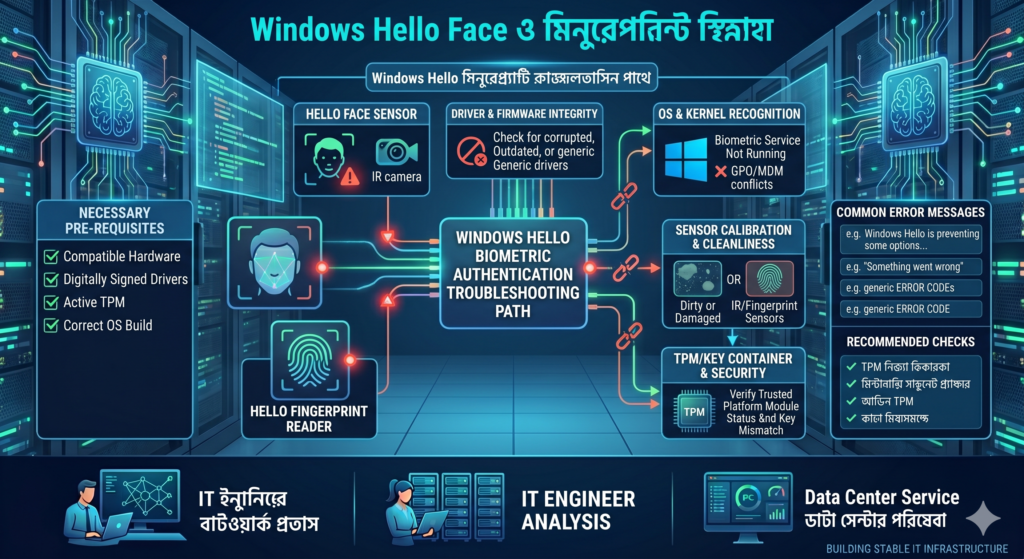
Windows Hello ব্যবহার করে মুখ বা আঙুলের ছাপের মাধ্যমে দ্রুত ও নিরাপদে ল্যাপটপ বা কম্পিউটারে Sign in করা যায়। কিন্তু অনেক সময় Windows Hello Face শনাক্ত না করা, Fingerprint Sensor কাজ না করা, “This option is currently unavailable” দেখানো, PIN ছাড়া Biometric Login চালু না হওয়া অথবা আপডেটের পর Windows Hello বন্ধ হয়ে যাওয়ার মতো সমস্যা দেখা দেয়।
এই সমস্যার কারণ হতে পারে ক্যামেরা বা ফিঙ্গারপ্রিন্ট ড্রাইভার নষ্ট হওয়া, Windows Biometric Service বন্ধ থাকা, ভুল Privacy Setting, PIN সমস্যা, সেন্সর নোংরা থাকা, BIOS-এ Biometric Device বন্ধ থাকা অথবা হার্ডওয়্যার ত্রুটি।
নিচের সমাধানগুলো ধাপে ধাপে অনুসরণ করলে অধিকাংশ Windows Hello Face এবং Fingerprint সমস্যা ঠিক করা সম্ভব।
Windows Hello কী?
Windows Hello হলো Windows 10 ও Windows 11-এর একটি Biometric Sign-in প্রযুক্তি। এটি ব্যবহার করে নিচের পদ্ধতিতে কম্পিউটারে প্রবেশ করা যায়:
• Windows Hello Face
• Windows Hello Fingerprint
• Windows Hello PIN
• Security Key
Windows Hello Face কাজ করার জন্য সাধারণ Webcam যথেষ্ট নয়। সাধারণত Infrared বা IR Camera সমর্থিত ক্যামেরা প্রয়োজন হয়। অন্যদিকে Fingerprint Login-এর জন্য ল্যাপটপে Built-in অথবা Compatible USB Fingerprint Sensor থাকতে হয়।
Windows Hello Face বা Fingerprint কাজ না করার সাধারণ কারণ
সমস্যার সম্ভাব্য কারণগুলো হলো:
• Fingerprint Sensor বা Camera নোংরা
• Biometric Driver পুরোনো বা Corrupted
• Windows Biometric Service বন্ধ
• Windows Hello PIN সেট করা নেই
• Camera Privacy Permission বন্ধ
• Windows Update-এর পর Driver সমস্যা
• Biometric Data Corrupted
• BIOS বা UEFI-তে Fingerprint Device বন্ধ
• IR Camera সমর্থন না থাকা
• Sensor Device Manager-এ Disable থাকা
• Group Policy দিয়ে Biometrics বন্ধ করা
• Fingerprint Sensor বা Camera হার্ডওয়্যার নষ্ট
১. ল্যাপটপ Restart করুন
Windows Hello হঠাৎ কাজ না করলে প্রথমে কম্পিউটার Restart দিন। অনেক সময় Driver বা Biometric Service সাময়িকভাবে আটকে গেলে Restart করার মাধ্যমে সমস্যা ঠিক হয়ে যায়।
Shutdown দিয়ে আবার চালু করার পরিবর্তে Restart নির্বাচন করুন। কারণ Fast Startup চালু থাকলে সাধারণ Shutdown-এর পর কিছু Driver সম্পূর্ণভাবে Reload নাও হতে পারে।
Restart করার পর Face বা Fingerprint দিয়ে Sign in করার চেষ্টা করুন।
২. ক্যামেরা ও Fingerprint Sensor পরিষ্কার করুন
Face Recognition কাজ না করলে Camera Lens নরম ও শুকনো কাপড় দিয়ে পরিষ্কার করুন। ক্যামেরার সামনে Sticker, Webcam Cover বা ধুলো থাকলে Windows Hello মুখ শনাক্ত করতে পারে না।
Fingerprint Sensor পরিষ্কার করার নিয়ম:
• নরম Microfiber Cloth ব্যবহার করুন
• Sensor-এর ওপর ধুলো বা তেল পরিষ্কার করুন
• ভেজা হাত দিয়ে Fingerprint ব্যবহার করবেন না
• আঙুল অতিরিক্ত শুকনো হলে সামান্য স্বাভাবিক আর্দ্রতা রাখুন
• Sensor-এর ওপর চাপ না দিয়ে স্বাভাবিকভাবে আঙুল রাখুন
আঙুলে কাটা, ঘাম, ধুলো বা চামড়ার পরিবর্তন থাকলেও Fingerprint Recognition ব্যর্থ হতে পারে।
৩. Windows Hello PIN ঠিক আছে কি না পরীক্ষা করুন
Windows Hello Face বা Fingerprint ব্যবহারের আগে Windows Hello PIN সেট করা প্রয়োজন। PIN নষ্ট বা অনুপস্থিত হলে Biometric Option কাজ নাও করতে পারে।
PIN পরীক্ষা করার নিয়ম:
১. Settings খুলুন।
২. Accounts-এ যান।
৩. Sign-in options নির্বাচন করুন।
৪. PIN (Windows Hello) অংশ খুলুন।
৫. Change PIN অথবা Set up নির্বাচন করুন।
PIN মনে না থাকলে “I forgot my PIN” নির্বাচন করে Microsoft Account বা Local Account Verification সম্পন্ন করুন।
PIN ঠিক করার পর Face বা Fingerprint আবার সেটআপ করুন।
৪. Windows Hello Face বা Fingerprint পুনরায় সেটআপ করুন
পুরোনো Biometric Data নষ্ট হলে Windows Hello নতুন করে সেট করা প্রয়োজন।
Fingerprint পুনরায় সেটআপ করার নিয়ম:
১. Settings খুলুন।
২. Accounts নির্বাচন করুন।
৩. Sign-in options-এ যান।
৪. Fingerprint recognition (Windows Hello) খুলুন।
৫. Remove নির্বাচন করুন।
৬. কম্পিউটার Restart করুন।
৭. আবার Set up নির্বাচন করুন।
৮. Get started চাপুন।
৯. PIN দিন।
১০. Sensor-এ নির্দেশনা অনুযায়ী আঙুল রাখুন।
Face Recognition পুনরায় সেটআপ করতে:
১. Settings থেকে Accounts খুলুন।
২. Sign-in options নির্বাচন করুন।
৩. Facial recognition (Windows Hello) খুলুন।
৪. Remove-এ ক্লিক করুন।
৫. Restart দিন।
৬. আবার Set up নির্বাচন করুন।
৭. Camera-এর সামনে মুখ সঠিকভাবে রাখুন।
চশমা ব্যবহার করলে Improve recognition অপশন থাকলে চশমাসহ এবং চশমা ছাড়া দুবার Face Scan করতে পারেন।
৫. Windows Biometric Service চালু করুন
Windows Biometric Service বন্ধ থাকলে Face এবং Fingerprint Recognition কাজ করবে না।
Service চালু করার নিয়ম:
১. Windows + R চাপুন।
২. services.msc লিখুন।
৩. Enter চাপুন।
৪. Windows Biometric Service খুঁজুন।
৫. এর ওপর ডাবল ক্লিক করুন।
৬. Startup type থেকে Automatic নির্বাচন করুন।
৭. Service status বন্ধ থাকলে Start চাপুন।
৮. Apply এবং OK নির্বাচন করুন।
৯. কম্পিউটার Restart করুন।
Service চালু থাকা সত্ত্বেও সমস্যা থাকলে Stop করে আবার Start করতে পারেন।
৬. Device Manager থেকে Biometric Device Enable করুন
Fingerprint Sensor বা IR Camera Device Manager-এ Disable থাকলে Windows Hello কাজ করবে না।
Fingerprint Device পরীক্ষা করতে:
১. Start Button-এ ডান ক্লিক করুন।
২. Device Manager খুলুন।
৩. Biometric devices বিভাগ প্রসারিত করুন।
৪. Fingerprint Sensor-এর ওপর ডান ক্লিক করুন।
৫. Enable device দেখা গেলে সেটি নির্বাচন করুন।
Face Recognition-এর জন্য নিচের বিভাগগুলো পরীক্ষা করুন:
• Cameras
• Imaging devices
• Biometric devices
• System devices
IR Camera বা Windows Hello Camera Disable থাকলে Enable করুন।
Biometric devices বিভাগ না থাকলে View Menu থেকে Show hidden devices নির্বাচন করে আবার পরীক্ষা করুন।
৭. Fingerprint বা Camera Driver আপডেট করুন
পুরোনো বা ত্রুটিপূর্ণ Driver Windows Hello সমস্যা তৈরি করতে পারে।
Driver আপডেট করার নিয়ম:
১. Device Manager খুলুন।
২. Biometric devices অথবা Cameras বিভাগ খুলুন।
৩. Fingerprint Sensor বা IR Camera-এর ওপর ডান ক্লিক করুন।
৪. Update driver নির্বাচন করুন।
৫. Search automatically for drivers-এ ক্লিক করুন।
Windows কোনো Driver না পেলে ল্যাপটপ নির্মাতার অফিসিয়াল Support Page থেকে নিচের Driver খুঁজুন:
• Fingerprint Driver
• Biometric Driver
• IR Camera Driver
• Camera Driver
• Chipset Driver
• Serial IO Driver
ল্যাপটপের সঠিক Model এবং Windows Version অনুযায়ী Driver ডাউনলোড করুন।
৮. Driver Uninstall করে পুনরায় ইনস্টল করুন
Driver Corrupted হলে শুধু Update করলেই সমস্যা ঠিক নাও হতে পারে। সেক্ষেত্রে Driver নতুন করে ইনস্টল করুন।
১. Device Manager খুলুন।
২. Biometric devices বা Cameras বিভাগে যান।
৩. সমস্যাযুক্ত Device-এর ওপর ডান ক্লিক করুন।
৪. Uninstall device নির্বাচন করুন।
৫. “Attempt to remove the driver” অপশন থাকলে প্রয়োজন অনুযায়ী নির্বাচন করুন।
৬. Uninstall চাপুন।
৭. কম্পিউটার Restart করুন।
Restart করার পর Windows Driver স্বয়ংক্রিয়ভাবে ইনস্টল করতে পারে। না হলে নির্মাতার ওয়েবসাইট থেকে Driver ইনস্টল করুন।
Driver সরানোর আগে সঠিক Driver Download করে রাখা নিরাপদ।
৯. Camera Privacy Permission চালু করুন
Windows Hello Face কাজ না করলে Camera Privacy Setting পরীক্ষা করুন।
১. Settings খুলুন।
২. Privacy & security নির্বাচন করুন।
৩. Camera-এ যান।
৪. Camera access চালু করুন।
৫. Let apps access your camera চালু করুন।
৬. Let desktop apps access your camera অপশনও চালু করুন।
এরপর Camera App খুলে ক্যামেরা কাজ করছে কি না পরীক্ষা করুন।
সাধারণ Camera কাজ করলেও IR Camera নষ্ট থাকলে Windows Hello Face কাজ নাও করতে পারে।
১০. Windows Update এবং Optional Driver Update ইনস্টল করুন
Windows Update-এর মাধ্যমে Biometric, Camera এবং Security Component-এর Fix পাওয়া যেতে পারে।
১. Settings খুলুন।
২. Windows Update-এ যান।
৩. Check for updates নির্বাচন করুন।
৪. পাওয়া আপডেট ইনস্টল করুন।
৫. Advanced options খুলুন।
৬. Optional updates নির্বাচন করুন।
৭. Driver updates থাকলে পরীক্ষা করুন।
৮. প্রয়োজনীয় Camera, Fingerprint বা Biometric Driver ইনস্টল করুন।
৯. Restart দিন।
তবে Update ইনস্টল করার পর সমস্যা শুরু হলে Driver Roll Back করেও পরীক্ষা করতে পারেন।
Driver Roll Back করার নিয়ম:
১. Device Manager খুলুন।
২. Biometric Device-এর Properties খুলুন।
৩. Driver ট্যাবে যান।
৪. Roll Back Driver সক্রিয় থাকলে সেটি নির্বাচন করুন।
৫. কারণ নির্বাচন করে Confirm করুন।
৬. Restart দিন।
১১. Windows Hello Troubleshooter ও Get Help ব্যবহার করুন
Windows-এর সংস্করণভেদে আলাদা Hardware Troubleshooter দেখা নাও যেতে পারে। তবুও Settings-এর Troubleshoot বিভাগ পরীক্ষা করা যায়।
১. Settings খুলুন।
২. System নির্বাচন করুন।
৩. Troubleshoot-এ যান।
৪. Other troubleshooters খুলুন।
৫. Camera বা Hardware সম্পর্কিত Troubleshooter থাকলে Run করুন।
Windows 11-এ Get Help App খুলে “Windows Hello fingerprint not working” অথবা “Windows Hello face not working” লিখেও Guided Troubleshooting চালানো যায়।
১২. BIOS বা UEFI Setting পরীক্ষা করুন
কিছু ল্যাপটপে BIOS থেকে Fingerprint Reader, Camera বা Biometric Device Disable করা যায়। BIOS Reset বা Update-এর পর সেটিং বন্ধ হয়ে যেতে পারে।
BIOS-এ সাধারণত নিচের নামগুলো খুঁজুন:
• Fingerprint Device
• Biometric Device
• Internal Camera
• IR Camera
• Integrated Camera
• Security Device
• I/O Port Access
এসব অপশন Disabled থাকলে Enabled করুন।
BIOS-এর Setting না বুঝে পরিবর্তন করবেন না। ভুল BIOS Setting বা ভুল Firmware Update কম্পিউটারে গুরুতর সমস্যা তৈরি করতে পারে।
“This option is currently unavailable” সমস্যা সমাধান
Windows Hello Face বা Fingerprint-এর নিচে “This option is currently unavailable” দেখালে নিচের বিষয়গুলো পরীক্ষা করুন:
• Windows Hello PIN সেট করা আছে কি না
• Biometric Device Device Manager-এ দেখা যাচ্ছে কি না
• Windows Biometric Service চালু আছে কি না
• Driver সঠিকভাবে ইনস্টল হয়েছে কি না
• Camera বা Fingerprint Sensor Enabled কি না
• Windows Update সম্পন্ন হয়েছে কি না
• Device Windows Hello সমর্থন করে কি না
• Work or School Account Policy Biometrics বন্ধ করেছে কি না
Sign-in options পেজে প্রদর্শিত Error Message-এ ক্লিক করলে কখনো কখনো সমস্যার নির্দিষ্ট কারণ দেখা যায়।
Fingerprint Option একেবারেই না থাকলে কী করবেন?
Fingerprint recognition অপশন না থাকলে প্রথমে Device Manager পরীক্ষা করুন।
যদি Biometric Device দেখা না যায়:
• Show hidden devices চালু করুন
• Scan for hardware changes নির্বাচন করুন
• Chipset Driver ইনস্টল করুন
• Fingerprint Driver নতুন করে ইনস্টল করুন
• BIOS-এ Fingerprint Device Enable করুন
• Windows Update চালান
• Sensor Hardware সংযোগ পরীক্ষা করান
ল্যাপটপে শারীরিক Fingerprint Sensor না থাকলে সফটওয়্যার দিয়ে এই অপশন চালু করা সম্ভব নয়।
Windows Hello Face Option না থাকলে কী করবেন?
সব Webcam Windows Hello Face সমর্থন করে না। সাধারণ Camera Video Call করতে পারলেও Face Unlock-এর জন্য প্রয়োজনীয় IR Sensor নাও থাকতে পারে।
Windows Hello Face সমর্থন যাচাই করতে:
• Laptop Specification পরীক্ষা করুন
• Camera-এর পাশে একাধিক Sensor আছে কি না দেখুন
• Device Manager-এ IR Camera আছে কি না দেখুন
• Sign-in options-এ Facial recognition উপস্থিত কি না পরীক্ষা করুন
• নির্মাতার Driver Page-এ IR Camera Driver আছে কি না দেখুন
IR Camera না থাকলে Compatible External Windows Hello Camera ব্যবহার করা যেতে পারে।
Group Policy থেকে Biometrics চালু করার নিয়ম
Windows Pro, Enterprise বা Education সংস্করণে Group Policy দিয়ে Biometrics বন্ধ করা থাকতে পারে।
১. Windows + R চাপুন।
২. gpedit.msc লিখুন।
৩. Enter চাপুন।
৪. নিচের Path-এ যান:
Computer Configuration
Administrative Templates
Windows Components
Biometrics
৫. Allow the use of biometrics খুলুন।
৬. Enabled অথবা Not Configured নির্বাচন করুন।
৭. Allow users to log on using biometrics অপশনও পরীক্ষা করুন।
৮. Apply এবং OK চাপুন।
৯. Restart দিন।
Windows Home সংস্করণে Group Policy Editor সাধারণত থাকে না।
Work or School Account-এর কারণে সমস্যা
অফিস, স্কুল বা প্রতিষ্ঠানের Microsoft Account যুক্ত থাকলে Administrator Policy দিয়ে Windows Hello সীমিত করা হতে পারে।
Settings থেকে পরীক্ষা করুন:
১. Accounts খুলুন।
২. Access work or school নির্বাচন করুন।
৩. সংযুক্ত Account পরীক্ষা করুন।
এটি অফিসের Device হলে নিজে Policy পরিবর্তন না করে IT Administrator-এর সঙ্গে যোগাযোগ করুন।
NGC Folder সমস্যা হলে PIN Reset
Windows Hello PIN Data নষ্ট হলে Face বা Fingerprint Setup ব্যর্থ হতে পারে। প্রথমে সাধারণ “I forgot my PIN” পদ্ধতি ব্যবহার করুন।
Advanced NGC Folder পরিবর্তন ঝুঁকিপূর্ণ এবং ভুল Permission পরিবর্তনে Sign-in সমস্যা হতে পারে। তাই আগে নিচের নিরাপদ পদ্ধতি অনুসরণ করুন:
• PIN Remove করে পুনরায় Set up
• Microsoft Account Password দিয়ে Sign in
• Windows Update
• System File Check
• নতুন Local User Account-এ পরীক্ষা
প্রয়োজন ছাড়া NGC Folder manually delete করা উচিত নয়।
System File পরীক্ষা করুন
Windows System File নষ্ট হলে Sign-in এবং Biometric Component কাজ নাও করতে পারে।
Command Prompt Administrator হিসেবে খুলে লিখুন:
sfc /scannow
স্ক্যান শেষ হলে Restart দিন।
সমস্যা থাকলে নিচের কমান্ড চালান:
DISM /Online /Cleanup-Image /RestoreHealth
DISM সম্পন্ন হলে আবার চালান:
sfc /scannow
নতুন User Account-এ পরীক্ষা করুন
বর্তমান User Profile Corrupted হলে Windows Hello Setup ব্যর্থ হতে পারে।
নতুন Local Account তৈরি করতে:
১. Settings খুলুন।
২. Accounts নির্বাচন করুন।
৩. Other users-এ যান।
৪. Add account নির্বাচন করুন।
৫. I don’t have this person’s sign-in information নির্বাচন করুন।
৬. Add a user without a Microsoft account-এ ক্লিক করুন।
৭. নতুন Account তৈরি করুন।
নতুন Account-এ Sign in করে Windows Hello কাজ করে কি না পরীক্ষা করুন। নতুন Account-এ কাজ করলে পুরোনো User Profile-এ সমস্যা থাকতে পারে।
একাধিক Fingerprint যোগ করুন
একটি আঙুল ঠিকমতো শনাক্ত না হলে একই আঙুল ভিন্ন Angle-এ আবার যোগ করতে পারেন। পাশাপাশি অন্য একটি আঙুলও Register করে রাখা ভালো।
সাধারণত নিচের আঙুলগুলো ব্যবহার সুবিধাজনক:
• ডান হাতের তর্জনী
• বাম হাতের তর্জনী
• যে হাত দিয়ে সাধারণত Laptop ব্যবহার করেন
Sensor Scan করার সময় আঙুলের মাঝখান, পাশ এবং সামান্য ভিন্ন Position ব্যবহার করুন।
Safe Mode-এ পরীক্ষা করা যাবে কি?
Safe Mode-এ সব Biometric Driver ও Service স্বাভাবিকভাবে কাজ নাও করতে পারে। তাই Safe Mode মূলত Third-party Software Conflict পরীক্ষা করার জন্য ব্যবহার করা যেতে পারে।
Normal Mode-এ Windows Hello কাজ না করলে Clean Boot করে Antivirus, Security Software বা Manufacturer Utility Conflict করছে কি না পরীক্ষা করা যায়।
Third-party Antivirus সমস্যা তৈরি করতে পারে কি?
কিছু Security Software, Privacy Tool বা System Optimization App Camera, Biometric Service বা Credential Component Block করতে পারে।
সমস্যা শুরু হওয়ার আগে নতুন কোনো Software ইনস্টল করা হলে সাময়িকভাবে সেটি Disable বা Uninstall করে পরীক্ষা করুন।
অপরিচিত Registry Cleaner বা Driver Booster ব্যবহার করা উচিত নয়। এসব সফটওয়্যার ভুল Driver ইনস্টল করে Windows Hello সমস্যা বাড়াতে পারে।
Fingerprint Sensor গরম বা অস্বাভাবিক আচরণ করলে কী করবেন?
Fingerprint Sensor অতিরিক্ত গরম, ঢিলা, ভাঙা বা একেবারেই Response না করলে Hardware Problem থাকতে পারে।
এক্ষেত্রে:
• Laptop বন্ধ করুন
• Sensor-এর ওপর চাপ দেবেন না
• পানি বা Chemical Cleaner ব্যবহার করবেন না
• Warranty থাকলে Authorized Service Center-এ যোগাযোগ করুন
• অভিজ্ঞ Technician দিয়ে Sensor Cable ও Module পরীক্ষা করান
Face Camera-এর Light জ্বলে কিন্তু মুখ শনাক্ত না করলে
IR Camera চালু হলেও Face Recognition ব্যর্থ হলে:
• আলো সরাসরি মুখে রাখুন
• Camera-এর সামনে সোজা হয়ে বসুন
• মুখ Mask, Cap বা অতিরিক্ত Hair দিয়ে ঢাকা রাখবেন না
• Camera Lens পরিষ্কার করুন
• Improve recognition চালান
• Face Data Remove করে নতুন করে Set up করুন
• চশমাসহ ও চশমা ছাড়া আলাদা Recognition যোগ করুন
অতিরিক্ত উজ্জ্বল সূর্যের আলো IR Camera-এর Recognition-এ প্রভাব ফেলতে পারে। ঘরের স্বাভাবিক আলোতে পরীক্ষা করুন।
Windows Hello Login-এর পরও Password চাইলে
কখনো কখনো Security কারণে Windows Hello-এর পরিবর্তে Password বা PIN চাওয়া স্বাভাবিক। যেমন:
• কম্পিউটার Restart হওয়ার পর
• দীর্ঘদিন Sign in না করলে
• PIN বা Biometric Data পরিবর্তনের পর
• Windows Security Update-এর পর
• একাধিকবার Face বা Fingerprint ব্যর্থ হলে
• Safe Mode থেকে চালু করলে
PIN বা Password দিয়ে একবার Sign in করার পর Windows Hello আবার কাজ করতে পারে।
সচরাচর জিজ্ঞাসিত প্রশ্ন
Windows Hello Face-এর জন্য কি সাধারণ Webcam যথেষ্ট?
সাধারণত নয়। Windows Hello Face-এর জন্য Compatible Infrared বা IR Camera প্রয়োজন হয়।
Fingerprint Sensor দেখা যাচ্ছে না কেন?
Driver Missing, BIOS-এ Disabled, Sensor Hardware নষ্ট অথবা ল্যাপটপে Sensor না থাকার কারণে এমন হতে পারে।
Windows Hello PIN ছাড়া Fingerprint ব্যবহার করা যাবে কি?
সাধারণত Windows Hello Face ও Fingerprint সেটআপের জন্য PIN প্রয়োজন হয়। PIN Backup Sign-in Method হিসেবে ব্যবহৃত হয়।
Update-এর পর Fingerprint কাজ করছে না কেন?
Windows Update Driver পরিবর্তন, Disable বা Corrupt করতে পারে। Driver Update, Roll Back অথবা Reinstall করে পরীক্ষা করুন।
একই Fingerprint দুইবার যোগ করা যাবে কি?
কিছু Device-এ একই আঙুল ভিন্ন Position-এ আলাদা Entry হিসেবে যোগ করা যায়। এতে Recognition উন্নত হতে পারে।
Fingerprint Login কি Password-এর চেয়ে নিরাপদ?
Windows Hello Biometric Data Device-এর ভেতরে সুরক্ষিতভাবে ব্যবহৃত হয় এবং সরাসরি সাধারণ Image হিসেবে সংরক্ষিত হয় না। তবে শক্তিশালী PIN ও Account Security বজায় রাখা জরুরি।
USB Fingerprint Reader ব্যবহার করা যাবে কি?
Windows Hello Compatible USB Fingerprint Reader হলে ব্যবহার করা যায়। কেনার আগে Windows 10 বা Windows 11 Hello Support নিশ্চিত করতে হবে।
Face Recognition অন্ধকারে কাজ করবে কি?
Compatible IR Camera থাকলে কম আলোতেও কাজ করতে পারে। তবে Camera ঢেকে থাকলে বা Sensor নষ্ট হলে কাজ করবে না।
শেষ কথা
Windows Hello Face বা Fingerprint কাজ না করলে প্রথমে Sensor পরিষ্কার, Restart, PIN এবং Sign-in options পরীক্ষা করুন। এরপর Windows Biometric Service চালু করুন এবং Device Manager থেকে Fingerprint বা IR Camera Driver Update বা Reinstall করুন।
Face Option না থাকলে ল্যাপটপে Windows Hello Compatible IR Camera আছে কি না নিশ্চিত করুন। Fingerprint Device একেবারেই দেখা না গেলে BIOS Setting, Driver এবং Hardware পরীক্ষা প্রয়োজন।
সব Software Solution অনুসরণ করার পরও Sensor কাজ না করলে Fingerprint Module, IR Camera বা সংশ্লিষ্ট Cable নষ্ট হওয়ার সম্ভাবনা থাকে। সেক্ষেত্রে অভিজ্ঞ Technician বা Authorized Service Center-এর সহায়তা নেওয়া নিরাপদ।