
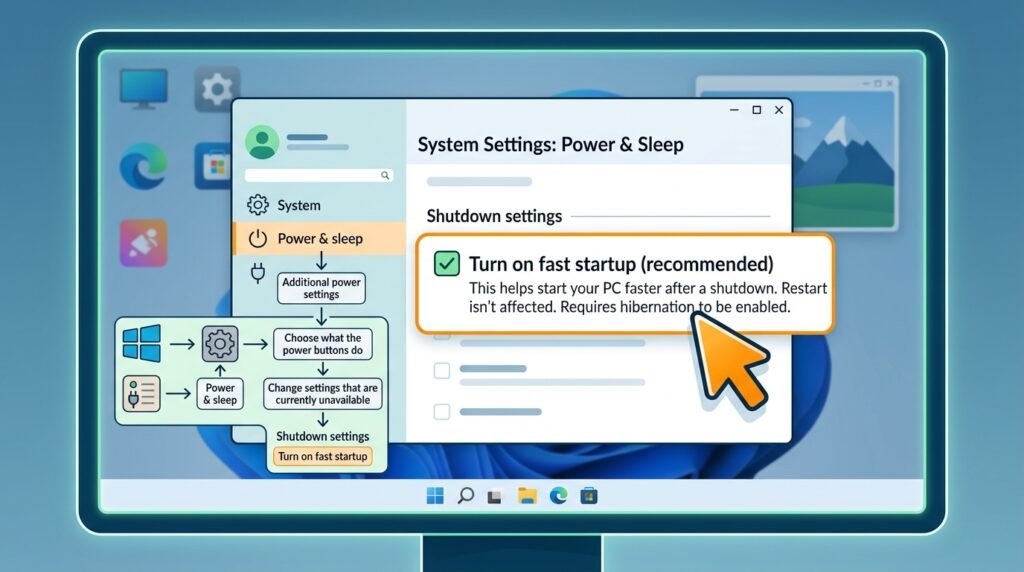
Windows কম্পিউটার দ্রুত চালু করার জন্য Fast Startup নামের একটি বিশেষ পাওয়ার ফিচার ব্যবহার করে। এটি সম্পূর্ণ Shutdown এবং Hibernate প্রযুক্তির সমন্বয়ে কাজ করে। Fast Startup চালু থাকলে কম্পিউটার বন্ধ করার পর পরবর্তীবার তুলনামূলক দ্রুত Windows চালু হতে পারে।
তবে সব কম্পিউটারে Fast Startup ভালোভাবে কাজ করে না। কিছু ক্ষেত্রে Shutdown দেওয়ার পরও কম্পিউটার পুরোপুরি বন্ধ না হওয়া, BIOS বা Boot Menu-তে ঢুকতে সমস্যা, Dual Boot সিস্টেমে ড্রাইভ লক হওয়া, Driver ঠিকমতো Refresh না হওয়া অথবা Black Screen-এর মতো সমস্যা দেখা দিতে পারে।
এ কারণে Fast Startup কখন চালু রাখা উচিত, কখন বন্ধ করা দরকার এবং Windows 10 বা Windows 11-এ কীভাবে এটি Enable বা Disable করতে হয়—এসব বিষয় জানা গুরুত্বপূর্ণ।
Fast Startup কী?
Fast Startup হলো Windows-এর একটি Hybrid Shutdown ফিচার। সাধারণ Shutdown-এর সময় Windows সব চলমান অ্যাপ বন্ধ করে এবং System Session সম্পূর্ণভাবে শেষ করে। কিন্তু Fast Startup চালু থাকলে Windows Kernel এবং প্রয়োজনীয় Driver Session একটি Hibernate File-এ সংরক্ষণ করে রাখে।
পরবর্তীবার কম্পিউটার চালু হলে Windows সবকিছু নতুন করে Load না করে সংরক্ষিত System Session ব্যবহার করে। ফলে Boot Time কিছুটা কমে যেতে পারে।
Fast Startup কীভাবে কাজ করে?
Fast Startup-এর কাজ সাধারণভাবে তিনটি ধাপে সম্পন্ন হয়:
১. ব্যবহারকারী Shutdown দেন।
২. Windows খোলা অ্যাপ ও User Session বন্ধ করে।
৩. Windows Kernel এবং Driver State hiberfil.sys ফাইলে সংরক্ষণ করে।
পরবর্তীবার কম্পিউটার চালু করার সময় Windows এই ফাইল থেকে প্রয়োজনীয় System Data Load করে।
গুরুত্বপূর্ণ বিষয় হলো, Fast Startup শুধু Shutdown-এর ক্ষেত্রে কাজ করে। Restart করার সময় Windows সাধারণত সম্পূর্ণ নতুনভাবে Boot হয়।
Fast Startup-এর সুবিধা
Fast Startup চালু রাখলে নিচের সুবিধাগুলো পাওয়া যেতে পারে:
• Windows তুলনামূলক দ্রুত চালু হয়
• পুরোনো HDD-যুক্ত কম্পিউটারে Boot Time কমতে পারে
• প্রয়োজনীয় System Driver দ্রুত Load হয়
• প্রতিদিন কম্পিউটার চালু করার সময় অপেক্ষা কমে
• সাধারণ ব্যবহারকারীদের জন্য স্বয়ংক্রিয়ভাবে কাজ করে
• আলাদা কোনো সফটওয়্যার ইনস্টল করতে হয় না
SSD-যুক্ত আধুনিক কম্পিউটারে এর সুবিধা তুলনামূলক কম বোঝা যেতে পারে, কারণ SSD এমনিতেই দ্রুত Windows চালু করতে পারে।
Fast Startup-এর অসুবিধা
সব কম্পিউটারে Fast Startup চালু রাখা উপযোগী নয়। এর কারণে নিচের সমস্যাগুলো দেখা দিতে পারে:
• Shutdown দেওয়ার পরও কম্পিউটার পুরোপুরি বন্ধ না হওয়া
• কম্পিউটার নিজে থেকে চালু হওয়া
• Black Screen বা Boot আটকে যাওয়া
• USB, Wi-Fi, Bluetooth বা Audio Driver সমস্যা
• BIOS বা UEFI-তে প্রবেশ করতে অসুবিধা
• Windows Update সম্পূর্ণভাবে প্রয়োগ না হওয়া
• Dual Boot সিস্টেমে Windows Drive লক থাকা
• Disk Checking বা Hardware পরিবর্তন শনাক্তে সমস্যা
• Keyboard বা Mouse বন্ধ না হওয়া
• Laptop Battery বন্ধ অবস্থায়ও কমে যাওয়া
• Hibernate-সংক্রান্ত ত্রুটি দেখা দেওয়া
Windows-এ Fast Startup চালু করার নিয়ম
Control Panel ব্যবহার করে Fast Startup Enable করা সবচেয়ে সহজ পদ্ধতি।
১. Start Menu খুলুন।
২. Search Box-এ Control Panel লিখুন।
৩. Control Panel ওপেন করুন।
৪. Hardware and Sound নির্বাচন করুন।
৫. Power Options-এ ক্লিক করুন।
৬. বাম পাশ থেকে Choose what the power buttons do নির্বাচন করুন।
৭. Change settings that are currently unavailable-এ ক্লিক করুন।
৮. Turn on fast startup (recommended) অপশনে টিক দিন।
৯. Save changes বাটনে ক্লিক করুন।
এরপর কম্পিউটার Shutdown করে পুনরায় চালু করুন।
Windows-এ Fast Startup বন্ধ করার নিয়ম
Fast Startup-এর কারণে Boot, Shutdown বা Driver সমস্যা হলে এটি Disable করে পরীক্ষা করতে পারেন।
১. Control Panel খুলুন।
২. Hardware and Sound-এ যান।
৩. Power Options নির্বাচন করুন।
৪. Choose what the power buttons do-তে ক্লিক করুন।
৫. Change settings that are currently unavailable নির্বাচন করুন।
৬. Turn on fast startup (recommended) অপশনের টিক তুলে দিন।
৭. Save changes করুন।
৮. কম্পিউটার Restart করুন।
শুধু Shutdown করে চালু করার পরিবর্তে Fast Startup বন্ধ করার পর একবার Restart করা ভালো। এতে Windows সম্পূর্ণ System Session নতুন করে Load করবে।
Fast Startup অপশন দেখা না গেলে কী করবেন?
Power Options-এ Turn on fast startup অপশন না থাকলে সাধারণত Hibernate বন্ধ থাকতে পারে। কারণ Fast Startup কাজ করার জন্য Hibernate File প্রয়োজন হয়।
Hibernate চালু করতে:
১. Start Menu-তে CMD লিখুন।
২. Command Prompt-এর ওপর ডান ক্লিক করুন।
৩. Run as administrator নির্বাচন করুন।
৪. নিচের কমান্ড লিখুন:
powercfg /hibernate on
৫. Enter চাপুন।
৬. Control Panel-এর Power Options আবার খুলুন।
এবার Fast Startup অপশন দেখা যেতে পারে।
Command Prompt দিয়ে Fast Startup বন্ধ করার নিয়ম
Fast Startup আলাদাভাবে বন্ধ করার সবচেয়ে সহজ Command পদ্ধতি হলো Hibernate সম্পূর্ণ বন্ধ করা।
Command Prompt Administrator হিসেবে খুলে লিখুন:
powercfg /hibernate off
এই কমান্ড চালালে:
• Hibernate বন্ধ হবে
• Fast Startup বন্ধ হবে
• hiberfil.sys ফাইল মুছে যাবে
• Disk Space কিছুটা খালি হবে
তবে এতে Hibernate Mode-ও আর ব্যবহার করা যাবে না।
পুনরায় Hibernate এবং Fast Startup-এর প্রয়োজনীয় System Support চালু করতে লিখুন:
powercfg /hibernate on
এরপর Control Panel থেকে Turn on fast startup অপশনে টিক দিতে হতে পারে।
Fast Startup বন্ধ না করে Hibernate চালু রাখা যাবে কি?
হ্যাঁ। Control Panel থেকে শুধু Turn on fast startup-এর টিক তুলে দিলে Fast Startup বন্ধ হবে, কিন্তু Hibernate Mode ব্যবহার করা যাবে।
অন্যদিকে powercfg /hibernate off কমান্ড চালালে Fast Startup এবং Hibernate—দুটিই বন্ধ হয়ে যাবে।
তাই Hibernate ব্যবহার করতে চাইলে Command Prompt দিয়ে Hibernate বন্ধ না করে Control Panel থেকে Fast Startup Disable করুন।
Fast Startup চালু আছে কি না কীভাবে বুঝবেন?
Fast Startup-এর বর্তমান অবস্থা Power Options থেকে দেখা যায়।
১. Control Panel খুলুন।
২. Power Options-এ যান।
৩. Choose what the power buttons do নির্বাচন করুন।
৪. Shutdown settings অংশ দেখুন।
৫. Turn on fast startup অপশনে টিক থাকলে এটি চালু আছে।
Fast Startup চালু থাকলেও Restart করলে Windows সম্পূর্ণ Boot প্রক্রিয়া অনুসরণ করে।
Fast Startup এবং Restart-এর পার্থক্য
অনেক ব্যবহারকারী মনে করেন Shutdown করে আবার চালু করা এবং Restart একই কাজ করে। Fast Startup চালু থাকলে এই ধারণা সঠিক নয়।
Shutdown দিলে:
• User Session বন্ধ হয়
• Kernel Session Hibernate File-এ সংরক্ষিত হতে পারে
• পরবর্তী Boot দ্রুত হতে পারে
• কিছু Driver সম্পূর্ণ Refresh নাও হতে পারে
Restart দিলে:
• সব User Session বন্ধ হয়
• Kernel সম্পূর্ণভাবে বন্ধ হয়
• Driver ও System Service নতুন করে Load হয়
• Windows Update এবং Driver পরিবর্তন সঠিকভাবে প্রয়োগ হয়
কম্পিউটারে কোনো অস্বাভাবিক সমস্যা হলে Shutdown না দিয়ে Restart করা বেশি কার্যকর।
কখন Fast Startup চালু রাখা ভালো?
নিচের পরিস্থিতিতে Fast Startup Enable রাখা যেতে পারে:
• কম্পিউটারে HDD ব্যবহার করা হলে
• Windows Boot হতে অনেক সময় লাগলে
• একক Windows Operating System ব্যবহার করলে
• Shutdown বা Driver-সংক্রান্ত সমস্যা না থাকলে
• BIOS-এ নিয়মিত প্রবেশের প্রয়োজন না হলে
• Hibernate সঠিকভাবে কাজ করলে
• দ্রুত Startup প্রয়োজন হলে
পুরোনো এবং ধীরগতির কম্পিউটারে Fast Startup বেশি উপকারী হতে পারে।
কখন Fast Startup বন্ধ করা উচিত?
নিচের সমস্যাগুলো হলে Fast Startup Disable করে পরীক্ষা করুন:
• Shutdown দেওয়ার পর Fan বা Light চালু থাকে
• কম্পিউটার বন্ধ করার পর নিজে থেকে চালু হয়
• Windows Boot-এর সময় Black Screen দেখা যায়
• Wi-Fi, Bluetooth বা Audio কাজ করে না
• USB Device শনাক্ত হয় না
• Driver Update-এর পর সমস্যা দেখা দেয়
• BIOS বা Boot Menu-তে ঢুকতে সমস্যা হয়
• Windows এবং Linux Dual Boot ব্যবহার করেন
• Disk Partition অন্য Operating System থেকে খুলতে হয়
• Laptop বন্ধ অবস্থায়ও Battery কমে যায়
• System Update বারবার সম্পন্ন হতে ব্যর্থ হয়
• Hardware পরিবর্তনের পর Windows সেটি শনাক্ত করে না
Dual Boot কম্পিউটারে Fast Startup কেন সমস্যা করে?
Windows এবং Linux Dual Boot ব্যবহার করলে Fast Startup চালু অবস্থায় Windows Partition সম্পূর্ণভাবে Unmount নাও হতে পারে।
এর ফলে Linux থেকে Windows Drive খুলতে গেলে:
• Drive Read-only দেখাতে পারে
• Partition Locked দেখাতে পারে
• File System Corruption-এর ঝুঁকি তৈরি হতে পারে
• Windows Drive নিরাপদভাবে Edit করা নাও যেতে পারে
Dual Boot ব্যবহারকারীদের জন্য Fast Startup বন্ধ রাখা সাধারণত নিরাপদ।
Fast Startup-এর কারণে কম্পিউটার পুরোপুরি বন্ধ না হলে সমাধান
Shutdown দেওয়ার পরও Fan, Keyboard Light বা Power Indicator চালু থাকলে নিচের সমাধানগুলো অনুসরণ করুন।
১. Fast Startup বন্ধ করুন
Control Panel থেকে Turn on fast startup-এর টিক তুলে দিন।
২. কম্পিউটার Restart করুন
Fast Startup Disable করার পর Restart দিন।
৩. Chipset Driver আপডেট করুন
ল্যাপটপ বা মাদারবোর্ড নির্মাতার অফিসিয়াল Driver ইনস্টল করুন।
৪. BIOS আপডেট পরীক্ষা করুন
নির্মাতার নির্দেশনা অনুযায়ী সঠিক BIOS Version ব্যবহার করুন। ভুল BIOS ইনস্টল করা ঝুঁকিপূর্ণ।
৫. USB Device খুলে দেখুন
External HDD, USB Hub, Keyboard, Mouse বা Docking Station খুলে Shutdown পরীক্ষা করুন।
৬. Wake on LAN বন্ধ করুন
Network Adapter-এর Wake Permission বন্ধ করে দেখুন।
Fast Startup-এর কারণে Black Screen হলে কী করবেন?
Fast Startup চালু থাকার পর Boot-এর সময় Black Screen দেখা দিলে:
• Fast Startup বন্ধ করুন
• Graphics Driver Update বা Reinstall করুন
• Windows + Ctrl + Shift + B চাপুন
• External Monitor খুলে পরীক্ষা করুন
• Chipset Driver ইনস্টল করুন
• Windows Update সম্পন্ন করুন
• BIOS Default Settings Load করুন
• hiberfil.sys নতুন করে তৈরি করুন
Hibernate File নতুন করে তৈরি করতে:
powercfg /hibernate off
কম্পিউটার Restart করুন। এরপর লিখুন:
powercfg /hibernate on
তারপর Control Panel থেকে প্রয়োজন অনুযায়ী Fast Startup চালু বা বন্ধ করুন।
Fast Startup-এর কারণে Wi-Fi বা Bluetooth সমস্যা
Fast Startup-এর সময় Driver-এর আগের Session সংরক্ষিত থাকার কারণে কখনো কখনো Wi-Fi বা Bluetooth Adapter ঠিকমতো Initialize হয় না।
সমাধান:
১. প্রথমে Restart দিন।
২. Fast Startup বন্ধ করুন।
৩. Device Manager খুলুন।
৪. Network Adapter বা Bluetooth Driver আপডেট করুন।
৫. Driver Uninstall করে Restart দিন।
৬. Power Management Settings পরীক্ষা করুন।
৭. Laptop Manufacturer-এর Driver ইনস্টল করুন।
Restart দেওয়ার পর সমস্যা সাময়িকভাবে ঠিক হয়ে গেলে Fast Startup-এর সঙ্গে সম্পর্ক থাকার সম্ভাবনা থাকে।
বন্ধ অবস্থায় ল্যাপটপের ব্যাটারি কমে গেলে কী করবেন?
ল্যাপটপ Shutdown করার পরও Battery Charge কমতে থাকলে Fast Startup একটি সম্ভাব্য কারণ হতে পারে।
সমাধান হিসেবে:
• Fast Startup বন্ধ করুন
• USB Charging while off ফিচার বন্ধ করুন
• BIOS থেকে Wake on LAN বন্ধ করুন
• Modern Standby Support পরীক্ষা করুন
• Hibernate-এর পরিবর্তে Full Shutdown ব্যবহার করুন
• Battery Health পরীক্ষা করুন
• USB Device খুলে রাখুন
সম্পূর্ণ Shutdown দিতে Shift Key চেপে রেখে Shut down-এ ক্লিক করতে পারেন। এতে অনেক ক্ষেত্রে Fast Startup সাময়িকভাবে এড়িয়ে Full Shutdown করা যায়।
Shift চেপে Full Shutdown করার নিয়ম
১. Start Menu খুলুন।
২. Power Icon-এ ক্লিক করুন।
৩. Keyboard-এর Shift Key চেপে রাখুন।
৪. Shut down-এ ক্লিক করুন।
৫. কম্পিউটার বন্ধ হওয়া পর্যন্ত অপেক্ষা করুন।
এটি Fast Startup স্থায়ীভাবে বন্ধ করে না। শুধু ওই একবার Full Shutdown করতে সাহায্য করতে পারে।
Fast Startup কি SSD-এর জন্য প্রয়োজনীয়?
SSD-যুক্ত কম্পিউটার এমনিতেই দ্রুত Boot করে। তাই SSD থাকলে Fast Startup চালু ও বন্ধের মধ্যে সময়ের পার্থক্য খুব কম হতে পারে।
Fast Startup-এর কারণে কোনো সমস্যা না হলে এটি চালু রাখা যায়। কিন্তু Driver, Shutdown, Dual Boot বা Black Screen সমস্যা হলে SSD কম্পিউটারে এটি বন্ধ রাখলেও সাধারণত বড় ধরনের Boot Delay হয় না।
Fast Startup কি কম্পিউটারের ক্ষতি করে?
সাধারণভাবে Fast Startup সরাসরি Hardware-এর ক্ষতি করে না। এটি Windows-এর একটি বৈধ Power Management ফিচার।
তবে ভুল Driver, পুরোনো BIOS, Dual Boot Configuration বা Hibernate File Corruption থাকলে এটি বিভিন্ন সমস্যা সৃষ্টি করতে পারে।
Fast Startup বন্ধ করলে কি কম্পিউটার স্লো হবে?
Fast Startup বন্ধ করলে শুধু Windows Startup Time কিছুটা বাড়তে পারে। সাধারণ কাজ, Gaming, Browsing বা Software Performance কমে যাওয়ার কথা নয়।
SSD থাকলে Boot Time-এর পার্থক্য খুব কম হতে পারে। HDD থাকলে পার্থক্য তুলনামূলক বেশি বোঝা যেতে পারে।
Fast Startup বন্ধ করলে কি Restart ধীর হবে?
না। Fast Startup মূলত Shutdown-এর পরবর্তী Boot-এর ক্ষেত্রে কাজ করে। Restart সাধারণত Full Boot করে, তাই Fast Startup চালু বা বন্ধ থাকলেও Restart Process-এ বড় ধরনের পার্থক্য হয় না।
Fast Startup সমস্যায় System File পরীক্ষা
Windows System File নষ্ট হলে Fast Startup বা Hibernate সঠিকভাবে কাজ নাও করতে পারে।
Command Prompt Administrator হিসেবে খুলে লিখুন:
sfc /scannow
স্ক্যান শেষ হলে Restart দিন।
প্রয়োজনে নিচের কমান্ড চালান:
DISM /Online /Cleanup-Image /RestoreHealth
DISM সম্পন্ন হওয়ার পর আবার লিখুন:
sfc /scannow
Power Plan Default করার নিয়ম
ভুল Power Setting-এর কারণে সমস্যা হলে Default Power Plan Restore করা যায়।
Command Prompt Administrator হিসেবে খুলে লিখুন:
powercfg -restoredefaultschemes
এই কমান্ড চালালে Custom Power Plan এবং পরিবর্তিত Power Settings মুছে যেতে পারে। তাই প্রয়োজনীয় Setting আগে নোট করে রাখুন।
সচরাচর জিজ্ঞাসিত প্রশ্ন
Fast Startup চালু রাখা কি ভালো?
কম্পিউটারে কোনো সমস্যা না থাকলে চালু রাখা যায়। তবে Dual Boot, Shutdown, Driver বা Black Screen সমস্যা হলে বন্ধ করা ভালো।
Fast Startup এবং Hibernate কি একই?
একই নয়। Fast Startup Shutdown-এর সময় শুধু System Session সংরক্ষণ করে। Hibernate ব্যবহারকারীর খোলা অ্যাপ, ফাইল ও পুরো Session সংরক্ষণ করে।
Restart দিলে কি Fast Startup কাজ করে?
সাধারণত না। Restart দিলে Windows সম্পূর্ণ System Session বন্ধ করে নতুনভাবে Boot করে।
Fast Startup বন্ধ করলে কি Hibernate বন্ধ হবে?
Control Panel থেকে Fast Startup-এর টিক তুলে দিলে Hibernate বন্ধ হবে না। কিন্তু powercfg /hibernate off কমান্ড দিলে দুটিই বন্ধ হবে।
Fast Startup চালু না থাকলে সমস্যা হবে কি?
না। কম্পিউটার স্বাভাবিকভাবেই চলবে। শুধু Startup Time কিছুটা বেশি হতে পারে।
Turn on fast startup অপশন নেই কেন?
সাধারণত Hibernate বন্ধ থাকলে এই অপশন দেখা যায় না। powercfg /hibernate on কমান্ড চালিয়ে আবার পরীক্ষা করুন।
Fast Startup বন্ধ করলে Windows Update ঠিক হবে কি?
কিছু ক্ষেত্রে সাহায্য করতে পারে। তবে Windows Update-এর সমস্যা থাকলে Restart, Troubleshooter, System File Check এবং Update Components-ও পরীক্ষা করতে হবে।
SSD থাকলে Fast Startup বন্ধ রাখা যাবে কি?
হ্যাঁ। SSD-যুক্ত কম্পিউটার সাধারণত দ্রুত Boot করে, তাই Fast Startup বন্ধ রাখলেও বড় ধরনের সমস্যা হয় না।
শেষ কথা
Fast Startup Windows দ্রুত চালু করতে সাহায্য করলেও সব কম্পিউটারে এটি সমানভাবে কার্যকর নয়। সাধারণ ব্যবহার, একক Windows System এবং ধীর HDD থাকলে এটি চালু রাখা উপকারী হতে পারে।
অন্যদিকে Shutdown সম্পূর্ণ না হওয়া, Black Screen, Wi-Fi বা Bluetooth সমস্যা, Dual Boot Drive Lock, BIOS Access সমস্যা অথবা বন্ধ অবস্থায় Battery Drain হলে Fast Startup বন্ধ করে পরীক্ষা করা উচিত।
Fast Startup Enable বা Disable করার পর অবশ্যই একবার Restart দিন। সমস্যা সমাধান না হলে Graphics Driver, Chipset Driver, BIOS, Hibernate File এবং Windows System File পরীক্ষা করুন।