
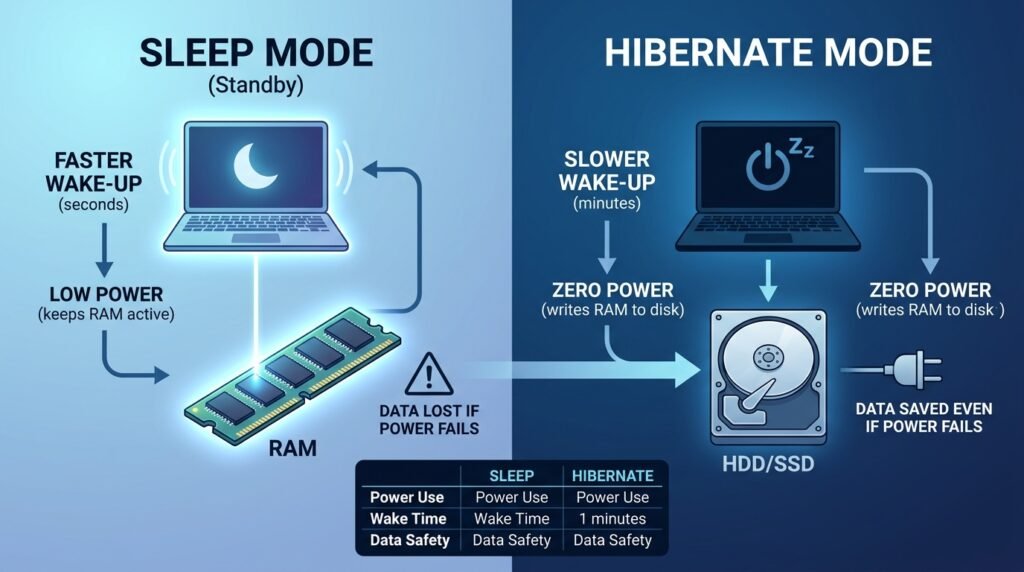
ল্যাপটপ বা ডেস্কটপ কম্পিউটার সাময়িকভাবে বন্ধ রাখার জন্য Windows-এ Sleep এবং Hibernate—দুটি গুরুত্বপূর্ণ পাওয়ার মোড রয়েছে। দেখতে প্রায় একই মনে হলেও এদের কাজের ধরন, বিদ্যুৎ ব্যবহার, চালু হওয়ার গতি এবং সমস্যা সম্পূর্ণ আলাদা।
অনেক ব্যবহারকারী অভিযোগ করেন, Sleep Mode থেকে কম্পিউটার চালু হচ্ছে না, ল্যাপটপের ব্যাটারি দ্রুত শেষ হয়ে যাচ্ছে, Hibernate অপশন দেখা যাচ্ছে না অথবা ঘুমন্ত অবস্থায় কম্পিউটার নিজে থেকেই চালু হয়ে যাচ্ছে। এসব সমস্যার সমাধান করার আগে Sleep ও Hibernate-এর পার্থক্য জানা প্রয়োজন।
Sleep Mode কী?
Sleep Mode চালু করলে কম্পিউটারের বর্তমান কাজ, খোলা সফটওয়্যার ও ফাইলগুলো RAM-এ সংরক্ষিত থাকে। কম্পিউটারের অধিকাংশ হার্ডওয়্যার সাময়িকভাবে বন্ধ হয়ে গেলেও RAM সচল রাখতে অল্প বিদ্যুৎ ব্যবহার হয়।
Sleep Mode থেকে সাধারণত কয়েক সেকেন্ডের মধ্যে কম্পিউটার চালু করা যায়। অল্প সময়ের বিরতির জন্য এটি সুবিধাজনক।
Sleep Mode-এর সুবিধা
• দ্রুত কম্পিউটার চালু করা যায়
• খোলা সফটওয়্যার ও ফাইল আগের অবস্থায় থাকে
• অল্প সময়ের বিরতির জন্য উপযোগী
• ডেস্কটপ বা ল্যাপটপ দ্রুত Resume করে
• কাজ পুনরায় শুরু করতে সময় কম লাগে
Sleep Mode-এর অসুবিধা
• অল্প হলেও বিদ্যুৎ বা ব্যাটারি ব্যবহার করে
• ব্যাটারি সম্পূর্ণ শেষ হলে সংরক্ষিত কাজ হারাতে পারে
• কিছু ল্যাপটপ Sleep অবস্থায় অতিরিক্ত গরম হতে পারে
• Modern Standby-এর কারণে ব্যাটারি দ্রুত কমতে পারে
• ড্রাইভার সমস্যায় কম্পিউটার Resume নাও করতে পারে
Hibernate Mode কী?
Hibernate Mode চালু করলে RAM-এ থাকা সব তথ্য হার্ডডিস্ক বা SSD-এর hiberfil.sys ফাইলে সংরক্ষণ করা হয়। এরপর কম্পিউটার প্রায় সম্পূর্ণভাবে বন্ধ হয়ে যায়।
Hibernate অবস্থায় বিদ্যুৎ ব্যবহার প্রায় হয় না। পুনরায় কম্পিউটার চালু করলে সংরক্ষিত কাজ আগের অবস্থায় ফিরে আসে। তবে Sleep Mode-এর তুলনায় চালু হতে কিছুটা বেশি সময় লাগে।
Hibernate Mode-এর সুবিধা
• প্রায় কোনো বিদ্যুৎ ব্যবহার করে না
• ল্যাপটপের ব্যাটারি শেষ হওয়ার ঝুঁকি কম
• খোলা কাজ আগের অবস্থায় সংরক্ষিত থাকে
• দীর্ঘ সময় কম্পিউটার ব্যবহার না করলে উপযোগী
• বিদ্যুৎ চলে গেলেও সংরক্ষিত Session সাধারণত নষ্ট হয় না
Hibernate Mode-এর অসুবিধা
• Sleep-এর তুলনায় চালু হতে বেশি সময় লাগে
• SSD বা HDD-তে hiberfil.sys নামে বড় ফাইল তৈরি হয়
• কিছু কম্পিউটারে Hibernate অপশন দেখা যায় না
• Corrupted system file থাকলে Resume সমস্যা হতে পারে
• পুরোনো ড্রাইভার বা BIOS-এর কারণে Black Screen হতে পারে
Sleep এবং Hibernate-এর প্রধান পার্থক্য
Sleep Mode-এ কাজ RAM-এ থাকে এবং অল্প বিদ্যুৎ প্রয়োজন হয়। Hibernate Mode-এ কাজ SSD বা HDD-তে সংরক্ষিত হয় এবং কম্পিউটার প্রায় সম্পূর্ণ বন্ধ হয়ে যায়।
Sleep Mode দ্রুত Resume করে, কিন্তু ব্যাটারি ব্যবহার করে। Hibernate Mode তুলনামূলক ধীরে Resume করে, তবে ব্যাটারি প্রায় ব্যবহার করে না।
অল্প সময়ের বিরতির জন্য Sleep এবং দীর্ঘ সময়ের বিরতির জন্য Hibernate বেশি উপযোগী।
কখন Sleep Mode ব্যবহার করবেন?
নিচের পরিস্থিতিতে Sleep Mode ব্যবহার করা যেতে পারে:
• ১০ মিনিট থেকে কয়েক ঘণ্টার জন্য কাজ বন্ধ রাখলে
• দ্রুত কাজে ফিরে আসতে চাইলে
• ল্যাপটপ চার্জারে সংযুক্ত থাকলে
• ডেস্কটপ কম্পিউটার ব্যবহার করলে
• ব্যাটারি পর্যাপ্ত থাকলে
কখন Hibernate Mode ব্যবহার করবেন?
নিচের পরিস্থিতিতে Hibernate ব্যবহার করা ভালো:
• কয়েক ঘণ্টা বা সারারাত কম্পিউটার ব্যবহার না করলে
• ল্যাপটপ ব্যাগে বহন করার আগে
• ব্যাটারির চার্জ কম থাকলে
• বিদ্যুৎ চলে যাওয়ার সম্ভাবনা থাকলে
• খোলা সফটওয়্যার বন্ধ না করে কাজ সংরক্ষণ করতে চাইলে
Sleep Mode থেকে কম্পিউটার চালু না হলে কী করবেন?
Sleep Mode থেকে কম্পিউটার Resume না হওয়া একটি পরিচিত সমস্যা। এক্ষেত্রে নিচের সমাধানগুলো অনুসরণ করুন।
১. কীবোর্ড ও মাউস দিয়ে Wake করার চেষ্টা করুন
প্রথমে কীবোর্ডের যেকোনো বাটন চাপুন অথবা মাউস নড়াচড়া করুন। কাজ না হলে ল্যাপটপের Power Button একবার চাপুন।
Power Button দীর্ঘ সময় চেপে রাখবেন না, কারণ এতে Force Shutdown হয়ে খোলা কাজ হারিয়ে যেতে পারে।
২. ডিসপ্লে চালু আছে কি না পরীক্ষা করুন
অনেক সময় কম্পিউটার Sleep থেকে চালু হলেও স্ক্রিন কালো থাকে। নিচের কাজগুলো করুন:
• Brightness বাড়ান
• Windows + Ctrl + Shift + B চাপুন
• বাহ্যিক মনিটর সংযুক্ত থাকলে খুলে দেখুন
• HDMI বা DisplayPort কেবল পরীক্ষা করুন
• Graphics Driver Restart করুন
Windows + Ctrl + Shift + B চাপলে Windows Graphics Driver রিস্টার্ট করার চেষ্টা করে।
৩. Power Button একবার চাপুন
Sleep থেকে Wake করার জন্য Power Button সংক্ষিপ্তভাবে একবার চাপুন। দীর্ঘ সময় চাপ দিয়ে Force Shutdown করবেন না, যদি না কম্পিউটার সম্পূর্ণভাবে আটকে যায়।
৪. USB ডিভাইস খুলে দেখুন
কিছু USB Mouse, Keyboard, External HDD, Docking Station বা USB Hub Sleep Resume সমস্যা তৈরি করতে পারে।
সব অপ্রয়োজনীয় USB ডিভাইস খুলে কম্পিউটার পুনরায় চালু করুন।
৫. Graphics Driver আপডেট করুন
Sleep Mode থেকে Black Screen দেখা দিলে Graphics Driver পুরোনো বা ত্রুটিপূর্ণ হতে পারে।
আপডেট করার নিয়ম:
১. Start Button-এ ডান ক্লিক করুন।
২. Device Manager খুলুন।
৩. Display adapters প্রসারিত করুন।
৪. Graphics Driver-এর ওপর ডান ক্লিক করুন।
৫. Update driver নির্বাচন করুন।
প্রয়োজনে ল্যাপটপ বা Graphics Card নির্মাতার অফিসিয়াল ওয়েবসাইট থেকে সঠিক Driver ইনস্টল করুন।
Sleep Mode-এ ব্যাটারি দ্রুত শেষ হলে কী করবেন?
Sleep অবস্থায় ব্যাটারি দ্রুত কমে যাওয়ার প্রধান কারণ হতে পারে Modern Standby, Background Activity, Network Connection অথবা Wake Timer।
সমাধান হিসেবে নিচের পদ্ধতিগুলো অনুসরণ করুন।
১. দীর্ঘ সময়ের জন্য Hibernate ব্যবহার করুন
সারারাত বা কয়েক ঘণ্টা ল্যাপটপ ব্যবহার না করলে Sleep-এর পরিবর্তে Hibernate ব্যবহার করুন। এতে ব্যাটারি প্রায় ব্যবহার হবে না।
২. Network Connectivity বন্ধ করুন
Sleep অবস্থায় কিছু ল্যাপটপ ইন্টারনেটের সঙ্গে সংযুক্ত থাকে এবং Background Update চালায়।
Settings থেকে Power & battery অপশন পরীক্ষা করুন। ল্যাপটপ নির্মাতার Power Management Software থাকলে Sleep অবস্থায় Network Connectivity বন্ধ করুন।
৩. Wake Timer বন্ধ করুন
Wake Timer-এর কারণে Windows Update, Maintenance Task বা অন্য সফটওয়্যার কম্পিউটারকে Sleep থেকে জাগিয়ে দিতে পারে।
Wake Timer বন্ধ করার নিয়ম:
১. Control Panel খুলুন।
২. Power Options নির্বাচন করুন।
৩. বর্তমান Power Plan-এর পাশে Change plan settings-এ ক্লিক করুন।
৪. Change advanced power settings নির্বাচন করুন।
৫. Sleep অপশন প্রসারিত করুন।
৬. Allow wake timers নির্বাচন করুন।
৭. On battery এবং Plugged in-এর জন্য Disable করুন।
৪. কোন ডিভাইস কম্পিউটার Wake করছে তা পরীক্ষা করুন
Command Prompt Administrator হিসেবে খুলে নিচের কমান্ড দিন:
powercfg /lastwake
এই কমান্ড সর্বশেষ কোন ডিভাইস বা প্রসেস কম্পিউটারকে Wake করেছে তা দেখাতে পারে।
Wake করার অনুমতি পাওয়া ডিভাইস দেখতে নিচের কমান্ড ব্যবহার করুন:
powercfg /devicequery wake_armed
Hibernate অপশন না থাকলে কী করবেন?
অনেক Windows কম্পিউটারে Hibernate অপশন ডিফল্টভাবে লুকানো থাকতে পারে।
Hibernate চালু করার নিয়ম:
১. Start Menu-তে CMD লিখুন।
২. Command Prompt-এর ওপর ডান ক্লিক করুন।
৩. Run as administrator নির্বাচন করুন।
৪. নিচের কমান্ড লিখুন:
powercfg /hibernate on
এরপর Power Menu-তে Hibernate দেখা যাচ্ছে কি না পরীক্ষা করুন।
Power Menu-তে Hibernate যোগ করার নিয়ম
১. Control Panel খুলুন।
২. Hardware and Sound নির্বাচন করুন।
৩. Power Options-এ যান।
৪. Choose what the power buttons do নির্বাচন করুন।
৫. Change settings that are currently unavailable-এ ক্লিক করুন।
৬. Hibernate অপশনে টিক দিন।
৭. Save changes চাপুন।
Hibernate থেকে চালু হওয়ার সময় Black Screen হলে কী করবেন?
Hibernate Resume করার সময় Black Screen দেখা দিলে Graphics Driver, Chipset Driver, Fast Startup বা BIOS সমস্যা থাকতে পারে।
১. Graphics ও Chipset Driver আপডেট করুন
ল্যাপটপ নির্মাতার অফিসিয়াল ওয়েবসাইট থেকে মডেল অনুযায়ী Graphics, Chipset এবং Power Management Driver ইনস্টল করুন।
২. Fast Startup বন্ধ করুন
Fast Startup কিছু কম্পিউটারে Shutdown, Hibernate এবং Boot সমস্যা তৈরি করতে পারে।
Fast Startup বন্ধ করার নিয়ম:
১. Control Panel খুলুন।
২. Power Options নির্বাচন করুন।
৩. Choose what the power buttons do-তে যান।
৪. Change settings that are currently unavailable-এ ক্লিক করুন।
৫. Turn on fast startup-এর টিক তুলে দিন।
৬. Save changes করুন।
৩. Hibernate File নতুন করে তৈরি করুন
Hibernate File নষ্ট হলে Resume সমস্যা হতে পারে। এটি পুনরায় তৈরি করতে Command Prompt Administrator হিসেবে খুলুন।
প্রথমে Hibernate বন্ধ করুন:
powercfg /hibernate off
কম্পিউটার Restart করুন। এরপর পুনরায় Command Prompt Administrator হিসেবে খুলে লিখুন:
powercfg /hibernate on
এতে hiberfil.sys ফাইল নতুন করে তৈরি হবে।
কম্পিউটার Sleep থেকে নিজে নিজে চালু হলে কী করবেন?
কম্পিউটার নিজে থেকে Wake হওয়ার সম্ভাব্য কারণগুলো হলো:
• Mouse বা Keyboard Movement
• Network Adapter
• Wake Timer
• Windows Update
• Scheduled Task
• Wake on LAN
• USB Device
Network Adapter-এর Wake Permission বন্ধ করার নিয়ম:
১. Device Manager খুলুন।
২. Network adapters প্রসারিত করুন।
৩. ব্যবহৃত Network Adapter-এর ওপর ডান ক্লিক করুন।
৪. Properties নির্বাচন করুন।
৫. Power Management ট্যাবে যান।
৬. Allow this device to wake the computer-এর টিক তুলে দিন।
একইভাবে Mouse ও Keyboard-এর Wake Permission-ও পরীক্ষা করা যায়।
Sleep Mode অপশন না থাকলে কী করবেন?
Sleep অপশন না থাকলে Graphics Driver, Power Driver, BIOS Setting অথবা Windows Power Configuration সমস্যা থাকতে পারে।
প্রথমে Command Prompt Administrator হিসেবে খুলে লিখুন:
powercfg /a
এই কমান্ডে কম্পিউটারে কোন কোন Sleep State সমর্থিত তা দেখা যাবে।
যদি কোনো Driver Sleep State বন্ধ করে রাখে, তবে রিপোর্টে তার কারণ দেখানো হতে পারে।
এরপর নিচের কাজগুলো করুন:
• Windows Update ইনস্টল করুন
• Graphics Driver আপডেট করুন
• Chipset Driver ইনস্টল করুন
• BIOS Default Settings Load করুন
• Power Troubleshooter চালান
• Group Policy বা Registry পরিবর্তন করা থাকলে ঠিক করুন
Power Troubleshooter চালানোর নিয়ম
১. Settings খুলুন।
২. System থেকে Troubleshoot নির্বাচন করুন।
৩. Other troubleshooters-এ যান।
৪. Power Troubleshooter থাকলে Run করুন।
Windows-এর সংস্করণভেদে এই অপশনের অবস্থান পরিবর্তিত হতে পারে।
Sleep করার পর ল্যাপটপ গরম হলে কী করবেন?
Sleep অবস্থায় ল্যাপটপ গরম হওয়া স্বাভাবিক নয়। বিশেষ করে ল্যাপটপ ব্যাগে থাকলে অতিরিক্ত গরম হয়ে হার্ডওয়্যার ক্ষতিগ্রস্ত হতে পারে।
সম্ভাব্য কারণ:
• Modern Standby সক্রিয় থাকা
• Windows Update চলা
• ব্যাকগ্রাউন্ডে অ্যাপ কাজ করা
• Network সংযোগ সক্রিয় থাকা
• Sleep সঠিকভাবে কাজ না করা
• ল্যাপটপ আসলে Sleep-এ না যাওয়া
সমাধান:
• ব্যাগে রাখার আগে Hibernate বা Shut down করুন
• Sleep করার পর Power Indicator পরীক্ষা করুন
• Wake Timer বন্ধ করুন
• Background App কমান
• BIOS ও Driver আপডেট করুন
• Sleep Study Report তৈরি করুন
Sleep Study Report তৈরির কমান্ড:
powercfg /sleepstudy
সব কম্পিউটারে এই রিপোর্ট সমর্থিত নাও হতে পারে।
Sleep নাকি Hibernate—কোনটি ভালো?
একটি মোড সব পরিস্থিতির জন্য সেরা নয়।
অল্প সময়ের বিরতির জন্য Sleep ভালো, কারণ কম্পিউটার দ্রুত চালু হয়। দীর্ঘ সময় ব্যবহার না করলে Hibernate ভালো, কারণ এতে ব্যাটারি প্রায় খরচ হয় না।
ল্যাপটপ ব্যবহারকারীদের জন্য সাধারণ নিয়ম হতে পারে:
• ৩০ মিনিট থেকে ২ ঘণ্টা বিরতি: Sleep
• কয়েক ঘণ্টা বা সারারাত: Hibernate
• কয়েক দিন ব্যবহার না করলে: Shut down
• ল্যাপটপ ব্যাগে বহনের আগে: Hibernate বা Shut down
Hybrid Sleep কী?
Hybrid Sleep মূলত Sleep এবং Hibernate-এর সমন্বিত ব্যবস্থা। এতে কাজ RAM এবং Disk—দুই জায়গাতেই সংরক্ষিত হয়।
বিদ্যুৎ থাকলে কম্পিউটার Sleep-এর মতো দ্রুত Resume করে। বিদ্যুৎ চলে গেলে Disk-এ সংরক্ষিত তথ্য থেকে কাজ ফিরিয়ে আনা যায়।
Hybrid Sleep সাধারণত ডেস্কটপ কম্পিউটারের জন্য বেশি উপযোগী।
Hybrid Sleep চালু বা বন্ধ করার নিয়ম:
১. Control Panel খুলুন।
২. Power Options-এ যান।
৩. Change plan settings নির্বাচন করুন।
৪. Change advanced power settings-এ ক্লিক করুন।
৫. Sleep অপশন প্রসারিত করুন।
৬. Allow hybrid sleep নির্বাচন করুন।
৭. প্রয়োজন অনুযায়ী On বা Off করুন।
Sleep ও Hibernate সমস্যা সমাধানে System File পরীক্ষা
Windows-এর System File নষ্ট হলে Power Mode সঠিকভাবে কাজ নাও করতে পারে।
Command Prompt Administrator হিসেবে খুলে নিচের কমান্ড চালান:
sfc /scannow
স্ক্যান শেষ হলে কম্পিউটার Restart করুন।
সমস্যা থাকলে নিচের DISM কমান্ড চালাতে পারেন:
DISM /Online /Cleanup-Image /RestoreHealth
DISM শেষ হওয়ার পর আবার sfc /scannow চালানো যেতে পারে।
Power Plan Reset করার নিয়ম
ভুল Power Setting-এর কারণে Sleep ও Hibernate সমস্যা হলে Default Power Plan পুনরুদ্ধার করা যায়।
Command Prompt Administrator হিসেবে খুলে লিখুন:
powercfg -restoredefaultschemes
সতর্কতা: এই কমান্ড চালালে কাস্টম Power Plan ও পরিবর্তিত Power Settings মুছে গিয়ে Default অবস্থায় ফিরে যেতে পারে।
সচরাচর জিজ্ঞাসিত প্রশ্ন
Sleep Mode-এ কি ব্যাটারি শেষ হয়?
হ্যাঁ। Sleep Mode-এ RAM সচল রাখতে অল্প ব্যাটারি ব্যবহার হয়। Modern Standby সক্রিয় থাকলে ব্যাটারি আরও দ্রুত কমতে পারে।
Hibernate Mode কি SSD-এর ক্ষতি করে?
সাধারণ ব্যবহারে Hibernate SSD-এর উল্লেখযোগ্য ক্ষতি করে না। তবে Hibernate করার সময় RAM-এর তথ্য SSD-তে লেখা হয়। আধুনিক SSD সাধারণত এ ধরনের নিয়মিত লেখার কাজ সামলানোর জন্য তৈরি।
Hibernate থেকে চালু হতে বেশি সময় লাগে কেন?
Hibernate-এ সংরক্ষিত তথ্য SSD বা HDD থেকে RAM-এ পুনরায় লোড করতে হয়। তাই Sleep-এর তুলনায় কিছুটা বেশি সময় লাগে।
Sleep Mode-এ রেখে ল্যাপটপ ব্যাগে নেওয়া নিরাপদ কি?
সবসময় নয়। ল্যাপটপ সঠিকভাবে Sleep-এ না গেলে ব্যাগের ভেতরে গরম হতে পারে। ব্যাগে বহনের আগে Hibernate বা Shut down ব্যবহার করা বেশি নিরাপদ।
Hibernate অপশন চালু করলে কি Storage কমে যায়?
হ্যাঁ। hiberfil.sys ফাইল RAM-এর একটি অংশের সমান জায়গা ব্যবহার করতে পারে। Hibernate বন্ধ করলে এই ফাইল মুছে যায়।
প্রতিদিন কম্পিউটার Shut down করা প্রয়োজন কি?
অবশ্যই প্রতিদিন Shut down করতে হবে এমন নয়। তবে কয়েক দিন পরপর Restart করলে Windows Update, Driver এবং System Process সঠিকভাবে Refresh হতে পারে।
শেষ কথা
Sleep এবং Hibernate দুটিই কাজ সংরক্ষণ করে দ্রুত কম্পিউটার ব্যবহারে ফিরে আসতে সাহায্য করে। তবে Sleep Mode অল্প সময়ের বিরতির জন্য এবং Hibernate দীর্ঘ সময় ব্যবহার না করার জন্য বেশি কার্যকর।
Sleep অবস্থায় ব্যাটারি দ্রুত শেষ হওয়া, ল্যাপটপ গরম হওয়া, নিজে থেকে Wake হওয়া বা Resume না হওয়ার সমস্যা হলে Power Settings, Wake Timer, Driver, Fast Startup এবং BIOS পরীক্ষা করুন।
ল্যাপটপ ব্যাগে নেওয়ার আগে শুধু Sleep-এর ওপর নির্ভর না করে Hibernate বা Shut down ব্যবহার করা নিরাপদ। সব সমাধান অনুসরণ করার পরও সমস্যা থাকলে ব্যাটারি, মাদারবোর্ড বা Power Management Circuit অভিজ্ঞ টেকনিশিয়ানের মাধ্যমে পরীক্ষা করানো উচিত।