
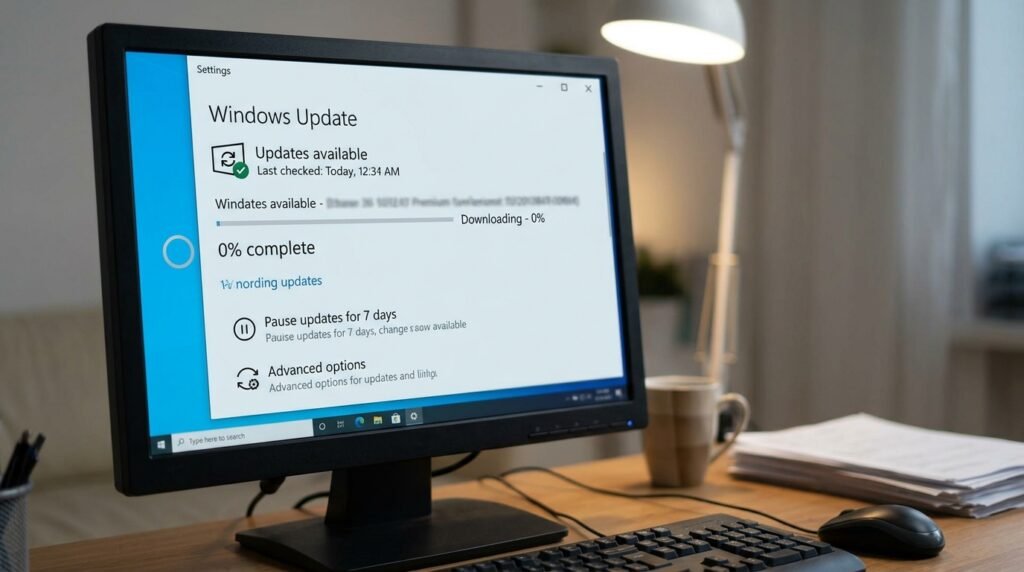
Windows 10 বা Windows 11-এ Update Download করার সময় Progress 0%-এ আটকে থাকা একটি পরিচিত সমস্যা। কখনো “Downloading – 0%”, “Pending download”, “Getting things ready” অথবা “Checking for updates” দীর্ঘ সময় একই অবস্থায় থাকে। আবার কিছু ক্ষেত্রে Computer Restart করার পরও Update শুরু হয় না।
Windows Update Stuck at 0% সমস্যা সাধারণত Internet Connection, Metered Connection, অপর্যাপ্ত Storage, Windows Update Service, BITS, Corrupted Update Cache, VPN বা Proxy, System File Corruption অথবা Microsoft Update Server-এর সাময়িক সমস্যার কারণে দেখা দেয়।
Progress 0% দেখালেই Computer জোর করে বন্ধ করা উচিত নয়। Windows কখনো Background-এ Update Package যাচাই, প্রস্তুত বা Decompress করে। প্রথমে কিছু সময় অপেক্ষা করুন এবং Task Manager-এ Network ও Disk Activity পরীক্ষা করুন। দীর্ঘ সময় কোনো Activity না থাকলে নিচের সমাধানগুলো ধাপে ধাপে অনুসরণ করুন।
Windows Update Stuck at 0% সমস্যার সাধারণ লক্ষণ
• Downloading updates 0% দেখানো
• Update Progress দীর্ঘ সময় না বাড়া
• Checking for updates-এ আটকে থাকা
• Pending download দেখানো
• Install now Button কাজ না করা
• Download and install Button চাপলেও কিছু না হওয়া
• Update বারবার Restart চাওয়া
• একই Update পুনরায় Download হওয়া
• Windows Update Page Freeze করা
• Update Download শুরু হয়ে আবার 0%-এ ফিরে যাওয়া
• Error Code 0x80070002 দেখানো
• Error Code 0x80070003 দেখানো
• Error Code 0x80070005 দেখানো
• Error Code 0x8007000E দেখানো
• Error Code 0x80070422 দেখানো
• Error Code 0x80072EE2 দেখানো
• Error Code 0x80240034 দেখানো
• Error Code 0x8024402C দেখানো
• Error Code 0x800F081F দেখানো
• Update Install Failed দেখানো
Windows Update 0%-এ আটকে যাওয়ার কারণ
১. Internet Connection ধীর বা অস্থিতিশীল
Windows Update Package অনেক বড় হতে পারে। Internet বারবার Disconnect হলে Download শুরু না হয়ে 0%-এ আটকে থাকতে পারে।
২. Microsoft Update Server ব্যস্ত থাকা
নতুন Feature Update বা বড় Security Update প্রকাশের পর Server Load বেড়ে যেতে পারে। এ সময় Download শুরু হতে দেরি হতে পারে।
৩. Metered Connection চালু থাকা
Metered Connection চালু থাকলে Windows বড় Update স্বয়ংক্রিয়ভাবে Download সীমিত করতে পারে।
৪. C Drive-এ পর্যাপ্ত জায়গা না থাকা
Update Download, Extract ও Install করতে Temporary Storage প্রয়োজন। C Drive প্রায় পূর্ণ থাকলে Progress শুরু নাও হতে পারে।
৫. Windows Update Service বন্ধ থাকা
Windows Update Service Disabled বা Stopped থাকলে Update Scan ও Download ব্যর্থ হয়।
৬. BITS Service সমস্যা
Background Intelligent Transfer Service Background-এ Update File Download করতে সাহায্য করে। এই Service বন্ধ বা Corrupted হলে Download 0%-এ আটকে যেতে পারে।
৭. SoftwareDistribution Cache Corrupted হওয়া
Windows Update-এর Download Cache ক্ষতিগ্রস্ত হলে Update Package সঠিকভাবে Download বা Verify হয় না।
৮. Catroot2 Folder Corrupted হওয়া
Update Signature ও Cryptographic তথ্য Catroot2 Folder-এর সঙ্গে সম্পর্কিত। এটি Corrupted হলে Update Installation ব্যর্থ হতে পারে।
৯. VPN বা Proxy Conflict
VPN, Proxy বা Custom DNS Microsoft Update Server-এর সঙ্গে Connection বাধাগ্রস্ত করতে পারে।
১০. Third-party Antivirus বা Firewall
Security Software Windows Update Process, BITS বা Downloaded Package Block করতে পারে।
১১. ভুল Date ও Time
ভুল Date, Time বা Time Zone থাকলে Secure Server Connection ও Certificate Verification ব্যর্থ হতে পারে।
১২. Windows System File Corruption
Windows Component Store বা System File নষ্ট হলে Update Package Download হলেও Install প্রস্তুতি আটকে যেতে পারে।
১৩. Pending Restart থাকা
আগের Update সম্পন্ন করতে Restart প্রয়োজন হলে নতুন Update Download শুরু নাও হতে পারে।
১৪. Driver বা Software Conflict
পুরোনো Driver, Disk Encryption Tool, Cleaner, VPN Client অথবা System Optimizer Windows Update বাধাগ্রস্ত করতে পারে।
১৫. Organization Policy
Office বা Organization-managed Computer-এ WSUS, Group Policy বা Administrator Update Control করতে পারেন।
Update সত্যিই আটকে আছে কি না বুঝবেন কীভাবে?
0% দেখালেও Windows Background-এ কাজ করতে পারে। নিচের বিষয়গুলো পরীক্ষা করুন:
১. Ctrl + Shift + Esc চেপে Task Manager খুলুন
২. Performance Tab-এ যান
৩. Wi-Fi বা Ethernet Activity দেখুন
৪. Disk Activity দেখুন
৫. Windows Update Page Refresh করুন
Network বা Disk Activity থাকলে কিছু সময় অপেক্ষা করুন।
বড় Feature Update, ধীর HDD বা Slow Internet হলে Progress শুরু হতে সময় লাগতে পারে।
নিচের অবস্থায় Troubleshooting শুরু করুন:
• দীর্ঘ সময় 0% অবস্থায় আছে
• Network ও Disk Activity নেই
• Restart-এর পরও একই সমস্যা
• Error Code দেখাচ্ছে
• অন্য Download ঠিকভাবে চলছে
• Update History-তে বারবার Failed দেখাচ্ছে
সমাধান শুরুর আগে যা করবেন
• গুরুত্বপূর্ণ File Backup নিন
• Laptop Charger সংযুক্ত করুন
• Stable Internet ব্যবহার করুন
• C Drive-এ পর্যাপ্ত জায়গা রাখুন
• VPN ও Proxy বন্ধ করুন
• Pending Restart সম্পন্ন করুন
• Error Code লিখে রাখুন
• BitLocker Recovery Key সংরক্ষণ করুন
• Random Update Fixer ব্যবহার করবেন না
• Update চলার সময় Force Shutdown করবেন না
সমাধান ১: কিছু সময় অপেক্ষা করুন
Windows Update 0% দেখালেও Package Verification বা Preparation চলতে পারে।
যা করবেন:
• অন্তত কিছু সময় Computer চালু রাখুন
• Task Manager-এ Network Activity পরীক্ষা করুন
• Disk Usage পরীক্ষা করুন
• Laptop Sleep Mode বন্ধ রাখুন
• Charger সংযুক্ত রাখুন
Network ও Disk Activity থাকলে Update Process জোর করে বন্ধ করবেন না।
সমাধান ২: Computer Restart করুন
Pending Process বা Update Service সাময়িকভাবে আটকে গেলে Restart কার্যকর হতে পারে।
১. সব কাজ Save করুন
২. Start Menu খুলুন
৩. Power নির্বাচন করুন
৪. Restart ক্লিক করুন
৫. Windows চালু হলে Settings খুলুন
৬. Windows Update-এ যান
৭. Check for updates ক্লিক করুন
Shut down-এর পরিবর্তে Restart ব্যবহার করুন।
সমাধান ৩: Internet Connection পরীক্ষা করুন
Browser দিয়ে কয়েকটি Website খুলে Internet কাজ করছে কি না দেখুন।
যা করতে পারেন:
• Wi-Fi Disconnect করে আবার Connect করুন
• Ethernet Cable খুলে আবার লাগান
• Router Restart করুন
• অন্য Wi-Fi ব্যবহার করুন
• Mobile Hotspot দিয়ে পরীক্ষা করুন
• Large Download চলছে কি না দেখুন
• অন্য Device-এর Download Pause করুন
Router Restart করতে:
১. Router Power Off করুন
২. প্রায় ৩০ সেকেন্ড অপেক্ষা করুন
৩. আবার Power On করুন
৪. Internet চালু হলে Update পরীক্ষা করুন
সমাধান ৪: Metered Connection বন্ধ করুন
১. Settings খুলুন
২. Network & internet-এ যান
৩. Wi-Fi বা Ethernet নির্বাচন করুন
৪. Connected Network-এর Properties খুলুন
৫. Metered connection বন্ধ করুন
৬. Windows Update আবার চালু করুন
Mobile Data ব্যবহার করলে বড় Update Download-এ Data খরচ হতে পারে।
সমাধান ৫: VPN ও Proxy বন্ধ করুন
VPN Disconnect করুন এবং App সম্পূর্ণ বন্ধ করুন।
Proxy বন্ধ করতে:
১. Settings খুলুন
২. Network & internet-এ যান
৩. Proxy নির্বাচন করুন
৪. Use a proxy server বন্ধ করুন
৫. Automatically detect settings চালু রাখুন
৬. Restart করুন
৭. Update পরীক্ষা করুন
Office Network-এ Proxy প্রয়োজন হলে Administrator-এর অনুমতি ছাড়া Setting পরিবর্তন করবেন না।
সমাধান ৬: Date, Time ও Time Zone ঠিক করুন
১. Settings খুলুন
২. Time & language-এ যান
৩. Date & time নির্বাচন করুন
৪. Set time automatically চালু করুন
৫. Set time zone automatically চালু করুন
৬. Sync now ক্লিক করুন
বাংলাদেশের Time Zone:
UTC+06:00 Dhaka
Date-Time ঠিক করার পর Restart করে Update পরীক্ষা করুন।
সমাধান ৭: C Drive-এ জায়গা খালি করুন
Windows Update-এর জন্য Download Package-এর চেয়েও বেশি জায়গা প্রয়োজন হতে পারে, কারণ File Extract ও Backup তৈরি হয়।
Storage পরীক্ষা করতে:
১. Settings খুলুন
২. System > Storage-এ যান
৩. C Drive-এর Free Space দেখুন
জায়গা খালি করতে:
• Recycle Bin পরিষ্কার করুন
• Temporary Files Delete করুন
• Downloads Folder পরীক্ষা করুন
• বড় Video অন্য Drive-এ সরান
• অপ্রয়োজনীয় Software Uninstall করুন
• Storage Sense চালু করুন
• Cleanup recommendations ব্যবহার করুন
• পুরোনো Windows Update Cleanup করুন
Temporary Files পরিষ্কার করতে:
১. Settings > System > Storage-এ যান
২. Temporary files নির্বাচন করুন
৩. প্রয়োজনীয় Category Tick দিন
৪. Remove files ক্লিক করুন
Downloads নির্বাচন করার আগে প্রয়োজনীয় File আছে কি না দেখুন।
সমাধান ৮: External Device খুলে পরীক্ষা করুন
অপ্রয়োজনীয় External Device Update Conflict করতে পারে।
সাময়িকভাবে Disconnect করুন:
• External HDD
• Pendrive
• Printer
• Memory Card
• USB Wi-Fi Adapter
• Docking Station
• Game Controller
Keyboard, Mouse ও Internet-এর প্রয়োজনীয় Device রেখে Update পরীক্ষা করুন।
সমাধান ৯: Windows Update Pause করে Resume করুন
১. Settings খুলুন
২. Windows Update-এ যান
৩. Pause updates নির্বাচন করুন
৪. কয়েক সেকেন্ড অপেক্ষা করুন
৫. Resume updates ক্লিক করুন
৬. Check for updates নির্বাচন করুন
এতে Update Session Refresh হতে পারে।
সমাধান ১০: Windows Update Troubleshooter চালান
Windows 11-এ:
১. Settings খুলুন
২. System-এ যান
৩. Troubleshoot নির্বাচন করুন
৪. Other troubleshooters খুলুন
৫. Windows Update-এর পাশে Run ক্লিক করুন
৬. নির্দেশনা অনুসরণ করুন
৭. Troubleshooter শেষ হলে Restart করুন
Windows 10-এ:
১. Settings খুলুন
২. Update & Security-এ যান
৩. Troubleshoot নির্বাচন করুন
৪. Additional troubleshooters খুলুন
৫. Windows Update নির্বাচন করুন
৬. Run the troubleshooter ক্লিক করুন
সমাধান ১১: Get Help App ব্যবহার করুন
নতুন Windows Version-এ Windows Update Troubleshooting Get Help App-এর মাধ্যমে চালু হতে পারে।
১. Start Menu-তে Get Help লিখুন
২. App খুলুন
৩. Windows Update সমস্যা লিখুন
৪. Automated Diagnostic চালান
৫. নির্দেশনা অনুসরণ করুন
সমাধান ১২: Windows Update History পরীক্ষা করুন
১. Settings খুলুন
২. Windows Update-এ যান
৩. Update history নির্বাচন করুন
৪. Failed updates অংশ দেখুন
৫. KB Number ও Error Code লিখে রাখুন
একই KB Update বারবার ব্যর্থ হলে সেটি Manual Download করা যেতে পারে।
সমাধান ১৩: Windows Update Service পরীক্ষা করুন
১. Windows + R চাপুন
২. লিখুন:
services.msc
৩. Enter চাপুন
৪. Windows Update খুঁজুন
৫. Service-এর ওপর Double-click করুন
৬. Disabled থাকলে Manual নির্বাচন করুন
৭. Start ক্লিক করুন
৮. Apply ও OK চাপুন
Service ইতোমধ্যে Running থাকলে Right-click করে Restart করুন।
সমাধান ১৪: BITS Service পরীক্ষা করুন
১. Services Window-এ Background Intelligent Transfer Service খুঁজুন
২. Double-click করুন
৩. Disabled থাকলে Manual নির্বাচন করুন
৪. Start ক্লিক করুন
৫. Apply ও OK চাপুন
BITS Running থাকলে Restart করে পরীক্ষা করুন।
সবসময় Automatic করা প্রয়োজন নেই।
সমাধান ১৫: Cryptographic Services পরীক্ষা করুন
১. services.msc খুলুন
২. Cryptographic Services খুঁজুন
৩. Disabled থাকলে Automatic নির্বাচন করুন
৪. Service Start করুন
৫. Apply ও OK চাপুন
এই Service Update Signature ও Certificate Verification-এ ব্যবহৃত হয়।
সমাধান ১৬: Windows Installer Service পরীক্ষা করুন
কিছু Update Installation-এর জন্য Windows Installer প্রয়োজন হতে পারে।
১. services.msc খুলুন
২. Windows Installer খুঁজুন
৩. Startup Type Manual রাখুন
৪. Service Start করা সম্ভব হলে Start করুন
৫. Apply ও OK চাপুন
সমাধান ১৭: Update Orchestrator Service পরীক্ষা করুন
১. Services Window খুলুন
২. Update Orchestrator Service খুঁজুন
৩. Disabled করা আছে কি না দেখুন
এই Service Windows Update Schedule ও Coordination-এর সঙ্গে যুক্ত। Third-party Optimizer দিয়ে Disabled করা থাকলে Default Setting Restore করুন।
Service Permission জোর করে পরিবর্তন করবেন না।
সমাধান ১৮: Command দিয়ে Windows Update Services Restart করুন
Administrator Command Prompt খুলুন।
একটি করে নিচের Command চালান:
net stop wuauserv
net stop bits
net stop cryptsvc
net stop msiserver
তারপর আবার চালু করুন:
net start wuauserv
net start bits
net start cryptsvc
net start msiserver
সবশেষে Computer Restart করে Update পরীক্ষা করুন।
কোনো Service আগে থেকেই বন্ধ থাকলে সংশ্লিষ্ট Message দেখা স্বাভাবিক হতে পারে।
সমাধান ১৯: SoftwareDistribution Download Cache পরিষ্কার করুন
Corrupted Update Cache থাকলে Download 0%-এ আটকে যেতে পারে।
১. Administrator Command Prompt খুলুন
২. লিখুন:
net stop wuauserv
৩. এরপর লিখুন:
net stop bits
৪. File Explorer খুলুন
৫. নিচের Location-এ যান:
C:\Windows\SoftwareDistribution\Download
৬. Folder-এর ভেতরের File ও Folder Delete করুন
৭. SoftwareDistribution Folder নিজে Delete করবেন না
৮. আবার Administrator Command Prompt খুলুন
৯. লিখুন:
net start wuauserv
১০. এরপর লিখুন:
net start bits
১১. Computer Restart করুন
১২. Check for updates ক্লিক করুন
এতে Download Cache নতুনভাবে তৈরি হবে।
সমাধান ২০: SoftwareDistribution Folder Rename করুন
শুধু Download Folder পরিষ্কার করে কাজ না হলে পুরো Update Cache Folder Rename করা যায়।
Administrator Command Prompt খুলে চালান:
net stop wuauserv
net stop bits
তারপর:
ren C:\Windows\SoftwareDistribution SoftwareDistribution.old
এরপর:
net start wuauserv
net start bits
Computer Restart করুন এবং Windows Update খুলুন।
Windows নতুন SoftwareDistribution Folder তৈরি করবে।
Update History-এর কিছু Local Display Information Reset হতে পারে, কিন্তু Installed Update সাধারণত Uninstall হয় না।
সমাধান ২১: Catroot2 Folder Reset করুন
Update Signature Database Corrupted হলে Catroot2 Reset করা যায়।
Administrator Command Prompt খুলে লিখুন:
net stop cryptsvc
তারপর:
ren C:\Windows\System32\catroot2 catroot2.old
এরপর:
net start cryptsvc
Computer Restart করুন।
Catroot2 Folder Delete না করে Rename করা নিরাপদ। Windows নতুন Folder তৈরি করবে।
Catroot Folder এবং Catroot2 এক নয়। ভুল Folder পরিবর্তন করবেন না।
সমাধান ২২: Windows Update Components সম্পূর্ণ Reset করুন
Administrator Command Prompt খুলে একে একে চালান:
net stop wuauserv
net stop bits
net stop cryptsvc
net stop msiserver
তারপর:
ren C:\Windows\SoftwareDistribution SoftwareDistribution.old
ren C:\Windows\System32\catroot2 catroot2.old
এরপর:
net start wuauserv
net start bits
net start cryptsvc
net start msiserver
সব Command শেষ হলে Restart করুন এবং Windows Update পরীক্ষা করুন।
SoftwareDistribution.old বা catroot2.old আগে থেকেই থাকলে অন্য নাম ব্যবহার করুন অথবা পুরোনো Backup Folder যাচাই করে সরান।
সমাধান ২৩: DNS Cache পরিষ্কার করুন
Administrator Command Prompt খুলে লিখুন:
ipconfig /flushdns
Enter চাপুন।
তারপর Update আবার চেষ্টা করুন।
সমাধান ২৪: Winsock Reset করুন
Network Stack সমস্যা থাকলে:
netsh winsock reset
তারপর:
netsh int ip reset
Computer Restart করুন।
সমাধান ২৫: Network Reset ব্যবহার করুন
১. Settings খুলুন
২. Network & internet-এ যান
৩. Advanced network settings নির্বাচন করুন
৪. Network reset খুলুন
৫. Reset now ক্লিক করুন
৬. Computer Restart করুন
Network Reset-এর পর:
• Wi-Fi Password আবার দিতে হতে পারে
• VPN Adapter Reinstall করতে হতে পারে
• Static IP পুনরায় Configure করতে হতে পারে
• Virtual Adapter Reset হতে পারে
Business Computer-এ Network Setting লিখে রাখুন।
সমাধান ২৬: Third-party Antivirus পরীক্ষা করুন
Antivirus Windows Update Download বা Temporary File Block করতে পারে।
যা করবেন:
• Antivirus Update করুন
• Quarantine History পরীক্ষা করুন
• Windows Update Process Block হয়েছে কি না দেখুন
• Firewall Rule পরীক্ষা করুন
• প্রয়োজন হলে Official নির্দেশনা অনুযায়ী সাময়িকভাবে Disable করুন
Update শেষ হলে Protection আবার চালু করুন।
Unknown Software Download করার সময় Antivirus বন্ধ রাখবেন না।
সমাধান ২৭: Clean Boot করুন
Third-party Service Conflict শনাক্ত করতে Clean Boot ব্যবহার করুন।
১. Windows + R চাপুন
২. লিখুন:
msconfig
৩. Enter চাপুন
৪. Services Tab খুলুন
৫. Hide all Microsoft services Tick দিন
৬. Disable all ক্লিক করুন
৭. Startup Tab খুলুন
৮. Open Task Manager ক্লিক করুন
৯. Third-party Startup App Disable করুন
১০. Computer Restart করুন
১১. Windows Update পরীক্ষা করুন
Update কাজ করলে কোনো Third-party Service দায়ী।
পরীক্ষা শেষে Normal Startup Restore করুন।
সমাধান ২৮: Safe Mode with Networking পরীক্ষা করুন
কিছু Software Conflict করলে Safe Mode with Networking-এ Update পরীক্ষা করা যায়।
১. Shift চেপে Restart ক্লিক করুন
২. Troubleshoot নির্বাচন করুন
৩. Advanced options-এ যান
৪. Startup Settings খুলুন
৫. Restart ক্লিক করুন
৬. 5 বা F5 চাপুন
৭. Safe Mode with Networking চালু করুন
তবে সব Network Driver বা Windows Update Function Safe Mode-এ স্বাভাবিকভাবে কাজ নাও করতে পারে। এটি মূলত Conflict শনাক্ত করার জন্য ব্যবহার করুন।
সমাধান ২৯: DISM চালান
Windows Component Store Corrupted হলে Update আটকে যেতে পারে।
Administrator Command Prompt খুলে লিখুন:
DISM /Online /Cleanup-Image /CheckHealth
এরপর:
DISM /Online /Cleanup-Image /ScanHealth
তারপর:
DISM /Online /Cleanup-Image /RestoreHealth
RestoreHealth শেষ না হওয়া পর্যন্ত Command Window বন্ধ করবেন না।
Progress কিছু সময় একই Percentage-এ থাকা স্বাভাবিক হতে পারে।
সমাধান ৩০: SFC চালান
DISM শেষ হওয়ার পর লিখুন:
sfc /scannow
Scan ১০০ শতাংশ শেষ হলে Computer Restart করুন।
তারপর:
১. Settings খুলুন
২. Windows Update-এ যান
৩. Check for updates ক্লিক করুন
সমাধান ৩১: DISM Source Files Could Not Be Found Error ঠিক করুন
DISM চালালে Error 0x800F081F বা Source Files Could Not Be Found দেখালে:
• Internet Connection পরীক্ষা করুন
• VPN ও Proxy বন্ধ করুন
• Windows Update Service চালু করুন
• Matching Windows ISO ব্যবহার করুন
• সঠিক Edition ও Language নিশ্চিত করুন
Official Windows ISO Mount করে Repair Source দেওয়া যায়। এটি Advanced কাজ; ভুল Image Index ব্যবহার করলে DISM ব্যর্থ হতে পারে।
সমাধান ৩২: Disk Error পরীক্ষা করুন
Administrator Command Prompt খুলে লিখুন:
chkdsk C: /scan
Error পাওয়া গেলে:
chkdsk C: /f
Restart Schedule করতে বললে Y চাপুন এবং Restart করুন।
Bad Sector সন্দেহ হলে:
chkdsk C: /f /r
/r Scan দীর্ঘ সময় নিতে পারে। গুরুত্বপূর্ণ Data আগে Backup নিন।
সমাধান ৩৩: SSD বা HDD Health পরীক্ষা করুন
Storage সমস্যা থাকলে Update Package Download, Extract বা Install ব্যর্থ হতে পারে।
লক্ষণ:
• File Copy Error
• Computer Freeze
• HDD থেকে Clicking Sound
• Windows Boot হতে বেশি সময় নেওয়া
• Update বারবার Corrupted হওয়া
• CHKDSK Error পাওয়া
• Disk Usage 100% থাকা
Drive Health খারাপ হলে Update Troubleshooting-এর আগে Data Backup নিন।
সমাধান ৩৪: RAM পরীক্ষা করুন
ত্রুটিপূর্ণ RAM Update Package Corruption তৈরি করতে পারে।
১. Windows + R চাপুন
২. লিখুন:
mdsched.exe
৩. Enter চাপুন
৪. Restart now and check for problems নির্বাচন করুন
৫. Test শেষ হতে দিন
RAM Error পাওয়া গেলে Module ও Slot পরীক্ষা করুন।
সমাধান ৩৫: Manual Update Download করুন
একটি নির্দিষ্ট KB Update আটকে থাকলে Microsoft Update Catalog থেকে Manual Package Install করা যায়।
প্রথমে Update History থেকে KB Number লিখে রাখুন।
তারপর:
• Installed Windows Version পরীক্ষা করুন
• System Type x64, x86 বা ARM64 দেখুন
• সঠিক KB Package নির্বাচন করুন
• Download করুন
• .msu File চালান
• Restart করুন
ভুল Architecture বা Windows Version-এর Package Install হবে না।
সমাধান ৩৬: Windows Version ও System Type পরীক্ষা করুন
১. Windows + R চাপুন
২. লিখুন:
winver
৩. Enter চাপুন
System Type দেখতে:
১. Settings খুলুন
২. System > About-এ যান
৩. System type দেখুন
Manual Update Download করার সময় Version ও Architecture মিলতে হবে।
সমাধান ৩৭: Feature Update Installation Assistant ব্যবহার করুন
সাধারণ Windows Update থেকে Feature Update Download না হলে Microsoft-এর Official Installation Assistant ব্যবহার করা যেতে পারে।
শুরু করার আগে:
• Compatibility পরীক্ষা করুন
• গুরুত্বপূর্ণ File Backup নিন
• BitLocker Recovery Key রাখুন
• পর্যাপ্ত Storage নিশ্চিত করুন
• Antivirus Conflict আছে কি না দেখুন
• Laptop Charger সংযুক্ত করুন
Random Website থেকে Upgrade Assistant Download করবেন না।
সমাধান ৩৮: Official ISO দিয়ে Upgrade করুন
Windows Update বারবার ব্যর্থ হলে Official ISO Mount করে In-place Upgrade করা যায়।
এই পদ্ধতিতে সাধারণত:
• Windows-এর নতুন Version Install হয়
• Personal Files রাখার Option পাওয়া যায়
• Installed Apps রাখার Option পাওয়া যায়
• Windows Component Repair হতে পারে
Setup-এর সময় নিশ্চিত করুন:
Keep personal files and apps
Option নির্বাচিত আছে।
শুরু করার আগে Full Backup নিন।
সমাধান ৩৯: Pending Restart পরীক্ষা করুন
Update Page-এ Restart required দেখালে প্রথমে Restart করুন।
অন্যান্য লক্ষণ:
• Power Menu-তে Update and restart
• Update and shut down
• Pending installation
• Restart required
একাধিক Pending Update থাকলে কয়েকবার Restart প্রয়োজন হতে পারে।
সমাধান ৪০: Fast Startup বন্ধ করে পরীক্ষা করুন
Shut down-এর পরও পুরোনো System State থেকে গেলে Update Service Refresh নাও হতে পারে।
১. Control Panel খুলুন
২. Power Options-এ যান
৩. Choose what the power buttons do নির্বাচন করুন
৪. Change settings that are currently unavailable ক্লিক করুন
৫. Turn on fast startup-এর Tick সরান
৬. Save changes ক্লিক করুন
৭. Computer Restart করুন
সমস্যা সমাধান হলে প্রয়োজন অনুযায়ী পরে Fast Startup আবার চালু করতে পারেন।
সমাধান ৪১: Delivery Optimization পরীক্ষা করুন
১. Settings খুলুন
২. Windows Update-এ যান
৩. Advanced options নির্বাচন করুন
৪. Delivery Optimization খুলুন
৫. Download Limit অস্বাভাবিকভাবে কম কি না দেখুন
Allow downloads from other PCs বন্ধ করলেও Microsoft Server থেকে Update Download হওয়া উচিত।
Advanced Options-এ Bandwidth Limit থাকলে Default বা প্রয়োজনীয় মানে ফিরিয়ে দিন।
সমাধান ৪২: Group Policy পরীক্ষা করুন
Organization বা পূর্বের Tweak Windows Update Restrict করতে পারে।
Windows Pro বা Enterprise Edition-এ:
১. Windows + R চাপুন
২. লিখুন:
gpedit.msc
৩. Enter চাপুন
৪. Computer Configuration-এ যান
৫. Administrative Templates খুলুন
৬. Windows Components নির্বাচন করুন
৭. Windows Update খুলুন
নিচের Policy পরীক্ষা করুন:
• Configure Automatic Updates
• Specify intranet Microsoft update service location
• Remove access to use all Windows Update features
• Do not connect to any Windows Update Internet locations
Personal Computer-এ অজানা WSUS Address থাকলে পূর্বের Tweak বা Organization Policy থাকতে পারে।
Policy না বুঝে পরিবর্তন করবেন না।
সমাধান ৪৩: Organization-managed PC পরীক্ষা করুন
Settings-এ “Some settings are managed by your organization” দেখালে:
• Work or School Account যুক্ত আছে কি না দেখুন
• Office Network ব্যবহার করছেন কি না পরীক্ষা করুন
• Company VPN Disconnect করার আগে অনুমতি নিন
• IT Administrator-এর সঙ্গে যোগাযোগ করুন
Organization-managed Device-এ Update Schedule, WSUS ও Security Policy Administrator নিয়ন্ত্রণ করতে পারেন।
সমাধান ৪৪: Registry Update Policy পরীক্ষা করবেন কি?
Windows Update Registry Key পরিবর্তন Advanced কাজ। Random Registry Script ব্যবহার করবেন না।
ভুল Registry Setting-এর কারণে:
• Update সম্পূর্ণ বন্ধ হতে পারে
• WSUS ভুল Server দেখাতে পারে
• Feature Update Delay হতে পারে
• Microsoft Store সমস্যা করতে পারে
• Security Update বন্ধ হতে পারে
প্রথমে Group Policy, Troubleshooter এবং Update Components Reset ব্যবহার করুন।
সমাধান ৪৫: Windows Update Medic Service পরিবর্তন করবেন না
Windows Update Medic Service Update Component Repair করতে সাহায্য করে। Optimizer বা Debloat Tool দিয়ে এটি Disable করলে Update সমস্যা হতে পারে।
এই Service-এর Permission বা Registry Value জোর করে পরিবর্তন করবেন না।
সমাধান ৪৬: Update Error Code অনুযায়ী ব্যবস্থা নিন
0x80070002 বা 0x80070003
সম্ভাব্য কারণ:
• Update File Missing
• Corrupted Cache
• SoftwareDistribution সমস্যা
সমাধান:
• Troubleshooter চালান
• SoftwareDistribution Reset করুন
• DISM ও SFC চালান
0x80070005
Access Denied বা Permission সমস্যা।
সমাধান:
• Administrator Account ব্যবহার করুন
• Antivirus পরীক্ষা করুন
• Update Services Reset করুন
• System File Repair করুন
0x80070422
Windows Update Service Disabled থাকতে পারে।
সমাধান:
• services.msc খুলুন
• Windows Update Service চালু করুন
• BITS পরীক্ষা করুন
0x80072EE2
Server Connection Timeout হতে পারে।
সমাধান:
• Internet পরীক্ষা করুন
• VPN ও Proxy বন্ধ করুন
• Router Restart করুন
• DNS ও Winsock Reset করুন
0x8024402C
Proxy, DNS বা Network Configuration সমস্যা হতে পারে।
সমাধান:
• Proxy বন্ধ করুন
• DNS Flush করুন
• Network Reset করুন
0x800F081F
Repair Source বা Component Store সমস্যা।
সমাধান:
• DISM চালান
• Official Matching ISO ব্যবহার করুন
• Windows Update Service পরীক্ষা করুন
0x80070070
Storage Space কম।
সমাধান:
• C Drive পরিষ্কার করুন
• Temporary Files Remove করুন
• বড় File অন্য Drive-এ সরান
সমাধান ৪৭: Update Uninstall করে আবার চেষ্টা করুন
Partial Update Install হওয়ার পর সমস্যা শুরু হলে:
১. Settings খুলুন
২. Windows Update-এ যান
৩. Update history নির্বাচন করুন
৪. Uninstall updates খুলুন
৫. সর্বশেষ সমস্যা তৈরি করা Update নির্বাচন করুন
৬. Uninstall করুন
৭. Restart করুন
৮. আবার Check for updates করুন
Security Update সরিয়ে দীর্ঘ সময় ব্যবহার করবেন না।
সমাধান ৪৮: System Restore ব্যবহার করুন
Driver, Software বা Registry Tweak-এর পর Update আটকে গেলে:
১. Windows + R চাপুন
২. লিখুন:
rstrui
৩. Enter চাপুন
৪. Next ক্লিক করুন
৫. সমস্যা শুরুর আগের Restore Point নির্বাচন করুন
৬. Scan for affected programs দেখুন
৭. Finish ক্লিক করুন
System Restore সাধারণত Personal File মুছে দেয় না, তবে সাম্প্রতিক App, Driver বা Update সরাতে পারে।
সমাধান ৪৯: In-place Repair Install করুন
সব সাধারণ পদ্ধতি ব্যর্থ হলে Windows Repair Install কার্যকর হতে পারে।
এতে সাধারণত:
• Windows System Files পুনরায় Install হয়
• Update Component Repair হয়
• Component Store পুনর্গঠিত হয়
• Personal Files রাখা যায়
• Installed Apps রাখার Option পাওয়া যায়
শুরু করার আগে:
• Full Backup নিন
• BitLocker Recovery Key সংরক্ষণ করুন
• একই Windows Edition ব্যবহার করুন
• একই Language ব্যবহার করুন
• পর্যাপ্ত Storage রাখুন
• Keep personal files and apps নির্বাচন করুন
সমাধান ৫০: Reset this PC ব্যবহার করুন
Repair Install ব্যর্থ হলে শেষ পর্যায়ে Reset this PC ব্যবহার করা যায়।
১. Settings খুলুন
২. System > Recovery-এ যান
৩. Reset PC ক্লিক করুন
৪. Keep my files অথবা Remove everything নির্বাচন করুন
৫. Cloud download বা Local reinstall নির্বাচন করুন
৬. নির্দেশনা অনুসরণ করুন
Keep my files নির্বাচন করলেও Installed Software সরানো হয়। তাই Backup জরুরি।
Windows Update চলার সময় Computer বন্ধ করা যাবে কি?
Update শুধু Download পর্যায়ে থাকলে Restart অনেক ক্ষেত্রে নিরাপদ হতে পারে। কিন্তু Install, Configuring বা “Working on updates” পর্যায়ে Force Shutdown ঝুঁকিপূর্ণ।
নিচের সময় Computer বন্ধ করবেন না:
• Installing updates
• Working on updates
• Configuring Windows
• Do not turn off your computer
• Firmware Update চলছে
• BIOS Update চলছে
Progress দীর্ঘ সময় স্থির থাকলেও Disk Activity পরীক্ষা করুন এবং Force Shutdown শেষ বিকল্প হিসেবে বিবেচনা করুন।
SoftwareDistribution Folder Delete করা নিরাপদ কি?
SoftwareDistribution-এর Download Cache পরিষ্কার করা সাধারণত Troubleshooting-এ ব্যবহৃত হয়। তবে আগে Windows Update ও BITS Service বন্ধ করতে হবে।
পুরো Folder Delete করার পরিবর্তে Rename করা নিরাপদ:
SoftwareDistribution.old
Windows নতুন Folder তৈরি করবে।
Catroot2 Folder Delete করা উচিত কি?
Catroot2 Folder সরাসরি Delete না করে Cryptographic Services বন্ধ করে Rename করা ভালো।
Catroot Folder পরিবর্তন করবেন না।
Windows Update Blocker Tool ব্যবহার করা উচিত কি?
না। Third-party Update Blocker, Debloat Script বা Registry Tweak প্রয়োজনীয় Service ও Policy পরিবর্তন করতে পারে।
এতে হতে পারে:
• Security Update বন্ধ
• Microsoft Store সমস্যা
• Defender Update ব্যর্থ
• Feature Update আটকে যাওয়া
• Update Service Permission নষ্ট হওয়া
Windows-এর Built-in Pause Option ব্যবহার করুন।
Windows Update Stuck সমস্যা প্রতিরোধের উপায়
• Stable Internet ব্যবহার করুন
• C Drive-এ পর্যাপ্ত জায়গা রাখুন
• Windows Update Service Disable করবেন না
• Random Debloat Tool ব্যবহার করবেন না
• VPN ও Proxy সঠিকভাবে Configure করুন
• Windows নিয়মিত Restart করুন
• Pending Update জমিয়ে রাখবেন না
• Antivirus Updated রাখুন
• SSD বা HDD Health পরীক্ষা করুন
• Date ও Time Automatic রাখুন
• Modified Windows ISO ব্যবহার করবেন না
• Driver Official Source থেকে Install করুন
• গুরুত্বপূর্ণ পরিবর্তনের আগে Restore Point তৈরি করুন
• নিয়মিত Data Backup নিন
কখন টেকনিশিয়ানের সাহায্য নেওয়া উচিত?
নিচের অবস্থায় অভিজ্ঞ Technician-এর সহায়তা নিন:
• Update Services Start হচ্ছে না
• SoftwareDistribution Rename করা যাচ্ছে না
• DISM ও SFC Error Repair করতে পারছে না
• SSD বা HDD Health খারাপ
• HDD থেকে Clicking Sound আসে
• Windows Boot হচ্ছে না
• Update-এর পর Blue Screen হচ্ছে
• BitLocker Recovery Key চাচ্ছে
• Organization Policy ভুলভাবে Apply হয়েছে
• MBR বা Recovery Partition সমস্যা রয়েছে
• In-place Repair Install ব্যর্থ হচ্ছে
• গুরুত্বপূর্ণ Business Data রয়েছে
উপসংহার
Windows Update Stuck at 0% সমস্যা হলে প্রথমে কিছু সময় অপেক্ষা করে Task Manager-এ Network ও Disk Activity পরীক্ষা করুন। এরপর Computer Restart, Internet Connection, Metered Connection, Date-Time এবং C Drive-এর Free Space যাচাই করুন।
সমস্যা থাকলে Windows Update Troubleshooter চালান এবং Windows Update, BITS ও Cryptographic Services পরীক্ষা করুন। Corrupted Cache ঠিক করতে SoftwareDistribution ও Catroot2 Folder Rename করে Update Components Reset করা যায়।
Windows Component Store বা System File ক্ষতিগ্রস্ত হলে DISM /RestoreHealth চালিয়ে পরে sfc /scannow ব্যবহার করুন। একটি নির্দিষ্ট KB Update ব্যর্থ হলে সঠিক Version ও Architecture অনুযায়ী Manual Package Install করা যায়।
সব পদ্ধতি ব্যর্থ হলে System Restore, Official ISO দিয়ে In-place Repair Install অথবা Reset this PC বিবেচনা করুন। Random Update Fixer, Registry Script বা Service Blocker ব্যবহার করবেন না।