
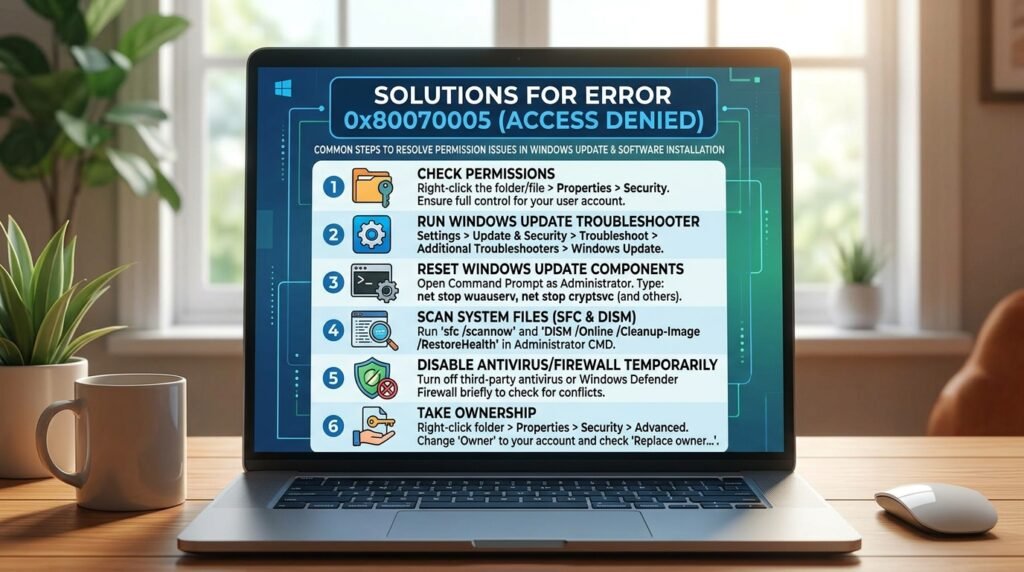
Windows 10 বা Windows 11-এ Software Install, Windows Update, Microsoft Store, File Copy, System Restore অথবা কোনো Folder Access করার সময় Error 0x80070005 দেখা যেতে পারে। এই Error-এর সঙ্গে সাধারণত “Access is denied”, “Unspecified error” অথবা “You don’t have permission” ধরনের বার্তা থাকে।
Error 0x80070005 মূলত Windows Permission, User Account Control, File Ownership, Security Software, Windows Update Service বা System File-এর সমস্যার কারণে দেখা দেয়। একই Error Code বিভিন্ন কাজের সময় আসতে পারে বলে সমাধানও সমস্যার উৎস অনুযায়ী করতে হয়।
শুরুতেই Registry বা System Folder-এর Permission পরিবর্তন করা উচিত নয়। প্রথমে Administrator Account, File Permission, Windows Update, Microsoft Store, Antivirus এবং System File পরীক্ষা করুন। এরপর প্রয়োজন হলে Ownership, Service এবং Reset Command ব্যবহার করুন।
Error 0x80070005 কী?
0x80070005 হলো Windows-এর একটি Access Denied Error Code। এর অর্থ কোনো App, User Account, Service বা Windows Component প্রয়োজনীয় File, Folder, Registry Key বা System Resource ব্যবহারের অনুমতি পাচ্ছে না।
এই Error দেখা যেতে পারে:
• Windows Update করার সময়
• Microsoft Store থেকে App Install করার সময়
• Software Install বা Uninstall করার সময়
• File Copy, Move বা Delete করার সময়
• Shared Folder Access করার সময়
• System Restore চালানোর সময়
• Windows Activation-এর সময়
• Backup বা Restore করার সময়
• Task Scheduler ব্যবহার করার সময়
• Registry Key পরিবর্তনের সময়
• Windows Service চালু করার সময়
• Xbox বা Gaming Services Install করার সময়
Error 0x80070005-এর সাধারণ লক্ষণ
নিচের মতো Error Message দেখা যেতে পারে:
• Error 0x80070005: Access is denied
• Access Denied
• You need permission to perform this action
• Windows could not complete the requested changes
• Something unexpected happened
• System Restore did not complete successfully
• Installation failed with error code 0x80070005
• We couldn’t install this update
• The app could not be installed
• You don’t currently have permission to access this folder
• Unspecified error 0x80070005
Error 0x80070005 হওয়ার সাধারণ কারণ
১. Administrator Permission না থাকা
Standard User Account দিয়ে System-level কাজ করার চেষ্টা করলে প্রয়োজনীয় Permission পাওয়া যায় না।
২. File বা Folder Ownership ভুল থাকা
File অন্য User, পুরোনো Windows Installation, TrustedInstaller বা SYSTEM-এর Ownership-এ থাকলে বর্তমান User Access নাও পেতে পারে।
৩. Windows Update Service সমস্যা
Windows Update, BITS বা Cryptographic Services বন্ধ বা Corrupted হলে Update Install ব্যর্থ হতে পারে।
৪. Microsoft Store Cache Corrupted হওয়া
Store Cache, App Package বা Licensing Service সমস্যার কারণে App Install করতে 0x80070005 দেখা যায়।
৫. Antivirus বা Firewall Blocking
Third-party Antivirus কোনো Installer, Service বা System File Access Block করতে পারে।
৬. User Account Control Restriction
UAC Prompt অনুমোদন না করলে App প্রয়োজনীয় Elevated Permission পায় না।
৭. Corrupted System Files
Windows System File বা Component Store ক্ষতিগ্রস্ত হলে Permission-related Operation ব্যর্থ হতে পারে।
৮. Registry Permission সমস্যা
কোনো Software বা Windows Service প্রয়োজনীয় Registry Key Access করতে না পারলে Error দেখা যায়।
৯. System Restore Permission সমস্যা
Antivirus, Corrupted Restore Point বা Volume Shadow Copy Service সমস্যার কারণে System Restore ব্যর্থ হতে পারে।
১০. Malware Infection
Malware File Permission, Service এবং Security Policy পরিবর্তন করতে পারে।
১১. Shared Folder Permission ভুল থাকা
Network Sharing Permission এবং NTFS Security Permission-এর মধ্যে অসামঞ্জস্য থাকলে Access Denied দেখা যায়।
১২. Temporary Folder Permission সমস্যা
Installer Temporary Folder-এ File তৈরি করতে না পারলে Software Installation ব্যর্থ হতে পারে।
সমাধান শুরুর আগে যা করবেন
• গুরুত্বপূর্ণ File Backup নিন
• Error কোন কাজের সময় হচ্ছে তা লিখে রাখুন
• Error Message-এর পূর্ণ Screenshot নিন
• Administrator Account ব্যবহার করুন
• Random Registry Permission পরিবর্তন করবেন না
• Windows Folder-এর Ownership পরিবর্তন করবেন না
• C Drive-এ পর্যাপ্ত জায়গা রাখুন
• Antivirus Log পরীক্ষা করুন
• Software Official Source থেকে Download করুন
• Restore Point তৈরি করুন
সমাধান ১: Computer Restart করুন
অস্থায়ী File Lock, Pending Update বা Service সমস্যার কারণে Access Denied Error হতে পারে।
১. সব কাজ Save করুন
২. Start Menu খুলুন
৩. Power নির্বাচন করুন
৪. Restart ক্লিক করুন
৫. Windows চালু হলে একই কাজ আবার চেষ্টা করুন
Shut down-এর পরিবর্তে Restart ব্যবহার করুন।
সমাধান ২: App Administrator হিসেবে চালান
Software Install বা Command চালানোর সময় Error হলে Run as administrator ব্যবহার করুন।
১. App বা Installer-এর ওপর Right-click করুন
২. Run as administrator নির্বাচন করুন
৩. User Account Control এলে Yes চাপুন
৪. Installation বা Operation আবার চেষ্টা করুন
Command Prompt বা PowerShell ব্যবহার করলে অবশ্যই Administrator Mode চালু করুন।
সমাধান ৩: বর্তমান Account Administrator কি না পরীক্ষা করুন
১. Settings খুলুন
২. Accounts-এ যান
৩. Your info নির্বাচন করুন
৪. Account Name-এর নিচে Administrator লেখা আছে কি না দেখুন
অন্যভাবে:
১. Windows + R চাপুন
২. লিখুন:
netplwiz
৩. Enter চাপুন
৪. বর্তমান User-এর Group দেখুন
Standard User হলে Administrator Account দিয়ে Login করুন।
সমাধান ৪: নতুন Administrator Account তৈরি করুন
User Profile Permission Corrupted হলে নতুন Account দিয়ে পরীক্ষা করুন।
Administrator Command Prompt খুলে লিখুন:
net user NewAdmin StrongPassword123 /add
তারপর:
net localgroup administrators NewAdmin /add
এখানে NewAdmin-এর জায়গায় নিজের পছন্দের Username এবং StrongPassword123-এর জায়গায় শক্তিশালী Password দিন।
এরপর:
১. Sign out করুন
২. নতুন Account-এ Login করুন
৩. একই Operation পরীক্ষা করুন
নতুন Account-এ Error না হলে পুরোনো User Profile-এর Permission বা Registry Setting ক্ষতিগ্রস্ত হতে পারে।
সমাধান ৫: File বা Folder Permission পরীক্ষা করুন
নির্দিষ্ট File বা Folder Access করতে না পারলে:
১. File বা Folder-এর ওপর Right-click করুন
২. Properties নির্বাচন করুন
৩. Security Tab খুলুন
৪. নিজের Username নির্বাচন করুন
৫. Permissions অংশে Read, Write বা Full control আছে কি না দেখুন
৬. Edit ক্লিক করে প্রয়োজনীয় Permission দিন
৭. Apply এবং OK চাপুন
সতর্কতা:
Windows, Program Files, System32 বা TrustedInstaller-owned Folder-এ Full Control দেবেন না।
সমাধান ৬: File Ownership নিন
নিজের Personal File বা পুরোনো Drive-এর Folder Access করতে না পারলে Ownership পরিবর্তন করা যায়।
১. Folder-এর ওপর Right-click করুন
২. Properties নির্বাচন করুন
৩. Security Tab খুলুন
৪. Advanced ক্লিক করুন
৫. Owner-এর পাশে Change নির্বাচন করুন
৬. নিজের Username লিখুন
৭. Check Names ক্লিক করুন
৮. OK চাপুন
৯. “Replace owner on subcontainers and objects” প্রয়োজন হলে Tick দিন
১০. Apply ও OK চাপুন
শুধু Personal Data Folder-এর Ownership নিন। Windows System Folder-এর Ownership পরিবর্তন করলে Update ও Security সমস্যা হতে পারে।
সমাধান ৭: Command দিয়ে Ownership নিন
Advanced User Personal Folder-এর জন্য takeown ও icacls ব্যবহার করতে পারেন।
Administrator Command Prompt খুলে লিখুন:
takeown /f “D:\FolderName” /r /d y
তারপর:
icacls “D:\FolderName” /grant %username%:F /t
এখানে D:\FolderName-এর জায়গায় সঠিক Folder Path দিন।
সতর্কতা:
C:\Windows, C:\Program Files বা System Folder-এ এই Command চালাবেন না।
সমাধান ৮: User Account Control পরীক্ষা করুন
UAC পুরোপুরি বন্ধ বা অস্বাভাবিকভাবে Configure করা থাকলে কিছু App সঠিক Elevated Permission পায় না।
১. Start Menu-তে UAC লিখুন
২. Change User Account Control settings খুলুন
৩. Slider Default Level-এ রাখুন
৪. OK চাপুন
৫. Restart করুন
UAC পুরোপুরি Disable না করাই নিরাপদ।
সমাধান ৯: Windows Update Troubleshooter চালান
Windows Update করার সময় 0x80070005 হলে:
১. Settings খুলুন
২. System > Troubleshoot-এ যান
৩. Other troubleshooters নির্বাচন করুন
৪. Windows Update-এর পাশে Run ক্লিক করুন
৫. নির্দেশনা অনুসরণ করুন
৬. Restart করুন
৭. Update আবার চেষ্টা করুন
সমাধান ১০: Windows Update Services পরীক্ষা করুন
Windows + R চাপুন এবং লিখুন:
services.msc
Enter চাপুন।
নিচের Serviceগুলো পরীক্ষা করুন:
• Windows Update
• Background Intelligent Transfer Service
• Cryptographic Services
• Windows Installer
Service Disabled থাকলে Default অনুযায়ী Manual বা Automatic করুন এবং Start করুন।
সব Service-কে Automatic করার প্রয়োজন নেই।
সমাধান ১১: Windows Update Components Reset করুন
Administrator Command Prompt খুলে একে একে লিখুন:
net stop wuauserv
net stop bits
net stop cryptsvc
net stop msiserver
তারপর লিখুন:
ren C:\Windows\SoftwareDistribution SoftwareDistribution.old
ren C:\Windows\System32\catroot2 catroot2.old
এরপর Service চালু করুন:
net start wuauserv
net start bits
net start cryptsvc
net start msiserver
সব Command শেষ হলে Computer Restart করুন এবং Windows Update পরীক্ষা করুন।
সমাধান ১২: Microsoft Store Cache Reset করুন
Microsoft Store App Install-এর সময় Error হলে:
১. Windows + R চাপুন
২. লিখুন:
wsreset.exe
৩. Enter চাপুন
৪. ফাঁকা Command Window বন্ধ হওয়া পর্যন্ত অপেক্ষা করুন
৫. Microsoft Store খুললে আবার App Install করুন
সমাধান ১৩: Microsoft Store Repair করুন
১. Settings খুলুন
২. Apps > Installed apps-এ যান
৩. Microsoft Store খুঁজুন
৪. তিন ডট Menu খুলুন
৫. Advanced options নির্বাচন করুন
৬. Repair ক্লিক করুন
৭. Store পরীক্ষা করুন
সমাধান ১৪: Microsoft Store Reset করুন
Repair কাজ না করলে:
১. Microsoft Store-এর Advanced options খুলুন
২. Reset ক্লিক করুন
৩. আবার Reset Confirm করুন
৪. Computer Restart করুন
৫. Microsoft Account দিয়ে Sign in করুন
৬. App Install করুন
সমাধান ১৫: Store App Re-register করুন
Administrator PowerShell খুলে লিখুন:
Get-AppxPackage -AllUsers Microsoft.WindowsStore | ForEach {Add-AppxPackage -DisableDevelopmentMode -Register “$($_.InstallLocation)\AppXManifest.xml”}
Command শেষ হলে Restart করুন।
শুধু Store সমস্যা হলে Store-specific Command ব্যবহার করুন। সব Built-in App একসঙ্গে Re-register করার প্রয়োজন নেই।
সমাধান ১৬: Microsoft Account Sign Out করুন
Store বা Xbox App-এ Error হলে:
১. Microsoft Store খুলুন
২. Profile Icon-এ ক্লিক করুন
৩. Sign out করুন
৪. Store বন্ধ করুন
৫. আবার খুলুন
৬. সঠিক Account দিয়ে Sign in করুন
৭. Install বা Update আবার চেষ্টা করুন
সমাধান ১৭: Temporary Folder Permission পরীক্ষা করুন
Software Install-এর সময় Error হলে Temp Folder Access পরীক্ষা করুন।
১. Windows + R চাপুন
২. লিখুন:
%temp%
৩. Enter চাপুন
৪. Folder খুলছে কি না দেখুন
৫. অপ্রয়োজনীয় Temporary File Delete করুন
আবার Run খুলে লিখুন:
temp
Folder Access Denied হলে User Permission বা System File সমস্যা থাকতে পারে।
সমাধান ১৮: Installer অন্য Location থেকে চালান
USB Drive, Network Folder বা Protected Folder থেকে Installer চালালে Permission Error হতে পারে।
যা করবেন:
১. Installer Desktop বা Downloads Folder-এ Copy করুন
২. File-এর ওপর Right-click করুন
৩. Properties খুলুন
৪. Unblock Option থাকলে Tick দিন
৫. Apply করুন
৬. Run as administrator ব্যবহার করুন
সমাধান ১৯: Antivirus সাময়িকভাবে পরীক্ষা করুন
Third-party Antivirus Installer বা Update Block করতে পারে।
যা করবেন:
• Protection History পরীক্ষা করুন
• Blocked App List দেখুন
• Installer Quarantine হয়েছে কি না দেখুন
• Official Source নিশ্চিত করুন
• Antivirus Update করুন
• প্রয়োজন হলে সাময়িকভাবে Real-time Protection বন্ধ করে পরীক্ষা করুন
পরীক্ষা শেষে Protection আবার চালু করুন।
Unknown Software Install করার জন্য Antivirus বন্ধ করবেন না।
সমাধান ২০: Controlled Folder Access পরীক্ষা করুন
Windows Security-এর Ransomware Protection কোনো App-কে Protected Folder Access থেকে Block করতে পারে।
১. Windows Security খুলুন
২. Virus & threat protection নির্বাচন করুন
৩. Manage ransomware protection খুলুন
৪. Controlled folder access পরীক্ষা করুন
৫. Allow an app through Controlled folder access নির্বাচন করুন
৬. বিশ্বস্ত App Add করুন
Feature পুরোপুরি বন্ধ করার পরিবর্তে নির্দিষ্ট Trusted App Allow করা ভালো।
সমাধান ২১: Firewall Reset করুন
Network App বা Microsoft Store Access Denied হলে Firewall Rule সমস্যা করতে পারে।
১. Windows Security খুলুন
২. Firewall & network protection নির্বাচন করুন
৩. Restore firewalls to default ক্লিক করুন
৪. Restore defaults নির্বাচন করুন
Business বা Office Computer-এ Custom Firewall Rule থাকলে Reset করার আগে Administrator-এর সঙ্গে যোগাযোগ করুন।
সমাধান ২২: SFC চালান
Corrupted System Files Access Denied Error তৈরি করলে:
Administrator Command Prompt খুলে লিখুন:
sfc /scannow
Scan ১০০ শতাংশ শেষ হলে Computer Restart করুন।
সমাধান ২৩: DISM চালান
SFC Repair করতে না পারলে:
DISM /Online /Cleanup-Image /CheckHealth
তারপর:
DISM /Online /Cleanup-Image /ScanHealth
এরপর:
DISM /Online /Cleanup-Image /RestoreHealth
সবশেষে:
sfc /scannow
তারপর Restart করুন।
সমাধান ২৪: Disk Error পরীক্ষা করুন
File System Error-এর কারণে Permission Operation ব্যর্থ হতে পারে।
Administrator Command Prompt খুলে লিখুন:
chkdsk C: /scan
Repair করতে:
chkdsk C: /f
Restart Schedule করতে বললে Y লিখে Enter চাপুন এবং Restart করুন।
অন্য Drive-এর ক্ষেত্রে C-এর জায়গায় সঠিক Drive Letter দিন।
সমাধান ২৫: Software Folder-এর Permission Reset করুন
নির্দিষ্ট Software Folder-এর Permission ভুল হলে App চালু নাও হতে পারে।
প্রথমে Software Repair বা Reinstall করুন।
Manual Permission পরিবর্তনের আগে:
• Folder Backup নিন
• বর্তমান Permission Screenshot রাখুন
• শুধু সংশ্লিষ্ট App Folder পরিবর্তন করুন
• Windows Folder পরিবর্তন করবেন না
Program Files-এর সব Folder-এ Full Control দেওয়া বিপজ্জনক।
সমাধান ২৬: Registry Permission পরীক্ষা করুন
কোনো নির্দিষ্ট Software Registry Key Access করতে না পারলে Error হতে পারে।
Registry Editor খুলতে:
১. Windows + R চাপুন
২. regedit লিখুন
৩. Enter চাপুন
সংশ্লিষ্ট Key-এর ওপর Right-click করে Permissions দেখা যায়।
সতর্কতা:
Registry Permission পরিবর্তন Advanced কাজ। SYSTEM, TrustedInstaller বা Administrators Permission ভুলভাবে পরিবর্তন করলে Windows Boot, Update বা App Installation সমস্যা হতে পারে।
প্রথমে Software Reinstall, System Restore বা নতুন User Account পরীক্ষা করুন।
সমাধান ২৭: System Restore Error 0x80070005 ঠিক করুন
System Restore-এর সময় Access Denied হলে:
• Antivirus সাময়িকভাবে বন্ধ করে পরীক্ষা করুন
• Safe Mode-এ System Restore চালান
• Volume Shadow Copy Service পরীক্ষা করুন
• C Drive-এ জায়গা খালি করুন
• অন্য Restore Point নির্বাচন করুন
• SFC ও DISM চালান
Safe Mode থেকে:
১. Shift চেপে Restart করুন
২. Troubleshoot > Advanced options-এ যান
৩. System Restore নির্বাচন করুন
৪. অন্য Restore Point ব্যবহার করুন
সমাধান ২৮: Volume Shadow Copy Service পরীক্ষা করুন
১. Windows + R চাপুন
২. services.msc লিখুন
৩. Volume Shadow Copy খুঁজুন
৪. Startup Type Manual রাখুন
৫. Start করা সম্ভব হলে Start করুন
৬. Microsoft Software Shadow Copy Provider-ও পরীক্ষা করুন
সব Service Default Setting অনুযায়ী রাখুন।
সমাধান ২৯: Safe Mode-এ Operation চেষ্টা করুন
Third-party Software Permission Block করলে Safe Mode-এ কাজ হতে পারে।
১. Shift চেপে Restart করুন
২. Troubleshoot নির্বাচন করুন
৩. Advanced options > Startup Settings-এ যান
৪. Restart ক্লিক করুন
৫. 4 বা F4 চাপুন
৬. Safe Mode-এ একই Operation চেষ্টা করুন
Safe Mode-এ Error না হলে Third-party Service বা Security Software Conflict করছে।
সমাধান ৩০: Clean Boot করুন
১. Windows + R চাপুন
২. লিখুন:
msconfig
৩. Enter চাপুন
৪. Services Tab খুলুন
৫. Hide all Microsoft services Tick দিন
৬. Disable all ক্লিক করুন
৭. Startup Tab থেকে Task Manager খুলুন
৮. Third-party Startup App Disable করুন
৯. Restart করুন
১০. Operation আবার চেষ্টা করুন
Clean Boot-এ সমস্যা না হলে একটি Third-party App বা Service দায়ী।
সমাধান ৩১: Network Shared Folder Permission ঠিক করুন
Shared Folder Access-এর সময় 0x80070005 হলে দুই ধরনের Permission পরীক্ষা করুন:
• Sharing Permission
• Security বা NTFS Permission
Folder Host Computer-এ:
১. Folder-এর ওপর Right-click করুন
২. Properties > Sharing-এ যান
৩. Advanced Sharing খুলুন
৪. Permissions পরীক্ষা করুন
৫. Security Tab-এ User Permission দেখুন
দুই জায়গাতেই প্রয়োজনীয় Read বা Change Permission থাকতে হবে।
Everyone-কে Full Control দেওয়া নিরাপদ নয়। নির্দিষ্ট User বা Group ব্যবহার করুন।
সমাধান ৩২: Saved Network Credentials মুছুন
ভুল Username বা Password Cache থাকলে Shared Folder Access Denied হতে পারে।
১. Control Panel খুলুন
২. Credential Manager নির্বাচন করুন
৩. Windows Credentials খুলুন
৪. সংশ্লিষ্ট Computer বা Server-এর Credential Remove করুন
৫. আবার Network Folder খুলুন
৬. সঠিক Username ও Password দিন
সমাধান ৩৩: Task Scheduler Access Denied ঠিক করুন
Task Scheduler-এ Error হলে:
• Task Run as administrator করুন
• “Run with highest privileges” Tick দিন
• সঠিক User Account নির্বাচন করুন
• Password Update করুন
• Task-এর File Path পরীক্ষা করুন
• User-এর Log on as a batch job Permission আছে কি না দেখুন
Organization-managed Computer-এ Security Policy Administrator নিয়ন্ত্রণ করতে পারেন।
সমাধান ৩৪: Windows Activation Error 0x80070005 ঠিক করুন
Activation-এর সময় Error হলে:
১. Settings > System > Activation-এ যান
২. Troubleshoot ক্লিক করুন
৩. Internet Connection পরীক্ষা করুন
৪. Date-Time সঠিক করুন
৫. Administrator Account ব্যবহার করুন
৬. Windows Edition ও Product Key মিলছে কি না দেখুন
৭. Windows Update করুন
৮. SFC ও DISM চালান
অবৈধ Activation Tool ব্যবহার করলে System Permission ও Security Service ক্ষতিগ্রস্ত হতে পারে।
সমাধান ৩৫: Date, Time ও Region পরীক্ষা করুন
Microsoft Store, Activation বা Account Service-এ Error হলে:
১. Settings খুলুন
২. Time & language > Date & time-এ যান
৩. Set time automatically চালু করুন
৪. Set time zone automatically চালু করুন
৫. Sync now ক্লিক করুন
৬. Language & region থেকে সঠিক Country নির্বাচন করুন
Bangladesh-এর Time Zone:
UTC+06:00 Dhaka
সমাধান ৩৬: Windows Update করুন
১. Settings খুলুন
২. Windows Update-এ যান
৩. Check for updates ক্লিক করুন
৪. সব গুরুত্বপূর্ণ Update Install করুন
৫. Computer Restart করুন
৬. Update আবার পরীক্ষা করুন
সাম্প্রতিক Bug Fix Permission Error সমাধান করতে পারে।
সমাধান ৩৭: সাম্প্রতিক Update Uninstall করুন
Update-এর পর Error শুরু হলে:
১. Settings খুলুন
২. Windows Update > Update history-এ যান
৩. Uninstall updates নির্বাচন করুন
৪. সর্বশেষ Update নির্বাচন করুন
৫. Uninstall করুন
৬. Restart করুন
Security Update দীর্ঘদিন বন্ধ রাখবেন না।
সমাধান ৩৮: Malware Scan করুন
Malware Security Policy ও Permission পরিবর্তন করতে পারে।
১. Windows Security খুলুন
২. Virus & threat protection নির্বাচন করুন
৩. Scan options খুলুন
৪. Full scan নির্বাচন করুন
৫. Scan now ক্লিক করুন
গুরুতর সন্দেহ থাকলে Microsoft Defender Offline Scan ব্যবহার করুন।
Threat Remove করার পর SFC ও DISM আবার চালান।
সমাধান ৩৯: Local Security Policy পরীক্ষা করুন
Professional বা Enterprise Edition-এ ভুল Security Policy Access Denied তৈরি করতে পারে।
১. Windows + R চাপুন
২. লিখুন:
secpol.msc
৩. Enter চাপুন
৪. Local Policies > User Rights Assignment পরীক্ষা করুন
এটি Advanced Setting। Policy না বুঝে পরিবর্তন করবেন না।
Office বা Organization-managed PC-এ IT Administrator-এর সঙ্গে যোগাযোগ করুন।
সমাধান ৪০: Environment Variable পরীক্ষা করুন
Installer TEMP বা TMP Path Access করতে না পারলে Error হতে পারে।
১. Search-এ Environment Variables লিখুন
২. Edit the system environment variables খুলুন
৩. Environment Variables ক্লিক করুন
৪. User Variables-এর TEMP ও TMP Path দেখুন
সাধারণ User Temp Path হতে পারে:
%USERPROFILE%\AppData\Local\Temp
Path ভুল থাকলে Default Value Restore করুন।
সমাধান ৪১: In-place Repair Install করুন
SFC, DISM, নতুন User Account ও Clean Boot-এর পরও Error থাকলে Windows Repair Install বিবেচনা করুন।
In-place Repair Install সাধারণত:
• Windows System Files পুনরায় Install করে
• Permission ও Component সমস্যা Repair করে
• Personal Files রাখে
• Installed Apps রাখার Option দেয়
• Built-in Service পুনরুদ্ধার করে
শুরু করার আগে:
• Full Backup নিন
• BitLocker Recovery Key সংরক্ষণ করুন
• একই Windows Edition ও Language ব্যবহার করুন
• Keep personal files and apps Option নির্বাচন করুন
সমাধান ৪২: Reset this PC ব্যবহার করুন
সব পদ্ধতি ব্যর্থ হলে:
১. Settings খুলুন
২. System > Recovery-এ যান
৩. Reset PC ক্লিক করুন
৪. Keep my files নির্বাচন করতে পারেন
৫. Cloud download বা Local reinstall নির্বাচন করুন
৬. নির্দেশনা অনুসরণ করুন
Keep my files Personal Data রাখার চেষ্টা করলেও Installed Software সরিয়ে দেয়। তাই Backup জরুরি।
Windows Folder-এর Ownership নেওয়া উচিত কি?
সাধারণত না।
নিচের Folder-এর Ownership বা Full Control পরিবর্তন করা ঝুঁকিপূর্ণ:
• C:\Windows
• C:\Windows\System32
• C:\Program Files
• C:\Program Files (x86)
• WindowsApps
• WinSxS
এতে Windows Update, Microsoft Store, Security Service ও App Installation নষ্ট হতে পারে।
Permission সমস্যা নির্দিষ্ট Personal File বা Third-party Software Folder-এ সীমাবদ্ধ রাখুন।
Everyone-কে Full Control দেওয়া নিরাপদ কি?
না। Everyone Group-কে Full Control দিলে অন্য User, Network User বা Malware File পরিবর্তন করতে পারে।
এর পরিবর্তে:
• নির্দিষ্ট User নির্বাচন করুন
• শুধু প্রয়োজনীয় Read, Write বা Modify Permission দিন
• Public Network-এ Sharing বন্ধ রাখুন
• Business Data-তে Least Privilege অনুসরণ করুন
Error 0x80070005 প্রতিরোধের উপায়
• Administrator Account শুধু প্রয়োজনীয় কাজে ব্যবহার করুন
• Official Software Installer ব্যবহার করুন
• Windows নিয়মিত Update করুন
• Random Registry Cleaner এড়িয়ে চলুন
• Windows Folder Permission পরিবর্তন করবেন না
• Antivirus চালু রাখুন
• C Drive-এ পর্যাপ্ত জায়গা রাখুন
• গুরুত্বপূর্ণ File Backup করুন
• Shared Folder-এ নির্দিষ্ট User Permission দিন
• Modified Windows ISO ব্যবহার করবেন না
• Cracked Software এড়িয়ে চলুন
• Restore Point তৈরি করুন
• User Account Password ও Credential Updated রাখুন
কখন টেকনিশিয়ানের সাহায্য নেওয়া উচিত?
নিচের অবস্থায় অভিজ্ঞ Technician-এর সহায়তা নিন:
• Windows System Folder Access Denied দেখাচ্ছে
• Microsoft Store ও Windows Update দুটিই কাজ করছে না
• Registry Permission পরিবর্তিত হয়েছে
• User Profile Corrupted
• System Restore বারবার ব্যর্থ হচ্ছে
• Shared Business Folder Access করা যাচ্ছে না
• SFC ও DISM Repair করতে পারছে না
• Malware Permission পরিবর্তন করেছে
• BitLocker Drive Access করা যাচ্ছে না
• Important Data অন্য User Ownership-এ আছে
• Windows Boot বা Login সমস্যা শুরু হয়েছে
• Repair Install বা Reset সম্পর্কে অভিজ্ঞতা নেই
উপসংহার
Error 0x80070005 Access Denied সমাধানের জন্য প্রথমে Administrator Account ও Run as administrator ব্যবহার করুন। নির্দিষ্ট File বা Folder সমস্যা হলে Security Permission ও Ownership পরীক্ষা করুন। তবে Windows System Folder-এর Ownership বা Full Control পরিবর্তন করবেন না।
Windows Update-এর সময় Error হলে Update Troubleshooter, Services ও Update Components Reset করুন। Microsoft Store-এ Error হলে wsreset.exe, Repair, Reset এবং Store Re-register ব্যবহার করুন। Corrupted System Files থাকলে DISM ও SFC চালান।
Antivirus, Controlled Folder Access, User Profile বা Network Sharing Permission-ও এই Error তৈরি করতে পারে। সব নিরাপদ পদ্ধতি ব্যর্থ হলে নতুন Administrator Account, In-place Repair Install অথবা Reset this PC বিবেচনা করুন।