
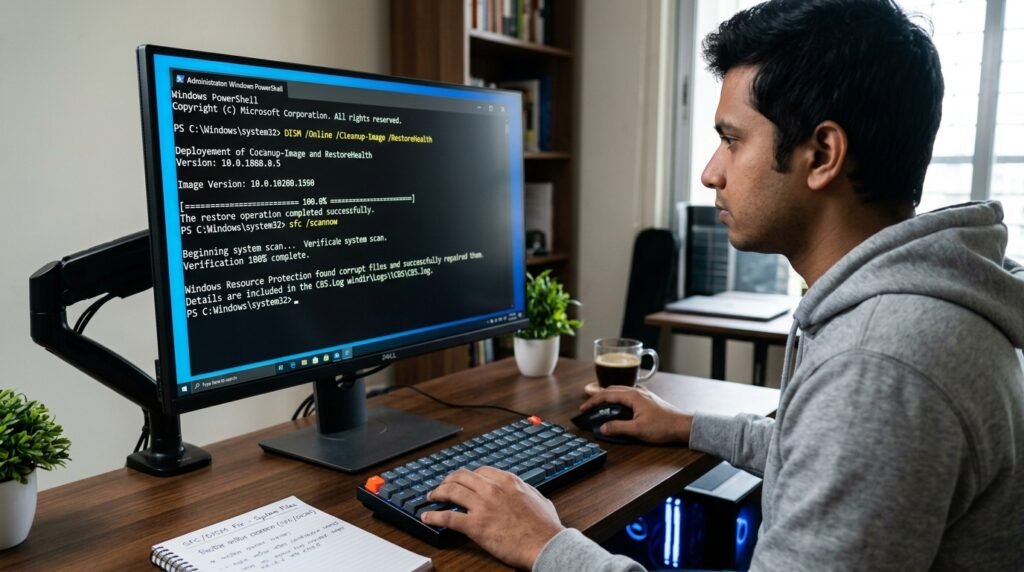
Windows 10 বা Windows 11 ব্যবহার করার সময় অ্যাপ চালু না হওয়া, Start Menu বা Settings কাজ না করা, File Explorer বারবার Crash করা, Windows Update ব্যর্থ হওয়া কিংবা অস্বাভাবিক Error Message দেখা দিলে Windows System Files ক্ষতিগ্রস্ত হয়ে থাকতে পারে।
Windows-এর গুরুত্বপূর্ণ System File নষ্ট বা হারিয়ে গেলে Operating System-এর বিভিন্ন Feature সঠিকভাবে কাজ করতে পারে না। এ ধরনের সমস্যা সমাধানে Windows-এর Built-in System File Checker বা SFC এবং Deployment Image Servicing and Management বা DISM Tool ব্যবহার করা যায়।
অনেক ব্যবহারকারী প্রথমেই শুধু sfc /scannow চালান। কিন্তু Windows Component Store নিজেই ক্ষতিগ্রস্ত থাকলে SFC প্রয়োজনীয় ভালো File খুঁজে পায় না। তাই নিরাপদ ও কার্যকর পদ্ধতি হলো প্রথমে DISM দিয়ে Windows Image Repair করা, তারপর SFC দিয়ে Protected System Files পরীক্ষা ও Repair করা।
Corrupted System Files কী?
Windows চালাতে প্রয়োজনীয় গুরুত্বপূর্ণ File, Library, Driver Component এবং Configuration File-কে System File বলা হয়।
এগুলোর মধ্যে থাকতে পারে:
• Windows Executable File
• DLL File
• Driver Component
• Boot-related File
• Windows Service File
• Built-in App Component
• Registry-related System Data
• Windows Component Store-এর File
System File পরিবর্তিত, হারিয়ে যাওয়া বা পড়ার অযোগ্য হলে সেটিকে Corrupted System File বলা হয়।
Windows System Files কোথায় থাকে?
Windows-এর গুরুত্বপূর্ণ File সাধারণত নিচের Locationগুলোতে থাকে:
C:\Windows
C:\Windows\System32
C:\Windows\SysWOW64
C:\Windows\WinSxS
WinSxS Folder-এ Windows Component Store থাকে। SFC ক্ষতিগ্রস্ত System File মেরামতের সময় প্রয়োজনীয় ভালো Copy এখান থেকে ব্যবহার করতে পারে।
System32 বা WinSxS Folder থেকে কোনো File হাতে Delete, Rename বা Replace করা উচিত নয়।
Corrupted System Files-এর সাধারণ লক্ষণ
নিচের এক বা একাধিক সমস্যা দেখা দিলে Windows System File ক্ষতিগ্রস্ত হয়ে থাকতে পারে:
• Windows বারবার Freeze বা Hang করা
• File Explorer Crash করা
• Start Menu কাজ না করা
• Settings App খুলতে না পারা
• Microsoft Store চালু না হওয়া
• Windows Update ব্যর্থ হওয়া
• Built-in App হঠাৎ বন্ধ হয়ে যাওয়া
• DLL Missing Error দেখা
• “Bad Image” Error আসা
• Blue Screen বা Restart হওয়া
• Taskbar অদৃশ্য হয়ে যাওয়া
• Search কাজ না করা
• Windows Service Start না হওয়া
• Software Install বা Uninstall ব্যর্থ হওয়া
• “Windows Resource Protection” Error দেখানো
• Boot হতে অতিরিক্ত সময় নেওয়া
• Automatic Repair Loop হওয়া
• System Restore কাজ না করা
Windows System Files কেন Corrupted হয়?
১. Windows Update অসম্পূর্ণ হওয়া
Update Install হওয়ার সময় বিদ্যুৎ চলে গেলে, Computer বন্ধ হয়ে গেলে বা Storage Space শেষ হয়ে গেলে System File অসম্পূর্ণ থাকতে পারে।
২. হঠাৎ Power Off হওয়া
Windows File Write করার সময় Power বন্ধ হলে System File বা File System ক্ষতিগ্রস্ত হতে পারে।
৩. HDD বা SSD সমস্যা
Bad Sector, File System Error অথবা Storage Health খারাপ হলে Windows File পড়তে বা লিখতে সমস্যা হয়।
৪. Malware বা Virus
Malware Windows System File পরিবর্তন, Delete অথবা Replace করতে পারে।
৫. ভুল Registry বা System Modification
Random Registry Tweak, Debloat Script, Windows Optimizer বা Modified Software প্রয়োজনীয় Component Disable বা Remove করতে পারে।
৬. Driver Installation ব্যর্থ হওয়া
Corrupted বা অসামঞ্জস্যপূর্ণ Driver Install হলে Windows Component ও System File Conflict হতে পারে।
৭. অজানা DLL File Copy করা
Random Website থেকে DLL Download করে System32 বা SysWOW64 Folder-এ Copy করলে সঠিক File Replace হয়ে যেতে পারে।
৮. Third-party Cleaner ব্যবহার করা
কিছু Registry Cleaner, Driver Cleaner বা System Optimizer ভুল File Remove করতে পারে।
৯. Storage Space কম থাকা
C Drive-এ জায়গা না থাকলে Windows Update, Component Repair ও Temporary File তৈরি ব্যর্থ হতে পারে।
১০. RAM সমস্যা
ত্রুটিপূর্ণ RAM-এর কারণে File Write বা Installation-এর সময় Data Corruption ঘটতে পারে।
SFC কী?
SFC-এর পূর্ণরূপ System File Checker। এটি Windows-এর Protected System Files Scan করে এবং ক্ষতিগ্রস্ত বা পরিবর্তিত File পাওয়া গেলে ভালো Copy দিয়ে প্রতিস্থাপনের চেষ্টা করে।
সবচেয়ে বেশি ব্যবহৃত SFC Command:
sfc /scannow
এই Command:
• সব Protected System File পরীক্ষা করে
• Missing File শনাক্ত করে
• Corrupted File Repair করার চেষ্টা করে
• পরিবর্তিত System File পুনরুদ্ধার করে
• Scan Result দেখায়
DISM কী?
DISM-এর পূর্ণরূপ Deployment Image Servicing and Management।
DISM Windows Image এবং Component Store পরীক্ষা ও Repair করতে ব্যবহৃত হয়। SFC যে ভালো File ব্যবহার করে, সেই Component Store ক্ষতিগ্রস্ত হলে আগে DISM চালানো প্রয়োজন।
সাধারণ DISM Command:
DISM /Online /Cleanup-Image /RestoreHealth
এখানে:
Online মানে বর্তমানে চালু থাকা Windows Installation।
Cleanup-Image মানে Windows Image Servicing Operation।
RestoreHealth মানে Corruption শনাক্ত করে Repair করার চেষ্টা করা।
SFC ও DISM-এর মধ্যে পার্থক্য
SFC:
• Protected Windows System File পরীক্ষা করে
• ক্ষতিগ্রস্ত File Replace করে
• সাধারণ System File Corruption Repair করে
DISM:
• Windows Component Store পরীক্ষা করে
• Windows Image Repair করে
• SFC-এর জন্য প্রয়োজনীয় ভালো Source ঠিক করে
• Windows Update Component সমস্যায় সাহায্য করতে পারে
সঠিক ক্রম:
১. DISM /RestoreHealth
২. SFC /scannow
৩. Computer Restart
৪. প্রয়োজন হলে আবার SFC চালানো
সমাধান শুরুর আগে গুরুত্বপূর্ণ প্রস্তুতি
• গুরুত্বপূর্ণ File Backup নিন
• Laptop হলে Charger সংযুক্ত করুন
• C Drive-এ পর্যাপ্ত জায়গা রাখুন
• Stable Internet Connection ব্যবহার করুন
• সব খোলা Software বন্ধ করুন
• Administrator Account ব্যবহার করুন
• Command ঠিকভাবে Copy করুন
• Scan চলাকালে Computer বন্ধ করবেন না
• System32 থেকে কোনো File Delete করবেন না
• Random DLL Download করবেন না
সমাধান ১: কম্পিউটার Restart করুন
অস্থায়ী Windows Process বা Pending Update-এর কারণে Error হলে Restart করেই সমস্যা ঠিক হতে পারে।
১. সব কাজ Save করুন
২. Start Menu খুলুন
৩. Power নির্বাচন করুন
৪. Restart ক্লিক করুন
৫. Windows চালু হলে সমস্যা পরীক্ষা করুন
Shut down-এর পরিবর্তে Restart ব্যবহার করুন। এতে Windows System Process নতুনভাবে Load হয়।
সমাধান ২: Windows Update সম্পন্ন করুন
অসম্পূর্ণ Update System File সমস্যা তৈরি করতে পারে।
১. Settings খুলুন
২. Windows Update-এ যান
৩. Check for updates ক্লিক করুন
৪. সব গুরুত্বপূর্ণ Update Install করুন
৫. Pending Restart থাকলে Restart করুন
৬. পুনরায় Update পরীক্ষা করুন
Update বারবার ব্যর্থ হলে পরবর্তী ধাপে DISM ও SFC চালান।
সমাধান ৩: Administrator Command Prompt খুলুন
SFC ও DISM Command সাধারণ Command Prompt থেকে চালালে Permission Error আসতে পারে।
১. Start Menu-তে cmd লিখুন
২. Command Prompt-এর ওপর Right-click করুন
৩. Run as administrator নির্বাচন করুন
৪. User Account Control এলে Yes চাপুন
Windows Terminal ব্যবহার করলেও Run as administrator নির্বাচন করতে হবে।
সমাধান ৪: DISM CheckHealth চালান
CheckHealth দ্রুত পরীক্ষা করে Windows Image-এ আগে থেকে Corruption Flag আছে কি না।
Administrator Command Prompt-এ লিখুন:
DISM /Online /Cleanup-Image /CheckHealth
Enter চাপুন।
সম্ভাব্য Result:
No component store corruption detected
এর অর্থ Windows Component Store-এ পরিচিত Corruption পাওয়া যায়নি।
The component store is repairable
এর অর্থ Corruption পাওয়া গেছে এবং Repair করার চেষ্টা করা যেতে পারে।
The component store cannot be repaired
এর অর্থ সাধারণ DISM Repair যথেষ্ট নাও হতে পারে। Repair Install বা Windows Reset প্রয়োজন হতে পারে।
CheckHealth পূর্ণ Scan করে না। এটি দ্রুত Status পরীক্ষা করে।
সমাধান ৫: DISM ScanHealth চালান
Windows Component Store গভীরভাবে Scan করতে লিখুন:
DISM /Online /Cleanup-Image /ScanHealth
Scan সম্পন্ন হতে কিছু সময় লাগতে পারে।
Progress কোনো Percentage-এ কিছুক্ষণ স্থির থাকলে Command বন্ধ করবেন না। Error না আসা পর্যন্ত অপেক্ষা করুন।
সমাধান ৬: DISM RestoreHealth চালান
Component Store Repair করার প্রধান Command:
DISM /Online /Cleanup-Image /RestoreHealth
১. Command Paste করুন
২. Enter চাপুন
৩. Operation শেষ হওয়া পর্যন্ত অপেক্ষা করুন
৪. “The restore operation completed successfully” দেখলে Command সফল হয়েছে
৫. এরপর SFC চালান
DISM প্রয়োজনীয় Repair File-এর জন্য Windows Update ব্যবহার করতে পারে। তাই Internet Connection সচল রাখা ভালো।
সমাধান ৭: SFC /scannow চালান
DISM সফলভাবে শেষ হওয়ার পর লিখুন:
sfc /scannow
১. Enter চাপুন
২. Verification ১০০ শতাংশ হওয়া পর্যন্ত অপেক্ষা করুন
৩. Command Prompt বন্ধ করবেন না
৪. Result Message পড়ুন
৫. Computer Restart করুন
SFC Scan চলার সময় অন্য ভারী Software ব্যবহার না করাই ভালো।
SFC Result Message-এর অর্থ
Windows Resource Protection did not find any integrity violations
এর অর্থ Protected System Files-এর মধ্যে Corruption পাওয়া যায়নি।
Windows Resource Protection found corrupt files and successfully repaired them
এর অর্থ Corrupted File পাওয়া গেছে এবং সফলভাবে Repair হয়েছে।
এই Result এলে Computer Restart করুন। এরপর আবার sfc /scannow চালিয়ে নিশ্চিত হতে পারেন যে আর কোনো Corruption নেই।
Windows Resource Protection found corrupt files but was unable to fix some of them
এর অর্থ কিছু File Repair হয়েছে, কিন্তু সব File ঠিক করা যায়নি।
এ ক্ষেত্রে:
• DISM /RestoreHealth আবার চালান
• Computer Restart করুন
• আবার sfc /scannow চালান
• Safe Mode-এ SFC চালান
• CBS Log পরীক্ষা করুন
• Repair Install বিবেচনা করুন
Windows Resource Protection could not perform the requested operation
এর অর্থ SFC Scan শুরু বা সম্পন্ন করতে পারেনি।
এ ক্ষেত্রে:
• Computer Restart করুন
• Safe Mode-এ Scan করুন
• Disk Error পরীক্ষা করুন
• Windows Modules Installer Service পরীক্ষা করুন
• Offline SFC ব্যবহার করুন
সমাধান ৮: DISM-এর পর আবার SFC চালান
DISM Windows Component Store Repair করে। তাই DISM সফল হওয়ার পর SFC আবার চালানো জরুরি।
সঠিক Command Sequence:
DISM /Online /Cleanup-Image /RestoreHealth
এরপর:
sfc /scannow
Restart করার পর আবার চালাতে পারেন:
sfc /scannow
দ্বিতীয় Scan-এ “Windows Resource Protection did not find any integrity violations” দেখালে Repair সাধারণত সফল হয়েছে।
সমাধান ৯: Safe Mode-এ SFC চালান
Normal Mode-এ কোনো File ব্যবহারাধীন থাকলে SFC Repair করতে ব্যর্থ হতে পারে।
Safe Mode চালুর নিয়ম:
১. Shift চেপে Restart ক্লিক করুন
২. Troubleshoot নির্বাচন করুন
৩. Advanced options-এ যান
৪. Startup Settings খুলুন
৫. Restart ক্লিক করুন
৬. Keyboard থেকে 4 বা F4 চাপুন
৭. Safe Mode চালু হলে Administrator Command Prompt খুলুন
৮. লিখুন:
sfc /scannow
৯. Scan শেষ হলে Restart করুন
সমাধান ১০: Windows Modules Installer Service পরীক্ষা করুন
Windows Modules Installer Service বন্ধ থাকলে SFC বা DISM সমস্যা করতে পারে।
১. Windows + R চাপুন
২. লিখুন:
services.msc
৩. Enter চাপুন
৪. Windows Modules Installer খুঁজুন
৫. Service Disabled আছে কি না দেখুন
৬. Startup Type Manual রাখুন
৭. Service বন্ধ থাকলে Start ক্লিক করুন
৮. Apply ও OK চাপুন
Service-এর অন্য নাম TrustedInstaller হিসেবে দেখা যেতে পারে।
সব Windows Service-কে Automatic করার প্রয়োজন নেই।
সমাধান ১১: TrustedInstaller Service Command দিয়ে চালু করুন
Administrator Command Prompt থেকে লিখুন:
sc config trustedinstaller start= demand
তারপর:
net start trustedinstaller
এরপর আবার চালান:
sfc /scannow
Command-এর start= অংশের পরে একটি Space থাকা প্রয়োজন।
সমাধান ১২: CBS Log থেকে Corrupted File দেখুন
SFC কোন File Repair করতে পারেনি তা CBS Log থেকে দেখা যায়।
Administrator Command Prompt-এ লিখুন:
findstr /c:”[SR]” %windir%\Logs\CBS\CBS.log >”%userprofile%\Desktop\sfcdetails.txt”
Enter চাপুন।
Desktop-এ sfcdetails.txt নামে একটি File তৈরি হবে।
File খুলে দেখুন:
• কোন File Corrupted
• কোন File Repair হয়েছে
• কোন File Repair হয়নি
• Scan-এর Date ও Time
Log File-এ পুরোনো Scan-এর তথ্যও থাকতে পারে। সর্বশেষ Date ও Time অনুযায়ী Result দেখুন।
সমাধান ১৩: DISM Log পরীক্ষা করুন
DISM Error-এর বিস্তারিত সাধারণত এখানে থাকে:
C:\Windows\Logs\DISM\dism.log
Fileটি Notepad দিয়ে খুলে Error Code ও Failed Component দেখা যায়।
Log অনেক বড় হতে পারে। নিচের শব্দ Search করুন:
Error
Failed
Corrupt
Source
সঠিক Technical Knowledge ছাড়া Log দেখে System File হাতে Replace করবেন না।
সমাধান ১৪: DISM Source Files Not Found Error ঠিক করুন
DISM চালানোর সময় নিচের Error দেখা যেতে পারে:
The source files could not be found
Error: 0x800f081f
এ ক্ষেত্রে DISM Windows Update থেকে প্রয়োজনীয় File পাচ্ছে না।
সম্ভাব্য কারণ:
• Internet Connection সমস্যা
• Windows Update Service বন্ধ
• Proxy বা VPN Conflict
• Component Store বেশি Corrupted
• Repair Source Windows Version-এর সঙ্গে মিলছে না
• Modified Windows Installation
প্রথমে:
• Internet পরীক্ষা করুন
• VPN ও Proxy বন্ধ করুন
• Windows Update Service চালু করুন
• Windows Update সম্পন্ন করুন
• আবার DISM চালান
সমাধান ১৫: ISO ব্যবহার করে DISM Repair Source দিন
Windows Update থেকে Repair File না পেলে একই Windows Edition, Language, Version এবং Architecture-এর ISO ব্যবহার করা যায়।
প্রথমে Official Windows ISO Mount করুন। ধরা যাক Mount করা Drive Letter D।
Source File install.wim হলে:
DISM /Online /Cleanup-Image /RestoreHealth /Source:wim:D:\sources\install.wim:1 /LimitAccess
Source File install.esd হলে:
DISM /Online /Cleanup-Image /RestoreHealth /Source:esd:D:\sources\install.esd:1 /LimitAccess
সতর্কতা:
• D-এর জায়গায় সঠিক Drive Letter দিন
• Image Index সঠিক হতে হবে
• Windows Home ও Pro-এর Index আলাদা হতে পারে
• Source Build Installed Windows-এর সঙ্গে সামঞ্জস্যপূর্ণ হতে হবে
• ভুল Source ব্যবহার করলে Repair ব্যর্থ হতে পারে
Image Index দেখতে ব্যবহার করা যায়:
DISM /Get-WimInfo /WimFile:D:\sources\install.wim
ESD File হলে:
DISM /Get-WimInfo /WimFile:D:\sources\install.esd
আপনার Installed Edition-এর Index শনাক্ত করে RestoreHealth Command-এ ব্যবহার করুন।
সমাধান ১৬: SFC Scan আটকে গেলে কী করবেন?
SFC ২০, ৪০, ৭৩ বা অন্য কোনো Percentage-এ দীর্ঘ সময় আটকে আছে বলে মনে হতে পারে।
যা করবেন:
• অন্তত কিছু সময় অপেক্ষা করুন
• Command Prompt বন্ধ করবেন না
• HDD Activity আছে কি না দেখুন
• Computer Force Shutdown করবেন না
• Scan সম্পূর্ণ না হলে Safe Mode ব্যবহার করুন
• CHKDSK চালান
• Windows Update সম্পন্ন করুন
• DISM চালিয়ে আবার চেষ্টা করুন
পুরোনো HDD-তে Scan বেশি সময় নিতে পারে।
সমাধান ১৭: DISM আটকে গেলে কী করবেন?
DISM ২০, ৪০, ৬২.৩ বা অন্য Percentage-এ কিছু সময় স্থির থাকতে পারে। এটি সবসময় Freeze বোঝায় না।
যা করবেন:
• অপেক্ষা করুন
• Internet Connection সচল রাখুন
• C Drive-এ জায়গা আছে কি না দেখুন
• Windows Update Service পরীক্ষা করুন
• Command Window বন্ধ করবেন না
• Error আসলে Error Code লিখে রাখুন
• Restart করে পুনরায় Command চালান
সমাধান ১৮: Windows Update Service পরীক্ষা করুন
DISM Repair File Download করতে Windows Update ব্যবহার করতে পারে।
১. Windows + R চাপুন
২. services.msc লিখুন
৩. Windows Update খুঁজুন
৪. Disabled থাকলে Manual নির্বাচন করুন
৫. Start ক্লিক করুন
৬. Apply ও OK চাপুন
Background Intelligent Transfer Service বা BITS-ও পরীক্ষা করুন।
সমাধান ১৯: C Drive-এ জায়গা খালি করুন
DISM, SFC ও Windows Update-এর জন্য Temporary Space প্রয়োজন।
জায়গা খালি করতে:
• Recycle Bin পরিষ্কার করুন
• Temporary Files Delete করুন
• Downloads Folder পরীক্ষা করুন
• অপ্রয়োজনীয় Software Uninstall করুন
• বড় Video অন্য Drive-এ সরান
• Storage Sense ব্যবহার করুন
• Windows Update Cleanup চালান
কমপক্ষে কয়েক গিগাবাইট Free Space রাখুন। বড় Repair বা Update-এর জন্য আরও বেশি জায়গা প্রয়োজন হতে পারে।
সমাধান ২০: Disk Error পরীক্ষা করুন
File System Error থাকলে SFC প্রয়োজনীয় File পড়তে বা Repair করতে ব্যর্থ হতে পারে।
Administrator Command Prompt-এ লিখুন:
chkdsk C: /scan
Repair করতে:
chkdsk C: /f
Restart Schedule করতে বললে Y লিখে Enter চাপুন এবং Restart করুন।
Bad Sector পরীক্ষা করতে:
chkdsk C: /f /r
/r Scan দীর্ঘ সময় নিতে পারে। গুরুত্বপূর্ণ Data আগে Backup নিন।
সমাধান ২১: SSD বা HDD Health পরীক্ষা করুন
System File বারবার Corrupted হলে Storage Drive Health পরীক্ষা করা জরুরি।
Storage সমস্যার লক্ষণ:
• File বারবার Corrupted হওয়া
• Windows Update ব্যর্থ হওয়া
• SFC Repair করার পর আবার Error পাওয়া
• Computer Freeze করা
• HDD থেকে Clicking Sound আসা
• File Copy করতে Error হওয়া
• Boot হতে বেশি সময় নেওয়া
• Bad Sector পাওয়া
Drive Health খারাপ হলে দ্রুত Data Backup নিন এবং Drive পরিবর্তন করুন।
সমাধান ২২: Malware Scan চালান
Malware System File পরিবর্তন করলে SFC Repair-এর পরও আবার Corruption হতে পারে।
১. Windows Security খুলুন
২. Virus & threat protection নির্বাচন করুন
৩. Scan options-এ যান
৪. Full scan নির্বাচন করুন
৫. Scan now ক্লিক করুন
গুরুতর সন্দেহ থাকলে Microsoft Defender Offline Scan ব্যবহার করুন।
Threat Remove করার পর DISM ও SFC আবার চালান।
সমাধান ২৩: RAM পরীক্ষা করুন
ত্রুটিপূর্ণ RAM File Corruption ও Installation Error তৈরি করতে পারে।
১. Windows + R চাপুন
২. লিখুন:
mdsched.exe
৩. Enter চাপুন
৪. Restart now and check for problems নির্বাচন করুন
৫. Memory Test শেষ হতে দিন
RAM Error পাওয়া গেলে Module ও Slot পরীক্ষা করুন।
একাধিক RAM থাকলে Technician-এর সহায়তায় একটি করে Module পরীক্ষা করা যেতে পারে।
সমাধান ২৪: Clean Boot-এ DISM ও SFC চালান
Third-party Antivirus বা Service Repair Process বাধা দিলে Clean Boot ব্যবহার করুন।
১. Windows + R চাপুন
২. লিখুন:
msconfig
৩. Enter চাপুন
৪. Services Tab-এ যান
৫. Hide all Microsoft services Tick দিন
৬. Disable all ক্লিক করুন
৭. Startup Tab থেকে Task Manager খুলুন
৮. Third-party Startup App Disable করুন
৯. Restart করুন
১০. DISM ও SFC চালান
পরীক্ষা শেষে Normal Startup পুনরায় চালু করুন।
সমাধান ২৫: Third-party Antivirus পরীক্ষা করুন
কিছু Antivirus Repair Operation বা System File Access বাধা দিতে পারে।
যা করবেন:
• Antivirus Update করুন
• Quarantine History পরীক্ষা করুন
• কোনো Windows File Quarantine হয়েছে কি না দেখুন
• Official Support নির্দেশনা অনুসরণ করুন
• প্রয়োজন হলে Official Removal Tool দিয়ে সাময়িকভাবে Uninstall করে পরীক্ষা করুন
নিরাপত্তা নিশ্চিত না করে Antivirus দীর্ঘ সময় বন্ধ রাখবেন না।
সমাধান ২৬: Offline SFC চালান
Windows স্বাভাবিকভাবে চালু না হলে Recovery Environment থেকে Offline SFC ব্যবহার করা যায়।
১. Shift চেপে Restart করুন
২. Troubleshoot নির্বাচন করুন
৩. Advanced options-এ যান
৪. Command Prompt খুলুন
৫. Windows Drive Letter শনাক্ত করুন
Recovery Environment-এ Windows Drive সবসময় C নাও হতে পারে।
Drive পরীক্ষা করতে:
diskpart
তারপর:
list volume
Windows Partition শনাক্ত করার পর লিখুন:
exit
ধরা যাক Windows D Drive-এ আছে। তাহলে Command:
sfc /scannow /offbootdir=D:\ /offwindir=D:\Windows
Scan শেষ হলে Computer Restart করুন।
সমাধান ২৭: Offline DISM চালানো
Advanced User Windows Recovery Environment থেকে Offline Image Repair করতে পারেন।
ধরা যাক Windows D Drive-এ:
DISM /Image:D:\ /Cleanup-Image /RestoreHealth
তবে Offline DISM-এর জন্য সঠিক Source ও Drive Letter প্রয়োজন হতে পারে।
Drive Letter বা Windows Version সম্পর্কে নিশ্চিত না হলে Technician-এর সহায়তা নিন।
সমাধান ২৮: Windows Recovery Environment থেকে Startup Repair চালান
System File Corruption-এর কারণে Windows Boot না হলে:
১. Advanced options খুলুন
২. Startup Repair নির্বাচন করুন
৩. User Account নির্বাচন করুন
৪. Password দিন
৫. Repair সম্পন্ন হতে দিন
৬. Restart করুন
Startup Repair সব System File Corruption ঠিক করে না, তবে Boot-related সমস্যা Repair করতে পারে।
সমাধান ২৯: System Restore ব্যবহার করুন
Driver, Registry Edit, Software বা Update-এর পর সমস্যা শুরু হলে আগের Restore Point ব্যবহার করুন।
১. Windows + R চাপুন
২. লিখুন:
rstrui
৩. Enter চাপুন
৪. Next ক্লিক করুন
৫. সমস্যা শুরুর আগের Restore Point নির্বাচন করুন
৬. Scan for affected programs ক্লিক করুন
৭. Finish নির্বাচন করুন
System Restore সাধারণত ব্যক্তিগত File মুছে দেয় না। তবে সাম্প্রতিক App, Driver বা Update সরাতে পারে।
সমাধান ৩০: সাম্প্রতিক Windows Update Uninstall করুন
Update-এর পর System Corruption বা Boot সমস্যা শুরু হলে সর্বশেষ Update সরিয়ে পরীক্ষা করুন।
১. Settings খুলুন
২. Windows Update > Update history-এ যান
৩. Uninstall updates নির্বাচন করুন
৪. সাম্প্রতিক সন্দেহজনক Update নির্বাচন করুন
৫. Uninstall করুন
৬. Restart করুন
Windows Boot না হলে Recovery Environment থেকে Uninstall Updates ব্যবহার করা যায়।
সমাধান ৩১: In-place Repair Install করুন
DISM ও SFC সব Corrupted File Repair করতে ব্যর্থ হলে In-place Repair Install সবচেয়ে কার্যকর পরবর্তী ধাপগুলোর একটি।
এই পদ্ধতি সাধারণত:
• Windows System Files নতুন করে Install করে
• Component Store Repair করে
• Built-in App পুনরুদ্ধার করে
• Personal Files রাখে
• Installed Apps রাখার Option দেয়
• Windows Settings-এর বড় অংশ সংরক্ষণ করে
শুরু করার আগে:
• গুরুত্বপূর্ণ Data Backup নিন
• BitLocker Recovery Key সংরক্ষণ করুন
• পর্যাপ্ত Storage রাখুন
• একই Windows Edition নির্বাচন করুন
• একই Language ব্যবহার করুন
• Laptop Charger সংযুক্ত রাখুন
Keep personal files and apps Option নির্বাচন করা আছে কি না ভালোভাবে পরীক্ষা করুন।
সমাধান ৩২: Reset this PC ব্যবহার করুন
Repair Install ব্যর্থ হলে Reset this PC ব্যবহার করা যায়।
১. Settings খুলুন
২. System > Recovery-এ যান
৩. Reset PC ক্লিক করুন
৪. Keep my files অথবা Remove everything নির্বাচন করুন
৫. Cloud download বা Local reinstall নির্বাচন করুন
৬. নির্দেশনা অনুসরণ করুন
Keep my files Personal Files রাখার চেষ্টা করলেও Installed Software সরিয়ে দেয়।
Reset করার আগে Backup নিন।
সমাধান ৩৩: Clean Install কখন প্রয়োজন?
নিচের পরিস্থিতিতে Clean Install প্রয়োজন হতে পারে:
• Component Store Repair করা যাচ্ছে না
• DISM Error বারবার ফিরে আসে
• SFC প্রতিবার একই Corruption পায়
• Malware System Files ব্যাপকভাবে পরিবর্তন করেছে
• Modified বা Debloated Windows ব্যবহার করা হয়েছে
• Repair Install ব্যর্থ
• Windows Boot বা Recovery কাজ করছে না
• Storage Drive পরিবর্তন করা হয়েছে
Clean Install-এর আগে:
• Personal Files Backup নিন
• Browser Data সংরক্ষণ করুন
• Software License রাখুন
• BitLocker Recovery Key সংরক্ষণ করুন
• প্রয়োজনীয় Driver Download করুন
SFC প্রতিদিন চালানো প্রয়োজন কি?
না। SFC নিয়মিত Maintenance Tool হিসেবে প্রতিদিন চালানোর প্রয়োজন নেই।
নিচের পরিস্থিতিতে SFC চালানো যুক্তিযুক্ত:
• Windows Feature কাজ করছে না
• Built-in App Crash করছে
• System File Error দেখা যাচ্ছে
• Malware Remove করা হয়েছে
• Windows Update ব্যর্থ হচ্ছে
• Blue Screen বা অস্বাভাবিক Error হচ্ছে
• DISM Repair করা হয়েছে
সমস্যা না থাকলে বারবার SFC চালিয়ে অতিরিক্ত লাভ নেই।
SFC কি ব্যক্তিগত File মুছে দেয়?
SFC সাধারণত Documents, Pictures, Videos এবং ব্যক্তিগত File Scan বা Delete করে না। এটি মূলত Protected Windows System Files পরীক্ষা করে।
তবে System Repair করার আগে গুরুত্বপূর্ণ Data Backup রাখা সবসময় নিরাপদ।
DISM কি Personal File মুছে দেয়?
DISM /Online /Cleanup-Image /RestoreHealth সাধারণত Personal File মুছে দেয় না। এটি Windows Image এবং Component Store Repair করে।
তবে ভুল DISM Command বা ভুল Image Servicing Operation ব্যবহার করলে ঝুঁকি থাকতে পারে। তাই শুধু প্রয়োজনীয় Command ব্যবহার করুন।
SFC কি সব DLL Missing Error ঠিক করে?
না। SFC শুধু Protected Windows System DLL Repair করতে পারে।
কোনো Third-party Software-এর DLL Missing হলে সাধারণত প্রয়োজন হয়:
• Software Repair
• Software Reinstall
• Visual C++ Redistributable
• DirectX Runtime
• .NET Runtime
• Official Driver
Random DLL Download করবেন না।
DISM কি Internet ছাড়া কাজ করে?
CheckHealth ও ScanHealth Internet ছাড়াই কাজ করতে পারে।
RestoreHealth-এর সময় DISM প্রয়োজনীয় File পেতে Windows Update ব্যবহার করতে পারে। Internet না থাকলে Matching Windows ISO বা অন্য Repair Source দিতে হতে পারে।
SFC ও DISM চালানোর নিরাপদ নিয়ম
• Administrator Command Prompt ব্যবহার করুন
• Command বানান ঠিক রাখুন
• প্রতিটি Slash-এর আগে প্রয়োজনীয় Space দিন
• Scan চলাকালে Window বন্ধ করবেন না
• Force Shutdown করবেন না
• প্রথমে DISM, পরে SFC চালান
• Repair শেষে Restart করুন
• প্রয়োজন হলে দ্বিতীয়বার SFC চালান
• Random System File Replace করবেন না
• Official Windows Source ব্যবহার করুন
Corrupted System Files প্রতিরোধের উপায়
• Windows নিয়মিত Update করুন
• Update চলাকালে Computer বন্ধ করবেন না
• UPS বা Stable Power ব্যবহার করুন
• C Drive-এ পর্যাপ্ত জায়গা রাখুন
• Malware Protection চালু রাখুন
• অজানা Registry Tweak এড়িয়ে চলুন
• Random Debloat Script ব্যবহার করবেন না
• System32 থেকে File Delete করবেন না
• Third-party DLL Download করবেন না
• Official Driver ব্যবহার করুন
• HDD বা SSD Health পরীক্ষা করুন
• গুরুত্বপূর্ণ পরিবর্তনের আগে Restore Point তৈরি করুন
• নিয়মিত Data Backup নিন
কখন টেকনিশিয়ানের সাহায্য নেওয়া উচিত?
নিচের অবস্থায় অভিজ্ঞ Technician-এর সহায়তা নিন:
• Windows Boot হচ্ছে না
• DISM Source Files Could Not Be Found দেখাচ্ছে
• SFC একই File বারবার Repair করতে ব্যর্থ হচ্ছে
• Component Store cannot be repaired দেখাচ্ছে
• Offline SFC Command সম্পর্কে ধারণা নেই
• HDD থেকে Clicking Sound আসে
• SSD বা HDD Health খারাপ
• BitLocker চালু আছে
• গুরুত্বপূর্ণ Business Data রয়েছে
• Windows বারবার Blue Screen দেখাচ্ছে
• Repair Install বা Clean Install সম্পর্কে অভিজ্ঞতা নেই
উপসংহার
Corrupted System Files সমস্যা হলে প্রথমে Windows Update ও Computer Restart করুন। এরপর Administrator Command Prompt খুলে DISM /Online /Cleanup-Image /RestoreHealth চালান। DISM সফলভাবে শেষ হলে sfc /scannow চালিয়ে Protected Windows Files Scan ও Repair করুন।
SFC কিছু File Repair করতে না পারলে Safe Mode, CBS Log, Disk Check এবং Offline Scan ব্যবহার করা যায়। DISM Source Error হলে একই Windows Edition ও Build-এর Official ISO থেকে Repair Source দিতে হতে পারে।
SFC এবং DISM-এর পরও সমস্যা থাকলে Storage Health, Malware, RAM ও User Profile পরীক্ষা করুন। সব পদ্ধতি ব্যর্থ হলে In-place Repair Install, Reset this PC বা Clean Install বিবেচনা করুন। অজানা Website থেকে DLL বা System File Download করে System32 Folder-এ Copy করবেন না।