
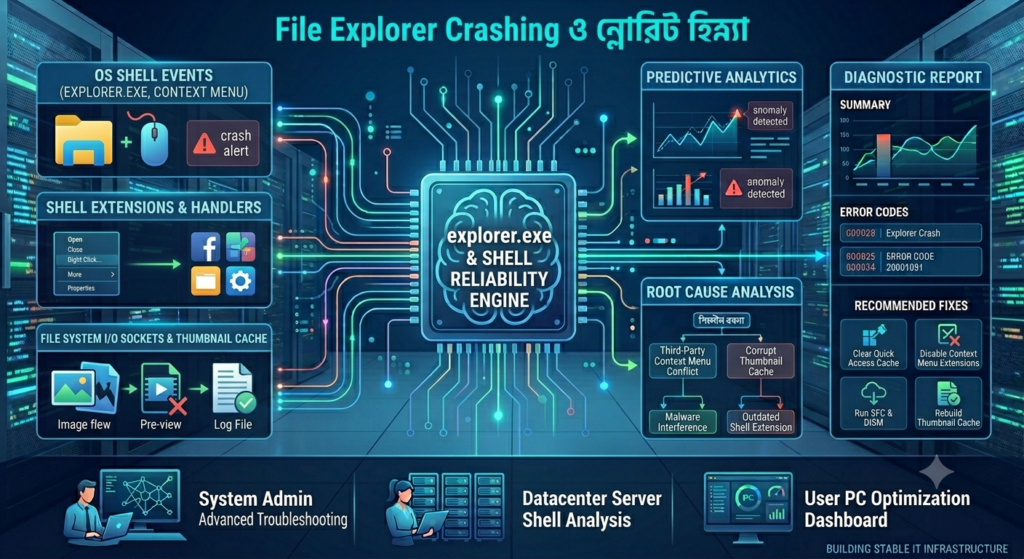
Windows 10 বা Windows 11-এ কোনো ফাইল, ফোল্ডার, This PC, Downloads বা Quick Access খুললেই File Explorer হঠাৎ বন্ধ হয়ে যেতে পারে। কখনো Screen ও Taskbar কয়েক সেকেন্ডের জন্য অদৃশ্য হয়ে আবার ফিরে আসে, আবার কখনো “Windows Explorer is not responding” অথবা “Windows Explorer has stopped working” বার্তা দেখা যায়।
File Explorer Crashing সমস্যা হলে শুধু ফাইল ব্যবস্থাপনায় অসুবিধা হয় না; Desktop, Taskbar, Start Menu এবং Right-click Menu-ও অস্বাভাবিক আচরণ করতে পারে। কারণ explorer.exe শুধু ফাইল ও ফোল্ডার দেখায় না, এটি Windows Desktop Shell-এর গুরুত্বপূর্ণ অংশ হিসেবেও কাজ করে।
সমস্যাটির পেছনে Corrupted Explorer History, Quick Access-এর নষ্ট Shortcut, Thumbnail Cache, ত্রুটিপূর্ণ ফাইল, Third-party Context Menu Extension, Graphics Driver, Windows Update, Malware বা System File Corruption দায়ী হতে পারে।
শুরুতেই Windows Reset বা নতুন করে Install করার প্রয়োজন নেই। সহজ সমাধানগুলো থেকে ধাপে ধাপে অগ্রসর হলে অধিকাংশ ক্ষেত্রে File Explorer স্বাভাবিক করা সম্ভব।
File Explorer Crashing সমস্যার সাধারণ লক্ষণ
নিচের লক্ষণগুলো দেখা দিলে File Explorer বা explorer.exe-সংক্রান্ত সমস্যা থাকতে পারে:
• File Explorer খুলে সঙ্গে সঙ্গে বন্ধ হয়ে যাওয়া
• নির্দিষ্ট Folder খুললে Explorer Crash করা
• Downloads Folder খুলতে না পারা
• Quick Access খুললে File Explorer বন্ধ হওয়া
• Right-click করলেই Explorer Restart হওয়া
• Desktop ও Taskbar হঠাৎ অদৃশ্য হয়ে যাওয়া
• “Windows Explorer is not responding” দেখানো
• “Windows Explorer has stopped working” Error আসা
• Folder খুলতে দীর্ঘ সময় লাগা
• File Explorer সাদা বা ফাঁকা Screen দেখানো
• Search Box ব্যবহার করলে Explorer Freeze করা
• Image বা Video Folder খুললে Crash করা
• External HDD বা Pendrive খুললে Explorer বন্ধ হওয়া
• explorer.exe বারবার Restart হওয়া
• CPU বা Disk Usage অস্বাভাবিক বেড়ে যাওয়া
File Explorer কেন বারবার Crash করে?
১. Explorer History Corrupted হওয়া
File Explorer সম্প্রতি খোলা File, Folder এবং Search-এর তথ্য সংরক্ষণ করে। এই History ক্ষতিগ্রস্ত হলে Quick Access বা Home খুললেই Explorer বন্ধ হতে পারে।
২. Quick Access-এর নষ্ট Shortcut
Delete, Move বা Disconnect করা Folder Quick Access-এ Pin করা থাকলে Explorer সেটি Load করার সময় আটকে যেতে পারে।
৩. Thumbnail Cache সমস্যা
Image, Video, PDF এবং অন্যান্য File-এর Preview বা Thumbnail তৈরির সময় Cache Corrupted হলে Explorer Crash করতে পারে।
৪. নির্দিষ্ট File Corrupted হওয়া
কোনো ক্ষতিগ্রস্ত Image, Video, Archive বা Media File-এর Thumbnail বা Metadata পড়ার সময় Explorer বন্ধ হয়ে যেতে পারে।
৫. Third-party Shell Extension
WinRAR, 7-Zip, Antivirus, Cloud Storage, Graphics Software এবং অন্যান্য App Right-click Menu-তে Extension যোগ করে। ত্রুটিপূর্ণ Extension Explorer Crash-এর অন্যতম সাধারণ কারণ।
৬. Graphics Driver সমস্যা
File Explorer-এর UI, Animation, Preview এবং Thumbnail Rendering-এ Graphics Driver ব্যবহৃত হয়। পুরোনো বা Corrupted Driver Explorer বন্ধ হওয়ার কারণ হতে পারে।
৭. Windows System File Corrupted হওয়া
explorer.exe বা সংশ্লিষ্ট Windows Component ক্ষতিগ্রস্ত হলে Explorer স্বাভাবিকভাবে চালু থাকতে পারে না।
৮. Windows Update সমস্যা
অসম্পূর্ণ, ব্যর্থ বা Bug-যুক্ত Update-এর পর File Explorer অস্বাভাবিক আচরণ করতে পারে।
৯. Storage Drive Error
HDD, SSD, External Drive বা Pendrive-এ File System Error বা Bad Sector থাকলে Folder Access করার সময় Explorer আটকে যেতে পারে।
১০. Malware বা Adware
Malware explorer.exe, Context Menu, Startup Process বা System File পরিবর্তন করে Explorer Crash ঘটাতে পারে।
১১. User Profile Corruption
সমস্যা যদি শুধু একটি Windows User Account-এ হয়, তাহলে User Profile-এর Explorer Setting বা Registry Configuration ক্ষতিগ্রস্ত হতে পারে।
১২. অতিরিক্ত Background Software
Cloud Sync, Backup Software, Search Indexer, Antivirus Scan অথবা File Monitoring Tool একই File ব্যবহার করলে Explorer ধীর বা অস্থিতিশীল হতে পারে।
সমাধান শুরুর আগে যা করবেন
• গুরুত্বপূর্ণ File Backup নিন
• কোন Folder খুললে Crash হয় তা শনাক্ত করুন
• সমস্যাটি Right-click করার সময় হয় কি না দেখুন
• External Drive খুললেই সমস্যা হয় কি না পরীক্ষা করুন
• সাম্প্রতিক Install করা Software মনে করুন
• Windows Update বা Driver Update-এর পর সমস্যা শুরু হয়েছে কি না দেখুন
• Registry Cleaner ব্যবহার করবেন না
• explorer.exe File Delete বা Replace করবেন না
• অজানা Website থেকে explorer.exe Download করবেন না
সমাধান ১: কম্পিউটার Restart করুন
অস্থায়ী Process Conflict, Pending Update অথবা Memory সমস্যার কারণে Explorer Crash করতে পারে।
১. খোলা কাজ Save করুন
২. Start Menu খুলুন
৩. Power নির্বাচন করুন
৪. Restart ক্লিক করুন
৫. Windows চালু হলে File Explorer পরীক্ষা করুন
Shut down করে আবার চালু করার পরিবর্তে Restart ব্যবহার করুন। এতে explorer.exe এবং সংশ্লিষ্ট Windows Service নতুনভাবে Load হয়।
সমাধান ২: Task Manager থেকে Windows Explorer Restart করুন
Desktop বা Taskbar Freeze হলেও Task Manager থেকে Explorer Restart করা যায়।
১. Ctrl + Shift + Esc চাপুন
২. Task Manager খুলুন
৩. Processes Tab-এ Windows Explorer খুঁজুন
৪. Windows Explorer নির্বাচন করুন
৫. Restart task বা Restart ক্লিক করুন
কয়েক সেকেন্ডের জন্য Taskbar এবং Desktop অদৃশ্য হতে পারে। Explorer পুনরায় চালু হলে সেগুলো ফিরে আসবে।
Windows Explorer তালিকায় না থাকলে:
১. Task Manager-এর Run new task নির্বাচন করুন
২. লিখুন:
explorer.exe
৩. OK চাপুন
সমাধান ৩: File Explorer History পরিষ্কার করুন
Quick Access বা Home খুললেই Crash হলে Explorer History পরিষ্কার করা কার্যকর।
১. Windows + R চাপুন
২. লিখুন:
control folders
৩. Enter চাপুন
৪. General Tab খুলুন
৫. Privacy অংশে Clear ক্লিক করুন
৬. Apply এবং OK চাপুন
৭. File Explorer আবার খুলুন
Windows 11-এর কিছু Version-এ File Explorer Options Search করে একই Window খোলা যায়।
সমাধান ৪: File Explorer-কে This PC দিয়ে খুলুন
Home বা Quick Access Corrupted হলে File Explorer-এর Default Opening Location পরিবর্তন করুন।
১. File Explorer Options খুলুন
২. General Tab-এ যান
৩. Open File Explorer to অংশে This PC নির্বাচন করুন
৪. Apply ক্লিক করুন
৫. OK চাপুন
এরপর Windows + E চেপে Explorer খুলে পরীক্ষা করুন।
সমাধান ৫: Quick Access-এর Recent File ও Folder বন্ধ করুন
Recent File বা Frequent Folder-এর কোনো Entry নষ্ট হলে Explorer Crash করতে পারে।
১. File Explorer Options খুলুন
২. General Tab-এ Privacy অংশে যান
৩. নিচের Option দুটির Tick সরিয়ে দিন:
Show recently used files
Show frequently used folders
৪. Clear ক্লিক করুন
৫. Apply এবং OK চাপুন
৬. Explorer Restart করুন
সমস্যা ঠিক হলে পরে Optionগুলো আবার চালু করে পরীক্ষা করতে পারেন।
সমাধান ৬: Quick Access থেকে সমস্যাযুক্ত Folder Unpin করুন
External Drive, Network Folder বা Delete করা Location Quick Access-এ Pin থাকলে সমস্যা হতে পারে।
১. File Explorer খুলুন
২. Quick Access বা Home অংশ দেখুন
৩. সন্দেহজনক Folder-এর ওপর Right-click করুন
৪. Unpin from Quick access নির্বাচন করুন
Explorer খুলতেই Crash হলে File Explorer History Clear করার পর পুনরায় চেষ্টা করুন।
সমাধান ৭: Automatic Destinations Cache Reset করুন
Quick Access Database Corrupted হলে Cache File মুছে নতুন Database তৈরি করা যায়।
১. Windows + R চাপুন
২. নিচের Path Paste করুন:
%AppData%\Microsoft\Windows\Recent\AutomaticDestinations
৩. Enter চাপুন
৪. Folder-এর ভেতরের Fileগুলো নির্বাচন করুন
৫. Delete করুন
৬. আবার Windows + R চাপুন
৭. নিচের Path খুলুন:
%AppData%\Microsoft\Windows\Recent\CustomDestinations
৮. ভেতরের Fileগুলো Delete করুন
৯. কম্পিউটার Restart করুন
এতে Quick Access-এর Recent এবং Pinned History Reset হতে পারে। প্রয়োজনীয় Folder পরে আবার Pin করতে হবে।
সমাধান ৮: Thumbnail বন্ধ করে পরীক্ষা করুন
Image, Video বা Media Folder খুললেই Crash হলে Thumbnail Generation সমস্যা হতে পারে।
১. File Explorer Options খুলুন
২. View Tab-এ যান
৩. “Always show icons, never thumbnails” Tick দিন
৪. Apply এবং OK চাপুন
৫. সমস্যাযুক্ত Folder খুলুন
Explorer আর Crash না করলে Thumbnail Cache, Media Codec বা ক্ষতিগ্রস্ত File সমস্যার সম্ভাবনা বেশি।
সমাধান ৯: Thumbnail Cache পরিষ্কার করুন
১. Settings খুলুন
২. System > Storage-এ যান
৩. Temporary files নির্বাচন করুন
৪. Thumbnails Tick দিন
৫. Remove files ক্লিক করুন
৬. কম্পিউটার Restart করুন
Disk Cleanup দিয়েও পরিষ্কার করা যায়:
১. Start Menu-তে Disk Cleanup লিখুন
২. App খুলুন
৩. C Drive নির্বাচন করুন
৪. Thumbnails Tick দিন
৫. OK চাপুন
৬. Delete Files নির্বাচন করুন
Windows পরবর্তী সময়ে প্রয়োজন অনুযায়ী নতুন Thumbnail তৈরি করবে।
সমাধান ১০: Preview Pane ও Details Pane বন্ধ করুন
Corrupted File Preview করতে গিয়ে Explorer বন্ধ হতে পারে।
Preview Pane বন্ধ করতে:
১. File Explorer খুলুন
২. View Menu নির্বাচন করুন
৩. Show-এ যান
৪. Preview pane বন্ধ করুন
Keyboard Shortcut:
Alt + P
Details Pane বন্ধ করতে View > Show > Details pane Untick করুন।
এরপর সমস্যাযুক্ত Folder আবার খুলুন।
সমাধান ১১: Folder View Reset করুন
নির্দিষ্ট Folder Type-এর View Configuration নষ্ট হলে Reset করা যায়।
১. File Explorer Options খুলুন
২. View Tab-এ যান
৩. Reset Folders ক্লিক করুন
৪. Yes নির্বাচন করুন
৫. Restore Defaults ক্লিক করুন
৬. Apply এবং OK চাপুন
এতে Folder View, Sorting ও Layout Default অবস্থায় ফিরে যেতে পারে।
সমাধান ১২: আলাদা Process-এ Folder Window চালু করুন
প্রতিটি Folder Window আলাদা Process-এ চালালে একটি Window Crash করলেও পুরো Explorer বন্ধ হওয়ার ঝুঁকি কমতে পারে।
১. File Explorer Options খুলুন
২. View Tab-এ যান
৩. “Launch folder windows in a separate process” Tick দিন
৪. Apply এবং OK চাপুন
৫. Explorer Restart করুন
এটি মূল ত্রুটি সবসময় ঠিক করে না, তবে Crash বিচ্ছিন্ন করতে সাহায্য করতে পারে।
সমাধান ১৩: নির্দিষ্ট Folder সমস্যাযুক্ত কি না পরীক্ষা করুন
শুধু একটি Folder খুললে Crash হলে সেই Folder-এর কোনো File, Thumbnail বা Metadata সমস্যা করতে পারে।
পরীক্ষা করুন:
• Folder-এ বড় Image বা Video আছে কি না
• অসম্পূর্ণ Download File আছে কি না
• ক্ষতিগ্রস্ত ZIP বা RAR File আছে কি না
• অস্বাভাবিক নামের File আছে কি না
• Folder Network বা External Drive-এ কি না
• Preview Pane চালু আছে কি না
Command Prompt ব্যবহার করে Folder-এর File অন্য Location-এ সরিয়ে একে একে পরীক্ষা করা যায়।
গুরুত্বপূর্ণ File Delete না করে আগে Backup নিন।
সমাধান ১৪: Downloads Folder Optimize করুন
Downloads Folder-কে Pictures বা Videos Template হিসেবে শনাক্ত করলে অনেক File-এর Thumbnail তৈরি করতে গিয়ে Explorer ধীর বা Crash হতে পারে।
১. Downloads Folder-এর ওপর Right-click করুন
২. Properties নির্বাচন করুন
৩. Customize Tab খুলুন
৪. Optimize this folder for অংশে General items নির্বাচন করুন
৫. “Also apply this template to all subfolders” প্রয়োজন হলে Tick দিন
৬. Apply এবং OK চাপুন
Pictures বা Videos Folder-এর ক্ষেত্রেও পরীক্ষামূলকভাবে General items নির্বাচন করা যায়।
সমাধান ১৫: Folder-এর File সংখ্যা কমান
একটি Folder-এ হাজার হাজার File থাকলে Explorer Load, Sorting ও Thumbnail তৈরিতে চাপ পড়ে।
যা করতে পারেন:
• Fileগুলো একাধিক Subfolder-এ ভাগ করুন
• বড় Video আলাদা Folder-এ রাখুন
• অপ্রয়োজনীয় Installer সরান
• পুরোনো Download Archive করুন
• Group by বন্ধ করুন
• Icons-এর পরিবর্তে Details View ব্যবহার করুন
সমাধান ১৬: Right-click করলে Crash হলে Context Menu পরীক্ষা করুন
Right-click করার সময় Explorer বন্ধ হলে Third-party Shell Extension দায়ী হওয়ার সম্ভাবনা বেশি।
সাধারণত Context Menu যোগ করে:
• WinRAR বা 7-Zip
• Antivirus
• Cloud Storage App
• Graphics Software
• PDF Tool
• Media Converter
• File Shredder
• Backup Software
• Git Client
সম্প্রতি Install করা Software সাময়িকভাবে Uninstall করে পরীক্ষা করুন।
বিশেষ করে সমস্যা শুরু হওয়ার ঠিক আগে Install করা App আগে সরান।
সমাধান ১৭: Third-party Shell Extension Disable করুন
Windows-এর Built-in Setting থেকে সব Shell Extension আলাদাভাবে নিয়ন্ত্রণ করা সহজ নয়। তাই প্রথমে সংশ্লিষ্ট Software-এর Setting থেকে Context Menu Integration বন্ধ করুন।
উদাহরণ:
• Archive Software-এর Options খুলুন
• Shell Integration বা Context Menu বন্ধ করুন
• Cloud App-এর Explorer Integration Disable করুন
• PDF বা Graphics Tool-এর Right-click Extension বন্ধ করুন
অজানা Registry Entry Delete না করাই নিরাপদ।
সমাধান ১৮: সম্প্রতি Install করা Software Uninstall করুন
কোনো App Install করার পর সমস্যা শুরু হলে সেটি সরিয়ে পরীক্ষা করুন।
১. Settings খুলুন
২. Apps > Installed apps-এ যান
৩. Install date অনুযায়ী তালিকা Sort করুন
৪. সন্দেহজনক Software নির্বাচন করুন
৫. Uninstall করুন
৬. Restart করুন
বিশেষ করে Explorer Extension, Theme, Icon Pack, File Manager, Antivirus এবং Cleaner Software পরীক্ষা করুন।
সমাধান ১৯: Windows Update করুন
File Explorer-এর Bug, Compatibility Issue এবং System Component সমস্যা Update-এর মাধ্যমে ঠিক হতে পারে।
১. Settings খুলুন
২. Windows Update-এ যান
৩. Check for updates ক্লিক করুন
৪. সব গুরুত্বপূর্ণ Update Install করুন
৫. Pending Restart থাকলে Restart করুন
৬. আবার Update পরীক্ষা করুন
Optional Update-এর Driverগুলো Install করার আগে Hardware Manufacturer-এর Driver-এর সঙ্গে মিলিয়ে নিন।
সমাধান ২০: সাম্প্রতিক Windows Update Uninstall করুন
Update-এর পরপরই Explorer Crash শুরু হলে সর্বশেষ Update সরিয়ে পরীক্ষা করা যায়।
১. Settings খুলুন
২. Windows Update > Update history-এ যান
৩. Uninstall updates নির্বাচন করুন
৪. সাম্প্রতিক Update নির্বাচন করুন
৫. Uninstall ক্লিক করুন
৬. Restart করুন
Security Update দীর্ঘ সময় বন্ধ রাখা উচিত নয়। পরবর্তী Fix প্রকাশ হলে Update পুনরায় Install করুন।
সমাধান ২১: Graphics Driver Update করুন
Corrupted বা পুরোনো Display Driver Explorer Rendering সমস্যার কারণ হতে পারে।
১. Device Manager খুলুন
২. Display adapters Expand করুন
৩. Graphics Device-এর নাম দেখুন
৪. Laptop, Motherboard বা GPU Manufacturer-এর Official Website থেকে Driver নিন
৫. Driver Install করুন
৬. Restart করুন
NVIDIA, AMD বা Intel-এর Official Driver ব্যবহার করুন। অজানা Driver Updater এড়িয়ে চলুন।
সমাধান ২২: Graphics Driver Roll Back করুন
নতুন Driver Install করার পর সমস্যা শুরু হলে আগের Version-এ ফিরে যান।
১. Device Manager খুলুন
২. Display adapters Expand করুন
৩. Graphics Device-এর ওপর Right-click করুন
৪. Properties নির্বাচন করুন
৫. Driver Tab খুলুন
৬. Roll Back Driver ক্লিক করুন
৭. কারণ নির্বাচন করে Confirm করুন
৮. Restart করুন
Roll Back Button নিষ্ক্রিয় থাকলে Manufacturer-এর পুরোনো Stable Driver Install করতে হতে পারে।
সমাধান ২৩: Windows Explorer-এর Default Settings Restore করুন
১. File Explorer Options খুলুন
২. General Tab-এ Restore Defaults ক্লিক করুন
৩. View Tab-এ Restore Defaults ক্লিক করুন
৪. Search Tab-এ Restore Defaults ক্লিক করুন
৫. Apply এবং OK চাপুন
৬. Explorer Restart করুন
আগে করা Custom Folder Setting পরিবর্তিত হতে পারে।
সমাধান ২৪: Windows Search Indexing সমস্যা পরীক্ষা করুন
Search Box ব্যবহার করলে Explorer Crash হলে Index Corrupted হতে পারে।
১. Start Menu-তে Indexing Options লিখুন
২. App খুলুন
৩. Advanced নির্বাচন করুন
৪. Troubleshooting অংশে Rebuild ক্লিক করুন
৫. Confirm করুন
Index Rebuild সম্পন্ন হতে সময় লাগতে পারে। এ সময় Search Result অসম্পূর্ণ দেখা স্বাভাবিক।
সমাধান ২৫: Search Service Restart করুন
১. Windows + R চাপুন
২. লিখুন:
services.msc
৩. Enter চাপুন
৪. Windows Search খুঁজুন
৫. Right-click করে Restart নির্বাচন করুন
৬. Startup type Automatic (Delayed Start) আছে কি না দেখুন
Service Disabled থাকলে Search-সংক্রান্ত Explorer সমস্যা হতে পারে। তবে Troubleshooting ছাড়া Service Setting অনুমান করে পরিবর্তন করবেন না।
সমাধান ২৬: SFC দিয়ে System File Repair করুন
Explorer-এর Windows System File নষ্ট হলে System File Checker ব্যবহার করুন।
১. Start Menu-তে cmd লিখুন
২. Command Prompt-এর ওপর Right-click করুন
৩. Run as administrator নির্বাচন করুন
৪. লিখুন:
sfc /scannow
৫. Enter চাপুন
৬. Scan ১০০ শতাংশ শেষ হওয়া পর্যন্ত অপেক্ষা করুন
৭. কম্পিউটার Restart করুন
Command Window Scan শেষ হওয়ার আগে বন্ধ করবেন না।
সমাধান ২৭: DISM দিয়ে Windows Image Repair করুন
Microsoft-এর নির্দেশনা অনুযায়ী System File Repair-এর ক্ষেত্রে DISM চালিয়ে তারপর SFC ব্যবহার করা ভালো।
Administrator Command Prompt খুলে লিখুন:
DISM /Online /Cleanup-Image /RestoreHealth
Command সম্পন্ন হলে চালান:
sfc /scannow
তারপর Restart করুন।
আরও পরীক্ষা করতে চাইলে ব্যবহার করা যায়:
DISM /Online /Cleanup-Image /CheckHealth
DISM /Online /Cleanup-Image /ScanHealth
RestoreHealth চলার সময় Progress কিছুক্ষণ একই জায়গায় থেমে আছে বলে মনে হতে পারে। Error না আসা পর্যন্ত Window বন্ধ করবেন না।
সমাধান ২৮: Disk Error পরীক্ষা করুন
নির্দিষ্ট Drive বা Folder খুললে Crash হলে File System Error পরীক্ষা করুন।
Administrator Command Prompt খুলে লিখুন:
chkdsk C: /scan
অন্য Drive হলে C-এর জায়গায় সংশ্লিষ্ট Drive Letter দিন।
Repair প্রয়োজন হলে:
chkdsk C: /f
Windows Restart Schedule করতে বললে Y চাপুন এবং Restart করুন।
Bad Sector পরীক্ষা করতে:
chkdsk C: /f /r
/r Scan দীর্ঘ সময় নিতে পারে। গুরুত্বপূর্ণ Data আগে Backup নিন।
সমাধান ২৯: External HDD বা Pendrive খুলে পরীক্ষা করুন
External Device Connect করার পর Explorer Crash হলে:
১. Device নিরাপদভাবে Disconnect করুন
২. Explorer স্বাভাবিক হয় কি না দেখুন
৩. অন্য USB Port ব্যবহার করুন
৪. অন্য Computer-এ Drive পরীক্ষা করুন
৫. Cable পরিবর্তন করুন
৬. Disk Management-এ Drive দেখা যাচ্ছে কি না দেখুন
৭. Drive Health পরীক্ষা করুন
Drive থেকে Clicking Sound এলে বারবার Connect বা Scan না করে দ্রুত Data Recovery-এর ব্যবস্থা করুন।
সমাধান ৩০: Antivirus Full Scan চালান
Malware বা Adware Explorer Process ও Context Menu পরিবর্তন করতে পারে।
১. Windows Security খুলুন
২. Virus & threat protection নির্বাচন করুন
৩. Scan options খুলুন
৪. Full scan নির্বাচন করুন
৫. Scan now ক্লিক করুন
গুরুতর সন্দেহ থাকলে Microsoft Defender Offline Scan ব্যবহার করুন।
Threat Remove করার পর Restart করে Explorer পরীক্ষা করুন।
সমাধান ৩১: Third-party Antivirus সাময়িকভাবে পরীক্ষা করুন
কিছু Antivirus File Scan বা Context Menu Integration-এর কারণে Explorer বন্ধ হতে পারে।
যা করবেন:
• Antivirus Update করুন
• Explorer Integration বন্ধ করার Option দেখুন
• Quarantine History পরীক্ষা করুন
• Official Support নির্দেশনা দেখুন
• প্রয়োজনে Official Uninstaller দিয়ে সরিয়ে পরীক্ষা করুন
Antivirus বন্ধ অবস্থায় Internet থেকে অজানা File Download করবেন না।
সমাধান ৩২: Clean Boot করে Software Conflict শনাক্ত করুন
Clean Boot-এ শুধু প্রয়োজনীয় Microsoft Service চালু রেখে Third-party Conflict পরীক্ষা করা যায়।
১. Windows + R চাপুন
২. লিখুন:
msconfig
৩. Enter চাপুন
৪. Services Tab-এ যান
৫. Hide all Microsoft services Tick দিন
৬. Disable all ক্লিক করুন
৭. Startup Tab খুলুন
৮. Open Task Manager নির্বাচন করুন
৯. Third-party Startup App Disable করুন
১০. Restart করুন
১১. File Explorer পরীক্ষা করুন
Clean Boot-এ সমস্যা না হলে কোনো Third-party Service বা Startup App দায়ী।
পরীক্ষা শেষে System Configuration থেকে Normal Startup পুনরায় চালু করুন।
সমাধান ৩৩: Safe Mode-এ পরীক্ষা করুন
Safe Mode-এ Explorer ঠিক থাকলে Third-party Driver, Software বা Shell Extension সমস্যা হতে পারে।
১. Shift চেপে Restart ক্লিক করুন
২. Troubleshoot নির্বাচন করুন
৩. Advanced options-এ যান
৪. Startup Settings খুলুন
৫. Restart ক্লিক করুন
৬. 4 বা F4 চাপুন
৭. Safe Mode-এ File Explorer পরীক্ষা করুন
Safe Mode-এ সমস্যা না হলে সম্প্রতি Install করা App, Driver ও Context Menu Extension পরীক্ষা করুন।
সমাধান ৩৪: নতুন User Account তৈরি করে পরীক্ষা করুন
শুধু বর্তমান User Profile-এ Explorer Crash হলে নতুন Account ব্যবহার করে পরীক্ষা করুন।
১. Settings খুলুন
২. Accounts > Other users-এ যান
৩. Add account ক্লিক করুন
৪. নতুন Local বা Microsoft Account তৈরি করুন
৫. Account Type Administrator করুন
৬. Sign out করুন
৭. নতুন Account-এ Login করুন
৮. Explorer পরীক্ষা করুন
নতুন Account-এ সমস্যা না হলে পুরোনো Profile-এর Explorer History, Registry Setting বা App Data Corrupted হতে পারে।
সমাধান ৩৫: Event Viewer দিয়ে Crash-এর কারণ দেখুন
উন্নত Troubleshooting-এর জন্য Event Viewer ব্যবহার করা যায়।
১. Windows + X চাপুন
২. Event Viewer খুলুন
৩. Windows Logs Expand করুন
৪. Application নির্বাচন করুন
৫. Explorer Crash-এর সময়ের Error খুঁজুন
৬. Faulting application name এবং Faulting module name দেখুন
Faulting Module-এ Third-party DLL-এর নাম থাকলে সংশ্লিষ্ট Software বা Shell Extension দায়ী হতে পারে।
System DLL-এর নাম দেখা গেলেও সরাসরি DLL Download বা Replace করবেন না। SFC, DISM এবং Windows Update ব্যবহার করুন।
সমাধান ৩৬: Reliability Monitor পরীক্ষা করুন
Reliability Monitor Explorer Crash-এর ইতিহাস সহজভাবে দেখায়।
১. Start Menu-তে Reliability History লিখুন
২. View reliability history খুলুন
৩. Red Cross চিহ্নযুক্ত দিনের Event দেখুন
৪. Windows Explorer Error নির্বাচন করুন
৫. View technical details খুলুন
এখানে Crash-এর সময়, Module এবং Error Code পাওয়া যেতে পারে।
সমাধান ৩৭: File Association সমস্যা পরীক্ষা করুন
নির্দিষ্ট File Type Double-click করলে Explorer Crash হলে Default App বা File Association নষ্ট হতে পারে।
১. Settings খুলুন
২. Apps > Default apps-এ যান
৩. সমস্যাযুক্ত File Extension Search করুন
৪. উপযুক্ত App নির্বাচন করুন
৫. আবার File খুলুন
উদাহরণ:
• .jpg-এর জন্য Photos
• .mp4-এর জন্য Media Player
• .pdf-এর জন্য Browser বা PDF Reader
• .zip-এর জন্য File Explorer
সন্দেহজনক Third-party Viewer Uninstall করে পরীক্ষা করুন।
সমাধান ৩৮: Codec Pack সরিয়ে পরীক্ষা করুন
Image বা Video Folder খুললেই Crash হলে Third-party Codec Pack সমস্যা করতে পারে।
১. Settings > Apps > Installed apps খুলুন
২. সম্প্রতি Install করা Codec Pack খুঁজুন
৩. Uninstall করুন
৪. Restart করুন
৫. Thumbnail ও Preview Pane বন্ধ রেখে পরীক্ষা করুন
অজানা Codec Pack-এর বদলে Trusted Media Player বা Official Codec ব্যবহার করুন।
সমাধান ৩৯: Cloud Storage Sync সাময়িকভাবে Pause করুন
OneDrive, Google Drive বা Dropbox Folder খুললে Crash হলে Sync Conflict হতে পারে।
১. Cloud App-এর System Tray Icon-এ ক্লিক করুন
২. Pause syncing নির্বাচন করুন
৩. Explorer Restart করুন
৪. Cloud Folder খুলুন
সমস্যা ঠিক হলে:
• Cloud App Update করুন
• Account Reconnect করুন
• Cache Reset-এর Official পদ্ধতি অনুসরণ করুন
• Conflict File পরীক্ষা করুন
সমাধান ৪০: System Restore ব্যবহার করুন
Software, Driver, Update বা Registry পরিবর্তনের পর সমস্যা শুরু হলে আগের Restore Point ব্যবহার করুন।
১. Windows + R চাপুন
২. লিখুন:
rstrui
৩. Enter চাপুন
৪. Next ক্লিক করুন
৫. সমস্যা শুরুর আগের Restore Point নির্বাচন করুন
৬. Scan for affected programs ক্লিক করে প্রভাব দেখুন
৭. Finish নির্বাচন করুন
System Restore সাধারণত ব্যক্তিগত File মুছে দেয় না, তবে সাম্প্রতিক App, Driver বা Update সরাতে পারে।
সমাধান ৪১: In-place Repair Install করুন
SFC, DISM, Clean Boot এবং নতুন User Account দিয়েও সমস্যা না মিটলে Windows Repair Install করা যায়।
In-place Repair Install সাধারণত:
• Windows System File পুনরায় Install করে
• Built-in Component Repair করে
• ব্যক্তিগত File রাখে
• Install করা App রাখার Option দেয়
• explorer.exe ও Shell Component নতুন করে স্থাপন করে
কাজ শুরুর আগে:
• গুরুত্বপূর্ণ Data Backup নিন
• BitLocker Recovery Key সংরক্ষণ করুন
• পর্যাপ্ত Storage রাখুন
• একই Windows Edition ও Language ব্যবহার করুন
• Power Adapter সংযুক্ত রাখুন
সমাধান ৪২: Reset this PC ব্যবহার করুন
অন্য সব নিরাপদ পদ্ধতি ব্যর্থ হলে Reset this PC শেষ পর্যায়ের সমাধান হতে পারে।
১. Settings খুলুন
২. System > Recovery-এ যান
৩. Reset PC ক্লিক করুন
৪. Keep my files অথবা Remove everything নির্বাচন করুন
৫. Cloud download বা Local reinstall নির্বাচন করুন
৬. নির্দেশনা অনুসরণ করুন
Keep my files ব্যক্তিগত File রাখার চেষ্টা করলেও Installed Software সরিয়ে দিতে পারে। তাই Backup ছাড়া Reset করবেন না।
explorer.exe Download করে Replace করা উচিত কি?
না। অজানা Website থেকে explorer.exe বা System DLL Download করে Windows Folder-এ Replace করা অত্যন্ত ঝুঁকিপূর্ণ।
সম্ভাব্য ক্ষতি:
• Malware Infection
• Windows Boot Failure
• Version Mismatch
• Digital Signature Error
• Taskbar ও Desktop কাজ না করা
• Windows Update ব্যর্থ হওয়া
• User Profile সমস্যা
System File Repair করতে Windows Update, DISM, SFC বা Repair Install ব্যবহার করুন।
Registry Cleaner ব্যবহার করা উচিত কি?
File Explorer Crashing সমস্যার জন্য Registry Cleaner ব্যবহার করার প্রয়োজন নেই। Cleaner ভুল Registry Entry Delete করলে Explorer, File Association বা Context Menu আরও ক্ষতিগ্রস্ত হতে পারে।
এর পরিবর্তে ব্যবহার করুন:
• Explorer History Clear
• Thumbnail Cache Cleanup
• SFC ও DISM
• Software Uninstall
• Clean Boot
• System Restore
File Explorer Crashing প্রতিরোধের উপায়
• Windows নিয়মিত Update করুন
• Graphics ও Storage Driver Updated রাখুন
• অজানা Shell Extension Install করবেন না
• Registry Cleaner এড়িয়ে চলুন
• একই Folder-এ অতিরিক্ত File জমাবেন না
• Thumbnail Cache নিয়মিত পরিষ্কার করুন
• Storage Drive-এ পর্যাপ্ত জায়গা রাখুন
• HDD বা SSD Health পরীক্ষা করুন
• সন্দেহজনক Codec Pack ব্যবহার করবেন না
• External Drive নিরাপদভাবে Eject করুন
• Malware Protection চালু রাখুন
• গুরুত্বপূর্ণ পরিবর্তনের আগে Restore Point তৈরি করুন
• Cracked বা Modified Software ব্যবহার এড়িয়ে চলুন
কখন টেকনিশিয়ানের সাহায্য নেওয়া উচিত?
নিচের অবস্থায় অভিজ্ঞ টেকনিশিয়ানের সহায়তা নিন:
• explorer.exe বারবার বন্ধ হয়ে Desktop ও Taskbar অদৃশ্য হয়
• Safe Mode-এও File Explorer Crash করে
• SFC ও DISM Error ঠিক করতে পারে না
• HDD থেকে Clicking Sound আসে
• SSD বা HDD Health খারাপ
• গুরুত্বপূর্ণ Folder খুলতে পারছেন না
• External Drive Connect করলে Computer Freeze করে
• Event Viewer-এ System DLL Error দেখা যায়
• User Profile Corrupted
• Windows Boot বা Login সমস্যা শুরু হয়েছে
• Repair Install বা Reset সম্পর্কে অভিজ্ঞতা নেই
• গুরুত্বপূর্ণ অফিস বা ব্যবসায়িক Data ঝুঁকিতে রয়েছে
উপসংহার
File Explorer Crashing সমস্যা হলে প্রথমে Windows Explorer Restart করুন, Explorer History পরিষ্কার করুন এবং File Explorer-কে Quick Access-এর পরিবর্তে This PC দিয়ে খুলুন। Image বা Video Folder-এ সমস্যা হলে Thumbnail Cache, Preview Pane এবং Folder Optimization পরীক্ষা করুন।
Right-click করার সময় Crash হলে Third-party Context Menu বা Shell Extension বেশি সন্দেহজনক। Safe Mode বা Clean Boot-এ সমস্যা না থাকলে সম্প্রতি Install করা Software, Antivirus, Cloud App অথবা Archive Tool পরীক্ষা করুন।
Windows System File ক্ষতিগ্রস্ত হলে DISM এবং SFC চালান। নির্দিষ্ট Drive খুললে সমস্যা হলে CHKDSK ও Storage Health পরীক্ষা করুন। অজানা Website থেকে explorer.exe বা DLL Download করে Replace না করে প্রয়োজন হলে System Restore, Repair Install অথবা Reset this PC ব্যবহার করুন।