
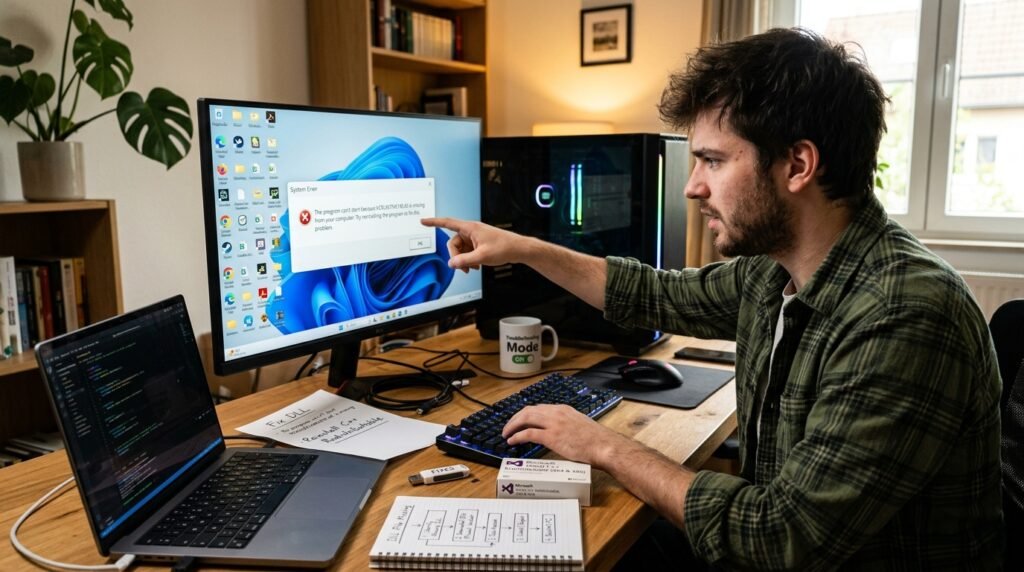
Windows-এ কোনো সফটওয়্যার, গেম বা অ্যাপ চালু করার সময় “DLL file is missing”, “The code execution cannot proceed”, “The program can’t start because .dll is missing from your computer” অথবা “DLL not found” ধরনের এরর দেখা যেতে পারে। এই সমস্যায় প্রোগ্রাম চালু হয় না, ইনস্টলেশন বন্ধ হয়ে যায় অথবা সফটওয়্যার চালু হওয়ার পর হঠাৎ ক্র্যাশ করে।
DLL File Missing এরর দেখলেই অজানা Website থেকে একটি DLL File ডাউনলোড করে System Folder-এ কপি করা নিরাপদ নয়। ভুল Version, Malware-যুক্ত File বা 32-bit ও 64-bit অসামঞ্জস্যের কারণে সমস্যা আরও গুরুতর হতে পারে। সবচেয়ে ভালো পদ্ধতি হলো সমস্যার মূল কারণ শনাক্ত করে সংশ্লিষ্ট Software, Runtime Package, System File বা Driver Repair করা।
DLL File কী?
DLL-এর পূর্ণরূপ Dynamic Link Library। এটি এমন একটি ফাইল, যার ভেতরে এক বা একাধিক Program ব্যবহারের জন্য প্রয়োজনীয় Code, Function, Resource এবং Instruction থাকে।
DLL File-এর Extension সাধারণত:
.dll
একই DLL File একাধিক Software ব্যবহার করতে পারে। এতে প্রতিটি Program-এর ভেতরে একই Code আলাদাভাবে রাখার প্রয়োজন হয় না।
Windows-এর গুরুত্বপূর্ণ DLL File সাধারণত নিচের Folder-এ থাকে:
C:\Windows\System32
64-bit Windows-এ 32-bit Software-এর কিছু DLL File থাকে:
C:\Windows\SysWOW64
নামের কারণে বিভ্রান্তি হতে পারে। 64-bit Windows-এ System32 Folder মূলত 64-bit System File এবং SysWOW64 Folder মূলত 32-bit Component সংরক্ষণ করে।
DLL File Missing এররের সাধারণ বার্তা
নিচের মতো Error Message দেখা যেতে পারে:
• The program can’t start because MSVCP140.dll is missing
• VCRUNTIME140.dll was not found
• The code execution cannot proceed because XINPUT1_3.dll was not found
• d3dx9_43.dll is missing from your computer
• api-ms-win-crt-runtime-l1-1-0.dll is missing
• msvcr100.dll was not found
• concrt140.dll is missing
• Qt5Core.dll not found
• steam_api64.dll is missing
• DLL load failed
• Entry point not found
• Bad Image error
• The specified module could not be found
DLL File Missing হওয়ার সাধারণ কারণ
১. Software সঠিকভাবে Install না হওয়া
Installation অসম্পূর্ণ হলে প্রয়োজনীয় DLL File Program Folder-এ কপি নাও হতে পারে।
২. Visual C++ Redistributable না থাকা
অনেক Game এবং Software চালাতে Microsoft Visual C++ Runtime প্রয়োজন হয়। এটি না থাকলে MSVCP, MSVCR বা VCRUNTIME DLL Error দেখা যায়।
৩. DirectX Component Missing
পুরোনো Game বা Multimedia Software চালাতে DirectX-এর Legacy Component প্রয়োজন হতে পারে।
৪. DLL File Delete হয়ে যাওয়া
ভুল করে File Delete, Cleaner Software, Antivirus বা Malware-এর কারণে DLL File সরিয়ে যেতে পারে।
৫. Antivirus File Quarantine করা
কিছু Software-এর DLL File সন্দেহজনক মনে হলে Antivirus সেটি Quarantine করতে পারে।
৬. Software Update অসম্পূর্ণ হওয়া
Update চলাকালে বিদ্যুৎ চলে যাওয়া, Internet Disconnect বা Installation ব্যর্থ হলে DLL File Corrupted হতে পারে।
৭. Windows System File Corrupted হওয়া
Windows-এর প্রয়োজনীয় DLL File ক্ষতিগ্রস্ত হলে Built-in App এবং Third-party Software উভয়েই সমস্যা করতে পারে।
৮. 32-bit ও 64-bit Version অসামঞ্জস্য
64-bit Software-এর জন্য 32-bit DLL অথবা 32-bit Software-এর জন্য 64-bit DLL ব্যবহার করলে Error হতে পারে।
৯. Driver সমস্যা
Graphics, Audio, Printer বা অন্যান্য Hardware Driver-এর DLL File Missing বা Corrupted হলে সংশ্লিষ্ট Software কাজ নাও করতে পারে।
১০. Malware Infection
কিছু Malware DLL File পরিবর্তন, Replace বা Delete করে System Error তৈরি করতে পারে।
১১. হার্ডডিস্ক বা SSD Error
Storage Drive-এ Bad Sector বা File System Error থাকলে DLL File পড়তে সমস্যা হতে পারে।
সমাধান শুরুর আগে যা করবেন
• Error Message-এ DLL File-এর সঠিক নাম লিখে রাখুন
• Error কোন Software চালানোর সময় হচ্ছে তা শনাক্ত করুন
• Windows 32-bit না 64-bit তা পরীক্ষা করুন
• Software এবং Project File Backup নিন
• অজানা DLL Download Website এড়িয়ে চলুন
• System32 বা SysWOW64 Folder থেকে File Delete করবেন না
• Registry-তে Random পরিবর্তন করবেন না
• Antivirus সাময়িকভাবে বন্ধ করার আগে File নিরাপদ কি না নিশ্চিত করুন
সমাধান ১: কম্পিউটার Restart করুন
অনেক সময় Software Update বা Installation-এর পর Restart না করলে নতুন DLL Component Load হয় না।
১. খোলা কাজ Save করুন
২. কম্পিউটার Restart করুন
৩. Software আবার চালু করুন
শুধু Shut down করে চালুর পরিবর্তে Restart ব্যবহার করুন। Fast Startup চালু থাকলে Restart System Component নতুন করে Load করতে বেশি কার্যকর হতে পারে।
সমাধান ২: Software পুনরায় চালু করুন
অস্থায়ীভাবে DLL Load ব্যর্থ হলে Software বন্ধ করে আবার চালু করলে সমস্যা ঠিক হতে পারে।
১. Ctrl + Shift + Esc চাপুন
২. Task Manager খুলুন
৩. সমস্যাযুক্ত Software-এর Process নির্বাচন করুন
৪. End task ক্লিক করুন
৫. Software আবার চালু করুন
প্রয়োজনে Run as administrator নির্বাচন করে পরীক্ষা করুন।
সমাধান ৩: Error Message-এর DLL নাম পরীক্ষা করুন
DLL File-এর নাম দেখে সমস্যার সম্ভাব্য উৎস বোঝা যায়।
উদাহরণ:
MSVCP140.dll, VCRUNTIME140.dll
সাধারণত Microsoft Visual C++ Redistributable-এর সঙ্গে সম্পর্কিত।
d3dx9_43.dll, XINPUT1_3.dll
সাধারণত DirectX Legacy Runtime-এর সঙ্গে সম্পর্কিত।
OpenAL32.dll
OpenAL Audio Runtime প্রয়োজন হতে পারে।
Qt5Core.dll, Qt6Core.dll
Qt Framework ব্যবহারকারী Software-এর Installation সমস্যা হতে পারে।
steam_api.dll বা steam_api64.dll
Steam Game Installation, Antivirus Quarantine বা Modified Game File-এর সমস্যা হতে পারে।
নির্দিষ্ট DLL নাম জানা থাকলে Random File Download না করে সংশ্লিষ্ট Official Runtime বা Software Repair করুন।
সমাধান ৪: Software Repair করুন
Windows Settings থেকে অনেক Software Repair করা যায়।
১. Settings খুলুন
২. Apps-এ যান
৩. Installed apps নির্বাচন করুন
৪. সমস্যাযুক্ত Software খুঁজুন
৫. তিন ডট Menu-তে ক্লিক করুন
৬. Modify অথবা Advanced options নির্বাচন করুন
৭. Repair অপশন থাকলে ক্লিক করুন
Repair শেষে Software আবার চালু করুন।
সমাধান ৫: Software Uninstall করে Reinstall করুন
শুধু একটি নির্দিষ্ট Software-এ DLL Missing Error হলে Reinstall সবচেয়ে কার্যকর সমাধানগুলোর একটি।
১. গুরুত্বপূর্ণ Software Setting বা Project Backup নিন
২. Settings > Apps > Installed apps-এ যান
৩. Software নির্বাচন করুন
৪. Uninstall করুন
৫. কম্পিউটার Restart করুন
৬. Software-এর Official Website বা Original Installer ব্যবহার করুন
৭. সঠিক 32-bit বা 64-bit Version Install করুন
Cracked, Modified বা অসম্পূর্ণ Installer ব্যবহার করলে একই Error আবার হতে পারে।
সমাধান ৬: Microsoft Visual C++ Redistributable Install বা Repair করুন
MSVCP, MSVCR, VCRUNTIME বা CONCRT-সংক্রান্ত DLL Missing Error সাধারণত Visual C++ Runtime-এর কারণে হয়।
সাধারণত প্রয়োজন হতে পারে:
• Microsoft Visual C++ 2015–2022 Redistributable
• Visual C++ 2013 Redistributable
• Visual C++ 2012 Redistributable
• Visual C++ 2010 Redistributable
• Visual C++ 2008 Redistributable
64-bit Windows হলেও x64 এবং x86 উভয় Package প্রয়োজন হতে পারে। কারণ 32-bit Software x86 Runtime ব্যবহার করে।
Repair করার নিয়ম:
১. Settings > Apps > Installed apps-এ যান
২. Microsoft Visual C++ Redistributable খুঁজুন
৩. তিন ডট Menu থেকে Modify নির্বাচন করুন
৪. Repair ক্লিক করুন
৫. সব প্রয়োজনীয় Version-এর জন্য একই কাজ করুন
৬. Restart করুন
Runtime Package না থাকলে Microsoft-এর Official Installer ব্যবহার করে Install করুন।
সমাধান ৭: DirectX Runtime Install করুন
d3dx9_43.dll, d3dx11_43.dll, XINPUT1_3.dll অথবা পুরোনো DirectX-related DLL Missing হলে Legacy DirectX Component প্রয়োজন হতে পারে।
Windows 10 বা Windows 11-এ DirectX-এর নতুন Version থাকলেও কিছু পুরোনো Game DirectX 9-এর অতিরিক্ত Library ব্যবহার করে।
যা করবেন:
১. Game-এর Installer Folder দেখুন
২. _CommonRedist, DirectX বা Redist Folder থাকলে খুলুন
৩. DXSETUP.exe চালান
৪. Installation শেষ করুন
৫. Restart করুন
Official DirectX End-User Runtime Installer ব্যবহার করাও নিরাপদ।
সমাধান ৮: .NET Framework চালু বা Repair করুন
কিছু Software .NET Framework-এর নির্দিষ্ট Version ব্যবহার করে।
Windows Features থেকে:
১. Windows + R চাপুন
২. লিখুন:
optionalfeatures
৩. Enter চাপুন
৪. .NET Framework 3.5 এবং প্রয়োজনীয় .NET Component পরীক্ষা করুন
৫. প্রয়োজন হলে Tick দিন
৬. OK চাপুন
৭. Windows প্রয়োজনীয় File Install করলে Restart করুন
নতুন Software-এর জন্য .NET Desktop Runtime প্রয়োজন হতে পারে। Software Developer-এর Requirement দেখে সঠিক Runtime Install করুন।
সমাধান ৯: Windows Update করুন
Windows Update-এর মাধ্যমে System Component, Runtime এবং Security File Repair বা Update হতে পারে।
১. Settings খুলুন
২. Windows Update-এ যান
৩. Check for updates ক্লিক করুন
৪. উপলভ্য Update Install করুন
৫. Optional updates-এ Driver Update আছে কি না দেখুন
৬. Restart করুন
Update চলাকালে কম্পিউটার বন্ধ করবেন না।
সমাধান ১০: System File Checker চালান
Windows System DLL Missing বা Corrupted হলে SFC ব্যবহার করুন।
১. Start Menu-তে cmd লিখুন
২. Command Prompt-এর ওপর Right-click করুন
৩. Run as administrator নির্বাচন করুন
৪. লিখুন:
sfc /scannow
৫. Enter চাপুন
৬. Scan 100 শতাংশ শেষ হওয়া পর্যন্ত অপেক্ষা করুন
৭. Restart করুন
SFC Windows-এর Protected System File পরীক্ষা করে Corrupted বা Missing File Repair করার চেষ্টা করে।
সমাধান ১১: DISM Command চালান
SFC প্রয়োজনীয় File Repair করতে না পারলে DISM দিয়ে Windows Component Store Repair করুন।
Administrator Command Prompt খুলে একে একে চালান:
DISM /Online /Cleanup-Image /CheckHealth
DISM /Online /Cleanup-Image /ScanHealth
DISM /Online /Cleanup-Image /RestoreHealth
DISM শেষ হলে আবার চালান:
sfc /scannow
তারপর Restart করুন।
সমাধান ১২: Antivirus Quarantine পরীক্ষা করুন
Antivirus কোনো DLL File সরিয়ে দিলে Software চালু হবে না।
Windows Security-তে:
১. Windows Security খুলুন
২. Virus & threat protection-এ যান
৩. Protection history নির্বাচন করুন
৪. DLL File Quarantine হয়েছে কি না দেখুন
৫. File ও Software নির্ভরযোগ্য হলে Restore বিবেচনা করুন
File নিরাপদ কি না নিশ্চিত না হলে Restore করবেন না। আগে Full Scan এবং Software-এর Official Source যাচাই করুন।
সমাধান ১৩: Malware Scan করুন
DLL File বারবার Missing হলে Malware থাকতে পারে।
১. Windows Security খুলুন
২. Virus & threat protection নির্বাচন করুন
৩. Scan options-এ যান
৪. Full scan নির্বাচন করুন
৫. Scan now ক্লিক করুন
গুরুতর সন্দেহ থাকলে Microsoft Defender Offline Scan ব্যবহার করুন।
Malware Remove না করে শুধু DLL Restore করলে Error আবার ফিরে আসতে পারে।
সমাধান ১৪: Recycle Bin পরীক্ষা করুন
ভুল করে DLL File Delete হয়ে থাকলে Recycle Bin-এ থাকতে পারে।
১. Recycle Bin খুলুন
২. Error Message-এর DLL নাম Search করুন
৩. File পাওয়া গেলে Source Folder যাচাই করুন
৪. সঠিক File হলে Restore করুন
অচেনা DLL বা System File Restore করার আগে নিশ্চিত হওয়া প্রয়োজন যে সেটি আসল File।
সমাধান ১৫: Game File Verify করুন
Steam, Epic Games বা অন্য Game Launcher ব্যবহার করলে File Verification DLL Missing Error ঠিক করতে পারে।
Steam-এ:
১. Steam খুলুন
২. Library-তে যান
৩. Game-এর ওপর Right-click করুন
৪. Properties নির্বাচন করুন
৫. Installed Files-এ যান
৬. Verify integrity of game files ক্লিক করুন
Epic Games Launcher-এ:
১. Library খুলুন
২. Game-এর তিন ডট Menu-তে ক্লিক করুন
৩. Manage নির্বাচন করুন
৪. Verify ক্লিক করুন
Launcher Missing বা Corrupted File নতুন করে Download করবে।
সমাধান ১৬: Software Installer-এর Redist Folder ব্যবহার করুন
অনেক Game ও Software Installer-এর ভেতরে প্রয়োজনীয় Runtime Package থাকে।
নিচের Folder খুঁজুন:
• Redist
• _CommonRedist
• Support
• Prerequisites
• DirectX
• VCRedist
• DotNet
ভেতরে থাকা Official Installerগুলো চালান। বিশেষ করে:
vc_redist.x86.exe
vc_redist.x64.exe
DXSETUP.exe
dotnet-runtime installer
সব Install শেষে Restart করুন।
সমাধান ১৭: 32-bit ও 64-bit Compatibility পরীক্ষা করুন
DLL Architecture Software-এর Architecture-এর সঙ্গে মিলতে হবে।
System Type দেখার নিয়ম:
১. Settings খুলুন
২. System > About-এ যান
৩. System type দেখুন
64-bit Windows-এ:
• 64-bit Program সাধারণত 64-bit DLL ব্যবহার করে
• 32-bit Program সাধারণত 32-bit DLL ব্যবহার করে
Randomভাবে System32 বা SysWOW64-এ DLL কপি করলে Architecture Conflict হতে পারে।
সমাধান ১৮: Software-এর সঠিক Version Install করুন
Software-এর পুরোনো বা ভুল Build DLL Error তৈরি করতে পারে।
পরীক্ষা করুন:
• Windows Version Support করে কি না
• x86 না x64 Installer ব্যবহার করছেন
• ARM Version ভুল করে Install হয়েছে কি না
• Software-এর Beta Build ব্যবহার করছেন কি না
• Installer সম্পূর্ণ Download হয়েছে কি না
• Portable Version অসম্পূর্ণ কি না
Official Stable Version ব্যবহার করুন।
সমাধান ১৯: Graphics Driver Update বা Reinstall করুন
Game, 3D Software বা Video Editing App-এ DLL Error হলে Graphics Driver সমস্যা থাকতে পারে।
১. Device Manager খুলুন
২. Display adapters Expand করুন
৩. Graphics Device-এর নাম দেখুন
৪. NVIDIA, AMD, Intel অথবা Laptop Manufacturer-এর Official Driver Download করুন
৫. Driver Install করুন
৬. Restart করুন
Driver Update-এর পর সমস্যা শুরু হলে Roll Back Driver বিবেচনা করুন।
সমাধান ২০: Audio ও অন্যান্য Driver Update করুন
Audio Editing, Game বা Communication App-এর DLL Error Audio Driver-এর কারণে হতে পারে।
Device Manager থেকে পরীক্ষা করুন:
• Sound, video and game controllers
• Network adapters
• Universal Serial Bus controllers
• Printer queues
• Bluetooth
অচেনা Third-party Driver Updater Software এড়িয়ে চলুন।
সমাধান ২১: Windows Store App Repair বা Reset করুন
Microsoft Store App-এ DLL-related Error হলে:
১. Settings খুলুন
২. Apps > Installed apps-এ যান
৩. App নির্বাচন করুন
৪. Advanced options খুলুন
৫. প্রথমে Repair ক্লিক করুন
৬. কাজ না হলে Reset ক্লিক করুন
Reset করলে App Data বা Sign-in Information মুছে যেতে পারে।
সমাধান ২২: Microsoft Store Cache Reset করুন
১. Windows + R চাপুন
২. লিখুন:
wsreset.exe
৩. Enter চাপুন
৪. Command Window বন্ধ হওয়া পর্যন্ত অপেক্ষা করুন
৫. Microsoft Store খুললে App আবার পরীক্ষা করুন
সমাধান ২৩: Clean Boot করে পরীক্ষা করুন
Third-party Service বা Security Software DLL Load বাধা দিলে Clean Boot কাজে লাগতে পারে।
১. Windows + R চাপুন
২. লিখুন:
msconfig
৩. Enter চাপুন
৪. Services Tab-এ যান
৫. Hide all Microsoft services Tick দিন
৬. Disable all ক্লিক করুন
৭. Startup Tab থেকে Task Manager খুলুন
৮. অপ্রয়োজনীয় Startup App Disable করুন
৯. Restart করুন
Clean Boot-এ Software কাজ করলে কোনো Third-party App বা Service Conflict করছে।
সমাধান ২৪: Compatibility Mode ব্যবহার করুন
পুরোনো Software নতুন Windows Version-এ DLL বা Component Load করতে ব্যর্থ হতে পারে।
১. Software Shortcut বা .exe File-এর ওপর Right-click করুন
২. Properties নির্বাচন করুন
৩. Compatibility Tab-এ যান
৪. Run this program in compatibility mode Tick দিন
৫. উপযুক্ত Windows Version নির্বাচন করুন
৬. Apply এবং OK চাপুন
প্রয়োজনে Run this program as an administrator-ও পরীক্ষা করুন।
সমাধান ২৫: Software Folder-এর DLL File পরীক্ষা করুন
কিছু Software DLL File System Folder-এর পরিবর্তে নিজস্ব Installation Folder-এ রাখে।
সাধারণ Path:
C:\Program Files\SoftwareName
অথবা:
C:\Program Files (x86)\SoftwareName
যদি DLL Missing থাকে, Software Reinstall করাই সবচেয়ে নিরাপদ। অন্য Computer থেকে File Copy করলে Version Conflict হতে পারে।
সমাধান ২৬: PATH Environment Variable পরীক্ষা করুন
বিশেষ Development Tool, Command-line Software বা Runtime-এর DLL PATH-এ না থাকলে “The specified module could not be found” Error হতে পারে।
১. Windows Search-এ Environment Variables লিখুন
২. Edit the system environment variables খুলুন
৩. Environment Variables ক্লিক করুন
৪. Path নির্বাচন করুন
৫. প্রয়োজনীয় Software Folder আছে কি না দেখুন
ভুল Path Delete বা অজানা Folder Add করবেন না। Development Tool-এর Official Documentation অনুসরণ করুন।
সমাধান ২৭: DLL Register করা প্রয়োজন কি না যাচাই করুন
সব DLL File regsvr32 দিয়ে Register করা যায় না। শুধু COM DLL বা ActiveX Component-এর ক্ষেত্রে Register প্রয়োজন হতে পারে।
Administrator Command Prompt থেকে সাধারণ Syntax:
regsvr32 filename.dll
Unregister করতে:
regsvr32 /u filename.dll
তবে Error Message-এ DLL Missing দেখালেই regsvr32 ব্যবহার করা ঠিক নয়। DLL File উপস্থিত এবং Registerযোগ্য না হলে Command কাজ করবে না।
64-bit Windows-এ 32-bit ও 64-bit regsvr32 আলাদা হতে পারে। তাই না বুঝে ব্যবহার করলে নতুন সমস্যা তৈরি হতে পারে।
সমাধান ২৮: Disk Error পরীক্ষা করুন
Storage Drive Error হলে DLL File Corrupted বা Unreadable হতে পারে।
Administrator Command Prompt খুলে লিখুন:
chkdsk C: /scan
গুরুতর Error থাকলে:
chkdsk C: /f
Restart Schedule করতে বললে Y চাপুন এবং Restart করুন।
/r Option ব্যবহার করলে Scan দীর্ঘ সময় নিতে পারে:
chkdsk C: /f /r
গুরুত্বপূর্ণ Data আগে Backup নিন।
সমাধান ২৯: SSD বা HDD Health পরীক্ষা করুন
একই ধরনের File বারবার Corrupted হলে Storage Health পরীক্ষা করা জরুরি।
লক্ষণ:
• DLL Error বারবার ফিরে আসা
• Software File Corrupt হওয়া
• File Copy করতে Error
• Windows Freeze করা
• HDD থেকে Clicking Sound
• Boot হতে বেশি সময় নেওয়া
• Bad Sector পাওয়া
Storage Health খারাপ হলে দ্রুত Data Backup নিন এবং Drive পরিবর্তনের প্রস্তুতি নিন।
সমাধান ৩০: System Restore ব্যবহার করুন
Software Install, Update বা Registry পরিবর্তনের পর DLL Error শুরু হলে System Restore সাহায্য করতে পারে।
১. Windows + R চাপুন
২. লিখুন:
rstrui
৩. Enter চাপুন
৪. Next ক্লিক করুন
৫. সমস্যা শুরুর আগের Restore Point নির্বাচন করুন
৬. Finish ক্লিক করুন
System Restore সাধারণত Personal File মুছে দেয় না, তবে সাম্প্রতিক Software, Driver বা Update সরাতে পারে।
সমাধান ৩১: সাম্প্রতিক Windows Update আনইনস্টল করুন
Update-এর পর DLL Error শুরু হলে সর্বশেষ Quality Update সরিয়ে পরীক্ষা করুন।
১. Settings খুলুন
২. Windows Update-এ যান
৩. Update history নির্বাচন করুন
৪. Uninstall updates ক্লিক করুন
৫. সাম্প্রতিক Update নির্বাচন করুন
৬. Uninstall করুন
৭. Restart করুন
Security Update সরানো দীর্ঘমেয়াদি সমাধান নয়। সমস্যা নিশ্চিত হলে পরবর্তী Fix Update Install করুন।
সমাধান ৩২: নতুন User Account দিয়ে পরীক্ষা করুন
Error শুধু একটি User Profile-এ হলে User-specific Setting বা App Data Corrupted হতে পারে।
১. Settings > Accounts-এ যান
২. Other users নির্বাচন করুন
৩. Add account ক্লিক করুন
৪. নতুন User তৈরি করুন
৫. নতুন Account-এ Login করুন
৬. Software Install বা চালু করে পরীক্ষা করুন
নতুন Account-এ কাজ করলে পুরোনো Profile-এর Setting বা Permission সমস্যা থাকতে পারে।
অজানা Website থেকে DLL Download করা কেন ঝুঁকিপূর্ণ?
Third-party DLL Download Website থেকে File নেওয়ার ঝুঁকি:
• Malware বা Trojan থাকতে পারে
• DLL Version ভুল হতে পারে
• 32-bit ও 64-bit মিল নাও থাকতে পারে
• File Modified হতে পারে
• Software-এর প্রয়োজনীয় Dependency নাও থাকতে পারে
• Digital Signature নাও থাকতে পারে
• System32 Folder-এ Copy করলে Windows ক্ষতিগ্রস্ত হতে পারে
• মূল সমস্যা সমাধান না হয়ে নতুন Error তৈরি হতে পারে
সবচেয়ে নিরাপদ Source হলো:
• Microsoft Official Runtime Package
• Software Developer-এর Official Installer
• Original Game Launcher
• Windows Update
• Hardware Manufacturer-এর Official Driver
System32-এ DLL Copy করা উচিত কি?
সাধারণত DLL File Missing দেখলেই System32 বা SysWOW64 Folder-এ File Copy করা উচিত নয়।
কারণ:
• Software নিজস্ব Folder থেকে DLL Load করতে পারে
• File Architecture ভুল হতে পারে
• পুরোনো DLL নতুন Version Replace করতে পারে
• Windows File Protection সমস্যা হতে পারে
• Security Risk তৈরি হয়
শুধু নির্ভরযোগ্য Technical Documentation অনুযায়ী কাজ করুন।
Common DLL Error এবং সম্ভাব্য সমাধান
MSVCP140.dll Missing
Microsoft Visual C++ 2015–2022 Redistributable x86 ও x64 Install বা Repair করুন।
VCRUNTIME140.dll Missing
Visual C++ Redistributable Repair বা Reinstall করুন।
MSVCR100.dll Missing
Visual C++ 2010 Redistributable প্রয়োজন হতে পারে।
MSVCP120.dll Missing
Visual C++ 2013 Redistributable Install করুন।
d3dx9_43.dll Missing
DirectX End-User Runtime বা Game-এর DirectX Setup চালান।
XINPUT1_3.dll Missing
Legacy DirectX Runtime Install করুন।
api-ms-win-crt-runtime-l1-1-0.dll Missing
Windows Update এবং Visual C++ Redistributable Install বা Repair করুন।
OpenAL32.dll Missing
Software বা Game-এর Official OpenAL Runtime Install করুন।
Qt5Core.dll Missing
Qt-based Software সম্পূর্ণ Reinstall করুন।
steam_api64.dll Missing
Game File Verify করুন, Antivirus Quarantine দেখুন এবং Original Game Version ব্যবহার করুন।
DLL File Missing সমস্যা প্রতিরোধের উপায়
• Software সবসময় Official Source থেকে Download করুন
• Installation চলাকালে কম্পিউটার বন্ধ করবেন না
• Windows ও Driver Updated রাখুন
• Visual C++ Runtime Delete করবেন না
• System32 Folder থেকে File মুছবেন না
• Random DLL Website এড়িয়ে চলুন
• Antivirus Protection চালু রাখুন
• Cleaner Software সতর্কতার সঙ্গে ব্যবহার করুন
• গুরুত্বপূর্ণ Software Installer Backup রাখুন
• SSD বা HDD Health নিয়মিত পরীক্ষা করুন
• Cracked বা Modified Software ব্যবহার এড়িয়ে চলুন
• Software Uninstall করার সময় Official Uninstaller ব্যবহার করুন
কখন Windows Repair Install প্রয়োজন হতে পারে?
নিচের পরিস্থিতিতে In-place Repair Install বিবেচনা করা যায়:
• একাধিক Windows System DLL Missing
• SFC ও DISM সমস্যা ঠিক করতে পারছে না
• Built-in Windows App চালু হচ্ছে না
• Update বারবার ব্যর্থ হচ্ছে
• System File বারবার Corrupted হচ্ছে
• Windows নতুন করে Install না করে System Component Repair করতে চান
Repair Install-এর আগে গুরুত্বপূর্ণ Data Backup নিন।
কখন Windows Reset বা Clean Install প্রয়োজন হতে পারে?
নিচের পরিস্থিতিতে Reset বা Clean Install শেষ সমাধান হতে পারে:
• একাধিক Software একই DLL Error দেখাচ্ছে
• Malware System File ব্যাপকভাবে ক্ষতিগ্রস্ত করেছে
• SFC, DISM ও Repair Install ব্যর্থ
• Windows Boot বা Login সমস্যা করছে
• Storage Drive পরিবর্তনের পর Fresh Installation প্রয়োজন
• System32 File ভুলভাবে Replace করা হয়েছে
• Windows বারবার Crash বা Blue Screen করছে
Reset বা Clean Install-এর আগে Personal File, Browser Data, License এবং প্রয়োজনীয় Driver Backup নিন।
কখন টেকনিশিয়ানের সাহায্য নেওয়া উচিত?
নিচের অবস্থায় অভিজ্ঞ টেকনিশিয়ানের সহায়তা নিন:
• DLL Error-এর পর Windows Boot হচ্ছে না
• System32 থেকে ভুল File Delete হয়েছে
• অজানা DLL System Folder-এ Copy করা হয়েছে
• একাধিক Software চালু হচ্ছে না
• SFC ও DISM Error দেখাচ্ছে
• Antivirus বারবার DLL Quarantine করছে
• SSD বা HDD Health খারাপ
• গুরুত্বপূর্ণ অফিস বা ব্যবসায়িক Software কাজ করছে না
• Accounting, Graphics বা Production Software-এর Data ঝুঁকিতে আছে
• Windows Repair বা Reinstall সম্পর্কে অভিজ্ঞতা নেই
উপসংহার
DLL File Missing এরর সমাধানের জন্য প্রথমে Error Message-এ DLL File-এর নাম এবং কোন Software চালানোর সময় সমস্যা হচ্ছে তা শনাক্ত করুন। একটি নির্দিষ্ট Software-এ Error হলে Repair, Reinstall বা Game File Verify করুন। MSVCP, MSVCR বা VCRUNTIME Error হলে Microsoft Visual C++ Redistributable এবং DirectX-related Error হলে Official DirectX Runtime Install করুন।
Windows System DLL ক্ষতিগ্রস্ত হলে SFC ও DISM চালানো কার্যকর। অজানা Website থেকে DLL Download করে System32 Folder-এ কপি করা এড়িয়ে চলুন। এতে সাময়িকভাবে Error কমলেও Malware, Version Conflict এবং Windows System Damage-এর ঝুঁকি বাড়তে পারে।