
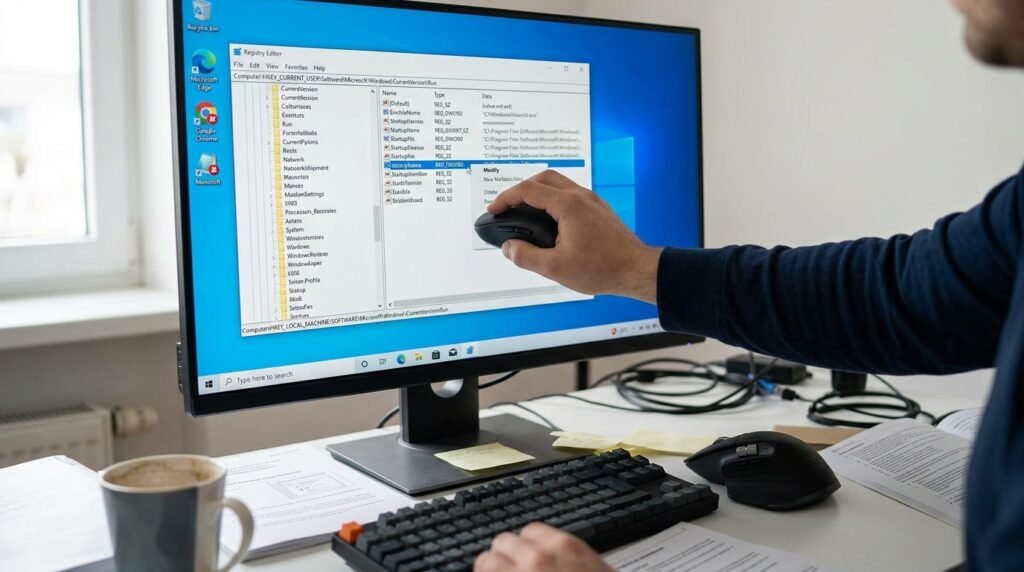
Windows Registry Editor-এ ভুল সেটিংস পরিবর্তন হলে কম্পিউটারে নানা ধরনের সমস্যা দেখা দিতে পারে। কোনো সফটওয়্যার ওপেন না হওয়া, Start Menu কাজ না করা, Desktop icon হারিয়ে যাওয়া, File Association নষ্ট হওয়া, Login সমস্যা, Windows Service বন্ধ হয়ে যাওয়া বা কম্পিউটার Boot না হওয়ার পেছনেও ভুল Registry Value দায়ী হতে পারে।
Registry Editor Windows-এর অত্যন্ত গুরুত্বপূর্ণ একটি অংশ। এখানে Operating System, Driver, User Account, Software, Startup Program এবং Hardware Configuration-এর বিভিন্ন সেটিংস সংরক্ষিত থাকে। তাই Registry-তে ভুল পরিবর্তন করলে ছোট সমস্যাও বড় System Error-এ রূপ নিতে পারে।
তবে ভুল Registry Setting পরিবর্তন হয়ে গেলেই Windows নতুন করে Install করতে হবে—এমন নয়। Registry Backup, System Restore, Safe Mode, SFC, DISM এবং সঠিক Registry Value ব্যবহার করে অনেক সমস্যাই ঠিক করা সম্ভব।
Windows Registry কী?
Windows Registry হলো একটি Hierarchical Database, যেখানে Windows এবং ইনস্টল করা সফটওয়্যারের Configuration সংরক্ষিত থাকে।
Registry-এর প্রধান অংশগুলোকে Hive বলা হয়। Registry Editor খুললে সাধারণত নিচের Hiveগুলো দেখা যায়:
HKEY_CLASSES_ROOT
File Type, File Association এবং COM-related তথ্য এখানে সংরক্ষিত থাকে।
HKEY_CURRENT_USER
বর্তমানে Login করা User-এর Desktop, Software এবং Personal Setting এখানে থাকে।
HKEY_LOCAL_MACHINE
পুরো কম্পিউটারের Hardware, Driver, Windows Service এবং System Setting এখানে সংরক্ষিত থাকে।
HKEY_USERS
কম্পিউটারের সব User Profile-এর Registry Setting এখানে থাকে।
HKEY_CURRENT_CONFIG
বর্তমানে ব্যবহৃত Hardware Profile সম্পর্কিত তথ্য এখানে সংরক্ষিত থাকে।
Registry Editor কীভাবে খুলবেন?
১. Windows + R চাপুন
২. লিখুন:
regedit
৩. Enter চাপুন
৪. User Account Control আসলে Yes নির্বাচন করুন
অন্যভাবে Start Menu-তে Registry Editor লিখে Run as administrator নির্বাচন করা যায়।
Registry Editor-এ ভুল Setting হওয়ার সাধারণ কারণ
১. অনলাইন থেকে পাওয়া অজানা Registry Script চালানো
অনেক Website বা Video-তে Windows দ্রুত করার নামে .reg File দেওয়া হয়। এসব File যাচাই না করে চালালে প্রয়োজনীয় Registry Value পরিবর্তন হতে পারে।
২. ভুল Key বা Value Delete করা
একই ধরনের নামের Registry Key দেখে ভুল Entry মুছে দিলে Windows Feature বা Software কাজ করা বন্ধ করতে পারে।
৩. Value Data ভুল লেখা
DWORD, String বা Binary Value-তে ভুল সংখ্যা বা তথ্য দিলে সংশ্লিষ্ট Feature অস্বাভাবিক আচরণ করতে পারে।
৪. Registry Cleaner ব্যবহার করা
কিছু Third-party Registry Cleaner প্রয়োজনীয় Entry-কে অপ্রয়োজনীয় মনে করে Delete করে দিতে পারে।
৫. Malware বা Virus
Malware Windows Defender, Task Manager, Registry Editor, Command Prompt বা Security Service বন্ধ করতে Registry পরিবর্তন করতে পারে।
৬. Software Uninstall সমস্যা
কোনো Software সঠিকভাবে Uninstall না হলে ভুল বা অসম্পূর্ণ Registry Entry থেকে যেতে পারে।
৭. Windows Update বা Driver Error
ব্যর্থ Update বা Driver Installation-এর কারণে Registry Configuration ক্ষতিগ্রস্ত হতে পারে।
৮. ভুল Optimization Tweaks
Internet Speed, Gaming Performance বা RAM বাড়ানোর নামে ভুল Registry Tweak ব্যবহার করলে System Stability কমতে পারে।
ভুল Registry Setting-এর সাধারণ লক্ষণ
• Registry পরিবর্তনের পর Windows ধীর হয়ে যাওয়া
• Start Menu বা Search কাজ না করা
• File বা Folder Double-click করলে না খোলা
• .exe File চালু না হওয়া
• Task Manager Disabled দেখানো
• Registry Editor নিজেই না খোলা
• Windows Defender বন্ধ হয়ে যাওয়া
• Desktop icon বা Context Menu হারিয়ে যাওয়া
• Software Launch Error দেখানো
• User Profile ঠিকভাবে Load না হওয়া
• Blue Screen বা Restart Loop হওয়া
• Windows Service চালু না হওয়া
• Boot-এর সময় Black Screen দেখানো
• Default App বা File Association নষ্ট হওয়া
• Network, USB বা Audio Setting কাজ না করা
সমাধান শুরুর আগে গুরুত্বপূর্ণ সতর্কতা
Registry Repair করার আগে নিচের বিষয়গুলো মেনে চলুন:
• সমস্যার আগে কোনো Registry Backup থাকলে সেটি খুঁজে রাখুন
• প্রয়োজনীয় ফাইল অন্য Drive বা External Storage-এ Backup নিন
• কোন Registry Path পরিবর্তন করেছিলেন তা মনে করার চেষ্টা করুন
• অজানা Registry File আবার চালাবেন না
• Registry Key মুছে ফেলার আগে Export করুন
• একসঙ্গে অনেক Registry Setting পরিবর্তন করবেন না
• BitLocker চালু থাকলে Recovery Key সংরক্ষণ করুন
• Windows Boot না হলে Recovery Environment ব্যবহার করুন
সমাধান ১: সর্বশেষ পরিবর্তনটি Undo করুন
কোন Registry Value পরিবর্তনের পর সমস্যা শুরু হয়েছে জানা থাকলে প্রথমে সেই পরিবর্তনটি আগের অবস্থায় ফিরিয়ে দিন।
উদাহরণ হিসেবে কোনো DWORD Value 0 থেকে 1 করা হয়ে থাকলে সেটি আবার 0 করুন। তবে আগের Value নিশ্চিত না হলে অনুমান করে পরিবর্তন করবেন না।
যা করবেন:
১. Registry Editor খুলুন
২. সংশ্লিষ্ট Registry Path-এ যান
৩. পরিবর্তন করা Value-তে Double-click করুন
৪. আগের Value Data লিখুন
৫. OK চাপুন
৬. Registry Editor বন্ধ করুন
৭. কম্পিউটার Restart করুন
Registry Setting পরিবর্তনের পর Restart বা Sign out প্রয়োজন হতে পারে।
সমাধান ২: Export করা Registry Backup Restore করুন
Registry পরিবর্তনের আগে Export করা .reg File থাকলে সেটি ব্যবহার করে আগের Setting ফিরিয়ে আনা যায়।
পদ্ধতি:
১. Backup .reg File খুঁজে বের করুন
২. File-টির ওপর Right-click করুন
৩. Merge নির্বাচন করুন
৪. User Account Control এলে Yes চাপুন
৫. সতর্কবার্তায় Yes নির্বাচন করুন
৬. Successfully added to the registry মেসেজ এলে OK চাপুন
৭. কম্পিউটার Restart করুন
Registry Editor থেকেও Backup Import করা যায়:
১. Registry Editor খুলুন
২. File মেনুতে ক্লিক করুন
৩. Import নির্বাচন করুন
৪. Backup .reg File নির্বাচন করুন
৫. Open চাপুন
৬. Import শেষ হলে Restart করুন
সতর্কতা: অন্য কম্পিউটার বা ভিন্ন Windows Version-এর Registry Backup Import করবেন না।
সমাধান ৩: নির্দিষ্ট Registry Key Restore করুন
পুরো Registry Backup Import না করে শুধু সংশ্লিষ্ট Key Restore করাই নিরাপদ।
উদাহরণ:
আপনি যদি HKEY_CURRENT_USER\Software-এর নির্দিষ্ট একটি Software Key পরিবর্তন করে থাকেন, তাহলে সেই Key-এর Backup Import করুন। এতে অন্য Windows Setting অপরিবর্তিত থাকবে।
Registry Key Export করার নিয়ম:
১. Registry Editor-এ নির্দিষ্ট Key নির্বাচন করুন
২. Right-click করুন
৩. Export নির্বাচন করুন
৪. File Name দিন
৫. Export range-এ Selected branch আছে কি না দেখুন
৬. Save করুন
সমাধান ৪: System Restore ব্যবহার করুন
Registry Setting পরিবর্তনের আগে Restore Point তৈরি থাকলে System Restore সবচেয়ে কার্যকর সমাধান হতে পারে।
Windows চালু থাকলে:
১. Windows + R চাপুন
২. লিখুন:
rstrui
৩. Enter চাপুন
৪. Next ক্লিক করুন
৫. Registry পরিবর্তনের আগের Restore Point নির্বাচন করুন
৬. Scan for affected programs দিয়ে প্রভাবিত Software দেখুন
৭. Next এবং Finish চাপুন
৮. Restore শেষ হওয়া পর্যন্ত অপেক্ষা করুন
Windows চালু না হলে:
১. কম্পিউটার চালু করুন
২. Boot চলাকালে কয়েকবার জোর করে বন্ধ করে Automatic Repair চালু করুন
৩. Advanced options নির্বাচন করুন
৪. Troubleshoot-এ যান
৫. Advanced options নির্বাচন করুন
৬. System Restore ক্লিক করুন
৭. আগের Restore Point নির্বাচন করুন
System Restore সাধারণত ব্যক্তিগত ফাইল মুছে দেয় না। তবে Restore Point তৈরির পর ইনস্টল করা Software বা Driver সরানো হতে পারে।
সমাধান ৫: Safe Mode-এ Registry ঠিক করুন
Registry ভুলের কারণে Normal Mode-এ Windows ঠিকভাবে না চললে Safe Mode ব্যবহার করুন।
Safe Mode চালুর নিয়ম:
১. Login Screen-এর Power icon-এ ক্লিক করুন
২. Shift চেপে ধরে Restart ক্লিক করুন
৩. Troubleshoot নির্বাচন করুন
৪. Advanced options-এ যান
৫. Startup Settings নির্বাচন করুন
৬. Restart ক্লিক করুন
৭. 4 বা F4 চাপুন
Safe Mode-এ Registry Editor খুলে ভুল Setting আগের অবস্থায় ফিরিয়ে দিন অথবা Backup Import করুন।
সমাধান ৬: Last Known Good Setting-এর বিকল্প হিসেবে Recovery Options ব্যবহার করুন
আধুনিক Windows 10 ও Windows 11-এ পুরোনো “Last Known Good Configuration” অপশন সাধারণত পাওয়া যায় না। এর পরিবর্তে নিচের Recovery Tool ব্যবহার করুন:
• System Restore
• Startup Repair
• Uninstall Updates
• Safe Mode
• System Image Recovery
• Reset this PC
Registry-related Boot সমস্যা হলে System Restore এবং Startup Repair আগে ব্যবহার করা উচিত।
সমাধান ৭: Startup Repair চালান
Registry পরিবর্তনের পর Windows Boot না হলে Startup Repair চেষ্টা করুন।
১. Windows Recovery Environment-এ যান
২. Troubleshoot নির্বাচন করুন
৩. Advanced options-এ ক্লিক করুন
৪. Startup Repair নির্বাচন করুন
৫. প্রয়োজন হলে User Account এবং Password দিন
৬. Repair শেষ হলে Restart করুন
Startup Repair Boot Configuration এবং প্রয়োজনীয় System File পরীক্ষা করে।
সমাধান ৮: System File Checker চালান
Registry-related সমস্যার সঙ্গে Windows System File ক্ষতিগ্রস্ত হলে SFC সাহায্য করতে পারে।
Command Prompt Administrator হিসেবে খুলে লিখুন:
sfc /scannow
স্ক্যান ১০০ শতাংশ শেষ হওয়া পর্যন্ত অপেক্ষা করুন। এরপর কম্পিউটার Restart করুন।
SFC সাধারণত Protected Windows System File পরীক্ষা করে এবং Corrupted File থাকলে Repair করার চেষ্টা করে।
সমাধান ৯: DISM দিয়ে Windows Image Repair করুন
SFC সমস্যা ঠিক করতে না পারলে DISM Command ব্যবহার করুন।
Command Prompt Administrator হিসেবে খুলে একে একে লিখুন:
DISM /Online /Cleanup-Image /CheckHealth
DISM /Online /Cleanup-Image /ScanHealth
DISM /Online /Cleanup-Image /RestoreHealth
প্রক্রিয়া শেষ হলে আবার চালান:
sfc /scannow
এরপর Restart করুন।
DISM সরাসরি সব Custom Registry Setting আগের অবস্থায় ফিরিয়ে দেয় না। তবে Windows Component Store ক্ষতিগ্রস্ত হলে Repair করতে পারে।
সমাধান ১০: Windows Recovery Environment থেকে Offline SFC চালান
Windows Boot না হলে Recovery Command Prompt থেকে Offline SFC ব্যবহার করা যায়।
১. Advanced options থেকে Command Prompt খুলুন
২. Windows কোন Drive-এ আছে তা পরীক্ষা করুন
৩. প্রয়োজন হলে লিখুন:
diskpart
তারপর:
list volume
এরপর DiskPart থেকে বের হতে লিখুন:
exit
ধরা যাক Windows D Drive-এ আছে। তাহলে লিখুন:
sfc /scannow /offbootdir=D:\ /offwindir=D:\Windows
আপনার Windows Drive Letter অনুযায়ী Command পরিবর্তন করুন।
সমাধান ১১: Registry Editor Disabled হলে চালু করুন
Malware বা ভুল Policy Setting-এর কারণে “Registry editing has been disabled by your administrator” দেখাতে পারে।
Group Policy Editor থাকলে:
১. Windows + R চাপুন
২. লিখুন:
gpedit.msc
৩. Enter চাপুন
৪. User Configuration-এ যান
৫. Administrative Templates খুলুন
৬. System নির্বাচন করুন
৭. Prevent access to registry editing tools-এ Double-click করুন
৮. Not Configured বা Disabled নির্বাচন করুন
৯. Apply এবং OK চাপুন
Windows Home Edition-এ Group Policy Editor নাও থাকতে পারে। সে ক্ষেত্রে Administrator Command Prompt থেকে Policy ঠিক করা যায়, তবে Command ব্যবহারের আগে Malware Scan করা জরুরি।
সমাধান ১২: Task Manager Disabled Registry ঠিক করুন
ভুল Registry Setting বা Malware-এর কারণে Task Manager Disabled হতে পারে।
Registry Path:
HKEY_CURRENT_USER\Software\Microsoft\Windows\CurrentVersion\Policies\System
ডান পাশে DisableTaskMgr নামে DWORD Value থাকলে:
• Value Data 1 মানে Disabled
• Value Data 0 মানে Enabled
Task Manager চালু করতে Value Data 0 করুন অথবা সন্দেহজনক হলে Backup নিয়ে DisableTaskMgr Value Delete করুন।
তারপর Sign out বা Restart করুন।
সমাধান ১৩: Command Prompt Disabled Setting ঠিক করুন
Registry বা Group Policy-এর কারণে Command Prompt বন্ধ হতে পারে।
Registry Path:
HKEY_CURRENT_USER\Software\Policies\Microsoft\Windows\System
DisableCMD নামে DWORD Value থাকলে Value Data পরীক্ষা করুন।
সাধারণভাবে:
• 0 মানে Command Prompt Enabled
• 1 মানে Command Prompt Disabled
• 2 মানে Command Prompt Script Processing সীমিত
পরিবর্তনের আগে সংশ্লিষ্ট Key Export করুন।
সমাধান ১৪: .exe File না খুললে File Association ঠিক করুন
ভুল Registry Setting-এর কারণে কোনো .exe File চালু না হলে Command Prompt বা Recovery Environment থেকে Association Repair করতে হতে পারে।
Administrator Command Prompt খুলে লিখুন:
assoc .exe=exefile
এরপর লিখুন:
ftype exefile=”%1″ %*
তারপর Restart করুন।
সতর্কতা: Command সঠিকভাবে লিখুন। ভুল Quote বা Character দিলে সমস্যা থেকে যেতে পারে।
সমাধান ১৫: Folder বা Drive Double-click করলে না খুললে
File Association বা Shell Command Registry পরিবর্তিত হলে Folder Double-click করে খোলা নাও যেতে পারে।
এই ধরনের সমস্যা হলে আগে:
• System Restore ব্যবহার করুন
• SFC চালান
• Default App Reset করুন
• Malware Scan করুন
অনলাইন থেকে Random Folder Association .reg File ডাউনলোড করে চালানো ঝুঁকিপূর্ণ। Windows Version অনুযায়ী Registry Entry ভিন্ন হতে পারে।
সমাধান ১৬: Software-এর Registry Setting Reset করুন
নির্দিষ্ট একটি Software ভুল Registry Setting-এর কারণে না খুললে Software-এর User Configuration Reset করা যেতে পারে।
সাধারণত Software Setting পাওয়া যায়:
HKEY_CURRENT_USER\Software\SoftwareName
অথবা:
HKEY_LOCAL_MACHINE\SOFTWARE\SoftwareName
পদ্ধতি:
১. সংশ্লিষ্ট Key Export করুন
২. Software সম্পূর্ণ বন্ধ করুন
৩. Key Rename করে শেষে .old যোগ করুন
৪. Software আবার চালু করুন
Software নতুন Default Registry Setting তৈরি করতে পারে।
উদাহরণ:
SoftwareName
পরিবর্তন করে:
SoftwareName.old
তবে License, Activation, Preference এবং Plugin Setting হারানোর ঝুঁকি থাকতে পারে। তাই Backup ছাড়া Key Delete করবেন না।
সমাধান ১৭: ভুল Startup Registry Entry সরান
Registry-এর Run Key-তে ভুল Entry থাকলে Windows চালুর সময় Error আসতে পারে।
সাধারণ Startup Path:
HKEY_CURRENT_USER\Software\Microsoft\Windows\CurrentVersion\Run
এবং:
HKEY_LOCAL_MACHINE\SOFTWARE\Microsoft\Windows\CurrentVersion\Run
সন্দেহজনক Entry সরানোর আগে:
১. Entry-এর নাম এবং File Path পরীক্ষা করুন
২. সংশ্লিষ্ট Key Export করুন
৩. File Path সত্যিই অপ্রয়োজনীয় কি না নিশ্চিত করুন
৪. তারপর শুধু সেই Value Delete করুন
Windows Security, Graphics Driver, Audio Driver বা Touchpad-related Startup Entry না বুঝে Delete করবেন না।
সমাধান ১৮: Windows Service Registry Setting ঠিক করা
Registry থেকে Service-এর Start Value পরিবর্তন করলে Service চালু না হতে পারে।
Service Registry সাধারণত থাকে:
HKEY_LOCAL_MACHINE\SYSTEM\CurrentControlSet\Services
প্রতিটি Service-এর Start Value-এর অর্থ সাধারণত:
0 = Boot
1 = System
2 = Automatic
3 = Manual
4 = Disabled
তবে সব Service-এর জন্য একই Startup Value উপযুক্ত নয়। কোনো Service-এর Value অনুমান করে পরিবর্তন করবেন না।
Service বন্ধ হয়ে গেলে প্রথমে:
১. Windows + R চাপুন
২. services.msc লিখুন
৩. Service খুঁজুন
৪. Startup type ঠিক করুন
৫. Start করুন
Registry থেকে Service Setting পরিবর্তন শুধু প্রয়োজনীয় ক্ষেত্রে করুন।
সমাধান ১৯: Registry Permission ভুল হলে ঠিক করুন
Registry Key-এর Permission পরিবর্তিত হলে Windows বা Software সেই Key পড়তে বা লিখতে ব্যর্থ হতে পারে।
Permission পরীক্ষা করতে:
১. Registry Key-এর ওপর Right-click করুন
২. Permissions নির্বাচন করুন
৩. User বা Group-এর Permission দেখুন
৪. Advanced-এ গিয়ে Owner পরীক্ষা করুন
সতর্কতা: SYSTEM, TrustedInstaller বা Administrators Permission পরিবর্তন করলে গুরুতর সমস্যা হতে পারে। শুধু নিশ্চিত তথ্য থাকলে Permission পরিবর্তন করুন।
TrustedInstaller-owned Key জোর করে নিজের নামে নেওয়া দীর্ঘমেয়াদে নিরাপদ নয়।
সমাধান ২০: Malware Scan করুন
Registry Editor ভুল আচরণ করলে বা Setting বারবার পরিবর্তিত হলে Malware থাকতে পারে।
Windows Security দিয়ে:
১. Windows Security খুলুন
২. Virus & threat protection নির্বাচন করুন
৩. Scan options-এ যান
৪. Full scan নির্বাচন করুন
৫. Scan now চাপুন
এরপর Microsoft Defender Offline Scan চালানো যেতে পারে।
Malware Remove না করলে Registry Setting ঠিক করার পরও আবার পরিবর্তিত হতে পারে।
সমাধান ২১: নতুন User Account তৈরি করে পরীক্ষা করুন
সমস্যা শুধু নির্দিষ্ট User Account-এ হলে HKEY_CURRENT_USER অংশ ক্ষতিগ্রস্ত হতে পারে।
নতুন User Account তৈরি করুন:
১. Settings খুলুন
২. Accounts-এ যান
৩. Other users নির্বাচন করুন
৪. Add account ক্লিক করুন
৫. নতুন Local বা Microsoft Account তৈরি করুন
৬. নতুন Account-এ Login করে সমস্যা পরীক্ষা করুন
নতুন Account-এ সমস্যা না থাকলে পুরোনো User Profile-এর Registry Setting ক্ষতিগ্রস্ত হওয়ার সম্ভাবনা বেশি।
সমাধান ২২: সাম্প্রতিক Windows Update আনইনস্টল করুন
Registry বা System সমস্যা Windows Update-এর পর শুরু হলে সর্বশেষ Update সরিয়ে পরীক্ষা করতে পারেন।
১. Settings খুলুন
২. Windows Update-এ যান
৩. Update history নির্বাচন করুন
৪. Uninstall updates ক্লিক করুন
৫. সর্বশেষ সন্দেহজনক Update নির্বাচন করুন
৬. Uninstall করুন
৭. Restart করুন
Windows Boot না হলে Recovery Environment থেকে Uninstall Updates ব্যবহার করা যায়।
সমাধান ২৩: In-place Repair Install করুন
Registry সমস্যা গুরুতর হলেও Windows Desktop পর্যন্ত প্রবেশ করা গেলে Repair Install কার্যকর হতে পারে।
In-place Repair Install সাধারণত:
• Windows System File পুনরায় Install করে
• Built-in Component Repair করে
• Personal File রাখে
• অধিকাংশ App রাখে
• Windows Setting-এর একটি অংশ Reset করে
তবে Custom Registry Tweak সবসময় সম্পূর্ণ Reset নাও হতে পারে। কাজ শুরুর আগে Backup নেওয়া জরুরি।
সমাধান ২৪: Reset this PC ব্যবহার করুন
অন্য কোনো পদ্ধতিতে সমস্যা ঠিক না হলে Reset this PC ব্যবহার করা যায়।
১. Settings খুলুন
২. System > Recovery-এ যান
৩. Reset PC ক্লিক করুন
৪. Keep my files অথবা Remove everything নির্বাচন করুন
Keep my files ব্যক্তিগত ফাইল রাখার চেষ্টা করে, কিন্তু Software এবং অনেক Setting সরিয়ে দেয়।
Reset করার আগে:
• Desktop এবং Documents Backup নিন
• Browser Data Backup নিন
• Software License সংরক্ষণ করুন
• BitLocker Recovery Key রাখুন
• গুরুত্বপূর্ণ Driver Download করে রাখুন
Registry Backup কীভাবে তৈরি করবেন?
পুরো Registry Export করতে:
১. Registry Editor খুলুন
২. Computer নির্বাচন করুন
৩. File > Export-এ যান
৪. Export range হিসেবে All নির্বাচন করুন
৫. File Name দিন
৬. Save করুন
তবে পুরো Registry Export সব পরিস্থিতিতে সম্পূর্ণ System Restore-এর বিকল্প নয়। Restore Point এবং Full System Backup আরও কার্যকর।
নির্দিষ্ট Registry Key Backup করতে:
১. Key নির্বাচন করুন
২. Right-click করুন
৩. Export ক্লিক করুন
৪. Selected branch নিশ্চিত করুন
৫. Save করুন
Registry Value-এর ধরন বুঝে পরিবর্তন করুন
Registry Editor-এ বিভিন্ন ধরনের Value থাকে:
REG_SZ
সাধারণ Text বা String Value।
REG_EXPAND_SZ
Environment Variable যুক্ত Text Value।
REG_DWORD
32-bit Number Value। সাধারণত 0 বা 1 দিয়ে Feature বন্ধ বা চালু করা হয়।
REG_QWORD
64-bit Number Value।
REG_BINARY
Binary Data। না বুঝে পরিবর্তন করা উচিত নয়।
REG_MULTI_SZ
একাধিক Text String সংরক্ষণ করে।
REG_NONE
নির্দিষ্ট Data Type ছাড়া Value।
Value Type ভুলভাবে তৈরি করলে সংশ্লিষ্ট Setting কাজ নাও করতে পারে।
Decimal ও Hexadecimal পার্থক্য
DWORD বা QWORD Value পরিবর্তনের সময় Base হিসেবে Hexadecimal এবং Decimal দেখা যায়।
উদাহরণ:
Decimal 10 = Hexadecimal A
কোনো Guide-এ Decimal বলা থাকলে Decimal নির্বাচন করুন। Hexadecimal বলা থাকলে Hexadecimal নির্বাচন করুন। ভুল Base নির্বাচন করলে Value সম্পূর্ণ ভিন্ন হয়ে যেতে পারে।
Registry Cleaner ব্যবহার করা উচিত কি?
সাধারণত Registry Cleaner ব্যবহার করার প্রয়োজন নেই। Windows Registry-তে পুরোনো কয়েকটি Entry থাকলে কম্পিউটারের Performance উল্লেখযোগ্যভাবে কমে যায় না।
Registry Cleaner-এর সম্ভাব্য ঝুঁকি:
• প্রয়োজনীয় Software Entry Delete করা
• File Association নষ্ট করা
• Windows Service সমস্যা তৈরি করা
• Software Activation Error করা
• Boot Error তৈরি করা
• Backup ছাড়া Registry পরিবর্তন করা
Registry Cleaner-এর বদলে Software-এর Official Uninstaller, Disk Cleanup এবং Storage Sense ব্যবহার করা নিরাপদ।
Registry Edit করার নিরাপদ নিয়ম
• পরিবর্তনের আগে নির্দিষ্ট Key Export করুন
• Registry Path দুইবার যাচাই করুন
• Value Name এবং Value Data ঠিক আছে কি না দেখুন
• Windows Version অনুযায়ী নির্দেশনা ব্যবহার করুন
• একবারে একটি Setting পরিবর্তন করুন
• পরিবর্তনের ফল পরীক্ষা করুন
• সমস্যা হলে সঙ্গে সঙ্গে আগের Setting Restore করুন
• Unknown .reg File চালাবেন না
• Registry Cleaner ব্যবহার এড়িয়ে চলুন
• Restore Point তৈরি করুন
• গুরুত্বপূর্ণ Computer-এ পরীক্ষামূলক Tweak করবেন না
কোন Registry Key Delete করা উচিত নয়?
নিচের গুরুত্বপূর্ণ Registry অংশ না বুঝে Delete করা উচিত নয়:
• HKEY_LOCAL_MACHINE\SYSTEM
• HKEY_LOCAL_MACHINE\SOFTWARE\Microsoft\Windows
• HKEY_CLASSES_ROOT
• ProfileList
• Services
• Winlogon
• Userinit
• Shell
• Session Manager
• Boot-related Registry Key
• Driver-related Registry Key
এসব অংশে ভুল পরিবর্তন করলে Windows Login, Boot, Driver বা System Service কাজ না করতে পারে।
Registry Backup কাজ না করলে কী করবেন?
Backup Import করার পরও সমস্যা থাকলে:
• Backup সঠিক সময়ের কি না যাচাই করুন
• Administrator হিসেবে Import করুন
• Safe Mode-এ Import করুন
• System Restore চালান
• SFC এবং DISM চালান
• Malware Scan করুন
• নতুন User Account দিয়ে পরীক্ষা করুন
• Repair Install বিবেচনা করুন
অন্য কম্পিউটার থেকে Registry Copy করা যাবে কি?
সাধারণভাবে অন্য Computer থেকে পুরো Registry বা গুরুত্বপূর্ণ System Key Copy করা উচিত নয়।
কারণ দুই Computer-এর মধ্যে ভিন্ন হতে পারে:
• Hardware
• Driver
• Windows Build
• User SID
• Software
• License
• Device ID
• System Path
অন্য Computer-এর Registry Import করলে নতুন সমস্যা তৈরি হতে পারে।
Windows নতুন করে Install কখন প্রয়োজন হতে পারে?
নিচের পরিস্থিতিতে Clean Install প্রয়োজন হতে পারে:
• Windows Boot হচ্ছে না এবং কোনো Restore Point নেই
• Registry Backup নেই
• System Hive গুরুতরভাবে ক্ষতিগ্রস্ত
• Reset this PC ব্যর্থ হচ্ছে
• Malware Registry এবং System File ব্যাপকভাবে ক্ষতিগ্রস্ত করেছে
• SFC, DISM ও Repair Install কাজ করছে না
• Windows বারবার Blue Screen বা Restart Loop করছে
Clean Install-এর আগে Data Backup এবং Product License সংরক্ষণ করুন।
কখন টেকনিশিয়ানের সাহায্য নেওয়া উচিত?
নিচের অবস্থায় অভিজ্ঞ টেকনিশিয়ানের সহায়তা নেওয়া নিরাপদ:
• Windows Desktop পর্যন্ত প্রবেশ করা যাচ্ছে না
• Registry পরিবর্তনের পর Boot Loop হয়েছে
• User Profile Load হচ্ছে না
• BitLocker চালু আছে
• Registry Backup বা Restore Point নেই
• গুরুত্বপূর্ণ Business Data রয়েছে
• Service, Driver বা Login Registry ক্ষতিগ্রস্ত
• Safe Mode-ও চালু হচ্ছে না
• Registry Permission পরিবর্তিত হয়েছে
• System Hive Load করা প্রয়োজন
• Windows Recovery Command সম্পর্কে ধারণা নেই
উপসংহার
Registry Editor-এর ভুল Setting ঠিক করার সবচেয়ে নিরাপদ উপায় হলো প্রথমে পরিবর্তিত Value আগের অবস্থায় ফিরিয়ে দেওয়া অথবা Export করা Registry Backup Import করা। Backup না থাকলে System Restore, Safe Mode, Startup Repair, SFC এবং DISM ব্যবহার করে সমস্যা সমাধানের চেষ্টা করুন।
Registry Windows-এর সংবেদনশীল অংশ হওয়ায় অনুমান করে Value পরিবর্তন বা Key Delete করা উচিত নয়। কোনো Registry Tweak প্রয়োগের আগে নির্দিষ্ট Key Backup এবং System Restore Point তৈরি করলে ভুল Setting থেকে দ্রুত আগের অবস্থায় ফেরা সম্ভব।