
ইন্টারনেট থেকে ডাউনলোড করা কোনো সফটওয়্যার, EXE ফাইল, স্ক্রিপ্ট বা অজানা অ্যাপ সরাসরি নিজের মূল কম্পিউটারে চালানো ঝুঁকিপূর্ণ হতে পারে। ফাইলটির মধ্যে ভাইরাস, অ্যাডওয়্যার, স্পাইওয়্যার বা ক্ষতিকর কোড থাকলে সেটি ব্যক্তিগত তথ্য চুরি, ব্রাউজার হাইজ্যাক কিংবা Windows-এর গুরুত্বপূর্ণ ফাইল নষ্ট করতে পারে।
এ ধরনের ফাইল তুলনামূলক নিরাপদ পরিবেশে পরীক্ষা করার জন্য Windows Sandbox একটি কার্যকর সমাধান। এটি Windows-এর ভেতরে অস্থায়ী ও বিচ্ছিন্ন একটি ডেস্কটপ পরিবেশ তৈরি করে। Sandbox বন্ধ করলে এর মধ্যে ইনস্টল করা সফটওয়্যার, তৈরি করা ফাইল এবং পরিবর্তিত সেটিংস সাধারণত মুছে যায়।
তবে Windows Sandbox শক্তিশালী নিরাপত্তা সুবিধা দিলেও এটি শতভাগ ঝুঁকিমুক্ত নয়। বিশেষ করে Networking, Clipboard এবং Shared Folder চালু থাকলে সন্দেহজনক সফটওয়্যার মূল কম্পিউটার বা লোকাল নেটওয়ার্কের সঙ্গে সীমিতভাবে যোগাযোগের সুযোগ পেতে পারে। তাই সঠিক কনফিগারেশন ব্যবহার করা জরুরি।
Windows Sandbox কী?
Windows Sandbox হলো Microsoft Windows-এর একটি হালকা Virtual Environment। এটি Hyper-V–ভিত্তিক ভার্চুয়ালাইজেশন ব্যবহার করে মূল Windows থেকে আলাদা একটি অস্থায়ী ডেস্কটপ চালু করে।
এর মধ্যে আপনি করতে পারবেন:
• অজানা সফটওয়্যার ইনস্টল করে পরীক্ষা
• সন্দেহজনক EXE বা MSI ফাইল চালানো
• নতুন অ্যাপের ফিচার পরীক্ষা
• Registry বা Windows Setting পরিবর্তনের পরীক্ষা
• Script, Batch File বা PowerShell Script পরীক্ষা
• ব্রাউজার এক্সটেনশন বা ছোট টুল যাচাই
• মূল কম্পিউটার নষ্ট না করে সফটওয়্যার ট্রায়াল
Sandbox বন্ধ করার পর এর ভেতরের সফটওয়্যার, ফাইল এবং পরিবর্তন মুছে যায়। পরবর্তীবার চালু করলে আবার পরিষ্কার Windows Environment পাওয়া যায়।
Windows Sandbox ব্যবহারের সুবিধা
১. আলাদা ভার্চুয়াল পরিবেশ
Sandbox-এর মধ্যে চালানো প্রোগ্রাম সাধারণভাবে মূল Windows Environment থেকে বিচ্ছিন্ন থাকে।
২. দ্রুত চালু করা যায়
পূর্ণাঙ্গ VirtualBox বা VMware Virtual Machine তৈরি করার তুলনায় Windows Sandbox চালু করা সহজ এবং দ্রুত।
৩. আলাদা Windows ISO লাগে না
Windows Sandbox চালানোর জন্য সাধারণত আলাদা Windows ISO ডাউনলোড বা নতুন করে Windows ইনস্টল করতে হয় না।
৪. ব্যবহার শেষে স্বয়ংক্রিয়ভাবে পরিষ্কার হয়
Sandbox বন্ধ করলে এর ভেতরে তৈরি অধিকাংশ তথ্য এবং পরিবর্তন মুছে যায়।
৫. সফটওয়্যার টেস্টিং সহজ
নতুন সফটওয়্যার মূল কম্পিউটারে ইনস্টল করার আগে Sandbox-এ পরীক্ষা করা যায়।
Windows Sandbox চালানোর প্রয়োজনীয়তা
Windows Sandbox চালানোর আগে কম্পিউটারে কিছু নির্দিষ্ট সুবিধা থাকতে হবে।
সাধারণ প্রয়োজনীয়তা:
• Windows 10 বা Windows 11-এর সমর্থিত Edition
• BIOS বা UEFI থেকে Virtualization চালু
• কমপক্ষে ৪ জিবি RAM
• ভালো পারফরম্যান্সের জন্য ৮ জিবি বা বেশি RAM
• কমপক্ষে ১ জিবি খালি Storage
• কমপক্ষে ২টি CPU Core
• ভালো পারফরম্যান্সের জন্য SSD এবং ৪টি CPU Core
Microsoft-এর বর্তমান ডকুমেন্টেশন অনুযায়ী Windows Sandbox-এর জন্য BIOS Virtualization চালু থাকা আবশ্যক। কমপক্ষে ৪ জিবি RAM সমর্থিত হলেও ৮ জিবি RAM সুপারিশ করা হয়। :contentReference[oaicite:0]{index=0}
Windows Sandbox কোন Edition-এ পাওয়া যায়?
Windows Sandbox সাধারণত নিচের Edition-গুলোতে পাওয়া যায়:
• Windows 11 Pro
• Windows 11 Enterprise
• Windows 11 Education
• Windows 10 Pro
• Windows 10 Enterprise
• Windows 10 Education
Windows Home Edition-এ Windows Sandbox সাধারণত অফিসিয়ালভাবে অন্তর্ভুক্ত থাকে না। কোনো অননুমোদিত Script বা পরিবর্তিত Package ব্যবহার করে Home Edition-এ Sandbox চালু করার চেষ্টা করলে সিস্টেমের স্থিতিশীলতা ও নিরাপত্তা ক্ষতিগ্রস্ত হতে পারে।
নিজের Windows Edition দেখার নিয়ম
১. Windows Key + R চাপুন।
২. winver লিখুন।
৩. Enter চাপুন।
৪. প্রদর্শিত উইন্ডো থেকে Windows Version ও Edition দেখুন।
অথবা:
Settings > System > About > Windows specifications
Virtualization চালু আছে কি না দেখুন
১. Ctrl + Shift + Esc চাপুন।
২. Task Manager খুলুন।
৩. Performance ট্যাবে যান।
৪. CPU নির্বাচন করুন।
৫. নিচে Virtualization অপশনটি দেখুন।
এখানে “Virtualization: Enabled” দেখালে সেটিংটি চালু আছে।
“Disabled” দেখালে BIOS বা UEFI থেকে Virtualization চালু করতে হবে।
BIOS থেকে Virtualization চালু করার নিয়ম
কম্পিউটার Restart করে BIOS বা UEFI Setup-এ প্রবেশ করুন। মাদারবোর্ড বা ল্যাপটপের ব্র্যান্ড অনুযায়ী নিচের Key ব্যবহার হতে পারে:
• Delete
• F2
• F10
• F12
• Esc
BIOS-এর মধ্যে নিচের যেকোনো নামে অপশনটি থাকতে পারে:
• Intel Virtualization Technology
• Intel VT-x
• AMD-V
• SVM Mode
• Virtualization Technology
অপশনটি Enabled করে Save and Exit নির্বাচন করুন।
সতর্কতা: BIOS-এর অন্য কোনো অজানা সেটিং পরিবর্তন করবেন না। ভুল BIOS Configuration-এর কারণে Windows Boot বা Hardware Stability সমস্যা হতে পারে।
Windows Sandbox Setup করার নিয়ম
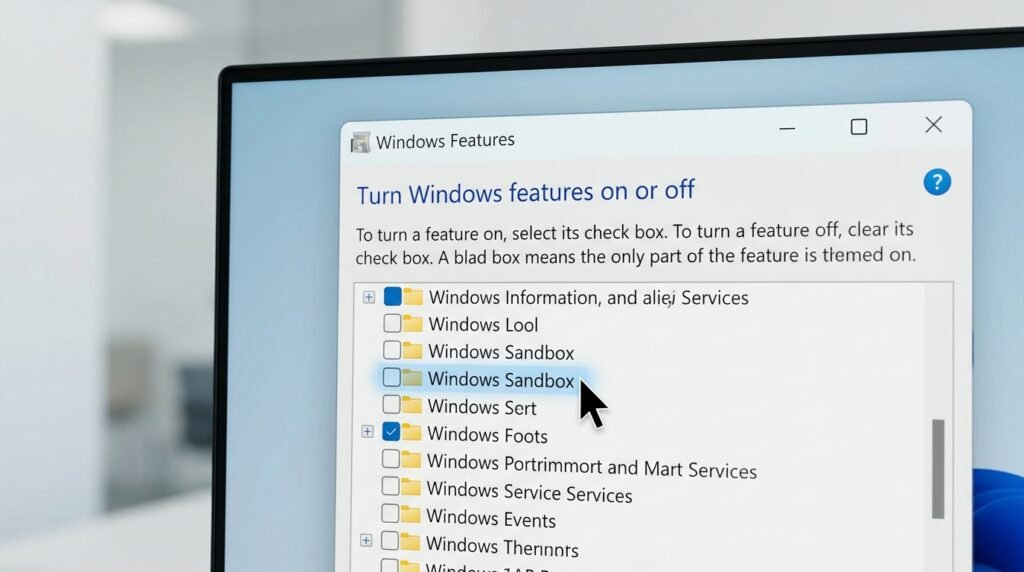
পদ্ধতি ১: Windows Features ব্যবহার করে
১. Start Menu-তে ক্লিক করুন।
২. Turn Windows features on or off লিখে সার্চ করুন।
৩. অপশনটি খুলুন।
৪. তালিকা থেকে Windows Sandbox খুঁজুন।
৫. Windows Sandbox-এর পাশের Checkbox নির্বাচন করুন।
৬. OK চাপুন।
৭. প্রয়োজনীয় ফাইল ইনস্টল হওয়া পর্যন্ত অপেক্ষা করুন।
৮. Restart Now নির্বাচন করুন।
কম্পিউটার চালু হওয়ার পর Start Menu-তে Windows Sandbox লিখে সার্চ করুন।
পদ্ধতি ২: PowerShell ব্যবহার করে
PowerShell বা Windows Terminal Administrator হিসেবে চালু করুন।
নিচের Command দিন:
Enable-WindowsOptionalFeature -FeatureName “Containers-DisposableClientVM” -All -Online
Command সম্পন্ন হলে কম্পিউটার Restart করুন।
পদ্ধতি ৩: DISM Command ব্যবহার করে
Command Prompt Administrator হিসেবে খুলে নিচের Command দিন:
dism /online /Enable-Feature /FeatureName:”Containers-DisposableClientVM” /All
প্রক্রিয়া সম্পন্ন হলে PC Restart করুন।
Windows Sandbox চালু করার নিয়ম
১. Start Menu খুলুন।
২. Windows Sandbox লিখে সার্চ করুন।
৩. Windows Sandbox নির্বাচন করুন।
৪. কয়েক মুহূর্ত অপেক্ষা করুন।
৫. আলাদা একটি পরিষ্কার Windows Desktop চালু হবে।
প্রথমবার চালু হতে তুলনামূলক বেশি সময় লাগতে পারে।
সন্দেহজনক ফাইল Sandbox-এ নেওয়ার নিয়ম
সাধারণভাবে Host Computer থেকে ফাইল Copy করে Sandbox-এর মধ্যে Paste করা যায়।
ধাপগুলো:
১. মূল কম্পিউটার থেকে পরীক্ষার ফাইলটি Copy করুন।
২. Windows Sandbox খুলুন।
৩. Sandbox-এর Desktop-এ ফাইলটি Paste করুন।
৪. প্রয়োজন হলে আগে Antivirus দিয়ে Scan করুন।
৫. তারপর ফাইলটি চালান।
Default Configuration-এ Clipboard Sharing চালু থাকে। ফলে Host এবং Sandbox-এর মধ্যে Text ও File Copy-Paste করা যায়। তবে সন্দেহজনক ফাইল পরীক্ষার সময় Clipboard Sharing বন্ধ রাখা নিরাপদ হতে পারে। :contentReference[oaicite:1]{index=1}
সফটওয়্যার নিরাপদে পরীক্ষা করার ধাপ
ধাপ ১: ফাইলের উৎস যাচাই করুন
ফাইলটি কোন Website, Email, Cloud Link বা USB Drive থেকে এসেছে তা পরীক্ষা করুন।
ধাপ ২: Digital Signature দেখুন
ফাইলের ওপর Right-click করুন এবং Properties খুলুন। Digital Signatures ট্যাব থাকলে Publisher-এর নাম যাচাই করুন।
Digital Signature না থাকলেই ফাইল ভাইরাস—এমন নয়। তবে অজানা Publisher-এর ফাইলের ক্ষেত্রে সতর্ক থাকা উচিত।
ধাপ ৩: Antivirus Scan করুন
ফাইলটি Windows Security বা বিশ্বস্ত Antivirus দিয়ে Scan করুন।
ধাপ ৪: Sandbox-এ কপি করুন
মূল Downloads Folder সরাসরি Writable অবস্থায় Share না করে শুধু নির্দিষ্ট পরীক্ষার ফাইল Sandbox-এ কপি করা ভালো।
ধাপ ৫: Internet Access প্রয়োজন কি না ভাবুন
সফটওয়্যারটি পরীক্ষা করতে Internet প্রয়োজন না হলে Networking বন্ধ রাখুন।
ধাপ ৬: সফটওয়্যারের আচরণ পর্যবেক্ষণ করুন
নিচের অস্বাভাবিক আচরণগুলো খেয়াল করুন:
• নিজে থেকে Browser চালু করা
• অজানা Website খুলে দেওয়া
• অতিরিক্ত বিজ্ঞাপন দেখানো
• Administrator Permission চাওয়া
• Windows Defender বন্ধ করতে বলা
• অজানা Extension ইনস্টল করা
• Background-এ সন্দেহজনক Process চালানো
• অপ্রয়োজনীয় Network Connection তৈরি
• Password বা ব্যক্তিগত তথ্য চাওয়া
• অতিরিক্ত CPU, RAM বা Disk ব্যবহার
ধাপ ৭: কাজ শেষে Sandbox বন্ধ করুন
পরীক্ষা শেষ হলে Sandbox Window-এর Close Button চাপুন।
একটি সতর্কবার্তা দেখাবে যে Sandbox বন্ধ করলে এর ভেতরের সব Content মুছে যাবে। OK চাপুন।
গুরুত্বপূর্ণ কোনো ফাইল Sandbox-এর ভেতরে রেখে বন্ধ করবেন না। বন্ধ করার আগে প্রয়োজনীয় নিরাপদ ফাইল আলাদা করে সংরক্ষণ করতে হবে।
Networking বন্ধ রেখে Sandbox চালানো
Windows Sandbox-এর Default Configuration-এ Networking চালু থাকে। ফলে Sandbox-এর প্রোগ্রাম Internet এবং কিছু ক্ষেত্রে Internal Network-এর সঙ্গে যোগাযোগ করতে পারে। Microsoft সতর্ক করেছে যে Networking চালু থাকলে সন্দেহজনক Application Internal Network-এর জন্য ঝুঁকি তৈরি করতে পারে। :contentReference[oaicite:2]{index=2}
Networking বন্ধ রেখে Sandbox চালাতে একটি .wsb Configuration File তৈরি করুন।
১. Notepad খুলুন।
২. নিচের Configuration লিখুন:
৩. File > Save As নির্বাচন করুন।
৪. File name লিখুন:
SafeSandbox.wsb
৫. Save as type থেকে All Files নির্বাচন করুন।
৬. Save করুন।
৭. তৈরি করা SafeSandbox.wsb ফাইলে Double-click করুন।
এবার Sandbox Internet Connection ছাড়া চালু হবে।
Networking এবং Clipboard দুটিই বন্ধ করার Configuration
আরও নিরাপদ পরীক্ষার জন্য নিচের Configuration ব্যবহার করতে পারেন:
এতে Sandbox-এর Network এবং Host Clipboard Access বন্ধ থাকবে।
তবে Clipboard বন্ধ থাকলে Host থেকে সরাসরি Copy-Paste করা যাবে না। সে ক্ষেত্রে Read-only Mapped Folder ব্যবহার করা যেতে পারে।
Read-only Folder ব্যবহার করে ফাইল পরীক্ষা
ধরুন পরীক্ষার ফাইলগুলো C Drive-এর SandboxFiles নামের Folder-এ রাখা আছে।
প্রথমে তৈরি করুন:
C:\SandboxFiles
এরপর Notepad-এ নিচের Configuration লিখুন:
ফাইলটি SafeFileTest.wsb নামে Save করুন।
এটি চালু করলে Host Computer-এর C:\SandboxFiles Folder Sandbox-এর C:\TestFiles Location-এ Read-only হিসেবে দেখা যাবে।
ReadOnly true থাকার কারণে Sandbox-এর Program মূল Folder-এর ফাইল পরিবর্তন বা মুছে ফেলার সুযোগ কম পাবে।
Microsoft-এর Sample Configuration-এ অজানা Download পরীক্ষা করার জন্য Networking ও vGPU বন্ধ এবং Host Folder-কে Read-only হিসেবে Map করার উদাহরণ দেওয়া হয়েছে। :contentReference[oaicite:3]{index=3}
Mapped Folder ব্যবহারের ঝুঁকি
Mapped Folder-এর মাধ্যমে Host Computer-এর Folder সরাসরি Sandbox-এর সঙ্গে যুক্ত হয়।
ReadOnly যদি false থাকে, তাহলে Sandbox-এর ক্ষতিকর Software ওই Folder-এর ফাইল:
• পরিবর্তন করতে পারে
• মুছে ফেলতে পারে
• Encrypt করতে পারে
• নতুন ক্ষতিকর File লিখতে পারে
তাই সন্দেহজনক Software পরীক্ষার সময়:
• পুরো C Drive Share করবেন না
• Documents Folder Share করবেন না
• Desktop বা ব্যক্তিগত Folder Share করবেন না
• ReadOnly true ব্যবহার করুন
• শুধু পরীক্ষার জন্য আলাদা Folder তৈরি করুন
Microsoft জানিয়েছে, Write Permission থাকা Mapped Folder-এর পরিবর্তন Sandbox বন্ধ করার পরও Host Computer-এ থেকে যায়। :contentReference[oaicite:4]{index=4}
আরও সুরক্ষিত Windows Sandbox Configuration
সন্দেহজনক File পরীক্ষা করার জন্য নিচের Configuration ব্যবহার করা যেতে পারে:
এখানে:
• vGPU বন্ধ
• Internet বন্ধ
• Microphone Access বন্ধ
• Camera Access বন্ধ
• Printer Sharing বন্ধ
• Clipboard Sharing বন্ধ
• Protected Client চালু
• ৪ জিবি RAM নির্ধারণ
• পরীক্ষার Folder Read-only
তবে আপনার কম্পিউটারে RAM কম থাকলে MemoryInMB মান কমানোর প্রয়োজন হতে পারে। Microsoft-এর তথ্য অনুযায়ী Sandbox চালু করার জন্য প্রয়োজনীয় Memory খুব কম নির্ধারণ করলে Windows সেটি স্বয়ংক্রিয়ভাবে প্রয়োজনীয় Minimum পর্যন্ত বাড়াতে পারে। :contentReference[oaicite:5]{index=5}
Sandbox-এর মধ্যে কী পরীক্ষা করবেন?
সফটওয়্যার চালু করার পর নিচের বিষয়গুলো পরীক্ষা করুন:
Installation Behavior
• অপ্রয়োজনীয় অতিরিক্ত Software ইনস্টল করছে কি না
• Browser Toolbar যোগ করছে কি না
• Startup Program তৈরি করছে কি না
• অজানা Service চালু করছে কি না
System Behavior
• CPU Usage অস্বাভাবিকভাবে বাড়ছে কি না
• RAM Usage অতিরিক্ত হচ্ছে কি না
• Disk Usage সবসময় ১০০ শতাংশ হচ্ছে কি না
• Windows Security বন্ধ করতে চাইছে কি না
Network Behavior
Networking চালু থাকলে সফটওয়্যারটি অজানা Server-এর সঙ্গে সংযোগ করছে কি না লক্ষ্য করুন।
User Interface
• অতিরিক্ত বিজ্ঞাপন
• Fake Warning
• Payment দাবি
• Browser Redirect
• অপ্রত্যাশিত Popup
Permissions
একটি সাধারণ Software যদি অপ্রয়োজনীয়ভাবে Administrator Access, Camera, Microphone বা ব্যক্তিগত Login Information চায়, তাহলে সতর্ক হোন।
Windows Sandbox কি সম্পূর্ণ নিরাপদ?
Windows Sandbox Host Computer থেকে বিচ্ছিন্ন একটি শক্তিশালী পরীক্ষার পরিবেশ। তবে একে শতভাগ নিরাপত্তার নিশ্চয়তা হিসেবে ধরা ঠিক নয়।
ঝুঁকি তৈরি হতে পারে যখন:
• Networking চালু থাকে
• Clipboard Sharing চালু থাকে
• Writable Mapped Folder ব্যবহার করা হয়
• ব্যক্তিগত Account-এ Login করা হয়
• Host থেকে গুরুত্বপূর্ণ তথ্য Paste করা হয়
• পরীক্ষিত File আবার মূল PC-তে ফিরিয়ে নেওয়া হয়
• খুব উন্নত Malware Virtual Environment Escape করার দুর্বলতা ব্যবহার করে
তাই অত্যন্ত ক্ষতিকর বা নিশ্চিত Malware বিশ্লেষণের জন্য সাধারণ Windows Sandbox যথেষ্ট নাও হতে পারে। এ ধরনের কাজ Cybersecurity Professional এবং বিশেষায়িত Malware Analysis Lab-এর মাধ্যমে করা উচিত।
Sandbox-এর মধ্যে যেসব কাজ করবেন না
• Gmail, Facebook বা Banking Account-এ Login করবেন না
• মূল Password ব্যবহার করবেন না
• Personal Document খুলবেন না
• Cryptocurrency Wallet ব্যবহার করবেন না
• পুরো Drive Writable হিসেবে Map করবেন না
• Antivirus বন্ধ করবেন না
• সন্দেহজনক File Host Computer-এ ফেরত নেবেন না
• Sandbox নিরাপদ মনে করে যেকোনো Malware নির্বিচারে চালাবেন না
Windows Sandbox চালু না হলে সমাধান
১. Windows Edition পরীক্ষা করুন
Windows Home Edition হলে Sandbox Option না-ও থাকতে পারে।
২. Virtualization চালু করুন
Task Manager-এ Virtualization Disabled দেখালে BIOS থেকে Intel VT-x, AMD-V বা SVM Mode চালু করুন।
৩. Windows Features পরীক্ষা করুন
Turn Windows features on or off খুলে নিশ্চিত করুন:
• Windows Sandbox
• Virtual Machine Platform
• Hyper-V সম্পর্কিত প্রয়োজনীয় Component
সঠিকভাবে Enabled আছে।
৪. Windows Update করুন
Settings > Windows Update > Check for updates
সব গুরুত্বপূর্ণ Update ইনস্টল করে Restart করুন।
৫. System File Repair করুন
Command Prompt Administrator হিসেবে খুলে চালান:
sfc /scannow
এরপর:
DISM /Online /Cleanup-Image /RestoreHealth
কাজ শেষে PC Restart করুন।
৬. Hypervisor চালু করুন
Command Prompt Administrator হিসেবে খুলে লিখুন:
bcdedit /set hypervisorlaunchtype auto
তারপর Restart করুন।
“No hypervisor was found” Error সাধারণত Hyper-V Hypervisor চালু না থাকলে দেখা যেতে পারে। Microsoft-এর Troubleshooting নির্দেশনায় Hyper-V Enabled আছে কি না পরীক্ষা করতে বলা হয়েছে। :contentReference[oaicite:6]{index=6}
Windows Sandbox Disable করার নিয়ম
১. Turn Windows features on or off খুলুন।
২. Windows Sandbox-এর Checkbox সরিয়ে দিন।
৩. OK চাপুন।
৪. Computer Restart করুন।
PowerShell ব্যবহার করে Disable করতে পারেন:
Disable-WindowsOptionalFeature -FeatureName “Containers-DisposableClientVM” -Online
Windows Sandbox এবং Virtual Machine-এর পার্থক্য
Windows Sandbox:
• দ্রুত চালু হয়
• অস্থায়ী Environment
• বন্ধ করলে Data মুছে যায়
• ছোট সফটওয়্যার পরীক্ষার জন্য উপযোগী
• আলাদা ISO সাধারণত লাগে না
VirtualBox বা VMware:
• স্থায়ী Virtual Machine তৈরি করা যায়
• Snapshot রাখা যায়
• আলাদা Operating System ইনস্টল করা যায়
• দীর্ঘমেয়াদি Testing ও Development-এর জন্য উপযোগী
• Configuration তুলনামূলক জটিল
অল্প সময়ের জন্য সফটওয়্যার পরীক্ষা করতে Windows Sandbox সুবিধাজনক। দীর্ঘমেয়াদি Development, Server Testing বা একাধিক Operating System ব্যবহারের জন্য পূর্ণাঙ্গ Virtual Machine বেশি উপযোগী।
Windows Sandbox ব্যবহারের নিরাপত্তা চেকলিস্ট
সন্দেহজনক File চালানোর আগে নিশ্চিত করুন:
• Windows Updated
• Windows Security চালু
• Virtualization Enabled
• Networking প্রয়োজন না হলে Disabled
• Clipboard প্রয়োজন না হলে Disabled
• Shared Folder Read-only
• ব্যক্তিগত Account ব্যবহার করা হচ্ছে না
• গুরুত্বপূর্ণ Drive Share করা হয়নি
• পরীক্ষার File আলাদা Folder-এ রাখা
• Sandbox বন্ধ করার আগে নিরাপত্তা পুনরায় যাচাই
সাধারণ প্রশ্ন ও উত্তর
Windows Sandbox বন্ধ করলে কি সব ফাইল মুছে যায়?
সাধারণভাবে Sandbox Window সম্পূর্ণ বন্ধ করলে এর মধ্যে ইনস্টল করা Software, তৈরি করা File এবং পরিবর্তিত Setting মুছে যায়। পরবর্তীবার নতুন Environment চালু হয়।
Sandbox Restart করলে কি Data থাকবে?
Windows 11 version 22H2 এবং পরবর্তী সংস্করণে Sandbox-এর ভেতর থেকে Restart করা হলে চলমান Session-এর Data বজায় থাকতে পারে। তবে Sandbox Window বন্ধ করলে অস্থায়ী Content মুছে যায়। :contentReference[oaicite:7]{index=7}
Windows Sandbox-এ Internet থাকে?
Default Configuration-এ Networking চালু থাকে। নিরাপত্তার জন্য .wsb Configuration ব্যবহার করে এটি বন্ধ করা যায়।
Windows Sandbox-এ Antivirus থাকে?
Sandbox Windows Environment-এর অংশ হিসেবে কিছু Security Component থাকতে পারে। তবে শুধু Sandbox বা Antivirus-এর ওপর নির্ভর করে সন্দেহজনক File নিরাপদ ধরে নেওয়া উচিত নয়।
Windows Home-এ Sandbox ব্যবহার করা যাবে?
Windows Home Edition-এ এটি সাধারণত অফিসিয়ালভাবে উপলভ্য নয়। Pro, Enterprise বা Education Edition ব্যবহার করা নিরাপদ ও সমর্থিত পদ্ধতি।
Sandbox কি মূল Computer Slow করে?
Sandbox চালু থাকলে CPU, RAM এবং Storage Resource ব্যবহার করে। কম RAM বা পুরোনো Processor-এর Computer-এ সাময়িক Slow হতে পারে। Sandbox বন্ধ করলে Resource Usage স্বাভাবিক হয়ে যায়।
Sandbox থেকে নিরাপদ File Host Computer-এ নেওয়া যাবে?
Copy-Paste বা Shared Folder ব্যবহার করে নেওয়া যায়। তবে File নিরাপদ কি না নিশ্চিত না হয়ে মূল Computer-এ ফেরত নেওয়া উচিত নয়।
উপসংহার
Windows Sandbox অজানা Software, Script এবং সন্দেহজনক File মূল Computer-এ সরাসরি চালানোর তুলনায় অনেক নিরাপদ পরীক্ষার পরিবেশ প্রদান করে। এটি দ্রুত চালু হয়, ব্যবহার করা সহজ এবং কাজ শেষে অস্থায়ী পরিবর্তন মুছে দেয়।
তবে Default অবস্থায় Networking ও Clipboard Sharing চালু থাকতে পারে। তাই উচ্চঝুঁকির File পরীক্ষার ক্ষেত্রে Networking, Clipboard, vGPU এবং অন্যান্য অপ্রয়োজনীয় Sharing বন্ধ করে Read-only Folder ব্যবহার করা ভালো।
সবচেয়ে গুরুত্বপূর্ণ বিষয় হলো—Sandbox ব্যবহার করলেও ব্যক্তিগত Account, Password, গুরুত্বপূর্ণ Document এবং মূল Drive-কে সন্দেহজনক Software-এর নাগালের বাইরে রাখতে হবে।