
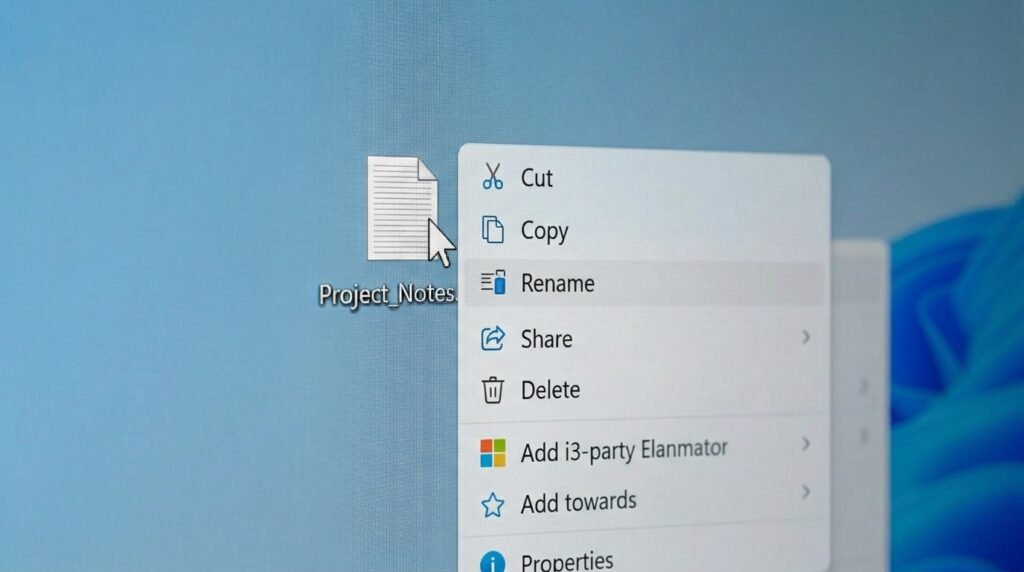
Windows 10 বা Windows 11-এ Desktop, File Explorer, কোনো file, folder অথবা This PC-এর ওপর Right Click করার পর context menu আসতে অনেক সময় লাগলে, mouse cursor loading দেখালে অথবা File Explorer পুরোপুরি hang করলে সাধারণত third-party shell extension, graphics driver, cloud storage integration, antivirus, corrupted system file অথবা slow storage দায়ী হতে পারে।
Right-click context menu-এর সঙ্গে বিভিন্ন software নিজেদের command যোগ করে। যেমন archive tool, antivirus scanner, graphics software, cloud storage, media player, Git client এবং file converter। এদের কোনো একটি extension corrupted বা incompatible হলে প্রতিবার right click করার সময় Windows সেটি load করতে গিয়ে delay তৈরি করতে পারে।
শুরুতেই Windows reinstall না করে সমস্যা শুধু Desktop-এ, নির্দিষ্ট file type-এ নাকি সব জায়গায় হচ্ছে—তা শনাক্ত করলে সমাধান সহজ হয়।
## Right Click Menu Slow হওয়ার সাধারণ লক্ষণ
* Desktop-এ right click করলে menu দেরিতে আসে
* File-এর ওপর right click করলে Explorer hang করে
* Folder-এর ওপর right click করলে loading cursor দেখায়
* Context menu খুলতে ৫–৩০ সেকেন্ড লাগে
* “Show more options” চাপলে delay হয়
* File Explorer Not Responding দেখায়
* Right click করার পর screen freeze হয়
* শুধু image file-এ সমস্যা
* শুধু ZIP বা video file-এ সমস্যা
* শুধু external drive-এ right click slow
* Cloud folder-এ context menu hang
* Graphics driver update-এর পর সমস্যা
* নতুন software install করার পর delay
* Context menu-তে duplicate option
* Desktop refresh-ও slow
* Right click করলে Explorer restart হয়ে যায়
## Context Menu কী?
Windows-এ কোনো item-এর ওপর right click করলে যে command list দেখা যায় সেটিই Context Menu।
এতে থাকতে পারে:
* Open
* Open with
* Copy
* Cut
* Rename
* Delete
* Properties
* Share
* Compress
* Scan with antivirus
* Send to
* Graphics option
* Cloud storage option
* Git command
* Application-specific command
Windows-এর নিজস্ব command ছাড়াও third-party software context menu entry যোগ করতে পারে। এগুলোকে সাধারণভাবে Shell Extension বলা হয়।
## প্রথমে সমস্যা কোথায় হচ্ছে তা শনাক্ত করুন
নিচের testগুলো করুন:
1. Desktop-এর খালি জায়গায় right click
2. একটি সাধারণ folder-এর ওপর right click
3. একটি `.txt` file-এর ওপর right click
4. একটি image file-এর ওপর right click
5. একটি ZIP file-এর ওপর right click
6. This PC-এর ওপর right click
7. External drive-এর file-এর ওপর right click
### সব জায়গায় Slow হলে
সম্ভাব্য কারণ:
* Global shell extension
* File Explorer সমস্যা
* Graphics driver
* Windows system file
* Storage বা RAM সমস্যা
### শুধু নির্দিষ্ট File Type-এ Slow হলে
সম্ভাব্য কারণ:
* Media preview
* Codec
* File association
* Antivirus scan
* Application-specific shell extension
### শুধু External Drive-এ Slow হলে
সম্ভাব্য কারণ:
* Drive health
* USB connection
* Network delay
* Antivirus scan
* Corrupted file system
## কাজ শুরুর আগে সতর্কতা
* গুরুত্বপূর্ণ file backup রাখুন
* Registry edit করার আগে backup নিন
* System Restore Point তৈরি করুন
* Unknown context menu cleaner ব্যবহার করবেন না
* System shell extension অন্ধভাবে disable করবেন না
* Antivirus permanently বন্ধ করবেন না
* File Explorer process force close করার আগে কাজ save করুন
* Important external drive unplug করবেন না
* Cracked shell utility install করবেন না
## ১. File Explorer Restart করুন
Temporary Explorer process সমস্যা হলে restart করলেই ঠিক হতে পারে।
1. `Ctrl + Shift + Esc` চাপুন।
2. Task Manager খুলুন।
3. **Windows Explorer** খুঁজুন।
4. Right-click করুন।
5. **Restart** নির্বাচন করুন।
Taskbar ও desktop কয়েক সেকেন্ড অদৃশ্য হয়ে আবার ফিরে আসবে।
তারপর right click test করুন।
## ২. Computer Restart দিন
Explorer, graphics driver বা background shell process আটকে থাকলে পূর্ণ Restart প্রয়োজন হতে পারে।
Start menu → Power → Restart দিন।
শুধু Shut down বা Sleep-এর বদলে Restart ব্যবহার করুন।
## ৩. নতুন Software Install করার পর সমস্যা শুরু হয়েছে কি না দেখুন
বিশেষভাবে মনে করুন সম্প্রতি install করেছেন কি না:
* WinRAR
* 7-Zip
* Antivirus
* Cloud storage
* Graphics software
* Video converter
* PDF tool
* Git client
* Backup software
* File manager
* Driver utility
সমস্যা শুরু হওয়ার সময়ের সঙ্গে software installation মিললে সেই software update, repair বা uninstall করে test করুন।
## ৪. Safe Mode-এ Test করুন
Safe Mode-এ অনেক third-party shell extension load হয় না।
যদি Safe Mode-এ right click দ্রুত হয়, তাহলে third-party software বা service conflict-এর সম্ভাবনা বেশি।
Safe Mode-এ personal data delete হয় না।
## ৫. Clean Boot দিয়ে Conflict পরীক্ষা করুন
1. `Windows + R` চাপুন।
2. লিখুন:
`msconfig`
3. Services tab খুলুন।
4. **Hide all Microsoft services** tick করুন।
5. **Disable all** চাপুন।
6. Startup apps বন্ধ করুন।
7. Restart দিন।
8. Right click test করুন।
সমস্যা ঠিক হলে service একে একে enable করে culprit শনাক্ত করুন।
Microsoft service disable করবেন না।
## ৬. Third-Party Shell Extension কীভাবে সমস্যা করে?
Shell extension Windows Explorer-এর ভেতরে load হয়।
কোনো extension যদি:
* Corrupted হয়
* পুরোনো হয়
* File access-এর অপেক্ষায় থাকে
* Network path খোঁজে
* Cloud sync status নেয়
* Antivirus scan চালায়
* Missing application call করে
তাহলে context menu খুলতে delay হতে পারে।
## ৭. Shell Extension শনাক্ত করুন
Trusted shell extension management utility ব্যবহার করে non-Microsoft context menu extension disable করে test করা যায়।
প্রথমে Microsoft extension untouched রাখুন।
সন্দেহজনক extension হতে পারে:
* পুরোনো archive software
* Uninstalled software-এর leftover
* Graphics driver menu
* Cloud service
* File converter
* Media tool
* Git integration
* Antivirus extension
একসঙ্গে সব disable না করে group করে test করুন।
## ৮. Recently Added Context Menu Entry পরীক্ষা করুন
Right-click menu-তে নতুন command যোগ হয়েছে কি না দেখুন।
উদাহরণ:
* Convert to PDF
* Upload to Cloud
* Scan with…
* Edit with…
* Git GUI Here
* Compress to…
* Open in Terminal
* Send with…
নতুন entry যোগ হওয়ার পর সমস্যা শুরু হলে সংশ্লিষ্ট application disable বা update করুন।
## ৯. Graphics Driver Context Menu সমস্যা
Intel, NVIDIA বা AMD graphics software Desktop context menu-তে entry যোগ করতে পারে।
যেমন:
* NVIDIA Control Panel
* AMD Software
* Intel Graphics Settings
পুরোনো বা corrupted graphics driver হলে Desktop right click slow হতে পারে।
Official source থেকে graphics driver update করুন।
## ১০. Graphics Driver Update করুন
Driver source:
* Laptop manufacturer
* Intel
* NVIDIA
* AMD
* Motherboard manufacturer
Unknown driver updater ব্যবহার করবেন না।
Update-এর পর Restart দিন।
## ১১. Driver Update-এর পর সমস্যা শুরু হলে
Device Manager খুলুন:
1. `Windows + X`
2. Device Manager
3. Display adapters
4. Graphics device-এর Properties
5. Driver tab
6. **Roll Back Driver**, available থাকলে
Driver rollback করার আগে বর্তমান version note করুন।
## ১২. NVIDIA Desktop Context Menu বন্ধ করে Test
NVIDIA Control Panel থেকে Desktop menu option থাকলে context menu integration সাময়িকভাবে বন্ধ করা যেতে পারে।
Driver version অনুযায়ী option-এর নাম ভিন্ন হতে পারে।
Global graphics setting পরিবর্তন করবেন না।
## ১৩. Cloud Storage Shell Extension
OneDrive, Google Drive, Dropbox বা অন্য sync application context menu-তে option যোগ করে।
যেমন:
* Share
* View online
* Always keep on this device
* Free up space
* Copy link
Sync process hang করলে right click delay হতে পারে।
Cloud application pause বা exit করে test করুন।
## ১৪. OneDrive সমস্যা পরীক্ষা করুন
OneDrive icon থেকে:
* Sync paused কি না
* Sign-in error
* Storage full
* File status stuck
* Updating files
দেখুন।
OneDrive বন্ধ করে right click দ্রুত হলে sync integration culprit হতে পারে।
## ১৫. Google Drive বা Dropbox বন্ধ করে Test
System tray থেকে application exit করুন।
তারপর File Explorer restart করে right click test করুন।
Cloud folder-এর file unavailable বা online-only হলে context menu load করতে delay হতে পারে।
## ১৬. Antivirus Context Menu
Antivirus software সাধারণত “Scan with…” option যোগ করে।
Antivirus engine stuck বা outdated হলে right click slow হতে পারে।
যা করবেন:
* Antivirus update
* Restart
* Context menu integration setting পরীক্ষা
* Official repair
* Vendor cleanup tool, uninstall প্রয়োজন হলে
Security protection permanently বন্ধ করবেন না।
## ১৭. Windows Defender Scan
Malware Explorer process বা context menu hijack করতে পারে।
Windows Security থেকে চালান:
* Quick Scan
* Full Scan
* Microsoft Defender Offline Scan, সন্দেহ হলে
Crack, activator ও unknown utility remove করুন।
## ১৮. WinRAR বা 7-Zip Extension
Archive software বহু context menu option যোগ করতে পারে।
যেমন:
* Add to archive
* Extract here
* Extract to folder
* Compress and email
Software update করুন অথবা settings থেকে unnecessary context menu entry বন্ধ করুন।
একই computer-এ একাধিক archive tool থাকলে duplicate integration তৈরি হতে পারে।
## ১৯. Git Context Menu
Git client context menu-তে যোগ করতে পারে:
* Git Bash Here
* Git GUI Here
* SVN command
* Repository action
Network repository বা খুব বড় folder-এর ওপর right click করলে delay হতে পারে।
Git software update বা shell integration disable করে test করুন।
## ২০. Media File-এ Right Click Slow
শুধু video, audio বা image file-এ সমস্যা হলে:
* Thumbnail generation
* Codec pack
* Media metadata
* Corrupted file
* Media player shell extension
* Antivirus scan
কারণ হতে পারে।
অন্য সাধারণ text file-এ test করুন।
## ২১. Thumbnail বন্ধ করে Test করুন
File Explorer Options খুলুন।
View tab-এ:
**Always show icons, never thumbnails**
সাময়িকভাবে চালু করে test করুন।
Right click দ্রুত হলে thumbnail handler বা media codec সমস্যা হতে পারে।
## ২২. Thumbnail Cache পরিষ্কার করুন
Settings → System → Storage → Temporary files থেকে Thumbnails পরিষ্কার করা যায়।
অথবা Disk Cleanup ব্যবহার করুন।
Cleanup-এর পর Windows thumbnail আবার তৈরি করবে।
## ২৩. Corrupted Media File
একটি নির্দিষ্ট video বা image file-এর ওপর right click করলেই hang হলে file corrupted হতে পারে।
File অন্য folder বা অন্য computer-এ test করুন।
Unknown damaged file repeatedly open করবেন না।
## ২৪. Codec Pack সমস্যা
Third-party codec pack Explorer-এর media handler পরিবর্তন করতে পারে।
পুরোনো codec pack uninstall বা update করে test করুন।
Unknown codec bundle malware ও Explorer crash তৈরি করতে পারে।
## ২৫. File Association Reset করুন
নির্দিষ্ট file type-এর context menu সমস্যা হলে Default Apps পরীক্ষা করুন।
Settings → Apps → Default apps থেকে trusted application নির্বাচন করুন।
Broken বা removed application association context menu delay তৈরি করতে পারে।
## ২৬. “Open With” Menu Slow
Open With list-এ uninstalled application-এর broken entry থাকলে delay হতে পারে।
Default app পুনরায় সেট করুন।
Random Registry cleaner ব্যবহার করবেন না।
## ২৭. Send To Menu পরীক্ষা করুন
Right-click → Send to খুলতে দেরি হলে SendTo folder-এ invalid network shortcut থাকতে পারে।
Run box-এ লিখুন:
`shell:sendto`
Broken shortcut, disconnected drive বা unavailable network location আছে কি না দেখুন।
System shortcut অন্ধভাবে delete করবেন না।
## ২৮. Network Drive সমস্যা
Disconnected mapped drive context menu delay তৈরি করতে পারে।
This PC খুলে দেখুন:
* Red cross drive
* Unavailable server
* Disconnected NAS
* VPN-dependent drive
অপ্রয়োজনীয় mapped drive disconnect করুন।
## ২৯. Network Folder-এ Right Click Slow
Network latency, DNS, server load বা antivirus scan-এর কারণে হতে পারে।
একই file local SSD-তে copy করে test করুন।
Local file দ্রুত হলে network environment culprit।
## ৩০. External HDD বা USB Drive
শুধু external drive-এ slow হলে পরীক্ষা করুন:
* USB port
* Cable
* Drive health
* Power
* File system
* Bad sector
* Antivirus scanning
USB hub বাদ দিয়ে direct port ব্যবহার করুন।
## ৩১. Drive Error Scan
Administrator Terminal খুলে drive অনুযায়ী command চালাতে পারেন:
`chkdsk X: /scan`
এখানে `X`-এর জায়গায় correct drive letter দিন।
System drive repair command না বুঝে চালাবেন না।
## ৩২. Disk Usage 100% হলে
Task Manager থেকে Disk usage দেখুন।
High disk usage-এর কারণ:
* HDD slow
* Antivirus
* Windows Update
* Search indexing
* Cloud sync
* Drive error
* Low RAM paging
Right click delay শুধু context menu নয়, overall storage bottleneck হতে পারে।
## ৩৩. HDD বনাম SSD
Mechanical HDD-তে Explorer, thumbnail ও context menu তুলনামূলক ধীর হতে পারে।
SSD upgrade করলে:
* Windows startup
* File Explorer
* Application launch
* Search
* Context menu
উল্লেখযোগ্যভাবে দ্রুত হতে পারে।
## ৩৪. RAM Usage পরীক্ষা করুন
Memory প্রায় পূর্ণ হলে Explorer response ধীর হয়।
Task Manager থেকে দেখুন:
* Browser
* Photoshop
* Emulator
* Virtual machine
* Game
* Background app
অপ্রয়োজনীয় application বন্ধ করুন।
## ৩৫. File Explorer Options Reset করুন
1. Start menu-তে লিখুন:
`File Explorer Options`
2. General tab খুলুন।
3. **Restore Defaults**
4. View tab-এ **Restore Defaults**
5. Apply ও OK
6. Explorer restart করুন
Custom view setting reset হতে পারে।
## ৩৬. Quick Access History Clear করুন
File Explorer Options → General section-এ:
**Clear File Explorer history**
চাপুন।
Broken recent path বা unavailable network location থাকলে সাহায্য করতে পারে।
## ৩৭. File Explorer Home-এর বদলে This PC
File Explorer Options-এ **Open File Explorer to** থেকে **This PC** নির্বাচন করে test করুন।
Recent cloud বা unavailable folder loading delay থাকলে improvement হতে পারে।
## ৩৮. Quick Access থেকে Broken Folder Unpin করুন
Unavailable network, external drive বা deleted folder Quick Access-এ pinned থাকলে Explorer delay হতে পারে।
Folder-এর ওপর right-click করে **Unpin from Quick access** করুন।
## ৩৯. Windows 11 New Context Menu বনাম Show More Options
Windows 11 নতুন compact context menu ব্যবহার করে।
**Show more options** চাপলে legacy menu খোলে।
যদি শুধু legacy menu slow হয়, তাহলে third-party shell extension culprit হওয়ার সম্ভাবনা বেশি।
## ৪০. Windows 11 Context Menu Registry Hack এড়িয়ে চলুন
পুরোনো full context menu ফিরিয়ে আনার জন্য অনেক Registry script online-এ পাওয়া যায়।
ভুল script:
* Explorer crash
* Update conflict
* Duplicate menu
* Broken shell behavior
তৈরি করতে পারে।
শুধু speed problem-এর জন্য Registry hack ব্যবহার করবেন না।
## ৪১. Desktop Context Menu শুধু Slow হলে
সম্ভাব্য কারণ:
* Graphics driver
* Desktop shell extension
* Wallpaper utility
* Cloud desktop sync
* Desktop-এ অনেক file
* Broken shortcut
Desktop file কমিয়ে এবং graphics software বন্ধ করে test করুন।
## ৪২. Desktop-এ অতিরিক্ত File
Desktop-এ হাজার file, image preview বা broken shortcut থাকলে Explorer ধীর হতে পারে।
File Documents বা organized folder-এ সরান।
গুরুত্বপূর্ণ file delete করবেন না।
## ৪৩. Broken Shortcut
Unavailable network path, removed application বা disconnected drive-এর shortcut Desktop-এ থাকলে Explorer delay হতে পারে।
Shortcut Properties থেকে target path দেখুন।
Broken shortcut delete করা যায়।
## ৪৪. Context Menu-তে Duplicate Option
একই software multiple version install থাকলে duplicate command দেখা যেতে পারে।
উদাহরণ:
* দুইটি archive tool
* পুরোনো ও নতুন graphics utility
* Duplicate cloud app
* Multiple PDF editor
পুরোনো version clean uninstall করুন।
## ৪৫. Application Repair
Settings → Apps → Installed apps থেকে সংশ্লিষ্ট software-এর:
* Modify
* Repair
* Reset
option থাকলে ব্যবহার করুন।
Reset করলে application setting মুছে যেতে পারে।
## ৪৬. Software Reinstall
Shell extension corrupted হলে:
1. Application setting backup
2. Software uninstall
3. Restart
4. Official latest installer
5. Context menu integration প্রয়োজন অনুযায়ী enable
Uninstall-এর পর leftover shell entry থাকলে vendor cleanup tool প্রয়োজন হতে পারে।
## ৪৭. Windows Update দিন
Settings → Windows Update → Check for updates।
Explorer ও shell-related bug update-এর মাধ্যমে ঠিক হতে পারে।
Update-এর পর Restart দিন।
## ৪৮. SFC Scan চালান
Administrator Terminal খুলে লিখুন:
`SFC /scannow`
Scan 100% শেষ হতে দিন।
Windows system file corrupted হলে এটি repair করার চেষ্টা করবে।
## ৪৯. DISM Repair চালান
SFC error থাকলে:
`DISM /Online /Cleanup-Image /CheckHealth`
`DISM /Online /Cleanup-Image /ScanHealth`
`DISM /Online /Cleanup-Image /RestoreHealth`
শেষ হলে Restart দিয়ে আবার চালান:
`SFC /scannow`
## ৫০. Windows Search Indexing
Explorer ও file metadata operation-এর সময় Search Indexer resource ব্যবহার করতে পারে।
Task Manager-এ indexing process high CPU বা disk ব্যবহার করছে কি না দেখুন।
Indexing শেষ হওয়ার সময় দিন।
শুধু right click slow বলে search service disable করবেন না।
## ৫১. Context Menu Open হওয়ার সময় CPU Usage দেখুন
Task Manager খোলা রেখে right click করুন।
দেখুন কোন process usage বাড়ে:
* Windows Explorer
* Antivirus
* Cloud sync
* Graphics utility
* Media application
* Search Indexer
এতে culprit শনাক্ত করা সহজ হয়।
## ৫২. Reliability Monitor ব্যবহার করুন
Start menu-তে লিখুন:
`View reliability history`
Explorer crash বা application failure-এর সময় দেখুন।
Repeated faulting module shell extension-এর clue দিতে পারে।
## ৫৩. Event Viewer পরীক্ষা করুন
1. Start menu-তে লিখুন:
`Event Viewer`
2. Windows Logs → Application
3. Right click hang বা Explorer crash-এর সময়ের error দেখুন
দেখুন:
* Faulting application
* Faulting module
* Exception code
* Application path
## ৫৪. Explorer Crash হলে
Explorer restart হওয়া বা taskbar হারিয়ে গেলে:
* Shell extension
* Graphics driver
* Corrupted system file
* Malware
* Codec
বিশেষভাবে পরীক্ষা করুন।
Crash-এর exact সময় note করুন।
## ৫৫. New Windows User Account দিয়ে Test
1. Settings → Accounts → Other users
2. নতুন local user তৈরি করুন
3. Sign in করুন
4. Desktop ও file right click test করুন
নতুন account-এ ঠিক থাকলে পুরোনো user profile বা per-user shell setting সমস্যা।
## ৫৬. System Restore ব্যবহার করুন
Software বা driver install-এর পর সমস্যা শুরু হলে:
1. Start menu-তে লিখুন:
`Create a restore point`
2. System Restore খুলুন
3. সমস্যার আগের restore point নির্বাচন করুন
4. Affected programs দেখুন
5. Restore complete করুন
Personal data backup আলাদা রাখুন।
## ৫৭. Context Menu Registry Key Manual Edit
Advanced troubleshooting-এ shell extension Registry-তে থাকে।
কিন্তু manual deletion ঝুঁকিপূর্ণ।
ভুল key delete করলে:
* Open command
* New menu
* File association
* Explorer
* Application integration
নষ্ট হতে পারে।
Registry edit করার আগে exact key ও backup ছাড়া কাজ করবেন না।
## ৫৮. Registry Cleaner ব্যবহার করবেন না
Unused context menu entry পরিষ্কার করার নামে Registry cleaner ভুল key remove করতে পারে।
ফলে:
* Application খুলবে না
* File association ভাঙবে
* Explorer crash
* Windows Update error
হতে পারে।
## ৫৯. Malware Context Menu Entry
Suspicious software context menu-তে option যোগ করতে পারে।
লক্ষণ:
* Unknown name
* Advertisement
* Uninstall করা যায় না
* Explorer crash
* Browser hijack
* High CPU
Windows Security Full Scan ও installed apps audit করুন।
## ৬০. Windows Defender Offline Scan
Persistent malware সন্দেহ হলে Windows Security থেকে Microsoft Defender Offline Scan চালান।
Computer restart হবে।
Scan-এর আগে কাজ save করুন।
## ৬১. Mouse Hardware সমস্যা কি?
Mouse hardware সাধারণত menu আসতে delay তৈরি করে না, তবে right button malfunction করলে:
* Double click
* কোনো click register না করা
* Random context menu
* Intermittent input
হতে পারে।
অন্য mouse দিয়ে test করুন।
## ৬২. Touchpad Right Click সমস্যা
Laptop touchpad gesture delay হলে:
* Touchpad driver
* Gesture setting
* Palm rejection
* Manufacturer utility
পরীক্ষা করুন।
External mouse দিয়ে right click দ্রুত হলে touchpad-related সমস্যা।
## ৬৩. Keyboard Context Menu Key দিয়ে Test
Keyboard-এ Menu key থাকলে সেটি চাপুন।
অথবা:
`Shift + F10`
ব্যবহার করুন।
Keyboard method-এও delay হলে সমস্যা mouse নয়, Windows context menu।
## ৬৪. High CPU বা Overheating
Computer অতিরিক্ত গরম হলে CPU speed কমে যেতে পারে।
লক্ষণ:
* Fan দ্রুত
* Explorerসহ সব application slow
* কিছুক্ষণ পর performance কমে
* Laptop গরম
Cooling vent পরিষ্কার ও thermal condition পরীক্ষা করুন।
## ৬৫. Windows Reinstall প্রয়োজন কি?
সাধারণ right-click delay-এর জন্য শুরুতেই Windows reinstall প্রয়োজন নেই।
প্রথমে পরীক্ষা করুন:
* Shell extension
* Recently installed software
* Graphics driver
* Cloud app
* Antivirus
* Explorer history
* SFC/DISM
* New user account
* Storage health
সব repair ব্যর্থ এবং Windows-এর অন্য অংশও corrupted হলে repair installation বিবেচনা করা যায়।
## সঠিক Diagnosis Flow
Right click context menu slow হলে এই ক্রমে কাজ করুন:
1. Explorer restart
2. Computer restart
3. Desktop, file ও folder আলাদা test
4. Recently installed software পরীক্ষা
5. Safe Mode
6. Clean Boot
7. Third-party shell extension disable
8. Graphics driver update
9. Cloud app ও antivirus test
10. Media file ও thumbnail test
11. Network ও external drive test
12. Explorer history clear
13. SFC ও DISM
14. New user account
15. Storage ও hardware diagnosis
## যেসব কাজ করবেন না
* Random Registry script চালাবেন না
* সব shell extension একসঙ্গে delete করবেন না
* Microsoft shell component disable করবেন না
* Antivirus permanently বন্ধ করবেন না
* Unknown context menu cleaner install করবেন না
* System Restore Point ছাড়া advanced change করবেন না
* External drive hang করলে জোর করে unplug করবেন না
* Graphics driver unknown website থেকে install করবেন না
* Explorer slow বলে সঙ্গে সঙ্গে Windows format করবেন না
* Broken file খুলতে বারবার force করবেন না
## কখন Professional সাহায্য প্রয়োজন?
নিচের অবস্থায় technician বা system support নিন:
* Right click করলে Explorer crash
* Safe Mode-এও slow
* Shell extension culprit বুঝতে পারছেন না
* Registry context menu damaged
* Graphics driver conflict
* Network drive-এর ওপর delay
* External HDD health problem
* Antivirus uninstall-এর পরও entry আছে
* New user account-এও একই সমস্যা
* SFC/DISM repair ব্যর্থ
* Malware সন্দেহ
* Business computer
* Important file server integration
* Windows repair installation প্রয়োজন
## দিনাজপুরে Right Click ও File Explorer Support
Windows-এ Right Click menu slow, File Explorer hang, shell extension conflict অথবা Desktop freeze হলে Dinajpur IT Park-এ যোগাযোগ করতে পারেন।
আমরা প্রয়োজন অনুযায়ী সহায়তা করি:
* Right-click context menu diagnosis
* File Explorer repair
* Shell extension conflict
* Graphics driver
* Cloud storage integration
* Antivirus context menu
* WinRAR ও 7-Zip সমস্যা
* Windows system file repair
* Malware scan
* HDD ও SSD health check
* Windows performance optimization
* Data backup ও system repair
**Dinajpur IT Park**
নিউটাউন ৩ নং বাজার, সদর, দিনাজপুর
মোবাইল: 01676-620232
বিকল্প মোবাইল: 01773-975423
WhatsApp: 01676-620232
Important business computer, external drive অথবা network folder-এ সমস্যা হলে shell extension বা Registry পরিবর্তনের আগে data backup নিন।
## সাধারণ প্রশ্ন ও উত্তর
### Right Click Menu Slow হওয়ার প্রধান কারণ কী?
Third-party shell extension, graphics driver, cloud storage, antivirus, media codec ও corrupted Explorer component প্রধান কারণ।
### শুধু Desktop-এ Right Click Slow কেন?
Graphics driver context menu, Desktop shell extension, wallpaper utility বা অনেক desktop file-এর কারণে হতে পারে।
### Show More Options Slow কেন?
Windows 11 legacy context menu third-party shell extension load করে। কোনো extension faulty হলে delay হয়।
### Safe Mode-এ দ্রুত হলে কী বোঝায়?
Third-party software, service বা shell extension conflict হওয়ার সম্ভাবনা বেশি।
### Shell Extension কী?
এটি এমন component যা software-কে Windows context menu বা File Explorer-এর সঙ্গে integrate করে।
### WinRAR বা 7-Zip Right Click Slow করতে পারে?
হ্যাঁ। পুরোনো বা corrupted context menu extension delay তৈরি করতে পারে।
### Antivirus-এর কারণে Right Click Slow হতে পারে?
হ্যাঁ। Context menu scan integration বা antivirus engine আটকে থাকলে delay হতে পারে।
### শুধু Video File-এ Right Click Slow কেন?
Thumbnail, codec, media metadata, corrupted file বা media software shell extension দায়ী হতে পারে।
### External Drive-এ Right Click Slow কেন?
Drive health, USB connection, antivirus scan অথবা file system error হতে পারে।
### Explorer Restart কীভাবে করব?
Task Manager → Windows Explorer → Restart।
### Shift + F10 চাপলেও Slow হলে?
তাহলে mouse hardware নয়, Windows context menu বা shell extension সমস্যা।
### Registry Cleaner ব্যবহার করা উচিত?
না। ভুল Registry cleanup File Explorer ও file association নষ্ট করতে পারে।
### SFC Scan কি কাজে আসে?
Windows system file damaged হলে `SFC /scannow` repair করতে পারে।
### Windows Reinstall প্রয়োজন?
সাধারণত নয়। আগে shell extension, driver, Explorer, system file ও storage পরীক্ষা করুন।
## শেষ কথা
Windows-এ Right Click context menu slow বা hang করলে প্রথমে File Explorer ও computer Restart করুন। এরপর সমস্যা Desktop, নির্দিষ্ট file type, external drive নাকি সব জায়গায় হচ্ছে তা আলাদা করে পরীক্ষা করুন।
Safe Mode বা Clean Boot-এ সমস্যা না থাকলে third-party shell extension culprit হওয়ার সম্ভাবনা বেশি। Recently installed archive tool, antivirus, cloud storage, graphics utility, media software এবং Git integration একে একে পরীক্ষা করুন।
শুধু video বা image file-এ delay হলে thumbnail ও codec দেখুন। External drive বা network folder-এ সমস্যা হলে drive health, USB connection এবং network availability পরীক্ষা করুন। Registry cleaner বা random context menu script ব্যবহার না করে প্রয়োজন হলে SFC, DISM এবং professional diagnosis নিন।