
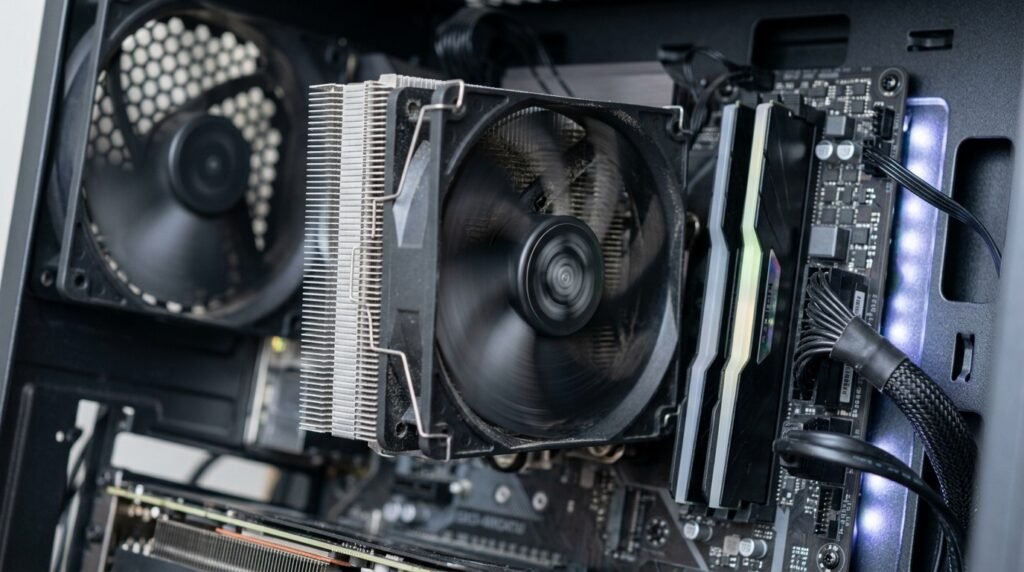
কম্পিউটার চালু করার পর CPU Fan থেকে বিকট শব্দ, ঘর্ষণের আওয়াজ, কাঁপুনি, গুনগুন বা হঠাৎ অতিরিক্ত দ্রুত ঘোরার শব্দ শোনা গেলে সেটি অবহেলা করা উচিত নয়। প্রসেসরের তাপমাত্রা বেড়ে যাওয়া, ফ্যানে ধুলা জমা, Bearing নষ্ট হওয়া, Cooler ঢিলা থাকা অথবা BIOS Fan Curve ভুলভাবে সেট থাকার কারণে এই সমস্যা হতে পারে।
CPU Fan Noise সমাধান করার জন্য প্রথমে ফ্যানের শব্দের ধরন, CPU Temperature, Fan Speed এবং Cooler Installation পরীক্ষা করতে হবে। শুধু ফ্যানের শব্দ কমানোর জন্য Fan Speed অতিরিক্ত কমিয়ে দিলে Processor Overheat হয়ে Computer Restart, Thermal Throttling বা Hardware Damage হতে পারে। নিচে CPU ফ্যানের বিকট শব্দের কারণ, পরীক্ষা এবং নিরাপদ সমাধান বিস্তারিতভাবে দেওয়া হলো।
## CPU Fan Noise কী?
CPU Fan Noise বলতে Processor Cooler-এর Fan থেকে স্বাভাবিকের তুলনায় বেশি বা অস্বাভাবিক শব্দ আসাকে বোঝায়।
CPU গরম হলে Fan দ্রুত ঘুরে Heat Sink-এর তাপ বাইরে বের করে দেয়। Heavy Gaming, Video Editing, Rendering বা Stress Test-এর সময় Fan Speed বেড়ে যাওয়া স্বাভাবিক। কিন্তু কোনো কাজ না করলেও Fan খুব জোরে ঘোরা, ঘর্ষণের শব্দ হওয়া বা Case কাঁপানো স্বাভাবিক নয়।
CPU Fan Noise সাধারণত নিচের ধরনের হতে পারে:
• অতিরিক্ত বাতাসের শব্দ
• ঘর্ষণ বা Grinding Sound
• গুনগুন বা Buzzing Sound
• টিকটিক বা Clicking Sound
• কাঁপুনি বা Rattling Sound
• Fan বারবার দ্রুত ও ধীরে ঘোরা
• Computer চালুর সময় বিকট শব্দ
• Load বাড়লে হঠাৎ Fan সর্বোচ্চ Speed-এ চলে যাওয়া
## CPU Fan Noise সমস্যার সাধারণ লক্ষণ
CPU Fan বা Cooler সমস্যায় নিচের লক্ষণগুলো দেখা যেতে পারে:
• Computer চালু করলেই ফ্যান খুব জোরে ঘোরা
• Idle অবস্থায়ও Fan Noise বেশি থাকা
• Gaming চালু করলে বিকট শব্দ শুরু হওয়া
• Fan থেকে ঘর্ষণ বা কাঁপুনির শব্দ আসা
• CPU Temperature অস্বাভাবিক বেশি দেখানো
• Computer হঠাৎ বন্ধ বা Restart হওয়া
• Performance কমে যাওয়া
• BIOS-এ CPU Fan Error দেখানো
• Fan Speed বারবার ওঠানামা করা
• Case-এর পাশে চাপ দিলে শব্দ কমে যাওয়া
• Fan Blade Cable-এর সঙ্গে ঘষা লাগা
• Cooler নড়বড়ে মনে হওয়া
• Fan কিছুক্ষণ ঘুরে আবার বন্ধ হয়ে যাওয়া
## CPU Fan Noise কেন হয়?
### ১. CPU Fan-এ ধুলা জমা
Fan Blade ও Heat Sink-এর মধ্যে Dust জমলে Airflow কমে যায়। তখন Processor ঠান্ডা রাখতে Fan আরও দ্রুত ঘোরে এবং শব্দ বাড়ে।
### ২. CPU Temperature বেশি হওয়া
Thermal Paste শুকিয়ে যাওয়া, Cooler ঢিলা থাকা বা Airflow খারাপ হলে CPU Temperature বাড়ে। ফলে Fan RPM সর্বোচ্চ পর্যায়ে চলে যেতে পারে।
### ৩. Fan Bearing নষ্ট হওয়া
Fan-এর Bearing পুরোনো বা ক্ষতিগ্রস্ত হলে Grinding, Clicking বা Rattling Sound শোনা যায়।
### ৪. Fan Blade কোনো Cable-এ লাগা
CPU Fan-এর কাছে Cable থাকলে Fan Blade ঘোরার সময় সেটির সঙ্গে ঘষা লেগে বিকট শব্দ হতে পারে।
### ৫. CPU Cooler ঢিলা থাকা
Cooler সঠিকভাবে বসানো না থাকলে Vibration তৈরি হয় এবং Processor-এর সঙ্গে Heat Transfer কমে যায়।
### ৬. Thermal Paste শুকিয়ে যাওয়া
পুরোনো বা ভুলভাবে লাগানো Thermal Paste CPU ও Heat Sink-এর মধ্যে তাপ পরিবহন কমিয়ে দেয়।
### ৭. BIOS Fan Curve ভুল থাকা
Aggressive Fan Curve বা ভুল Temperature Sensor Setting-এর কারণে Fan অপ্রয়োজনীয়ভাবে দ্রুত ঘুরতে পারে।
### ৮. Fan Header ভুল Port-এ লাগানো
CPU Fan যদি CPU_FAN Header-এর পরিবর্তে SYS_FAN বা অন্য Header-এ লাগানো থাকে, Fan Control সঠিকভাবে কাজ নাও করতে পারে।
### ৯. PWM ও DC Mode ভুল নির্বাচন
4-pin PWM Fan-এ DC Mode অথবা 3-pin Fan-এ PWM Mode ব্যবহার করলে Fan Speed অস্বাভাবিক হতে পারে।
### ১০. Computer Case Airflow দুর্বল হওয়া
Case-এর ভেতরের গরম বাতাস বের না হলে CPU Cooler বেশি কাজ করতে বাধ্য হয়।
### ১১. Background Process বেশি CPU ব্যবহার করা
Malware, Windows Update, Browser Tab বা Heavy Software CPU Usage বাড়িয়ে Fan Speed বৃদ্ধি করতে পারে।
### ১২. CPU Overclock করা
Overclock ও বেশি Voltage CPU Temperature বাড়ায়। ফলে Fan Noiseও বৃদ্ধি পায়।
## সমাধান ১: CPU Usage পরীক্ষা করুন
কোনো কাজ ছাড়াই Fan জোরে ঘুরলে Task Manager খুলুন।
চাপুন:
Ctrl + Shift + Esc
এরপর Processes Tab থেকে CPU Column পরীক্ষা করুন।
দেখুন কোন Application বেশি CPU ব্যবহার করছে।
সম্ভাব্য কারণ:
• Browser-এর বেশি Tab
• Windows Update
• Antivirus Scan
• Video Editing Software
• Game Launcher
• Malware
• Background Sync
• Driver Utility
অপ্রয়োজনীয় Application বন্ধ করুন। তবে System Process না বুঝে End task করবেন না।
## সমাধান ২: CPU Temperature পরীক্ষা করুন
CPU Fan Noise বেশি হলে Temperature পরীক্ষা করা জরুরি।
BIOS বা Hardware Monitoring Software থেকে দেখুন:
• CPU Package Temperature
• CPU Core Temperature
• Fan RPM
• Motherboard Temperature
সাধারণভাবে:
Idle: প্রায় 30°C থেকে 50°C
Normal Load: প্রায় 50°C থেকে 75°C
Heavy Load: প্রায় 70°C থেকে 90°C
সঠিক Temperature Limit Processor Model ও Cooler অনুযায়ী ভিন্ন হতে পারে।
CPU Temperature দ্রুত 90°C বা তার বেশি হলে Cooler, Thermal Paste এবং Airflow পরীক্ষা করুন।
## সমাধান ৩: Computer Restart করুন
Temporary Background Process বা Fan Control Software আটকে গেলে Restart কার্যকর হতে পারে।
সব Application বন্ধ করে Computer Restart করুন। Restart-এর পর Fan Noise এবং CPU Usage পরীক্ষা করুন।
## সমাধান ৪: CPU Fan পরিষ্কার করুন
Computer বন্ধ করে Fan ও Heat Sink পরিষ্কার করুন।
ধাপগুলো:
১. Computer Shut down করুন।
২. Power Cable খুলুন।
৩. Power Button কয়েক সেকেন্ড চেপে রাখুন।
৪. Case খুলুন।
৫. CPU Fan Blade হাত দিয়ে স্থির রাখুন।
৬. Compressed Air দিয়ে Dust পরিষ্কার করুন।
৭. Heat Sink-এর Fin পরিষ্কার করুন।
৮. Soft Brush ব্যবহার করুন।
৯. Cable Fan-এর কাছ থেকে সরিয়ে দিন।
Compressed Air দেওয়ার সময় Fan অতিরিক্ত দ্রুত ঘুরতে দেবেন না। এতে Fan Bearing বা Motherboard Header ক্ষতিগ্রস্ত হতে পারে।
## সমাধান ৫: Fan Blade Cable-এ লাগছে কি না দেখুন
CPU Fan-এর চারপাশে নিচের Cable পরীক্ষা করুন:
• CPU Fan Cable
• RGB Cable
• Pump Cable
• Case Fan Cable
• Motherboard Power Cable
Cable Tie ব্যবহার করে Cable Fan Blade থেকে দূরে রাখুন।
Fan Blade কোনো Cable-এ লাগলে টিকটিক বা ঘর্ষণের মতো শব্দ হতে পারে।
## সমাধান ৬: CPU Cooler Tight করুন
Cooler ঢিলা থাকলে Vibration ও High Temperature—দুই সমস্যা হতে পারে।
পরীক্ষা করুন:
• সব Screw সমানভাবে Tight কি না
• Push Pin সম্পূর্ণ Lock হয়েছে কি না
• Cooler নড়ছে কি না
• Backplate সঠিকভাবে বসানো কি না
• Mounting Bracket বাঁকা কি না
Screw Cross Pattern-এ অল্প অল্প করে Tight করুন। অতিরিক্ত Tight করলে Motherboard বাঁকা বা Socket ক্ষতিগ্রস্ত হতে পারে।
## সমাধান ৭: Thermal Paste পরিবর্তন করুন
Thermal Paste শুকিয়ে গেলে CPU Temperature বাড়ে এবং Fan দ্রুত ঘোরে।
Thermal Paste পরিবর্তনের ধাপ:
১. Computer বন্ধ করুন।
২. Cooler খুলুন।
৩. পুরোনো Paste পরিষ্কার করুন।
৪. High-purity Isopropyl Alcohol ব্যবহার করুন।
৫. CPU শুকাতে দিন।
৬. মাঝখানে অল্প পরিমাণ নতুন Paste দিন।
৭. Cooler সোজাভাবে বসান।
৮. Screw সমানভাবে Tight করুন।
অতিরিক্ত Thermal Paste ব্যবহার করলে উপকারের পরিবর্তে ছড়িয়ে পড়তে পারে।
## সমাধান ৮: BIOS থেকে Fan Curve ঠিক করুন
Computer চালুর সময় Delete, F2, F10 বা Esc চাপুন এবং BIOS-এ প্রবেশ করুন।
নিচের ধরনের Menu খুঁজুন:
• Hardware Monitor
• Fan Control
• Smart Fan
• Q-Fan Control
• Fan Tuning
• Fan Profile
Fan Profile হতে পারে:
• Silent
• Standard
• Performance
• Full Speed
সাধারণ ব্যবহারের জন্য Standard বা Balanced Profile নির্বাচন করা যায়।
Silent Mode ব্যবহারের আগে CPU Temperature পর্যবেক্ষণ করুন।
## সমাধান ৯: PWM বা DC Mode সঠিকভাবে নির্বাচন করুন
CPU Fan Connector পরীক্ষা করুন।
3-pin Fan সাধারণত DC Control ব্যবহার করে।
4-pin Fan সাধারণত PWM Control ব্যবহার করে।
BIOS Fan Settings থেকে সঠিক Mode নির্বাচন করুন।
ভুল Mode হলে Fan Speed Control অস্বাভাবিক, স্থির বা সর্বোচ্চ অবস্থায় থাকতে পারে।
## সমাধান ১০: CPU Fan সঠিক Header-এ লাগান
Motherboard-এ Fan Connector-এর নাম দেখুন।
CPU Cooler Fan সাধারণত লাগাতে হবে:
CPU_FAN
Liquid Cooler Pump লাগতে পারে:
AIO_PUMP
PUMP_FAN
CPU_OPT
CPU Fan ভুল Header-এ লাগালে BIOS CPU Fan Error দেখাতে পারে বা Fan Control সঠিকভাবে কাজ নাও করতে পারে।
## সমাধান ১১: BIOS Fan Calibration চালান
কিছু Motherboard-এ Fan Tuning বা Auto Calibration Feature থাকে।
এটি Fan-এর Minimum ও Maximum RPM শনাক্ত করে উপযুক্ত Fan Curve তৈরি করে।
Calibration চলার সময় Fan কিছুক্ষণ দ্রুত ও ধীরে ঘুরতে পারে। এটি স্বাভাবিক।
## সমাধান ১২: Background Startup App কমান
অনেক Startup Application CPU Usage বাড়িয়ে Fan Noise তৈরি করতে পারে।
Task Manager খুলে Startup apps Section থেকে অপ্রয়োজনীয় App Disable করুন।
উদাহরণ:
• Game Launcher
• Chat Application
• Cloud Sync
• RGB Software
• Update Utility
• Unused Background Tool
Antivirus বা প্রয়োজনীয় Driver Service বন্ধ করবেন না।
## সমাধান ১৩: Malware Scan করুন
Malware CPU Usage বাড়িয়ে Fan সব সময় দ্রুত চালাতে পারে।
Windows Security থেকে:
Virus & threat protection > Scan options > Full scan
প্রয়োজন হলে Offline Scan ব্যবহার করুন।
Unknown Software, Crypto Miner বা Browser Extension আছে কি না পরীক্ষা করুন।
## সমাধান ১৪: Windows Power Mode পরিবর্তন করুন
High Performance Power Mode CPU-কে বেশি Frequency-তে রাখতে পারে।
Windows 11-এ:
Settings > System > Power & battery > Power mode
Balanced নির্বাচন করুন।
Windows 10-এ:
Control Panel > Power Options > Balanced
Power Saver ব্যবহার করলে Performance কমে যেতে পারে।
## সমাধান ১৫: Processor Maximum State পরীক্ষা করুন
Advanced Power Settings থেকে Processor Power Management পরিবর্তন করা যায়।
Path:
Control Panel > Power Options > Change plan settings > Change advanced power settings
তারপর:
Processor power management > Maximum processor state
এটি 100% থেকে সামান্য কমালে কিছু System-এ Turbo Boost কমে Temperature ও Fan Noise কমতে পারে।
তবে এতে Performance কমতে পারে। এটি মূল Hardware সমস্যা ঠিক করার বিকল্প নয়।
## সমাধান ১৬: Overclock বন্ধ করুন
CPU Overclock, Manual Voltage বা aggressive Boost Setting বন্ধ করে পরীক্ষা করুন।
BIOS থেকে:
• CPU Multiplier Default করুন
• Manual Voltage Auto করুন
• PBO বা Enhanced Turbo পরীক্ষা করুন
• XMP/EXPO সাময়িকভাবে বন্ধ করুন
• Load Optimized Defaults ব্যবহার করুন
Overclock বন্ধ করলে Temperature ও Fan Noise কমে গেলে আগের Setting অস্থিতিশীল বা অতিরিক্ত গরম ছিল।
## সমাধান ১৭: Case Airflow উন্নত করুন
CPU Cooler গরম বাতাসে ঘুরলে Fan Noise বাড়বে।
ভালো Airflow-এর সাধারণ নিয়ম:
• Front Fan দিয়ে ঠান্ডা বাতাস প্রবেশ
• Rear Fan দিয়ে গরম বাতাস বের
• Top Fan Exhaust হিসেবে ব্যবহার
• Cable Management পরিষ্কার রাখা
• Dust Filter নিয়মিত পরিষ্কার করা
• Case দেয়ালের খুব কাছে না রাখা
Case-এর ভেতরে Positive বা Balanced Airflow বজায় রাখা ভালো।
## সমাধান ১৮: Case Fan কাজ করছে কি না পরীক্ষা করুন
শুধু CPU Fan দ্রুত ঘুরছে, কিন্তু Case Fan বন্ধ থাকলে ভেতরে গরম বাতাস জমে যেতে পারে।
পরীক্ষা করুন:
• Front Intake Fan
• Rear Exhaust Fan
• Top Exhaust Fan
• Fan Direction
• Fan RPM
• Fan Connector
• Dust Blockage
নষ্ট Case Fan পরিবর্তন করুন।
## সমাধান ১৯: CPU Fan Bearing পরীক্ষা করুন
Computer বন্ধ অবস্থায় Fan Blade খুব আস্তে ঘুরিয়ে দেখুন।
লক্ষণ:
• Fan আটকে যাচ্ছে
• Blade নড়বড়ে
• ঘোরার সময় খসখসে অনুভূতি
• Fan Shaft ঢিলা
• ঘর্ষণের শব্দ
Bearing নষ্ট হলে Fan Replacement সবচেয়ে নিরাপদ সমাধান।
Fan-এ তেল ব্যবহার করা সাময়িক সমাধান হতে পারে, কিন্তু সব Sealed Bearing Fan-এ এটি নিরাপদ নয়।
## সমাধান ২০: CPU Fan পরিবর্তন করুন
Cleaning, Tightening ও Fan Curve ঠিক করার পরও Grinding বা Clicking Sound থাকলে Fan Replace করুন।
নতুন Fan নির্বাচন করার সময় দেখুন:
• Fan Size
• Connector Type
• RPM Range
• PWM Support
• Airflow
• Static Pressure
• Noise Rating
• Cooler Compatibility
CPU Cooler-এর Replacement Fan একই Size ও Mounting Method-এর হওয়া উচিত।
## Stock Cooler বনাম Aftermarket Cooler
Stock Cooler সাধারণ Office Work-এর জন্য যথেষ্ট হতে পারে। কিন্তু High-end CPU, Gaming বা Rendering-এর সময় Fan Noise বেশি হতে পারে।
Aftermarket Cooler-এর সুবিধা:
• বড় Heat Sink
• বড় ও ধীরগতির Fan
• কম Noise
• ভালো Cooling
• Stable Temperature
Cooler কেনার আগে CPU Socket, Case Height, RAM Clearance এবং TDP Support পরীক্ষা করুন।
## Laptop CPU Fan Noise হলে কী করবেন?
Laptop Fan Noise-এর কারণ Desktop-এর তুলনায় কিছুটা আলাদা হতে পারে।
সমাধান:
• Vent পরিষ্কার করুন
• Laptop শক্ত সমতল স্থানে রাখুন
• Cooling Pad ব্যবহার করুন
• Background Process কমান
• Power Mode Balanced করুন
• BIOS ও Manufacturer Utility Update করুন
• Thermal Paste ও Thermal Pad পরীক্ষা করুন
• Fan Bearing নষ্ট হলে Fan Replace করুন
Laptop বিছানা, বালিশ বা নরম পৃষ্ঠে ব্যবহার করলে Vent Block হয়ে Fan Noise বাড়ে।
## Liquid Cooler-এ শব্দ হলে কী পরীক্ষা করবেন?
AIO Liquid Cooler ব্যবহার করলে শব্দ Fan থেকে নাকি Pump থেকে আসছে তা আলাদা করুন।
Pump সমস্যা হলে শোনা যেতে পারে:
• Buzzing
• Gurgling
• Clicking
• Water Flow Sound
পরীক্ষা করুন:
• Pump সঠিক Header-এ লাগানো
• Radiator Position
• Air Bubble
• Pump RPM
• Tube Orientation
• Radiator Fan
Pump থেকে Grinding Sound এলে Cooler Replacement প্রয়োজন হতে পারে।
## Fan Noise নাকি Coil Whine বুঝবেন কীভাবে?
Coil Whine সাধারণত High-pitched বৈদ্যুতিক শব্দ, যা GPU, PSU বা Motherboard থেকে আসতে পারে।
Fan Noise সাধারণত:
• বাতাসের শব্দ
• ঘর্ষণ
• Clicking
• Vibration
Fan সাময়িকভাবে RPM কমালে শব্দ কমে গেলে সেটি Fan-related হওয়ার সম্ভাবনা বেশি।
চলন্ত Fan আঙুল দিয়ে থামাবেন না।
## Fan Noise নাকি HDD Sound বুঝবেন কীভাবে?
HDD থেকে সাধারণত Clicking, Grinding বা Spin Sound আসতে পারে।
CPU Fan থেকে শব্দ আসে Cooler-এর কাছাকাছি।
Case খুলে শব্দের উৎস শুনুন, কিন্তু চলন্ত Component স্পর্শ করবেন না।
HDD Clicking Sound থাকলে Data Backup জরুরি।
## CPU Fan বারবার দ্রুত ও ধীরে ঘোরে কেন?
Temperature সামান্য বাড়া-কমার সঙ্গে aggressive Fan Curve থাকলে RPM বারবার পরিবর্তিত হতে পারে।
সমাধান:
• Fan Curve Smooth করুন
• Step-up Time বাড়ান
• Step-down Time বাড়ান
• Background CPU Usage কমান
• Thermal Paste পরীক্ষা করুন
• BIOS Update বিবেচনা করুন
সব Motherboard-এ Step-up বা Hysteresis Setting থাকে না।
## Computer চালুর সময় Fan Full Speed হওয়া কি স্বাভাবিক?
অনেক Motherboard Computer চালুর সময় কয়েক সেকেন্ড Fan Full Speed-এ চালায়। BIOS Fan Control Load হওয়ার পর RPM কমে যায়।
শব্দ কয়েক সেকেন্ড পরে স্বাভাবিক হলে এটি সাধারণত সমস্যা নয়।
Fan সব সময় Full Speed-এ থাকলে Header, BIOS Mode, Temperature Sensor বা Fan Controller পরীক্ষা করুন।
## CPU Fan Error দেখালে কী করবেন?
BIOS-এ CPU Fan Error দেখালে:
• Fan CPU_FAN Header-এ লাগানো আছে কি না দেখুন
• Fan ঘুরছে কি না পরীক্ষা করুন
• Connector Loose কি না দেখুন
• Minimum RPM Limit পরীক্ষা করুন
• Fan নষ্ট কি না দেখুন
• AIO Pump Setup সঠিক কি না পরীক্ষা করুন
Fan না ঘুরলে Computer দীর্ঘ সময় চালাবেন না।
## CPU Fan RPM কত হওয়া স্বাভাবিক?
Fan RPM Cooler, Fan Size ও Temperature অনুযায়ী ভিন্ন হয়।
ছোট Fan সাধারণত বেশি RPM-এ ঘোরে এবং বেশি শব্দ করে। বড় Fan কম RPM-এও বেশি Airflow দিতে পারে।
উদাহরণ হিসেবে:
• Idle: প্রায় 500–1200 RPM
• Medium Load: প্রায় 1000–1800 RPM
• Heavy Load: 1500 RPM বা তার বেশি
এগুলো সাধারণ ধারণা; নির্দিষ্ট Fan-এর Rated Range পরীক্ষা করতে হবে।
## CPU Temperature বেশি কিন্তু Fan ধীরে ঘুরলে কী করবেন?
সম্ভাব্য কারণ:
• Fan Curve খুব Low
• Fan PWM Signal সমস্যা
• Fan Header Fault
• Fan Bearing আটকে যাচ্ছে
• Cooler Contact খারাপ
• Temperature Sensor সমস্যা
Fan Curve Default করুন এবং Fan অন্য Compatible Header-এ পরীক্ষা করুন।
CPU_FAN Header নষ্ট হলে Technician-এর সাহায্য নিন।
## CPU Fan Noise কমাতে Software ব্যবহার করা যাবে কি?
Motherboard Manufacturer-এর Fan Control Software ব্যবহার করা যায়।
তবে একই সঙ্গে BIOS Fan Control এবং একাধিক Third-party Fan Software ব্যবহার করলে Conflict হতে পারে।
একটি নির্ভরযোগ্য Method ব্যবহার করুন এবং Temperature পর্যবেক্ষণ করুন।
## Fan Speed একেবারে কমিয়ে দেওয়া কি নিরাপদ?
শব্দ কমানোর জন্য Fan Speed খুব কমিয়ে দেওয়া নিরাপদ নয়।
ফল হতে পারে:
• CPU Overheating
• Thermal Throttling
• Game Crash
• Random Shutdown
• Processor Lifespan কমে যাওয়া
• Motherboard VRM Temperature বাড়া
Silent Profile ব্যবহার করলেও Load Temperature পরীক্ষা করুন।
## CPU Cooler পরিবর্তন করতে হবে কখন?
নিচের অবস্থায় Cooler বা Fan Replacement বিবেচনা করুন:
• Fan Bearing নষ্ট
• Grinding Sound বন্ধ হচ্ছে না
• CPU Temperature খুব বেশি
• Cooler Mount ভাঙা
• Heat Pipe ক্ষতিগ্রস্ত
• Stock Cooler CPU-এর জন্য দুর্বল
• Fan RPM অস্বাভাবিক
• Cleaning ও Thermal Paste পরিবর্তনেও সমস্যা আছে
• AIO Pump নষ্ট
• Cooler থেকে Liquid Leak
## CPU Fan Noise এড়ানোর উপায়
ভবিষ্যতে CPU Fan Noise কমাতে:
• তিন থেকে ছয় মাস পরপর Dust পরিষ্কার করুন
• ভালো Thermal Paste ব্যবহার করুন
• Case Airflow ঠিক রাখুন
• Cooler সঠিকভাবে Install করুন
• Cable Fan Blade থেকে দূরে রাখুন
• Fan Curve Balanced রাখুন
• CPU Temperature পর্যবেক্ষণ করুন
• অপ্রয়োজনীয় Overclock এড়িয়ে চলুন
• Case নরম বা বন্ধ স্থানে রাখবেন না
• Fan Bearing Noise শুরু হলে দ্রুত Replace করুন
• Computer Vent Block করবেন না
• নিম্নমানের Cooler ব্যবহার এড়িয়ে চলুন
## কখন টেকনিশিয়ানের সাহায্য নেবেন?
নিচের পরিস্থিতিতে অভিজ্ঞ Computer Technician-এর সাহায্য নিন:
• CPU Temperature 90°C-এর বেশি হলে
• Fan ঘুরছে না
• Grinding বা Burning Smell এলে
• Cooler খুলে Thermal Paste পরিবর্তন করতে হলে
• Motherboard CPU_FAN Header কাজ না করলে
• Cooler Mount বা Backplate ভাঙা হলে
• Laptop Fan খুলে পরিষ্কার করতে হলে
• AIO Pump Noise বা Leak হলে
• Computer Overheat হয়ে বন্ধ হলে
• Fan পরিবর্তনের পরও বিকট শব্দ থাকলে
## উপসংহার
CPU Fan Noise সমাধান করতে প্রথমে CPU Usage, Temperature এবং Fan RPM পরীক্ষা করুন। এরপর CPU Fan ও Heat Sink পরিষ্কার, Cable সরানো, Cooler Tight করা এবং Thermal Paste পরিবর্তন করুন।
Fan বারবার দ্রুত ঘুরলে BIOS Fan Curve, PWM বা DC Mode এবং Background Process পরীক্ষা করা দরকার। Grinding, Clicking বা Rattling Sound থাকলে Fan Bearing নষ্ট হওয়ার সম্ভাবনা বেশি এবং Fan Replace করাই নিরাপদ। শব্দের সঙ্গে CPU Temperature বেশি, Computer Restart বা Shutdown হলে দ্রুত Cooler ও Hardware পরীক্ষা করুন।