
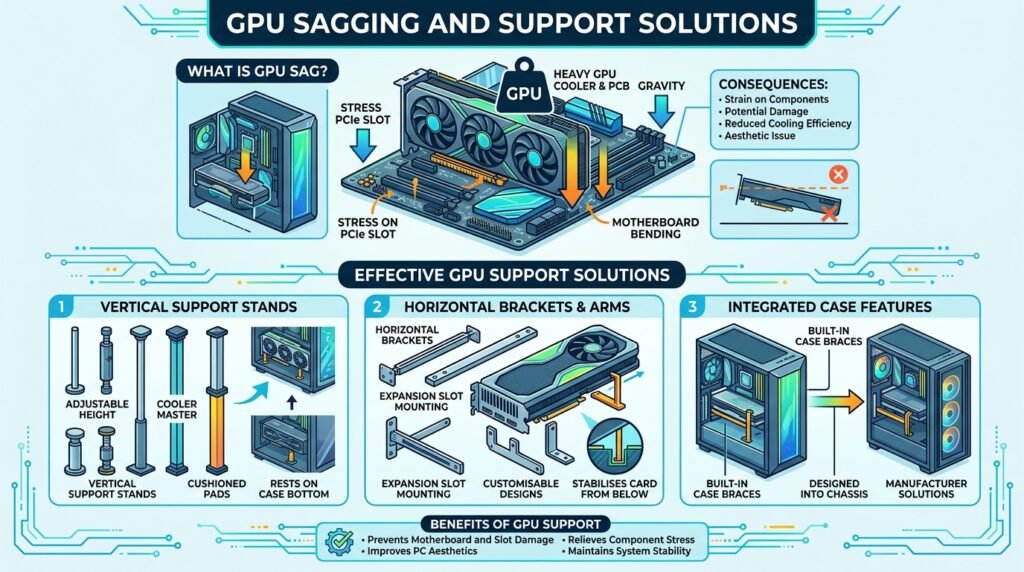
ডেস্কটপ কম্পিউটারে বড় ও ভারী Graphics Card ব্যবহার করলে অনেক সময় কার্ডের সামনের অংশ নিচের দিকে ঝুলে যায়। এই সমস্যাকে GPU Sagging বলা হয়। বিশেষ করে Triple-fan, দীর্ঘ এবং ভারী Gaming Graphics Card-এ GPU Sag বেশি দেখা যায়।
GPU Sagging সমাধান না করলে PCIe Slot, Graphics Card PCB, Case Bracket এবং Display Connection-এর ওপর অতিরিক্ত চাপ পড়তে পারে। দীর্ঘদিন এমন অবস্থায় ব্যবহার করলে Graphics Card ঢিলা হয়ে যাওয়া, Display না আসা, PCIe Contact সমস্যা অথবা Motherboard Slot ক্ষতিগ্রস্ত হওয়ার ঝুঁকি তৈরি হতে পারে।
GPU Sagging সমাধানের জন্য সঠিকভাবে Graphics Card Install, Bracket Screw Tight, GPU Support Bracket ব্যবহার এবং Case Position পরীক্ষা করা জরুরি। নিচে GPU বাঁকা হওয়ার কারণ, ঝুঁকি এবং নিরাপদ সমাধান বিস্তারিতভাবে দেওয়া হলো।
## GPU Sagging কী?
GPU Sagging হলো এমন একটি অবস্থা, যেখানে Graphics Card-এর PCIe Slot-এর বিপরীত প্রান্ত নিচের দিকে ঝুঁকে যায়।
Graphics Card সাধারণত দুইটি স্থানে Support পায়:
• Motherboard-এর PCIe Slot
• Computer Case-এর Rear Expansion Bracket
Graphics Card খুব ভারী বা দীর্ঘ হলে এই দুইটি Support পুরো ওজন সামলাতে পারে না। ফলে Card-এর সামনের অংশ ধীরে ধীরে নিচের দিকে নেমে যায়।
সামান্য GPU Sag অনেক Computer-এ দেখা যায় এবং সব সময় তাৎক্ষণিক ক্ষতি করে না। তবে Sag বেশি হলে Support ব্যবহার করা উচিত।
## GPU Sagging-এর সাধারণ লক্ষণ
GPU Sagging হলে নিচের লক্ষণগুলো দেখা যেতে পারে:
• Graphics Card সামনের দিকে নিচে ঝুলে থাকা
• Card ও Motherboard সমান্তরাল না থাকা
• GPU Backplate বাঁকা দেখানো
• Rear Bracket-এর Screw Area-তে চাপ দেখা
• PCIe Slot-এর Lock-এর ওপর বেশি চাপ পড়া
• Display মাঝে মাঝে চলে যাওয়া
• Computer নাড়ালে Screen Black হওয়া
• Graphics Card Fan Case-এর অন্য অংশে ঘষা লাগা
• PCIe Power Cable Card-কে নিচে টেনে রাখা
• GPU Support ছাড়া Card কাঁপা
• Case সরানোর পর Graphics Card ঢিলা হয়ে যাওয়া
## GPU Sagging কেন হয়?
### ১. Graphics Card অতিরিক্ত ভারী হওয়া
আধুনিক Gaming Graphics Card-এ বড় Heatsink, তিনটি Fan, Metal Backplate এবং মোটা Cooling System থাকে। ফলে Card-এর ওজন অনেক বেড়ে যায়।
### ২. Graphics Card অনেক লম্বা হওয়া
লম্বা Graphics Card-এর অধিকাংশ ওজন PCIe Slot থেকে দূরের অংশে থাকে। এতে Lever Effect তৈরি হয় এবং Card নিচের দিকে ঝুলে যায়।
### ৩. Rear Bracket Screw Loose থাকা
Graphics Card-এর Bracket Case-এর সঙ্গে শক্তভাবে লাগানো না থাকলে Card বেশি নড়ে এবং Sag বাড়ে।
### ৪. PCIe Slot দুর্বল বা পুরোনো হওয়া
পুরোনো Motherboard, ক্ষতিগ্রস্ত Slot বা Reinforced না থাকা PCIe Slot ভারী GPU-এর চাপ ভালোভাবে নিতে নাও পারে।
### ৫. GPU Support না থাকা
ভারী Graphics Card-এর সঙ্গে Support Bracket না থাকলে পুরো ওজন PCIe Slot ও Rear Bracket-এর ওপর পড়ে।
### ৬. PCIe Power Cable নিচের দিকে টানা
মোটা বা শক্ত GPU Power Cable ভুলভাবে বাঁকানো থাকলে Card-এর ওপর নিচের দিকে অতিরিক্ত চাপ পড়তে পারে।
### ৭. Computer Case সঠিকভাবে সমতল না থাকা
Case বেঁকে থাকা, নড়বড়ে Surface বা খারাপ Alignment-এর কারণে Graphics Card সোজা থাকতে পারে না।
### ৮. Vertical Mount দুর্বল হওয়া
Vertical GPU Mount ব্যবহার করলে দুর্বল Riser Bracket বা অসম Case Support-এর কারণে Card কাত হতে পারে।
## GPU Sagging কি বিপজ্জনক?
সামান্য GPU Sag সাধারণত সঙ্গে সঙ্গে Graphics Card নষ্ট করে না। তবে দীর্ঘ সময় অতিরিক্ত Sag থাকলে বিভিন্ন সমস্যা হতে পারে।
সম্ভাব্য ঝুঁকি:
• PCIe Slot ক্ষতিগ্রস্ত হওয়া
• Motherboard PCB বাঁকা হওয়া
• Graphics Card PCB-তে চাপ পড়া
• Solder Joint দুর্বল হওয়া
• PCIe Contact ঢিলা হওয়া
• Display Signal হারানো
• Fan Blade Case বা Cable-এ লাগা
• Rear Bracket বাঁকা হওয়া
• Computer Transport-এর সময় Card ভেঙে যাওয়া
বিশেষ করে Computer এক স্থান থেকে অন্য স্থানে নেওয়ার সময় ভারী GPU খুলে আলাদাভাবে Transport করা নিরাপদ।
## কতটুকু GPU Sag স্বাভাবিক?
Graphics Card সামান্য নিচের দিকে থাকলে এবং নিচের সমস্যা না থাকলে তা সব সময় গুরুতর নয়:
• PCIe Slot দৃশ্যমানভাবে বাঁকা নয়
• Display সমস্যা নেই
• Graphics Card নড়ছে না
• Fan কোনো কিছুর সঙ্গে ঘষা খাচ্ছে না
• Card-এর PCB বাঁকা দেখাচ্ছে না
• Bracket Screw শক্ত আছে
তবে চোখে পরিষ্কারভাবে Card কাত দেখা গেলে Support ব্যবহার করা ভালো।
## সমাধান ১: Graphics Card পুনরায় Install করুন
GPU Sagging সমাধানের প্রথম ধাপ হলো Graphics Card সঠিকভাবে পুনরায় বসানো।
ধাপগুলো:
১. Computer Shut down করুন।
২. Power Supply বন্ধ করুন।
৩. Power Cable খুলুন।
৪. GPU Power Cable Disconnect করুন।
৫. Rear Bracket Screw খুলুন।
৬. PCIe Slot Lock খুলুন।
৭. Graphics Card সাবধানে বের করুন।
৮. PCIe Slot পরিষ্কার আছে কি না দেখুন।
৯. Card সোজাভাবে Slot-এ বসান।
১০. Lock Click করেছে কি না নিশ্চিত করুন।
১১. Bracket Screw লাগান।
১২. GPU Power Cable পুনরায় Connect করুন।
Graphics Card Install করার সময় এক হাতে Card সোজা ধরে অন্য হাতে Screw Tight করুন।
## সমাধান ২: Rear Bracket Screw Tight করুন
Graphics Card-এর Rear Bracket Case-এর সঙ্গে ভালোভাবে Tight করা জরুরি।
পরীক্ষা করুন:
• সব Screw লাগানো আছে কি না
• Screw Loose কি না
• Bracket Case-এর সঙ্গে সমতল আছে কি না
• Screw Hole Damage হয়েছে কি না
• Card নিচের দিকে চাপ দিয়ে Screw লাগানো হয়েছে কি না
Screw Tight করার সময় Card সামান্য ওপরে তুলে সোজা অবস্থায় রাখুন।
অতিরিক্ত Tight করলে Screw Thread বা Bracket Damage হতে পারে।
## সমাধান ৩: GPU Support Bracket ব্যবহার করুন
GPU Sagging সমাধানের সবচেয়ে কার্যকর উপায় হলো GPU Support Bracket ব্যবহার করা।
Support Bracket সাধারণত Graphics Card-এর নিচের অংশ ধরে রাখে এবং Card-এর ওজন PCIe Slot থেকে কমিয়ে দেয়।
GPU Support-এর ধরন:
• Vertical Support Stand
• Horizontal Support Bracket
• Adjustable GPU Holder
• Magnetic GPU Support
• Case-mounted GPU Bracket
• Anti-sag Arm
Card-এর Size, Case Space এবং Fan Position অনুযায়ী Support নির্বাচন করুন।
## সমাধান ৪: Vertical GPU Support Stand ব্যবহার করুন
Vertical Support Stand Case-এর নিচ থেকে Graphics Card-এর প্রান্ত ধরে রাখে।
Install করার নিয়ম:
১. Support Stand Case-এর নিচে রাখুন।
২. Graphics Card-এর শক্ত অংশ শনাক্ত করুন।
৩. Stand-এর Height Adjust করুন।
৪. Card সামান্য ওপরে তুলুন।
৫. Support Card-এর নিচে বসান।
৬. অতিরিক্ত চাপ দেবেন না।
৭. Fan Blade Block হচ্ছে কি না দেখুন।
Magnetic Base থাকলে নিশ্চিত করুন Case-এর Metal Surface-এ এটি স্থির আছে।
## সমাধান ৫: Horizontal GPU Bracket ব্যবহার করুন
Horizontal GPU Bracket Expansion Slot-এর সঙ্গে Install হয় এবং Graphics Card-এর নিচে Support দেয়।
সুবিধা:
• Case-এর সঙ্গে শক্তভাবে যুক্ত থাকে
• বড় GPU Support করতে পারে
• নিচের Space কম দখল করে
• দেখতে পরিষ্কার ও Professional লাগে
Bracket Install করার পর নিশ্চিত করুন এটি Fan Airflow Block করছে না।
## সমাধান ৬: Graphics Card-এর সঙ্গে দেওয়া Support ব্যবহার করুন
অনেক ভারী Graphics Card-এর Box-এর সঙ্গে Anti-sag Bracket বা Support Stand দেওয়া থাকে।
Manufacturer-এর Manual অনুযায়ী Support Install করুন।
ভুলভাবে Install করলে:
• Fan Block হতে পারে
• PCB-এর দুর্বল অংশে চাপ পড়তে পারে
• Support সরে যেতে পারে
• GPU আরও বাঁকা হতে পারে
## সমাধান ৭: PCIe Power Cable সঠিকভাবে Route করুন
GPU Power Cable Card-কে নিচের দিকে টেনে রাখতে পারে।
Cable Routing-এর নিয়ম:
• Cable নিচ থেকে টানটান করে তুলবেন না
• Card-এর ওপর অতিরিক্ত চাপ দেবেন না
• Cable Tie দিয়ে Case-এর সঙ্গে Support দিন
• Connector-এর কাছে অতিরিক্ত Sharp Bend করবেন না
• Cable Card-কে ওপরে বা নিচে টেনে রাখছে কি না দেখুন
• Side Panel Cable-এর ওপর চাপ দিচ্ছে কি না পরীক্ষা করুন
12VHPWR বা 12V-2×6 Connector হলে Connector সম্পূর্ণভাবে বসানো এবং নিরাপদ Bend Radius বজায় রাখা জরুরি।
## সমাধান ৮: Case-এর Cable Management ঠিক করুন
অগোছালো Cable Graphics Card-এর Fan, Backplate বা Support-এর সঙ্গে চাপ তৈরি করতে পারে।
নিশ্চিত করুন:
• Cable GPU Fan-এর কাছে নেই
• Cable Card-এর নিচে আটকে নেই
• Side Panel বন্ধ করলে Cable Card-কে চাপ দিচ্ছে না
• Power Cable-এর ওজন Case Frame বহন করছে
• Cable Tie অতিরিক্ত Tight নয়
সঠিক Cable Management GPU Sag কমানোর পাশাপাশি Airflow উন্নত করে।
## সমাধান ৯: Reinforced PCIe Slot ব্যবহার করুন
কিছু Motherboard-এ Metal-reinforced PCIe Slot থাকে। এটি ভারী Graphics Card-এর জন্য ভালো Mechanical Support দেয়।
Motherboard-এ একাধিক PCIe x16 Slot থাকলে সাধারণত CPU-এর সবচেয়ে কাছের Primary Slot ব্যবহার করা উচিত।
এই Slot সাধারণত:
• সর্বোচ্চ PCIe Lane Support দেয়
• ভালো Performance দেয়
• বেশি Reinforced হতে পারে
• Manufacturer-এর Recommended GPU Slot হয়
শুধু Reinforced Slot থাকলেই আলাদা Support-এর প্রয়োজন নেই—এমন নয়।
## সমাধান ১০: Case-এর Expansion Slot Bracket পরীক্ষা করুন
Case-এর Rear Expansion Slot বাঁকা বা Loose হলে GPU সোজা থাকবে না।
পরীক্ষা করুন:
• Metal Slot Frame বাঁকা কি না
• Screw Hole সঠিক Alignment-এ আছে কি না
• Removable Slot Cover বাধা দিচ্ছে কি না
• Case Transport-এর সময় Frame Damage হয়েছে কি না
• GPU Bracket Case-এর বাইরে চাপ খাচ্ছে কি না
Case Frame গুরুতরভাবে বাঁকা হলে Repair বা Case Replacement প্রয়োজন হতে পারে।
## সমাধান ১১: Computer Case সমতল স্থানে রাখুন
Computer Case নড়বড়ে বা অসম স্থানে থাকলে Graphics Card Alignment খারাপ হতে পারে।
Case রাখুন:
• শক্ত সমতল Table বা Stand-এর ওপর
• Carpet-এর ওপর নয়
• একদিকে কাত করে নয়
• অতিরিক্ত Vibration-এর কাছে নয়
• বায়ু চলাচলযোগ্য স্থানে
Case-এর Rubber Feet ঠিক আছে কি না পরীক্ষা করুন।
## সমাধান ১২: Vertical GPU Mount ব্যবহার করুন
Vertical GPU Mount GPU Sagging কমাতে পারে, কারণ Card-এর ওজন অন্যভাবে Support পায়।
তবে Vertical Mount ব্যবহারের আগে বিবেচনা করুন:
• Case Vertical Mount সমর্থন করে কি না
• PCIe Riser Cable-এর Version
• GPU Fan ও Side Panel-এর দূরত্ব
• Cooling Airflow
• Mounting Bracket-এর শক্তি
• Cable Length ও Compatibility
Side Glass-এর খুব কাছে GPU Fan থাকলে Temperature বেড়ে যেতে পারে।
## সমাধান ১৩: PCIe Riser Cable পরীক্ষা করুন
Vertical Mount ব্যবহার করলে Riser Cable খারাপ হলে Display, Crash বা Performance সমস্যা হতে পারে।
পরীক্ষা করুন:
• PCIe Generation Support
• Connector সম্পূর্ণভাবে বসেছে কি না
• Cable Sharp Bend হয়েছে কি না
• EMI বা Signal সমস্যা আছে কি না
• BIOS-এ PCIe Mode সঠিক কি না
PCIe 4.0 GPU-এর সঙ্গে নিম্নমানের PCIe 3.0 Riser ব্যবহার করলে Stability সমস্যা হতে পারে।
## সমাধান ১৪: DIY GPU Support ব্যবহার করলে সতর্ক থাকুন
অনেকে Plastic, Lego, Wood Block বা অন্য বস্তু দিয়ে GPU Support তৈরি করেন।
DIY Support ব্যবহার করলে নিশ্চিত করুন:
• বস্তুটি বিদ্যুৎ পরিবাহী নয়
• GPU Fan Block করছে না
• Heat-এ গলে যাবে না
• Case-এর ভেতরে নড়ে যাবে না
• PCB-এর ওপর চাপ দিচ্ছে না
• Sharp Edge নেই
• Support উচ্চতা সঠিক
Metal Screw, Coin বা Loose Object ব্যবহার করবেন না। এগুলো Short Circuit তৈরি করতে পারে।
## সমাধান ১৫: GPU Support কোথায় বসাবেন?
Support Graphics Card-এর শক্ত ও সমতল অংশের নিচে বসাতে হবে।
ভালো Support Point হতে পারে:
• Metal Shroud-এর নিচে
• Backplate-এর শক্ত প্রান্তে
• Heatsink Frame-এর নিচে
• Card-এর বাইরের প্রান্তে
Support বসাবেন না:
• Fan Blade-এর নিচে
• PCB-এর খোলা অংশে
• Capacitor বা Connector-এর ওপর
• Cable-এর ওপর
• Plastic-এর দুর্বল অংশে
Support Card-কে শুধু ধরে রাখবে, জোর করে ওপরে তুলবে না।
## সমাধান ১৬: Graphics Card অতিরিক্ত ওপরে তুলবেন না
GPU Sag ঠিক করতে গিয়ে Card অতিরিক্ত ওপরে তুললে বিপরীত দিকে চাপ তৈরি হতে পারে।
সমস্যা হতে পারে:
• PCIe Slot-এর ওপর Upward Pressure
• Rear Bracket বাঁকা হওয়া
• PCB Twist হওয়া
• Cooler Contact পরিবর্তন
• Fan Shroud বেঁকে যাওয়া
Support Adjust করুন যাতে Card প্রায় সমতল থাকে।
## সমাধান ১৭: GPU Backplate পরীক্ষা করুন
Backplate Graphics Card-এর PCB রক্ষা ও কিছু Structural Support দিতে পারে।
পরীক্ষা করুন:
• Backplate বাঁকা কি না
• Screw Loose কি না
• Backplate PCB-কে চাপ দিচ্ছে কি না
• Cooler বা Heatsink ঢিলা হয়েছে কি না
Backplate-এর Screw অপ্রয়োজনীয়ভাবে খুলবেন না। এতে Warranty, Thermal Pad Position এবং Cooler Pressure প্রভাবিত হতে পারে।
## সমাধান ১৮: PCIe Slot Lock পরীক্ষা করুন
PCIe Slot Lock Card ধরে রাখতে সাহায্য করে।
নিশ্চিত করুন:
• Lock ভাঙা নয়
• GPU Insert করার পর Lock বন্ধ হয়েছে
• Card পুরোপুরি Slot-এর মধ্যে বসেছে
• Slot-এর এক পাশ উঁচু নয়
Lock ভাঙা থাকলে Card শুধু Bracket Screw ও Support-এর ওপর নির্ভর করবে। Motherboard Repair বা Replacement প্রয়োজন হতে পারে।
## GPU Sagging-এর কারণে Display না এলে কী করবেন?
GPU Sag বেশি হলে PCIe Contact আংশিকভাবে খুলে যেতে পারে।
সমাধান:
১. Computer বন্ধ করুন।
২. Power Cable খুলুন।
৩. GPU খুলে পুনরায় Install করুন।
৪. PCIe Slot পরিষ্কার করুন।
৫. Bracket Screw Tight করুন।
৬. GPU Power Cable পরীক্ষা করুন।
৭. Support Bracket Install করুন।
৮. Monitor Cable পরীক্ষা করুন।
৯. Computer চালিয়ে Test করুন।
Display না এলে অন্য PCIe Slot, অন্য GPU বা অন্য Computer-এ Card পরীক্ষা করতে হতে পারে।
## GPU Sagging কি Performance কমায়?
সামান্য GPU Sag সাধারণত FPS বা Performance সরাসরি কমায় না।
তবে PCIe Contact ঢিলা হলে নিচের সমস্যা হতে পারে:
• Display Signal হারানো
• Driver Crash
• PCIe Link Speed কমে যাওয়া
• Random Black Screen
• Game Crash
• GPU Device Missing
• Computer Restart
Performance সমস্যা থাকলে Software Monitoring Tool দিয়ে PCIe Link Width ও Speed পরীক্ষা করা যায়।
## GPU Sagging কি Temperature বাড়ায়?
শুধু Sag থাকার কারণে সাধারণত Temperature সরাসরি বাড়ে না।
তবে Sag-এর কারণে:
• Fan Case-এর সঙ্গে ঘষা লাগতে পারে
• Airflow Block হতে পারে
• Cooler বা PCB Alignment পরিবর্তিত হতে পারে
• Power Cable Fan Intake Block করতে পারে
Fan অবাধে ঘুরছে এবং Airflow ঠিক আছে কি না পরীক্ষা করুন।
## GPU Fan ঘষা লাগলে কী করবেন?
Graphics Card নিচে ঝুলে Fan Case, Cable বা Support-এর সঙ্গে লাগলে:
১. Computer সঙ্গে সঙ্গে বন্ধ করুন।
২. Fan Blade Damage হয়েছে কি না দেখুন।
৩. Cable সরান।
৪. GPU Support-এর Position পরিবর্তন করুন।
৫. Card পুনরায় Install করুন।
৬. Fan হাতে খুব হালকা ঘুরিয়ে বাধা আছে কি না দেখুন।
Fan চলাকালে আঙুল বা Tool ব্যবহার করবেন না।
## Graphics Card PCB বাঁকা হলে কী করবেন?
GPU Sag-এর কারণে PCB সামান্য Flex হতে পারে। কিন্তু দৃশ্যমানভাবে বেশি বাঁকা হলে ব্যবহার বন্ধ করা ভালো।
পরীক্ষা করুন:
• PCB Crack আছে কি না
• Solder Joint Damage
• Backplate বাঁকা
• Cooler Screw Loose
• PCIe Connector Damage
• Fan Shroud ভাঙা
গুরুতর PCB Bend নিজে চাপ দিয়ে সোজা করবেন না। এতে Internal Trace ভেঙে যেতে পারে।
## Computer Transport করার সময় GPU খুলবেন কি?
ভারী Graphics Cardসহ Desktop Computer Transport করা ঝুঁকিপূর্ণ।
Transport-এর সময় ঝাঁকুনিতে GPU PCIe Slot ও Motherboard ক্ষতিগ্রস্ত করতে পারে।
দূরে Transport করলে:
• Graphics Card খুলে Anti-static Bag-এ রাখুন
• Original Box বা Foam ব্যবহার করুন
• PCIe Slot Cover ব্যবহার করুন
• Case আলাদাভাবে Pack করুন
• GPU Case-এর ভেতরে ঝুলিয়ে রাখবেন না
GPU না খুললে Case-এর ভেতরে Proper Packing Foam ব্যবহার করতে হয়, তবে তা Fan বা Component-এর ওপর চাপ দেওয়া উচিত নয়।
## GPU Support Bracket কেনার আগে যা দেখবেন
GPU Support কেনার আগে পরীক্ষা করুন:
• Graphics Card-এর Length
• Card-এর Thickness
• Case-এর নিচের Space
• Fan Position
• Magnetic Base Support
• Height Adjustment
• Material Quality
• RGB Cable প্রয়োজন কি না
• Case Compatibility
• Support Weight Capacity
Support Bracket Card-এর Fan বা Airflow Block করবে কি না নিশ্চিত করুন।
## RGB GPU Support ব্যবহার করলে সতর্কতা
RGB Support Bracket ব্যবহার করলে:
• সঠিক 5V ARGB বা 12V RGB Header ব্যবহার করুন
• Connector উল্টো লাগাবেন না
• Cable Fan-এর কাছে রাখবেন না
• Motherboard Header Voltage নিশ্চিত করুন
• Controller Compatibility পরীক্ষা করুন
5V ARGB Device ভুল করে 12V RGB Header-এ লাগালে LED নষ্ট হতে পারে।
## ছোট Graphics Card-এ Support দরকার কি?
Single-fan বা ছোট Dual-fan Graphics Card সাধারণত খুব হালকা হয়। এসব Card-এ আলাদা Support সব সময় প্রয়োজন হয় না।
Support বেশি দরকার হতে পারে যদি:
• Triple-fan GPU
• বড় Heatsink
• Metal Backplate
• 2.5-slot, 3-slot বা 4-slot Card
• Long PCB
• ভারী High-end GPU
• Visible Sag
## GPU Sagging এড়ানোর উপায়
ভবিষ্যতে GPU Sag কমাতে:
• Graphics Card সোজাভাবে Install করুন
• সব Bracket Screw ব্যবহার করুন
• ভারী GPU-তে Support Bracket লাগান
• PCIe Power Cable সঠিকভাবে Route করুন
• Case সমতল স্থানে রাখুন
• Computer Transport-এর আগে GPU খুলুন
• PCIe Slot-এর ওপর চাপ দেবেন না
• GPU Install করার সময় এক হাতে Card Support করুন
• Case Frame ও Expansion Slot পরীক্ষা করুন
• GPU Fan-এর নিচে কোনো Cable রাখবেন না
## কখন GPU Support বাধ্যতামূলকভাবে ব্যবহার করা উচিত?
নিচের অবস্থায় GPU Support ব্যবহার করা ভালো:
• Card দৃশ্যমানভাবে নিচে ঝুলে আছে
• Graphics Card খুব লম্বা ও ভারী
• Triple-fan বা বড় Heatsink রয়েছে
• PCIe Slot Reinforced নয়
• Computer নিয়মিত Transport করা হয়
• GPU Fan কোনো কিছুর সঙ্গে ঘষা লাগে
• Rear Bracket চাপের কারণে বাঁকা হচ্ছে
• Display মাঝে মাঝে চলে যায়
• Card হাত দিয়ে তুললে সমস্যা ঠিক হয়
## কখন টেকনিশিয়ানের সাহায্য নেবেন?
নিচের অবস্থায় অভিজ্ঞ Computer Technician-এর সাহায্য নিন:
• PCIe Slot বাঁকা বা ভাঙা হলে
• Graphics Card PCB দৃশ্যমানভাবে বাঁকা হলে
• GPU Install করার পর Display না এলে
• Rear Case Bracket Damage হলে
• GPU Fan Case-এর সঙ্গে ঘষা লাগলে
• PCIe Lock ভেঙে গেলে
• Motherboard Crack সন্দেহ হলে
• GPU Support Install করার Space না থাকলে
• Vertical Mount ও Riser Cable Setup করতে হলে
• Graphics Card Transport Damage হলে
## উপসংহার
GPU Sagging সমাধান করতে প্রথমে Graphics Card সঠিকভাবে PCIe Slot-এ বসান এবং Rear Bracket Screw Tight করুন। এরপর ভারী বা দীর্ঘ Graphics Card-এর নিচে উপযুক্ত GPU Support Bracket বা Adjustable Stand ব্যবহার করুন।
Support এমন স্থানে বসাতে হবে, যেখানে GPU Fan Block হবে না এবং PCB-এর দুর্বল অংশে চাপ পড়বে না। Graphics Card অতিরিক্ত ওপরে না তুলে শুধু সমতল অবস্থায় ধরে রাখুন। Card দৃশ্যমানভাবে বাঁকা, Display সমস্যা বা PCIe Slot Damage থাকলে দ্রুত Technician-এর সাহায্য নেওয়া নিরাপদ।