
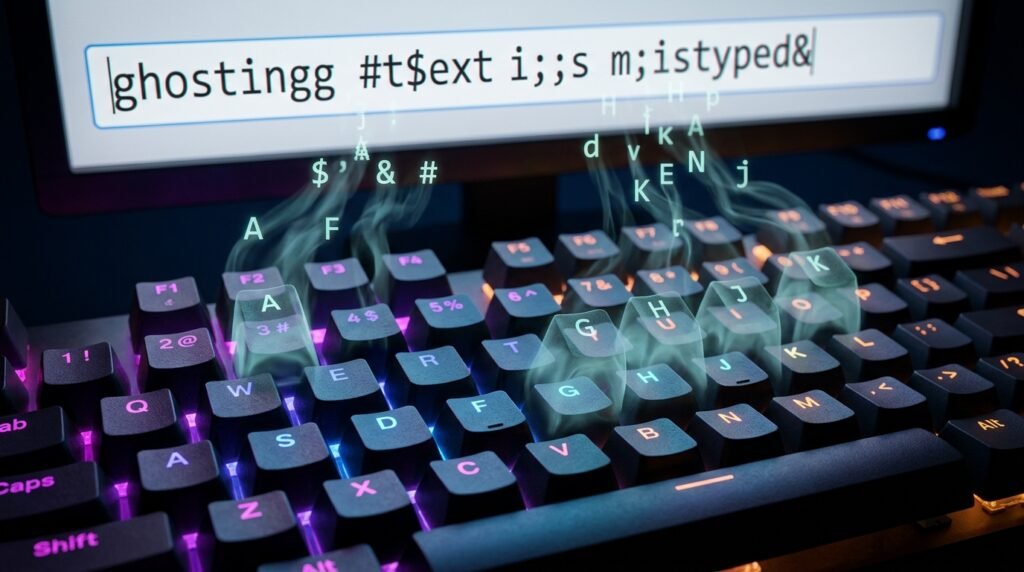
কম্পিউটার বা ল্যাপটপে টাইপ করার সময় চাপ দেওয়া Key কাজ না করা, অন্য অক্ষর লেখা, একই অক্ষর দুইবার আসা অথবা একাধিক Key একসঙ্গে চাপলে কিছু Input শনাক্ত না হওয়ার সমস্যা দেখা দিতে পারে। Gaming-এর সময় একসঙ্গে কয়েকটি Key চাপলে কোনো একটি Command কাজ না করাও বেশ সাধারণ।
Keyboard Key Ghosting সমাধান করার আগে সমস্যাটি প্রকৃত Ghosting, Key Chattering, ভুল Keyboard Layout, Sticky Key, Driver Error নাকি Keyboard Hardware Damage—তা শনাক্ত করা জরুরি। Windows 10 ও Windows 11-এ কীবোর্ডে ভুল লেখা, Double Typing এবং Key Input সমস্যা ঠিক করার কার্যকর পদ্ধতিগুলো নিচে দেওয়া হলো।
## Keyboard Key Ghosting কী?
Keyboard Ghosting হলো এমন একটি সমস্যা, যেখানে একসঙ্গে একাধিক Key চাপলে Keyboard সব Key Input শনাক্ত করতে পারে না। বিশেষ করে Gaming-এর সময় W, Shift, Space ও অন্য কোনো Key একসঙ্গে চাপলে একটি বা একাধিক Command কাজ না করলে সেটি Ghosting হতে পারে।
উদাহরণ হিসেবে, একটি Game-এ সামনে দৌড়ানো, Sprint এবং Jump করার জন্য একসঙ্গে W, Shift ও Space চাপা হলো। কিন্তু Keyboard যদি শুধু W ও Shift শনাক্ত করে এবং Space Input গ্রহণ না করে, তাহলে এটি Key Ghosting।
তবে কীবোর্ডে ভুল অক্ষর আসা বা একই অক্ষর দুইবার লেখা সব সময় Ghosting নয়। এসব সমস্যা নিচের নামেও পরিচিত হতে পারে:
• Key Chattering
• Double Typing
• Stuck Key
• Wrong Keyboard Layout
• Phantom Key Press
• Keyboard Mapping Error
সঠিক সমাধান বেছে নিতে সমস্যার ধরন আলাদা করে বোঝা দরকার।
## Keyboard Key Ghosting সমস্যার লক্ষণ
Keyboard Key Ghosting বা সংশ্লিষ্ট Input সমস্যা হলে নিচের লক্ষণগুলো দেখা যেতে পারে:
• একসঙ্গে একাধিক Key চাপলে কিছু Key কাজ করে না
• Gaming-এর সময় Jump বা Sprint Command বাদ পড়ে
• একটি Key একবার চাপলে দুইবার অক্ষর আসে
• না চাপলেও কোনো অক্ষর বারবার লেখা হয়
• একটি Key চাপলে অন্য অক্ষর দেখা যায়
• Shift চাপলে ভুল Symbol আসে
• Number Key চাপলে অন্য Character লেখা হয়
• Backspace বা Spacebar নিজে থেকে কাজ করে
• কিছু Key মাঝে মাঝে কাজ করে, আবার বন্ধ হয়ে যায়
• Keyboard Disconnect ও Reconnect হয়
• Laptop Keyboard-এ ভুল Input আসে, কিন্তু USB Keyboard ঠিক থাকে
• Windows চালু হওয়ার পর Keyboard Layout পরিবর্তিত দেখায়
## Keyboard Ghosting, Chattering ও Wrong Input-এর পার্থক্য
### Keyboard Ghosting
একসঙ্গে একাধিক Key চাপলে Keyboard কিছু Input গ্রহণ করতে পারে না।
### Key Chattering
একটি Key একবার চাপলেও একই অক্ষর দুই বা তার বেশি বার লেখা হয়।
উদাহরণ:
আপনি “a” একবার চাপলেন, কিন্তু “aa” বা “aaa” লেখা হলো।
### Stuck Key
কোনো Key চাপা অবস্থায় আটকে থাকে এবং একই Input বারবার পাঠায়।
### Wrong Keyboard Layout
একটি Key চাপলে অন্য অক্ষর বা Symbol আসে। যেমন @ চাপতে গেলে অন্য চিহ্ন দেখা যায়।
### Phantom Key Press
কোনো Key না চাপলেও Keyboard নিজে থেকে Input পাঠায়।
সমস্যার ধরন অনুযায়ী Software Setting, Cleaning, Driver Repair অথবা Keyboard Replacement প্রয়োজন হতে পারে।
## Keyboard Key Ghosting কেন হয়?
### ১. Keyboard Matrix-এর সীমাবদ্ধতা
সাধারণ Keyboard-এর Keyগুলো Matrix Circuit-এ সাজানো থাকে। কিছু নির্দিষ্ট Key Combination একসঙ্গে চাপলে Controller সব Input আলাদা করে শনাক্ত করতে পারে না।
### ২. Anti-Ghosting Support না থাকা
Budget Keyboard-এ সীমিত Key Rollover থাকে। ফলে Gaming-এর সময় তিন বা চারটি Key একসঙ্গে চাপলে কিছু Input বাদ পড়তে পারে।
### ৩. Key Switch নষ্ট বা ময়লা হওয়া
Dust, Food Particle, Moisture বা পুরোনো Switch-এর কারণে Double Typing, Stuck Key বা ভুল Input আসতে পারে।
### ৪. ভুল Keyboard Layout নির্বাচন
English US, English UK বা অন্য Language Layout সক্রিয় থাকলে Symbol এবং কিছু Key-এর Output বদলে যেতে পারে।
### ৫. Sticky Keys বা Filter Keys চালু থাকা
Windows Accessibility Feature ভুলভাবে চালু হলে Key Response অস্বাভাবিক হতে পারে।
### ৬. Keyboard Driver সমস্যা
Corrupted বা পুরোনো HID Keyboard Driver-এর কারণে Keyboard Input সঠিকভাবে কাজ নাও করতে পারে।
### ৭. USB Port বা Wireless Connection সমস্যা
Loose USB Port, দুর্বল USB Hub, Wireless Interference বা Low Battery-এর কারণে Key Input বাদ পড়তে পারে।
### ৮. Macro বা Keyboard Software Conflict
Gaming Keyboard Software, Key Remapping Tool বা Macro Application ভুল Input পাঠাতে পারে।
### ৯. Liquid Damage
Keyboard-এর ভেতরে পানি, চা বা অন্য Liquid ঢুকলে Circuit Short হয়ে ভুল Key Input আসতে পারে।
### ১০. Laptop Keyboard Ribbon Cable সমস্যা
Loose বা ক্ষতিগ্রস্ত Ribbon Cable-এর কারণে একাধিক Key একসঙ্গে সমস্যা করতে পারে।
## সমাধান ১: Keyboard Ghosting Test করুন
প্রথমে সমস্যাটি সত্যিই Ghosting কি না পরীক্ষা করুন।
একটি Keyboard Testing Tool বা Online Key Tester খুলে একসঙ্গে সমস্যাযুক্ত Keyগুলো চাপুন।
উদাহরণ:
W + Shift + Space
W + A + Shift
Ctrl + Alt + অন্য Key
Arrow Keys + Space
স্ক্রিনে সব Key শনাক্ত হলে Ghosting নেই। কোনো Key বাদ পড়লে Keyboard-এর Rollover সীমাবদ্ধতা থাকতে পারে।
পরীক্ষার সময় একাধিক Browser বা Application ব্যবহার করে ফলাফল মিলিয়ে দেখুন।
## সমাধান ২: Notepad দিয়ে ভুল Input পরীক্ষা করুন
Windows Notepad খুলে প্রতিটি Key আলাদাভাবে চাপুন।
পরীক্ষা করুন:
• একটি Key একবার চাপলে একবারই লেখা হচ্ছে কি না
• কোনো Key চাপলে অন্য Character আসছে কি না
• Key ছেড়ে দেওয়ার পরও Input চলতে থাকে কি না
• Spacebar, Backspace ও Enter ঠিক আছে কি না
• Shift এবং Number Key-এর Symbol সঠিক কি না
Notepad-এও একই সমস্যা হলে Keyboard, Layout, Driver বা Hardware পরীক্ষা করতে হবে।
## সমাধান ৩: Computer Restart করুন
Temporary Keyboard Service, Driver বা Application Conflict থাকলে Restart কার্যকর হতে পারে।
সব Application বন্ধ করে Computer Restart করুন। Restart-এর পর প্রথমে Notepad দিয়ে Keyboard পরীক্ষা করুন।
## সমাধান ৪: Keyboard Disconnect করে পুনরায় Connect করুন
USB Keyboard ব্যবহার করলে:
১. Keyboard খুলে ফেলুন।
২. ১০ থেকে ২০ সেকেন্ড অপেক্ষা করুন।
৩. অন্য USB Port-এ সংযোগ দিন।
৪. Windows Keyboard শনাক্ত করা পর্যন্ত অপেক্ষা করুন।
৫. আবার Typing Test করুন।
USB Hub-এর পরিবর্তে সরাসরি Motherboard বা Laptop-এর USB Port ব্যবহার করুন।
## সমাধান ৫: অন্য USB Port ব্যবহার করুন
Desktop Computer-এ Front USB Port-এর পরিবর্তে Rear Motherboard Port ব্যবহার করে দেখুন।
USB Port Loose, Dirty বা Power Problem থাকলে Keyboard Input বাদ পড়তে পারে।
USB 2.0 ও USB 3.0—দুই ধরনের Port-এ পরীক্ষা করা যায়।
## সমাধান ৬: Wireless Keyboard-এর Battery পরিবর্তন করুন
Wireless Keyboard-এর Battery দুর্বল হলে Key Press বাদ পড়া, Delay বা Double Input হতে পারে।
সমাধান:
• নতুন Battery ব্যবহার করুন
• Rechargeable Keyboard সম্পূর্ণ Charge করুন
• USB Receiver Keyboard-এর কাছে রাখুন
• Receiver অন্য USB Port-এ লাগান
• Wireless Interference কমান
• Bluetooth Keyboard হলে পুনরায় Pair করুন
USB 3.0 Device ও Wi-Fi Router-এর কাছাকাছি Receiver থাকলে কিছু Wireless Keyboard-এ Interference হতে পারে।
## সমাধান ৭: সঠিক Keyboard Layout নির্বাচন করুন
একটি Key চাপলে অন্য Symbol বা Character এলে Keyboard Layout পরীক্ষা করুন।
Windows 11-এ:
Settings > Time & language > Language & region
Windows 10-এ:
Settings > Time & Language > Language
এরপর ব্যবহৃত Language-এর Keyboard Options খুলুন এবং সঠিক Layout নির্বাচন করুন।
সাধারণ English Keyboard-এর জন্য সাধারণত ব্যবহার করা হয়:
English (United States) – US Keyboard
অপ্রয়োজনীয় UK, Dvorak বা অন্য Layout Remove করুন।
## সমাধান ৮: Keyboard Layout দ্রুত পরিবর্তন বন্ধ করুন
Windows + Space চাপলে Keyboard Layout পরিবর্তিত হতে পারে। ভুল করে Shortcut চাপলে Typing Output বদলে যায়।
Taskbar-এর Language Indicator পরীক্ষা করুন। ENG US, ENG UK বা অন্য Layout দেখাচ্ছে কি না দেখুন।
প্রয়োজনীয় Layout নির্বাচন করুন এবং অপ্রয়োজনীয় Layout Settings থেকে Remove করুন।
## সমাধান ৯: Sticky Keys বন্ধ করুন
Sticky Keys চালু থাকলে Shift, Ctrl, Alt বা Windows Key-এর আচরণ পরিবর্তিত হতে পারে।
Windows 11-এ:
Settings > Accessibility > Keyboard
Windows 10-এ:
Settings > Ease of Access > Keyboard
এরপর বন্ধ করুন:
• Sticky Keys
• Keyboard shortcut for Sticky Keys
• Toggle Keys
• Filter Keys
Shift Key পাঁচবার চাপলে Sticky Keys চালু হওয়ার Shortcut-ও বন্ধ করা যায়।
## সমাধান ১০: Filter Keys বন্ধ করুন
Filter Keys দ্রুত বা পুনরাবৃত্ত Key Press উপেক্ষা করতে পারে। ফলে Typing Delay বা Key Input Missing মনে হতে পারে।
Settings > Accessibility > Keyboard থেকে Filter Keys বন্ধ করুন।
Optionটির মধ্যে Ignore quick keystrokes বা Slow Keys চালু থাকলে সেগুলোও Disable করুন।
## সমাধান ১১: Keyboard Repeat Delay ও Repeat Rate ঠিক করুন
একটি Key ধরে রাখলে অক্ষর খুব দ্রুত বা দেরিতে Repeat হলে Keyboard Properties পরিবর্তন করুন।
১. Windows + R চাপুন।
২. লিখুন:
control keyboard
৩. Enter চাপুন।
৪. Repeat delay ও Repeat rate সমন্বয় করুন।
৫. Test Box-এ Key ধরে পরীক্ষা করুন।
৬. Apply এবং OK চাপুন।
Key একবার চাপলে Double Typing হলে Repeat Rate পরিবর্তন সব সময় সমাধান করবে না। সেক্ষেত্রে Switch বা Hardware পরীক্ষা করতে হবে।
## সমাধান ১২: Keyboard পরিষ্কার করুন
Dust ও Food Particle Key-এর নিচে জমে গেলে Key আটকে যেতে পারে।
পরিষ্কারের আগে:
১. Computer Shut down করুন।
২. USB Keyboard Disconnect করুন।
৩. Wireless Keyboard বন্ধ করুন।
৪. Keyboard উল্টো করে হালকাভাবে ঝাঁকান।
৫. Compressed Air দিয়ে Key-এর মাঝখান পরিষ্কার করুন।
৬. শুকনো Soft Brush ব্যবহার করুন।
পানি বা ভেজা কাপড় সরাসরি Keyboard-এর ভেতরে ব্যবহার করবেন না।
## সমাধান ১৩: সমস্যা করা Keycap পরীক্ষা করুন
Mechanical Keyboard হলে সমস্যা করা Keycap সাবধানে খুলে Switch পরীক্ষা করা যায়।
পরীক্ষা করুন:
• Keycap আটকে আছে কি না
• Switch-এর চারপাশে Dust আছে কি না
• Stabilizer সঠিকভাবে বসানো আছে কি না
• Switch চাপলে স্বাভাবিক Click বা Movement হচ্ছে কি না
Laptop Keyboard-এর Keycap সহজে ভেঙে যেতে পারে। অভিজ্ঞতা না থাকলে খুলবেন না।
## সমাধান ১৪: Liquid Spill হলে কী করবেন?
Keyboard-এ পানি, চা বা কফি পড়লে:
১. সঙ্গে সঙ্গে Keyboard Disconnect করুন।
২. Laptop হলে Shut down করুন।
৩. Charger খুলুন।
৪. সম্ভব হলে Battery Disconnect করুন।
৫. Keyboard উল্টো করে রাখুন।
৬. সম্পূর্ণ শুকানোর আগে চালু করবেন না।
৭. Technician-এর সাহায্যে Internal Cleaning করান।
ভেজা অবস্থায় Power চালু রাখলে Circuit Short ও Permanent Damage হতে পারে।
## সমাধান ১৫: Device Manager থেকে Keyboard Enable করুন
১. Start Button-এর ওপর Right-click করুন।
২. Device Manager খুলুন।
৩. Keyboards Section প্রসারিত করুন।
৪. HID Keyboard Device বা Standard PS/2 Keyboard খুঁজুন।
৫. Right-click করুন।
৬. Enable device দেখা গেলে সেটিতে ক্লিক করুন।
Disable device দেখালে Keyboard ইতিমধ্যে চালু আছে।
## সমাধান ১৬: Keyboard Driver Update করুন
Device Manager থেকে:
১. Keyboard Device-এর ওপর Right-click করুন।
২. Update driver নির্বাচন করুন।
৩. Search automatically for drivers নির্বাচন করুন।
Gaming Keyboard হলে Manufacturer-এর Official Software ও Driver ব্যবহার করুন।
Random Driver Updater Software ব্যবহার না করাই নিরাপদ।
## সমাধান ১৭: Keyboard Driver Reinstall করুন
Driver Corrupted হলে:
১. Device Manager খুলুন।
২. Keyboards Section প্রসারিত করুন।
৩. Keyboard Device-এর ওপর Right-click করুন।
৪. Uninstall device নির্বাচন করুন।
৫. Uninstall নিশ্চিত করুন।
৬. Computer Restart করুন।
Restart-এর পর Windows সাধারণত Keyboard Driver পুনরায় Install করে।
## সমাধান ১৮: HID Service পরীক্ষা করুন
Windows + R চাপুন এবং লিখুন:
services.msc
Enter চাপুন।
Human Interface Device Service খুঁজুন। Service বন্ধ থাকলে Start করুন এবং Startup Type Automatic বা Manual Trigger Start অনুযায়ী রাখুন।
Service Settings পরিবর্তনের আগে বর্তমান Configuration লিখে রাখা ভালো।
## সমাধান ১৯: Keyboard Troubleshooter চালান
Windows-এর কিছু Version-এ Keyboard Troubleshooter পাওয়া যেতে পারে।
Windows 11-এ:
Settings > System > Troubleshoot > Other troubleshooters
Windows 10-এ:
Settings > Update & Security > Troubleshoot > Additional troubleshooters
Keyboard Option থাকলে Run নির্বাচন করুন।
নতুন Windows Version-এ Dedicated Keyboard Troubleshooter না থাকলে Bluetooth, Hardware বা Device Troubleshooting ব্যবহার করতে হতে পারে।
## সমাধান ২০: Gaming Keyboard Software Reset করুন
Logitech, Razer, Corsair, Redragon, Fantech বা অন্য Gaming Keyboard Software ব্যবহার করলে Profile ও Macro পরীক্ষা করুন।
সমাধান:
• Default Profile নির্বাচন করুন
• Macro Disable করুন
• Key Remapping সরান
• Game Mode পরীক্ষা করুন
• Software Update করুন
• Onboard Memory Reset করুন
• Application Reinstall করুন
ভুল Macro বা Remapping-এর কারণে একটি Key চাপলে অন্য Input আসতে পারে।
## সমাধান ২১: Windows Game Mode ও Keyboard Game Mode পরীক্ষা করুন
Gaming Keyboard-এর Game Mode সাধারণত Windows Key Disable করে। কিছু Model-এ অতিরিক্ত Key-ও Disable হতে পারে।
Keyboard-এর Game Mode Button বা Shortcut বন্ধ করে পরীক্ষা করুন।
Manufacturer Software থেকে Disabled Key List পরীক্ষা করুন।
## সমাধান ২২: Num Lock পরীক্ষা করুন
Laptop Keyboard-এ Num Lock চালু থাকলে কিছু Letter Key Number হিসেবে কাজ করতে পারে।
বিশেষ করে Compact Laptop Keyboard-এ U, I, O, J, K, L বা অন্য Key Number Input দিতে পারে।
Num Lock বন্ধ করতে চাপুন:
Num Lock
অথবা:
Fn + Num Lock
Laptop Model অনুযায়ী Shortcut আলাদা হতে পারে।
## সমাধান ২৩: Function Lock পরীক্ষা করুন
F1–F12 Key চাপলে ভুল Multimedia Command এলে Fn Lock সক্রিয় থাকতে পারে।
Fn Lock পরিবর্তনের জন্য সাধারণত ব্যবহার করা হয়:
Fn + Esc
Fn + Caps Lock
Fn + Function Key
সঠিক Shortcut Laptop বা Keyboard Model অনুযায়ী আলাদা হতে পারে।
## সমাধান ২৪: On-Screen Keyboard দিয়ে পরীক্ষা করুন
Windows + Ctrl + O চাপলে On-Screen Keyboard খুলতে পারে।
Mouse দিয়ে On-Screen Keyboard ব্যবহার করে Typing পরীক্ষা করুন।
On-Screen Keyboard ঠিকভাবে কাজ করলে Windows Input System সাধারণত সচল আছে এবং Physical Keyboard বা Driver-এ সমস্যা থাকতে পারে।
## সমাধান ২৫: Safe Mode-এ Keyboard পরীক্ষা করুন
Safe Mode-এ Third-party Software কম Load হয়। সেখানে Keyboard ঠিক থাকলে Macro Software, Remapping Tool, Antivirus বা Background Application Conflict থাকতে পারে।
Safe Mode-এ পরীক্ষা করার পর সম্প্রতি Install করা Keyboard Utility বা Input Software Remove করে দেখুন।
## সমাধান ২৬: Clean Boot করে Software Conflict পরীক্ষা করুন
Third-party Application-এর কারণে ভুল Input এলে Clean Boot সহায়ক হতে পারে।
১. Windows + R চাপুন।
২. লিখুন:
msconfig
৩. Services Tab খুলুন।
৪. Hide all Microsoft services নির্বাচন করুন।
৫. Disable all চাপুন।
৬. Startup Apps Task Manager থেকে Disable করুন।
৭. Computer Restart করুন।
সমস্যা ঠিক হলে একটি একটি করে Service চালু করে Conflict তৈরি করা Software শনাক্ত করুন।
## সমাধান ২৭: System File Repair করুন
Windows System File ক্ষতিগ্রস্ত হলে Input Service অস্বাভাবিক হতে পারে।
Administrator Command Prompt খুলে লিখুন:
sfc /scannow
Scan শেষ হলে লিখুন:
DISM /Online /Cleanup-Image /RestoreHealth
Command সম্পন্ন হলে Computer Restart করুন।
## সমাধান ২৮: অন্য Computer-এ Keyboard পরীক্ষা করুন
Keyboard অন্য Desktop বা Laptop-এ Connect করুন।
অন্য Computer-এও একই Key Ghosting, Double Typing বা Wrong Input হলে Keyboard Hardware সমস্যা থাকার সম্ভাবনা বেশি।
অন্য Computer-এ ঠিক থাকলে মূল Computer-এর Driver, USB Port, Layout বা Software পরীক্ষা করুন।
## সমাধান ২৯: অন্য Keyboard দিয়ে পরীক্ষা করুন
মূল Computer-এ অন্য একটি USB Keyboard ব্যবহার করুন।
অন্য Keyboard ঠিকভাবে কাজ করলে পুরোনো Keyboard-এর Switch, Membrane, Cable বা Controller-এ সমস্যা থাকতে পারে।
দুইটি Keyboard-এই একই সমস্যা হলে Windows Setting, Software বা Motherboard USB সমস্যা পরীক্ষা করুন।
## সমাধান ৩০: Laptop Keyboard Ribbon Cable পরীক্ষা করুন
Laptop Keyboard-এর একাধিক Key একসঙ্গে ভুল কাজ করলে Ribbon Cable Loose বা ক্ষতিগ্রস্ত হতে পারে।
লক্ষণ:
• একটি সারির কয়েকটি Key কাজ করে না
• একটি Key চাপলে একাধিক Character আসে
• Keyboard চেপে ধরলে কাজ করে
• Laptop নাড়ালে সমস্যা পরিবর্তিত হয়
• Liquid Damage-এর পর ভুল Input আসে
Laptop খোলার অভিজ্ঞতা না থাকলে Ribbon Cable নিজে খুলবেন না। Technician-এর সাহায্য নিন।
## Anti-Ghosting কী?
Anti-Ghosting হলো Keyboard-এর এমন Feature, যা একসঙ্গে একাধিক Key Input সঠিকভাবে শনাক্ত করতে সাহায্য করে।
সব Keyboard-এ সম্পূর্ণ Anti-Ghosting থাকে না। অনেক Keyboard শুধু Gaming-এ বেশি ব্যবহৃত নির্দিষ্ট Key-এর জন্য Anti-Ghosting Support দেয়।
উদাহরণ:
W, A, S, D
Shift
Ctrl
Space
Arrow Keys
Product Specification-এ “Anti-Ghosting Keys” লেখা থাকলে কতটি Key সমর্থন করে তা যাচাই করা উচিত।
## Key Rollover কী?
Key Rollover বোঝায় একটি Keyboard একসঙ্গে কতটি Key Press আলাদাভাবে শনাক্ত করতে পারে।
### 2-Key Rollover
সাধারণত একই সময়ে দুইটি Key নির্ভরযোগ্যভাবে শনাক্ত করে।
### 6-Key Rollover
একসঙ্গে ছয়টি Key Input শনাক্ত করতে পারে।
### N-Key Rollover
প্রায় সব Key একসঙ্গে চাপলেও প্রতিটি Input আলাদাভাবে শনাক্ত করার জন্য তৈরি।
Competitive Gaming বা দ্রুত Keyboard Shortcut ব্যবহারের জন্য 6-Key Rollover বা N-Key Rollover উপকারী।
## Mechanical Keyboard-এ Double Typing কেন হয়?
Mechanical Switch পুরোনো বা নোংরা হলে Contact Bounce তৈরি হতে পারে। এতে একটি Press একাধিকবার Register হয়।
সমাধান হিসেবে:
• Switch পরিষ্কার করুন
• Hot-swappable হলে Switch পরিবর্তন করুন
• Debounce Setting পরিবর্তন করুন
• Firmware Update করুন
• Keyboard Warranty ব্যবহার করুন
Soldered Switch পরিবর্তনের জন্য Soldering Skill প্রয়োজন হতে পারে।
## Membrane Keyboard-এ ভুল Input কেন আসে?
Membrane Keyboard-এর Conductive Layer নোংরা, ভেজা বা ক্ষতিগ্রস্ত হলে একটি Key Press অন্য Circuit-এর সঙ্গে যুক্ত হতে পারে।
ফলে:
• একই সঙ্গে একাধিক Character আসে
• কিছু Key কাজ করে না
• একটি Row বা Column বন্ধ হয়
• Phantom Input আসে
Membrane Sheet Cleaning বা Replacement প্রয়োজন হতে পারে। কমদামি Keyboard হলে Replacement বেশি কার্যকর হতে পারে।
## Gaming-এর সময় Ghosting কমানোর উপায়
Gaming-এর সময় Keyboard Key Ghosting কমাতে:
• Game-এর Key Binding পরিবর্তন করুন
• একই Matrix Zone-এর Key Combination এড়ান
• Anti-Ghosting Keyboard ব্যবহার করুন
• 6-Key বা N-Key Rollover Keyboard নির্বাচন করুন
• USB Hub ব্যবহার করবেন না
• Keyboard Firmware Update করুন
• Macro Software Reset করুন
• Wireless Keyboard-এর Battery ও Signal পরীক্ষা করুন
উদাহরণ হিসেবে, নির্দিষ্ট তিনটি Key একসঙ্গে কাজ না করলে একটি Command অন্য Key-তে Assign করে পরীক্ষা করা যায়।
## কীবোর্ডে ভুল বাংলা বা ইংরেজি লেখা এলে করণীয়
Typing Language ভুল হলে Taskbar থেকে সঠিক Input Method নির্বাচন করুন।
বাংলা লেখার Software ব্যবহার করলে:
• Avro বা Bijoy Mode পরীক্ষা করুন
• Unicode ও ANSI Mode গুলিয়ে গেছে কি না দেখুন
• Keyboard Layout সঠিক কি না যাচাই করুন
• একই সঙ্গে একাধিক Bangla Input Tool চালাবেন না
• Global Shortcut Conflict পরীক্ষা করুন
শুধু নির্দিষ্ট Software-এ ভুল লেখা এলে সেই Software-এর Font ও Input Settings পরীক্ষা করুন।
## Keyboard Hardware নষ্ট হয়েছে বুঝবেন কীভাবে?
নিচের লক্ষণগুলো Hardware Failure নির্দেশ করতে পারে:
• অন্য Computer-এও একই সমস্যা হয়
• Cleaning-এর পরও Double Typing থাকে
• নির্দিষ্ট Key সবসময় ভুল Input দেয়
• Liquid Damage হয়েছে
• Cable নাড়ালে Connection আসে-যায়
• এক সারির Key একসঙ্গে বন্ধ
• Key নিজে থেকে Press হয়
• Burning Smell বা অতিরিক্ত Heat হয়
• Device Manager-এ বারবার Disconnect হয়
Hardware সমস্যা নিশ্চিত হলে Repair বা Replacement বিবেচনা করুন।
## Keyboard Key Ghosting সমস্যা এড়ানোর উপায়
ভবিষ্যতে Keyboard সমস্যা কমাতে:
• Keyboard নিয়মিত পরিষ্কার রাখুন
• খাবার ও পানীয় থেকে দূরে রাখুন
• USB Cable টেনে খুলবেন না
• Official Keyboard Software ব্যবহার করুন
• অপ্রয়োজনীয় Macro ও Remapping এড়িয়ে চলুন
• Wireless Keyboard-এর Battery সময়মতো পরিবর্তন করুন
• Gaming-এর জন্য Anti-Ghosting Keyboard ব্যবহার করুন
• Keyboard জোরে আঘাত করবেন না
• Liquid পড়লে সঙ্গে সঙ্গে Power Disconnect করুন
• Laptop Keyboard-এর ওপর ভারী বস্তু রাখবেন না
## কখন Keyboard পরিবর্তন করা উচিত?
নিচের অবস্থায় Keyboard Replacement বেশি যুক্তিযুক্ত হতে পারে:
• অনেক Key একসঙ্গে নষ্ট
• Key Chattering বারবার ফিরে আসে
• Liquid Damage গুরুতর
• Membrane Circuit ক্ষতিগ্রস্ত
• Cable বা Controller নষ্ট
• Repair Cost নতুন Keyboard-এর কাছাকাছি
• Gaming-এর জন্য বর্তমান Keyboard-এর Rollover যথেষ্ট নয়
• অন্য Computer-এও একই সমস্যা হয়
## কখন টেকনিশিয়ানের সাহায্য নেবেন?
নিচের পরিস্থিতিতে অভিজ্ঞ Computer Technician-এর সাহায্য নিন:
• Laptop Keyboard-এর একাধিক Key ভুল কাজ করলে
• Ribbon Cable পরীক্ষা করতে হলে
• Liquid Damage হলে
• Keyboard Connector ক্ষতিগ্রস্ত হলে
• Mechanical Switch Solder করতে হলে
• Motherboard USB Port সমস্যা হলে
• Keyboard নিজে থেকে Command পাঠালে
• Driver ও Windows Reset করেও সমস্যা থাকলে
• Laptop Keyboard Replacement প্রয়োজন হলে
## উপসংহার
Keyboard Key Ghosting সমাধান করতে প্রথমে Online Key Test বা Notepad ব্যবহার করে সমস্যার ধরন শনাক্ত করুন। একসঙ্গে একাধিক Key চাপলে Input বাদ পড়লে এটি Keyboard Ghosting বা সীমিত Key Rollover হতে পারে। আর একটি Key একবার চাপলে দুইবার লেখা হলে সেটি Key Chattering বা Switch সমস্যা।
ভুল Keyboard Layout, Sticky Keys, Filter Keys, Driver, USB Port ও Keyboard Software পরীক্ষা করলে অনেক Input সমস্যা সমাধান করা যায়। Cleaning এবং Driver Reinstall-এর পরও অন্য Computer-এ একই সমস্যা থাকলে Keyboard Hardware Repair বা Replacement করা প্রয়োজন হতে পারে।