
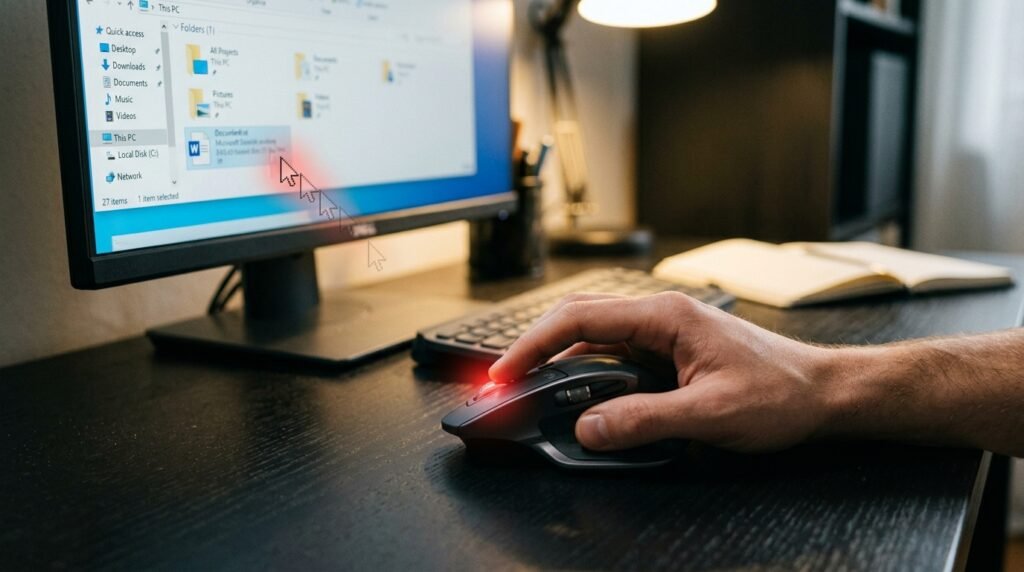
কম্পিউটার মাউসে একবার click করার পরও যদি file, folder বা application double click হয়ে খুলে যায়, text select করতে সমস্যা হয় অথবা drag করার সময় file ছেড়ে দেয়, তাহলে Windows setting, mouse driver, USB connection অথবা mouse-এর ভেতরের switch নষ্ট হতে পারে।
এই সমস্যাটি সাধারণ wired mouse, wireless mouse এবং gaming mouse—সব ধরনের device-এ দেখা যায়। পুরোনো mouse-এ সবচেয়ে সাধারণ কারণ হলো left button-এর microswitch ক্ষয় হয়ে যাওয়া। তবে mouse পরিবর্তনের আগে Windows-এর double-click speed, File Explorer setting, battery এবং USB port পরীক্ষা করা উচিত।
## Mouse Double Click সমস্যার সাধারণ লক্ষণ
* একবার click করলে folder খুলে যায়
* একটি file select করতে গেলে open হয়ে যায়
* Checkbox এক click-এ দুইবার পরিবর্তিত হয়
* Browser link এক click-এ দুইটি tab খুলে
* Drag and drop করতে গেলে মাঝপথে file ছেড়ে দেয়
* Text select ধরে রাখা যায় না
* Game-এ single shot-এর বদলে double input হয়
* Left button কখনো কাজ করে, কখনো করে না
* Button চেপে ধরে রাখলেও input disconnect হয়
* একটি click দুইটি click হিসেবে register হয়
* Wireless mouse-এ random double click
* শুধু নির্দিষ্ট application-এ সমস্যা
## সমস্যাটি Windows নাকি Mouse Hardware বুঝবেন কীভাবে?
প্রথমে দুটি সহজ cross-test করুন।
### একই Mouse অন্য Computer-এ লাগান
অন্য computer-এও এক click-এ double click হলে mouse hardware problem হওয়ার সম্ভাবনা বেশি।
### অন্য Working Mouse একই Computer-এ লাগান
অন্য mouse ঠিকভাবে কাজ করলে Windows নয়, পুরোনো mouse-এর switch বা connection সমস্যা হওয়ার সম্ভাবনা বেশি।
### সব Mouse-এ একই সমস্যা হলে
সম্ভাব্য কারণ:
* Windows setting
* Driver
* USB port
* Touchpad conflict
* Accessibility setting
* Software বা macro
* Malware
* User profile সমস্যা
## প্রথমে Click Test করুন
একটি blank folder খুলে file বা folder একবার click করুন।
দেখুন:
* শুধু select হচ্ছে
* নাকি সঙ্গে সঙ্গে open হচ্ছে
* একই সমস্যা সব জায়গায় হচ্ছে
* শুধু left button-এ হচ্ছে
* right button ঠিক আছে কি না
* drag করলে selection ধরে রাখে কি না
Online click tester ব্যবহার করলেও sensitive permission দেবেন না। সাধারণ browser test page mouse input count দেখাতে পারে, কিন্তু কোনো software install করার প্রয়োজন নেই।
## ১. Computer Restart করুন
Temporary USB, driver বা application process-এর কারণে mouse input ভুল হলে Restart-এর পর ঠিক হতে পারে।
1. চলমান কাজ save করুন।
2. Start menu খুলুন।
3. Power icon চাপুন।
4. **Restart** নির্বাচন করুন।
5. Windows চালু হলে mouse আবার পরীক্ষা করুন।
## ২. File Explorer Single-Click Setting পরীক্ষা করুন
Windows-এ এমন একটি setting আছে যেখানে single click করলেই file বা folder open হয়। এটি চালু থাকলে mouse নষ্ট না হলেও double-click problem মনে হতে পারে।
1. File Explorer খুলুন।
2. উপরের তিনটি dot menu চাপুন।
3. **Options** নির্বাচন করুন।
4. **General** tab খুলুন।
5. **Click items as follows** section দেখুন।
6. **Double-click to open an item (single-click to select)** নির্বাচন করুন।
7. **Apply → OK** চাপুন।
এরপর folder-এ একবার click করে test করুন।
## ৩. Double-Click Speed পরিবর্তন করুন
Double-click speed খুব slow বা অস্বাভাবিকভাবে configured হলে দুটি কাছাকাছি click ভুলভাবে detect হতে পারে।
1. `Windows + R` চাপুন।
2. লিখুন:
`main.cpl`
3. Enter চাপুন।
4. **Buttons** tab খুলুন।
5. Double-click speed slider মাঝামাঝি রাখুন।
6. পাশের test folder icon-এ click করে দেখুন।
7. **Apply → OK** দিন।
খুব দ্রুত বা খুব ধীর setting না রেখে মাঝারি speed ব্যবহার করুন।
## ৪. Primary Mouse Button ঠিক আছে কি না দেখুন
Left এবং right button অদলবদল হয়ে গেলে ব্যবহার করতে সমস্যা হতে পারে।
1. Settings খুলুন।
2. **Bluetooth & devices → Mouse** এ যান।
3. **Primary mouse button** দেখুন।
4. সাধারণ ব্যবহারের জন্য **Left** নির্বাচন করুন।
Left-handed ব্যবহারকারীরা প্রয়োজন অনুযায়ী Right রাখতে পারেন।
## ৫. Mouse খুলে আবার লাগান
Wired USB mouse হলে:
1. Mouse disconnect করুন।
2. ১০–২০ সেকেন্ড অপেক্ষা করুন।
3. অন্য USB port-এ লাগান।
4. Windows device detect হওয়া পর্যন্ত অপেক্ষা করুন।
5. আবার test করুন।
USB hub বা extension cable ব্যবহার করলে সেটি বাদ দিয়ে সরাসরি computer-এ লাগান।
## ৬. অন্য USB Port ব্যবহার করুন
Faulty বা loose USB port random input তৈরি করতে পারে।
Desktop computer-এ test করুন:
* Front USB port
* Rear motherboard USB port
* USB 2.0 port
* USB 3.0 port
Rear motherboard port সাধারণত বেশি স্থিতিশীল।
একই port-এ keyboard বা pen drive ঠিক কাজ করলেও mouse-এর low-power signal problem থাকতে পারে।
## ৭. USB Hub বাদ দিন
Unpowered বা low-quality USB hub voltage এবং data interruption তৈরি করতে পারে।
Mouse সরাসরি computer-এর USB port-এ লাগান।
বিশেষ করে gaming mouse, RGB mouse অথবা high polling-rate mouse hub-এ সমস্যা করতে পারে।
## ৮. Wireless Mouse-এর Battery পরিবর্তন করুন
Battery দুর্বল হলে wireless mouse random double click, lag অথবা disconnect করতে পারে।
যা করবেন:
* নতুন battery ব্যবহার করুন
* Rechargeable mouse পুরো charge করুন
* Battery terminal পরিষ্কার করুন
* Battery উল্টো লাগানো হয়েছে কি না দেখুন
* Low-battery indicator পরীক্ষা করুন
Low-quality battery দ্রুত voltage drop করতে পারে।
## ৯. Wireless Receiver অন্য Port-এ লাগান
USB receiver:
* সরাসরি rear port-এ
* USB extension-এর মাধ্যমে mouse-এর কাছাকাছি
* USB 3.0 device থেকে দূরে
লাগিয়ে test করুন।
কিছু ক্ষেত্রে USB 3.0 storage device ও 2.4GHz wireless receiver-এর মধ্যে interference হতে পারে।
## ১০. Wireless Interference কমান
Wireless mouse-এর কাছে নিচের device থাকলে signal interference হতে পারে:
* Wi-Fi router
* Bluetooth adapter
* External HDD
* USB 3.0 hub
* Mobile phone
* Wireless keyboard receiver
* Metal computer casing
Receiver mouse-এর কাছাকাছি আনুন এবং অন্য wireless device থেকে দূরে রেখে test করুন।
## ১১. Bluetooth Mouse Reconnect করুন
Bluetooth mouse হলে:
1. Settings খুলুন।
2. **Bluetooth & devices** এ যান।
3. Mouse নির্বাচন করুন।
4. **Remove device** করুন।
5. Mouse pairing mode চালু করুন।
6. আবার Add device দিয়ে connect করুন।
Reconnect করার আগে mouse fully charged রাখুন।
## ১২. Mouse-এর নিচের Sensor পরিষ্কার করুন
Sensor dirty হলে cursor movement সমস্যা হয়, তবে click problem সরাসরি কম হয়। তারপরও device test-এর অংশ হিসেবে পরিষ্কার করুন।
1. Mouse বন্ধ বা disconnect করুন।
2. Sensor-এর জায়গায় ধুলা আছে কি না দেখুন।
3. নরম dry brush বা air blower ব্যবহার করুন।
4. পরিষ্কার mouse pad-এ test করুন।
পানি বা ভেজা কাপড় sensor hole-এর ভেতরে ব্যবহার করবেন না।
## ১৩. Mouse Button-এর চারপাশ পরিষ্কার করুন
Button-এর ফাঁকে ধুলা বা sticky dirt জমলে switch ঠিকভাবে release নাও হতে পারে।
নিরাপদভাবে:
1. Mouse disconnect করুন।
2. Button কয়েকবার চাপুন।
3. Air blower ব্যবহার করুন।
4. নরম dry brush দিয়ে চারপাশ পরিষ্কার করুন।
Liquid cleaner সরাসরি mouse-এর ভেতরে ঢালবেন না।
## ১৪. Mouse Driver Disable ও Enable করুন
1. `Windows + X` চাপুন।
2. **Device Manager** খুলুন।
3. **Mice and other pointing devices** expand করুন।
4. Mouse device-এর ওপর right-click করুন।
5. **Disable device** নির্বাচন করুন।
6. কয়েক সেকেন্ড পর আবার **Enable device** করুন।
7. Mouse test করুন।
Laptop হলে touchpad device ভুল করে disable করবেন না।
## ১৫. Mouse Driver Reinstall করুন
Driver corrupted হলে reinstall কাজে লাগতে পারে।
1. Device Manager খুলুন।
2. **Mice and other pointing devices** expand করুন।
3. HID-compliant mouse বা relevant device-এর ওপর right-click করুন।
4. **Uninstall device** নির্বাচন করুন।
5. Mouse unplug করুন।
6. Computer restart করুন।
7. Mouse আবার লাগান।
Windows সাধারণত driver automaticভাবে install করবে।
Gaming mouse হলে পরে official manufacturer software install করতে হতে পারে।
## ১৬. Windows Update দিন
Windows USB ও HID driver bug update-এর মাধ্যমে ঠিক হতে পারে।
1. Settings খুলুন।
2. **Windows Update** নির্বাচন করুন।
3. **Check for updates** চাপুন।
4. Available update install করুন।
5. Computer restart করুন।
Unknown driver updater software ব্যবহার করবেন না।
## ১৭. Gaming Mouse Software পরীক্ষা করুন
Gaming mouse-এর software-এ macro, debounce, click repeat বা profile setting থাকতে পারে।
পরীক্ষা করুন:
* Double-click macro
* Rapid fire
* Turbo click
* Click repeat
* Button remapping
* Debounce time
* Profile switching
* Onboard memory
সব custom macro সাময়িকভাবে বন্ধ করে default profile ব্যবহার করুন।
Cracked gaming software ব্যবহার করবেন না।
## ১৮. Debounce Time কী?
Mechanical switch চাপার সময় খুব অল্প সময়ে একাধিক electrical signal তৈরি হতে পারে। Mouse controller এই extra signal filter করতে debounce time ব্যবহার করে।
Switch পুরোনো হলে bounce বেড়ে যায় এবং mouse একটি click-কে দুইটি click হিসেবে register করতে পারে।
কিছু gaming mouse software-এ debounce time setting থাকে।
### খুব কম Debounce Time
Fast response দেয়, কিন্তু worn switch-এ double click বাড়তে পারে।
### বেশি Debounce Time
Double click কমাতে পারে, তবে click response সামান্য ধীর হতে পারে।
সব mouse-এ এই option থাকে না।
## ১৯. Mouse Macro Reset করুন
Manufacturer software থেকে:
* Restore defaults
* Reset profile
* Clear onboard memory
* Disable macro
option ব্যবহার করুন।
Reset করার আগে নিজের gaming profile export করে রাখতে পারেন।
## ২০. Onboard Memory Profile পরীক্ষা করুন
কিছু gaming mouse computer বদলালেও macro মনে রাখে।
Software uninstall করার পরও double click থাকলে onboard memory-তে saved macro থাকতে পারে।
Default profile mouse memory-তে save করুন।
## ২১. ClickLock বন্ধ করুন
Windows ClickLock চালু থাকলে drag behavior অস্বাভাবিক মনে হতে পারে।
1. `Windows + R` চাপুন।
2. লিখুন:
`main.cpl`
3. Enter চাপুন।
4. **Buttons** tab খুলুন।
5. **Turn on ClickLock** tick থাকলে সরিয়ে test করুন।
6. Apply দিন।
ClickLock mouse button ধরে না রেখেও drag করতে সাহায্য করে, কিন্তু ভুলভাবে চালু থাকলে confusion তৈরি হতে পারে।
## ২২. Touchpad Double Tap Conflict পরীক্ষা করুন
Laptop-এ external mouse এবং touchpad একই সঙ্গে ব্যবহার করলে accidental input হতে পারে।
Test হিসেবে:
1. Settings খুলুন।
2. **Bluetooth & devices → Touchpad** এ যান।
3. Touchpad সাময়িকভাবে বন্ধ করুন।
4. শুধু external mouse দিয়ে test করুন।
Touchpad tap sensitivity বেশি থাকলে হাতের তালু accidental click তৈরি করতে পারে।
## ২৩. Touchpad Tap Setting পরিবর্তন করুন
Laptop touchpad-এ single tap, double tap ও corner gesture configured থাকতে পারে।
Touchpad Settings থেকে পরীক্ষা করুন:
* Tap with a single finger to single-click
* Tap twice and drag
* Three-finger gesture
* Four-finger gesture
* Touchpad sensitivity
External mouse ঠিক থাকলেও touchpad double click করলে touchpad driver বা sensitivity সমস্যা হতে পারে।
## ২৪. Ease of Access Setting পরীক্ষা করুন
Accessibility software বা alternative input feature click behavior পরিবর্তন করতে পারে।
Settings → Accessibility থেকে দেখুন:
* Mouse keys
* Touch
* Voice access
* Sticky keys
* On-screen keyboard
* Eye control
অপ্রয়োজনীয় input feature বন্ধ করে test করুন।
## ২৫. Mouse Keys বন্ধ করুন
Keyboard number pad দিয়ে mouse control করার Mouse Keys feature accidental input তৈরি করতে পারে।
1. Settings খুলুন।
2. **Accessibility → Mouse** এ যান।
3. **Mouse keys** বন্ধ করুন।
4. Mouse আবার test করুন।
## ২৬. Clean Boot দিয়ে পরীক্ষা করুন
Third-party software mouse input পরিবর্তন করছে কি না বুঝতে Clean Boot ব্যবহার করুন।
1. `Windows + R` চাপুন।
2. লিখুন:
`msconfig`
3. Enter চাপুন।
4. **Services** tab খুলুন।
5. **Hide all Microsoft services** tick করুন।
6. **Disable all** চাপুন।
7. Startup apps disable করুন।
8. Computer restart করুন।
9. Mouse test করুন।
সমস্যা চলে গেলে macro software, remote-control tool, gaming utility বা accessibility application culprit হতে পারে।
## ২৭. Safe Mode-এ Mouse Test করুন
Safe Mode-এ basic driver দিয়ে mouse পরীক্ষা করা যায়।
যদি Safe Mode-এ সমস্যা না হয়, তাহলে:
* Third-party driver
* Mouse software
* Macro
* Startup application
* Windows profile
সমস্যা হওয়ার সম্ভাবনা আছে।
Safe Mode-এও এক click-এ double click হলে hardware fault বেশি সম্ভাব্য।
## ২৮. নতুন User Account দিয়ে পরীক্ষা করুন
বর্তমান Windows profile-এর mouse setting corrupted হলে নতুন account-এ সমস্যা নাও থাকতে পারে।
1. Settings খুলুন।
2. **Accounts → Other users** এ যান।
3. নতুন local user তৈরি করুন।
4. নতুন account-এ sign in করুন।
5. Mouse test করুন।
নতুন account-এ ঠিক থাকলে পুরোনো user profile বা software configuration সমস্যা হতে পারে।
## ২৯. Mouse Acceleration কি Double Click-এর কারণ?
Pointer acceleration বা **Enhance pointer precision** cursor movement পরিবর্তন করে। এটি সাধারণত double click-এর সরাসরি কারণ নয়।
তবে cursor selection সমস্যা হলে test হিসেবে:
1. `main.cpl` খুলুন।
2. **Pointer Options** tab নির্বাচন করুন।
3. **Enhance pointer precision** বন্ধ বা চালু করে দেখুন।
4. Apply করুন।
Gaming-এর ক্ষেত্রে অনেকেই এটি বন্ধ রাখেন।
## ৩০. Pointer Speed পরিবর্তন করুন
Pointer খুব দ্রুত হলে ছোট target-এ accidental click মনে হতে পারে।
Settings → Bluetooth & devices → Mouse থেকে pointer speed মাঝারি রাখুন।
এটি switch-generated double click ঠিক করবে না, তবে control উন্নত করতে পারে।
## ৩১. শুধু Browser-এ Double Click হলে
Browser extension বা website script সমস্যা করতে পারে।
Test করুন:
* অন্য browser
* Incognito mode
* Extension বন্ধ
* Browser update
* Cache পরিষ্কার
* Website zoom reset
সব application-এ না হয়ে শুধু একটি website-এ হলে mouse hardware নাও হতে পারে।
## ৩২. শুধু Game-এ Double Input হলে
Game-এর control setting পরীক্ষা করুন:
* Fire mapped twice
* Macro active
* Double-click action
* Controller conflict
* Mouse software profile
* Steam Input
* In-game sensitivity
* Rapid fire feature
অন্য game এবং Windows desktop-এ mouse test করুন।
## ৩৩. শুধু একটি Software-এ সমস্যা হলে
নির্দিষ্ট software-এর:
* Preferences
* Mouse shortcut
* Plugin
* Update
* Accessibility setting
* Input method
পরীক্ষা করুন।
Application reset বা reinstall করে test করা যেতে পারে।
## ৩৪. Remote Desktop Software পরীক্ষা করুন
AnyDesk, TeamViewer, Remote Desktop বা virtual machine-এর মাধ্যমে mouse input duplicated হতে পারে।
Local computer-এ সরাসরি test করুন।
Remote software restart অথবা update করুন।
## ৩৫. Virus ও Malware Scan চালান
Malware বা unwanted automation tool input behavior পরিবর্তন করতে পারে।
Windows Security থেকে:
1. **Virus & threat protection** খুলুন।
2. **Scan options** নির্বাচন করুন।
3. **Full scan** চালান।
Cracked macro tool, auto-clicker এবং unknown gaming patch remove করুন।
## ৩৬. Auto Clicker Software বন্ধ করুন
Auto clicker background-এ থাকলে এক click-এর সঙ্গে অতিরিক্ত click তৈরি করতে পারে।
Task Manager থেকে পরীক্ষা করুন:
* Auto clicker
* Macro recorder
* Automation tool
* Gaming script
* Keyboard/mouse remapper
Software বন্ধ বা uninstall করে test করুন।
## ৩৭. Mouse Switch নষ্ট হওয়ার লক্ষণ
নিচের লক্ষণগুলো mouse microswitch failure-এর দিকে ইঙ্গিত করে:
* অন্য computer-এও double click
* Click ধরে রাখা যায় না
* Drag মাঝপথে ছেড়ে দেয়
* Light click-এ multiple input
* Button কখনো কাজ করে, কখনো করে না
* Left button বেশি সমস্যা
* Mouse পুরোনো বা বেশি ব্যবহৃত
* Software reset করেও একই
* Switch চাপলে অস্বাভাবিক শব্দ
* Right button ঠিক, left button faulty
এই অবস্থায় software solution স্থায়ীভাবে কাজ নাও করতে পারে।
## ৩৮. Mouse Microswitch কী?
Mouse button-এর নিচে ছোট mechanical switch থাকে, যাকে microswitch বলা হয়।
প্রতিবার click করার সময় এটি electrical contact তৈরি করে।
দীর্ঘদিন ব্যবহারের পর:
* Contact ক্ষয় হয়
* Spring দুর্বল হয়
* Oxidation হয়
* Bounce বেড়ে যায়
* Click hold ভেঙে যায়
ফলে একটি physical click একাধিক signal তৈরি করতে পারে।
## ৩৯. Mouse খুলে পরিষ্কার করা উচিত কি?
সাধারণ user-এর জন্য mouse খুলে switch-এর ভেতর cleaner দেওয়া recommended নয়।
ঝুঁকি:
* Plastic clip ভেঙে যাওয়া
* Scroll wheel spring হারানো
* Ribbon cable ছিঁড়ে যাওয়া
* Circuit short
* Warranty নষ্ট
* Switch আরও খারাপ হওয়া
বাইরের button gap পরিষ্কার করা নিরাপদ, কিন্তু internal repair technician-এর মাধ্যমে করা ভালো।
## ৪০. Switch Replacement করা যায় কি?
অনেক mouse-এ microswitch desolder করে নতুন switch solder করা যায়।
বিশেষ করে:
* Expensive gaming mouse
* Premium productivity mouse
* Spare part available
* PCB ভালো
* Scroll sensor ও cable ঠিক
হলে switch replacement লাভজনক হতে পারে।
Low-cost সাধারণ mouse-এর ক্ষেত্রে repair cost-এর তুলনায় replacement বেশি যুক্তিযুক্ত হতে পারে।
## ৪১. Switch Replacement-এর জন্য কী লাগে?
সাধারণত প্রয়োজন:
* Compatible microswitch
* Soldering iron
* Desoldering tool
* Flux
* Multimeter
* Screwdriver
* Soldering skill
ভুল temperature বা soldering-এ PCB pad উঠে যেতে পারে।
অভিজ্ঞতা ছাড়া নিজে switch পরিবর্তন করবেন না।
## ৪২. Contact Cleaner স্থায়ী সমাধান কি?
কিছু ক্ষেত্রে electronic contact cleaner সাময়িকভাবে oxidation কমাতে পারে। তবে worn mechanical switch স্থায়ীভাবে repair হয় না।
ভুল liquid ব্যবহার করলে:
* Plastic নষ্ট
* Circuit short
* Sticky residue
* Switch failure
হতে পারে।
WD-40 বা সাধারণ lubricant mouse switch-এ ব্যবহার করবেন না।
## ৪৩. Mouse Button অদলবদল করে সাময়িক ব্যবহার
Left button নষ্ট হলে Windows থেকে primary button Right করা যায়।
Settings → Bluetooth & devices → Mouse → Primary mouse button → Right
এটি temporary workaround।
সব application-এ ব্যবহার স্বাভাবিক নাও লাগতে পারে।
## ৪৪. Extra Button Remap করুন
Gaming mouse-এ side buttonকে left click হিসেবে remap করে সাময়িকভাবে ব্যবহার করা যায়।
Official software ব্যবহার করুন।
তবে hardware switch repair বা mouse replacement-এর প্রয়োজন থেকেই যাবে।
## ৪৫. Wired Mouse Cable সমস্যা
Cable break বা loose connection random click তৈরি করতে পারে।
লক্ষণ:
* Cable নড়ালে mouse disconnect
* LED off/on
* Cursor freeze
* Click miss
* Windows device sound
* নির্দিষ্ট angle-এ কাজ
অন্য USB port-এও একই হলে cable damaged হতে পারে।
## ৪৬. USB Connector পরিষ্কার করুন
USB connector dirty বা oxidized হলে connection unstable হতে পারে।
Computer বন্ধ করে connector dry cloth দিয়ে পরিষ্কার করুন।
ব্যবহার করবেন না:
* পানি
* Metal object
* Sandpaper
* অতিরিক্ত chemical
Port loose হলে hardware service প্রয়োজন।
## ৪৭. Polling Rate কমিয়ে Test করুন
কিছু পুরোনো computer বা faulty USB hub high polling-rate gaming mouse ঠিকভাবে handle করতে পারে না।
Mouse software থেকে test করুন:
* 1000Hz
* 500Hz
* 250Hz
* 125Hz
Polling rate কমালে USB load ও input instability কমতে পারে।
তবে worn switch-এর double click এতে স্থায়ীভাবে ঠিক হবে না।
## ৪৮. Firmware Update পরীক্ষা করুন
কিছু gaming mouse manufacturer firmware update দিয়ে:
* Debounce
* Wireless stability
* Click detection
* Battery management
* USB compatibility
উন্নত করে।
Exact model-এর official firmware updater ব্যবহার করুন।
Update চলাকালে mouse disconnect করবেন না।
## ৪৯. Mouse Factory Reset করুন
কিছু mouse-এ button combination বা official software দিয়ে factory reset করা যায়।
Reset করার আগে manufacturer manual দেখুন।
Random button ধরে reset চেষ্টা করলে profile বা DPI setting বদলে যেতে পারে।
## ৫০. Laptop Touchpad নিজে থেকেই Double Click করলে
সম্ভাব্য কারণ:
* Tap sensitivity বেশি
* Touchpad dirty
* Moisture
* Palm rejection দুর্বল
* Driver সমস্যা
* Battery swelling-এর চাপ
* Touchpad hardware fault
Touchpad surface ফুলে উঠলে বা click কঠিন হলে laptop battery swelling হতে পারে।
এ অবস্থায় laptop ব্যবহার কমিয়ে দ্রুত technician-এর কাছে নিন।
## ৫১. Laptop Battery ফুলে গেলে কী লক্ষণ?
Swollen battery touchpad-এর নিচ থেকে চাপ দিতে পারে।
লক্ষণ:
* Touchpad উঁচু হয়ে গেছে
* Click নিজে থেকেই হয়
* Palm rest ফুলে গেছে
* Bottom cover gap
* Keyboard উঠে আসছে
* Laptop flat surface-এ দুলছে
Battery puncture, চাপ বা charging চালিয়ে যাওয়া বিপজ্জনক।
Laptop বন্ধ করুন এবং charger খুলে service করান।
## ৫২. Mouse Double Click Test-এর সঠিক পদ্ধতি
একটি reliable test করতে:
1. সব macro software বন্ধ করুন।
2. অন্য USB port ব্যবহার করুন।
3. Windows default setting রাখুন।
4. ৫০–১০০ বার ধীরে click করুন।
5. Unexpected double input count দেখুন।
6. Drag test করুন।
7. অন্য computer-এ একই test করুন।
অন্য computer-এও একই ফল hardware failure নিশ্চিত করার শক্ত প্রমাণ।
## ৫৩. Windows Reset বা Reinstall প্রয়োজন কি?
শুধু একটি mouse-এর double-click সমস্যার জন্য Windows reinstall প্রয়োজন হয় না।
Reinstall বিবেচনা করা যায় যদি:
* সব mouse একই সমস্যা করে
* Clean Boot-এও সমস্যা
* নতুন user account-এও সমস্যা
* System input file corrupted
* Windows heavily modified
* Malware infection
তবুও আগে অন্য mouse ও অন্য computer দিয়ে cross-test করুন।
## সঠিক Diagnosis Flow
Mouse একবার click করলে double click হলে এই ক্রমে পরীক্ষা করুন:
1. File Explorer single-click setting
2. Double-click speed
3. অন্য USB port
4. অন্য mouse দিয়ে test
5. একই mouse অন্য computer-এ test
6. Wireless battery বা receiver
7. Driver reinstall
8. Gaming macro ও debounce setting
9. Clean Boot বা Safe Mode
10. Mouse switch ও cable assessment
11. Repair বা replacement
## যেসব কাজ করবেন না
* Mouse switch-এ পানি দেবেন না
* WD-40 ব্যবহার করবেন না
* Random Registry file import করবেন না
* Unknown driver updater install করবেন না
* Cracked macro software ব্যবহার করবেন না
* USB connector ঘষে ক্ষতি করবেন না
* Warranty থাকা gaming mouse নিজে খুলবেন না
* Swollen laptop battery চেপে রাখবেন না
* Mouse switch soldering skill ছাড়া পরিবর্তন করবেন না
* শুধু double click-এর জন্য সঙ্গে সঙ্গে Windows format করবেন না
## কখন Mouse Repair বা Replacement প্রয়োজন?
নিচের অবস্থায় repair বা replacement বিবেচনা করুন:
* অন্য computer-এও double click
* Left button hold হয় না
* Drag মাঝপথে বন্ধ
* Switch click অস্বাভাবিক
* Driver ও setting ঠিক
* Cable damaged
* USB connector loose
* Battery compartment damaged
* Mouse অনেক পুরোনো
* Switch replacement economic
* Gaming mouse-এর spare switch available
## কখন Technician-এর সাহায্য প্রয়োজন?
Professional সাহায্য নিন যদি:
* Premium gaming mouse repair দরকার
* Switch soldering প্রয়োজন
* Wireless receiver pairing সমস্যা
* USB port loose
* Laptop touchpad random click
* Battery swelling সন্দেহ
* সব mouse একই computer-এ সমস্যা
* Gaming software বা macro conflict
* Windows input driver সমস্যা
* Mouse intermittently disconnect
* Business computer-এ দ্রুত diagnosis প্রয়োজন
## দিনাজপুরে Mouse ও Laptop Touchpad Service
Mouse একবার click করলে double click হলে, drag কাজ না করলে অথবা laptop touchpad নিজে থেকে click করলে Dinajpur IT Park-এ যোগাযোগ করতে পারেন।
আমরা প্রয়োজন অনুযায়ী পরীক্ষা করি:
* Wired ও wireless mouse
* Mouse double-click test
* USB port
* Battery ও receiver
* Driver ও Windows setting
* Gaming mouse software
* Mouse switch assessment
* Cable ও connector
* Laptop touchpad
* Swollen battery assessment
* Mouse repair বা replacement পরামর্শ
**Dinajpur IT Park**
নিউটাউন ৩ নং বাজার, সদর, দিনাজপুর
মোবাইল: 01676-620232
বিকল্প মোবাইল: 01773-975423
WhatsApp: 01676-620232
Premium mouse repair অথবা laptop touchpad-এর নিচে battery swelling সন্দেহ হলে device ব্যবহার বন্ধ করে পরীক্ষা করান।
## সাধারণ প্রশ্ন ও উত্তর
### মাউসে একবার Click করলে Double Click হয় কেন?
File Explorer setting, double-click speed, driver, wireless battery, macro অথবা mouse microswitch নষ্ট হওয়ার কারণে হতে পারে।
### Mouse Double Click Speed কোথায় পরিবর্তন করব?
`Windows + R` চাপুন, `main.cpl` লিখুন এবং Buttons tab থেকে Double-click speed পরিবর্তন করুন।
### Folder এক click-এ খুললে কি Mouse নষ্ট?
সবসময় নয়। File Explorer Options-এ Single-click to open setting চালু থাকতে পারে।
### অন্য Computer-এও একই সমস্যা হলে কী বুঝব?
Mouse switch, cable, receiver বা mouse hardware faulty হওয়ার সম্ভাবনা খুব বেশি।
### Wireless Mouse Double Click করলে কী করব?
Battery পরিবর্তন করুন, receiver অন্য USB port-এ লাগান, interference কমান এবং অন্য computer-এ test করুন।
### Gaming Mouse-এর Debounce Time কী?
Mechanical switch-এর অতিরিক্ত bounce signal filter করার সময়কে debounce time বলে। খুব কম setting worn switch-এ double click বাড়াতে পারে।
### Driver Reinstall করলে কি Double Click ঠিক হবে?
Driver corruption হলে হতে পারে। Worn microswitch driver reinstall করে ঠিক হবে না।
### Mouse Switch পরিবর্তন করা যায়?
অনেক mouse-এ compatible microswitch solder করে পরিবর্তন করা যায়। অভিজ্ঞ technician-এর মাধ্যমে করা নিরাপদ।
### Contact Cleaner দিলে কি স্থায়ীভাবে ঠিক হবে?
Worn switch হলে সাধারণত নয়। সাময়িক উন্নতি হতে পারে, কিন্তু switch replacement প্রয়োজন হতে পারে।
### শুধু Left Button-এ সমস্যা কেন?
Left button সবচেয়ে বেশি ব্যবহৃত হয়, তাই এর microswitch আগে ক্ষয় হতে পারে।
### Mouse Drag করতে গেলে File ছেড়ে দেয় কেন?
Button hold signal ভেঙে গেলে এমন হয়। এটি microswitch failure-এর পরিচিত লক্ষণ।
### Windows Reinstall করা কি দরকার?
সাধারণত নয়। প্রথমে setting, অন্য mouse, USB port, driver এবং hardware পরীক্ষা করুন।
## শেষ কথা
মাউসে একবার click করলে double click হলে প্রথমে File Explorer-এর single-click setting এবং Mouse Properties-এর double-click speed পরীক্ষা করুন। এরপর অন্য USB port, wireless battery, driver এবং gaming macro setting যাচাই করুন।
একই mouse অন্য computer-এও সমস্যা করলে অথবা click ধরে রেখে drag করা না গেলে microswitch নষ্ট হওয়ার সম্ভাবনা বেশি। Low-cost mouse হলে replacement এবং premium gaming mouse হলে switch repair বিবেচনা করা যায়।
Laptop touchpad নিজে থেকে click করলে এবং touchpad বা casing ফুলে উঠলে battery swelling হতে পারে। এ অবস্থায় laptop ব্যবহার ও charging বন্ধ করে দ্রুত hardware পরীক্ষা করানো জরুরি।