
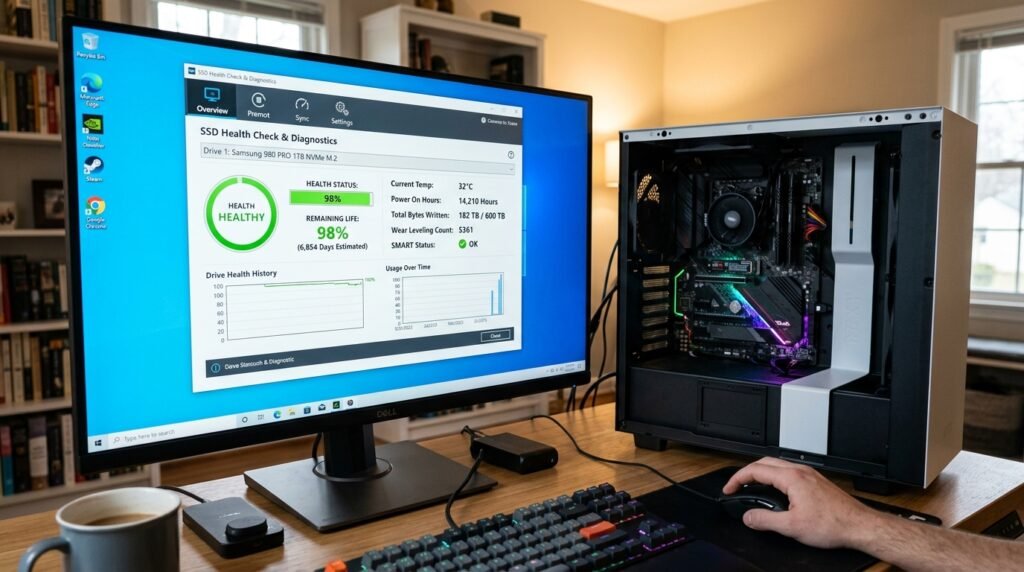
কম্পিউটার বা ল্যাপটপের SSD কতটা ভালো অবস্থায় আছে, কতদিন ব্যবহার হয়েছে এবং এর আনুমানিক Life কতটুকু বাকি—এসব তথ্য SSD Health Check করার মাধ্যমে জানা যায়। SSD-এর Health কমে গেলে কম্পিউটার ধীর হওয়া, ফাইল Corrupt হওয়া, Windows Boot নিতে দেরি হওয়া অথবা হঠাৎ Drive শনাক্ত না হওয়ার মতো সমস্যা দেখা দিতে পারে।
SSD Health Check করার জন্য Windows-এর Built-in Command, SMART Data, SSD Manufacturer Software এবং Third-party Monitoring Tool ব্যবহার করা যায়। নিয়মিত SSD Life ও Temperature পরীক্ষা করলে Drive Failure-এর আগেই গুরুত্বপূর্ণ Data Backup নেওয়া এবং প্রয়োজনীয় ব্যবস্থা গ্রহণ করা সম্ভব হয়।
## SSD Health Check কী?
SSD Health Check হলো Solid State Drive-এর বর্তমান অবস্থা, ব্যবহারকাল, Temperature, Read/Write Error এবং অবশিষ্ট আয়ু পরীক্ষা করার প্রক্রিয়া।
SSD-এর ভেতরে SMART বা Self-Monitoring, Analysis and Reporting Technology নামে একটি Monitoring System থাকে। এটি Drive-এর বিভিন্ন গুরুত্বপূর্ণ তথ্য সংরক্ষণ করে।
এসব তথ্যের মধ্যে থাকতে পারে:
• SSD Health Percentage
• Remaining Life
• Total Host Writes
• Power-on Hours
• Power Cycle Count
• Temperature
• Media Errors
• Bad Block
• Unsafe Shutdown
• Wear Leveling Count
• Critical Warning
সব SSD একই ধরনের SMART Data দেখায় না। Brand, Model, Controller এবং Interface অনুযায়ী তথ্য আলাদা হতে পারে।
## SSD Health Check কেন গুরুত্বপূর্ণ?
SSD সাধারণত HDD-এর তুলনায় দ্রুত, নীরব এবং Shock-resistant। তবে SSD-এর NAND Flash Cell-এর Write Cycle সীমিত থাকে।
SSD Health Check করলে জানা যায়:
• Drive কতদিন ব্যবহার হয়েছে
• SSD-এর কত শতাংশ Life বাকি আছে
• অতিরিক্ত Temperature হচ্ছে কি না
• Read বা Write Error তৈরি হচ্ছে কি না
• Drive Failure-এর ঝুঁকি আছে কি না
• SSD-তে কত Data লেখা হয়েছে
• গুরুত্বপূর্ণ Data Backup নেওয়ার সময় হয়েছে কি না
• Warranty Claim করার মতো সমস্যা আছে কি না
## SSD নষ্ট হওয়ার সাধারণ লক্ষণ
SSD Health কমে গেলে নিচের সমস্যাগুলো দেখা যেতে পারে:
• Windows Boot হতে বেশি সময় নেওয়া
• Computer হঠাৎ Freeze বা Hang করা
• File Copy করার সময় Speed কমে যাওয়া
• File বা Folder Corrupt হওয়া
• Blue Screen Error দেখা
• Application খুলতে দেরি হওয়া
• SSD মাঝে মাঝে BIOS থেকে অদৃশ্য হওয়া
• Drive Read-only হয়ে যাওয়া
• “A disk read error occurred” বার্তা আসা
• SMART Warning দেখানো
• Bad Block বা Media Error বৃদ্ধি পাওয়া
• Computer হঠাৎ Restart হওয়া
• Windows Repair Screen বারবার আসা
শুধু ধীরগতির কারণে SSD নষ্ট—এমন সিদ্ধান্ত নেওয়া ঠিক নয়। Storage Full, Temperature, Driver, Cable বা Operating System সমস্যার কারণেও Performance কমতে পারে।
## SSD Health Percentage কী বোঝায়?
SSD Monitoring Software সাধারণত Health 100%, 90%, 80% বা অন্য Percentage হিসেবে দেখায়।
সাধারণভাবে:
100%: নতুন বা খুব কম ব্যবহৃত SSD
90%–99%: স্বাভাবিক Wear
70%–89%: ব্যবহার হয়েছে, কিন্তু সাধারণত এখনও কার্যকর
50%–69%: নিয়মিত Backup রাখা জরুরি
20%–49%: Replacement পরিকল্পনা করা উচিত
1%–19%: Failure Risk বেশি, দ্রুত Data Backup নিন
0%: Rated Write Endurance শেষ বা Critical Condition
তবে Health Percentage সব Software একইভাবে হিসাব করে না। একটি SSD 80% Health দেখালেও সেটি ভালোভাবে চলতে পারে, আবার 100% Health দেখালেও Controller Failure হঠাৎ হতে পারে।
তাই Health Percentage-এর পাশাপাশি SMART Error, Temperature, Critical Warning এবং Performance পরীক্ষা করা দরকার।
## SSD Life কীভাবে নির্ধারিত হয়?
SSD-এর Life সাধারণত NAND Flash-এর Write Endurance-এর ওপর নির্ভর করে।
Manufacturer সাধারণত নিচের একটি বা একাধিক Rating ব্যবহার করে:
• TBW — Terabytes Written
• DWPD — Drive Writes Per Day
• MTBF — Mean Time Between Failures
• Warranty Period
উদাহরণ হিসেবে, কোনো SSD-এর Endurance 300 TBW হলে Manufacturer ধারণা করছে Driveটিতে প্রায় 300 Terabyte Data লেখার পর NAND Wear উল্লেখযোগ্য পর্যায়ে পৌঁছাতে পারে।
TBW শেষ হলেই SSD সঙ্গে সঙ্গে নষ্ট হয়ে যাবে—এমন নয়। এটি মূলত Manufacturer-এর Rated Endurance ও Warranty সীমা।
## Windows Settings থেকে SSD Health Check
কিছু NVMe SSD-এর Health Windows Settings থেকে দেখা যায়।
Windows 11-এ:
Settings > System > Storage > Advanced storage settings > Disks & volumes
এরপর SSD নির্বাচন করে Properties খুলুন।
কিছু System-এ নিচের তথ্য দেখা যেতে পারে:
• Estimated remaining life
• Available spare
• Temperature
• Critical warning
সব SATA SSD বা পুরোনো NVMe Drive-এ এই তথ্য নাও দেখা যেতে পারে।
## Command Prompt দিয়ে SSD Health Check
Windows Management Instrumentation ব্যবহার করে Drive-এর সাধারণ Status দেখা যায়।
১. Start Menu-তে CMD লিখুন।
২. Command Prompt-এর ওপর Right-click করুন।
৩. Run as administrator নির্বাচন করুন।
৪. নিচের Command লিখুন:
wmic diskdrive get model,status
Status যদি OK দেখায়, তাহলে Windows SMART System কোনো তাৎক্ষণিক Failure শনাক্ত করেনি।
তবে এই Command খুব সীমিত তথ্য দেয়। Health Percentage, Temperature বা Total Writes দেখায় না।
কিছু নতুন Windows Version-এ WMIC Command কাজ নাও করতে পারে।
## PowerShell দিয়ে SSD Health Check
Administrator PowerShell খুলে লিখুন:
Get-PhysicalDisk
এতে সাধারণত নিচের তথ্য দেখা যায়:
• FriendlyName
• MediaType
• HealthStatus
• OperationalStatus
• Size
আরও নির্দিষ্ট তথ্য দেখতে লিখুন:
Get-PhysicalDisk | Select-Object FriendlyName, MediaType, HealthStatus, OperationalStatus, Size
HealthStatus যদি Healthy দেখায়, তাহলে Windows Drive-টিতে কোনো তাৎক্ষণিক সমস্যা শনাক্ত করেনি।
Storage Reliability Counter দেখতে ব্যবহার করা যায়:
Get-PhysicalDisk | Get-StorageReliabilityCounter
Supported Drive হলে Temperature, Wear, Read Error, Write Error এবং Power-on Hours-এর মতো তথ্য দেখা যেতে পারে।
সব SSD বা Storage Controller এই Command-এর পূর্ণ তথ্য সমর্থন করে না।
## CrystalDiskInfo দিয়ে SSD Health Check
CrystalDiskInfo একটি পরিচিত Drive Monitoring Tool। এটি SSD ও HDD-এর SMART Data সহজভাবে দেখায়।
Software চালু করলে সাধারণত দেখা যায়:
• Health Status
• Temperature
• Firmware Version
• Interface
• Transfer Mode
• Power-on Hours
• Power-on Count
• Total Host Writes
• SMART Attributes
Health Status সাধারণত Good, Caution বা Bad হিসেবে দেখানো হয়।
Caution বা Bad দেখালে গুরুত্বপূর্ণ Data দ্রুত Backup করুন এবং কোন SMART Attribute সমস্যা দেখাচ্ছে তা পরীক্ষা করুন।
## SSD Manufacturer Software ব্যবহার করুন
SSD Health Check করার জন্য সংশ্লিষ্ট Manufacturer-এর Official Software ব্যবহার করা বেশি নির্ভরযোগ্য হতে পারে।
উদাহরণ হিসেবে:
Samsung SSD: Samsung Magician
Western Digital SSD: Western Digital Dashboard
SanDisk SSD: SanDisk Dashboard
Crucial SSD: Crucial Storage Executive
Kingston SSD: Kingston SSD Manager
Seagate SSD: SeaTools
Intel SSD: Model ও Support অনুযায়ী Official Tool
ADATA SSD: ADATA SSD ToolBox
Transcend SSD: SSD Scope
Manufacturer Software থেকে সাধারণত নিচের কাজ করা যায়:
• SSD Health দেখা
• Temperature পরীক্ষা
• Firmware Update
• SMART Data দেখা
• Diagnostic Scan
• Secure Erase
• Over-provisioning
• Performance Benchmark
• Drive Optimization
অন্য Brand-এর SSD-এর জন্য ভুল Management Software ব্যবহার করবেন না।
## BIOS বা UEFI থেকে SSD Health দেখা
কিছু আধুনিক Motherboard ও Laptop BIOS-এ NVMe SMART Information বা Drive Self-Test Option থাকে।
Computer চালুর সময় Delete, F2, F10 বা Esc চাপুন।
এরপর নিচের ধরনের Menu খুঁজুন:
• NVMe Configuration
• Storage Information
• SMART Status
• Drive Health
• SSD Self-Test
• Device Diagnostics
Menu-এর নাম Motherboard বা Laptop Brand অনুযায়ী ভিন্ন হতে পারে।
BIOS SMART Status Failed দেখালে গুরুত্বপূর্ণ Data Backup নিয়ে Drive Replacement বিবেচনা করুন।
## SMART Data কী?
SMART হলো Drive-এর Self-Monitoring System। SSD নিজেই বিভিন্ন Health Attribute পর্যবেক্ষণ করে এবং Software-এর মাধ্যমে Report করে।
গুরুত্বপূর্ণ SMART Attributeগুলোর মধ্যে রয়েছে:
• Critical Warning
• Available Spare
• Percentage Used
• Media and Data Integrity Errors
• Unsafe Shutdowns
• Power-on Hours
• Temperature
• Total Host Reads
• Total Host Writes
• Wear Leveling Count
• Reallocated Sector Count
• Uncorrectable Error Count
• CRC Error Count
Attribute Name এবং Raw Value Brand ও Controller অনুযায়ী আলাদা হতে পারে।
## Percentage Used কী বোঝায়?
NVMe SSD-তে Percentage Used Attribute দেখা যেতে পারে।
উদাহরণ:
Percentage Used: 5
এর অর্থ সাধারণভাবে SSD-এর Rated Endurance-এর প্রায় ৫ শতাংশ ব্যবহার হয়েছে। আনুমানিক ৯৫ শতাংশ Endurance বাকি থাকতে পারে।
Percentage Used 100 হলে Rated Endurance শেষ হয়েছে বোঝাতে পারে। তবে Drive সঙ্গে সঙ্গে বন্ধ হবে এমন নয়।
কিছু SSD 100-এর বেশি Valueও দেখাতে পারে, অর্থাৎ Rated Endurance অতিক্রম করেও Drive কাজ করছে।
## Available Spare কী?
Available Spare হলো SSD-এর Reserve NAND Block-এর অবস্থা।
SSD-এর কোনো Memory Block নষ্ট হলে Controller Reserve Block ব্যবহার করতে পারে।
Available Spare কমে গেলে Drive-এর Wear বা NAND Damage বৃদ্ধি পেতে পারে।
Available Spare Threshold-এর নিচে নেমে গেলে Critical Warning দেখা দিতে পারে।
## Total Host Writes কী?
Total Host Writes দেখায় Operating System বা Computer SSD-তে মোট কত Data লিখেছে।
এটি সাধারণত GB বা TB হিসেবে দেখা যায়।
উদাহরণ:
Total Host Writes: 25 TB
Manufacturer TBW Rating: 300 TBW
এই ক্ষেত্রে Rated Endurance-এর তুলনায় Drive খুব বেশি ব্যবহার হয়নি।
তবে Write Amplification-এর কারণে SSD-এর NAND-এ প্রকৃত Write Host Writes-এর চেয়ে বেশি হতে পারে।
## Power-on Hours কী?
Power-on Hours দেখায় SSD মোট কত ঘণ্টা চালু ছিল।
উদাহরণ:
Power-on Hours: 10,000 Hours
বেশি Power-on Hours মানেই Drive খারাপ—এমন নয়। Server বা Office Computer-এর SSD দীর্ঘ সময় চালু থাকলেও Health ভালো থাকতে পারে।
এটি Drive-এর ব্যবহারকাল বোঝার একটি সহায়ক তথ্য।
## Power Cycle Count কী?
Power Cycle Count দেখায় SSD কতবার Power On ও Off হয়েছে।
অস্বাভাবিকভাবে বেশি Power Cycle থাকলে বারবার Shutdown, Power Failure বা Connection সমস্যা বোঝাতে পারে।
তবে এই Attribute একা SSD Failure প্রমাণ করে না।
## Unsafe Shutdown Count কী?
Computer সঠিকভাবে Shut down না করে Power বন্ধ হলে Unsafe Shutdown Count বাড়তে পারে।
কারণ হতে পারে:
• বিদ্যুৎ চলে যাওয়া
• Power Button ধরে Computer বন্ধ করা
• Battery হঠাৎ শেষ হওয়া
• System Crash
• Power Supply সমস্যা
• Storage Disconnect হওয়া
Unsafe Shutdown বারবার হলে File System Corruption এবং Data Loss-এর ঝুঁকি বাড়ে।
## Media and Data Integrity Errors কী?
NVMe SSD-তে Media and Data Integrity Errors খুব গুরুত্বপূর্ণ Attribute।
Value 0 থাকা সাধারণত ভালো লক্ষণ।
Value বাড়তে থাকলে NAND, Controller বা Data Integrity সমস্যা থাকতে পারে।
একবার Error দেখা গেলেই SSD নিশ্চিতভাবে নষ্ট—এমন নয়। তবে নিয়মিত Value পর্যবেক্ষণ করা এবং Backup নেওয়া জরুরি।
## Reallocated Sector বা Bad Block কী?
SSD-এর কোনো NAND Block ব্যবহারযোগ্য না থাকলে Controller সেটিকে Reserve Block দিয়ে Replace করতে পারে।
এই ঘটনা SMART Data-তে Reallocated Block, Retired Block বা Bad Block হিসেবে দেখা যেতে পারে।
একটি সীমিত সংখ্যক Bad Block SSD-এর স্বাভাবিক Wear-এর অংশ হতে পারে। কিন্তু Value দ্রুত বাড়লে Drive Failure-এর ঝুঁকি রয়েছে।
## CRC Error Count কী?
UltraDMA CRC Error Count বা Interface CRC Error সাধারণত SSD ও Motherboard-এর মধ্যে Data Transfer সমস্যাকে নির্দেশ করে।
SATA SSD-তে CRC Error বাড়লে পরীক্ষা করুন:
• SATA Data Cable
• Motherboard SATA Port
• Power Cable
• Loose Connection
• Cable Quality
CRC Error সবসময় SSD-এর NAND Failure নির্দেশ করে না। অনেক ক্ষেত্রে শুধু SATA Cable পরিবর্তন করলেই সমস্যা সমাধান হয়।
## SSD Temperature কত হওয়া স্বাভাবিক?
SSD Temperature Model ও Interface অনুযায়ী ভিন্ন হতে পারে।
সাধারণভাবে:
30°C–50°C: স্বাভাবিক
50°C–60°C: Load-এর সময় গ্রহণযোগ্য হতে পারে
60°C–70°C: তুলনামূলক বেশি
70°C-এর বেশি: Thermal Throttling বা Stability Risk হতে পারে
NVMe SSD SATA SSD-এর তুলনায় বেশি গরম হতে পারে।
Manufacturer-এর নির্ধারিত Operating Temperature Range পরীক্ষা করা ভালো।
## SSD অতিরিক্ত গরম হলে কী করবেন?
SSD Temperature বেশি হলে:
• Computer Case Airflow উন্নত করুন
• Dust পরিষ্কার করুন
• M.2 Heatsink ব্যবহার করুন
• Heatsink Thermal Pad সঠিকভাবে লাগান
• SSD Graphics Card-এর গরম বাতাস থেকে দূরে রাখুন
• Laptop Vent পরিষ্কার করুন
• Heavy File Transfer-এর সময় Temperature পর্যবেক্ষণ করুন
• Firmware Update পরীক্ষা করুন
• Background Write Process বন্ধ করুন
Heatsink লাগানোর আগে SSD Label খুলবেন না। Label খুললে Warranty প্রভাবিত হতে পারে এবং কিছু Label তাপ ছড়াতেও সাহায্য করে।
## CHKDSK কি SSD Health দেখায়?
CHKDSK মূলত File System Error পরীক্ষা ও Repair করে। এটি SSD-এর প্রকৃত NAND Health বা Remaining Life নির্ধারণ করে না।
Command:
chkdsk C: /f
এটি File System সমস্যা ঠিক করতে পারে, কিন্তু SSD Health Percentage দেখাবে না।
SSD Health Check-এর জন্য SMART Data ও Manufacturer Diagnostic Tool ব্যবহার করুন।
## Windows Optimize Drives ব্যবহার করুন
Start Menu-তে Defragment and Optimize Drives লিখে Toolটি খুলুন।
এখানে Drive-এর Media Type এবং Optimization Status দেখা যায়।
SSD-এর ক্ষেত্রে Windows সাধারণত TRIM Operation চালায়।
SSD-তে HDD-এর মতো Traditional Defragmentation Manualভাবে চালানোর প্রয়োজন নেই। Windows নিজেই SSD অনুযায়ী Optimization পরিচালনা করে।
## TRIM চালু আছে কি না পরীক্ষা করুন
TRIM SSD-কে Unused Data Block পরিচালনা করতে সাহায্য করে।
Administrator Command Prompt খুলে লিখুন:
fsutil behavior query DisableDeleteNotify
Result:
DisableDeleteNotify = 0
এর অর্থ TRIM চালু আছে।
DisableDeleteNotify = 1 দেখালে TRIM বন্ধ থাকতে পারে।
TRIM চালু করতে ব্যবহার করা যায়:
fsutil behavior set DisableDeleteNotify 0
Command চালানোর আগে নিশ্চিত করুন System ও Storage Driver TRIM সমর্থন করে।
## SSD Firmware Update কেন গুরুত্বপূর্ণ?
Firmware Update SSD-এর Stability, Compatibility, Performance ও Bug Fix উন্নত করতে পারে।
তবে Firmware Update-এর আগেও সতর্কতা প্রয়োজন।
Update-এর আগে:
• গুরুত্বপূর্ণ Data Backup করুন
• Stable Power নিশ্চিত করুন
• Manufacturer Software ব্যবহার করুন
• Laptop Charger Connect করুন
• Update চলাকালে Computer বন্ধ করবেন না
• Release Notes পড়ুন
• সঠিক SSD Model নিশ্চিত করুন
Computer স্বাভাবিকভাবে চললে শুধু নতুন Firmware এসেছে বলে Update করা বাধ্যতামূলক নয়।
## SSD Benchmark কি Health Check?
SSD Benchmark Drive-এর Read ও Write Speed পরীক্ষা করে। এটি SSD Health-এর পূর্ণাঙ্গ পরীক্ষা নয়।
Benchmark Tool দিয়ে দেখা যায়:
• Sequential Read Speed
• Sequential Write Speed
• Random Read Speed
• Random Write Speed
• Latency
• IOPS
Speed কম হলেই SSD নষ্ট—এমন নয়।
Performance কমার কারণ হতে পারে:
• SSD প্রায় Full
• SATA Port সীমাবদ্ধ
• PCIe Lane সীমাবদ্ধ
• Thermal Throttling
• Background Process
• Cache শেষ হয়ে যাওয়া
• Power Mode
• Driver সমস্যা
• Encryption
Health Check এবং Benchmark আলাদা বিষয়।
## SSD Full থাকলে Health কমে যায় কি?
SSD প্রায় সম্পূর্ণ Full থাকলে Performance কমে যেতে পারে এবং Garbage Collection কঠিন হতে পারে।
সাধারণভাবে SSD-তে কিছু Free Space রাখা ভালো।
প্রায় 10% থেকে 20% Free Space রাখলে:
• Write Performance ভালো থাকে
• Wear Leveling সহজ হয়
• Windows Update-এর জন্য Space থাকে
• Temporary File পরিচালনা সহজ হয়
• SSD Controller কার্যকরভাবে কাজ করতে পারে
Storage Full হওয়া সরাসরি Health Percentage কমায় না, তবে দীর্ঘমেয়াদে অতিরিক্ত Write ও Performance সমস্যা তৈরি করতে পারে।
## SATA SSD Health Check করার সময় কী দেখবেন?
SATA SSD-এর ক্ষেত্রে পরীক্ষা করুন:
• Health Percentage
• Temperature
• Total Host Writes
• Wear Leveling Count
• Reallocated Block
• Uncorrectable Error
• CRC Error Count
• Power-on Hours
• Firmware Version
CRC Error বেশি হলে প্রথমে SATA Cable ও Port পরীক্ষা করুন।
## NVMe SSD Health Check করার সময় কী দেখবেন?
NVMe SSD-এর ক্ষেত্রে পরীক্ষা করুন:
• Critical Warning
• Composite Temperature
• Available Spare
• Available Spare Threshold
• Percentage Used
• Data Units Read
• Data Units Written
• Controller Busy Time
• Power Cycles
• Power-on Hours
• Unsafe Shutdowns
• Media and Data Integrity Errors
• Error Information Log Entries
Critical Warning বা Media Error থাকলে দ্রুত Backup নেওয়া উচিত।
## External SSD Health Check
USB Enclosure-এর মাধ্যমে External SSD ব্যবহার করলে সব SMART Data Software-এ দেখা নাও যেতে পারে।
কারণ কিছু USB-to-SATA বা USB-to-NVMe Controller SMART Pass-through সমর্থন করে না।
এক্ষেত্রে:
• অন্য USB Port ব্যবহার করুন
• Manufacturer Cable ব্যবহার করুন
• SMART-supported Enclosure ব্যবহার করুন
• প্রয়োজনে SSD সরাসরি SATA বা M.2 Slot-এ Connect করে পরীক্ষা করুন
• Manufacturer Tool দিয়ে পরীক্ষা করুন
## SSD Health 100% কিন্তু সমস্যা হচ্ছে কেন?
SSD Health 100% দেখালেও নিচের কারণে সমস্যা হতে পারে:
• SSD Controller Failure
• Firmware Bug
• SATA Cable সমস্যা
• Motherboard Port সমস্যা
• Power Supply সমস্যা
• File System Corruption
• Windows Driver সমস্যা
• Overheating
• Fake SSD
• DRAM Cache সমস্যা
• Sudden Electronic Failure
SMART System সব ধরনের Failure আগেই শনাক্ত করতে পারে না। তাই গুরুত্বপূর্ণ Data-এর Backup সবসময় রাখতে হবে।
## SSD Health কম হলে কী করবেন?
SSD Health উল্লেখযোগ্যভাবে কমে গেলে:
১. গুরুত্বপূর্ণ Data Backup নিন।
২. SMART Error পরীক্ষা করুন।
৩. Temperature পর্যবেক্ষণ করুন।
৪. Manufacturer Diagnostic Scan চালান।
৫. Firmware Update প্রয়োজন কি না দেখুন।
৬. SATA Cable ও Power Connection পরীক্ষা করুন।
৭. Warranty Status পরীক্ষা করুন।
৮. Replacement Drive প্রস্তুত রাখুন।
৯. Health দ্রুত কমছে কি না নিয়মিত পর্যবেক্ষণ করুন।
শুধু Health কম দেখালেই Format করলে Health আবার 100% হবে না।
## SSD Health কত হলে পরিবর্তন করা উচিত?
শুধু নির্দিষ্ট Percentage দেখে সিদ্ধান্ত না নিয়ে নিচের বিষয়গুলো একসঙ্গে বিবেচনা করুন:
• Health খুব দ্রুত কমছে
• Critical Warning দেখা যাচ্ছে
• Media Error বাড়ছে
• Drive Read-only হয়ে গেছে
• File Corrupt হচ্ছে
• BIOS থেকে Drive অদৃশ্য হচ্ছে
• Manufacturer Diagnostic Failed
• Computer Freeze করছে
• Health 10%–20%-এর নিচে
• Warranty শেষ হওয়ার আগে Error পাওয়া যাচ্ছে
Critical Data ব্যবহারের ক্ষেত্রে আগেই Drive Replace করা নিরাপদ।
## SSD Clone করার আগে Health Check
পুরোনো SSD থেকে নতুন SSD-তে Windows Clone করার আগে Source Drive-এর Health পরীক্ষা করুন।
Corrupted SSD Clone করলে:
• Windows Error নতুন Drive-এ যেতে পারে
• Corrupted File Copy হতে পারে
• Clone Process ব্যর্থ হতে পারে
• Read Error তৈরি হতে পারে
Source SSD দুর্বল হলে গুরুত্বপূর্ণ File আগে আলাদাভাবে Backup করুন। তারপর Clone করার চেষ্টা করুন।
## Fake SSD শনাক্ত করার উপায়
নিম্নমানের বা Fake SSD ভুল Capacity, Brand বা Controller Information দেখাতে পারে।
সন্দেহের লক্ষণ:
• অস্বাভাবিক কম দাম
• Serial Number যাচাই হয় না
• Manufacturer Software SSD শনাক্ত করে না
• Capacity পূর্ণ হওয়ার আগে File Corrupt হয়
• Read/Write Speed খুব কম
• Firmware তথ্য অস্বাভাবিক
• SMART Data অনুপস্থিত
• Packaging ও Label সন্দেহজনক
বিশ্বস্ত Seller এবং Official Warrantyসহ SSD কেনা উচিত।
## SSD Health Check কতদিন পরপর করা উচিত?
সাধারণ Home User-এর জন্য কয়েক মাস পরপর SSD Health পরীক্ষা করা যথেষ্ট হতে পারে।
নিচের ক্ষেত্রে বেশি ঘন ঘন পরীক্ষা করুন:
• গুরুত্বপূর্ণ Business Data থাকলে
• Video Editing বা Heavy Write Workload হলে
• CCTV Recording Storage হলে
• Server বা Workstation হলে
• Health আগে থেকেই কম থাকলে
• Temperature বেশি হলে
• Computer Crash বা File Corruption হলে
• পুরোনো SSD ব্যবহার করলে
Automatic Monitoring Software ব্যবহার করলে Warning দ্রুত পাওয়া যায়।
## SSD Health ভালো রাখার উপায়
SSD-এর আয়ু ও Performance ভালো রাখতে:
• সবসময় গুরুত্বপূর্ণ Data Backup রাখুন
• SSD-তে 10%–20% Free Space রাখুন
• TRIM চালু রাখুন
• SSD অতিরিক্ত গরম হতে দেবেন না
• Stable Power Supply ব্যবহার করুন
• Windows সঠিকভাবে Shut down করুন
• অপ্রয়োজনীয় Benchmark বারবার চালাবেন না
• Official Firmware ব্যবহার করুন
• SATA Cable ভালো মানের ব্যবহার করুন
• SSD Defragment করবেন না
• Virus ও Malware থেকে System সুরক্ষিত রাখুন
• Storage Driver ও Windows Update রাখুন
• অপ্রয়োজনীয় Write Operation কমান
## SSD Defragment করা উচিত কি?
SSD-কে HDD-এর মতো Manual Defragment করা উচিত নয়।
SSD-তে Mechanical Head নেই এবং সব Memory Cell দ্রুত Access করা যায়। Traditional Defragmentation অপ্রয়োজনীয় Write তৈরি করে।
Windows-এর Optimize Drives Tool SSD শনাক্ত করে সাধারণত TRIM চালায়। তাই Windows-এর Automatic Optimization চালু রাখা যায়।
Third-party Defragmentation Tool দিয়ে SSD বারবার Defrag করা উচিত নয়।
## SSD Health Warning উপেক্ষা করলে কী হতে পারে?
SMART Warning, Critical Warning বা Manufacturer Diagnostic Failure উপেক্ষা করলে:
• হঠাৎ Data Loss
• Windows Boot Failure
• File Corruption
• Drive Read-only হওয়া
• SSD BIOS থেকে অদৃশ্য হওয়া
• গুরুত্বপূর্ণ Project হারিয়ে যাওয়া
• Data Recovery ব্যয়বহুল হওয়া
SSD Failure অনেক সময় হঠাৎ হতে পারে। তাই Warning পাওয়ার সঙ্গে সঙ্গে Backup নেওয়া জরুরি।
## Data Backup-এর সঠিক নিয়ম
SSD Health ভালো থাকলেও একমাত্র Drive-এর ওপর গুরুত্বপূর্ণ Data রাখা নিরাপদ নয়।
3-2-1 Backup Rule অনুসরণ করা যেতে পারে:
• Data-এর অন্তত ৩টি Copy
• ২ ধরনের Storage Media
• ১টি Copy অন্য Location বা Cloud-এ
উদাহরণ:
• মূল SSD
• External HDD বা SSD Backup
• Cloud Storage বা অন্য Location-এর Backup
Backup Drive সবসময় Computer-এ Connected রাখলে Malware বা Ransomware সেটিও ক্ষতিগ্রস্ত করতে পারে।
## কখন টেকনিশিয়ানের সাহায্য নেবেন?
নিচের অবস্থায় অভিজ্ঞ Computer Technician বা Data Recovery Specialist-এর সাহায্য নিন:
• SSD BIOS-এ দেখা যাচ্ছে না
• Health Status Bad দেখাচ্ছে
• Critical Warning আসছে
• Media Error দ্রুত বাড়ছে
• SSD Read-only হয়ে গেছে
• Important File Corrupt হয়েছে
• Drive Connect করলে Computer Hang করছে
• Firmware Update ব্যর্থ হয়েছে
• SSD অতিরিক্ত গরম হচ্ছে
• Data Recovery প্রয়োজন
• Motherboard M.2 Slot বা SATA Port পরীক্ষা করতে হবে
## উপসংহার
SSD Health Check করার জন্য Windows PowerShell, SMART Monitoring Tool এবং SSD Manufacturer-এর Official Software ব্যবহার করা যায়। Health Percentage-এর পাশাপাশি Temperature, Total Host Writes, Percentage Used, Media Error, Available Spare এবং Critical Warning পরীক্ষা করা গুরুত্বপূর্ণ।
SSD Health কমে গেলে বা SMART Warning দেখা দিলে প্রথমে গুরুত্বপূর্ণ Data Backup নিন। এরপর Cable, Temperature, Firmware ও Diagnostic Result পরীক্ষা করুন। SSD যেকোনো সময় হঠাৎ নষ্ট হতে পারে, তাই শুধু Health 100% দেখালেই Backup ছাড়া গুরুত্বপূর্ণ Data রাখা নিরাপদ নয়।