
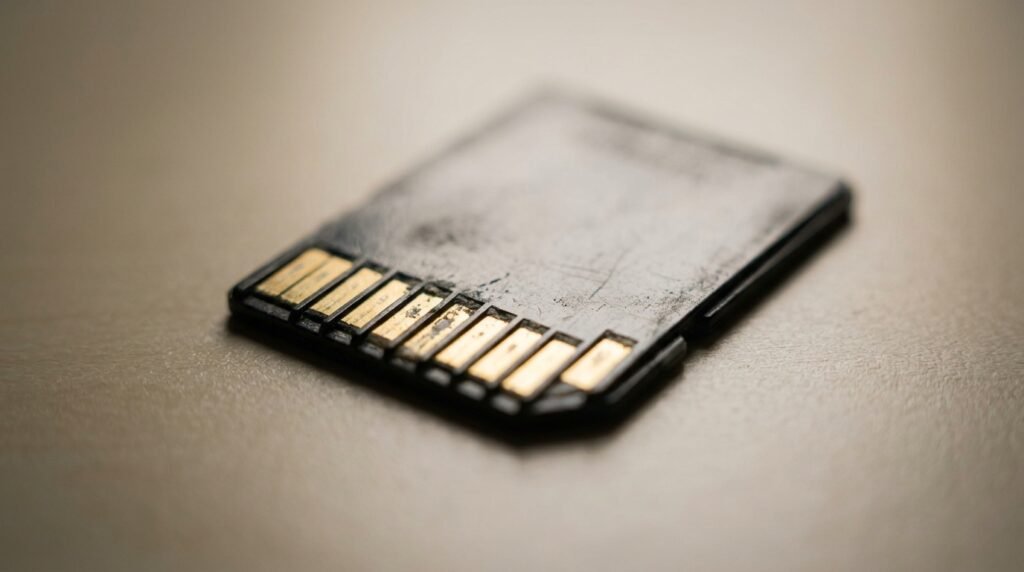
কম্পিউটার, ল্যাপটপ বা মোবাইলে SD Card প্রবেশ করানোর পরও যদি মেমোরি কার্ড দেখা না যায়, File Explorer-এ Drive না আসে অথবা “SD Card Not Detected” বার্তা দেখায়, তাহলে গুরুত্বপূর্ণ ছবি, ভিডিও ও ডকুমেন্ট ব্যবহার করা সম্ভব হয় না। অনেক ক্ষেত্রে কার্ড শনাক্ত হলেও সেটি খুলতে গেলে Format করার নির্দেশ, Access Denied, Corrupted বা Unallocated দেখাতে পারে।
SD Card Not Reading সমস্যা সাধারণত কার্ড সঠিকভাবে প্রবেশ না করা, Card Reader নষ্ট হওয়া, Drive Letter না থাকা, Driver সমস্যা, File System Corruption, Write Protection অথবা SD Card-এর Hardware Damage-এর কারণে ঘটে। কম্পিউটার ও মোবাইলে মেমোরি কার্ড রিড না হলে নিচের পদ্ধতিগুলো ধাপে ধাপে অনুসরণ করুন।
## SD Card Not Reading বলতে কী বোঝায়?
SD Card Not Reading বলতে এমন পরিস্থিতি বোঝায়, যখন কোনো ডিভাইস SD Card বা MicroSD Card শনাক্ত করতে পারে না অথবা শনাক্ত করলেও এর ভেতরের ফাইল খুলতে পারে না।
সমস্যাটি বিভিন্নভাবে দেখা যেতে পারে:
• SD Card প্রবেশ করানোর পর কোনো Response আসে না
• File Explorer-এ Memory Card Drive দেখা যায় না
• Mobile-এ SD Card Not Detected দেখায়
• Card খুলতে গেলে Format করতে বলে
• SD Card 0 Byte বা RAW দেখায়
• “Please insert a disk” বার্তা আসে
• Card Reader Device Manager-এ দেখা যায় না
• মেমোরি কার্ড বারবার Disconnect হয়
• ছবি ও ভিডিও Corrupted দেখায়
• SD Card Unallocated দেখায়
## SD Card Not Reading সমস্যার সাধারণ লক্ষণ
মেমোরি কার্ড রিড না করলে সাধারণত নিচের লক্ষণগুলো দেখা যায়:
• SD Card বা MicroSD Card কম্পিউটারে দেখা যায় না
• File Explorer-এ Drive Letter অনুপস্থিত থাকে
• Disk Management-এ Card দেখা গেলেও খুলতে পারে না
• Card Reader-এ Light জ্বলে না
• Mobile Restart করার পরও Card শনাক্ত হয় না
• অন্য Device-এ Card কাজ করে, কিন্তু নির্দিষ্ট Device-এ করে না
• Card খুলতে গেলে “You need to format the disk” দেখায়
• File Copy করার সময় I/O Device Error আসে
• মেমোরি কার্ড হঠাৎ Read-only হয়ে যায়
• Card-এর Capacity ভুল দেখায়
• ফাইলের নাম অস্বাভাবিক হয়ে যায়
• SD Card অতিরিক্ত গরম হয়
## SD Card Not Reading কেন হয়?
### ১. SD Card সঠিকভাবে প্রবেশ না করা
কার্ড Slot বা Adapter-এর মধ্যে সম্পূর্ণভাবে প্রবেশ না করলে Device সেটি শনাক্ত করতে পারে না।
### ২. SD Card Adapter নষ্ট হওয়া
MicroSD Card ব্যবহারের জন্য ব্যবহৃত SD Adapter ক্ষতিগ্রস্ত হলে Card ভালো থাকলেও কম্পিউটারে Read হবে না।
### ৩. Card Reader বা USB Port সমস্যা
Laptop-এর Built-in Card Reader, External Card Reader বা USB Port নষ্ট হলে SD Card শনাক্ত নাও হতে পারে।
### ৪. Drive Letter না থাকা
Windows SD Card শনাক্ত করলেও Drive Letter Assign না করলে সেটি File Explorer-এ দেখা যায় না।
### ৫. Card Reader Driver সমস্যা
পুরোনো, Corrupted বা ভুল Driver-এর কারণে Windows Card Reader শনাক্ত করতে ব্যর্থ হতে পারে।
### ৬. File System Corrupted হওয়া
SD Card নিরাপদে Eject না করা, Power Loss বা File Transfer-এর সময় Card খুলে ফেললে File System নষ্ট হতে পারে।
### ৭. Unsupported File System
কিছু Device exFAT, NTFS বা অন্য File System সমর্থন না করলে Card Read করতে পারে না।
### ৮. Write Protection চালু থাকা
SD Adapter-এর Lock Switch চালু থাকলে Card-এ নতুন File লেখা বা Format করা যায় না।
### ৯. Virus বা Malware
Malware SD Card-এর File লুকিয়ে দিতে পারে, Shortcut তৈরি করতে পারে অথবা File System নষ্ট করতে পারে।
### ১০. SD Card Hardware Damage
অতিরিক্ত ব্যবহার, Heat, Water, Physical Damage বা নিম্নমানের Memory Chip-এর কারণে Card স্থায়ীভাবে নষ্ট হতে পারে।
## গুরুত্বপূর্ণ ডাটা থাকলে প্রথমে কী করবেন?
SD Card-এ গুরুত্বপূর্ণ ছবি, ভিডিও বা Document থাকলে শুরুতেই Format করবেন না।
প্রথমে:
• Card-এ নতুন File Copy করা বন্ধ করুন
• বারবার Format করার চেষ্টা করবেন না
• CHKDSK চালানোর আগে Data Recovery বিবেচনা করুন
• Card অন্য Device-এ পরীক্ষা করুন
• গুরুত্বপূর্ণ Card হলে Professional Recovery Service ব্যবহার করুন
Card-এ নতুন Data লিখলে পুরোনো Deleted বা Corrupted File Recover করার সম্ভাবনা কমে যেতে পারে।
## সমাধান ১: SD Card সঠিকভাবে পুনরায় প্রবেশ করান
প্রথমে Device থেকে SD Card খুলে নিন।
এরপর:
১. Card-এর Metal Contact পরিষ্কার ও শুকনো আছে কি না দেখুন।
২. Card সঠিক দিক দিয়ে প্রবেশ করান।
৩. Slot-এর মধ্যে সম্পূর্ণভাবে বসেছে কি না নিশ্চিত করুন।
৪. কয়েক সেকেন্ড অপেক্ষা করুন।
৫. File Explorer বা Storage Settings পরীক্ষা করুন।
Card জোর করে Slot-এর মধ্যে প্রবেশ করাবেন না।
## সমাধান ২: কম্পিউটার বা মোবাইল Restart করুন
Temporary Driver বা Storage Service সমস্যার কারণে Card শনাক্ত না হতে পারে।
SD Card প্রবেশ করিয়ে Device Restart করুন। Restart-এর পর Storage বা File Manager থেকে Card দেখা যাচ্ছে কি না পরীক্ষা করুন।
## সমাধান ৩: অন্য USB Port ব্যবহার করুন
External Card Reader ব্যবহার করলে অন্য USB Port-এ সংযোগ দিন।
বিশেষ করে Desktop Computer-এ:
• Front USB Port-এর পরিবর্তে Rear USB Port ব্যবহার করুন
• USB Hub এড়িয়ে চলুন
• USB 2.0 এবং USB 3.0 Port—দুইটিতেই পরীক্ষা করুন
• Loose Port হলে অন্য Port ব্যবহার করুন
Card Reader-এর Light থাকলে সেটি জ্বলছে কি না দেখুন।
## সমাধান ৪: অন্য Card Reader দিয়ে পরীক্ষা করুন
External Card Reader নষ্ট হলে SD Card শনাক্ত হবে না।
অন্য Card Reader ব্যবহার করে পরীক্ষা করুন। সম্ভব হলে পরিচিত Brand-এর Reader ব্যবহার করুন।
একই Card অন্য Reader-এ কাজ করলে আগের Card Reader নষ্ট বা Compatibility সমস্যায় রয়েছে।
## সমাধান ৫: MicroSD Adapter পরিবর্তন করুন
MicroSD Card যদি SD Adapter-এর মাধ্যমে ব্যবহার করেন, তাহলে অন্য Adapter দিয়ে পরীক্ষা করুন।
Adapter-এর ভেতরের Contact নষ্ট বা Loose হলে Card Read হবে না। অনেক ক্ষেত্রে MicroSD Card ঠিক থাকলেও শুধু Adapter পরিবর্তন করলেই সমস্যা সমাধান হয়।
## সমাধান ৬: অন্য Computer বা Mobile-এ Card পরীক্ষা করুন
SD Card অন্য Device-এ প্রবেশ করান।
যদি অন্য Device-এ Card কাজ করে, তাহলে মূল Computer বা Mobile-এর Card Reader, Driver বা Compatibility সমস্যা রয়েছে।
কোনো Device-এ Card কাজ না করলে Card Corrupted বা Hardware Damage হওয়ার সম্ভাবনা বেশি।
## সমাধান ৭: SD Adapter-এর Lock Switch পরীক্ষা করুন
Full-size SD Card বা MicroSD Adapter-এর পাশে ছোট Lock Switch থাকতে পারে।
Switchটি Lock অবস্থায় থাকলে Card Read-only হয়ে যায়।
সমাধান:
১. Card Device থেকে খুলুন।
২. Adapter-এর পাশের Lock Switch পরীক্ষা করুন।
৩. Switchটি Unlock অবস্থায় নিন।
৪. Card পুনরায় প্রবেশ করান।
Lock Switch সাধারণত Card Read হওয়া বন্ধ করে না, তবে File Delete, Copy বা Format করতে বাধা দিতে পারে।
## সমাধান ৮: File Explorer Refresh করুন
SD Card প্রবেশ করানোর পর File Explorer খুলুন।
তারপর:
• This PC নির্বাচন করুন
• F5 চাপুন
• File Explorer বন্ধ করে আবার খুলুন
কখনো Windows নতুন Drive শনাক্ত করলেও File Explorer তা সঙ্গে সঙ্গে দেখায় না।
## সমাধান ৯: Disk Management-এ SD Card পরীক্ষা করুন
Windows + X চাপুন এবং Disk Management নির্বাচন করুন।
অথবা:
১. Windows + R চাপুন।
২. লিখুন:
diskmgmt.msc
৩. Enter চাপুন।
Disk Management-এ SD Card-এর Capacity অনুযায়ী Disk খুঁজুন।
Card নিচের অবস্থায় থাকতে পারে:
• Healthy, কিন্তু Drive Letter নেই
• RAW File System
• Unallocated
• Offline
• No Media
• Not Initialized
ভুল Disk নির্বাচন করলে গুরুত্বপূর্ণ Drive-এর Data নষ্ট হতে পারে। তাই Capacity দেখে Card শনাক্ত করুন।
## সমাধান ১০: SD Card-এ Drive Letter Assign করুন
Disk Management-এ Card দেখা গেলেও File Explorer-এ না দেখালে Drive Letter দিন।
১. SD Card Partition-এর ওপর Right-click করুন।
২. Change Drive Letter and Paths নির্বাচন করুন।
৩. Add চাপুন।
৪. একটি Drive Letter নির্বাচন করুন।
৫. OK চাপুন।
উদাহরণ হিসেবে E, F, G বা H Drive Letter ব্যবহার করা যেতে পারে।
এরপর File Explorer খুলে Card পরীক্ষা করুন।
## সমাধান ১১: Drive Letter পরিবর্তন করুন
আগের Drive Letter অন্য Network Drive বা Device-এর সঙ্গে Conflict করলে Card দেখা নাও যেতে পারে।
Disk Management থেকে:
১. SD Card-এর ওপর Right-click করুন।
২. Change Drive Letter and Paths নির্বাচন করুন।
৩. Change চাপুন।
৪. নতুন Drive Letter নির্বাচন করুন।
৫. OK চাপুন।
## সমাধান ১২: Device Manager থেকে Card Reader Enable করুন
১. Start Button-এর ওপর Right-click করুন।
২. Device Manager খুলুন।
৩. Memory technology devices, Disk drives অথবা Universal Serial Bus controllers প্রসারিত করুন।
৪. Card Reader বা SD Storage Device খুঁজুন।
৫. Right-click করুন।
৬. Enable device দেখা গেলে সেটিতে ক্লিক করুন।
Disable device দেখালে Device ইতিমধ্যে চালু আছে।
## সমাধান ১৩: Card Reader Driver Update করুন
পুরোনো Driver-এর কারণে SD Card Not Reading সমস্যা হতে পারে।
১. Device Manager খুলুন।
২. Card Reader-এর ওপর Right-click করুন।
৩. Update driver নির্বাচন করুন।
৪. Search automatically for drivers নির্বাচন করুন।
Windows Driver না পেলে Laptop বা Motherboard Manufacturer-এর Official Support Page থেকে Card Reader Driver Download করুন।
Driverটির নাম হতে পারে:
• Realtek Card Reader Driver
• Genesys Card Reader Driver
• Ricoh Card Reader Driver
• Intel Card Reader Driver
• SD Host Controller Driver
## সমাধান ১৪: Card Reader Driver Reinstall করুন
Driver Corrupted হলে Reinstall করুন।
১. Device Manager খুলুন।
২. Card Reader-এর ওপর Right-click করুন।
৩. Uninstall device নির্বাচন করুন।
৪. Uninstall নিশ্চিত করুন।
৫. Computer Restart করুন।
Restart-এর পর Windows সাধারণত Driver পুনরায় Install করে।
Device না ফিরলে Device Manager থেকে Action > Scan for hardware changes নির্বাচন করুন।
## সমাধান ১৫: USB Controller Reinstall করুন
External Card Reader শনাক্ত না হলে USB Controller সমস্যা থাকতে পারে।
১. Device Manager খুলুন।
২. Universal Serial Bus controllers প্রসারিত করুন।
৩. USB Root Hub বা Host Controller-এর ওপর Right-click করুন।
৪. Uninstall device নির্বাচন করুন।
৫. Computer Restart করুন।
Restart-এর পর Windows USB Controller পুনরায় Install করবে।
Keyboard ও Mouse USB হলে সব Controller একসঙ্গে Uninstall করার সময় সতর্ক থাকুন।
## সমাধান ১৬: Hardware Troubleshooter চালান
Windows-এর Hardware Troubleshooter কিছু Storage ও Reader সমস্যা শনাক্ত করতে পারে।
Windows + R চাপুন এবং লিখুন:
msdt.exe -id DeviceDiagnostic
Enter চাপুন। এরপর Advanced থেকে Apply repairs automatically নির্বাচন করে Troubleshooter চালান।
Windows-এর কিছু নতুন Version-এ এই Command কাজ নাও করতে পারে।
## সমাধান ১৭: CHKDSK দিয়ে SD Card Repair করুন
Card File Explorer-এ দেখা গেলেও খুলতে সমস্যা হলে CHKDSK ব্যবহার করা যায়।
Administrator Command Prompt খুলে লিখুন:
chkdsk E: /f
এখানে E-এর পরিবর্তে SD Card-এর সঠিক Drive Letter লিখুন।
আরও বিস্তারিত Scan-এর জন্য:
chkdsk E: /f /r
সতর্কতা: ক্ষতিগ্রস্ত Card-এ CHKDSK File Structure পরিবর্তন করতে পারে। গুরুত্বপূর্ণ Data থাকলে আগে Recovery করার চেষ্টা করুন।
## সমাধান ১৮: SD Card RAW দেখালে কী করবেন?
Disk Management-এ File System RAW দেখালে Card-এর File System Corrupted হয়েছে।
RAW Card সাধারণভাবে File Explorer থেকে খোলা যায় না।
গুরুত্বপূর্ণ Data থাকলে:
• Card Format করবেন না
• Data Recovery Software বা Professional Service ব্যবহার করুন
• Recovery শেষ হলে Card Format করুন
Data দরকার না থাকলে Disk Management বা File Explorer থেকে নতুন File System দিয়ে Format করা যায়।
## সমাধান ১৯: SD Card Unallocated দেখালে কী করবেন?
Unallocated দেখালে Card-এ ব্যবহারযোগ্য Partition নেই।
Data দরকার না থাকলে:
১. Disk Management খুলুন।
২. Unallocated Space-এর ওপর Right-click করুন।
৩. New Simple Volume নির্বাচন করুন।
৪. নির্দেশনা অনুসরণ করুন।
৫. Drive Letter দিন।
৬. exFAT বা FAT32 File System নির্বাচন করুন।
Unallocated Card-এ গুরুত্বপূর্ণ Data থাকলে নতুন Volume তৈরি করবেন না। আগে Recovery করুন।
## সমাধান ২০: সঠিক File System দিয়ে Format করুন
Card-এর Data দরকার না থাকলে Format করতে পারেন।
সাধারণ File System:
• FAT32: ছোট Capacity ও পুরোনো Device-এর জন্য
• exFAT: 32 GB-এর বেশি Card ও বড় File-এর জন্য
• NTFS: Windows-কেন্দ্রিক ব্যবহারের জন্য
File Explorer থেকে:
১. SD Card Drive-এর ওপর Right-click করুন।
২. Format নির্বাচন করুন।
৩. File System নির্বাচন করুন।
৪. Quick Format নির্বাচন করুন।
৫. Start চাপুন।
Format করলে Card-এর সব Data মুছে যাবে।
## সমাধান ২১: Mobile-এ SD Card Mount করুন
Android Mobile-এ Card শনাক্ত হলেও ব্যবহারযোগ্য না হলে Storage Settings পরীক্ষা করুন।
সাধারণ Path:
Settings > Storage > SD Card
Unmounted দেখালে Mount নির্বাচন করুন।
Menu-এর নাম Mobile Brand ও Android Version অনুযায়ী ভিন্ন হতে পারে।
## সমাধান ২২: Mobile বন্ধ করে Card পুনরায় বসান
১. Mobile সম্পূর্ণ বন্ধ করুন।
২. SIM Tray বা SD Card Slot খুলুন।
৩. Card সঠিক Position-এ আছে কি না দেখুন।
৪. Tray বাঁকা বা Damage হয়েছে কি না পরীক্ষা করুন।
৫. Card পুনরায় বসান।
৬. Mobile চালু করুন।
চালু অবস্থায় Tray খুললে কিছু Device-এ Storage Error হতে পারে।
## সমাধান ২৩: Mobile-এ Card Format করুন
Card অন্য Device-এ Read হলেও Mobile-এ না হলে Mobile থেকেই Format করা যেতে পারে।
Settings > Storage > SD Card > Format
Format করার আগে প্রয়োজনীয় Data Backup করুন।
Mobile Device সাধারণত নিজে সমর্থিত File System দিয়ে Card Format করে।
## সমাধান ২৪: Card-এর Contact পরিষ্কার করুন
Card-এর Gold Contact-এ Dust, Oil বা Corrosion থাকলে Connection সমস্যা হতে পারে।
পরিষ্কার করার জন্য:
• শুকনো Microfiber Cloth ব্যবহার করুন
• Contact খুব আস্তে পরিষ্কার করুন
• পানি ব্যবহার করবেন না
• ধারালো Tool দিয়ে ঘষবেন না
• Card সম্পূর্ণ শুকনো না হওয়া পর্যন্ত প্রবেশ করাবেন না
## সমাধান ২৫: Virus Scan করুন
Card শনাক্ত হলেও File দেখা না গেলে Malware থাকতে পারে।
Windows Security বা বিশ্বস্ত Antivirus দিয়ে Card Scan করুন।
Windows Security-তে:
১. Virus & threat protection খুলুন।
২. Scan options নির্বাচন করুন।
৩. Custom scan নির্বাচন করুন।
৪. SD Card Drive নির্বাচন করুন।
Scan শেষ হওয়ার পর Hidden File পরীক্ষা করুন।
## SD Card-এর Hidden File দেখানোর উপায়
File Explorer খুলে:
View > Show > Hidden items
Windows 10-এ View Tab থেকে Hidden items নির্বাচন করুন।
Command Prompt ব্যবহার করতে পারেন:
attrib -h -r -s /s /d E:*.*
এখানে E-এর পরিবর্তে SD Card-এর Drive Letter লিখুন।
ভুল Drive Letter ব্যবহার করবেন না।
## “Please Insert a Disk” Error-এর সমাধান
Card Reader দেখা গেলেও “Please insert a disk” দেখালে Reader Device শনাক্ত হয়েছে, কিন্তু Card Media Read হচ্ছে না।
সম্ভাব্য কারণ:
• SD Card সঠিকভাবে বসেনি
• Adapter নষ্ট
• Card-এর Controller Damage
• Card Reader Contact সমস্যা
• Card সম্পূর্ণ নষ্ট
অন্য Reader ও Computer-এ পরীক্ষা করুন। সব Device-এ একই Error এলে Card Hardware Failure হওয়ার সম্ভাবনা বেশি।
## “No Media” দেখালে কী বোঝায়?
Disk Management-এ Card Reader-এর পাশে No Media এবং 0 Byte দেখালে Windows Reader শনাক্ত করেছে, কিন্তু SD Card-এর Storage Chip শনাক্ত করতে পারেনি।
এক্ষেত্রে:
• Card পুনরায় প্রবেশ করান
• অন্য Adapter ব্যবহার করুন
• অন্য Reader ব্যবহার করুন
• অন্য Device-এ পরীক্ষা করুন
সবখানে No Media দেখালে সাধারণ Software দিয়ে Card Repair করা সম্ভব নাও হতে পারে।
## SD Card Capacity ভুল দেখালে কী করবেন?
উদাহরণ হিসেবে 64 GB Card 8 GB বা 16 GB দেখালে:
• Card-এ ভুল Partition থাকতে পারে
• Fake Memory Card হতে পারে
• Card Corrupted হতে পারে
• আগের Bootable Partition থেকে Space Unallocated থাকতে পারে
Disk Management থেকে Partition Structure পরীক্ষা করুন।
Fake Card সন্দেহ হলে Storage Testing Tool দিয়ে প্রকৃত Capacity পরীক্ষা করা যায়। Fake Card-এ বেশি Data Copy করলে পুরোনো File Overwrite ও Corrupt হতে পারে।
## SD Card বারবার Disconnect হলে কী করবেন?
Card বারবার Disconnect ও Reconnect হলে পরীক্ষা করুন:
• Card Reader Loose কি না
• USB Port নড়বড়ে কি না
• USB Power Saving চালু আছে কি না
• Card অতিরিক্ত গরম হচ্ছে কি না
• Adapter Contact নষ্ট কি না
• অন্য Reader-এ একই সমস্যা হয় কি না
Device Manager থেকে USB Root Hub-এর Power Management Tab-এ গিয়ে “Allow the computer to turn off this device to save power” Option বন্ধ করে পরীক্ষা করা যায়।
## SD Card Write Protected হলে কী করবেন?
প্রথমে Adapter-এর Lock Switch Unlock করুন।
তারপর Administrator Command Prompt খুলে লিখুন:
diskpart
এরপর:
list disk
Capacity দেখে SD Card-এর Disk Number শনাক্ত করুন।
তারপর লিখুন:
select disk 2
এখানে 2-এর পরিবর্তে সঠিক Disk Number দিন।
এরপর:
attributes disk clear readonly
সবশেষে:
exit
ভুল Disk Select করলে অন্য Drive ক্ষতিগ্রস্ত হতে পারে। তাই Disk Number নির্বাচনের সময় খুব সতর্ক থাকুন।
## Data Recovery কখন প্রয়োজন?
নিচের অবস্থায় Data Recovery দরকার হতে পারে:
• Card Format করতে বলছে
• RAW File System দেখাচ্ছে
• Partition Unallocated
• File ভুল করে Delete হয়েছে
• ছবি ও ভিডিও দেখা যাচ্ছে না
• Card Corrupted, কিন্তু Capacity দেখাচ্ছে
• CHKDSK চালানোর আগে Data সংরক্ষণ করতে হবে
Card কোনো Device-এ শনাক্ত না হলে সাধারণ Recovery Software কাজ নাও করতে পারে। তখন Chip-level Recovery Service প্রয়োজন হতে পারে।
## SD Card থেকে Data Recovery করার সময় সতর্কতা
• Recovered File একই SD Card-এ Save করবেন না
• অন্য HDD বা SSD-তে File Save করুন
• Recovery-এর আগে Card Format করবেন না
• Card-এ নতুন Data লিখবেন না
• বারবার Scan করে Card-এর ওপর চাপ বাড়াবেন না
• Physical Damage হলে Software ব্যবহার না করে Technician-এর সাহায্য নিন
## SD Card নষ্ট হয়েছে কি না বুঝবেন কীভাবে?
নিচের লক্ষণগুলো Hardware Failure নির্দেশ করতে পারে:
• কোনো Device Card শনাক্ত করে না
• Disk Management-এ No Media দেখায়
• Capacity 0 Byte দেখায়
• Card অতিরিক্ত গরম হয়
• Card Physicalভাবে ভেঙে গেছে
• Gold Contact উঠে গেছে
• সব Reader-এ একই Error আসে
• Card Connect করলে Computer Hang হয়
• বারবার File Corrupt হয়
Hardware Failure হলে Card পরিবর্তন করা সবচেয়ে নিরাপদ সমাধান।
## SD Card Not Reading সমস্যা এড়ানোর উপায়
ভবিষ্যতে মেমোরি কার্ডের সমস্যা কমাতে:
• Card খুলার আগে Safely Remove ব্যবহার করুন
• File Copy চলাকালে Card খুলবেন না
• নিম্নমানের Card Reader ব্যবহার করবেন না
• Card পানি, Heat ও Dust থেকে রক্ষা করুন
• Storage সম্পূর্ণ পূর্ণ করবেন না
• গুরুত্বপূর্ণ File একাধিক স্থানে Backup রাখুন
• বিশ্বস্ত Brand-এর SD Card ব্যবহার করুন
• Camera বা Mobile থেকে Card খুলার আগে Device বন্ধ করুন
• Card নিয়মিত Error Scan করুন
• Fake Capacity Card এড়িয়ে চলুন
## কখন টেকনিশিয়ানের সাহায্য নেবেন?
নিচের অবস্থায় অভিজ্ঞ Technician বা Data Recovery Specialist-এর সাহায্য নেওয়া উচিত:
• SD Card-এ অত্যন্ত গুরুত্বপূর্ণ Data থাকলে
• কোনো Device Card শনাক্ত না করলে
• Card No Media বা 0 Byte দেখালে
• Card ভেঙে গেলে
• Contact Pad উঠে গেলে
• Card অতিরিক্ত গরম হলে
• Format না করে Data Recover করতে হলে
• Mobile বা Laptop-এর Card Slot নষ্ট হলে
• সব Card একই Device-এ Read না হলে
• Professional Chip-level Recovery প্রয়োজন হলে
## উপসংহার
SD Card Not Reading সমস্যা হলে প্রথমে Card পুনরায় প্রবেশ করান, অন্য Card Reader ও USB Port ব্যবহার করুন এবং অন্য Computer বা Mobile-এ পরীক্ষা করুন। এরপর Disk Management থেকে Drive Letter, Card Reader Driver এবং File System পরীক্ষা করুন।
Card RAW, Unallocated বা Format করার নির্দেশ দেখালে গুরুত্বপূর্ণ Data থাকলে তাড়াহুড়া করে Format করবেন না। আগে Data Recovery করুন। আর Card কোনো Device-এ শনাক্ত না হলে বা No Media দেখালে Hardware Failure হওয়ার সম্ভাবনা বেশি এবং Card পরিবর্তন বা Professional Recovery Service প্রয়োজন হতে পারে।