
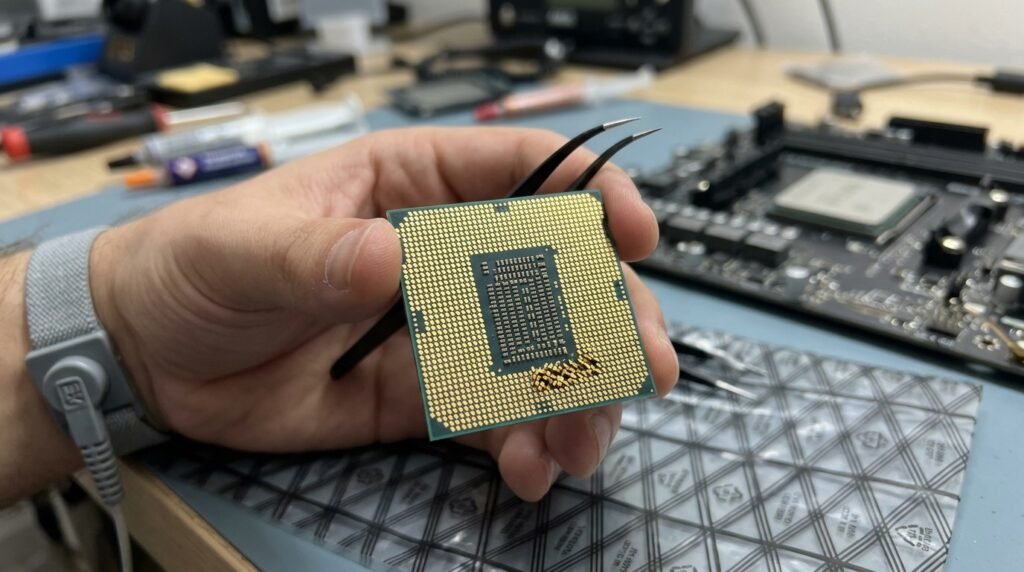
কম্পিউটার Assemble, CPU Upgrade বা Processor পরিষ্কার করার সময় অসাবধানতাবশত CPU-এর Pin বাঁকা হয়ে যেতে পারে। এর ফলে কম্পিউটার চালু না হওয়া, Display না আসা, RAM শনাক্ত না হওয়া, বারবার Restart হওয়া অথবা Motherboard-এ CPU Error Light জ্বলার মতো সমস্যা দেখা দেয়।
Bent CPU Pins সমাধান করার সময় সবচেয়ে গুরুত্বপূর্ণ বিষয় হলো ধৈর্য, সঠিক আলো এবং উপযুক্ত Tool ব্যবহার করা। খুব বেশি চাপ দিলে Pin ভেঙে যেতে পারে, আর Pin ভেঙে গেলে Processor বা Motherboard স্থায়ীভাবে ক্ষতিগ্রস্ত হতে পারে। নিচে CPU Pin বাঁকা হওয়ার কারণ, লক্ষণ, পরীক্ষা এবং নিরাপদে ঠিক করার পদ্ধতি বিস্তারিতভাবে দেওয়া হলো।
## Bent CPU Pins কী?
CPU বা Processor-এর নিচে থাকা ছোট ধাতব Pinগুলো Processor এবং Motherboard-এর মধ্যে বিদ্যুৎ ও Data Signal আদান-প্রদান করে।
AMD-এর পুরোনো AM4 এবং কিছু PGA Processor-এ Pin সরাসরি CPU-এর নিচে থাকে। অন্যদিকে Intel-এর অধিকাংশ আধুনিক Processor এবং AMD AM5 Platform-এ Pin Motherboard Socket-এর ভেতরে থাকে।
এই Pinগুলোর একটি বা একাধিক সোজা অবস্থান থেকে বেঁকে গেলে তাকে Bent CPU Pins বলা হয়।
## CPU Pin ও Motherboard Socket Pin-এর পার্থক্য
সব Processor-এর Pin CPU-এর গায়ে থাকে না।
PGA Platform:
• Pin Processor-এর নিচে থাকে
• পুরোনো AMD Ryzen AM4 Processor-এ সাধারণ
• Processor পড়ে গেলে Pin বাঁকা হতে পারে
LGA Platform:
• Contact Pad Processor-এর নিচে থাকে
• Pin Motherboard Socket-এর মধ্যে থাকে
• Intel এবং AMD AM5 Platform-এ সাধারণ
তাই সমস্যা সমাধানের আগে নিশ্চিত হতে হবে Pin CPU-তে বাঁকা হয়েছে, নাকি Motherboard Socket-এ।
## Bent CPU Pins সমস্যার সাধারণ লক্ষণ
CPU বা Socket Pin বাঁকা হলে নিচের লক্ষণগুলো দেখা যেতে পারে:
• Power Button চাপলেও Display না আসা
• Computer চালু হয়ে বারবার Restart হওয়া
• Motherboard-এর CPU Debug Light জ্বলা
• DRAM বা Memory Error Light দেখা
• RAM-এর একটি বা একাধিক Slot কাজ না করা
• Dual-channel RAM কাজ না করা
• Processor শনাক্ত না হওয়া
• BIOS Screen না আসা
• Keyboard বা Mouse Power না পাওয়া
• Integrated Graphics কাজ না করা
• PCIe Device শনাক্ত না হওয়া
• Blue Screen বা System Crash হওয়া
• Windows Installation-এর সময় Error হওয়া
• Computer চালু হলেও Performance অস্বাভাবিক হওয়া
সব Bent Pin-এর কারণে Computer সম্পূর্ণ বন্ধ হবে এমন নয়। কোন Pin বাঁকা হয়েছে তার ওপর নির্ভর করে নির্দিষ্ট RAM Channel, PCIe Lane, USB Controller বা অন্য Feature কাজ না করতে পারে।
## CPU Pin বাঁকা হওয়ার কারণ
### ১. Processor Socket-এ ভুলভাবে বসানো
CPU-এর Triangle Mark এবং Socket-এর Triangle Mark না মিলিয়ে জোর করে Processor বসালে Pin বাঁকা হতে পারে।
### ২. Processor পড়ে যাওয়া
CPU নিচের Pin-এর ওপর পড়লে একাধিক Pin সহজেই বেঁকে যায়।
### ৩. CPU Cooler খোলার সময় Processor উঠে আসা
বিশেষ করে AMD AM4 Processor-এ Thermal Paste শক্ত হয়ে গেলে Cooler খুলতে গিয়ে CPU Socket থেকে Cooler-এর সঙ্গে উঠে আসতে পারে। এতে Pin বাঁকা হওয়ার ঝুঁকি থাকে।
### ৪. জোর করে Socket Lock করা
CPU সঠিকভাবে বসানো না থাকলেও Lever বা Retention Mechanism জোর করে Lock করলে Pin Damage হতে পারে।
### ৫. CPU ভুলভাবে ধরে রাখা
Processor-এর নিচের অংশে হাত দিলে Pin-এ চাপ পড়তে পারে।
### ৬. ভুলভাবে পরিষ্কার করা
Brush, কাপড় বা Tissue দিয়ে Pin পরিষ্কার করার সময় Pin বাঁকা হতে পারে।
### ৭. Motherboard Socket-এ কিছু পড়ে যাওয়া
LGA Socket-এর ভেতরে Screw, Thermal Paste, Dust বা অন্য কোনো বস্তু পড়লে Pin বেঁকে যেতে পারে।
### ৮. Shipping Damage
CPU বা Motherboard সঠিক Packaging ছাড়া Transport করলে Pin Damage হতে পারে।
## Bent CPU Pins পরীক্ষা করার আগে সতর্কতা
CPU Pin পরীক্ষা করার আগে নিচের নিয়মগুলো অনুসরণ করুন:
• Computer সম্পূর্ণ Shut down করুন
• Power Supply বন্ধ করুন
• Power Cable খুলে ফেলুন
• Power Button কয়েক সেকেন্ড চেপে রাখুন
• Static Electricity থেকে সুরক্ষা নিন
• পরিষ্কার ও সমতল জায়গায় কাজ করুন
• পর্যাপ্ত আলো ব্যবহার করুন
• Processor-এর Pin স্পর্শ করবেন না
• Pin-এর ওপর কোনো Liquid ব্যবহার করবেন না
• তাড়াহুড়া করে Pin সোজা করার চেষ্টা করবেন না
Processor বা Motherboard Warranty থাকলে নিজে Repair করলে Warranty বাতিল হতে পারে।
## Bent CPU Pins কীভাবে পরীক্ষা করবেন?
Processor Socket থেকে সাবধানে খুলে নিচের Pinগুলো বিভিন্ন Angle থেকে পর্যবেক্ষণ করুন।
সোজা Pinগুলো সাধারণত সারি ও কলামে সমানভাবে সাজানো থাকে। বাঁকা Pin থাকলে আলোতে Line Pattern ভেঙে যাওয়া বা কোনো Pin অন্যদিকে হেলে থাকা দেখা যাবে।
পরীক্ষার জন্য ব্যবহার করতে পারেন:
• উজ্জ্বল LED Light
• Magnifying Glass
• Mobile Camera Zoom
• Macro Lens
• পরিষ্কার White Background
Processor-কে চোখের সমান্তরালে ধরে Pin-এর সারিগুলো দেখলে Bent Pin সহজে শনাক্ত করা যায়।
## সমাধান ১: Mechanical Pencil দিয়ে CPU Pin সোজা করুন
PGA Processor-এর Bent Pin ঠিক করার জন্য Mechanical Pencil একটি পরিচিত পদ্ধতি।
প্রয়োজন হবে:
• 0.5 mm বা 0.7 mm Mechanical Pencil
• পর্যাপ্ত আলো
• Magnifying Glass
ধাপগুলো:
১. Mechanical Pencil থেকে Lead বের করে ফেলুন।
২. Pencil-এর খালি Tip Bent Pin-এর ওপর বসান।
৩. Pin-এর গোড়ায় চাপ না দিয়ে আস্তে আস্তে সোজা করুন।
৪. পাশের Pinগুলোর সঙ্গে Alignment মিলিয়ে দেখুন।
৫. একবারে বেশি বাঁকাবেন না।
৬. বিভিন্ন Angle থেকে Pin-এর Line পরীক্ষা করুন।
এই পদ্ধতিতে Pin-এর ওপর সমানভাবে নিয়ন্ত্রণ রাখা যায়। তবে Tip-এর Size Pin-এর সঙ্গে না মিললে ব্যবহার করবেন না।
## সমাধান ২: Credit Card বা Plastic Card ব্যবহার করুন
একাধিক Pin একই দিকে বাঁকা হলে পাতলা Plastic Card ব্যবহার করা যেতে পারে।
প্রয়োজন হতে পারে:
• পুরোনো Credit Card
• SIM Card Holder-এর পাতলা Plastic
• পাতলা শক্ত Plastic Sheet
ধাপগুলো:
১. Cardটি Pin-এর দুই সারির মাঝখানে ঢোকান।
২. Card সোজা রেখে আস্তে আস্তে সরান।
৩. Bent Pinগুলোকে সারির সঙ্গে Alignment করুন।
৪. এরপর বিপরীত দিক থেকেও পরীক্ষা করুন।
৫. বেশি চাপ দেবেন না।
Card-এর পুরুত্ব Pin-এর মাঝখানে ঢোকার উপযুক্ত হতে হবে। অতিরিক্ত মোটা Card ব্যবহার করলে অন্য Pinও বাঁকা হতে পারে।
## সমাধান ৩: Needle বা Fine Tweezer ব্যবহার করুন
একটি বা দুইটি Pin খুব সামান্য বাঁকা হলে Fine Needle বা Precision Tweezer ব্যবহার করা যায়।
ধাপগুলো:
১. Processor স্থির অবস্থায় রাখুন।
২. Needle দিয়ে Pin-এর মাঝামাঝি অংশে হালকা চাপ দিন।
৩. Pin-এর গোড়ায় চাপ দেওয়া এড়িয়ে চলুন।
৪. প্রতিবার খুব অল্প করে নাড়ান।
৫. পাশের Pin-এর সঙ্গে Alignment পরীক্ষা করুন।
Metal Tool Slip করলে Pin ভেঙে যেতে পারে। অভিজ্ঞতা না থাকলে এই পদ্ধতি ব্যবহার না করাই নিরাপদ।
## সমাধান ৪: Pin-এর সারি বিভিন্ন দিক থেকে মিলিয়ে দেখুন
একটি Pin শুধু সামনে থেকে সোজা দেখালেও পাশ থেকে বাঁকা থাকতে পারে।
তাই Processor-কে চারদিকে ঘুরিয়ে দেখুন:
• সামনে থেকে
• পেছন থেকে
• বাম দিক থেকে
• ডান দিক থেকে
• তির্যকভাবে
সব দিক থেকে Pin-এর সারি সমান দেখালে Alignment সাধারণত ঠিক থাকে।
## সমাধান ৫: CPU Socket-এ জোর না করে বসান
Pin সোজা করার পর Processor Socket-এর ওপর রাখুন।
সঠিকভাবে Align করা থাকলে PGA Processor কোনো চাপ ছাড়াই Socket-এর মধ্যে বসে যাবে।
নিশ্চিত করুন:
• CPU Triangle এবং Socket Triangle মিলেছে
• Processor সম্পূর্ণ সমানভাবে বসেছে
• কোনো পাশ উঁচু হয়ে নেই
• CPU বসাতে চাপ দিতে হচ্ছে না
Processor বসাতে চাপ লাগলে আবার খুলে Pin পরীক্ষা করুন। জোর করে বসালে Pin আরও বাঁকা বা ভেঙে যেতে পারে।
## Motherboard Socket Pin বাঁকা হলে কী করবেন?
Intel বা AMD AM5 Platform-এ Pin Motherboard Socket-এর মধ্যে থাকে। এই Pinগুলো CPU Pin-এর তুলনায় আরও ছোট, ঘন এবং সংবেদনশীল।
Socket Pin বাঁকা হলে সাধারণত দেখা যায়:
• নির্দিষ্ট Pin অন্য দিকের আলো প্রতিফলিত করে
• Pin Pattern-এর মধ্যে Line Break দেখা যায়
• CPU বসানোর পর Display আসে না
• RAM Channel কাজ করে না
• CPU Error বা DRAM Error Light জ্বলে
Socket Pin Repair অনেক বেশি ঝুঁকিপূর্ণ। খুব সূক্ষ্ম Needle, Magnification এবং স্থির হাত প্রয়োজন হয়।
অভিজ্ঞতা না থাকলে Motherboard Technician বা Authorized Service Center-এর সাহায্য নেওয়া উচিত।
## Thermal Paste Socket-এ ঢুকলে কী করবেন?
LGA Socket বা CPU Pin-এর মধ্যে Thermal Paste ঢুকে গেলে Contact সমস্যা হতে পারে।
প্রথমে Thermal Paste-এর ধরন বুঝতে হবে।
Non-conductive Paste হলে Cleaning-এর পর অনেক ক্ষেত্রে সমস্যা ঠিক হয়। Conductive Liquid Metal হলে Motherboard Short Circuit হতে পারে।
পরিষ্কারের সময় সাধারণত High-purity Isopropyl Alcohol এবং Soft Brush ব্যবহার করা হয়। তবে Socket Pin খুব নাজুক হওয়ায় ভুল Cleaning Method বড় ক্ষতি করতে পারে।
Socket-এ Paste ঢুকলে নিজে পরিষ্কার করার অভিজ্ঞতা না থাকলে Technician-এর সাহায্য নেওয়া নিরাপদ।
## Pin ভেঙে গেলে কী হবে?
Bent Pin সোজা করতে গিয়ে Pin ভেঙে গেলে Processor কাজ করতে পারে, আবার সম্পূর্ণ অচলও হতে পারে।
ফলাফল নির্ভর করে Pinটির কাজের ওপর।
কিছু Pin হতে পারে:
• Ground Pin
• Power Pin
• Memory Signal Pin
• PCIe Signal Pin
• Data Pin
• Control Pin
একই কাজের একাধিক Ground Pin থাকলে একটি Pin ভাঙার পরও CPU চালু হতে পারে। কিন্তু গুরুত্বপূর্ণ Signal Pin ভাঙলে Processor Boot নাও করতে পারে।
ভাঙা Pin পুনরায় Solder করা অত্যন্ত সূক্ষ্ম Repair এবং সাধারণ User-এর জন্য উপযুক্ত নয়।
## Bent CPU Pins ঠিক করার পর কীভাবে পরীক্ষা করবেন?
Pin সোজা করার পর Computer Test করার সময় Minimal Hardware ব্যবহার করুন।
প্রথমে ব্যবহার করুন:
• Motherboard
• Processor
• CPU Cooler
• একটি RAM
• Power Supply
• প্রয়োজন হলে Graphics Card
তারপর:
১. CPU সঠিকভাবে বসান।
২. Thermal Paste দিন।
৩. Cooler Install করুন।
৪. CPU Power Cable পরীক্ষা করুন।
৫. একটি RAM Slot দিয়ে Boot করুন।
৬. BIOS Screen আসে কি না দেখুন।
৭. Motherboard Debug Light পরীক্ষা করুন।
Computer Boot হলে BIOS-এ CPU Temperature, RAM Capacity এবং Processor Information পরীক্ষা করুন।
## RAM শনাক্ত না হলে কী করবেন?
Bent CPU বা Socket Pin RAM Channel-এর সঙ্গে সম্পর্কিত হতে পারে।
যদি:
• একটি RAM Slot কাজ করে, অন্যটি না করে
• Dual-channel কাজ না করে
• RAM Capacity কম দেখায়
• DRAM Debug Light জ্বলে
তাহলে CPU পুনরায় খুলে Pin এবং Socket পরীক্ষা করুন।
এছাড়া RAM একেকটি Slot-এ আলাদাভাবে Test করুন এবং BIOS Reset করুন।
## CMOS Reset করুন
CPU পুনরায় বসানোর পর Computer Boot না হলে CMOS Reset করুন।
সাধারণ পদ্ধতি:
১. Computer Shut down করুন।
২. Power Cable খুলুন।
৩. Motherboard Battery কয়েক মিনিট খুলে রাখুন।
৪. পুনরায় Battery লাগান।
৫. Computer চালু করুন।
অথবা Motherboard Manual অনুযায়ী Clear CMOS Jumper ব্যবহার করুন।
CMOS Reset করলে BIOS Settings Default অবস্থায় ফিরে যাবে।
## CPU Debug Light জ্বললে কী পরীক্ষা করবেন?
Motherboard-এর CPU Light জ্বললে নিচের বিষয়গুলো পরীক্ষা করুন:
• CPU সঠিকভাবে বসানো আছে কি না
• Bent বা Broken Pin আছে কি না
• Socket Pin Damage হয়েছে কি না
• 8-pin CPU Power Cable লাগানো আছে কি না
• BIOS Processor Support করে কি না
• CPU Cooler অতিরিক্ত Tight করা হয়েছে কি না
• Thermal Paste Socket-এ ঢুকেছে কি না
কিছু Motherboard-এ অতিরিক্ত Tight Cooler Socket Contact-এ চাপ সৃষ্টি করতে পারে।
## Bent Pin ঠিক করার পর Stress Test করা উচিত কি?
Computer Boot হওয়ার পর System Stability পরীক্ষা করা উচিত।
পরীক্ষা করুন:
• CPU Temperature
• RAM Stability
• All RAM Slots
• USB Ports
• PCIe Devices
• Integrated Graphics
• Network Adapter
• Audio Device
Processor Stress Test চালানোর আগে নিশ্চিত করুন Cooler সঠিকভাবে Install করা আছে এবং Temperature স্বাভাবিক।
## CPU Cooler খোলার নিরাপদ পদ্ধতি
AMD PGA Processor-এ Cooler-এর সঙ্গে CPU উঠে আসা এড়াতে:
১. Computer কিছুক্ষণ চালিয়ে Thermal Paste গরম করুন।
২. Computer বন্ধ করুন।
৩. Cooler Screw বা Clip খুলুন।
৪. Cooler সোজা ওপরে টানবেন না।
৫. হালকাভাবে ডানে-বামে Twist করুন।
৬. Paste Loose হলে ধীরে Cooler তুলুন।
এই পদ্ধতিতে CPU Socket থেকে Cooler-এর সঙ্গে উঠে আসার ঝুঁকি কমে।
## Bent CPU Pins এড়ানোর উপায়
ভবিষ্যতে CPU Pin Damage এড়াতে:
• Processor সব সময় পাশ ধরে তুলুন
• CPU-এর নিচের Pin স্পর্শ করবেন না
• Triangle Mark মিলিয়ে CPU বসান
• Processor বসাতে কখনো চাপ দেবেন না
• CPU Transport করার সময় Original Tray ব্যবহার করুন
• Cooler খোলার আগে Thermal Paste গরম করুন
• CPU Socket খোলা অবস্থায় Cover ব্যবহার করুন
• Motherboard Socket-এর ওপর কিছু রাখবেন না
• পর্যাপ্ত আলো ছাড়া CPU Install করবেন না
• Laptop বা Desktop Repair-এর সময় তাড়াহুড়া করবেন না
## Bent CPU Pins নিজে ঠিক করা উচিত কি?
এক বা দুইটি Pin সামান্য বাঁকা হলে এবং আপনার Precision Repair-এর অভিজ্ঞতা থাকলে সতর্কভাবে চেষ্টা করা যায়।
তবে নিচের ক্ষেত্রে নিজে চেষ্টা না করাই ভালো:
• অনেক Pin বাঁকা
• Pin প্রায় ভেঙে গেছে
• Socket Pin Damage হয়েছে
• CPU বা Motherboard দামি
• Warranty এখনও চালু
• Magnifying Tool নেই
• হাত স্থির নয়
• Liquid Metal Socket-এ ঢুকেছে
একটি ভুল Movement Processor বা Motherboard স্থায়ীভাবে নষ্ট করতে পারে।
## কখন টেকনিশিয়ানের সাহায্য নেবেন?
নিচের অবস্থায় অভিজ্ঞ Computer Technician-এর সাহায্য নেওয়া উচিত:
• একাধিক CPU Pin বাঁকা হলে
• Pin ভেঙে গেলে
• Motherboard Socket Pin Damage হলে
• Pin সোজা করার পরও Display না এলে
• RAM Channel কাজ না করলে
• CPU বা DRAM Debug Light জ্বললে
• Socket-এ Thermal Paste ঢুকলে
• CPU Socket-এ Burn Mark দেখা গেলে
• Processor বসাতে চাপ লাগলে
• Motherboard ও CPU দুটিই পরীক্ষা করতে হলে
## উপসংহার
Bent CPU Pins সমস্যা হলে প্রথমে Processor বা Motherboard Socket ভালো আলোতে পরীক্ষা করুন। PGA Processor-এর সামান্য বাঁকা Pin Mechanical Pencil, পাতলা Plastic Card বা Precision Tool দিয়ে খুব ধীরে সোজা করা যায়।
Pin সোজা করার পর CPU কখনো জোর করে Socket-এ বসাবেন না। Processor চাপ ছাড়াই সঠিকভাবে বসলে Cooler Install করে Minimal Hardware দিয়ে Boot Test করুন। একাধিক Pin বাঁকা, Socket Pin Damage বা Broken Pin থাকলে নিজে Repair না করে অভিজ্ঞ Technician-এর সাহায্য নেওয়াই নিরাপদ।