
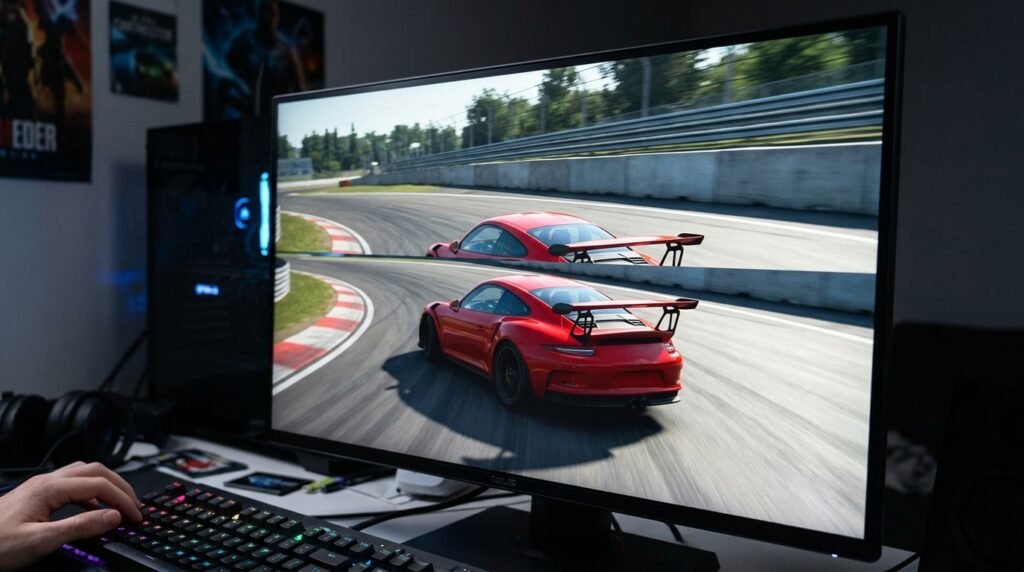
গেম খেলা বা ভিডিও দেখার সময় স্ক্রিনের একটি অংশ অন্য অংশের তুলনায় সরে যাওয়া, মাঝখানে অনুভূমিক দাগ তৈরি হওয়া অথবা ছবির ফ্রেম ভেঙে যাওয়ার মতো দেখালে সেটিকে Screen Tearing বলা হয়। এটি বিশেষ করে দ্রুতগতির গেম, ক্যামেরা মুভমেন্ট, ভিডিও প্লেব্যাক এবং উচ্চ Frame Rate-এর সময় বেশি দেখা যায়।
Screen Tearing সমাধান করতে সাধারণত Monitor Refresh Rate, Game FPS, V-Sync, Adaptive Sync, Graphics Driver এবং Display Cable পরীক্ষা করতে হয়। Windows 10 ও Windows 11 কম্পিউটারে গেমিং বা ভিডিওতে স্ক্রিন ফেটে যাওয়ার সমস্যা ঠিক করার কার্যকর পদ্ধতিগুলো নিচে দেওয়া হলো।
## Screen Tearing কী?
Screen Tearing হলো এমন একটি Display সমস্যা, যেখানে Graphics Card একটি Frame সম্পূর্ণভাবে Monitor-এ দেখানোর আগেই পরবর্তী Frame পাঠিয়ে দেয়।
ফলে Monitor একই সময়ে দুই বা তার বেশি Frame-এর আলাদা অংশ দেখায়। স্ক্রিনে তখন অনুভূমিকভাবে বিভক্ত, কাটা বা ফেটে যাওয়ার মতো দৃশ্য তৈরি হয়।
উদাহরণ হিসেবে, গেমে Camera দ্রুত ডানে বা বামে ঘোরালে স্ক্রিনের ওপরের অংশে এক Frame এবং নিচের অংশে অন্য Frame দেখা যেতে পারে।
## Screen Tearing সমস্যার সাধারণ লক্ষণ
Screen Tearing হলে সাধারণত নিচের লক্ষণগুলো দেখা যায়:
• গেমের মাঝখানে স্ক্রিন অনুভূমিকভাবে কাটা দেখায়
• Camera ঘোরালে ছবির অংশ সরে যায়
• দ্রুতগতির ভিডিওতে Frame ভেঙে যায়
• FPS বেশি হলে সমস্যা আরও স্পষ্ট হয়
• Full-screen Mode-এ Tearing বেশি দেখা যায়
• Browser Video Playback-এ স্ক্রিন কাঁপে বা ভাগ হয়ে যায়
• Monitor Refresh Rate এবং Game FPS মিলছে না
• গেম Smooth চললেও Visual Frame ভাঙা দেখা যায়
• External Monitor-এ সমস্যা বেশি, Laptop Screen-এ কম
• V-Sync চালু করলে সমস্যা কমে যায়
## Screen Tearing কেন হয়?
### ১. FPS ও Refresh Rate-এর অসামঞ্জস্য
Graphics Card যদি Monitor Refresh Rate-এর চেয়ে বেশি বা অনিয়মিত FPS তৈরি করে, তাহলে Screen Tearing হতে পারে।
উদাহরণ:
Monitor Refresh Rate: 60 Hz
Game FPS: 100–150 FPS
এই অবস্থায় Monitor প্রতিটি Frame সম্পূর্ণভাবে দেখানোর আগেই নতুন Frame পেতে পারে।
### ২. V-Sync বন্ধ থাকা
V-Sync Graphics Card-এর Frame Output-কে Monitor Refresh Rate-এর সঙ্গে সমন্বয় করে। এটি বন্ধ থাকলে Tearing হওয়ার সম্ভাবনা বাড়ে।
### ৩. ভুল Refresh Rate নির্বাচন
144 Hz Monitor ব্যবহার করলেও Windows-এ 60 Hz নির্বাচন করা থাকলে গেমিং অভিজ্ঞতা খারাপ হতে পারে এবং Tearing দেখা দিতে পারে।
### ৪. Graphics Driver সমস্যা
পুরোনো, ক্ষতিগ্রস্ত বা ভুল Graphics Driver Frame Synchronization-এ সমস্যা তৈরি করতে পারে।
### ৫. FreeSync বা G-SYNC সঠিকভাবে কাজ না করা
Adaptive Sync সমর্থিত Monitor-এ FreeSync বা G-SYNC বন্ধ থাকলে Variable FPS-এর সময় Tearing দেখা দিতে পারে।
### ৬. Display Cable সমস্যা
নিম্নমানের, পুরোনো বা ক্ষতিগ্রস্ত HDMI, DisplayPort বা DVI Cable উচ্চ Refresh Rate সঠিকভাবে বহন করতে নাও পারে।
### ৭. Game Settings অতিরিক্ত বেশি হওয়া
Graphics Settings খুব বেশি হলে FPS বারবার ওঠানামা করতে পারে। এই অনিয়মিত Frame Delivery Tearing সৃষ্টি করতে পারে।
### ৮. Full-screen Optimization সমস্যা
Windows-এর Full-screen Optimization কিছু Game-এ V-Sync ও Frame Timing-এর সঙ্গে Conflict তৈরি করতে পারে।
### ৯. Browser Hardware Acceleration সমস্যা
Browser-এ Hardware Acceleration ত্রুটিপূর্ণভাবে কাজ করলে YouTube বা Streaming Video-তে Screen Tearing হতে পারে।
### ১০. Multiple Monitor Refresh Rate ভিন্ন হওয়া
একাধিক Monitor-এর Refresh Rate ভিন্ন হলে কিছু Graphics Card ও Application-এ Frame Timing সমস্যা দেখা দিতে পারে।
## সমাধান ১: সঠিক Monitor Refresh Rate নির্বাচন করুন
প্রথমে Windows-এ Monitor-এর সর্বোচ্চ সমর্থিত Refresh Rate নির্বাচন করুন।
Windows 11-এ:
Settings > System > Display > Advanced display
Windows 10-এ:
Settings > System > Display > Advanced display settings
এরপর Choose a refresh rate থেকে Monitor-এর উপযুক্ত Refresh Rate নির্বাচন করুন।
উদাহরণ:
60 Hz Monitor: 60 Hz
75 Hz Monitor: 75 Hz
120 Hz Monitor: 120 Hz
144 Hz Monitor: 144 Hz
165 Hz Monitor: 165 Hz
Monitor 144 Hz হলেও Windows-এ 60 Hz সেট করা থাকলে উচ্চ Refresh Rate-এর সুবিধা পাওয়া যাবে না।
## সমাধান ২: গেমের V-Sync চালু করুন
গেমের Graphics বা Display Settings থেকে V-Sync চালু করুন।
Optionটির নাম হতে পারে:
V-Sync
Vertical Sync
Vertical Synchronization
Wait for Vertical Refresh
V-Sync চালু করলে Game FPS সাধারণত Monitor Refresh Rate-এর সঙ্গে সীমাবদ্ধ হয় এবং Screen Tearing কমে।
তবে V-Sync চালু করলে কিছু Game-এ Input Lag সামান্য বাড়তে পারে।
## সমাধান ৩: NVIDIA Control Panel থেকে V-Sync চালু করুন
NVIDIA Graphics Card ব্যবহার করলে:
১. Desktop-এর ওপর Right-click করুন।
২. NVIDIA Control Panel খুলুন।
৩. Manage 3D settings নির্বাচন করুন।
৪. Global Settings অথবা Program Settings খুলুন।
৫. Vertical sync খুঁজুন।
৬. On নির্বাচন করুন।
৭. Apply চাপুন।
শুধু নির্দিষ্ট Game-এর জন্য চালু করতে Program Settings ব্যবহার করুন।
## সমাধান ৪: AMD Software থেকে V-Sync চালু করুন
AMD Graphics Card ব্যবহার করলে AMD Software: Adrenalin Edition খুলুন।
এরপর:
Gaming > Graphics > Wait for Vertical Refresh
Optionটি Always on অথবা প্রয়োজন অনুযায়ী Enabled করুন।
AMD Enhanced Sync কিছু ক্ষেত্রে Tearing কমিয়ে Input Lag কম রাখতে সাহায্য করতে পারে। তবে সমস্যা হলে Standard V-Sync ব্যবহার করে পরীক্ষা করুন।
## সমাধান ৫: Intel Graphics Settings পরীক্ষা করুন
Intel Integrated Graphics ব্যবহার করলে Intel Graphics Command Center খুলুন।
Display বা 3D Settings থেকে Vertical Sync এবং Refresh Rate পরীক্ষা করুন।
সঠিক Refresh Rate নির্বাচন করুন এবং Application Settings-এর পরিবর্তে Vertical Sync চালু করে Game পরীক্ষা করুন।
## সমাধান ৬: Game FPS সীমাবদ্ধ করুন
Game FPS Monitor Refresh Rate-এর কাছাকাছি বা সামান্য নিচে সীমাবদ্ধ করলে Screen Tearing কমে।
উদাহরণ:
60 Hz Monitor: 58–60 FPS
75 Hz Monitor: 72–75 FPS
120 Hz Monitor: 117–120 FPS
144 Hz Monitor: 140–144 FPS
165 Hz Monitor: 160–165 FPS
FPS Limit Game Settings, Graphics Control Panel বা বিশ্বস্ত Frame Limiter থেকে সেট করা যায়।
FPS Monitor Refresh Rate-এর চেয়ে অনেক বেশি হলে Tearing বেশি দৃশ্যমান হতে পারে।
## সমাধান ৭: FreeSync চালু করুন
AMD FreeSync সমর্থিত Monitor হলে Monitor-এর On-Screen Display Menu থেকে FreeSync চালু করুন।
এরপর AMD Software-এ:
Settings > Display > AMD FreeSync
FreeSync Enabled আছে কি না নিশ্চিত করুন।
FreeSync Game FPS অনুযায়ী Monitor Refresh Rate পরিবর্তন করে, ফলে Tearing ও Stuttering কমে।
## সমাধান ৮: NVIDIA G-SYNC চালু করুন
G-SYNC বা G-SYNC Compatible Monitor ব্যবহার করলে:
১. NVIDIA Control Panel খুলুন।
২. Set up G-SYNC নির্বাচন করুন।
৩. Enable G-SYNC, G-SYNC Compatible চালু করুন।
৪. Full-screen অথবা Windowed and Full-screen Mode নির্বাচন করুন।
৫. সঠিক Monitor নির্বাচন করুন।
৬. Apply চাপুন।
Monitor Menu থেকেও Adaptive Sync চালু থাকা প্রয়োজন হতে পারে।
## সমাধান ৯: Adaptive Sync Range-এর মধ্যে FPS রাখুন
FreeSync বা G-SYNC চালু থাকলেও FPS যদি Monitor-এর Adaptive Sync Range-এর বাইরে চলে যায়, তাহলে Tearing দেখা দিতে পারে।
উদাহরণ হিসেবে, Monitor Range যদি 48–144 Hz হয়, কিন্তু Game FPS 170 হয়, তাহলে Adaptive Sync ঠিকভাবে কাজ নাও করতে পারে।
FPS Limit ব্যবহার করে Frame Rate সর্বোচ্চ Refresh Rate-এর সামান্য নিচে রাখুন।
## সমাধান ১০: Graphics Driver Update করুন
পুরোনো Graphics Driver Screen Tearing, Stuttering এবং Frame Timing সমস্যা তৈরি করতে পারে।
Driver Update করার জন্য:
• NVIDIA App বা Official Driver ব্যবহার করুন
• AMD Software: Adrenalin Edition ব্যবহার করুন
• Intel Driver & Support Assistant ব্যবহার করুন
• Laptop হলে Manufacturer-এর Official Driver পরীক্ষা করুন
Driver Install শেষে Computer Restart করুন।
## সমাধান ১১: Graphics Driver Clean Reinstall করুন
Driver Update-এর পরও সমস্যা থাকলে Clean Installation করুন।
NVIDIA Installer-এ Custom Installation নির্বাচন করে Perform a clean installation ব্যবহার করা যায়।
AMD Driver Install-এর সময় Factory Reset Option থাকলে সতর্কভাবে ব্যবহার করা যেতে পারে।
Driver Conflict বেশি হলে পুরোনো Driver সম্পূর্ণ Remove করে নতুন Driver Install করতে হতে পারে।
## সমাধান ১২: Game-এর Full-screen Mode পরিবর্তন করুন
কিছু Game-এ Full-screen Mode-এ Tearing হয়, কিন্তু Borderless Windowed Mode-এ হয় না। আবার কিছু Game-এ বিপরীত সমস্যাও দেখা যায়।
নিচের Modeগুলো একে একে পরীক্ষা করুন:
Exclusive Full-screen
Borderless Windowed
Windowed Mode
যে Mode-এ Frame Delivery সবচেয়ে স্থিতিশীল থাকে সেটি ব্যবহার করুন।
## সমাধান ১৩: Full-screen Optimization বন্ধ করুন
নির্দিষ্ট Game-এ সমস্যা হলে:
১. Game-এর .exe File-এর ওপর Right-click করুন।
২. Properties নির্বাচন করুন।
৩. Compatibility Tab খুলুন।
৪. Disable fullscreen optimizations নির্বাচন করুন।
৫. Apply ও OK চাপুন।
এরপর Game পুনরায় চালু করুন।
সব Game-এ এটি বন্ধ করার প্রয়োজন নেই। সমস্যা হলে শুধু নির্দিষ্ট Game-এ ব্যবহার করুন।
## সমাধান ১৪: Game Graphics Settings কমান
FPS বারবার ওঠানামা করলে Graphics Settings কমিয়ে পরীক্ষা করুন।
বিশেষ করে নিচের Settingগুলো কমাতে পারেন:
Resolution
Shadow Quality
Anti-Aliasing
Ray Tracing
View Distance
Texture Quality
Post Processing
Motion Blur
Volumetric Effects
Stable FPS বজায় রাখা Screen Tearing ও Stuttering কমাতে সাহায্য করে।
## সমাধান ১৫: Display Cable পরিবর্তন করুন
Monitor-এর Refresh Rate অনুযায়ী উপযুক্ত Cable ব্যবহার করুন।
সাধারণভাবে:
• High Refresh Rate Gaming-এর জন্য DisplayPort ভালো
• নতুন HDMI Version উচ্চ Resolution ও Refresh Rate সমর্থন করে
• পুরোনো HDMI বা DVI Cable সীমাবদ্ধ হতে পারে
• Adapter বা Converter ব্যবহার করলে Refresh Rate কমে যেতে পারে
Cable Loose বা ক্ষতিগ্রস্ত হলে নতুন Certified Cable দিয়ে পরীক্ষা করুন।
## সমাধান ১৬: Monitor-এর Port পরিবর্তন করুন
Monitor বা Graphics Card-এর অন্য HDMI বা DisplayPort ব্যবহার করে দেখুন।
Desktop Computer-এ Dedicated Graphics Card থাকলে Monitor Cable Motherboard Port-এর পরিবর্তে Graphics Card Port-এ সংযোগ দিন।
ভুল Port ব্যবহার করলে Integrated Graphics চালু হতে পারে এবং Performance বা Synchronization সমস্যা তৈরি হতে পারে।
## সমাধান ১৭: Browser Hardware Acceleration পরিবর্তন করুন
শুধু YouTube বা Browser Video-তে Screen Tearing হলে Hardware Acceleration পরীক্ষা করুন।
Google Chrome-এ:
Settings > System > Use graphics acceleration when available
Microsoft Edge-এ:
Settings > System and performance > Use graphics acceleration when available
Optionটি চালু থাকলে বন্ধ করে Browser Restart করুন। বন্ধ থাকলে চালু করে পরীক্ষা করুন।
Graphics Driver অনুযায়ী ফলাফল ভিন্ন হতে পারে।
## সমাধান ১৮: Multiple Monitor Configuration পরীক্ষা করুন
একাধিক Monitor ব্যবহার করলে Refresh Rate মিলিয়ে পরীক্ষা করুন।
উদাহরণ:
Main Monitor: 144 Hz
Second Monitor: 60 Hz
কিছু Application বা Driver-এ ভিন্ন Refresh Rate-এর কারণে Video Playback বা Game Frame Timing সমস্যা হতে পারে।
পরীক্ষার জন্য Second Monitor Disconnect করুন অথবা দুই Monitor-এর Refresh Rate কাছাকাছি সেট করুন।
## Game Mode চালু করুন
Windows Game Mode Background Process সীমিত করে Gaming Performance স্থিতিশীল রাখতে সাহায্য করতে পারে।
Windows 11 ও 10-এ:
Settings > Gaming > Game Mode
Game Mode চালু করে Game পুনরায় পরীক্ষা করুন।
## Variable Refresh Rate চালু করুন
Windows Settings-এ Variable Refresh Rate Option থাকলে চালু করুন।
Settings > System > Display > Graphics > Default graphics settings
এরপর Variable refresh rate চালু করুন।
Optionটি শুধু Supported Hardware ও Driver-এ দেখা যেতে পারে।
## Hardware-Accelerated GPU Scheduling পরীক্ষা করুন
কিছু Computer-এ Hardware-Accelerated GPU Scheduling Frame Timing উন্নত করতে পারে। আবার কিছু System-এ সমস্যা বাড়াতে পারে।
Settings > System > Display > Graphics > Default graphics settings
Hardware-accelerated GPU scheduling চালু বা বন্ধ—দুই অবস্থায় পরীক্ষা করুন।
পরিবর্তনের পর Computer Restart করুন।
## Monitor Overclock বন্ধ করুন
Monitor Refresh Rate Manualভাবে Overclock করা থাকলে Frame Stability সমস্যা হতে পারে।
Monitor Default Refresh Rate-এ ফিরিয়ে নিয়ে পরীক্ষা করুন।
উদাহরণ হিসেবে, 60 Hz Monitor-কে 75 Hz-এ Overclock করার পর Tearing, Flickering বা Signal Loss দেখা দিতে পারে।
## Overclock করা GPU পরীক্ষা করুন
Graphics Card Overclock বা Undervolt অস্থিতিশীল হলে Frame Delivery সমস্যা হতে পারে।
পরীক্ষার জন্য GPU Clock, Memory Clock এবং Voltage Default অবস্থায় ফিরিয়ে আনুন।
Overclock বন্ধ করার পর সমস্যা ঠিক হলে আগের Setting অস্থিতিশীল ছিল।
## Screen Tearing ও Screen Stuttering-এর পার্থক্য
Screen Tearing হলে স্ক্রিন অনুভূমিকভাবে বিভক্ত বা কাটা দেখায়।
Screen Stuttering হলে Game বা Video বারবার থেমে থেমে চলে।
Tearing সাধারণত Synchronization সমস্যার কারণে হয়, আর Stuttering সাধারণত Frame Time, CPU, GPU, RAM বা Storage Performance-এর সমস্যায় হয়।
দুই সমস্যা একই সঙ্গে দেখা দিতে পারে।
## Screen Tearing ও Ghosting-এর পার্থক্য
Screen Tearing-এ Frame কাটা বা ভাগ হয়ে যায়।
Ghosting-এ Moving Object-এর পেছনে ছায়া বা আগের Frame-এর দাগ দেখা যায়।
Ghosting সাধারণত Monitor Response Time এবং Pixel Transition-এর সঙ্গে সম্পর্কিত।
## V-Sync চালু করলে Input Lag কেন হয়?
V-Sync Graphics Card-কে Monitor-এর Refresh Cycle-এর জন্য অপেক্ষা করায়। এই অপেক্ষার কারণে Mouse বা Keyboard Input স্ক্রিনে দেখাতে সামান্য সময় বেশি লাগতে পারে।
Competitive Gaming-এ Input Lag কম রাখতে G-SYNC, FreeSync, Adaptive Sync বা FPS Cap ব্যবহার করা বেশি কার্যকর হতে পারে।
## 60 Hz Monitor-এ Screen Tearing কমানোর উপায়
60 Hz Monitor ব্যবহার করলে:
• Game FPS 60 বা 58–60-এর মধ্যে সীমাবদ্ধ করুন
• V-Sync চালু করুন
• Graphics Settings কমিয়ে Stable FPS রাখুন
• সঠিক 60 Hz Refresh Rate নির্বাচন করুন
• Display Cable পরীক্ষা করুন
• Driver Update করুন
## 144 Hz Monitor-এ Screen Tearing কমানোর উপায়
144 Hz Monitor ব্যবহার করলে:
• Windows-এ 144 Hz নির্বাচন করুন
• FPS 140–144-এর মধ্যে সীমাবদ্ধ করুন
• FreeSync বা G-SYNC চালু করুন
• DisplayPort Cable ব্যবহার করুন
• Game Full-screen Mode পরীক্ষা করুন
• V-Sync ও Adaptive Sync সঠিকভাবে Configure করুন
## ভিডিওতে Screen Tearing হলে কী করবেন?
শুধু Video Playback-এ সমস্যা হলে:
• Browser Hardware Acceleration পরিবর্তন করুন
• Graphics Driver Update করুন
• Video Player-এর V-Sync বা Hardware Decoding Setting পরীক্ষা করুন
• অন্য Browser বা Media Player ব্যবহার করুন
• Monitor Refresh Rate ঠিক করুন
• Multiple Monitor Disconnect করে পরীক্ষা করুন
• Display Cable পরিবর্তন করুন
## Screen Tearing সমস্যা এড়ানোর উপায়
ভবিষ্যতে Screen Tearing কমাতে নিচের নিয়মগুলো অনুসরণ করুন:
• Monitor-এর সঠিক Refresh Rate ব্যবহার করুন
• Game FPS Refresh Rate-এর মধ্যে রাখুন
• FreeSync বা G-SYNC চালু রাখুন
• Graphics Driver আপডেট রাখুন
• ভালো মানের DisplayPort বা HDMI Cable ব্যবহার করুন
• Stable Graphics Settings ব্যবহার করুন
• অপ্রয়োজনীয় GPU Overclock এড়িয়ে চলুন
• Monitor ও Graphics Card-এর Compatibility পরীক্ষা করুন
• Game-এর Display Mode সঠিকভাবে নির্বাচন করুন
## কখন টেকনিশিয়ানের সাহায্য নেবেন?
নিচের অবস্থায় অভিজ্ঞ Computer Technician-এর সহায়তা নেওয়া উচিত:
• সব Game ও Video-তে Screen Tearing হলে
• Cable পরিবর্তন করেও সমস্যা থাকলে
• Monitor-এ Flickering ও Signal Loss একসঙ্গে হলে
• Graphics Card অতিরিক্ত গরম হলে
• Driver Install-এর পর Display বন্ধ হয়ে গেলে
• অন্য Monitor-এও একই সমস্যা হলে
• Monitor Port বা GPU Port ক্ষতিগ্রস্ত মনে হলে
• Screen Tearing-এর সঙ্গে Artifact বা রঙিন দাগ দেখা গেলে
## উপসংহার
Screen Tearing সমাধান করতে প্রথমে Monitor Refresh Rate এবং Game FPS পরীক্ষা করুন। এরপর V-Sync, FreeSync বা G-SYNC চালু করুন এবং FPS Monitor Refresh Rate-এর কাছাকাছি সীমাবদ্ধ রাখুন।
সমস্যা ঠিক না হলে Graphics Driver Update, Display Cable পরিবর্তন, Full-screen Mode পরীক্ষা এবং Graphics Settings কমিয়ে Stable FPS বজায় রাখুন। সঠিক Frame Synchronization ব্যবহার করলে গেমিং ও ভিডিওতে স্ক্রিন ফেটে যাওয়ার সমস্যা অনেকটাই দূর করা যায়।