
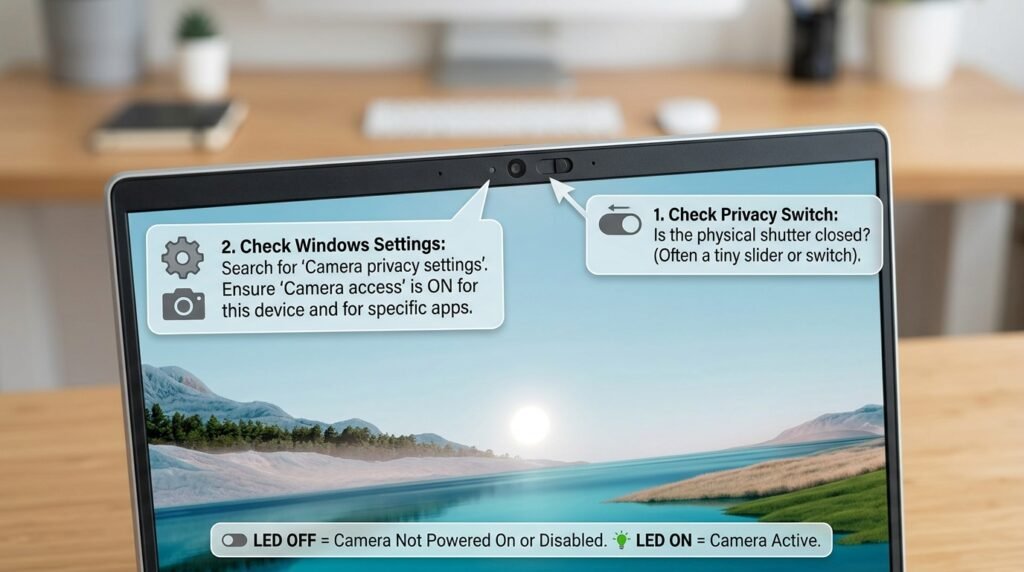
কম্পিউটার বা ল্যাপটপে Webcam Not Working সমস্যা হলে Zoom, Google Meet, Microsoft Teams, WhatsApp, Messenger এবং অন্যান্য ভিডিও কল অ্যাপে ক্যামেরা ব্যবহার করা যায় না। অনেক সময় Windows Camera App খুললে কালো স্ক্রিন দেখা যায়, ক্যামেরা চালু হয় না অথবা “We can’t find your camera” বার্তা আসে।
Webcam Not Working সমাধান করার জন্য প্রথমে ক্যামেরার Privacy Permission, Physical Camera Switch, সঠিক Camera Selection, Driver এবং USB Connection পরীক্ষা করতে হবে। Windows 10 ও Windows 11-এ ক্যামেরা অন না হলে নিচের কার্যকর পদ্ধতিগুলো অনুসরণ করুন।
## Webcam Not Working সমস্যার সাধারণ লক্ষণ
Webcam Not Working হলে সাধারণত নিচের সমস্যাগুলো দেখা যায়:
• Camera App চালু হচ্ছে না
• Webcam-এর ছবি কালো দেখাচ্ছে
• Zoom বা Google Meet ক্যামেরা খুঁজে পাচ্ছে না
• “We can’t find your camera” বার্তা আসছে
• Camera not detected দেখাচ্ছে
• 0xA00F4244 NoCamerasAreAttached Error আসছে
• 0xA00F4243 CameraReservedByAnotherApp Error দেখা যাচ্ছে
• ভিডিও ঝাপসা বা স্থির হয়ে যাচ্ছে
• Webcam Light জ্বলছে, কিন্তু ছবি দেখা যাচ্ছে না
• USB Webcam সংযোগ দেওয়ার পরও কাজ করছে না
• ক্যামেরা কিছু অ্যাপে চলে, কিন্তু অন্য অ্যাপে চলে না
## Webcam Not Working কেন হয়?
ক্যামেরা অন না হওয়ার প্রধান কারণগুলো হলো:
### ১. Camera Privacy Permission বন্ধ থাকা
Windows-এর Privacy Settings থেকে Camera Access বন্ধ থাকলে কোনো Application Webcam ব্যবহার করতে পারে না।
### ২. Physical Camera Switch বন্ধ থাকা
অনেক Laptop-এ Camera Shutter, Keyboard Shortcut অথবা আলাদা Privacy Switch থাকে। এটি বন্ধ থাকলে ক্যামেরা চালু হবে না।
### ৩. ভুল Camera নির্বাচন করা
কম্পিউটারে Built-in Webcam, USB Camera বা Virtual Camera একাধিক থাকলে Application ভুল Camera নির্বাচন করতে পারে।
### ৪. অন্য Application ক্যামেরা ব্যবহার করা
Zoom, Teams, Skype বা Browser-এর অন্য Tab ক্যামেরা ব্যবহার করলে নতুন Application Webcam Access নাও পেতে পারে।
### ৫. Webcam Driver সমস্যা
পুরোনো, ক্ষতিগ্রস্ত বা ভুল Camera Driver-এর কারণে Windows Webcam শনাক্ত করতে ব্যর্থ হতে পারে।
### ৬. Antivirus বা Privacy Software Block করা
কিছু Antivirus, Internet Security অথবা Privacy Protection Software ক্যামেরা Access বন্ধ করে দিতে পারে।
### ৭. USB Port বা Cable সমস্যা
External Webcam ব্যবহার করলে নষ্ট USB Port, দুর্বল USB Hub অথবা Cable সমস্যার কারণে Camera কাজ নাও করতে পারে।
### ৮. Windows Update-এর সমস্যা
কিছু Windows Update-এর পর Camera Driver Compatibility সমস্যা তৈরি হতে পারে।
### ৯. BIOS বা UEFI থেকে Camera Disable থাকা
কিছু Laptop ও Business Computer-এ BIOS Settings থেকে Integrated Camera বন্ধ করা যায়।
### ১০. Webcam Hardware নষ্ট হওয়া
Camera Module, Internal Cable অথবা USB Webcam Hardware ক্ষতিগ্রস্ত হলেও ক্যামেরা চালু হবে না।
## সমাধান ১: Webcam-এর Physical Shutter পরীক্ষা করুন
অনেক Laptop-এ Webcam-এর ওপর ছোট Privacy Shutter থাকে। এটি বন্ধ থাকলে Camera চালু হলেও কালো স্ক্রিন দেখা যেতে পারে।
Webcam-এর ওপর বা পাশে Slider আছে কি না পরীক্ষা করুন। থাকলে সেটি Open অবস্থায় নিয়ে আসুন।
External Webcam ব্যবহার করলে Lens Cover খুলে আছে কি না নিশ্চিত করুন।
## সমাধান ২: Keyboard Camera Key চালু করুন
অনেক Laptop-এ Function Key দিয়ে Camera চালু বা বন্ধ করা যায়।
Keyboard-এ Camera Icon থাকা Key খুঁজুন। সাধারণত এটি F4, F6, F8, F9 বা F10 Key-এর মধ্যে থাকতে পারে।
চাপুন:
Fn + Camera Icon Key
কিছু Laptop-এ শুধু Camera Key চাপলেই Webcam চালু হয়।
## সমাধান ৩: Windows Camera Privacy Permission চালু করুন
Windows 11-এ:
Settings > Privacy & security > Camera
Windows 10-এ:
Settings > Privacy > Camera
এরপর নিচের Optionগুলো চালু করুন:
Camera access
Let apps access your camera
Let desktop apps access your camera
Zoom, Teams, Browser বা Camera App-এর Access বন্ধ থাকলে সেটিও চালু করুন।
Camera Permission পরিবর্তনের পর Application বন্ধ করে আবার চালু করুন।
## সমাধান ৪: Windows Camera App দিয়ে পরীক্ষা করুন
Start Menu থেকে Camera App খুলুন।
Camera App-এ Webcam কাজ করলে Hardware ও Driver সাধারণত ঠিক আছে। সমস্যা নির্দিষ্ট Application, Browser অথবা Permission Setting-এ থাকতে পারে।
Camera App-এও কাজ না করলে Driver, Privacy Settings অথবা Hardware পরীক্ষা করতে হবে।
## সমাধান ৫: সঠিক Camera নির্বাচন করুন
Zoom, Google Meet বা Microsoft Teams-এ ভুল Camera নির্বাচিত থাকলে Video দেখা যাবে না।
Zoom-এ:
Settings > Video > Camera
Google Meet-এ:
Settings > Video > Camera
Microsoft Teams-এ:
Settings > Devices > Camera
তালিকা থেকে Built-in Camera, Integrated Webcam অথবা সংযুক্ত USB Camera নির্বাচন করুন।
OBS Virtual Camera বা অন্য Virtual Webcam নির্বাচন করা থাকলে সঠিক Physical Camera বেছে নিন।
## সমাধান ৬: ক্যামেরা ব্যবহারকারী অন্য Application বন্ধ করুন
একই সময়ে একাধিক Application Webcam ব্যবহার করলে Camera Busy Error দেখা দিতে পারে।
নিচের Applicationগুলো সম্পূর্ণ বন্ধ করুন:
• Zoom
• Microsoft Teams
• Skype
• WhatsApp
• Discord
• OBS Studio
• Camera App
• Browser-এর অন্য Video Call Tab
Task Manager খুলতে চাপুন:
Ctrl + Shift + Esc
সন্দেহজনক Application নির্বাচন করে End task করুন। এরপর প্রয়োজনীয় App পুনরায় চালু করুন।
## সমাধান ৭: কম্পিউটার Restart করুন
Application বা Camera Service সাময়িকভাবে আটকে গেলে Restart কার্যকর হতে পারে।
সব Application বন্ধ করে কম্পিউটার Restart করুন। Restart-এর পর প্রথমে Camera App চালিয়ে Webcam পরীক্ষা করুন।
## সমাধান ৮: External Webcam পুনরায় Connect করুন
USB Webcam ব্যবহার করলে:
১. Webcam Disconnect করুন।
২. ১০ থেকে ২০ সেকেন্ড অপেক্ষা করুন।
৩. অন্য USB Port-এ সংযোগ দিন।
৪. Windows Webcam শনাক্ত করা পর্যন্ত অপেক্ষা করুন।
৫. Camera App চালিয়ে পরীক্ষা করুন।
USB Hub ব্যবহার না করে সরাসরি Computer-এর USB Port-এ সংযোগ দেওয়া ভালো।
Desktop Computer-এ Front USB Port-এর পরিবর্তে Rear Motherboard USB Port ব্যবহার করে দেখুন।
## সমাধান ৯: Device Manager থেকে Camera Enable করুন
১. Start Button-এর ওপর Right-click করুন।
২. Device Manager নির্বাচন করুন।
৩. Cameras, Imaging devices অথবা Sound, video and game controllers প্রসারিত করুন।
৪. Webcam-এর ওপর Right-click করুন।
৫. Enable device দেখা গেলে সেটিতে ক্লিক করুন।
Disable device দেখালে Camera ইতিমধ্যে চালু আছে।
## সমাধান ১০: Webcam Driver Update করুন
পুরোনো Driver-এর কারণে Webcam Not Working সমস্যা হতে পারে।
১. Device Manager খুলুন।
২. Cameras বা Imaging devices প্রসারিত করুন।
৩. Webcam-এর ওপর Right-click করুন।
৪. Update driver নির্বাচন করুন।
৫. Search automatically for drivers নির্বাচন করুন।
Windows নতুন Driver না পেলে Laptop বা Webcam Manufacturer-এর Official Website থেকে সঠিক Driver Download করুন।
Laptop Model ও Windows Version অনুযায়ী Driver নির্বাচন করুন।
## সমাধান ১১: Webcam Driver পুনরায় Install করুন
Driver ক্ষতিগ্রস্ত হলে পুনরায় Install করুন।
১. Device Manager খুলুন।
২. Webcam-এর ওপর Right-click করুন।
৩. Uninstall device নির্বাচন করুন।
৪. Uninstall নিশ্চিত করুন।
৫. কম্পিউটার Restart করুন।
Restart-এর পর Windows সাধারণত Webcam Driver আবার Install করে।
Camera স্বয়ংক্রিয়ভাবে দেখা না গেলে Device Manager থেকে Action > Scan for hardware changes নির্বাচন করুন।
## সমাধান ১২: Camera Driver Roll Back করুন
Windows Update বা Driver Update-এর পর সমস্যা শুরু হলে আগের Driver-এ ফিরে যান।
১. Device Manager খুলুন।
২. Webcam-এর Properties খুলুন।
৩. Driver Tab নির্বাচন করুন।
৪. Roll Back Driver-এ ক্লিক করুন।
৫. কারণ নির্বাচন করে Confirm করুন।
৬. কম্পিউটার Restart করুন।
Roll Back Driver Option ধূসর থাকলে আগের Driver File সংরক্ষিত নেই।
## সমাধান ১৩: Camera App Repair ও Reset করুন
Windows Camera App নষ্ট হলে Repair বা Reset করুন।
Windows 11-এ:
Settings > Apps > Installed apps > Camera > Advanced options
Windows 10-এ:
Settings > Apps > Apps & features > Camera > Advanced options
প্রথমে Repair নির্বাচন করুন। কাজ না হলে Reset চাপুন।
Reset করলে Camera App-এর Settings পুনরায় Default অবস্থায় ফিরে যাবে।
## সমাধান ১৪: Browser Camera Permission পরীক্ষা করুন
Google Meet, Messenger বা Browser Video Call-এ Camera কাজ না করলে Site Permission পরীক্ষা করুন।
Google Chrome-এ:
Settings > Privacy and security > Site settings > Camera
Microsoft Edge-এ:
Settings > Cookies and site permissions > Camera
নিশ্চিত করুন:
• সঠিক Camera নির্বাচন করা আছে
• Sites can ask to use your camera চালু আছে
• প্রয়োজনীয় Website Block List-এ নেই
Website Address-এর পাশে Lock Icon-এ ক্লিক করেও Camera Permission Allow করা যায়।
Permission পরিবর্তনের পর Page Reload করুন।
## সমাধান ১৫: Antivirus Camera Protection পরীক্ষা করুন
কিছু Antivirus-এ Webcam Protection বা Camera Privacy Feature থাকে।
Antivirus Settings থেকে নিচের ধরনের Option খুঁজুন:
Webcam Protection
Camera Protection
Privacy Protection
Application Control
Zoom, Browser, Teams এবং Camera App-কে Allow করুন।
পরীক্ষার জন্য Feature সাময়িকভাবে বন্ধ করা যেতে পারে। তবে Antivirus সম্পূর্ণভাবে দীর্ঘ সময় বন্ধ রাখা উচিত নয়।
## সমাধান ১৬: Windows Camera Troubleshooter চালান
Windows 11-এ:
Settings > System > Troubleshoot > Other troubleshooters > Camera > Run
Troubleshooter Camera Permission, Driver এবং Application-এর সাধারণ সমস্যা শনাক্ত করে সমাধানের পরামর্শ দিতে পারে।
Windows 10-এ Camera Troubleshooter না থাকলে Hardware and Devices Troubleshooter অথবা Camera App Repair ব্যবহার করুন।
## সমাধান ১৭: Windows Update পরীক্ষা করুন
Microsoft Camera Compatibility এবং Driver সমস্যা সমাধানের জন্য Update প্রকাশ করতে পারে।
Settings > Windows Update > Check for updates
Available Update Install করুন। Optional updates থাকলে Driver updates Section-এ Camera বা Imaging Device Driver আছে কি না পরীক্ষা করুন।
Update শেষ হলে কম্পিউটার Restart করুন।
## সমাধান ১৮: BIOS বা UEFI Camera Setting পরীক্ষা করুন
Device Manager-এ Camera একেবারেই দেখা না গেলে BIOS বা UEFI থেকে Integrated Camera বন্ধ থাকতে পারে।
কম্পিউটার চালু হওয়ার সময় Manufacturer অনুযায়ী F2, Delete, Esc অথবা F10 চাপুন।
এরপর নিচের ধরনের Option খুঁজুন:
Integrated Camera
Internal Camera
Webcam
I/O Port Access
Security Device Control
Camera Disabled থাকলে Enabled করুন। তারপর Save and Exit নির্বাচন করুন।
BIOS Setting সম্পর্কে নিশ্চিত না হলে অপ্রয়োজনীয় Option পরিবর্তন করবেন না।
## Webcam Device Manager-এ দেখা না গেলে কী করবেন?
Device Manager-এ View > Show hidden devices নির্বাচন করুন।
এরপর Cameras বা Imaging devices Section পরীক্ষা করুন।
Camera দেখা না গেলে:
• Action > Scan for hardware changes নির্বাচন করুন
• Laptop Manufacturer-এর Camera Driver Install করুন
• BIOS-এ Camera Enabled আছে কি না পরীক্ষা করুন
• Windows Update চালান
• External Webcam অন্য Computer-এ পরীক্ষা করুন
Built-in Camera কোথাও দেখা না গেলে Internal Camera Cable বা Hardware সমস্যা থাকতে পারে।
## Error Code 0xA00F4244 সমাধান
0xA00F4244 NoCamerasAreAttached Error-এর অর্থ Windows Camera শনাক্ত করতে পারছে না।
এক্ষেত্রে:
• Physical Camera Switch চালু করুন
• Privacy Permission পরীক্ষা করুন
• Device Manager থেকে Camera Enable করুন
• Webcam Driver Reinstall করুন
• BIOS Camera Setting পরীক্ষা করুন
• External Webcam অন্য USB Port-এ Connect করুন
## Error Code 0xA00F4243 সমাধান
0xA00F4243 CameraReservedByAnotherApp Error দেখালে অন্য Application Webcam ব্যবহার করছে।
Zoom, Teams, Skype, Discord, OBS এবং Browser সম্পূর্ণ বন্ধ করুন। Task Manager থেকে সংশ্লিষ্ট Process End করে Camera App আবার চালু করুন।
## Webcam কালো দেখালে কী করবেন?
Camera চালু হলেও কালো Screen দেখালে:
• Lens Cover খুলুন
• Camera Shutter পরীক্ষা করুন
• পর্যাপ্ত আলো ব্যবহার করুন
• অন্য Application Camera ব্যবহার করছে কি না দেখুন
• Camera App Reset করুন
• Driver Update বা Reinstall করুন
• সঠিক Webcam নির্বাচন করুন
Webcam Light জ্বললেও ছবি না এলে Software Conflict বা Hardware সমস্যা থাকতে পারে।
## Webcam ঝাপসা হলে কী করবেন?
Webcam চালু হলেও ছবি ঝাপসা হলে:
• Lens নরম কাপড় দিয়ে পরিষ্কার করুন
• Camera থেকে সঠিক দূরত্বে বসুন
• সামনে পর্যাপ্ত আলো রাখুন
• Video Resolution বাড়ান
• Slow Internet হলে HD Video বন্ধ করে পরীক্ষা করুন
• Protective Plastic Film থাকলে খুলে ফেলুন
• Zoom বা Teams-এর Background Effect বন্ধ করে পরীক্ষা করুন
## External Webcam অন্য Computer-এ পরীক্ষা করুন
USB Webcam অন্য Laptop বা Desktop Computer-এ সংযোগ দিন।
অন্য Computer-এ কাজ করলে প্রথম Computer-এর Driver, USB Port বা Windows Settings-এ সমস্যা রয়েছে।
অন্য Computer-এও কাজ না করলে Webcam Hardware বা Cable নষ্ট হওয়ার সম্ভাবনা বেশি।
## Webcam Not Working সমস্যা এড়ানোর উপায়
ভবিষ্যতে Webcam সমস্যা কমাতে নিচের বিষয়গুলো অনুসরণ করুন:
• Camera Driver আপডেট রাখুন
• Windows Update নিয়মিত Install করুন
• Webcam Lens পরিষ্কার রাখুন
• USB Hub-এর পরিবর্তে Direct USB Port ব্যবহার করুন
• অপ্রয়োজনীয় Virtual Camera Software Remove করুন
• Camera Privacy Permission পরিবর্তনের সময় সতর্ক থাকুন
• Video Call শেষে Camera ব্যবহারকারী App বন্ধ করুন
• Laptop-এর Physical Camera Switch পরীক্ষা করুন
• বিশ্বস্ত Source থেকে Driver Install করুন
## কখন টেকনিশিয়ানের সাহায্য নেবেন?
নিচের পরিস্থিতিতে অভিজ্ঞ Computer Technician-এর সহায়তা নেওয়া উচিত:
• Device Manager-এ Camera দেখা যাচ্ছে না
• BIOS-এ Camera Enabled থাকলেও কাজ করছে না
• Webcam Driver Install হচ্ছে না
• Built-in Camera মাঝে মাঝে Disconnect হচ্ছে
• Laptop পড়ে যাওয়ার পর Camera বন্ধ হয়েছে
• Camera Light জ্বললেও কোনো ছবি আসছে না
• External Webcam অন্য Computer-এও কাজ করছে না
• Internal Camera Cable বা Module ক্ষতিগ্রস্ত মনে হলে
## উপসংহার
Webcam Not Working সমস্যা হলে প্রথমে Physical Camera Shutter, Keyboard Camera Key এবং Windows Camera Permission পরীক্ষা করুন। এরপর Camera App দিয়ে Test করে সঠিক Webcam নির্বাচন করুন এবং অন্য Camera ব্যবহারকারী Application বন্ধ করুন।
সমস্যা ঠিক না হলে Webcam Driver Update, Reinstall, Camera App Reset, Browser Permission এবং Antivirus Webcam Protection পরীক্ষা করুন। Device Manager ও BIOS-এ Camera দেখা না গেলে Hardware সমস্যা থাকার সম্ভাবনা রয়েছে।