
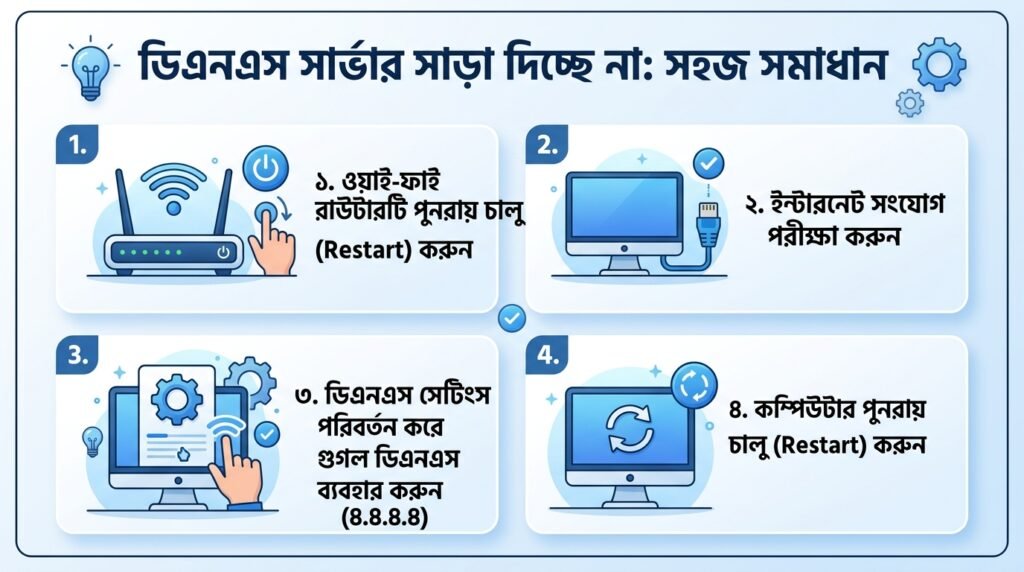
WiFi বা Ethernet নেটওয়ার্কে Connected দেখালেও অনেক সময় কম্পিউটারে কোনো ওয়েবসাইট খোলে না। Windows Network Troubleshooter চালালে “DNS Server Not Responding” বার্তা দেখা যায়। এই সমস্যায় ইন্টারনেট সংযোগ সক্রিয় থাকলেও Google, YouTube, Facebook বা অন্য কোনো ওয়েবসাইটে প্রবেশ করা সম্ভব হয় না।
DNS Server Not Responding সমস্যা সাধারণত ভুল DNS সেটিংস, রাউটারের ত্রুটি, নেটওয়ার্ক ড্রাইভার সমস্যা, VPN, Firewall অথবা Internet Service Provider-এর DNS সার্ভার কাজ না করার কারণে ঘটে। নিচের পদ্ধতিগুলো অনুসরণ করে Windows 10 ও Windows 11 কম্পিউটারে সমস্যাটি সমাধান করা যায়।
## DNS Server কী?
DNS-এর পূর্ণরূপ হলো Domain Name System। এটি একটি ওয়েবসাইটের নামকে সংশ্লিষ্ট IP Address-এ রূপান্তর করে।
উদাহরণ হিসেবে, আপনি ব্রাউজারে কোনো ওয়েবসাইটের নাম লিখলে DNS Server সেই নামের সঙ্গে যুক্ত IP Address খুঁজে বের করে এবং সঠিক সার্ভারের সঙ্গে আপনার কম্পিউটারের সংযোগ তৈরি করে।
DNS Server কাজ না করলে ইন্টারনেট Connected দেখালেও ওয়েবসাইটের নাম শনাক্ত করা যায় না। ফলে ব্রাউজারে “Server IP address could not be found”, “This site can’t be reached” অথবা “DNS Server Not Responding” এরর দেখা দিতে পারে।
## DNS Server Not Responding সমস্যার লক্ষণ
এই সমস্যা হলে সাধারণত নিচের লক্ষণগুলো দেখা যায়:
• WiFi Connected কিন্তু ওয়েবসাইট খুলছে না
• Ethernet Connected কিন্তু No Internet দেখাচ্ছে
• Windows Troubleshooter-এ DNS Server Not Responding দেখাচ্ছে
• ব্রাউজারে This site can’t be reached বার্তা আসছে
• কিছু ওয়েবসাইট খুলছে, কিন্তু অন্যগুলো খুলছে না
• ইন্টারনেট বারবার Disconnect হচ্ছে
• মোবাইলে ইন্টারনেট চলছে, কিন্তু কম্পিউটারে চলছে না
• VPN চালু করলে বা বন্ধ করলে সমস্যা হচ্ছে
• ব্রাউজারে Server IP address could not be found দেখাচ্ছে
## DNS Server Not Responding কেন হয়?
DNS Server Not Responding সমস্যার সাধারণ কারণগুলো হলো:
### ১. ISP-এর DNS Server কাজ না করা
Internet Service Provider-এর DNS সার্ভার সাময়িকভাবে বন্ধ বা ধীর হয়ে গেলে ওয়েবসাইট লোড নাও হতে পারে।
### ২. রাউটার বা মডেমের সমস্যা
রাউটার দীর্ঘদিন চালু থাকলে Cache, DHCP অথবা DNS Forwarding সমস্যার কারণে DNS এরর দেখা দিতে পারে।
### ৩. ভুল DNS Address সেট করা
কম্পিউটারে ভুল Preferred DNS বা Alternate DNS Address দেওয়া থাকলে ইন্টারনেট কাজ নাও করতে পারে।
### ৪. DNS Cache নষ্ট হওয়া
Windows-এ সংরক্ষিত পুরোনো বা ত্রুটিপূর্ণ DNS Cache ওয়েবসাইট লোডে বাধা দিতে পারে।
### ৫. Network Driver সমস্যা
পুরোনো, ক্ষতিগ্রস্ত বা ভুল Network Adapter Driver-এর কারণে DNS Server-এর সঙ্গে সঠিকভাবে যোগাযোগ নাও হতে পারে।
### ৬. VPN বা Proxy সমস্যা
ভুল VPN Server, Proxy Configuration অথবা Virtual Network Adapter DNS Request ব্লক করতে পারে।
### ৭. Firewall বা Antivirus Block
কিছু Antivirus ও Firewall DNS Traffic বা নির্দিষ্ট ব্রাউজারের ইন্টারনেট অ্যাক্সেস ব্লক করতে পারে।
### ৮. TCP/IP Configuration নষ্ট হওয়া
Windows-এর TCP/IP Stack বা Winsock Configuration ক্ষতিগ্রস্ত হলে DNS Server Not Responding সমস্যা দেখা দিতে পারে।
## সমাধান ১: রাউটার ও কম্পিউটার Restart করুন
প্রথমে রাউটার এবং কম্পিউটার Restart করে দেখুন।
১. কম্পিউটার বন্ধ করুন।
২. রাউটারের Power Adapter খুলুন।
৩. ৩০ থেকে ৬০ সেকেন্ড অপেক্ষা করুন।
৪. রাউটার পুনরায় চালু করুন।
৫. Internet Light স্থিতিশীল হলে কম্পিউটার চালু করুন।
রাউটার Restart করলে অস্থায়ী DNS Cache, DHCP Lease এবং Network Session পুনরায় তৈরি হয়।
## সমাধান ২: অন্য ডিভাইসে ইন্টারনেট পরীক্ষা করুন
একই WiFi নেটওয়ার্কে মোবাইল বা অন্য কম্পিউটার সংযুক্ত করে ওয়েবসাইট খুলুন।
যদি কোনো ডিভাইসেই ইন্টারনেট না চলে, তাহলে সমস্যা রাউটার, ISP অথবা DNS Server-এর হতে পারে।
অন্য ডিভাইসে ইন্টারনেট চললে সমস্যাটি নির্দিষ্ট কম্পিউটারের Network Configuration-এ রয়েছে।
## সমাধান ৩: DNS Cache পরিষ্কার করুন
পুরোনো বা ক্ষতিগ্রস্ত DNS Cache পরিষ্কার করতে নিচের ধাপ অনুসরণ করুন।
১. Start Menu-তে CMD লিখুন।
২. Command Prompt-এর ওপর Right-click করুন।
৩. Run as administrator নির্বাচন করুন।
৪. নিচের Command লিখে Enter চাপুন:
ipconfig /flushdns
সফল হলে নিচের ধরনের বার্তা দেখা যাবে:
Successfully flushed the DNS Resolver Cache.
এরপর ব্রাউজার বন্ধ করে আবার চালু করুন।
## সমাধান ৪: IP Address Release ও Renew করুন
পুরোনো IP Address ছেড়ে নতুন IP নেওয়ার জন্য Administrator Command Prompt-এ নিচের Commandগুলো চালান:
ipconfig /release
এরপর:
ipconfig /renew
তারপর DNS Cache পরিষ্কার করতে চালান:
ipconfig /flushdns
সব Command শেষ হলে কম্পিউটার Restart করুন।
## সমাধান ৫: Google Public DNS ব্যবহার করুন
ISP-এর DNS Server কাজ না করলে Google Public DNS ব্যবহার করা যেতে পারে।
১. Windows + R চাপুন।
২. লিখুন:
ncpa.cpl
৩. Enter চাপুন।
৪. ব্যবহৃত WiFi বা Ethernet Adapter-এর ওপর Right-click করুন।
৫. Properties নির্বাচন করুন।
৬. Internet Protocol Version 4 (TCP/IPv4)-এ Double-click করুন।
৭. Use the following DNS server addresses নির্বাচন করুন।
৮. নিচের DNS Address দিন:
Preferred DNS Server: 8.8.8.8
Alternate DNS Server: 8.8.4.4
৯. Validate settings upon exit নির্বাচন করুন।
১০. OK চাপুন।
এরপর Network Adapter Disable করে আবার Enable করুন।
## সমাধান ৬: Cloudflare DNS ব্যবহার করুন
Google DNS কাজ না করলে Cloudflare DNS ব্যবহার করতে পারেন।
Preferred DNS Server:
1.1.1.1
Alternate DNS Server:
1.0.0.1
Cloudflare DNS সাধারণত দ্রুত এবং নিরাপদ DNS Resolution প্রদান করে।
একই সময়ে Google DNS ও Cloudflare DNS মিশিয়ে ব্যবহার না করে একটি Provider-এর Primary ও Secondary DNS ব্যবহার করা ভালো।
## সমাধান ৭: Automatic DNS নির্বাচন করুন
আগে Manual DNS সেট করা থাকলে সেটি ভুল বা অকার্যকর হতে পারে।
১. Windows + R চাপুন।
২. ncpa.cpl লিখে Enter চাপুন।
৩. Network Adapter-এর Properties খুলুন।
৪. Internet Protocol Version 4 (TCP/IPv4) নির্বাচন করুন।
৫. Obtain DNS server address automatically নির্বাচন করুন।
৬. Obtain an IP address automatically নির্বাচন করুন।
৭. OK চাপুন।
এতে রাউটার বা ISP স্বয়ংক্রিয়ভাবে DNS Address দেবে।
## সমাধান ৮: TCP/IP ও Winsock Reset করুন
Windows Network Configuration ক্ষতিগ্রস্ত হলে TCP/IP এবং Winsock Reset করুন।
Administrator Command Prompt খুলে নিচের Commandগুলো একে একে চালান:
netsh int ip reset
netsh winsock reset
ipconfig /flushdns
ipconfig /release
ipconfig /renew
সব Command শেষ হলে কম্পিউটার Restart করুন।
## সমাধান ৯: Network Adapter Disable ও Enable করুন
১. Windows + R চাপুন।
২. ncpa.cpl লিখে Enter চাপুন।
৩. WiFi বা Ethernet Adapter-এর ওপর Right-click করুন।
৪. Disable নির্বাচন করুন।
৫. ১০ সেকেন্ড অপেক্ষা করুন।
৬. আবার Right-click করে Enable নির্বাচন করুন।
এতে Network Adapter নতুন করে IP ও DNS Configuration গ্রহণ করবে।
## সমাধান ১০: Network Driver Update করুন
পুরোনো Network Driver DNS সমস্যার কারণ হতে পারে।
১. Start Button-এর ওপর Right-click করুন।
২. Device Manager খুলুন।
৩. Network adapters প্রসারিত করুন।
৪. ব্যবহৃত WiFi বা Ethernet Adapter-এর ওপর Right-click করুন।
৫. Update driver নির্বাচন করুন।
৬. Search automatically for drivers নির্বাচন করুন।
Windows নতুন Driver না পেলে Laptop বা Motherboard Manufacturer-এর Official Website থেকে সঠিক Driver Download করুন।
## সমাধান ১১: Network Driver পুনরায় ইনস্টল করুন
Driver Update করেও কাজ না হলে Network Adapter পুনরায় Install করুন।
১. Device Manager খুলুন।
২. Network Adapter-এর ওপর Right-click করুন।
৩. Uninstall device নির্বাচন করুন।
৪. Uninstall নিশ্চিত করুন।
৫. কম্পিউটার Restart করুন।
Restart-এর পর Windows সাধারণত Network Driver পুনরায় Install করে।
## সমাধান ১২: VPN ও Proxy বন্ধ করুন
VPN বা ভুল Proxy Server DNS Request অন্য Server-এর মাধ্যমে পাঠাতে পারে। ফলে DNS Server Not Responding এরর দেখা দিতে পারে।
VPN Application সম্পূর্ণ বন্ধ করুন। এরপর Proxy বন্ধ করতে:
১. Settings খুলুন।
২. Network & Internet নির্বাচন করুন।
৩. Proxy-তে প্রবেশ করুন।
৪. Use a proxy server বন্ধ করুন।
৫. Automatically detect settings চালু রাখুন।
এরপর ব্রাউজার পুনরায় চালু করুন।
## সমাধান ১৩: Antivirus ও Firewall পরীক্ষা করুন
কিছু Third-party Antivirus বা Firewall DNS Connection ব্লক করতে পারে।
পরীক্ষার জন্য Antivirus-এর Web Protection, Network Protection বা Firewall সাময়িকভাবে বন্ধ করে ওয়েবসাইট খুলুন।
Antivirus বন্ধ করলে সমস্যা ঠিক হলে সংশ্লিষ্ট Browser এবং Network Service-কে Allow List-এ যোগ করুন।
নিরাপত্তার জন্য Antivirus দীর্ঘ সময় বন্ধ রাখা উচিত নয়।
## সমাধান ১৪: ব্রাউজারের DNS Cache পরিষ্কার করুন
Google Chrome-এর নিজস্ব DNS Cache থাকতে পারে।
Chrome Address Bar-এ লিখুন:
chrome://net-internals/#dns
এরপর Clear host cache নির্বাচন করুন।
নতুন Chrome Version-এ এই Page কাজ না করলে Browser সম্পূর্ণ বন্ধ করে পুনরায় চালু করুন অথবা Browser Settings থেকে Cached Images and Files পরিষ্কার করুন।
Microsoft Edge ব্যবহার করলে লিখুন:
edge://net-internals/#dns
এরপর Clear host cache নির্বাচন করুন।
## সমাধান ১৫: Secure DNS বন্ধ করে পরীক্ষা করুন
Chrome বা Edge-এর Secure DNS ভুল Provider ব্যবহার করলে কিছু Website খুলতে সমস্যা হতে পারে।
Chrome-এ:
Settings > Privacy and security > Security > Use secure DNS
Edge-এ:
Settings > Privacy, search, and services > Security > Use secure DNS
Secure DNS সাময়িকভাবে বন্ধ করে Website পরীক্ষা করুন। কাজ করলে Automatic অথবা পরিচিত DNS Provider নির্বাচন করুন।
## সমাধান ১৬: IPv6 সাময়িকভাবে বন্ধ করুন
কিছু Network বা Router-এ ভুল IPv6 Configuration থাকলে DNS Resolution সমস্যা হতে পারে।
১. Windows + R চাপুন।
২. ncpa.cpl লিখুন।
৩. Network Adapter-এর Properties খুলুন।
৪. Internet Protocol Version 6 (TCP/IPv6)-এর Tick তুলে দিন।
৫. OK চাপুন।
৬. Network Adapter Restart করুন।
এটি একটি পরীক্ষামূলক সমাধান। সমস্যা ঠিক না হলে IPv6 পুনরায় চালু করুন।
## সমাধান ১৭: Windows Network Troubleshooter চালান
Windows 11-এ:
Settings > System > Troubleshoot > Other troubleshooters > Network and Internet > Run
Windows 10-এ:
Settings > Update & Security > Troubleshoot > Additional troubleshooters > Internet Connections
Troubleshooter DNS, Gateway এবং Network Adapter-এর সাধারণ সমস্যা শনাক্ত করতে পারে।
## সমাধান ১৮: Windows Network Reset করুন
অন্য কোনো পদ্ধতি কাজ না করলে Network Reset ব্যবহার করতে পারেন।
Windows 11:
Settings > Network & internet > Advanced network settings > Network reset
Windows 10:
Settings > Network & Internet > Status > Network reset
এরপর Reset now নির্বাচন করুন।
Network Reset করলে WiFi Password, VPN Adapter এবং কিছু Network Configuration পুনরায় সেট করতে হতে পারে।
## সমাধান ১৯: Router DNS পরিবর্তন করুন
একই Network-এর সব Device-এ DNS সমস্যা হলে Router-এর DNS Address পরিবর্তন করুন।
Router Admin Panel-এ Login করে Internet, WAN অথবা DHCP Settings-এ যান। এরপর DNS হিসেবে ব্যবহার করতে পারেন:
Google DNS:
8.8.8.8
8.8.4.4
অথবা Cloudflare DNS:
1.1.1.1
1.0.0.1
পরিবর্তনের পর Router Restart করুন।
Router-এর Settings Model ও Brand অনুযায়ী ভিন্ন হতে পারে।
## সমাধান ২০: ISP-এর সঙ্গে যোগাযোগ করুন
সব Device-এ একই সমস্যা হলে ISP-এর DNS Server, Fiber Connection, ONU, Router Configuration অথবা Main Line-এ সমস্যা থাকতে পারে।
ISP-কে নিচের বিষয়গুলো জানান:
• Internet Connected কিন্তু Website খুলছে না
• DNS Server Not Responding দেখাচ্ছে
• Router Restart করেও সমস্যা ঠিক হচ্ছে না
• Manual DNS ব্যবহার করলে Internet চলছে কি না
• সব Device-এ একই সমস্যা হচ্ছে কি না
ISP তাদের DNS Server, Gateway এবং Connection Status পরীক্ষা করতে পারবে।
## DNS Server কাজ করছে কি না পরীক্ষা করার উপায়
Command Prompt খুলে লিখুন:
ping 8.8.8.8
যদি Reply আসে, কিন্তু Website না খোলে, তাহলে Internet Connection সচল আছে এবং DNS Resolution-এ সমস্যা থাকতে পারে।
এরপর লিখুন:
nslookup google.com
DNS Server সঠিকভাবে কাজ করলে Website-এর IP Address দেখাবে।
যদি DNS Request Timed Out বা Server Unknown দেখায়, তাহলে DNS Configuration পরীক্ষা করতে হবে।
## DNS Server Not Responding এড়ানোর উপায়
ভবিষ্যতে সমস্যা কমাতে নিচের নিয়মগুলো অনুসরণ করুন:
• Router নিয়মিত Restart করুন
• Network Driver আপডেট রাখুন
• বিশ্বস্ত DNS Provider ব্যবহার করুন
• অপ্রয়োজনীয় VPN ও Proxy বন্ধ রাখুন
• Unknown Network Software Install করবেন না
• Router Firmware আপডেট রাখুন
• একই সঙ্গে একাধিক VPN Adapter ব্যবহার করবেন না
• Windows Update নিয়মিত Install করুন
• Antivirus বা Firewall Settings পরিবর্তনের সময় সতর্ক থাকুন
## কখন টেকনিশিয়ানের সাহায্য নেবেন?
নিচের অবস্থায় অভিজ্ঞ Network Technician-এর সাহায্য নেওয়া উচিত:
• সব Device-এ DNS সমস্যা হলে
• Router Admin Panel-এ প্রবেশ করা না গেলে
• Internet বারবার Disconnect হলে
• DNS পরিবর্তন করেও Website না খুললে
• Office Network-এ একাধিক Router থাকলে
• Network Adapter বারবার বন্ধ হয়ে গেলে
• LAN Cable বা Router Port ক্ষতিগ্রস্ত হলে
• ISP সমস্যা না পেলেও Internet কাজ না করলে
## উপসংহার
DNS Server Not Responding সমস্যা হলে প্রথমে Router ও Computer Restart করুন। এরপর DNS Cache পরিষ্কার, IP Release ও Renew, Google DNS বা Cloudflare DNS ব্যবহার এবং TCP/IP Reset করে দেখুন।
সাধারণত ভুল DNS Address, ISP-এর DNS Server সমস্যা বা ক্ষতিগ্রস্ত Network Configuration ঠিক করলেই Internet Connection স্বাভাবিক হয়ে যায়। সব Device-এ একই সমস্যা হলে Router Settings ও ISP Connection পরীক্ষা করা প্রয়োজন।