
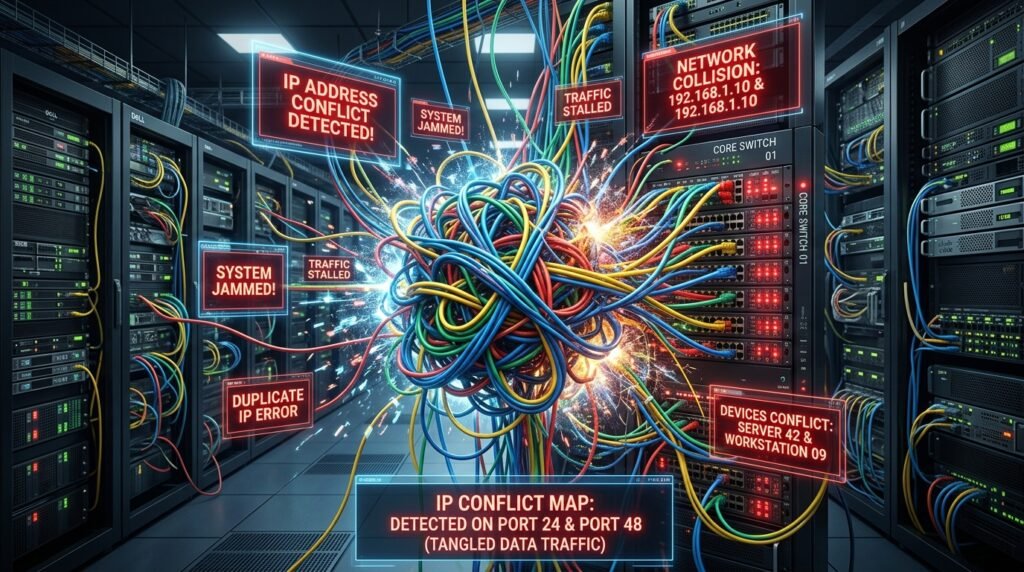
একই WiFi বা LAN নেটওয়ার্কে একাধিক ডিভাইস ব্যবহার করার সময় হঠাৎ “Windows has detected an IP address conflict” বার্তা দেখা যেতে পারে। এই সমস্যায় ইন্টারনেট কানেকশন বিচ্ছিন্ন হওয়া, নেটওয়ার্ক বারবার ডিসকানেক্ট হওয়া, Limited Access দেখানো অথবা নির্দিষ্ট ডিভাইসে ইন্টারনেট না চলার মতো সমস্যা তৈরি হয়।
সাধারণভাবে একই নেটওয়ার্কের দুই বা ততোধিক ডিভাইসে একই IP Address বরাদ্দ হলে IP Address Conflict তৈরি হয়। নিচের পদ্ধতিগুলো অনুসরণ করে Windows 10 ও Windows 11 কম্পিউটারে সমস্যাটি সমাধান করা যায়।
IP Address Conflict কী?
একটি লোকাল নেটওয়ার্কে প্রতিটি কম্পিউটার, মোবাইল, প্রিন্টার, CCTV ক্যামেরা বা অন্যান্য ডিভাইসের আলাদা IP Address থাকা প্রয়োজন।
উদাহরণ হিসেবে:
কম্পিউটার: 192.168.0.10
মোবাইল: 192.168.0.11
প্রিন্টার: 192.168.0.12
কিন্তু কম্পিউটার ও প্রিন্টার—দুটি ডিভাইসেই যদি 192.168.0.10 IP সেট করা থাকে, তাহলে রাউটার বুঝতে পারে না কোন ডিভাইসে ডাটা পাঠাবে। তখনই Duplicate IP বা IP Address Conflict দেখা দেয়।
IP Address Conflict-এর সাধারণ লক্ষণ
IP Address Conflict হলে নিচের সমস্যাগুলো দেখা যেতে পারে:
• ইন্টারনেট হঠাৎ বন্ধ হয়ে যাওয়া
• WiFi Connected দেখালেও ইন্টারনেট না চলা
• “No Internet” বা “Unidentified Network” দেখানো
• Windows-এ IP conflict সতর্কবার্তা আসা
• নেটওয়ার্ক প্রিন্টার বা শেয়ার করা ফোল্ডার অ্যাক্সেস না হওয়া
• একটি ডিভাইস চালু করলে অন্যটির নেটওয়ার্ক বন্ধ হয়ে যাওয়া
• রাউটার রিস্টার্ট করার পর সাময়িকভাবে সমস্যা ঠিক হওয়া
• CCTV ক্যামেরা বা NVR অফলাইন দেখানো
• গেমিং বা ভিডিও কলে কানেকশন বারবার ড্রপ হওয়া
IP Address Conflict কেন হয়?
১. একই IP ম্যানুয়ালি সেট করা
দুইটি ডিভাইসে ভুল করে একই Static IP Address সেট করলে সরাসরি IP conflict তৈরি হয়।
২. DHCP Server-এর সমস্যা
রাউটারের DHCP Server স্বয়ংক্রিয়ভাবে ডিভাইসগুলোকে IP দেয়। DHCP সঠিকভাবে কাজ না করলে একই IP একাধিক ডিভাইসে বরাদ্দ হতে পারে।
৩. দীর্ঘদিন রাউটার রিস্টার্ট না করা
রাউটারের DHCP তালিকায় পুরোনো বা ভুল IP lease থেকে গেলে নেটওয়ার্কে Duplicate IP সমস্যা দেখা দিতে পারে।
৪. Static IP ও DHCP Range এক হওয়া
ধরুন রাউটারের DHCP Range 192.168.0.2 থেকে 192.168.0.100 পর্যন্ত। আপনি যদি কোনো প্রিন্টার বা কম্পিউটারে ম্যানুয়ালি 192.168.0.20 সেট করেন, রাউটার একই IP অন্য ডিভাইসকেও দিয়ে দিতে পারে।
৫. একাধিক DHCP Server চালু থাকা
একই নেটওয়ার্কে মূল রাউটার, অতিরিক্ত রাউটার বা Access Point-এর DHCP একসঙ্গে চালু থাকলে ভুল IP বরাদ্দ হতে পারে।
৬. Sleep Mode থেকে ডিভাইস চালু হওয়া
কোনো কম্পিউটার দীর্ঘ সময় Sleep Mode-এ থাকলে তার পুরোনো IP অন্য ডিভাইসে বরাদ্দ হতে পারে। পরে কম্পিউটারটি চালু হলে conflict দেখা দেয়।
৭. ক্লোন করা Virtual Machine
একই Network Configuration বা MAC Address ব্যবহার করে Virtual Machine ক্লোন করলে নেটওয়ার্কে Duplicate IP সমস্যা হতে পারে।
৮. পুরোনো Network Driver
নেটওয়ার্ক অ্যাডাপ্টারের পুরোনো বা ত্রুটিপূর্ণ ড্রাইভার IP configuration ঠিকভাবে আপডেট করতে না পারলে সমস্যা দেখা দিতে পারে।
সমাধান ১: রাউটার ও ডিভাইস রিস্টার্ট করুন
প্রথমে সহজ পদ্ধতি হিসেবে রাউটার ও সমস্যাযুক্ত ডিভাইস রিস্টার্ট করুন।
ধাপগুলো:
১. কম্পিউটার বন্ধ করুন।
২. রাউটারের পাওয়ার অ্যাডাপ্টার খুলুন।
৩. প্রায় ৩০ থেকে ৬০ সেকেন্ড অপেক্ষা করুন।
৪. রাউটার চালু করুন।
৫. ইন্টারনেট লাইট স্থিতিশীল হওয়ার পর কম্পিউটার চালু করুন।
এতে রাউটারের DHCP Table পুনরায় তৈরি হতে পারে এবং নতুন IP Address বরাদ্দ হতে পারে।
সমাধান ২: IP Address Release এবং Renew করুন
Windows কম্পিউটারে পুরোনো IP ছেড়ে দিয়ে নতুন IP নেওয়ার জন্য Command Prompt ব্যবহার করুন।
১. Start Menu-তে CMD লিখুন।
২. Command Prompt-এর ওপর রাইট-ক্লিক করুন।
৩. Run as administrator নির্বাচন করুন।
৪. নিচের কমান্ডটি লিখে Enter চাপুন:
ipconfig /release
এরপর লিখুন:
ipconfig /renew
কমান্ড দুটি চালানোর পর নতুন IP Address পাওয়া উচিত।
বর্তমান IP দেখতে লিখুন:
ipconfig
IPv4 Address অংশে নতুন IP দেখা যাবে।
সমাধান ৩: DNS Cache পরিষ্কার করুন
পুরোনো DNS Cache নেটওয়ার্ক সমস্যার সঙ্গে যুক্ত থাকতে পারে। Administrator Command Prompt-এ নিচের কমান্ড চালান:
ipconfig /flushdns
সফল হলে “Successfully flushed the DNS Resolver Cache” বার্তা দেখা যাবে।
সমাধান ৪: TCP/IP Reset করুন
IP configuration ক্ষতিগ্রস্ত হলে TCP/IP Stack Reset করা কার্যকর হতে পারে।
Administrator Command Prompt খুলে নিচের কমান্ডগুলো একে একে চালান:
netsh int ip reset
netsh winsock reset
এরপর কম্পিউটার Restart করুন।
Restart-এর পর Windows নতুন করে নেটওয়ার্ক সেটিংস তৈরি করবে।
সমাধান ৫: Automatic IP Address নির্বাচন করুন
কোনো কম্পিউটারে ভুল Static IP সেট থাকলে Automatic IP নির্বাচন করুন।
১. Windows + R চাপুন।
২. লিখুন:
ncpa.cpl
৩. Enter চাপুন।
৪. ব্যবহৃত WiFi বা Ethernet Adapter-এর ওপর রাইট-ক্লিক করুন।
৫. Properties নির্বাচন করুন।
৬. Internet Protocol Version 4 (TCP/IPv4)-এ ডাবল-ক্লিক করুন।
৭. নিচের অপশন দুটি নির্বাচন করুন:
Obtain an IP address automatically
Obtain DNS server address automatically
৮. OK চাপুন।
৯. Network Adapter Disable করে আবার Enable করুন।
এখন রাউটারের DHCP Server স্বয়ংক্রিয়ভাবে একটি আলাদা IP বরাদ্দ করবে।
সমাধান ৬: Static IP সঠিকভাবে পরিবর্তন করুন
প্রিন্টার, CCTV ক্যামেরা, সার্ভার বা অফিস কম্পিউটারে Static IP প্রয়োজন হতে পারে। সেক্ষেত্রে DHCP Range-এর বাইরে আলাদা IP ব্যবহার করতে হবে।
উদাহরণ:
রাউটারের IP: 192.168.0.1
DHCP Range: 192.168.0.2 থেকে 192.168.0.100
Static IP: 192.168.0.150
সম্ভাব্য সেটিংস:
IP Address: 192.168.0.150
Subnet Mask: 255.255.255.0
Default Gateway: 192.168.0.1
Preferred DNS: 8.8.8.8
Alternate DNS: 1.1.1.1
তবে IP সেট করার আগে নিশ্চিত হতে হবে যে 192.168.0.150 অন্য কোনো ডিভাইসে ব্যবহৃত হচ্ছে না।
সমাধান ৭: IP Address ব্যবহৃত হচ্ছে কি না পরীক্ষা করুন
কোনো IP অন্য ডিভাইসে ব্যবহার হচ্ছে কি না তা Ping Command দিয়ে প্রাথমিকভাবে পরীক্ষা করা যায়।
Administrator Command Prompt খুলে লিখুন:
ping 192.168.0.150
Reply পাওয়া গেলে IP Addressটি কোনো ডিভাইস ব্যবহার করতে পারে। তবে কিছু ডিভাইসে Ping বন্ধ থাকায় Request Timed Out দেখালেও IP ব্যবহৃত হতে পারে।
নেটওয়ার্কে সক্রিয় IP ও MAC Address দেখতে ব্যবহার করুন:
arp -a
তালিকায় একই IP বা সন্দেহজনক ডিভাইস আছে কি না পরীক্ষা করুন।
সমাধান ৮: রাউটারের DHCP Client List পরীক্ষা করুন
রাউটারের Admin Panel থেকে বর্তমানে কোন ডিভাইস কোন IP ব্যবহার করছে তা দেখা যায়।
সাধারণভাবে ব্রাউজারে নিচের যেকোনো ঠিকানা ব্যবহার করা হয়:
192.168.0.1
192.168.1.1
লগইন করার পর নিচের ধরনের অপশন খুঁজুন:
DHCP Client List
Connected Devices
Attached Devices
LAN Clients
Network Map
একই IP দুইটি ডিভাইসের পাশে দেখা গেলে একটি ডিভাইসের IP পরিবর্তন করুন অথবা DHCP Reservation সেট করুন।
রাউটারের ঠিকানা, Username ও Password মডেল এবং Internet Service Provider অনুযায়ী ভিন্ন হতে পারে।
সমাধান ৯: DHCP Lease Time পরিবর্তন করুন
রাউটারের DHCP Lease Time খুব বেশি হলে পুরোনো IP দীর্ঘ সময় ধরে সংরক্ষিত থাকতে পারে।
রাউটার সেটিংসে গিয়ে DHCP Lease Time ২৪ ঘণ্টা বা উপযুক্ত সময়ে সেট করা যেতে পারে। পরিবর্তনের পর রাউটার Restart করুন।
অফিস বা বড় নেটওয়ার্কে Lease Time পরিবর্তনের আগে নেটওয়ার্ক অ্যাডমিনিস্ট্রেটরের পরামর্শ নেওয়া ভালো।
সমাধান ১০: DHCP Reservation ব্যবহার করুন
প্রিন্টার, CCTV, NVR, Server বা গুরুত্বপূর্ণ কম্পিউটারের জন্য DHCP Reservation ব্যবহার করলে IP conflict কমে।
DHCP Reservation-এ ডিভাইসের MAC Address-এর সঙ্গে একটি নির্দিষ্ট IP Address যুক্ত করা হয়। এরপর প্রতিবার রাউটার একই ডিভাইসকে একই IP দেয়, কিন্তু অন্য ডিভাইসকে সেই IP বরাদ্দ করে না।
রাউটারে অপশনটির নাম হতে পারে:
Address Reservation
Static DHCP
DHCP Binding
IP and MAC Binding
Reserved Address
সমাধান ১১: অতিরিক্ত রাউটারের DHCP বন্ধ করুন
একই নেটওয়ার্কে Main Router ও Secondary Router ব্যবহার করলে Secondary Router-এর DHCP Server বন্ধ করা প্রয়োজন হতে পারে।
Access Point হিসেবে ব্যবহার করার সাধারণ নিয়ম:
• Main Router-এর DHCP চালু থাকবে
• Secondary Router-এর DHCP বন্ধ থাকবে
• Secondary Router-কে আলাদা LAN IP দিতে হবে
• LAN-to-LAN কেবল সংযোগ ব্যবহার করতে হবে
উদাহরণ:
Main Router: 192.168.0.1
Secondary Router: 192.168.0.2
দুইটি রাউটারেই 192.168.0.1 ব্যবহার করা যাবে না।
সমাধান ১২: Network Adapter Disable এবং Enable করুন
১. Windows + R চাপুন।
২. ncpa.cpl লিখে Enter চাপুন।
৩. WiFi বা Ethernet Adapter-এর ওপর রাইট-ক্লিক করুন।
৪. Disable নির্বাচন করুন।
৫. কয়েক সেকেন্ড পর আবার রাইট-ক্লিক করে Enable করুন।
এতে নেটওয়ার্ক অ্যাডাপ্টার নতুন IP configuration গ্রহণ করবে।
সমাধান ১৩: Network Driver আপডেট করুন
১. Start Button-এর ওপর রাইট-ক্লিক করুন।
২. Device Manager খুলুন।
৩. Network adapters প্রসারিত করুন।
৪. ব্যবহৃত Ethernet বা WiFi Adapter-এর ওপর রাইট-ক্লিক করুন।
৫. Update driver নির্বাচন করুন।
৬. Search automatically for drivers নির্বাচন করুন।
ল্যাপটপ বা মাদারবোর্ড প্রস্তুতকারকের অফিসিয়াল ওয়েবসাইট থেকেও সঠিক ড্রাইভার ডাউনলোড করা যায়।
সমাধান ১৪: Network Adapter পুনরায় ইনস্টল করুন
Driver আপডেট করেও কাজ না হলে:
১. Device Manager খুলুন।
২. Network Adapter-এর ওপর রাইট-ক্লিক করুন।
৩. Uninstall device নির্বাচন করুন।
৪. Confirm করুন।
৫. কম্পিউটার Restart করুন।
Restart-এর পর Windows সাধারণত Network Adapter Driver পুনরায় ইনস্টল করে।
সমাধান ১৫: Windows Network Reset ব্যবহার করুন
Windows 11-এ:
Settings > Network & internet > Advanced network settings > Network reset
Windows 10-এ:
Settings > Network & Internet > Status > Network reset
তারপর Reset now নির্বাচন করুন।
সতর্কতা: Network Reset করার পর সংরক্ষিত WiFi Password, VPN Adapter এবং কিছু Network Configuration পুনরায় সেট করতে হতে পারে।
সমাধান ১৬: একই MAC Address আছে কি না পরীক্ষা করুন
Virtual Machine, ক্লোন করা Windows Installation বা MAC Address পরিবর্তনের সফটওয়্যার ব্যবহারের কারণে একই MAC Address তৈরি হতে পারে।
MAC Address দেখতে Command Prompt-এ লিখুন:
getmac /v
অথবা:
ipconfig /all
Physical Address অংশ পরীক্ষা করুন। একই নেটওয়ার্কে দুইটি ডিভাইসে একই MAC থাকলে একটি ডিভাইসের MAC Configuration পরিবর্তন করতে হবে।
সমাধান ১৭: VPN এবং Virtual Adapter সাময়িকভাবে বন্ধ করুন
VPN, VirtualBox, VMware, Hyper-V বা অন্যান্য Virtual Network Adapter কখনো কখনো IP routing সমস্যা তৈরি করতে পারে।
ncpa.cpl খুলে অপ্রয়োজনীয় Virtual Adapter সাময়িকভাবে Disable করুন। এরপর মূল WiFi বা Ethernet সংযোগ পরীক্ষা করুন।
সমাধান ১৮: রাউটারের Firmware আপডেট করুন
রাউটারের পুরোনো Firmware-এ DHCP Bug থাকলে একই IP একাধিক ডিভাইসে বরাদ্দ হতে পারে।
রাউটারের মডেল অনুযায়ী প্রস্তুতকারকের অফিসিয়াল ওয়েবসাইট থেকে সঠিক Firmware ব্যবহার করুন। ভুল Firmware ইনস্টল করলে রাউটার নষ্ট হতে পারে। তাই আপডেটের আগে মডেল ও Hardware Version নিশ্চিত করুন।
IP Address Conflict এড়ানোর উপায়
ভবিষ্যতে Duplicate IP সমস্যা এড়াতে নিচের নিয়মগুলো অনুসরণ করুন:
• সাধারণ কম্পিউটার ও মোবাইলে Automatic IP ব্যবহার করুন
• Static IP ব্যবহারের আগে DHCP Range পরীক্ষা করুন
• প্রিন্টার ও CCTV-এর জন্য DHCP Reservation ব্যবহার করুন
• একই নেটওয়ার্কে একটি DHCP Server চালু রাখুন
• প্রতিটি রাউটার ও Access Point-এ আলাদা LAN IP ব্যবহার করুন
• ব্যবহৃত Static IP-এর তালিকা সংরক্ষণ করুন
• রাউটার Firmware আপডেট রাখুন
• অচেনা ডিভাইস নেটওয়ার্ক থেকে ব্লক করুন
• Virtual Machine ক্লোন করার পর MAC Address পরিবর্তন করুন
কখন টেকনিশিয়ানের সাহায্য নেবেন?
নিচের পরিস্থিতিতে অভিজ্ঞ নেটওয়ার্ক টেকনিশিয়ানের সহায়তা নেওয়া উচিত:
• অফিস নেটওয়ার্কে একাধিক রাউটার ও Switch থাকলে
• একই সমস্যা বারবার ফিরে এলে
• CCTV, NVR বা IP Camera অফলাইন হলে
• Network Printer নিয়মিত সংযোগ হারালে
• DHCP Client List-এ অচেনা ডিভাইস দেখা গেলে
• রাউটারের সেটিংসে প্রবেশ করা না গেলে
• Static IP পরিকল্পনা জটিল হলে
• পুরো নেটওয়ার্কে ইন্টারনেট বারবার বন্ধ হলে
উপসংহার
IP Address Conflict মূলত একই নেটওয়ার্কে দুইটি ডিভাইস একই IP ব্যবহার করার কারণে ঘটে। বেশিরভাগ ক্ষেত্রে রাউটার রিস্টার্ট, IP release ও renew, Automatic IP নির্বাচন অথবা ভুল Static IP পরিবর্তন করলেই সমস্যাটি সমাধান হয়।
তবে অফিস, CCTV বা একাধিক রাউটারের নেটওয়ার্কে DHCP Range, DHCP Reservation এবং Secondary Router Configuration সঠিকভাবে করা জরুরি। পরিকল্পিতভাবে প্রতিটি ডিভাইসের IP পরিচালনা করলে নেটওয়ার্ক জ্যাম, কানেকশন ড্রপ এবং Duplicate IP সমস্যা অনেকটাই প্রতিরোধ করা সম্ভব।