
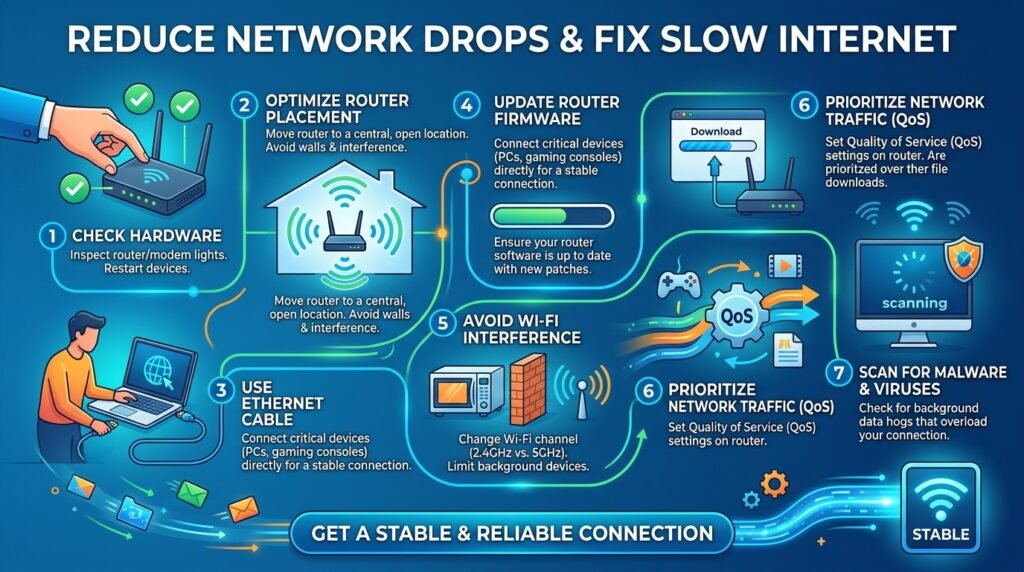
Internet ধীর হওয়া, বারবার Connection বিচ্ছিন্ন হওয়া, Video Buffering, Online Game Lag, Download Speed কমে যাওয়া কিংবা WiFi Connected দেখালেও Website না খোলাকে সাধারণভাবে Slow Internet ও Network Drop সমস্যা বলা হয়।
এই সমস্যার কারণ সব সময় Internet Package-এর Speed কম হওয়া নয়। দুর্বল WiFi Signal, ক্ষতিগ্রস্ত Cable, Router Overload, Background Download, DNS সমস্যা, Network Driver, ISP Congestion, Packet Loss, পুরোনো Router অথবা ভুল Network Setting থেকেও Internet ধীর ও অস্থিতিশীল হতে পারে।
সমস্যা সমাধানের আগে বুঝতে হবে এটি শুধু একটি Device-এ হচ্ছে, নাকি একই Router-এর সব Device-এ হচ্ছে। এতে Computer, Router, WiFi Signal নাকি ISP-এর সমস্যা—তা দ্রুত শনাক্ত করা যায়।
নিচের পদ্ধতিগুলো অনুসরণ করে Windows 10 ও Windows 11-এ Slow Internet এবং Network Drop কমানো যাবে।
Slow Internet ও Network Drop-এর সাধারণ লক্ষণ
• Website খুলতে অনেক সময় লাগে
• YouTube বা Facebook Video বারবার Buffer করে
• Download Speed ওঠানামা করে
• WiFi বারবার Disconnect ও Reconnect হয়
• Online Game-এ Ping হঠাৎ বেড়ে যায়
• Video Call কেটে যায়
• Voice Chat Robot-এর মতো শোনা যায়
• File Upload আটকে যায়
• Router Restart করলে সাময়িকভাবে ঠিক হয়
• Ethernet Stable কিন্তু WiFi Slow
• নির্দিষ্ট সময়ে Internet বেশি ধীর হয়
• Speed Test ভালো, কিন্তু Browsing ধীর
• Packet Loss দেখা যায়
• Taskbar-এ বারবার No Internet দেখায়
Internet Speed, Ping, Jitter ও Packet Loss-এর পার্থক্য
Download Speed
Internet থেকে Data কত দ্রুত আসে।
Upload Speed
Computer থেকে Internet-এ Data কত দ্রুত যায়।
Ping
Server পর্যন্ত Data যাওয়া ও Response ফিরে আসতে কত Millisecond লাগে।
Jitter
Ping কতটা ওঠানামা করে।
Packet Loss
পাঠানো Data Packet-এর কিছু অংশ Server পর্যন্ত না পৌঁছানো।
Stable Internet-এর জন্য শুধু বেশি Mbps নয়, কম Ping, কম Jitter এবং 0% Packet Lossও গুরুত্বপূর্ণ।
প্রথমে অন্য Device-এ Internet পরীক্ষা করুন
একই Router-এর WiFi ব্যবহার করে Mobile Phone, Laptop বা অন্য Computer-এ Internet পরীক্ষা করুন।
সব Device-এ Slow হলে সম্ভাব্য কারণ:
• Router সমস্যা
• ISP Congestion
• ONU বা Modem সমস্যা
• Internet Package সীমাবদ্ধতা
• Fiber Signal সমস্যা
• Background Network Traffic
• Router Overload
শুধু একটি Device-এ Slow হলে সম্ভাব্য কারণ:
• Network Driver
• WiFi Adapter
• Malware
• Background Download
• DNS
• VPN বা Proxy
• Power Saving
• Windows Network Configuration
Mobile Phone দিয়ে Test করার সময় Mobile Data বন্ধ রাখুন।
Speed Test করার সঠিক নিয়ম
সঠিক Result পেতে:
১. Background Download বন্ধ করুন।
২. অন্য Device-এর Streaming বন্ধ করুন।
৩. VPN বন্ধ করুন।
৪. সম্ভব হলে Ethernet ব্যবহার করুন।
৫. Router-এর কাছাকাছি থেকে Test করুন।
৬. একাধিক Server দিয়ে Test করুন।
৭. সকাল, সন্ধ্যা ও রাতে Result তুলনা করুন।
দেখুন:
• Download Speed
• Upload Speed
• Idle Ping
• Loaded Ping
• Jitter
• Packet Loss
একবারের Result দেখে সিদ্ধান্ত নেবেন না।
Router Restart করুন
Router দীর্ঘ সময় চালু থাকলে Memory, NAT Table বা Wireless Service অস্থিতিশীল হতে পারে।
১. Router-এর Power বন্ধ করুন।
২. ONU বা Modem থাকলে সেটিও বন্ধ করুন।
৩. ২০–৩০ সেকেন্ড অপেক্ষা করুন।
৪. প্রথমে ONU চালু করুন।
৫. Signal Stable হলে Router চালু করুন।
৬. Internet ফিরে এলে Speed পরীক্ষা করুন।
Reset Button চাপবেন না। এতে Router-এর Configuration মুছে যেতে পারে।
Ethernet Cable দিয়ে পরীক্ষা করুন
WiFi Slow হলেও Ethernet স্বাভাবিক হলে সমস্যা Wireless Signal বা Interference-এ।
Ethernet ব্যবহার করলে:
• Ping Stable হয়
• Packet Loss কমে
• Network Drop কমে
• Speed বেশি নির্ভরযোগ্য হয়
Cat5e বা Cat6 Cable ব্যবহার করুন।
Cable পরীক্ষা করুন:
• Connector ঢিলা কি না
• Cable কাটা বা ভাঁজ হয়েছে কি না
• Router Port-এর LED Blink করছে কি না
• অন্য LAN Port-এ Speed পরিবর্তিত হয় কি না
• অন্য Cable দিয়ে Result ভালো হয় কি না
Router-এর কাছে যান
WiFi Signal দুর্বল হলে Speed ও Stability কমে।
কারণ:
• Router থেকে বেশি দূরত্ব
• একাধিক দেয়াল
• Metal Furniture
• Microwave Interference
• Bluetooth Device
• Router নিচু স্থানে রাখা
• Antenna ভুল Position
• পুরোনো Router
Router খোলা, উঁচু এবং বাড়ির মাঝামাঝি স্থানে রাখুন।
2.4 GHz ও 5 GHz সঠিকভাবে ব্যবহার করুন
2.4 GHz
• Range বেশি
• দেয়াল পেরোতে ভালো
• Interference বেশি
• Speed কম হতে পারে
5 GHz
• Speed বেশি
• Interference কম
• Range কম
• কাছাকাছি Gaming ও Streaming-এর জন্য ভালো
Router কাছে হলে 5 GHz ব্যবহার করুন। দূরে হলে 2.4 GHz বেশি Stable হতে পারে।
WiFi Channel পরিবর্তন করুন
একই এলাকায় অনেক Router একই Channel ব্যবহার করলে Congestion হয়।
2.4 GHz-এর জন্য সাধারণ Channel:
• 1
• 6
• 11
5 GHz-এর জন্য Router ও Region অনুযায়ী উপযুক্ত Non-DFS Channel ব্যবহার করা যায়।
Router Admin Panel-এ:
১. Wireless Settings খুলুন।
২. Channel Auto থেকে Manual করুন।
৩. কম Congested Channel নির্বাচন করুন।
৪. Save করুন।
৫. Router Restart হতে দিন।
ভুল Channel নির্বাচন করলে Result খারাপ হতে পারে।
Channel Width পরীক্ষা করুন
2.4 GHz-এ 40 MHz Channel Width বেশি Speed দিলেও Congested এলাকায় Interference বাড়াতে পারে।
Stable Connection-এর জন্য পরীক্ষা করুন:
2.4 GHz:
• 20 MHz
• Auto 20/40 MHz
5 GHz:
• 40 MHz
• 80 MHz
• Auto
Network Drop হলে কম Channel Width ব্যবহার করে পরীক্ষা করুন।
Background Download বন্ধ করুন
Internet Slow হওয়ার অন্যতম সাধারণ কারণ Background Traffic।
বন্ধ করুন:
• Windows Update
• Steam Download
• Epic Games Update
• Torrent
• OneDrive Sync
• Google Drive Upload
• Browser Download
• Cloud Backup
• CCTV Upload
• Video Streaming
• Software Update
• Mobile Backup
Task Manager খুলতে:
Ctrl + Shift + Esc
তারপর Network Column অনুযায়ী Process Sort করুন।
Upload Saturation কমান
Upload Speed পুরোপুরি ব্যবহার হলে Ping ও Browsing Speed খারাপ হতে পারে।
বিশেষভাবে বন্ধ করুন:
• Torrent Seeding
• Cloud Backup
• Large File Upload
• Live Streaming
• Video Call
• CCTV Remote Upload
• Discord Screen Share
Upload Saturation থেকে Bufferbloat তৈরি হতে পারে।
একই Network-এর অন্য Device পরীক্ষা করুন
একটি Smart TV, Mobile Phone বা CCTV পুরো Bandwidth ব্যবহার করতে পারে।
পরীক্ষা করুন:
• 4K Streaming চলছে কি না
• Game Update Download হচ্ছে কি না
• Mobile Auto Backup চলছে কি না
• CCTV Cloud Upload চলছে কি না
• Guest WiFi-এ অনেক User আছে কি না
Testing-এর জন্য অন্য Device Disconnect করুন।
Router Connected Device List পরীক্ষা করুন
Router Admin Panel-এ Connected Clients বা Device List খুলুন।
দেখুন:
• অপরিচিত Device
• অতিরিক্ত User
• Unknown MAC Address
• Guest Network ব্যবহারকারী
অপরিচিত Device থাকলে:
• WiFi Password পরিবর্তন করুন
• WPA2-AES বা WPA3 ব্যবহার করুন
• WPS বন্ধ করুন
• Router Admin Password পরিবর্তন করুন
শুধু MAC Filtering-এর ওপর নির্ভর করবেন না।
QoS চালু করুন
QoS বা Quality of Service গুরুত্বপূর্ণ Device ও App-কে Priority দিতে পারে।
Router-এ Option হতে পারে:
• QoS
• Adaptive QoS
• Device Priority
• Game Boost
• Traffic Control
• Bandwidth Control
Gaming PC, Office Computer বা Video Call Device-কে Priority দিন।
ভুল Upload ও Download Limit দিলে Speed কমতে পারে। ISP-এর প্রকৃত Speed অনুযায়ী Setting দিন।
Bufferbloat কমান
Bufferbloat হলে Idle Ping কম থাকে, কিন্তু Download বা Upload শুরু হলে Ping অনেক বেড়ে যায়।
লক্ষণ:
• Upload-এর সময় Game Lag
• Video Call Drop
• Download চললে Website ধীর
• Ping Spike
সমাধান:
• Router QoS চালু করুন
• SQM Support থাকলে ব্যবহার করুন
• Upload Limit প্রকৃত Speed-এর সামান্য নিচে দিন
• Background Upload বন্ধ করুন
• উন্নত Router ব্যবহার করুন
Random Custom Firmware Install করবেন না।
DNS পরিবর্তন করুন
DNS সমস্যা হলে Website খুলতে দেরি হতে পারে।
Cloudflare:
1.1.1.1
1.0.0.1
Google:
8.8.8.8
8.8.4.4
Windows 11-এ:
১. Settings খুলুন।
২. Network & internet নির্বাচন করুন।
৩. WiFi বা Ethernet খুলুন।
৪. DNS server assignment-এর পাশে Edit চাপুন।
৫. Manual নির্বাচন করুন।
৬. IPv4 চালু করুন।
৭. Preferred ও Alternate DNS লিখুন।
৮. Save করুন।
DNS পরিবর্তন Download Speed বাড়ানোর নিশ্চয়তা দেয় না। এটি মূলত Domain Resolution উন্নত করতে পারে।
DNS Cache পরিষ্কার করুন
Command Prompt খুলে লিখুন:
ipconfig /flushdns
তারপর Browser Restart করুন।
Router ও Internet Ping পরীক্ষা করুন
প্রথমে Default Gateway জানুন:
ipconfig
তারপর Router Ping করুন:
ping 192.168.1.1 -n 20
অথবা Router Address অনুযায়ী পরিবর্তন করুন।
Internet Ping:
ping 8.8.8.8 -n 20
Result বিশ্লেষণ:
Router Ping বেশি হলে
• WiFi Signal
• Cable
• Router
• Adapter
সমস্যা হতে পারে।
Router Ping ভালো কিন্তু Internet Ping খারাপ হলে
• ISP
• Routing
• ONU
• WAN Congestion
সমস্যা হতে পারে।
Packet Loss পরীক্ষা করুন
Command:
ping 8.8.8.8 -n 100
শেষে Lost Percentage দেখুন।
0% Packet Loss আদর্শ।
Packet Loss থাকলে:
• Ethernet দিয়ে পরীক্ষা করুন
• Cable পরিবর্তন করুন
• WiFi Channel পরিবর্তন করুন
• Router Restart করুন
• অন্য Network-এ পরীক্ষা করুন
• ISP-কে জানান
PathPing ব্যবহার করুন
Command:
pathping 8.8.8.8
এটি Route-এর বিভিন্ন Hop-এ Delay ও Packet Loss দেখাতে পারে।
কোনো একটি Hop ICMP Response না দিলেই সেটি সমস্যা নিশ্চিত নয়। পরবর্তী Hop-এও Loss আছে কি না দেখুন।
Traceroute পরীক্ষা করুন
Command:
tracert 8.8.8.8
Route অস্বাভাবিক দীর্ঘ হলে ISP Routing সমস্যা থাকতে পারে।
Peak Hour-এ Slow হলে ISP Congestion সন্দেহ করুন।
WiFi Adapter Restart করুন
১. Windows + R চাপুন।
২. `ncpa.cpl` লিখুন।
৩. WiFi Adapter-এর ওপর Right-click করুন।
৪. Disable নির্বাচন করুন।
৫. ১০ সেকেন্ড অপেক্ষা করুন।
৬. Enable করুন।
Ethernet Adapter-এর ক্ষেত্রেও একইভাবে করা যায়।
Network Driver Update করুন
পুরোনো Driver Speed ও Stability কমাতে পারে।
১. Windows + X চাপুন।
২. Device Manager খুলুন।
৩. Network adapters Expand করুন।
৪. WiFi বা Ethernet Adapter-এর ওপর Right-click করুন।
৫. Update driver নির্বাচন করুন।
৬. Search automatically for drivers চাপুন।
৭. Computer Restart করুন।
Laptop বা Motherboard Manufacturer-এর Official Driver বেশি নির্ভরযোগ্য।
Driver Roll Back করুন
নতুন Driver Update-এর পর Network Drop শুরু হলে:
১. Adapter Properties খুলুন।
২. Driver Tab নির্বাচন করুন।
৩. Roll Back Driver চাপুন।
৪. Restart করুন।
Option Disabled হলে আগের Driver নেই।
Driver Reinstall করুন
১. Official Driver আগে Download করুন।
২. Device Manager খুলুন।
৩. Adapter-এর ওপর Right-click করুন।
৪. Uninstall device নির্বাচন করুন।
৫. Computer Restart করুন।
৬. Windows Driver Install না করলে Official Driver Install করুন।
অজানা Driver Booster ব্যবহার করবেন না।
Power Saving বন্ধ করুন
১. Device Manager খুলুন।
২. Network Adapter-এর Properties খুলুন।
৩. Power Management Tab নির্বাচন করুন।
৪. Allow the computer to turn off this device to save power থেকে Tick সরান।
৫. OK চাপুন।
৬. Restart করুন।
Laptop-এ Battery Consumption বাড়তে পারে।
Wireless Power Mode Maximum Performance করুন
১. Control Panel খুলুন।
২. Power Options নির্বাচন করুন।
৩. Change plan settings চাপুন।
৪. Change advanced power settings খুলুন।
৫. Wireless Adapter Settings Expand করুন।
৬. Maximum Performance নির্বাচন করুন।
Gaming বা Video Call-এর সময় Charger ব্যবহার করুন।
Energy Efficient Ethernet বন্ধ করে পরীক্ষা করুন
Ethernet Adapter-এর Advanced Setting-এ:
• Energy Efficient Ethernet
• Green Ethernet
• Power Saving Mode
থাকতে পারে।
Testing-এর জন্য Disabled করুন।
সমাধান না হলে Default Setting ফিরিয়ে দিন।
Speed & Duplex Auto রাখুন
Device Manager > Ethernet Adapter > Advanced > Speed & Duplex থেকে সাধারণভাবে Auto Negotiation রাখুন।
Manual ভুল Value দিলে:
• Speed কমে যেতে পারে
• Connection Drop হতে পারে
• Duplex Mismatch হতে পারে
100 Mbps-এ আটকে থাকলে Cable, Port ও Adapter Capability পরীক্ষা করুন।
Link Speed পরীক্ষা করুন
Windows + R চাপুন:
ncpa.cpl
তারপর Adapter Double-click করে Speed দেখুন।
সম্ভাব্য Value:
• 100 Mbps
• 1.0 Gbps
• 2.5 Gbps
Gigabit Package হলেও Link Speed 100 Mbps হলে Cable বা Port সীমাবদ্ধ হতে পারে।
VPN বন্ধ করুন
VPN Traffic অন্য Server দিয়ে Route করে।
ফলে:
• Speed কমতে পারে
• Ping বাড়তে পারে
• Server দূরে হলে Latency বাড়ে
• Network Drop হতে পারে
Testing-এর জন্য VPN বন্ধ করুন।
VPN বন্ধ করলে সমস্যা ঠিক হলে:
• কাছের Server ব্যবহার করুন
• Protocol পরিবর্তন করুন
• VPN App Update করুন
• অন্য Provider পরীক্ষা করুন
Proxy বন্ধ করুন
১. Settings খুলুন।
২. Network & internet > Proxy-এ যান।
৩. Manual proxy setup পরীক্ষা করুন।
৪. অপ্রয়োজনীয় Proxy বন্ধ করুন।
Office Network হলে Permission ছাড়া পরিবর্তন করবেন না।
Winsock ও TCP/IP Reset করুন
Administrator Command Prompt খুলে একে একে চালান:
netsh winsock reset
netsh int ip reset
ipconfig /release
ipconfig /renew
ipconfig /flushdns
তারপর Computer Restart করুন।
Static IP বা Custom DNS থাকলে আগে লিখে রাখুন।
Network Reset ব্যবহার করুন
সব সাধারণ পদ্ধতি ব্যর্থ হলে:
১. Settings খুলুন।
২. Network & internet নির্বাচন করুন।
৩. Advanced network settings খুলুন।
৪. Network reset নির্বাচন করুন।
৫. Reset now চাপুন।
৬. Computer Restart হতে দিন।
Network Reset-এর পর:
• WiFi Password আবার দিতে হতে পারে
• VPN Reinstall লাগতে পারে
• Virtual Adapter পরিবর্তিত হতে পারে
• Network Profile Public হতে পারে
এটি শেষের দিকের সমাধান।
Windows Update পরীক্ষা করুন
১. Settings খুলুন।
২. Windows Update নির্বাচন করুন।
৩. Check for updates চাপুন।
৪. গুরুত্বপূর্ণ Update Install করুন।
৫. Optional Driver Update পরীক্ষা করুন।
৬. Restart করুন।
Windows Update Network Driver ও System Component-এর Bug ঠিক করতে পারে।
Browser Extension পরীক্ষা করুন
শুধু Browser Slow হলে:
• Incognito Mode ব্যবহার করুন
• Extension বন্ধ করুন
• Cache পরিষ্কার করুন
• অন্য Browser ব্যবহার করুন
• Proxy পরীক্ষা করুন
• Antivirus HTTPS Scanning পরীক্ষা করুন
Browser Slow মানেই পুরো Internet Slow নয়।
Malware Scan করুন
Malware Background Network ব্যবহার করতে পারে।
১. Windows Security খুলুন।
২. Virus & threat protection নির্বাচন করুন।
৩. Scan options খুলুন।
৪. Full scan চালান।
৫. প্রয়োজন হলে Microsoft Defender Offline Scan ব্যবহার করুন।
Cracked Software ও অজানা Browser Extension Remove করুন।
Router Firmware Update করুন
পুরোনো Firmware Connection Drop ও Stability সমস্যা তৈরি করতে পারে।
Update-এর আগে:
• Model Number
• Hardware Version
• Region
• Configuration Backup
• Stable Power
নিশ্চিত করুন।
Firmware শুধু Manufacturer-এর Official Website থেকে নিন।
Update চলাকালে Router Power বন্ধ করবেন না।
Router Overheating পরীক্ষা করুন
Router অতিরিক্ত গরম হলে Speed Drop ও Restart হতে পারে।
করণীয়:
• খোলা স্থানে রাখুন
• Ventilation Block করবেন না
• অন্য গরম Device-এর ওপর রাখবেন না
• Direct Sunlight এড়িয়ে চলুন
• Power Adapter পরীক্ষা করুন
Router অস্বাভাবিক গরম হলে Replace বা Service বিবেচনা করুন।
পুরোনো Router পরিবর্তন করুন
Router Upgrade বিবেচনা করুন যদি:
• বারবার Disconnect হয়
• Firmware Support বন্ধ
• শুধু 2.4 GHz Support
• Gigabit Port নেই
• WiFi Range খুব কম
• একাধিক Device সামলাতে পারে না
• Router অতিরিক্ত গরম হয়
• Security Update আসে না
Internet Package 500 Mbps হলেও Router Port 100 Mbps হলে Full Speed পাওয়া যাবে না।
ONU বা Modem পরীক্ষা করুন
Fiber ONU সমস্যা হলে:
• LOS Light লাল
• PON Light Blink
• LAN Light অস্থিতিশীল
• Internet Light Off
• Device গরম
• বারবার Restart
হতে পারে।
LOS লাল হলে ISP-এর সঙ্গে যোগাযোগ করুন।
নিজে Fiber Cable বাঁকানো বা Connector খোলা উচিত নয়।
Fiber Signal Level পরীক্ষা করুন
কিছু ONU Admin Panel-এ Optical RX Power দেখা যায়।
Signal Value ISP-এর Recommended Range-এর বাইরে হলে:
• Network Drop
• Packet Loss
• Low Speed
• Frequent Disconnect
হতে পারে।
Signal Threshold ISP ও Equipment অনুযায়ী ভিন্ন। ISP Technician-এর সাহায্য নিন।
Peak Hour Congestion পরীক্ষা করুন
সকাল, বিকেল, রাত ও গভীর রাতে Speed Test করুন।
শুধু সন্ধ্যা বা রাতে Slow হলে:
• ISP Local Congestion
• Shared Bandwidth Overload
• Upstream Saturation
থাকতে পারে।
Result Screenshot নিয়ে ISP Support-এ পাঠান।
Internet Package ও Fair Usage Policy পরীক্ষা করুন
কিছু Package-এ:
• Data Cap
• Fair Usage Policy
• Speed Throttling
• Peak-hour Limitation
• Shared Bandwidth
থাকতে পারে।
Package Details ও Monthly Usage পরীক্ষা করুন।
ISP Billing বা Expiry-ও দেখুন।
Mobile Hotspot দিয়ে তুলনা করুন
একই Computer Mobile Hotspot-এ ভালো চললে:
• Router
• ISP
• ONU
• WiFi Configuration
সমস্যা হতে পারে।
সব Network-এ Slow হলে Computer, Driver, Malware বা App সমস্যা হতে পারে।
CCTV ও Cloud Upload পরীক্ষা করুন
Business Network-এ CCTV Upload বড় Bandwidth ব্যবহার করতে পারে।
পরীক্ষা করুন:
• Cloud Recording
• Remote View
• High Bitrate
• Multiple Camera Upload
• Backup Sync
Upload Limit দিন বা Separate Network ব্যবহার করুন।
Guest Network ব্যবহার করুন
Guest User ও Staff-এর Device আলাদা Network-এ রাখলে Main Business Network-এর Load নিয়ন্ত্রণ করা যায়।
Guest Network-এ:
• Bandwidth Limit
• Client Isolation
• Separate Password
ব্যবহার করা যেতে পারে।
Network Drop-এর সময় Log রাখুন
নিচের তথ্য লিখে রাখুন:
• সময়
• WiFi নাকি Ethernet
• Router Light Status
• সব Device নাকি একটি Device
• Ping Result
• Packet Loss
• Speed Test
• ONU LOS/PON Status
• Weather বা Power Issue
• Router Restart করলে ঠিক হয় কি না
এই তথ্য ISP বা Technician-কে সমস্যা বুঝতে সাহায্য করবে।
দ্রুত Command List
Network Information:
ipconfig /all
Router Ping:
ping 192.168.1.1 -n 20
Internet Ping:
ping 8.8.8.8 -n 20
Long Packet Loss Test:
ping 8.8.8.8 -n 100
DNS Test:
ping google.com
Route Test:
tracert 8.8.8.8
Packet Loss Analysis:
pathping 8.8.8.8
DNS Cache Clear:
ipconfig /flushdns
Winsock Reset:
netsh winsock reset
TCP/IP Reset:
netsh int ip reset
দ্রুত Troubleshooting Checklist
প্রথমে:
• অন্য Device-এ Internet পরীক্ষা করুন
• Speed Test করুন
• Router ও ONU Restart করুন
• Ethernet দিয়ে পরীক্ষা করুন
• Cable ও LAN Port পরিবর্তন করুন
• Router-এর কাছে যান
WiFi-এর জন্য:
• 5 GHz বা 2.4 GHz পরিবর্তন করুন
• Channel পরিবর্তন করুন
• Router Position ঠিক করুন
• Signal Interference কমান
• Adapter Driver Update করুন
• Power Saving বন্ধ করুন
Windows-এর জন্য:
• Background Download বন্ধ করুন
• VPN ও Proxy বন্ধ করুন
• DNS Cache পরিষ্কার করুন
• DNS পরিবর্তন করুন
• Adapter Restart করুন
• Driver Reinstall করুন
• Winsock ও TCP/IP Reset করুন
• Network Reset ব্যবহার করুন
Router ও ISP-এর জন্য:
• Connected Device পরীক্ষা করুন
• WiFi Password পরিবর্তন করুন
• QoS চালু করুন
• Firmware Update করুন
• Router Overheating পরীক্ষা করুন
• ONU Signal দেখুন
• Peak Hour Result সংগ্রহ করুন
• ISP Support-এ রিপোর্ট করুন
যেসব কাজ করা উচিত নয়
• শুধু Speed Test দেখে Network Quality বিচার করা
• Router বারবার Factory Reset করা
• অজানা Firmware Install করা
• Random DNS দিয়ে বারবার Test করা
• Firewall স্থায়ীভাবে বন্ধ রাখা
• Driver Booster ব্যবহার করা
• দুর্বল WiFi Signal উপেক্ষা করা
• Upload Saturation না দেখা
• অজানা Device WiFi-এ রেখে দেওয়া
• Router গরম অবস্থায় বন্ধ Cabinet-এ রাখা
• ISP-কে তথ্য ছাড়া শুধু “Internet Slow” বলা
শেষ কথা
Slow Internet ও Network Drop কমানোর জন্য প্রথমে নির্ধারণ করুন সমস্যা একটি Device-এ, নাকি পুরো Network-এ। সব Device-এ সমস্যা হলে Router, ONU, ISP Congestion বা Bandwidth Usage পরীক্ষা করুন। শুধু একটি Device-এ হলে Driver, Background App, DNS, VPN ও Network Setting পরীক্ষা করুন।
WiFi-এর পরিবর্তে Ethernet ব্যবহার করলে Connection বেশি Stable হয়। WiFi ব্যবহার করলে Router-এর কাছে থাকুন, সঠিক Band নির্বাচন করুন এবং কম Congested Channel ব্যবহার করুন।
Background Download ও Upload বন্ধ করুন, বিশেষ করে Cloud Backup, Torrent, CCTV Upload ও Video Streaming। Router QoS ও Bandwidth Control সঠিকভাবে Configure করলে Ping Spike ও Bufferbloat কমানো যায়।
Router পর্যন্ত Ping খারাপ হলে Local Network সমস্যা রয়েছে। Router Ping ভালো কিন্তু Internet Ping ও Packet Loss খারাপ হলে ISP বা WAN Routing সমস্যা সন্দেহ করুন।
প্রতিটি পরিবর্তনের আগে ও পরে একই Server দিয়ে Speed, Ping ও Packet Loss পরীক্ষা করুন। এতে Slow Internet-এর প্রকৃত কারণ শনাক্ত করা সহজ হবে।