
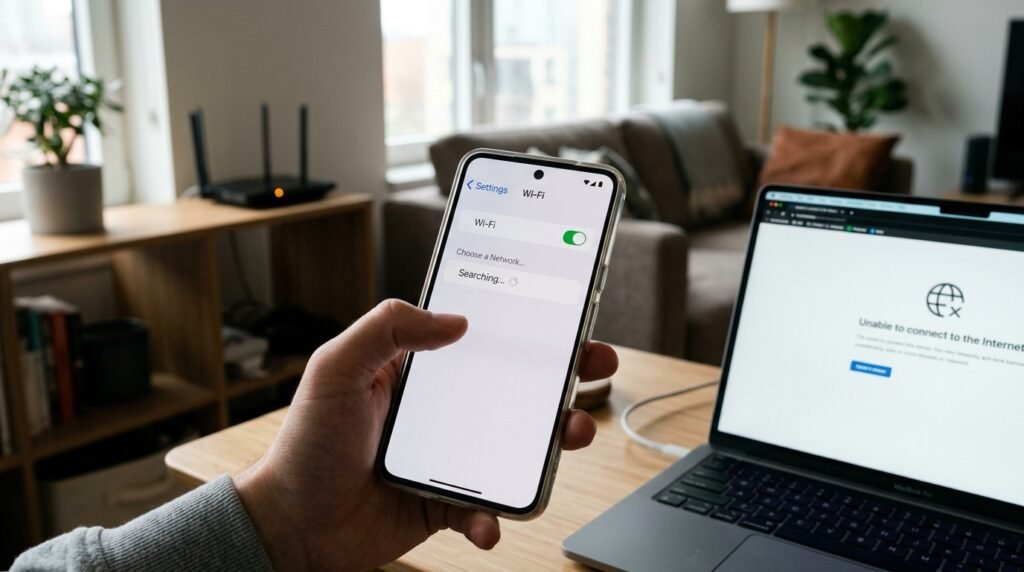
Windows 10 বা Windows 11 কম্পিউটারে WiFi চালু করার পর নিজের Router-এর Network Name দেখা না গেলে অথবা কোনো Wireless Network-ই খুঁজে না পেলে সেটিকে WiFi Network Not Showing সমস্যা বলা হয়।
এ অবস্থায় Taskbar-এর WiFi তালিকা ফাঁকা থাকতে পারে, “No WiFi networks found” Message দেখা যেতে পারে অথবা অন্য সব Network দেখা গেলেও শুধু নিজের Router-এর SSID দেখা নাও যেতে পারে।
WiFi Network Not Showing সমস্যা Router-এর Signal দুর্বল হওয়া, WiFi বন্ধ থাকা, Airplane Mode, Wireless Adapter Disable, WLAN AutoConfig Service বন্ধ, Driver সমস্যা, Router-এর SSID Hidden থাকা, ভুল WiFi Band, Channel Compatibility অথবা Hardware Failure-এর কারণে হতে পারে।
সমস্যা সমাধানের আগে বোঝার চেষ্টা করুন—শুধু একটি WiFi Network দেখা যাচ্ছে না, নাকি কোনো Network-ই দেখা যাচ্ছে না। এই পার্থক্যটি সমস্যার মূল কারণ দ্রুত শনাক্ত করতে সাহায্য করবে।
নিচের পদ্ধতিগুলো পর্যায়ক্রমে অনুসরণ করে Windows 10 ও Windows 11-এ WiFi Network Not Showing এবং Signal না পাওয়ার সমস্যা সমাধান করা যাবে।
WiFi Network Not Showing সমস্যার সাধারণ লক্ষণ
• WiFi List-এ কোনো Network দেখা যায় না
• শুধু নিজের Router-এর Network Name দেখা যায় না
• “No WiFi networks found” Message আসে
• WiFi Option বা Toggle সম্পূর্ণ অনুপস্থিত
• Airplane Mode বন্ধ থাকলেও WiFi কাজ করে না
• Router-এর কাছে গেলে Network দেখা যায়, দূরে গেলে হারিয়ে যায়
• 2.4 GHz Network দেখা যায়, কিন্তু 5 GHz দেখা যায় না
• 5 GHz দেখা যায়, কিন্তু 2.4 GHz দেখা যায় না
• Windows Update-এর পর WiFi Network হারিয়ে গেছে
• Laptop Sleep থেকে চালু করার পর Network দেখা যায় না
• Device Manager-এ Wireless Adapter Error দেখায়
• Router অন্য Device-এ দেখা যায়, কিন্তু Computer-এ দেখা যায় না
প্রথমে অন্য Device-এ WiFi Network দেখুন
একই Router-এর WiFi Network Mobile Phone, Tablet বা অন্য Laptop-এ দেখা যাচ্ছে কি না পরীক্ষা করুন।
অন্য Device-এও Network না দেখালে সম্ভাব্য কারণ:
• Router-এর WiFi বন্ধ
• Router Restart বা Hang
• SSID Broadcast বন্ধ
• Wireless Radio Disable
• Router Hardware সমস্যা
• ভুল Channel বা Region
• Power Adapter সমস্যা
শুধু Windows Computer-এ না দেখালে সম্ভাব্য কারণ:
• WiFi Adapter Disable
• Driver সমস্যা
• WLAN AutoConfig Service
• Band Compatibility
• Power Management
• Windows Network Configuration
• Wireless Adapter Hardware সমস্যা
WiFi চালু আছে কি না দেখুন
Windows 11-এ:
১. Taskbar-এর Network, Sound ও Battery অংশে Click করুন।
২. WiFi Button চালু আছে কি না দেখুন।
৩. WiFi Button Off থাকলে On করুন।
৪. WiFi Button-এর পাশের Arrow চাপুন।
৫. Available Network List পরীক্ষা করুন।
Settings থেকেও:
১. Settings খুলুন।
২. Network & internet নির্বাচন করুন।
৩. Wi-Fi খুলুন।
৪. Wi-Fi Toggle On করুন।
Windows 10-এ:
১. Taskbar-এর Network Icon চাপুন।
২. Wi-Fi চালু করুন।
৩. অথবা Settings > Network & Internet > Wi-Fi খুলুন।
৪. Wi-Fi On করুন।
WiFi Button সম্পূর্ণ না থাকলে Wireless Adapter বা Driver পরীক্ষা করতে হবে।
Airplane Mode বন্ধ করুন
Airplane Mode চালু থাকলে WiFi ও অন্যান্য Wireless Connection বন্ধ হতে পারে।
১. Taskbar-এর Quick Settings খুলুন।
২. Airplane mode চালু আছে কি না দেখুন।
৩. চালু থাকলে বন্ধ করুন।
Settings থেকে:
১. Settings খুলুন।
২. Network & internet নির্বাচন করুন।
৩. Airplane mode খুলুন।
৪. Airplane mode Off করুন।
এরপর WiFi আবার চালু করে Network List Refresh করুন।
Laptop-এর Physical WiFi Switch পরীক্ষা করুন
কিছু Laptop-এ WiFi চালু বা বন্ধ করার Physical Switch বা Function Key থাকে।
সম্ভাব্য Key:
• Fn + F2
• Fn + F5
• Fn + F7
• Fn + F8
• Fn + F12
Laptop Model অনুযায়ী Key আলাদা হতে পারে।
Keyboard-এ Antenna, Wireless বা Airplane Icon খুঁজুন।
Physical Switch Off থাকলে Windows Settings থেকে WiFi চালু করলেও Network দেখা নাও যেতে পারে।
Router-এর কাছে গিয়ে পরীক্ষা করুন
Signal দুর্বল হলে Router-এর Network List-এ না-ও আসতে পারে।
পরীক্ষার জন্য:
১. Laptop বা Computer Router-এর কাছে নিন।
২. WiFi Off করে আবার On করুন।
৩. Network List Refresh করুন।
৪. Network দেখা গেলে Signal Range সমস্যা রয়েছে।
Signal দুর্বল হওয়ার কারণ:
• Router থেকে বেশি দূরত্ব
• একাধিক দেয়াল
• Concrete বা Metal Structure
• Router নিচু স্থানে রাখা
• Microwave বা Bluetooth Interference
• Router Antenna ভুল Position
• দুর্বল Router
• USB WiFi Adapter-এর ছোট Antenna
Router খোলা, উঁচু ও কেন্দ্রীয় স্থানে রাখুন।
Router Restart করুন
Router-এর Wireless Service সাময়িকভাবে বন্ধ হয়ে গেলে Restart কার্যকর হতে পারে।
১. Router-এর Power বন্ধ করুন।
২. ২০–৩০ সেকেন্ড অপেক্ষা করুন।
৩. আবার Power চালু করুন।
৪. Router সম্পূর্ণ Boot হওয়া পর্যন্ত অপেক্ষা করুন।
৫. WiFi বা WLAN Light জ্বলছে কি না দেখুন।
৬. Computer-এ Network List পরীক্ষা করুন।
Router-এর Reset Button চাপবেন না। Factory Reset করলে Internet, WiFi Name, Password ও অন্যান্য Setting মুছে যেতে পারে।
Computer Restart করুন
Wireless Driver বা Service আটকে থাকলে Computer Restart করুন।
১. চলমান কাজ Save করুন।
২. Start Menu থেকে Restart নির্বাচন করুন।
৩. Windows চালু হলে WiFi পরীক্ষা করুন।
Sleep বা Hibernate থেকে সমস্যা হলে Full Restart বেশি কার্যকর।
WLAN AutoConfig Service Restart করুন
WLAN AutoConfig Service Windows-এ Wireless Network শনাক্ত, Connect ও Profile পরিচালনা করে।
১. Windows + R চাপুন।
২. লিখুন:
services.msc
৩. Enter চাপুন।
৪. WLAN AutoConfig খুঁজুন।
৫. Serviceটির ওপর Right-click করুন।
৬. Restart নির্বাচন করুন।
৭. Properties খুলুন।
৮. Startup type Automatic আছে কি না দেখুন।
৯. Apply ও OK চাপুন।
Service Stopped থাকলে Start করুন।
WLAN AutoConfig চালু না থাকলে Windows Available WiFi Network খুঁজতে নাও পারে।
WiFi Adapter Enable করুন
১. Windows + R চাপুন।
২. লিখুন:
ncpa.cpl
৩. Enter চাপুন।
৪. Wi-Fi বা Wireless Network Connection Adapter খুঁজুন।
৫. ধূসর বা Disabled থাকলে Right-click করুন।
৬. Enable নির্বাচন করুন।
কয়েক সেকেন্ড অপেক্ষা করে WiFi Network List পরীক্ষা করুন।
Adapter List-এ WiFi না থাকলে Device Manager পরীক্ষা করুন।
Device Manager-এ Wireless Adapter পরীক্ষা করুন
১. Windows + X চাপুন।
২. Device Manager নির্বাচন করুন।
৩. Network adapters Expand করুন।
৪. Wireless, Wi-Fi, WLAN, 802.11, Intel, Realtek, Qualcomm বা MediaTek লেখা Adapter খুঁজুন।
সম্ভাব্য অবস্থা:
Adapter-এর পাশে Down Arrow
Device Disabled। Right-click করে Enable device করুন।
Yellow Warning Icon
Driver বা Hardware Error থাকতে পারে।
Adapter একেবারেই নেই
Driver Install নেই, BIOS-এ Wireless Disable অথবা Hardware সমস্যা হতে পারে।
Unknown Device দেখা যায়
সঠিক WiFi Driver Install করতে হবে।
Scan for Hardware Changes চালান
১. Device Manager খুলুন।
২. উপরের Action Menu নির্বাচন করুন।
৩. Scan for hardware changes চাপুন।
৪. Network adapters আবার পরীক্ষা করুন।
Laptop Restart করার পরও Adapter না এলে Official Driver Install করুন।
WiFi Driver Update করুন
পুরোনো বা ক্ষতিগ্রস্ত Driver Network List না দেখানোর কারণ হতে পারে।
১. Device Manager খুলুন।
২. Network adapters Expand করুন।
৩. Wireless Adapter-এর ওপর Right-click করুন।
৪. Update driver নির্বাচন করুন।
৫. Search automatically for drivers চাপুন।
৬. Update হলে Computer Restart করুন।
আরও নির্ভরযোগ্যভাবে Driver পেতে Laptop বা Motherboard Manufacturer-এর Official Support Page ব্যবহার করুন।
WiFi Adapter Model অনুযায়ী Intel, Realtek, Qualcomm বা MediaTek Driver ব্যবহার হতে পারে।
অজানা Driver Website বা Driver Booster ব্যবহার করবেন না।
WiFi Driver Reinstall করুন
Driver Corrupt হলে Reinstall কার্যকর হতে পারে।
১. আগে Official WiFi Driver Download করে রাখুন।
২. Device Manager খুলুন।
৩. Wireless Adapter-এর ওপর Right-click করুন।
৪. Uninstall device নির্বাচন করুন।
৫. “Attempt to remove the driver” Option থাকলে না বুঝে Tick দেবেন না।
৬. Uninstall Confirm করুন।
৭. Computer Restart করুন।
Windows সাধারণত Driver পুনরায় Install করার চেষ্টা করবে।
Adapter না এলে Download করা Official Driver Install করুন।
Driver Roll Back করুন
Windows Update বা Driver Update-এর পর সমস্যা শুরু হলে:
১. Device Manager খুলুন।
২. WiFi Adapter-এর Properties খুলুন।
৩. Driver Tab নির্বাচন করুন।
৪. Roll Back Driver সক্রিয় থাকলে চাপুন।
৫. কারণ নির্বাচন করুন।
৬. Computer Restart করুন।
Roll Back Option Disabled থাকলে আগের Driver File নেই।
Windows Update পরীক্ষা করুন
Windows Update Wireless Driver ও Network Component-এর সমস্যা ঠিক করতে পারে।
১. Settings খুলুন।
২. Windows Update নির্বাচন করুন।
৩. Check for updates চাপুন।
৪. গুরুত্বপূর্ণ Update Install করুন।
৫. Advanced options খুলুন।
৬. Optional updates পরীক্ষা করুন।
৭. Network Driver থাকলে Model মিলিয়ে Install করুন।
৮. Computer Restart করুন।
WiFi না থাকলে Ethernet Cable বা Mobile USB Tethering ব্যবহার করে Update করা যায়।
একটি Network না দেখালে Router SSID পরীক্ষা করুন
অন্য সব WiFi Network দেখা গেলেও শুধু নিজের Router না দেখালে Router-এর SSID Broadcast বন্ধ থাকতে পারে।
Router Admin Panel-এ Login করে Wireless Settings পরীক্ষা করুন।
সাধারণ Option:
• Enable Wireless Radio
• Enable SSID Broadcast
• Hide SSID
• Wireless Network Name
• WLAN Enable
Enable SSID Broadcast চালু রাখুন।
Hide SSID চালু থাকলে Network সাধারণ List-এ দেখা যাবে না।
Hidden WiFi Network Manualভাবে যোগ করুন
SSID Hidden থাকলে:
১. Settings খুলুন।
২. Network & internet > Wi-Fi-এ যান।
৩. Manage known networks খুলুন।
৪. Add network নির্বাচন করুন।
৫. Network Name লিখুন।
৬. Security Type নির্বাচন করুন।
৭. Password দিন।
৮. Connect automatically নির্বাচন করুন।
৯. Connect even if this network is not broadcasting নির্বাচন করতে পারেন।
১০. Save করুন।
Network Name ও Security Type একদম সঠিক হতে হবে।
SSID Hide করা শক্তিশালী Security নয়। WPA2 বা WPA3 এবং শক্তিশালী Password ব্যবহার করুন।
2.4 GHz ও 5 GHz Compatibility পরীক্ষা করুন
Microsoft-এর নির্দেশনা অনুযায়ী Wireless Adapter যে Frequency Band Support করে না, সেই Band-এর Network List-এ দেখা নাও যেতে পারে। উদাহরণ হিসেবে, শুধু 2.4 GHz সমর্থিত Adapter 5 GHz-only Network দেখতে পারবে না।
পরীক্ষা করুন:
• Router 2.4 GHz চালু আছে কি না
• Router 5 GHz চালু আছে কি না
• Computer Adapter কোন Band Support করে
• Router শুধুই 5 GHz Mode-এ আছে কি না
• SSID দুটির নাম আলাদা কি না
পুরোনো Laptop বা USB WiFi Adapter শুধু 2.4 GHz Support করতে পারে।
Wireless Adapter Capability পরীক্ষা করুন
Command Prompt খুলে লিখুন:
netsh wlan show drivers
Output-এ দেখুন:
Radio types supported
উদাহরণ:
• 802.11b
• 802.11g
• 802.11n
• 802.11ac
• 802.11ax
সাধারণভাবে 802.11ac বা 802.11ax থাকলে 5 GHz Support থাকার সম্ভাবনা থাকে। তবে Adapter Specification যাচাই করাই ভালো।
Router-এর 2.4 GHz Band চালু করুন
পুরোনো Adapter 5 GHz না দেখলে Router Admin Panel থেকে 2.4 GHz Enable করুন।
সাধারণ ধাপ:
১. Router Admin Panel-এ Login করুন।
২. Wireless বা WiFi Settings খুলুন।
৩. 2.4 GHz Radio Enable করুন।
৪. আলাদা SSID দিন।
৫. WPA2-AES বা Supported Security Mode দিন।
৬. Save করুন।
৭. Router Restart হতে দিন।
Router Model অনুযায়ী Menu আলাদা হতে পারে।
5 GHz Channel Compatibility পরীক্ষা করুন
কিছু পুরোনো Adapter সব 5 GHz Channel Support করে না।
Router Automaticভাবে DFS বা উচ্চ Channel নির্বাচন করলে Network Computer-এ দেখা নাও যেতে পারে।
Testing-এর জন্য Router-এর 5 GHz Channel পরিবর্তন করুন:
• 36
• 40
• 44
• 48
Region ও Router Support অনুযায়ী Channel নির্বাচন করুন।
অন্য Country-এর Regulatory Setting ব্যবহার করবেন না।
2.4 GHz Channel পরিবর্তন করুন
2.4 GHz Network না দেখলে Router Channel পরীক্ষা করুন।
সাধারণ Non-overlapping Channel:
• 1
• 6
• 11
কিছু Adapter Region অনুযায়ী Channel 12 বা 13 না-ও দেখতে পারে।
Testing-এর জন্য 1, 6 বা 11 Channel ব্যবহার করুন।
Channel Width কমিয়ে পরীক্ষা করুন
পুরোনো Adapter Wide Channel-এর সঙ্গে সমস্যা করতে পারে।
2.4 GHz-এর জন্য:
• 20 MHz
• Auto 20/40 MHz
5 GHz-এর জন্য:
• 20/40/80 MHz
• Auto
Testing-এর জন্য কম Channel Width নির্বাচন করে Network দেখা যায় কি না পরীক্ষা করুন।
WiFi Security Mode Compatibility
পুরোনো Wireless Adapter WPA3-only Network দেখতে বা Connect করতে সমস্যা করতে পারে।
Router Security Mode পরীক্ষা করুন:
• WPA2-Personal AES
• WPA2/WPA3 Mixed
• WPA3-Personal
পুরোনো Device থাকলে WPA2/WPA3 Mixed Mode ব্যবহার করা যেতে পারে।
WEP বা WPA-TKIP ব্যবহার করবেন না। এগুলো পুরোনো ও অনিরাপদ।
Router-এর Smart Connect বন্ধ করে পরীক্ষা করুন
Smart Connect বা Band Steering একই SSID দিয়ে 2.4 GHz ও 5 GHz পরিচালনা করে।
কিছু পুরোনো Adapter এতে Network Detect বা Connect করতে সমস্যা করতে পারে।
Testing-এর জন্য:
১. Smart Connect বন্ধ করুন।
২. 2.4 GHz ও 5 GHz-এর আলাদা নাম দিন।
উদাহরণ:
HomeWiFi-2.4G
HomeWiFi-5G
এরপর Windows-এ দুই Network দেখা যায় কি না দেখুন।
Preferred Band Setting পরীক্ষা করুন
১. Device Manager খুলুন।
২. WiFi Adapter-এর Properties খুলুন।
৩. Advanced Tab নির্বাচন করুন।
৪. Preferred Band খুঁজুন।
৫. No Preference বা উপযুক্ত Band নির্বাচন করুন।
শুধু 5 GHz Preference দিলে দুর্বল Signal অবস্থায় 2.4 GHz Network নিয়ে সমস্যা হতে পারে।
Option Adapter অনুযায়ী ভিন্ন হতে পারে।
Wireless Mode পরীক্ষা করুন
Device Manager > WiFi Adapter > Properties > Advanced-এ Wireless Mode Option থাকতে পারে।
সাধারণভাবে Auto বা সর্বোচ্চ Compatible Mode রাখুন।
যেমন:
• 802.11a/b/g
• 802.11n/ac
• 802.11ax
• Auto
ভুল Mode দিলে কিছু Router Network দেখা নাও যেতে পারে।
Power Management বন্ধ করুন
Windows Power বাঁচাতে WiFi Adapter বন্ধ করলে Sleep-এর পর Network List ফাঁকা হতে পারে।
১. Device Manager খুলুন।
২. Wireless Adapter-এর Properties খুলুন।
৩. Power Management Tab নির্বাচন করুন।
৪. Allow the computer to turn off this device to save power থেকে Tick সরান।
৫. OK চাপুন।
৬. Computer Restart করুন।
সব Adapter-এ Power Management Tab নাও থাকতে পারে।
Wireless Power Mode Maximum Performance করুন
১. Control Panel খুলুন।
২. Power Options নির্বাচন করুন।
৩. Active Plan-এর Change plan settings চাপুন।
৪. Change advanced power settings খুলুন।
৫. Wireless Adapter Settings Expand করুন।
৬. Power Saving Mode নির্বাচন করুন।
৭. Plugged in-এর জন্য Maximum Performance দিন।
৮. Laptop হলে Battery Setting প্রয়োজন অনুযায়ী নির্বাচন করুন।
৯. Apply ও OK চাপুন।
এতে Battery Usage বাড়তে পারে।
WiFi Adapter Restart Command
Administrator Command Prompt-এ Adapter List দেখতে:
netsh interface show interface
WiFi Adapter Disable করতে:
netsh interface set interface name=”Wi-Fi” admin=disabled
আবার Enable করতে:
netsh interface set interface name=”Wi-Fi” admin=enabled
Adapter Name আলাদা হলে সঠিক নাম ব্যবহার করুন।
GUI থেকে Disable ও Enable করা সাধারণ ব্যবহারকারীর জন্য সহজ।
Available WiFi Network Command দিয়ে দেখুন
Command Prompt খুলে:
netsh wlan show networks mode=bssid
এতে Windows শনাক্ত করা WiFi Network, Signal, Channel ও Radio Type দেখা যায়।
যদি Command-এ Network দেখা যায় কিন্তু Taskbar List-এ না আসে, Windows Interface বা Profile সমস্যা থাকতে পারে।
যদি Command-এও না আসে, Adapter, Driver, Signal, Band বা Router সমস্যা বেশি সম্ভাব্য।
Saved WiFi Profile পরীক্ষা করুন
Stored Profile Corrupt হলে Network আচরণ অস্বাভাবিক হতে পারে।
Profile List দেখুন:
netsh wlan show profiles
নির্দিষ্ট Profile Delete করতে:
netsh wlan delete profile name=”WiFiName”
এরপর WiFi List থেকে আবার Connect করুন।
তবে Network একেবারেই দেখা না গেলে Profile Delete সাধারণত মূল সমাধান নয়।
Network Adapter Troubleshooter চালান
Windows 11-এ:
১. Settings খুলুন।
২. System > Troubleshoot-এ যান।
৩. Other troubleshooters নির্বাচন করুন।
৪. Network and Internet Troubleshooter চালান।
৫. Get Help-এর নির্দেশনা অনুসরণ করুন।
Windows 10-এ:
১. Settings খুলুন।
২. Network & Internet > Status-এ যান।
৩. Network troubleshooter নির্বাচন করুন।
Microsoft WiFi সমস্যা সমাধানে প্রথমে WiFi ও Airplane Mode পরীক্ষা, Router Restart, অন্য Device দিয়ে Test এবং Network Troubleshooter ব্যবহারের পরামর্শ দেয়।
Network Reset ব্যবহার করুন
সব সাধারণ সমাধান ব্যর্থ হলে Network Reset ব্যবহার করুন।
Windows 11-এ:
১. Settings খুলুন।
২. Network & internet নির্বাচন করুন।
৩. Advanced network settings খুলুন।
৪. Network reset নির্বাচন করুন।
৫. Reset now চাপুন।
৬. Confirm করুন।
৭. Computer Restart হতে দিন।
Windows 10-এ:
১. Settings খুলুন।
২. Network & Internet > Status-এ যান।
৩. Network reset নির্বাচন করুন।
৪. Reset now চাপুন।
Network Reset-এর পর:
• WiFi Password আবার দিতে হতে পারে
• Saved Network Profile হারাতে পারে
• VPN Adapter পুনরায় Install লাগতে পারে
• Virtual Switch পরিবর্তিত হতে পারে
• Network Public Profile হতে পারে
তাই এটিকে শেষের দিকের সমাধান হিসেবে ব্যবহার করুন।
BIOS বা UEFI-তে Wireless Enable আছে কি না দেখুন
কিছু Laptop-এ Internal Wireless Adapter BIOS থেকে Disable করা যায়।
BIOS Option হতে পারে:
• Internal WLAN
• Wireless Device
• Wireless LAN
• Onboard WiFi
• Integrated Wireless
BIOS Setting না বুঝে পরিবর্তন করবেন না।
Adapter Device Manager-এ একেবারেই না থাকলে Manufacturer Documentation অনুযায়ী পরীক্ষা করুন।
USB WiFi Adapter হলে
USB WiFi Adapter ব্যবহার করলে পরীক্ষা করুন:
• অন্য USB Port
• USB Hub বাদ দিয়ে সরাসরি Port
• USB 2.0 ও USB 3.0 Port
• Official Driver
• Antenna লাগানো আছে কি না
• অন্য Computer
• Adapter অতিরিক্ত গরম হচ্ছে কি না
USB 3.0 Device 2.4 GHz Band-এ কিছু Interference তৈরি করতে পারে। Adapter Extension Cable দিয়ে Computer থেকে কিছুটা দূরে রেখে পরীক্ষা করা যেতে পারে।
Desktop WiFi Antenna পরীক্ষা করুন
Motherboard বা PCIe WiFi Card-এর External Antenna খুলে থাকলে Signal খুব দুর্বল হতে পারে।
পরীক্ষা করুন:
• দুই Antenna ঠিকভাবে লাগানো
• Connector ঢিলা নয়
• Antenna ভাঙা নয়
• Antenna Case-এর পেছনে চাপা পড়েনি
• Desktop Wall-এর খুব কাছে নয়
Antenna ছাড়া Router কাছে না থাকলে Network দেখা নাও যেতে পারে।
WiFi Adapter Hardware Failure-এর লক্ষণ
নিচের লক্ষণ থাকলে Hardware সমস্যা হতে পারে:
• Device Manager-এ Adapter বারবার Disappear করে
• Code 10 বা Code 43 Error
• Driver Install হলেও Adapter চালু হয় না
• কোনো Operating System-এ Network দেখা যায় না
• Laptop পড়ে যাওয়া বা পানি লাগার পর সমস্যা
• USB Adapter অন্য Computer-এও কাজ করে না
• Antenna ঠিক থাকলেও Signal একেবারেই নেই
সমাধান:
• USB WiFi Adapter দিয়ে Test
• Internal WiFi Card পুনরায় বসানো
• Antenna Cable পরীক্ষা
• Laptop Service
• Wireless Card Replace
Laptop খুললে Warranty নষ্ট হতে পারে। অভিজ্ঞতা না থাকলে Technician-এর সহায়তা নিন।
Code 10 বা Code 43 Error
Device Manager-এ WiFi Adapter-এর Properties খুলে Device Status দেখুন।
Code 10 বা Code 43 হলে:
• Computer Restart করুন
• Driver Reinstall করুন
• Manufacturer Driver Install করুন
• Windows Update করুন
• Power Management বন্ধ করুন
• BIOS Update প্রয়োজন কি না যাচাই করুন
• Hardware Test করুন
BIOS Update শুধু Release Notes ও Manufacturer নির্দেশনা অনুযায়ী করুন।
Router Firmware Update করুন
পুরোনো Router Firmware Wireless Compatibility বা Stability সমস্যা তৈরি করতে পারে।
Update-এর আগে:
• Router Model
• Hardware Version
• Region
• বর্তমান Firmware
• Configuration Backup
পরীক্ষা করুন।
Firmware শুধু Manufacturer-এর Official Website থেকে নিন।
Update চলাকালে Router Power বন্ধ করবেন না।
Mesh WiFi হলে
Mesh Network-এর একটি Node Offline হলে নির্দিষ্ট এলাকায় Signal দেখা নাও যেতে পারে।
পরীক্ষা করুন:
• Main Router Online
• Satellite Node Power On
• Mesh App-এ Node Connected
• Backhaul Connection ঠিক
• Firmware একই Branch
• Node Router-এর Range-এর মধ্যে
Node Restart করে পুনরায় Sync করুন।
SSID-এর নাম পরিবর্তন করে পরীক্ষা করুন
কিছু Special Character বা অস্বাভাবিক SSID পুরোনো Adapter-এ সমস্যা করতে পারে।
Testing-এর জন্য সহজ নাম দিন:
HomeWiFi
এড়িয়ে চলুন:
• অতিরিক্ত Symbol
• খুব দীর্ঘ Name
• Control Character
• একই নামের একাধিক Router
SSID পরিবর্তনের পর সব Device-এ নতুন করে Connect করতে হবে।
MAC Filtering পরীক্ষা করুন
MAC Filtering সাধারণত Network List থেকে SSID লুকায় না, কিন্তু Connect Block করতে পারে।
তবু Router Admin Panel-এ Access Control বা MAC Filter পরীক্ষা করুন।
Computer-এর WiFi MAC Address দেখতে:
getmac
অথবা:
ipconfig /all
Private Random Hardware Address ব্যবহারের কারণে MAC পরিবর্তিত হতে পারে।
Router Access Control থাকলে সঠিক MAC Allow করুন।
Windows Security বা Antivirus পরীক্ষা করুন
Antivirus সাধারণত WiFi Network List লুকায় না, তবে Network Management Tool বা VPN Driver Conflict তৈরি করতে পারে।
সাম্প্রতিক Security Software Install-এর পর সমস্যা হলে:
• VPN Adapter Disable করুন
• Security App Update করুন
• Network Filter Driver পরীক্ষা করুন
• Safe Mode with Networking ব্যবহার করে Test করুন
Antivirus স্থায়ীভাবে বন্ধ করবেন না।
Safe Mode with Networking-এ পরীক্ষা করুন
১. Settings > System > Recovery খুলুন।
২. Advanced startup-এর Restart now চাপুন।
৩. Troubleshoot > Advanced options > Startup Settings খুলুন।
৪. Restart চাপুন।
৫. Safe Mode with Networking নির্বাচন করুন।
Safe Mode-এ WiFi Network দেখা গেলে Third-party Service, VPN বা Network Software Conflict থাকতে পারে।
সব Laptop-এ Safe Mode with Networking Wireless Driver চালু নাও করতে পারে।
System File Check চালান
Windows Component Corrupt হলে Administrator Terminal-এ চালান:
sfc /scannow
এরপর:
DISM /Online /Cleanup-Image /RestoreHealth
Process শেষ হলে Computer Restart করুন।
Router Reset কখন করবেন?
শুধু নিচের অবস্থায় Factory Reset বিবেচনা করুন:
• Router Admin Setting গুরুতরভাবে ভুল
• SSID Broadcast ফিরছে না
• Wireless Radio চালু হচ্ছে না
• Firmware Update-এর পর সমস্যা
• Backup আছে
• ISP Username, Password ও VLAN জানা আছে
Reset-এর আগে লিখে রাখুন:
• PPPoE Username
• PPPoE Password
• VLAN ID
• WiFi Name
• WiFi Password
• Port Forwarding
• DNS
• Parental Control
ISP তথ্য না জেনে Router Reset করবেন না।
দ্রুত Diagnostic Checklist
কোনো WiFi Network দেখা না গেলে:
• WiFi On করুন
• Airplane Mode Off করুন
• Physical WiFi Key পরীক্ষা করুন
• Computer Restart করুন
• WLAN AutoConfig Restart করুন
• WiFi Adapter Enable করুন
• Device Manager পরীক্ষা করুন
• Driver Update বা Reinstall করুন
• Network Troubleshooter চালান
শুধু নিজের Router না দেখালে:
• অন্য Device-এ Network দেখুন
• Router Restart করুন
• SSID Broadcast চালু করুন
• Hidden Network Manualভাবে যোগ করুন
• 2.4 GHz ও 5 GHz চালু করুন
• Channel পরিবর্তন করুন
• WPA2/WPA3 Compatibility দেখুন
• Smart Connect বন্ধ করে পরীক্ষা করুন
Signal দুর্বল হলে:
• Router-এর কাছে যান
• Router উঁচু স্থানে রাখুন
• Antenna ঠিক করুন
• দেয়াল ও Interference কমান
• 2.4 GHz ব্যবহার করুন
• Mesh বা Range Extender বিবেচনা করুন
• External Antenna বা ভালো Adapter ব্যবহার করুন
শেষ ধাপে:
• Power Management বন্ধ করুন
• Network Reset করুন
• System File Check চালান
• Router Firmware Update করুন
• BIOS Wireless Setting পরীক্ষা করুন
• Hardware Test বা Adapter Replace করুন
যেসব কাজ করা উচিত নয়
• Router Reset Button তাড়াহুড়ো করে চাপা
• অজানা Driver Booster ব্যবহার করা
• অন্য Model-এর WiFi Driver Install করা
• Router Region ভুল নির্বাচন করা
• WEP Security ব্যবহার করা
• WiFi Password সমস্যা ও Network Not Showing সমস্যা এক মনে করা
• BIOS না বুঝে Wireless Setting পরিবর্তন করা
• Network Reset-এর আগে VPN Configuration না রাখা
• Router Firmware Update-এর সময় Power বন্ধ করা
• Internal Laptop Antenna নিজে খুলে ফেলা
• Public Network-কে Private করা
শেষ কথা
WiFi Network Not Showing সমস্যা হলে প্রথমে দেখুন Networkটি অন্য Mobile বা Laptop-এ দেখা যাচ্ছে কি না। অন্য Device-এও না দেখালে Router, Wireless Radio, SSID Broadcast বা Signal সমস্যা রয়েছে। শুধু একটি Windows Computer-এ না দেখালে WiFi Adapter, Driver, WLAN AutoConfig Service, Band Compatibility বা Power Management পরীক্ষা করুন।
WiFi ও Airplane Mode পরীক্ষা করার পর Computer এবং Router Restart করুন। এরপর Wireless Adapter Enable, Driver Update বা Reinstall এবং WLAN AutoConfig Restart করুন।
শুধু 5 GHz Network না দেখালে Adapter 5 GHz Support করে কি না এবং Router কোন Channel ব্যবহার করছে তা পরীক্ষা করুন। পুরোনো Adapter-এর জন্য 2.4 GHz Network চালু রাখুন। Router-এর SSID Hidden থাকলে Network Manualভাবে যোগ করা যায়।
সব সাধারণ পদ্ধতি ব্যর্থ হলে Network Reset, Official Driver, Router Firmware এবং Wireless Hardware পরীক্ষা করুন। অজানা Driver Software বা Random Router Setting পরিবর্তন না করে প্রতিটি ধাপের পর WiFi Network List পরীক্ষা করুন।