
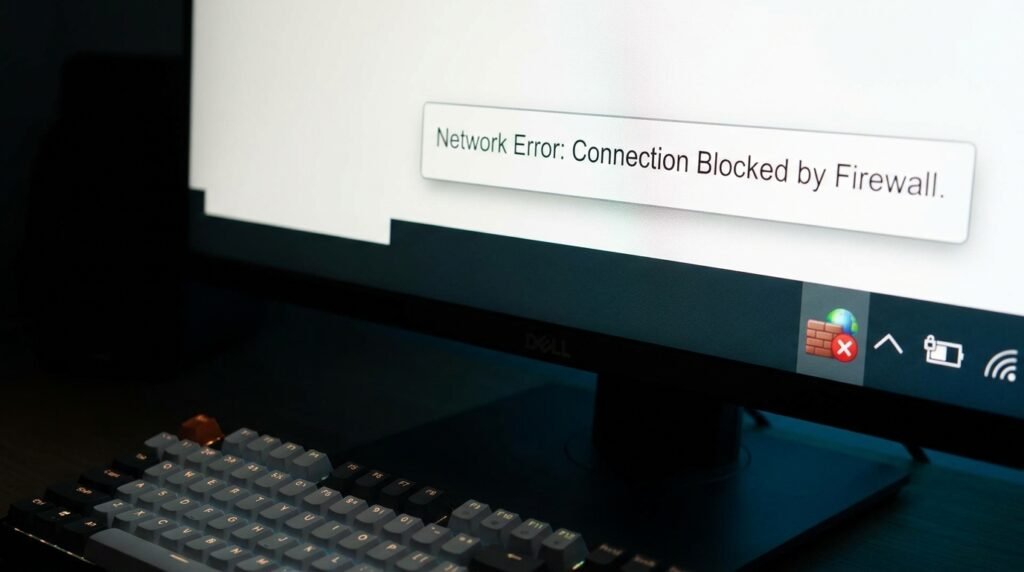
Windows কম্পিউটারে কোনো Game, Browser, Remote Desktop Software, Printer App, File Sharing Tool বা অন্য Application Internet কিংবা Local Network-এর সঙ্গে যোগাযোগ করতে না পারলে Windows Firewall সেটিকে Block করে থাকতে পারে।
এ অবস্থায় App খুললেও Login না হওয়া, Online Feature কাজ না করা, Server Connection Failed, Network Error, Multiplayer Game Connect না হওয়া বা Local Device খুঁজে না পাওয়ার মতো সমস্যা দেখা দিতে পারে।
তবে Firewall Blocking Apps সমস্যা সমাধানের জন্য পুরো Firewall বন্ধ করা নিরাপদ নয়। এতে Computer-এর Inbound ও Outbound Network Protection দুর্বল হয়ে যায়। সঠিক সমাধান হলো বিশ্বস্ত App-এর নির্দিষ্ট Executable File Allow করা অথবা প্রয়োজন অনুযায়ী সীমিত Firewall Rule তৈরি করা।
নিচে Windows 10 ও Windows 11-এ Firewall Status পরীক্ষা, App Allow করা, Inbound ও Outbound Rule তৈরি, ভুল Rule Remove এবং Firewall Reset করার নিরাপদ নিয়ম দেওয়া হলো।
Windows Firewall কী?
Windows Firewall হলো Windows-এর Built-in Network Security Feature। এটি Computer-এর ভেতরে আসা এবং বাইরে যাওয়া Network Traffic পরীক্ষা করে।
Firewall Rule অনুযায়ী এটি Traffic:
• Allow করতে পারে
• Block করতে পারে
• নির্দিষ্ট App-এর জন্য অনুমতি দিতে পারে
• নির্দিষ্ট Port নিয়ন্ত্রণ করতে পারে
• নির্দিষ্ট IP Address সীমাবদ্ধ করতে পারে
• Private, Public ও Domain Network অনুযায়ী আলাদা আচরণ করতে পারে
Windows Firewall সাধারণভাবে অননুমোদিত Incoming Connection Block করে। Outbound Connection সাধারণত Allow থাকে, যদি কোনো নির্দিষ্ট Block Rule সেটি বন্ধ না করে।
Firewall Blocking Apps সমস্যার লক্ষণ
নিচের লক্ষণগুলো দেখা গেলে Firewall Rule পরীক্ষা করুন:
• App Internet-এ Connect হচ্ছে না
• Game Server-এ Login হচ্ছে না
• Multiplayer Match শুরু হচ্ছে না
• App শুধু Offline Mode-এ চলছে
• Printer বা Scanner Network-এ পাওয়া যাচ্ছে না
• Local File Sharing কাজ করছে না
• Remote Desktop Connect হচ্ছে না
• Voice Chat বা Video Call কাজ করছে না
• App “Network blocked” দেখাচ্ছে
• Server Connection Timed Out হচ্ছে
• একই App অন্য Computer-এ কাজ করছে
• Firewall বন্ধ করলে App কাজ করে
• নির্দিষ্ট Port Closed দেখাচ্ছে
তবে Firewall ছাড়াও DNS, Router, ISP, Antivirus, Proxy, VPN ও Server সমস্যা থেকে একই ধরনের Error আসতে পারে।
Firewall App Block করছে কি না কীভাবে বুঝবেন?
নিচেরভাবে পরীক্ষা করুন:
১. App-এর Internet Connection Error লিখে রাখুন।
২. একই Internet দিয়ে Browser খুলে Website পরীক্ষা করুন।
৩. App অন্য Network বা Hotspot-এ পরীক্ষা করুন।
৪. Windows Security-এর Firewall Notification দেখুন।
৫. Allowed Apps List পরীক্ষা করুন।
৬. Advanced Firewall Rules-এ App-এর Block Rule আছে কি না দেখুন।
৭. Third-party Antivirus Firewall চালু আছে কি না দেখুন।
শুধু Testing-এর জন্য Firewall সাময়িকভাবে বন্ধ করলে App কাজ করে কি না দেখা যায়, তবে এটি খুব অল্প সময়ের জন্য এবং নিরাপদ Network-এ করতে হবে। পরীক্ষা শেষ হওয়ার সঙ্গে সঙ্গে Firewall আবার চালু করুন।
Windows Firewall Status পরীক্ষা করুন
১. Start Menu খুলুন।
২. Windows Security লিখুন।
৩. Appটি খুলুন।
৪. Firewall & network protection নির্বাচন করুন।
৫. নিচের Network Profile দেখুন:
• Domain network
• Private network
• Public network
বর্তমানে Connected Network-এর পাশে Active লেখা থাকবে।
প্রতিটি Profile-এ Microsoft Defender Firewall On থাকা উচিত।
Private, Public ও Domain Network কী?
Private Network
বিশ্বস্ত Home বা Office Network-এর জন্য। একই Network-এর অন্য Device আপনার Computer শনাক্ত করতে পারে।
Public Network
Cafe, Airport, Hotel বা অপরিচিত Wi-Fi-এর জন্য। এখানে বেশি কঠোর Firewall Protection ব্যবহার করা উচিত।
Domain Network
Organization-এর Managed Network, যেখানে Computer Active Directory Domain-এর সঙ্গে যুক্ত থাকে।
কোনো App শুধু Private Network-এ কাজ করলেও Public Network-এ Block হতে পারে। তাই Allowed Apps Setting-এ সঠিক Network Profile নির্বাচন করা জরুরি।
বিশ্বস্ত App Firewall-এর মাধ্যমে Allow করার নিয়ম
১. Start Menu থেকে Windows Security খুলুন।
২. Firewall & network protection নির্বাচন করুন।
৩. Allow an app through firewall চাপুন।
৪. Change settings নির্বাচন করুন।
৫. Administrator Permission চাইলে Yes চাপুন।
৬. App List থেকে প্রয়োজনীয় Application খুঁজুন।
৭. App-এর পাশের Checkbox চালু করুন।
৮. প্রয়োজন অনুযায়ী Private বা Public নির্বাচন করুন।
৯. OK চাপুন।
১০. App Restart করে পরীক্ষা করুন।
Home বা Trusted Office Network-এর জন্য সাধারণত শুধু Private নির্বাচন করাই নিরাপদ।
Public Network Checkbox শুধু App-এর সত্যিই প্রয়োজন হলে চালু করুন।
Allowed Apps List-এ App না থাকলে
১. Allow an app through firewall Window খুলুন।
২. Change settings চাপুন।
৩. Allow another app নির্বাচন করুন।
৪. Browse চাপুন।
৫. App-এর মূল `.exe` File নির্বাচন করুন।
৬. Add চাপুন।
৭. Private Network নির্বাচন করুন।
৮. প্রয়োজন হলে Public নির্বাচন করুন।
৯. OK চাপুন।
সঠিক Executable File নির্বাচন করা জরুরি।
উদাহরণ:
C:\Program Files\AppName\AppName.exe
অথবা:
C:\Program Files (x86)\AppName\AppName.exe
Desktop Shortcut নির্বাচন করবেন না। Shortcut-এর Target Path থেকে মূল Executable File খুঁজুন।
App-এর EXE File কীভাবে খুঁজবেন?
পদ্ধতি ১: Task Manager
১. App চালু করুন।
২. Ctrl + Shift + Esc চাপুন।
৩. Processes Tab খুলুন।
৪. App-এর ওপর Right-click করুন।
৫. Open file location নির্বাচন করুন।
পদ্ধতি ২: Shortcut Properties
১. App Shortcut-এর ওপর Right-click করুন।
২. Properties নির্বাচন করুন।
৩. Shortcut Tab খুলুন।
৪. Target Path দেখুন।
৫. Open File Location চাপুন।
Microsoft Store App-এর Executable Location সাধারণ Desktop App-এর মতো সহজে Browse করা নাও যেতে পারে। Store App সাধারণত Allowed Apps List-এ আগে থেকেই দেখা যায়।
Private নাকি Public নির্বাচন করবেন?
Private নির্বাচন করুন যদি:
• নিজের বাসার Router ব্যবহার করেন
• বিশ্বস্ত Office Network
• Printer বা NAS ব্যবহার করেন
• Local File Sharing দরকার
• একই Network-এর Device Connect করবে
Public নির্বাচন করার আগে সতর্ক হোন যদি:
• Cafe Wi-Fi
• Airport Wi-Fi
• Hotel Network
• Shared Hostel Network
• অপরিচিত Hotspot
Public Network-এ App Allow করলে একই Network-এর অপরিচিত Device থেকে Connection আসার ঝুঁকি বাড়তে পারে।
Firewall Prompt ভুল করে Cancel করলে
নতুন App প্রথমবার Network Access চাইলে Windows Firewall Prompt দেখাতে পারে।
সেখানে সাধারণত:
• Private networks
• Public networks
• Allow access
• Cancel
থাকে।
ভুল করে Cancel করলে App-এর জন্য Block Rule তৈরি হতে পারে।
সমাধান:
১. Windows Security খুলুন।
২. Firewall & network protection-এ যান।
৩. Allow an app through firewall খুলুন।
৪. App-এর Checkbox চালু করুন।
৫. সঠিক Network Profile নির্বাচন করুন।
৬. OK চাপুন।
Advanced Firewall Settings খুলুন
Advanced Rule পরিচালনা করতে:
১. Windows + R চাপুন।
২. লিখুন:
wf.msc
৩. Enter চাপুন।
অথবা:
১. Windows Security খুলুন।
২. Firewall & network protection নির্বাচন করুন।
৩. Advanced settings চাপুন।
Windows Defender Firewall with Advanced Security খুলবে।
এখানে প্রধান Section:
• Inbound Rules
• Outbound Rules
• Connection Security Rules
• Monitoring
Inbound Rule কী?
Inbound Rule বাইরের Device বা Server থেকে আপনার Computer-এর দিকে আসা Connection নিয়ন্ত্রণ করে।
উদাহরণ:
• অন্য Computer থেকে File Sharing
• Network Printer Connection
• Remote Desktop
• Local Web Server
• Game Hosting
• Database Server
• CCTV Software
Windows সাধারণভাবে Unsolicited Inbound Traffic Block করে, যদি কোনো Allow Rule না থাকে।
Outbound Rule কী?
Outbound Rule আপনার Computer-এর App থেকে Internet বা অন্য Network Device-এর দিকে যাওয়া Connection নিয়ন্ত্রণ করে।
সাধারণভাবে Windows Outbound Traffic Allow করে। তবে Explicit Block Rule থাকলে নির্দিষ্ট App Internet ব্যবহার করতে পারবে না।
App Login বা Server Connect না হলে Outbound Rules-এ Block Rule আছে কি না পরীক্ষা করুন।
Existing Block Rule খুঁজুন
১. `wf.msc` খুলুন।
২. Inbound Rules নির্বাচন করুন।
৩. App Name খুঁজুন।
৪. Action Column-এ Block আছে কি না দেখুন।
৫. একইভাবে Outbound Rules পরীক্ষা করুন।
৬. সন্দেহজনক Rule Double-click করে Program Path দেখুন।
Rule নিশ্চিতভাবে ওই App-এর হলে:
• Disable Rule করতে পারেন
• Delete করতে পারেন
• Properties থেকে Action পরিবর্তন করতে পারেন
প্রথমে Delete না করে Disable করা নিরাপদ। সমস্যা সমাধান না হলে আবার Enable করা যাবে।
App-এর জন্য Inbound Rule তৈরি করুন
১. Windows Defender Firewall with Advanced Security খুলুন।
২. Inbound Rules নির্বাচন করুন।
৩. ডান পাশ থেকে New Rule চাপুন।
৪. Program নির্বাচন করুন।
৫. Next চাপুন।
৬. This program path নির্বাচন করুন।
৭. Browse করে App-এর `.exe` File নির্বাচন করুন।
৮. Next চাপুন।
৯. Allow the connection নির্বাচন করুন।
১০. Next চাপুন।
১১. প্রয়োজনীয় Profile নির্বাচন করুন:
• Domain
• Private
• Public
১২. Next চাপুন।
১৩. Rule-এর Name দিন।
উদাহরণ:
Allow MyApp Inbound
১৪. Finish চাপুন।
সাধারণ Home User-এর ক্ষেত্রে Private Profile যথেষ্ট হতে পারে।
App-এর জন্য Outbound Rule তৈরি করুন
১. `wf.msc` খুলুন।
২. Outbound Rules নির্বাচন করুন।
৩. New Rule চাপুন।
৪. Program নির্বাচন করুন।
৫. This program path থেকে App-এর EXE নির্বাচন করুন।
৬. Allow the connection নির্বাচন করুন।
৭. সঠিক Profile নির্বাচন করুন।
৮. Rule Name দিন।
৯. Finish চাপুন।
তবে Windows Outbound Traffic সাধারণভাবে Allow করে। তাই Outbound Allow Rule তৈরির আগে Existing Block Rule আছে কি না পরীক্ষা করা বেশি গুরুত্বপূর্ণ।
App-এর Internet Access Block করার নিয়ম
কোনো App-এর Internet Access বন্ধ করতে:
১. Windows + R চাপুন।
২. `wf.msc` লিখুন।
৩. Outbound Rules নির্বাচন করুন।
৪. New Rule চাপুন।
৫. Program নির্বাচন করুন।
৬. App-এর EXE File নির্বাচন করুন।
৭. Block the connection নির্বাচন করুন।
৮. Domain, Private ও Public নির্বাচন করুন।
৯. Rule Name দিন।
উদাহরণ:
Block AppName Internet Access
১০. Finish চাপুন।
এতে App Outbound Connection তৈরি করতে পারবে না।
App Update, Login, Cloud Sync বা License Verification-এর জন্য Internet দরকার হলে সেটিও বন্ধ হয়ে যাবে।
Port খোলার আগে সতর্কতা
কোনো App-এর জন্য Allowed Apps List ব্যবহার করা সাধারণত Port খোলার চেয়ে নিরাপদ।
কারণ:
• Allowed App প্রয়োজনের সময় Port ব্যবহার করে
• Open Port Rule সব সময় সক্রিয় থাকতে পারে
• অন্য Program ওই Port ব্যবহার করার চেষ্টা করতে পারে
• ভুল Port Internet-facing Risk বাড়াতে পারে
শুধু App Manufacturer বা Official Documentation নির্দিষ্ট Port চাইলেই Port Rule তৈরি করুন।
কোনো YouTube Video বা Random Website দেখে অজানা Port খুলবেন না।
Inbound Port Rule তৈরি করুন
১. `wf.msc` খুলুন।
২. Inbound Rules নির্বাচন করুন।
৩. New Rule চাপুন।
৪. Port নির্বাচন করুন।
৫. Next চাপুন।
৬. TCP অথবা UDP নির্বাচন করুন।
৭. Specific local ports-এ Port Number লিখুন।
৮. Next চাপুন।
৯. Allow the connection নির্বাচন করুন।
১০. প্রয়োজনীয় Profile নির্বাচন করুন।
১১. Rule Name দিন।
১২. Finish চাপুন।
উদাহরণ:
Allow TCP 8080 for Local App
সম্ভব হলে Rule-এর Scope থেকে শুধু নির্দিষ্ট Local Subnet বা IP Address Allow করুন।
TCP ও UDP-এর পার্থক্য
TCP
Reliable Connection তৈরি করে এবং Packet Delivery যাচাই করে।
ব্যবহার হতে পারে:
• Web Server
• File Transfer
• Remote Desktop
• Database
• Email
UDP
কম Overhead এবং দ্রুত Data Transfer-এর জন্য ব্যবহৃত হয়।
ব্যবহার হতে পারে:
• Online Gaming
• Voice Chat
• Video Streaming
• DNS
• Live Communication
App Documentation অনুযায়ী সঠিক Protocol নির্বাচন করুন।
Port Range দেওয়ার নিয়ম
একাধিক Port হলে Comma বা Range ব্যবহার করা যায়।
উদাহরণ:
80,443,8080
অথবা:
5000-5010
প্রয়োজনের চেয়ে বড় Port Range খুলবেন না।
Specific IP Address সীমাবদ্ধ করুন
Advanced Firewall Rule-এর Scope Tab থেকে Remote IP Address সীমাবদ্ধ করা যায়।
উদাহরণ:
• শুধু Local Subnet
• নির্দিষ্ট Server IP
• নির্দিষ্ট Office Network
এটি Rule-এর Security উন্নত করে।
Steps:
১. Rule-এর Properties খুলুন।
২. Scope Tab নির্বাচন করুন।
৩. Remote IP address Section-এ These IP addresses নির্বাচন করুন।
৪. Add চাপুন।
৫. প্রয়োজনীয় IP বা Subnet দিন।
৬. Apply করুন।
IP Address পরিবর্তন হলে Rule কাজ নাও করতে পারে।
Rule Profile পরীক্ষা করুন
App Home Network-এ Block হলে Rule শুধু Public Profile-এর জন্য তৈরি থাকতে পারে।
Rule Properties খুলে Advanced Tab থেকে Profile দেখুন:
• Domain
• Private
• Public
বর্তমান Network Profile-এর সঙ্গে Rule Profile মিলতে হবে।
বর্তমান Network Profile দেখুন:
১. Settings খুলুন।
২. Network & internet নির্বাচন করুন।
৩. Wi-Fi বা Ethernet খুলুন।
৪. Network profile type দেখুন।
নিজের Home Network হলে Private নির্বাচন করা যায়। Public Place-এর Network Private করবেন না।
Firewall পুরোপুরি বন্ধ করা উচিত কি?
সাধারণভাবে না।
Firewall বন্ধ করলে Computer:
• Unauthorized Inbound Connection-এর জন্য উন্মুক্ত হতে পারে
• Malware Network Traffic সহজে চালাতে পারে
• Public Wi-Fi-এ বেশি ঝুঁকিতে পড়তে পারে
• File Sharing Service Exposure হতে পারে
• Remote Attack Surface বাড়তে পারে
App Block হলে Firewall বন্ধ করার পরিবর্তে App Exception বা সীমিত Rule তৈরি করুন।
Testing-এর জন্য Firewall সাময়িকভাবে বন্ধ করার নিয়ম
শুধু সমস্যা শনাক্তের জন্য অল্প সময়ের জন্য:
১. Windows Security খুলুন।
২. Firewall & network protection নির্বাচন করুন।
৩. Active Network Profile খুলুন।
৪. Microsoft Defender Firewall Off করুন।
৫. App পরীক্ষা করুন।
৬. পরীক্ষা শেষ হওয়ার সঙ্গে সঙ্গে Firewall On করুন।
Public Network-এ এই Test করবেন না।
Firewall Off করার পরও App কাজ না করলে সমস্যা Firewall-এর নয়।
“Block all incoming connections” Setting পরীক্ষা করুন
Active Network Profile-এর ভেতরে:
Block all incoming connections, including those in the list of allowed apps
Option থাকতে পারে।
এটি চালু থাকলে Allowed Apps List-এ থাকা App-ও Incoming Connection পাবে না।
Home Network-এ প্রয়োজনীয় App কাজ না করলে Settingটি পরীক্ষা করুন। Public Wi-Fi-এ এটি চালু রাখা নিরাপত্তা বাড়াতে পারে।
Third-party Antivirus Firewall পরীক্ষা করুন
কিছু Antivirus বা Internet Security Package নিজের Firewall ব্যবহার করে।
উদাহরণ:
• Norton
• Kaspersky
• Bitdefender
• ESET
• Avast
• McAfee
Third-party Firewall চালু থাকলে Windows Firewall Setting পরিবর্তন করেও App কাজ নাও করতে পারে।
Antivirus App-এর মধ্যে পরীক্ষা করুন:
• Firewall
• Application Control
• Network Protection
• Web Protection
• Trusted Applications
• Blocked Applications
শুধু Testing-এর জন্য Rule Disable করুন। পুরো Security Suite স্থায়ীভাবে বন্ধ করবেন না।
Router Firewall এবং Windows Firewall-এর পার্থক্য
Windows Firewall
শুধু Computer-এর Network Traffic নিয়ন্ত্রণ করে।
Router Firewall
Internet ও Local Network-এর সীমান্তে Traffic নিয়ন্ত্রণ করে।
কোনো App Local PC থেকে Internet Connect না করলে Windows Firewall, Antivirus বা Proxy সমস্যা হতে পারে।
Internet থেকে আপনার PC-এর Server Access করতে হলে Windows Firewall-এর পাশাপাশি Router Port Forwarding লাগতে পারে।
তবে Port Forwarding Security Risk বাড়ায়। Remote Access-এর জন্য VPN বা Trusted Secure Solution ব্যবহার করা ভালো।
Windows Firewall Notification চালু করুন
Firewall কোনো নতুন App Block করলে Notification পাওয়া উপকারী।
১. Windows Security খুলুন।
২. Firewall & network protection নির্বাচন করুন।
৩. Firewall notification settings খুলুন।
৪. Notify me when Microsoft Defender Firewall blocks a new app চালু রাখুন।
এতে App প্রথমবার Network Access চাইলে Prompt দেখা যাবে।
Firewall Log চালু করুন
Advanced Troubleshooting-এর জন্য Dropped Packet Log Enable করা যায়।
১. `wf.msc` খুলুন।
২. Windows Defender Firewall with Advanced Security-এর ওপর Right-click করুন।
৩. Properties নির্বাচন করুন।
৪. প্রয়োজনীয় Profile Tab খুলুন।
৫. Logging Section থেকে Customize চাপুন।
৬. Log dropped packets = Yes করুন।
৭. File Path ও Size পরীক্ষা করুন।
৮. Apply করুন।
Log File সাধারণত হতে পারে:
C:\Windows\System32\LogFiles\Firewall\pfirewall.log
Log বড় হতে পারে। Troubleshooting শেষে অপ্রয়োজনীয় Logging বন্ধ করা যায়।
PowerShell দিয়ে Firewall Status পরীক্ষা করুন
Administrator PowerShell খুলে:
Get-NetFirewallProfile
এতে Domain, Private ও Public Profile-এর Enabled Status দেখা যাবে।
সব Profile Enable করতে:
Set-NetFirewallProfile -Profile Domain,Private,Public -Enabled True
Firewall বন্ধ করার Command সাধারণ User-এর জন্য সুপারিশ করা হয় না।
PowerShell দিয়ে App Rule তৈরি করুন
উদাহরণ:
New-NetFirewallRule -DisplayName “Allow MyApp Inbound” -Direction Inbound -Program “C:\Program Files\MyApp\MyApp.exe” -Action Allow -Profile Private
Outbound Block Rule:
New-NetFirewallRule -DisplayName “Block MyApp Outbound” -Direction Outbound -Program “C:\Program Files\MyApp\MyApp.exe” -Action Block -Profile Any
Command চালানোর আগে Program Path নিশ্চিত করুন।
Firewall Rule খুঁজতে:
Get-NetFirewallRule | Where-Object DisplayName -Like “*MyApp*”
Rule Remove করতে:
Remove-NetFirewallRule -DisplayName “Allow MyApp Inbound”
PowerShell Command ভুল Rule পরিবর্তন করতে পারে। GUI ব্যবহার সাধারণ User-এর জন্য সহজ।
Command Prompt দিয়ে Firewall Rule তৈরি
Administrator Command Prompt-এ:
netsh advfirewall firewall add rule name=”Allow MyApp” dir=in action=allow program=”C:\Program Files\MyApp\MyApp.exe” enable=yes profile=private
Rule Delete করতে:
netsh advfirewall firewall delete rule name=”Allow MyApp”
আধুনিক Administration-এর জন্য PowerShell বেশি কার্যকর হলেও `netsh advfirewall` এখনো ব্যবহৃত হয়।
Game Firewall Block হলে
Online Game কাজ না করলে পরীক্ষা করুন:
• Game Executable Allow আছে কি না
• Game Launcher Allow আছে কি না
• Anti-cheat Service Allow আছে কি না
• Private/Public Profile সঠিক কি না
• Outbound Block Rule আছে কি না
• Third-party Antivirus Block করছে কি না
• VPN বা Proxy চালু আছে কি না
• Game Server Online কি না
• Router NAT Type সমস্যা আছে কি না
একটি Game-এর একাধিক EXE থাকতে পারে।
যেমন:
• Launcher.exe
• Game.exe
• AntiCheat.exe
• Updater.exe
শুধু Launcher Allow করলে Main Game Block থাকতে পারে।
Printer App Firewall Block হলে
Network Printer Detect না হলে:
• Network Discovery চালু করুন
• File and Printer Sharing Rule Enable করুন
• Printer App Private Network-এ Allow করুন
• Computer ও Printer একই Network-এ আছে কি না দেখুন
• Network Profile Private করুন, যদি এটি বিশ্বস্ত Home/Office Network হয়
• Printer IP Address Ping করুন
Public Network-এ File and Printer Sharing Allow করা উচিত নয়।
Remote Desktop Firewall Setting
Windows Remote Desktop-এর জন্য:
১. Settings খুলুন।
২. System > Remote Desktop-এ যান।
৩. Remote Desktop চালু করুন।
৪. Firewall Rule সাধারণত Automaticভাবে Enable হওয়া উচিত।
৫. `wf.msc` থেকে Remote Desktop Rules পরীক্ষা করুন।
Internet থেকে সরাসরি RDP Port Forward করা নিরাপদ নয়। VPN বা Zero Trust Remote Access ব্যবহার করা ভালো।
File Sharing Firewall Setting
Local Network File Sharing-এর জন্য:
• Network Profile Private
• Network Discovery On
• File and Printer Sharing On
• Firewall Rule Enabled
• Folder Permission সঠিক
• SMB Service চালু
Control Panel থেকে:
১. Network and Sharing Center খুলুন।
২. Change advanced sharing settings নির্বাচন করুন।
৩. Private Network-এর জন্য Network Discovery চালু করুন।
৪. File and Printer Sharing চালু করুন।
Public Network-এ Sharing বন্ধ রাখুন।
App Update-এর পর Firewall আবার Block করছে কেন?
App Update হলে Executable Path বা File Signature পরিবর্তিত হতে পারে।
যেমন:
পুরোনো Path:
C:\Program Files\App\v1\App.exe
নতুন Path:
C:\Program Files\App\v2\App.exe
পুরোনো Firewall Rule নতুন EXE-তে প্রযোজ্য নাও হতে পারে।
সমাধান:
• পুরোনো Rule Disable করুন
• নতুন EXE Path Allow করুন
• App Installer Repair চালান
• Official App Reinstall করুন
একই App-এর Duplicate Rule থাকলে অপ্রয়োজনীয় Rule Remove করুন।
Explicit Block Rule-এর গুরুত্ব
একই App-এর একটি Allow Rule এবং একটি Block Rule থাকলে Explicit Block Rule সাধারণত Allow Rule-এর ওপর প্রাধান্য পেতে পারে।
তাই শুধু Allow Rule তৈরি করলেই সমস্যা সমাধান নাও হতে পারে।
Inbound ও Outbound Rules-এ:
• Block Rule
• Duplicate Rule
• Wrong Profile
• Wrong Program Path
• Disabled Allow Rule
পরীক্ষা করুন।
Firewall Rule Enabled কি না দেখুন
Rule Name-এর পাশের Icon বা Properties থেকে Enabled Status দেখুন।
Disabled Rule কাজ করবে না।
Rule-এর ওপর Right-click করে Enable Rule নির্বাচন করুন।
Wrong Direction Rule
App-এর সমস্যা Outbound হলেও আপনি শুধু Inbound Rule তৈরি করলে কাজ নাও হতে পারে।
Inbound প্রয়োজন যখন অন্য Device App-এর দিকে Connection শুরু করবে।
Outbound প্রয়োজন যখন App Internet বা Server-এর দিকে Connection শুরু করবে।
সাধারণ Client App-এর জন্য Outbound Connection বেশি গুরুত্বপূর্ণ।
Firewall Reset করার আগে সতর্কতা
Firewall Reset করলে Custom Rule মুছে যেতে পারে।
যেমন:
• Game Rule
• Printer Rule
• Server Port
• Remote Access Rule
• Office Software Rule
• Database Rule
• File Sharing Configuration
Reset-এর আগে প্রয়োজনীয় Rule Screenshot বা Export করুন।
Windows Security থেকে Firewall Reset
১. Windows Security খুলুন।
২. Firewall & network protection নির্বাচন করুন।
৩. Restore firewalls to default চাপুন।
৪. Restore defaults নির্বাচন করুন।
৫. Confirm করুন।
৬. Computer Restart করুন।
এতে Windows Firewall Default Configuration ফিরে আসবে।
Advanced Firewall Policy Export
১. `wf.msc` খুলুন।
২. Windows Defender Firewall with Advanced Security-এর ওপর Right-click করুন।
৩. Export Policy নির্বাচন করুন।
৪. `.wfw` File Save করুন।
Restore করতে:
১. একই Console খুলুন।
২. Import Policy নির্বাচন করুন।
৩. Backup `.wfw` File নির্বাচন করুন।
Import করলে বর্তমান Policy Replace হতে পারে।
Command দিয়ে Firewall Reset
Administrator Command Prompt-এ:
netsh advfirewall reset
এটি সব Custom Firewall Rule Default-এ ফিরিয়ে দিতে পারে।
শুধু শেষ Troubleshooting Step হিসেবে ব্যবহার করুন।
Firewall Service পরীক্ষা করুন
Windows + R চাপুন এবং লিখুন:
services.msc
নিচের Service খুঁজুন:
Windows Defender Firewall
Serviceটি Running থাকা উচিত।
Base Filtering Engine Service-ও Firewall-এর জন্য গুরুত্বপূর্ণ।
Service Disabled থাকলে Malware, Third-party Security Tool বা System Configuration সমস্যা থাকতে পারে।
Service না বুঝে Startup Type পরিবর্তন করবেন না।
Windows Security App কাজ না করলে
নিচের ধাপগুলো অনুসরণ করুন:
• Computer Restart করুন
• Windows Update চালান
• Third-party Antivirus পরীক্ষা করুন
• System File Scan চালান
• Malware Scan করুন
• Windows Security Repair বা Reset বিবেচনা করুন
System File Checker:
sfc /scannow
DISM Repair:
DISM /Online /Cleanup-Image /RestoreHealth
Administrator Terminal থেকে চালান।
Firewall Error 0x80070422
এটি প্রায়ই Required Service Disabled থাকার সঙ্গে সম্পর্কিত হতে পারে।
পরীক্ষা করুন:
• Windows Defender Firewall Service
• Base Filtering Engine
• Windows Update
• Malware
• Third-party Security Software
Service চালু করার আগে Error-এর প্রকৃত কারণ শনাক্ত করুন।
Firewall Error 0x6D9
Windows Firewall Service, Base Filtering Engine বা Corrupt Firewall Configuration-এর কারণে এই Error আসতে পারে।
সমাধানের ধাপ:
• Computer Restart
• Service Status পরীক্ষা
• SFC Scan
• DISM Repair
• Firewall Reset
• Malware Scan
Corporate Computer হলে Administrator-এর সঙ্গে যোগাযোগ করুন।
App Allow করার পরও কাজ না করলে
Firewall ছাড়াও পরীক্ষা করুন:
• App Server Online কি না
• Internet চলছে কি না
• DNS সমস্যা
• VPN বা Proxy
• Router Parental Control
• ISP Port Blocking
• Antivirus Web Shield
• Wrong System Date
• App Login সমস্যা
• App License সমস্যা
• Network Adapter Driver
• App Corruption
Firewall বন্ধ করেও App কাজ না করলে অন্য কারণ খুঁজুন।
Public Wi-Fi-এ App Block হলে
Public Network Profile বেশি Restrictive হওয়া স্বাভাবিক।
Banking, Remote Desktop, File Sharing, Printer Discovery বা Local Server Public Network-এ ব্যবহার করা ঝুঁকিপূর্ণ।
প্রয়োজন হলে:
• Trusted VPN ব্যবহার করুন
• Mobile Hotspot ব্যবহার করুন
• App-এর শুধু Outbound Connection Allow করুন
• Public Inbound Rule Avoid করুন
Public Wi-Fi-কে Private করবেন না, যদি Networkটি সত্যিই বিশ্বস্ত না হয়।
Corporate Computer-এ Rule পরিবর্তন করা যাচ্ছে না
Organization-managed Computer-এ Group Policy বা Endpoint Security Firewall Rule নিয়ন্ত্রণ করতে পারে।
লক্ষণ:
• Change settings Disabled
• Rule আবার Automaticভাবে ফিরে আসে
• “Managed by your organization” লেখা
• Admin Permission নেই
এক্ষেত্রে IT Administrator-এর সঙ্গে যোগাযোগ করুন। Policy Bypass করার চেষ্টা করবেন না।
Unknown App Allow করবেন না
App Allow করার আগে যাচাই করুন:
• Publisher পরিচিত কি না
• Install Location সঠিক কি না
• Digital Signature আছে কি না
• Official Source থেকে Install করা হয়েছে কি না
• Antivirus Scan Clean কি না
• Appটি সত্যিই Network Access চায় কি না
Temp Folder বা অস্বাভাবিক AppData Path-এর Unknown EXE Allow করা ঝুঁকিপূর্ণ।
Executable Signature পরীক্ষা করুন
১. EXE File-এর ওপর Right-click করুন।
২. Properties নির্বাচন করুন।
৩. Digital Signatures Tab দেখুন।
৪. Signer Name পরীক্ষা করুন।
৫. Details থেকে Signature Valid কি না দেখুন।
সব Legitimate App-এর Signature থাকে না, তবে Unknown Unsigned App-এর ক্ষেত্রে অতিরিক্ত সতর্কতা নিন।
Firewall Allow করলে কি App নিরাপদ হয়ে যায়?
না।
Firewall Exception শুধু Network Communication Allow করে। এটি App-এর Malware Status যাচাই করে না।
App নিরাপদ কি না নির্ভর করে:
• Source
• Publisher
• Digital Signature
• Antivirus Scan
• Behavior
• Permissions
• Update Status
Cracked Software বা Unknown Tool Firewall-এ Allow করবেন না।
Firewall Rule Cleanup
সময় সময় অপ্রয়োজনীয় Rule পরীক্ষা করুন:
• Uninstalled App
• পুরোনো Game
• পুরোনো Server Port
• Duplicate Rule
• Disabled Software
• Temporary Testing Rule
অপ্রয়োজনীয় Rule Disable বা Delete করুন।
নামহীন বা অস্পষ্ট Rule Delete করার আগে Program Path ও Service যাচাই করুন।
নিরাপদ Firewall Configuration
সাধারণ Home User-এর জন্য:
• Firewall সব Profile-এ On
• Home Network Private
• Public Wi-Fi Public
• শুধু Trusted App Allow
• Public Checkbox সীমিত
• অপ্রয়োজনীয় Port বন্ধ
• Remote Management বন্ধ
• Unknown App Block
• Notification On
• Windows ও App Updated
• Antivirus Active
দ্রুত Troubleshooting Checklist
App Firewall-এ Block হলে:
• Windows Security খুলুন
• Active Network Profile দেখুন
• Allow an app through firewall খুলুন
• App Checkbox চালু করুন
• Private Profile নির্বাচন করুন
• Main EXE, Launcher ও Service যাচাই করুন
• App Restart করুন
সমস্যা থাকলে:
• Inbound Rules পরীক্ষা করুন
• Outbound Rules পরীক্ষা করুন
• Explicit Block Rule Disable করুন
• Program Path সঠিক কি না দেখুন
• Rule Profile পরীক্ষা করুন
• Third-party Antivirus Firewall দেখুন
• VPN ও Proxy বন্ধ করে পরীক্ষা করুন
শেষ ধাপে:
• Firewall Policy Export করুন
• Restore firewalls to default ব্যবহার করুন
• Computer Restart করুন
• App Reinstall করুন
• SFC ও DISM চালান
• Network ও Server সমস্যা পরীক্ষা করুন
যেসব কাজ করা উচিত নয়
• App চালানোর জন্য পুরো Firewall স্থায়ীভাবে বন্ধ করা
• Unknown App Allow করা
• অপ্রয়োজনীয় Port খুলে রাখা
• Public Network-এ সব App Allow করা
• Random Port Range ব্যবহার করা
• Explicit Block Rule উপেক্ষা করা
• Third-party Firewall ভুলে যাওয়া
• Router Port Forwarding অযথা করা
• Firewall Reset-এর আগে Rule Backup না নেওয়া
• Corporate Policy Bypass করা
• Cracked Software Firewall-এ Allow করা
• Security Warning উপেক্ষা করা
শেষ কথা
Firewall Blocking Apps সমস্যা হলে পুরো Windows Firewall বন্ধ করার পরিবর্তে বিশ্বস্ত Application-কে Allowed Apps List-এ যোগ করা সবচেয়ে নিরাপদ পদ্ধতি।
প্রথমে Windows Security থেকে Firewall & network protection খুলে Appটি Private Network-এর জন্য Allow করুন। App List-এ না থাকলে সঠিক Executable File Browse করে যোগ করুন।
সমস্যা সমাধান না হলে Windows Defender Firewall with Advanced Security থেকে Inbound ও Outbound Rules পরীক্ষা করুন। একই App-এর Explicit Block Rule থাকলে Allow Rule কাজ নাও করতে পারে।
Port খোলার আগে App Manufacturer-এর Official Documentation যাচাই করুন। সাধারণভাবে Port খোলার তুলনায় App Exception তৈরি করা কম ঝুঁকিপূর্ণ।
Firewall সব সময় চালু রাখুন, Public Network-এ অপ্রয়োজনীয় Exception দেবেন না এবং শুধু পরিচিত ও বিশ্বস্ত App-কে Network Access দিন।