
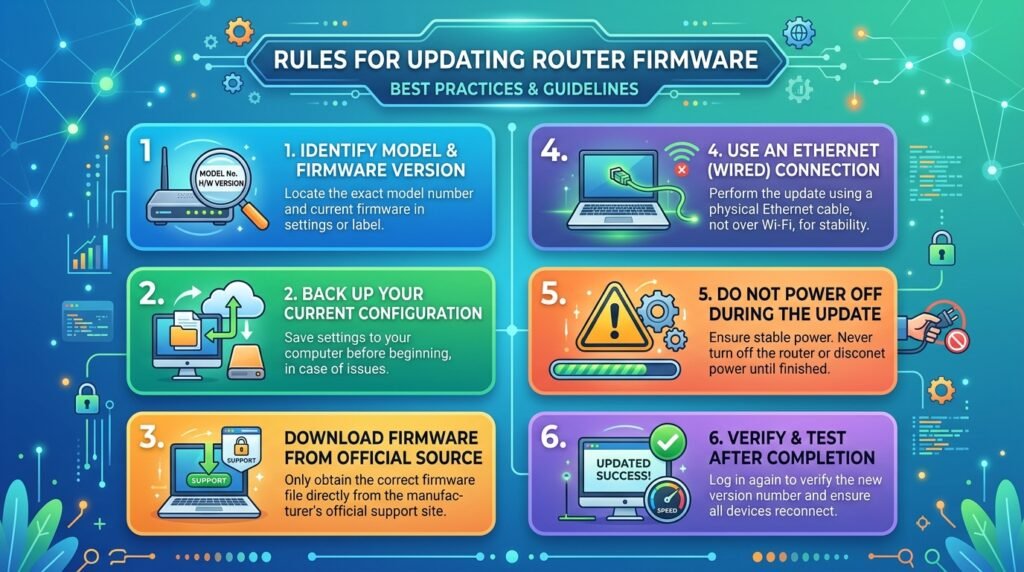
Wi-Fi Router ব্যবহারের সময় Internet বারবার Disconnect হওয়া, Wi-Fi Speed কমে যাওয়া, নির্দিষ্ট Device Connect না হওয়া, Security দুর্বলতা কিংবা Router Admin Panel-এ Error দেখা দিলে Firmware Update প্রয়োজন হতে পারে।
Router Firmware হলো Router-এর ভেতরে থাকা Operating Software। এটি Wi-Fi, Internet Connection, Security, Parental Control, QoS, Port Forwarding এবং Connected Device পরিচালনা করে। Router Manufacturer নতুন Firmware প্রকাশ করে Security সমস্যা ঠিক করা, Bug সমাধান, Stability উন্নত করা এবং কখনো নতুন Feature যোগ করার জন্য।
তবে Router Firmware Update সাধারণ Software Update-এর মতো নয়। ভুল Model, Hardware Version বা Region-এর Firmware ব্যবহার করলে Router Boot না করা, Admin Panel না খোলা কিংবা Device স্থায়ীভাবে অকার্যকর হয়ে যাওয়ার ঝুঁকি থাকে।
এই কারণে Firmware Update করার আগে Router-এর সঠিক Model, Hardware Version, বর্তমান Firmware, Region এবং Configuration Backup যাচাই করা জরুরি।
নিচে TP-Link, ASUS, NETGEAR, Tenda, D-Link এবং অন্যান্য সাধারণ Router-এর Firmware নিরাপদে Update করার পদ্ধতি দেওয়া হলো।
Router Firmware কী?
Firmware হলো Router-এর Hardware নিয়ন্ত্রণকারী Built-in Software।
এটি Router-এর নিচের কাজগুলো পরিচালনা করে:
• Internet Connection তৈরি করা
• Wi-Fi Network সম্প্রচার করা
• Connected Device নিয়ন্ত্রণ করা
• Firewall ও Security চালানো
• NAT ও DHCP পরিচালনা করা
• Parental Control ব্যবহার করা
• QoS বা Traffic Priority নির্ধারণ করা
• Guest Network চালানো
• Port Forwarding নিয়ন্ত্রণ করা
• VPN Feature পরিচালনা করা
• Router Admin Panel চালানো
Firmware ক্ষতিগ্রস্ত বা পুরোনো হলে Router-এর Performance ও Security দুটিই প্রভাবিত হতে পারে।
Router Firmware Update কেন জরুরি?
Firmware Update-এর মাধ্যমে সাধারণত নিচের সুবিধা পাওয়া যেতে পারে:
• Security Vulnerability ঠিক করা
• Wi-Fi Disconnect সমস্যা সমাধান
• Router Stability উন্নত করা
• নতুন Device Compatibility যোগ করা
• Internet Speed বা Throughput উন্নত করা
• Parental Control বা QoS Bug ঠিক করা
• Mesh Wi-Fi সমস্যা সমাধান
• VPN Feature উন্নত করা
• Admin Panel Error ঠিক করা
• নতুন Feature যোগ করা
তবে প্রতিটি Firmware Update Speed বাড়াবে—এমন নিশ্চয়তা নেই। কিছু Update শুধু Security বা নির্দিষ্ট Bug Fix-এর জন্য প্রকাশিত হয়।
Router Firmware Update কখন করবেন?
নিচের পরিস্থিতিতে Firmware Update বিবেচনা করুন:
• Manufacturer গুরুত্বপূর্ণ Security Update প্রকাশ করেছে
• Router বারবার Restart বা Disconnect হচ্ছে
• Wi-Fi Device Connect হতে সমস্যা হচ্ছে
• Router Admin Panel Update Available দেখাচ্ছে
• Mesh Node Sync হচ্ছে না
• QoS, VPN বা Parental Control কাজ করছে না
• Manufacturer Support Update করার পরামর্শ দিয়েছে
• নতুন Internet Connection বা Device-এর সঙ্গে Compatibility সমস্যা হচ্ছে
• Release Notes-এ আপনার সমস্যার Fix উল্লেখ আছে
শুধু নতুন Version এসেছে বলে তাড়াহুড়ো করে Update না করে Release Notes পড়ুন।
Firmware Update করার আগে সবচেয়ে গুরুত্বপূর্ণ সতর্কতা
Update শুরু করার আগে নিচের বিষয়গুলো নিশ্চিত করুন:
• Router-এর সঠিক Model Number
• Hardware Version
• Region বা Country Version
• বর্তমান Firmware Version
• Stable Power Supply
• Configuration Backup
• ISP Username ও Password
• Wi-Fi Name ও Password লিখে রাখা
• Router Admin Login জানা
• সঠিক Firmware File Download করা
• Update চলাকালে Router ব্যবহার না করা
সবচেয়ে গুরুত্বপূর্ণ নিয়ম হলো—Firmware Update চলার সময় Router বন্ধ করবেন না।
Update চলাকালে Power চলে গেলে Firmware Corrupt হয়ে Router Boot না করতে পারে।
Router Model Number কীভাবে দেখবেন?
Router-এর নিচে বা পেছনে থাকা Label দেখুন।
সেখানে সাধারণত লেখা থাকে:
• Model
• Model No.
• Hardware Version
• Ver
• H/W Version
• Serial Number
• Default IP Address
• Default Username
• Default Password
উদাহরণ:
Model: Archer C6
Ver: 3.20
অথবা:
Model: TL-WR840N
Ver: 6.20
Firmware Search করার সময় শুধু Model নয়, Hardware Version-ও মিলাতে হবে।
Hardware Version কেন গুরুত্বপূর্ণ?
একই Router Model-এর একাধিক Hardware Revision থাকতে পারে।
উদাহরণ:
• Archer C6 V2
• Archer C6 V3
• Archer C6 V4
এগুলোর Firmware একে অন্যের জন্য উপযুক্ত নাও হতে পারে।
ভুল Hardware Version-এর Firmware Install করলে:
• Router Boot নাও করতে পারে
• Wi-Fi কাজ বন্ধ হতে পারে
• LAN Port Detect নাও হতে পারে
• Admin Panel না খুলতে পারে
• Warranty সমস্যা হতে পারে
• Router Recovery Mode লাগতে পারে
Router Label এবং Official Support Page-এর Hardware Version অবশ্যই মিলিয়ে নিন।
Region বা Country Version যাচাই করুন
কিছু Router-এর Firmware Region অনুযায়ী আলাদা হয়।
যেমন:
• US
• EU
• UK
• IN
• JP
• Global
এক Region-এর Firmware অন্য Region-এর Router-এ ব্যবহার করা উচিত নয়।
Region-specific Firmware-এ পার্থক্য থাকতে পারে:
• Wi-Fi Channel
• Transmit Power
• Regulatory Setting
• Language
• Warranty Condition
• ISP Compatibility
Router যে Region থেকে কেনা হয়েছে, সেই Region-এর Official Support Website ব্যবহার করুন।
বর্তমান Firmware Version পরীক্ষা করুন
Router Admin Panel-এ Login করে বর্তমান Version দেখা যায়।
সাধারণ Menu:
• System
• Administration
• Firmware Upgrade
• System Tools
• Device Information
• Status
• Router Information
Versionটি লিখে রাখুন বা Screenshot নিন।
এতে বোঝা যাবে নতুন Firmware সত্যিই নতুন কি না।
Router Admin Panel-এ ঢোকার নিয়ম
প্রথমে Router-এর Wi-Fi বা LAN Cable-এর সঙ্গে Connect করুন।
Browser-এর Address Bar-এ সাধারণত নিচের যেকোনো Address ব্যবহার করা যায়:
192.168.0.1
192.168.1.1
192.168.1.254
Router Brand অনুযায়ী Web Addressও থাকতে পারে।
Address কাজ না করলে Windows থেকে Default Gateway দেখুন।
১. Windows + R চাপুন।
২. cmd লিখুন।
৩. Enter চাপুন।
৪. নিচের Command লিখুন:
ipconfig
৫. Default Gateway-এর Address দেখুন।
৬. সেটি Browser-এর Address Bar-এ লিখুন।
Google Search Box-এ নয়, Browser-এর Address Bar-এ IP লিখতে হবে।
Router Admin Username ও Password
Admin Login Wi-Fi Password-এর মতো নাও হতে পারে।
Admin Credential পাওয়া যেতে পারে:
• Router Label-এ
• ISP Installation Sheet-এ
• User Manual-এ
• আগে সেট করা Password Manager-এ
• Manufacturer App-এ
পুরোনো Router-এ Default Credential হতে পারে:
admin / admin
কিন্তু আধুনিক Router সাধারণত প্রথম Setup-এর সময় নতুন Admin Password তৈরি করতে বলে।
Admin Password ভুলে গেলে Update-এর আগে Factory Reset লাগতে পারে। Reset করলে Internet ও Wi-Fi Configuration মুছে যাবে।
Configuration Backup নিন
Firmware Update-এর আগে Router Settings Backup করা জরুরি।
সাধারণ Menu:
• System Tools
• Backup & Restore
• Administration
• System Settings
• Save Configuration
Backup File Computer-এর D Drive বা অন্য নিরাপদ Folder-এ রাখুন।
Backup-এর সঙ্গে আলাদাভাবে লিখে রাখুন:
• ISP Username
• PPPoE Password
• VLAN ID
• Wi-Fi Name
• Wi-Fi Password
• Guest Network Setting
• Port Forwarding Rule
• Static IP Reservation
• DNS Setting
• Parental Control
• VPN Configuration
কিছু নতুন Firmware পুরোনো Backup File গ্রহণ নাও করতে পারে। তাই গুরুত্বপূর্ণ Setting লিখে রাখাও জরুরি।
Firmware Release Notes পড়ুন
Official Download Page-এ Firmware-এর পাশে Release Notes থাকতে পারে।
সেখানে দেখুন:
• Security Fix
• Bug Fix
• Stability Improvement
• New Feature
• Known Issue
• Required Previous Version
• Configuration Reset লাগবে কি না
• Downgrade নিষিদ্ধ কি না
• Region Limitation
• Special Update Instruction
কিছু Router-এ নির্দিষ্ট পুরোনো Version থেকে সরাসরি সর্বশেষ Version-এ যাওয়া যায় না। মাঝের Firmware আগে Install করতে হতে পারে।
Automatic Update নাকি Manual Update?
Router Firmware Update সাধারণত তিনভাবে করা যায়:
• Router Web Admin Panel থেকে Online Update
• Manufacturer Mobile App থেকে Update
• Official Website থেকে Firmware Download করে Manual Upload
Online Update
Router নিজেই Manufacturer Server থেকে সঠিক Firmware Download করে।
Mobile App Update
Supported Router-এ Official App থেকে Check এবং Install করা যায়।
Manual Update
Firmware File Computer-এ Download করে Router Admin Panel-এ Upload করতে হয়।
Automatic বা Online Update সাধারণত সহজ। কিন্তু Router Server-এর সঙ্গে Connect করতে না পারলে Manual Update প্রয়োজন হতে পারে।
Firmware Update-এর আগে Ethernet ব্যবহার করুন
সম্ভব হলে Computer থেকে Router-এর LAN Port-এ Ethernet Cable Connect করুন।
কারণ Wi-Fi Connection Update চলাকালে Disconnect হতে পারে।
Ethernet ব্যবহারের সুবিধা:
• Connection Stable থাকে
• Upload বাধাগ্রস্ত হওয়ার ঝুঁকি কম
• Wi-Fi Restart হলেও Update চলতে পারে
• ভুল Network-এ Connect হওয়ার ঝুঁকি কম
কিছু Manufacturer Manual Firmware Update-এর সময় Wireless Connection ব্যবহার না করার পরামর্শ দেয়।
Laptop ব্যবহার করলে Charger লাগান
Laptop থেকে Update করলে Charger Connect রাখুন।
Laptop Battery শেষ হয়ে Browser বন্ধ হলেও Router-এর ভেতরে Upload শুরু হয়ে গেলে Update চলতে পারে। তবু Stable Power ও Connection বজায় রাখাই নিরাপদ।
Router ও ONU-এর Power বন্ধ করবেন না
Update চলাকালে:
• Router Switch বন্ধ করবেন না
• Power Adapter খুলবেন না
• Extension Board বন্ধ করবেন না
• Reset Button চাপবেন না
• LAN Cable খুলবেন না
• Browser Refresh করবেন না
• Back Button চাপবেন না
• Router Restart করবেন না
Progress 100% হলেও Router নিজে Reboot করে Admin Panel ফিরে আসা পর্যন্ত অপেক্ষা করুন।
Official Website ছাড়া Firmware Download করবেন না
Firmware শুধু Router Manufacturer-এর Official Support Website থেকে Download করুন।
অজানা Website, Forum, Google Drive বা YouTube Description থেকে Firmware Download করা ঝুঁকিপূর্ণ।
ভুল বা Modified Firmware-এর কারণে হতে পারে:
• Malware
• Backdoor
• Router Brick
• Wi-Fi Failure
• Warranty বাতিল
• ISP Connection সমস্যা
OpenWrt বা Custom Firmware আলাদা বিষয়। Compatible Model এবং Recovery Method না জেনে Custom Firmware Install করবেন না।
Manual Firmware File Download করার নিয়ম
১. Router-এর Model ও Hardware Version লিখে নিন।
২. Manufacturer-এর Official Support Website খুলুন।
৩. Model Search করুন।
৪. সঠিক Hardware Version নির্বাচন করুন।
৫. Firmware Section খুলুন।
৬. সঠিক Region নির্বাচন করুন।
৭. Release Date ও Version দেখুন।
৮. Release Notes পড়ুন।
৯. Firmware Download করুন।
Download সাধারণত ZIP File হতে পারে।
ZIP File Extract করুন
Firmware File ZIP Archive-এর মধ্যে থাকলে:
১. ZIP File-এর ওপর Right-click করুন।
২. Extract All নির্বাচন করুন।
৩. একটি নতুন Folder নির্বাচন করুন।
৪. Extract চাপুন।
ভেতরে Firmware File সাধারণত হতে পারে:
• .bin
• .trx
• .img
• .chk
• .w
• Manufacturer-specific Format
ZIP File সরাসরি Upload না করে নির্দেশনা অনুযায়ী Extract করা Firmware File Upload করুন।
File Name পরিবর্তন করবেন কি?
সাধারণ Update-এর সময় Firmware File Rename করবেন না।
শুধু Manufacturer Recovery Instruction নির্দিষ্ট File Name দিতে বললে Rename করুন।
Manual Firmware Update করার সাধারণ ধাপ
১. Computer Router-এর LAN Port-এ Connect করুন।
২. Browser থেকে Router Admin Panel খুলুন।
৩. Admin Username ও Password দিয়ে Login করুন।
৪. Firmware Upgrade Menu খুলুন।
৫. Browse বা Choose File চাপুন।
৬. Extract করা Firmware File নির্বাচন করুন।
৭. Upgrade বা Update চাপুন।
৮. Confirmation Message পড়ুন।
৯. Process শেষ হওয়া পর্যন্ত অপেক্ষা করুন।
১০. Router নিজে Reboot হতে দিন।
Update চলাকালে Browser বন্ধ না করাই ভালো।
TP-Link Router Firmware Update করার নিয়ম
TP-Link-এর Menu Model অনুযায়ী কিছুটা ভিন্ন হতে পারে।
Cloud-supported Router-এ:
১. Router Admin Panel-এ Login করুন।
২. Advanced খুলুন।
৩. System নির্বাচন করুন।
৪. Firmware Update বা Firmware Upgrade খুলুন।
৫. Check for Updates চাপুন।
৬. নতুন Version থাকলে Update চাপুন।
TP-Link Tether App ব্যবহার করলে:
১. Tether App খুলুন।
২. Router নির্বাচন করুন।
৩. More খুলুন।
৪. System নির্বাচন করুন।
৫. Firmware Update চাপুন।
৬. Check for Update করুন।
৭. Update Available থাকলে Install করুন।
Manual Update-এর ক্ষেত্রে:
১. TP-Link Official Support Page থেকে সঠিক Model, Hardware Version ও Region-এর Firmware Download করুন।
২. ZIP Extract করুন।
৩. Router Admin Panel খুলুন।
৪. Advanced > System > Firmware Upgrade-এ যান।
৫. Local Upgrade Section থেকে Firmware File Upload করুন।
৬. Upgrade চাপুন।
TP-Link Router-এ ভুল Hardware Version বা Region-এর Firmware ব্যবহার করা যাবে না।
ASUS Router Firmware Update করার নিয়ম
ASUS Router WebGUI থেকে:
১. Router-এর Wi-Fi বা LAN-এর সঙ্গে Connect করুন।
২. Browser থেকে Router Admin Page খুলুন।
৩. Login করুন।
৪. Administration নির্বাচন করুন।
৫. Firmware Upgrade Tab খুলুন।
৬. Check বা Check Update চাপুন।
৭. নতুন Firmware থাকলে Update করুন।
Manual Update:
১. ASUS Official Support Page থেকে Model অনুযায়ী Firmware Download করুন।
২. File Extract করুন।
৩. Administration > Firmware Upgrade খুলুন।
৪. Manual Firmware Update-এর Upload Option ব্যবহার করুন।
৫. Firmware File নির্বাচন করুন।
৬. Upload করুন।
ASUS Router App থেকে:
১. ASUS Router App খুলুন।
২. Settings নির্বাচন করুন।
৩. Firmware Upgrade খুলুন।
৪. Check Firmware Version চাপুন।
৫. নতুন Version থাকলে Upgrade Now চাপুন।
Update চলাকালে Router বা AiMesh Node-এর Power বন্ধ করবেন না।
NETGEAR Router Firmware Update করার নিয়ম
NETGEAR Router Web Interface থেকে:
১. Router-এর Network-এ Connect করুন।
২. Browser থেকে Admin Panel খুলুন।
৩. Admin Credential দিয়ে Login করুন।
৪. Advanced নির্বাচন করুন।
৫. Administration বা Router Update খুলুন।
৬. Check চাপুন।
৭. নতুন Firmware থাকলে Yes বা Update নির্বাচন করুন।
Nighthawk App থেকে:
১. Nighthawk App খুলুন।
২. Router Settings নির্বাচন করুন।
৩. Check for Updates করুন।
৪. Update Available থাকলে Install করুন।
কিছু Cable Modem Router-এর Cable Firmware শুধু ISP Update করতে পারে। Router Firmware ব্যবহারকারী Update করতে পারলেও Modem অংশ ISP-এর নিয়ন্ত্রণে থাকতে পারে।
D-Link Router Firmware Update করার নিয়ম
সাধারণ ধাপ:
১. Router Admin Panel-এ Login করুন।
২. Management বা Tools Menu খুলুন।
৩. Upgrade বা Firmware Section নির্বাচন করুন।
৪. Check for New Firmware চাপুন।
৫. Online Update থাকলে Install করুন।
Manual Update:
১. D-Link Official Support Page থেকে সঠিক Revision-এর Firmware Download করুন।
২. ZIP Extract করুন।
৩. Router Firmware Page থেকে File Upload করুন।
৪. Update শেষ হওয়া পর্যন্ত অপেক্ষা করুন।
D-Link Model-এর H/W Revision অবশ্যই মিলিয়ে নিন।
Tenda Router Firmware Update করার নিয়ম
১. Router Admin Panel-এ Login করুন।
২. System Settings খুলুন।
৩. Firmware Upgrade নির্বাচন করুন।
৪. Online Upgrade থাকলে Detect বা Check করুন।
৫. নতুন Version থাকলে Upgrade করুন।
Manual Update:
১. Tenda Official Website থেকে সঠিক Model-এর Firmware Download করুন।
২. Archive Extract করুন।
৩. Local Upgrade থেকে Firmware File নির্বাচন করুন।
৪. Upgrade চালান।
Tenda Router ISP Customized হলে Public Firmware Install করার আগে ISP-এর সঙ্গে যোগাযোগ করুন।
ISP-provided Router Update
অনেক ISP Router বা ONU নিজেরা পরিচালনা করে।
এ ধরনের Device-এ:
• Firmware Menu লুকানো থাকতে পারে
• ISP Remote Update করতে পারে
• Custom Configuration থাকতে পারে
• VLAN ও VoIP Setting থাকতে পারে
• ভুল Firmware দিলে Internet বন্ধ হতে পারে
ISP-এর দেওয়া Router হলে Manual Update-এর আগে ISP Support-এর সঙ্গে যোগাযোগ করুন।
বিশেষ করে ONU, GPON Router বা Cable Gateway-এ নিজেরা Firmware পরিবর্তন করা উচিত নয়।
Auto Firmware Update চালু করবেন কি?
Router যদি Official Automatic Update Feature দেয়, সেটি চালু রাখা Security-এর জন্য উপকারী হতে পারে।
সুবিধা:
• Security Patch দ্রুত Install হয়
• Manual File Download লাগে না
• সঠিক Model Firmware Router নিজে নির্বাচন করে
• পুরোনো Firmware দীর্ঘদিন থাকে না
সতর্কতা:
• Update সময় Network বন্ধ থাকবে
• বড় Office বা CCTV Network-এ Maintenance Time নির্বাচন করা উচিত
• Configuration Backup রাখা দরকার
• নতুন Version-এর Bug থাকলে Rollback কঠিন হতে পারে
Auto Update-এর সময় এমন সময় দিন যখন Network কম ব্যবহৃত হয়।
Firmware Update হতে কত সময় লাগে?
Router Model ও Firmware Size অনুযায়ী কয়েক মিনিট সময় লাগতে পারে।
সাধারণত Process-এর মধ্যে থাকে:
• Firmware Upload
• Integrity Check
• Flash Memory Writing
• Configuration Migration
• Router Reboot
• Wi-Fi পুনরায় চালু হওয়া
Progress আটকে আছে মনে হলেও কমপক্ষে পর্যাপ্ত সময় অপেক্ষা করুন।
Update চলাকালে Power বন্ধ করা সবচেয়ে বড় ঝুঁকি।
Update শেষে Router কীভাবে পরীক্ষা করবেন?
Router Reboot হওয়ার পর:
১. Wi-Fi Network দেখা যাচ্ছে কি না দেখুন।
২. LAN Connection পরীক্ষা করুন।
৩. Internet Browse করুন।
৪. Admin Panel-এ Login করুন।
৫. Firmware Version দেখুন।
৬. Wi-Fi Name ও Password ঠিক আছে কি না দেখুন।
৭. Connected Device List পরীক্ষা করুন।
৮. Speed Test করুন।
৯. Port Forwarding ও QoS পরীক্ষা করুন।
১০. Router Log-এ Error আছে কি না দেখুন।
Mesh Router হলে সব Node Online আছে কি না পরীক্ষা করুন।
Update-এর পর Factory Reset লাগবে কি?
সব Update-এর পর Factory Reset লাগে না।
Factory Reset বিবেচনা করুন যদি:
• Release Notes Reset করার পরামর্শ দেয়
• Router অস্বাভাবিক আচরণ করে
• Wi-Fi Connect হচ্ছে না
• Admin Panel Error দেখায়
• পুরোনো Configuration Conflict করছে
• Major Firmware Branch পরিবর্তন হয়েছে
• Router বারবার Reboot করছে
Factory Reset-এর আগে Configuration Backup ও ISP Credential অবশ্যই রাখুন।
Factory Reset করার নিয়ম
১. Router চালু রাখুন।
২. Reset Button খুঁজুন।
৩. Pin দিয়ে নির্দিষ্ট সময় চেপে রাখুন।
৪. LED Blink বা Restart হলে Button ছেড়ে দিন।
৫. Router Reboot হওয়া পর্যন্ত অপেক্ষা করুন।
৬. নতুন করে Setup করুন।
Reset Button কতক্ষণ ধরে রাখতে হবে তা Model অনুযায়ী ভিন্ন হতে পারে।
Update চলাকালে কখনো Reset Button চাপবেন না।
Backup Restore করার নিয়ম
Update শেষে Settings হারালে:
১. Router Admin Panel-এ Login করুন।
২. Backup & Restore Menu খুলুন।
৩. Restore Configuration নির্বাচন করুন।
৪. Backup File Upload করুন।
৫. Router Reboot হতে দিন।
পুরোনো Backup নতুন Firmware-এর সঙ্গে Compatible না হলে Manual Setup করুন।
Backup Restore করার পর সমস্যা হলে Factory Reset করে Manual Configuration ভালো হতে পারে।
Firmware Update-এর পর Internet না চললে
প্রথমে পরীক্ষা করুন:
• WAN Cable সঠিক Port-এ আছে কি না
• ONU Online কি না
• Router WAN IP পাচ্ছে কি না
• PPPoE Username ও Password আছে কি না
• VLAN ID ঠিক আছে কি না
• DNS Setting সঠিক কি না
• WAN Connection Type পরিবর্তিত হয়েছে কি না
• MAC Clone দরকার কি না
PPPoE Connection হলে ISP Username ও Password আবার দিতে হতে পারে।
ISP Customized Router হলে ISP Support নিন।
Wi-Fi Name বা Password বদলে গেলে
Factory Default ফিরে এলে Router-এর পুরোনো Wi-Fi Name আর দেখা নাও যেতে পারে।
Router Label-এর Default SSID দেখুন।
তারপর:
১. Default Wi-Fi-তে Connect করুন।
২. Admin Panel খুলুন।
৩. নতুন Wi-Fi Name দিন।
৪. WPA2 বা WPA3 Security নির্বাচন করুন।
৫. শক্তিশালী Password দিন।
WEP ব্যবহার করবেন না।
Admin Panel না খুললে
Update-এর পর Router IP পরিবর্তিত হতে পারে।
Windows থেকে:
ipconfig
Command চালিয়ে Default Gateway দেখুন।
তারপর Browser-এ Gateway Address লিখুন।
আরও পরীক্ষা করুন:
• LAN Cable
• অন্য Browser
• Incognito Mode
• Browser Cache
• Computer IP Automatic আছে কি না
• Router পুরো Reboot হয়েছে কি না
Router Brick হওয়ার লক্ষণ
Firmware Update ব্যর্থ হলে লক্ষণ হতে পারে:
• Power LED শুধু Blink করা
• সব LED স্থির থাকা
• Wi-Fi Network না আসা
• Admin Panel না খোলা
• LAN Port IP না দেওয়া
• Router বারবার Restart করা
• Internet ও Wi-Fi সম্পূর্ণ বন্ধ
এ অবস্থাকে সাধারণভাবে Router Brick বলা হয়।
Power বন্ধ করার আগে কিছুক্ষণ অপেক্ষা করুন। Router Flash Process শেষ হতে সময় লাগতে পারে।
Router Recovery Mode
কিছু Router-এ Emergency Recovery Mode থাকে।
Recovery পদ্ধতি Model অনুযায়ী ভিন্ন হতে পারে:
• Reset Button ধরে Power On
• WPS Button ধরে Power On
• TFTP Recovery
• Manufacturer Recovery Utility
• Emergency Web Interface
• Serial Console
শুধু Official Model-specific Recovery Guide অনুসরণ করুন।
ভুল Recovery Firmware বা TFTP File Router স্থায়ীভাবে নষ্ট করতে পারে।
Update Fail হলে প্রথম করণীয়
১. Router সঙ্গে সঙ্গে বারবার Restart করবেন না।
২. পর্যাপ্ত সময় অপেক্ষা করুন।
৩. LAN Cable দিয়ে Admin Panel পরীক্ষা করুন।
৪. Default Gateway পরীক্ষা করুন।
৫. Manufacturer Recovery Guide দেখুন।
৬. ISP Router হলে ISP Support-এ যোগাযোগ করুন।
৭. Warranty থাকলে Device খুলবেন না।
Router PCB, Flash Chip বা Serial Pin নিয়ে কাজ করা সাধারণ ব্যবহারকারীর জন্য নিরাপদ নয়।
Firmware Downgrade করা যাবে কি?
কিছু Router পুরোনো Firmware Install করতে দেয়, আবার কিছু Model Downgrade Block করে।
Downgrade-এর ঝুঁকি:
• Security Patch হারানো
• Configuration Incompatibility
• Boot Failure
• Warranty সমস্যা
• Feature নষ্ট হওয়া
• Region Lock সমস্যা
শুধু Manufacturer নির্দেশ দিলে বা নতুন Firmware-এ নিশ্চিত সমস্যা থাকলে Official Downgrade Method ব্যবহার করুন।
Custom Firmware ব্যবহার করবেন কি?
OpenWrt, DD-WRT বা অন্য Custom Firmware উন্নত Feature দিতে পারে।
যেমন:
• Advanced QoS
• VPN
• VLAN
• Detailed Firewall
• Network Monitoring
কিন্তু ঝুঁকিও রয়েছে:
• Router Brick
• Hardware Feature কাজ না করা
• Wi-Fi Driver সমস্যা
• Warranty বাতিল
• Recovery জটিল
• Model Revision ভুল হওয়া
শুধু একই Model নয়, সঠিক Hardware Revision Custom Firmware Support করে কি না যাচাই করতে হবে।
সাধারণ User-এর জন্য Official Firmware নিরাপদ।
Firmware File Antivirus দিয়ে Scan করবেন কি?
Official Manufacturer Website থেকে Download করলেও File Hash বা Digital Signature থাকলে যাচাই করা ভালো।
তবে Firmware Binary সব Antivirus বুঝতে নাও পারে।
গুরুত্বপূর্ণ হলো:
• Official Domain
• HTTPS Connection
• সঠিক Model
• সঠিক Region
• সঠিক Hardware Version
• Release Notes
অজানা Source এড়িয়ে চলুন।
Power Backup ব্যবহার করুন
যে এলাকায় বিদ্যুৎ চলে যাওয়ার ঝুঁকি আছে সেখানে Firmware Update-এর সময় Router ও ONU UPS-এর সঙ্গে যুক্ত রাখা ভালো।
Laptop Battery থাকলেও Router Power চলে গেলে Update ব্যর্থ হবে।
ছোট Router UPS বা IPS ব্যবহার করা যেতে পারে।
Update চলাকালে Internet লাগবে কি?
Online Update-এর জন্য Internet দরকার।
Manual Update-এ Firmware File আগে Download করা থাকলে Router-এর Internet Connection ছাড়াও Local Admin Panel থেকে Upload করা যেতে পারে।
তবে Computer অবশ্যই Router-এর সঙ্গে LAN বা Wi-Fi দিয়ে যুক্ত থাকতে হবে।
Mobile Phone দিয়ে Update নিরাপদ কি?
Official Manufacturer App থাকলে Mobile Update করা যায়।
তবে নিশ্চিত করুন:
• Phone Battery যথেষ্ট আছে
• App Background-এ বন্ধ হবে না
• Router-এর Wi-Fi-তে Connected
• Mobile Data-তে Switch করছে না
• Router Power Stable
• Official App ব্যবহার করছেন
Manual Firmware Upload-এর জন্য Computer ও Ethernet সাধারণত বেশি নিরাপদ।
Update-এর আগে Router Restart করবেন কি?
Firmware Update-এর আগে সাধারণ Restart করা যেতে পারে।
এতে:
• Temporary Process পরিষ্কার হয়
• Memory মুক্ত হয়
• Router Stable অবস্থায় আসে
Restart-এর পর Internet ও Admin Panel স্বাভাবিক আছে কি না দেখে Update শুরু করুন।
Update চলাকালে Connected Device Disconnect করুন
সম্ভব হলে Update-এর আগে:
• CCTV Upload
• Online Gaming
• Video Streaming
• Large Download
• Cloud Backup
• NAS Transfer
• Office VPN
বন্ধ করুন।
এতে Router Load কমে এবং ব্যবহারকারীদের কাজ হঠাৎ বন্ধ হওয়ার ঝুঁকি কমে।
Router Firmware কত ঘন ঘন পরীক্ষা করবেন?
সাধারণভাবে:
• প্রতি ১–৩ মাসে Update Check করুন
• Security Alert এলে দ্রুত পরীক্ষা করুন
• Router সমস্যা হলে Release Notes দেখুন
• Auto Update থাকলে চালু রাখুন
• Manufacturer Email Alert থাকলে Subscribe করুন
প্রতিদিন Firmware Check করার প্রয়োজন নেই।
পুরোনো Router Update না পেলে কী করবেন?
Manufacturer বহুদিন Firmware প্রকাশ না করলে Router End-of-Life হতে পারে।
Router পরিবর্তনের বিষয়টি বিবেচনা করুন যদি:
• Security Update বন্ধ
• WPA3 Support নেই
• Manufacturer Support শেষ
• Known Vulnerability আছে
• বারবার Disconnect
• Modern Internet Speed সামলাতে পারে না
• Gigabit Port নেই
• Firmware বহু বছর পুরোনো
পুরোনো Unsupported Router Internet-facing Security Risk তৈরি করতে পারে।
Firmware Update কি Internet Speed বাড়ায়?
কখনো বাড়তে পারে, যদি পুরোনো Firmware-এ:
• Wi-Fi Driver Bug
• NAT Performance সমস্যা
• CPU Utilization Bug
• Channel Selection Error
• Memory Leak
• QoS Problem
থাকে।
তবে ISP Package, Signal, Router Hardware এবং Wi-Fi Environment সীমাবদ্ধ হলে শুধু Firmware Update-এ Speed উল্লেখযোগ্যভাবে বাড়বে না।
Firmware Update কি Ping কমায়?
Router Firmware Update Ping কমাতে পারে যদি নতুন Firmware:
• QoS Bug ঠিক করে
• Wi-Fi Stability উন্নত করে
• Bufferbloat Control উন্নত করে
• Packet Loss সমস্যা ঠিক করে
• CPU Load কমায়
তবে দূরের Game Server বা ISP Routing সমস্যা Firmware Update সমাধান করবে না।
Firmware Update-এর পর Security Setting পরীক্ষা করুন
Update শেষে নিচের Setting পরীক্ষা করুন:
• Admin Password শক্তিশালী কি না
• Remote Management বন্ধ কি না
• WPS প্রয়োজন না হলে বন্ধ
• WPA2-AES বা WPA3 চালু
• WEP বন্ধ
• Guest Network আলাদা
• UPnP প্রয়োজন কি না
• Unknown Port Forwarding নেই
• DNS পরিবর্তিত হয়নি
• Connected Device পরিচিত কি না
Firmware Update Router Security Review করার ভালো সুযোগ।
দ্রুত Firmware Update Checklist
Update-এর আগে:
• Model Number লিখুন
• Hardware Version দেখুন
• Region যাচাই করুন
• বর্তমান Firmware Version দেখুন
• Release Notes পড়ুন
• Configuration Backup নিন
• ISP Credential লিখে রাখুন
• Ethernet Cable Connect করুন
• Stable Power নিশ্চিত করুন
Update করার সময়:
• Official Firmware ব্যবহার করুন
• ZIP Extract করুন
• সঠিক File Upload করুন
• Router বন্ধ করবেন না
• LAN Cable খুলবেন না
• Reset Button চাপবেন না
• Browser Refresh করবেন না
• Router নিজে Reboot হওয়া পর্যন্ত অপেক্ষা করুন
Update-এর পরে:
• Firmware Version যাচাই করুন
• Internet পরীক্ষা করুন
• Wi-Fi পরীক্ষা করুন
• Admin Login পরীক্ষা করুন
• Security Setting দেখুন
• QoS ও Port Forwarding পরীক্ষা করুন
• Mesh Node পরীক্ষা করুন
• সমস্যা থাকলে Factory Reset বিবেচনা করুন
যেসব ভুল করা উচিত নয়
• শুধু Model Name দেখে Firmware Download করা
• Hardware Version উপেক্ষা করা
• অন্য Region-এর Firmware ব্যবহার করা
• Third-party Website থেকে Firmware নেওয়া
• Wi-Fi দিয়ে Manual Update করা, যখন Ethernet সম্ভব
• Update চলাকালে Power বন্ধ করা
• Reset Button চাপা
• ZIP File না খুলে সরাসরি Upload করা
• Configuration Backup না নেওয়া
• ISP Credential না লিখে রাখা
• ONU বা ISP Router-এ অনুমতি ছাড়া Firmware Install করা
• New Firmware-এর Release Notes না পড়া
• Custom Firmware না বুঝে Install করা
• Router Boot হওয়ার আগেই বারবার Restart করা
শেষ কথা
Router Firmware Update Router-এর Security, Stability ও Compatibility বজায় রাখার একটি গুরুত্বপূর্ণ অংশ। তবে ভুল Firmware ব্যবহার করলে Router সম্পূর্ণ অকার্যকর হয়ে যেতে পারে।
Update শুরু করার আগে Router-এর Model, Hardware Version, Region এবং বর্তমান Firmware Version যাচাই করুন। Configuration Backup নিন এবং ISP Username, Password ও Wi-Fi Setting লিখে রাখুন।
সম্ভব হলে Ethernet Cable দিয়ে Computer Router-এর সঙ্গে যুক্ত করে Update করুন। Firmware শুধু Manufacturer-এর Official Website থেকে Download করুন এবং Update চলাকালে Router-এর Power বা LAN Cable কখনো খুলবেন না।
Cloud-supported Router হলে Web Admin Panel বা Official Mobile App থেকে Online Update তুলনামূলক সহজ। Manual Update-এর ক্ষেত্রে সঠিক Firmware File Extract করে Upload করতে হবে।
Update শেষে Firmware Version, Internet, Wi-Fi, Security, QoS এবং Connected Device পরীক্ষা করুন। Router Boot না করলে তাড়াহুড়ো করে বারবার Restart না করে Model-specific Official Recovery Guide বা Manufacturer Support ব্যবহার করুন।