
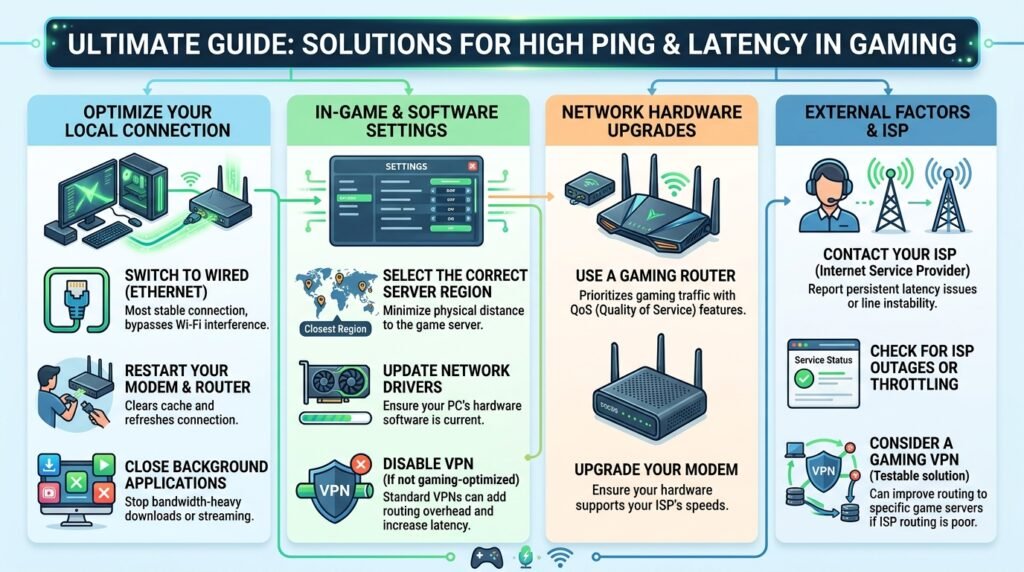
অনলাইন গেম খেলার সময় Character পিছিয়ে যাওয়া, Bullet দেরিতে Register হওয়া, অন্য Player হঠাৎ Teleport করা, Voice Chat কেটে যাওয়া বা Server থেকে Disconnect হওয়ার অন্যতম প্রধান কারণ হলো High Ping বা Gaming Latency।
অনেক সময় FPS ভালো থাকলেও Online Game ধীর মনে হয়। কারণ FPS ও Ping এক বিষয় নয়। FPS নির্ভর করে কম্পিউটারের CPU, GPU ও Graphics Setting-এর ওপর, আর Ping নির্ভর করে আপনার Internet Connection, Router, Network Traffic, Game Server এবং Data কোন Route দিয়ে যাচ্ছে তার ওপর।
High Ping/Latency in Gaming সমস্যা সমাধানের জন্য শুধু Internet Speed বাড়ালেই সব সময় কাজ হয় না। 100 Mbps Connection থাকলেও ভুল Server Region, Wi-Fi Interference, Packet Loss বা Background Upload-এর কারণে Ping অনেক বেশি হতে পারে।
নিচের পদ্ধতিগুলো অনুসরণ করে Windows 10 ও Windows 11-এ High Ping, Packet Loss, Network Lag ও Gaming Latency-এর কারণ শনাক্ত এবং সমাধান করা যাবে।
Ping বা Latency কী?
Ping হলো আপনার কম্পিউটার থেকে Game Server-এ Data Packet পাঠিয়ে Response ফিরে আসতে কত Millisecond সময় লাগে তার পরিমাপ।
Ping সাধারণত ms বা Millisecond-এ দেখানো হয়।
উদাহরণ:
• 1–20 ms: অত্যন্ত ভালো
• 20–50 ms: Competitive Gaming-এর জন্য ভালো
• 50–80 ms: সাধারণভাবে গ্রহণযোগ্য
• 80–120 ms: কিছু Delay অনুভূত হতে পারে
• 120–200 ms: স্পষ্ট Lag দেখা দিতে পারে
• 200 ms-এর বেশি: Gaming Experience খুব খারাপ হতে পারে
তবে আদর্শ Ping Game, Server Location ও Internet Routing অনুযায়ী ভিন্ন হতে পারে।
Latency, Ping ও Lag-এর পার্থক্য
Ping
Server পর্যন্ত Round-trip Response Time।
Latency
Network Data পৌঁছাতে যে Delay হয় তার সাধারণ নাম।
Lag
Gaming Experience-এ দৃশ্যমান দেরি বা অস্বাভাবিক আচরণ। এটি Network, FPS Drop, Server Problem বা Input Delay—যেকোনো কারণে হতে পারে।
Jitter
Ping বারবার ওঠানামা করাকে Jitter বলা হয়। যেমন একবার 30 ms, পরে 90 ms, তারপর 45 ms।
Packet Loss
পাঠানো Data Packet-এর কিছু অংশ Server পর্যন্ত না পৌঁছানো বা Response না পাওয়াকে Packet Loss বলে।
Online Gaming-এর জন্য শুধু কম Ping নয়, Stable Ping ও কম Packet Lossও গুরুত্বপূর্ণ।
High Ping-এর সাধারণ লক্ষণ
• Character দেরিতে Move করা
• Player হঠাৎ সামনে বা পেছনে চলে যাওয়া
• Bullet Hit Register না করা
• Door বা Item দেরিতে Open হওয়া
• Voice Chat Robot-এর মতো শোনা
• Server Connection Timeout
• Match থেকে Disconnect হওয়া
• Ping Indicator লাল হওয়া
• Packet Loss Warning দেখা
• Game Command দেরিতে কাজ করা
• Rubber Banding হওয়া
FPS Counter স্বাভাবিক কিন্তু এসব সমস্যা থাকলে Network Latency পরীক্ষা করুন।
প্রথমে Game Server Region পরীক্ষা করুন
অনেক Game Automaticভাবে দূরের Server নির্বাচন করতে পারে। Server যত দূরে হবে, Ping সাধারণত তত বেশি হবে।
Game Settings-এ খুঁজুন:
• Server Region
• Matchmaking Region
• Data Center
• Preferred Server
• Network Region
Bangladesh থেকে সাধারণত কাছাকাছি Region হিসেবে Singapore, Mumbai, Chennai বা অন্য South Asia/Asia Server ভালো ফল দিতে পারে। তবে Game অনুযায়ী উপলভ্য Server ভিন্ন হবে।
Europe, North America বা South America Server নির্বাচন করলে স্বাভাবিকভাবেই Ping বেশি হতে পারে।
Automatic Server Selection-এর পরিবর্তে কাছের Server Manualভাবে নির্বাচন করে পরীক্ষা করুন।
Game Server-এর সমস্যা কি না দেখুন
কখনো আপনার Internet ঠিক থাকলেও Game Server Overload, Maintenance বা Outage-এর কারণে Ping বাড়তে পারে।
লক্ষণ:
• শুধু একটি Game-এ Ping বেশি
• একই Match-এর অনেক Player Lag করছে
• নির্দিষ্ট সময়ে সমস্যা হয়
• Server Error Message আসে
• অন্য Website ও Game স্বাভাবিক চলে
এক্ষেত্রে Game-এর Official Status Page, Launcher Notice বা Community Update পরীক্ষা করুন।
একটি নির্দিষ্ট Game Server সমস্যা হলে Local Network পরিবর্তন করেও সমাধান নাও হতে পারে।
Wi-Fi-এর পরিবর্তে Ethernet Cable ব্যবহার করুন
Gaming Latency কমানোর সবচেয়ে কার্যকর উপায়গুলোর একটি হলো Ethernet Connection।
Wi-Fi-তে সমস্যা হতে পারে:
• Signal Interference
• দেয়াল ও দূরত্ব
• একই Channel-এ বেশি Router
• Microwave বা Bluetooth Interference
• Packet Retransmission
• Wireless Congestion
• Power Saving
Ethernet Cable ব্যবহার করলে সাধারণত:
• Ping বেশি Stable হয়
• Packet Loss কমে
• Jitter কম হয়
• Random Disconnect কমে
• Full-duplex Connection পাওয়া যায়
সম্ভব হলে Computer বা Gaming Console সরাসরি Router-এর LAN Port-এ Cat5e বা Cat6 Cable দিয়ে সংযুক্ত করুন।
Ethernet Cable পরীক্ষা করুন
Ethernet ব্যবহার করলেও Cable নষ্ট হলে Packet Loss বা Speed সমস্যা হতে পারে।
পরীক্ষা করুন:
• Connector ঢিলা কি না
• Cable কাটা বা ভাঁজ হয়েছে কি না
• Router Port-এর LED Stable কি না
• অন্য LAN Port ব্যবহার করলে সমস্যা কমে কি না
• অন্য Cable দিয়ে ফলাফল বদলে যায় কি না
• Network Adapter 1.0 Gbps Link দেখাচ্ছে কি না
পুরোনো বা ক্ষতিগ্রস্ত Cable পরিবর্তন করুন।
Wi-Fi ব্যবহার করলে Router-এর কাছে যান
Ethernet ব্যবহার সম্ভব না হলে Router-এর কাছে বসে পরীক্ষা করুন।
Wi-Fi Signal কম হলে:
• Packet বারবার পুনরায় পাঠাতে হয়
• Ping Spike হয়
• Speed ওঠানামা করে
• Packet Loss বাড়ে
• Game Disconnect হতে পারে
Router ও Computer-এর মাঝখানে দেয়াল, Metal Cabinet, Aquarium ও অন্যান্য Electronic Device থাকলে Signal দুর্বল হতে পারে।
Router খোলা ও উঁচু স্থানে রাখুন।
2.4 GHz নাকি 5 GHz ব্যবহার করবেন?
2.4 GHz
• দূরে বেশি পৌঁছায়
• দেয়াল পেরোতে তুলনামূলক ভালো
• Interference বেশি
• Speed কম হতে পারে
5 GHz
• Speed বেশি
• Interference তুলনামূলক কম
• Range কম
• Gaming-এর জন্য কাছাকাছি Distance-এ ভালো হতে পারে
Router ও Gaming Device কাছাকাছি হলে 5 GHz ব্যবহার করুন। দূরে বা অনেক দেয়াল থাকলে 2.4 GHz Stable হতে পারে।
Wi-Fi 6 বা 6E Router থাকলে Compatible Device-এ আরও ভালো Capacity ও Latency পাওয়া যেতে পারে।
Wi-Fi Channel পরিবর্তন করুন
একই এলাকায় অনেক Router একই Channel ব্যবহার করলে Congestion হতে পারে।
2.4 GHz Band-এ সাধারণত 1, 6 ও 11 Channel কম Overlap করে।
Router Admin Panel-এ:
১. Wireless Settings খুলুন।
২. Channel Auto থেকে Manual করে পরীক্ষা করুন।
৩. কম Congested Channel নির্বাচন করুন।
৪. Save করে Router Restart করুন।
ভুল Channel নির্বাচন করলে Performance খারাপও হতে পারে। Wi-Fi Analyzer Tool দিয়ে আশপাশের Channel পরীক্ষা করা যেতে পারে।
Router Restart করুন
Router দীর্ঘদিন চালু থাকলে Temporary Memory, NAT Table বা Connection সমস্যা তৈরি হতে পারে।
Restart করতে:
১. Router-এর Power বন্ধ করুন।
২. 20–30 সেকেন্ড অপেক্ষা করুন।
৩. আবার Power চালু করুন।
৪. Internet Connection ফিরে আসা পর্যন্ত অপেক্ষা করুন।
৫. Game চালিয়ে Ping পরীক্ষা করুন।
Router Reset Button চাপবেন না। Reset করলে ISP Username, Password, Wi-Fi Name ও Configuration মুছে যেতে পারে।
ONU বা Modem Restart করুন
Fiber Connection-এ Router-এর পাশাপাশি ONU বা Optical Network Unit থাকতে পারে।
Restart করতে:
১. Router বন্ধ করুন।
২. ONU বন্ধ করুন।
৩. 30 সেকেন্ড অপেক্ষা করুন।
৪. আগে ONU চালু করুন।
৫. Optical Signal Stable হওয়ার পর Router চালু করুন।
৬. Internet ফিরে এলে Ping পরীক্ষা করুন।
LOS Light লাল হলে Fiber Signal সমস্যা থাকতে পারে। এ অবস্থায় ISP-এর সঙ্গে যোগাযোগ করুন।
Background Download বন্ধ করুন
Gaming-এর সময় Background Download Bandwidth ব্যবহার করলে Ping বাড়তে পারে।
বন্ধ করুন:
• Windows Update Download
• Steam Game Update
• Epic Games Download
• Torrent Client
• Browser Download
• Cloud Sync
• OneDrive Upload
• Google Drive Sync
• Video Streaming
• Software Update
• Mobile Backup
• CCTV Cloud Upload
Task Manager থেকে Network Usage অনুযায়ী Process Sort করুন।
১. Ctrl + Shift + Esc চাপুন।
২. Processes Tab খুলুন।
৩. Network Column-এ ক্লিক করুন।
৪. কোন App বেশি Network ব্যবহার করছে দেখুন।
অপরিচিত Windows Process না বুঝে বন্ধ করবেন না।
Upload Traffic নিয়ন্ত্রণ করুন
High Ping-এর বড় কারণ হতে পারে Upload Saturation।
যখন পুরো Upload Bandwidth ব্যবহৃত হয়:
• Game Packet Queue-তে আটকে যায়
• Ping হঠাৎ বেড়ে যায়
• Voice Chat কেটে যায়
• Packet Loss হয়
• Rubber Banding দেখা যায়
বিশেষভাবে বন্ধ করুন:
• Cloud Backup
• Large File Upload
• Facebook/YouTube Live
• CCTV Remote Upload
• Torrent Seeding
• Video Call
• Screen Sharing
• OBS Streaming
Internet Speed বেশি হলেও Upload Speed তুলনামূলক কম হতে পারে।
একই Network-এর অন্য Device পরীক্ষা করুন
একই Wi-Fi বা Router-এ অন্য Device Bandwidth ব্যবহার করতে পারে।
পরীক্ষা করুন:
• Smart TV 4K Streaming করছে কি না
• Mobile Phone Update হচ্ছে কি না
• অন্য Computer Download করছে কি না
• CCTV Cloud Upload চলছে কি না
• Gaming Console Update করছে কি না
• অতিথি Wi-Fi ব্যবহার করছে কি না
পরীক্ষার জন্য অন্য Device সাময়িকভাবে Disconnect করে Game Ping দেখুন।
Speed Test-এর সঙ্গে Ping ও Jitter দেখুন
শুধু Download Speed নয়, নিচের ফলাফলও দেখুন:
• Idle Ping
• Download Latency
• Upload Latency
• Jitter
• Packet Loss
• Download Speed
• Upload Speed
Idle Ping কম কিন্তু Upload-এর সময় Ping অনেক বেড়ে গেলে Bufferbloat থাকতে পারে।
Speed Test কাছের Server-এ এবং Gaming-এর সময় আলাদাভাবে চালিয়ে তুলনা করুন।
CMD দিয়ে Internet Ping পরীক্ষা করুন
Command Prompt খুলে Gateway এবং Internet Host পরীক্ষা করুন।
প্রথমে Router Ping:
ping 192.168.0.1 -n 20
Router Address ভিন্ন হতে পারে। `ipconfig` Command দিয়ে Default Gateway দেখুন।
তারপর Public DNS Ping:
ping 8.8.8.8 -n 20
অথবা:
ping 1.1.1.1 -n 20
Result-এ দেখুন:
• Minimum Ping
• Maximum Ping
• Average Ping
• Lost Packet
Router Ping বেশি বা Packet Loss থাকলে Local Wi-Fi, Cable বা Router সমস্যা হতে পারে।
Router Ping ভালো কিন্তু Internet Ping খারাপ হলে ISP বা Routing সমস্যা হতে পারে।
Continuous Ping চালান
Ping Spike ধরতে:
ping 8.8.8.8 -t
Command বন্ধ করতে Ctrl + C চাপুন।
Gaming চলাকালে আলাদা Window-তে Continuous Ping চালিয়ে দেখুন Ping কখন বাড়ছে।
Packet Loss পরীক্ষা করুন
Command Prompt-এ:
ping 8.8.8.8 -n 100
শেষে Lost Percentage দেখুন।
সাধারণভাবে 0% Packet Loss আদর্শ। অল্প Packet Lossও Competitive Gaming-এ সমস্যা তৈরি করতে পারে।
Router পর্যন্ত Packet Loss হলে:
• Wi-Fi Signal
• Cable
• Router Port
• Network Adapter
পরীক্ষা করুন।
Internet Host-এ Loss হলে ISP-এর সঙ্গে যোগাযোগ করতে হতে পারে।
PathPing ব্যবহার করুন
Windows-এর `pathping` Command Route-এর প্রতিটি Hop-এ Delay ও Packet Loss পরীক্ষা করতে পারে।
Command:
pathping 8.8.8.8
Scan শেষ হতে কয়েক মিনিট লাগতে পারে।
কোন Hop-এ Loss দেখা যাচ্ছে তা পরীক্ষা করুন। তবে কিছু Router ICMP Response সীমিত করে, তাই একটি Hop Loss দেখালেই সেটি সমস্যা নিশ্চিত নয়। পরবর্তী Hop-এ Loss অব্যাহত আছে কি না দেখুন।
Traceroute পরীক্ষা করুন
Command Prompt-এ:
tracert 8.8.8.8
এটি Data কোন Route দিয়ে যাচ্ছে তা দেখায়।
Game Server Address জানা থাকলে সেই Address-এ Traceroute চালাতে পারেন।
অনেক দূরের Route বা অস্বাভাবিক Hop থাকলে ISP Routing সমস্যা হতে পারে।
Windows Network Troubleshooter চালান
Windows 11-এ:
১. Settings খুলুন।
২. System > Troubleshoot-এ যান।
৩. Other troubleshooters নির্বাচন করুন।
৪. Network and Internet Troubleshooter চালান।
Windows 10-এ:
১. Settings খুলুন।
২. Update & Security > Troubleshoot-এ যান।
৩. Additional troubleshooters খুলুন।
৪. Internet Connections বা Network Adapter চালান।
এটি Adapter, DHCP, DNS ও Gateway সমস্যা শনাক্ত করতে পারে।
Network Adapter Restart করুন
১. Windows + R চাপুন।
২. ncpa.cpl লিখুন।
৩. Enter চাপুন।
৪. বর্তমান Ethernet বা Wi-Fi Adapter-এর ওপর Right-click করুন।
৫. Disable নির্বাচন করুন।
৬. কয়েক সেকেন্ড অপেক্ষা করুন।
৭. আবার Enable করুন।
এতে Network Adapter Connection নতুন করে তৈরি হবে।
Computer Restart করেও একই ফল পাওয়া যেতে পারে।
Network Adapter Driver Update করুন
পুরোনো বা ক্ষতিগ্রস্ত Driver Ping Spike ও Disconnect সৃষ্টি করতে পারে।
১. Windows + X চাপুন।
২. Device Manager খুলুন।
৩. Network adapters Expand করুন।
৪. ব্যবহৃত Ethernet বা Wi-Fi Adapter-এর ওপর Right-click করুন।
৫. Update driver নির্বাচন করুন।
৬. Search automatically for drivers চাপুন।
Laptop বা Motherboard Manufacturer-এর Official Website থেকেও Driver পরীক্ষা করুন।
সদ্য Driver Update-এর পর সমস্যা শুরু হলে Roll Back Driver ব্যবহার করে আগের Version পরীক্ষা করা যায়।
Network Driver Reinstall করুন
১. Device Manager খুলুন।
২. Network adapters Expand করুন।
৩. সঠিক Adapter-এর ওপর Right-click করুন।
৪. Uninstall device নির্বাচন করুন।
৫. Driver Delete Option থাকলে না বুঝে নির্বাচন করবেন না।
৬. Computer Restart করুন।
Windows সাধারণত Adapter Driver পুনরায় Install করবে।
আগে Official Driver Download করে রাখা নিরাপদ।
Network Adapter Power Saving বন্ধ করুন
Windows Power বাঁচাতে Network Adapter বন্ধ করলে Latency Spike হতে পারে।
১. Device Manager খুলুন।
২. Network adapters Expand করুন।
৩. ব্যবহৃত Adapter-এর Properties খুলুন।
৪. Power Management Tab নির্বাচন করুন।
৫. Allow the computer to turn off this device to save power থেকে Tick সরান।
৬. OK চাপুন।
৭. Computer Restart করুন।
Laptop-এ Battery Consumption কিছুটা বাড়তে পারে।
Wi-Fi Power Mode Maximum Performance করুন
১. Control Panel খুলুন।
২. Power Options নির্বাচন করুন।
৩. Active Plan-এর Change plan settings চাপুন।
৪. Change advanced power settings খুলুন।
৫. Wireless Adapter Settings Expand করুন।
৬. Power Saving Mode খুলুন।
৭. Plugged in-এর জন্য Maximum Performance নির্বাচন করুন।
৮. Apply ও OK চাপুন।
Gaming Laptop-এ Charger সংযুক্ত রাখুন।
Windows Power Mode পরিবর্তন করুন
১. Settings খুলুন।
২. System > Power & battery-এ যান।
৩. Power mode থেকে Best performance নির্বাচন করুন।
Power Saving Mode CPU ও Network Hardware-এর আচরণে প্রভাব ফেলতে পারে।
Laptop Battery-তে Gaming করলে Performance সীমিত হতে পারে।
DNS পরিবর্তন করলে Ping কমবে কি?
DNS মূলত Domain Name-কে IP Address-এ রূপান্তর করে। Match শুরু হওয়ার পর Game Traffic সরাসরি Server IP-তে গেলে DNS সাধারণত Gameplay Ping-এ বড় প্রভাব ফেলে না।
তবে ভালো DNS:
• Login দ্রুত করতে পারে
• Server Lookup উন্নত করতে পারে
• Launcher Connection সমস্যা কমাতে পারে
• কিছু ক্ষেত্রে ISP DNS Delay কমাতে পারে
পরীক্ষার জন্য Public DNS ব্যবহার করতে পারেন:
Cloudflare:
1.1.1.1
1.0.0.1
Google:
8.8.8.8
8.8.4.4
DNS পরিবর্তনের পর Game Ping অবশ্যই কমবে—এমন নিশ্চয়তা নেই।
Windows 11-এ DNS পরিবর্তন
১. Settings খুলুন।
২. Network & internet নির্বাচন করুন।
৩. Wi-Fi বা Ethernet খুলুন।
৪. Hardware properties নির্বাচন করুন।
৫. DNS server assignment-এর Edit চাপুন।
৬. Manual নির্বাচন করুন।
৭. IPv4 চালু করুন।
৮. Preferred ও Alternate DNS লিখুন।
৯. Save চাপুন।
DNS Cache পরিষ্কার করুন
Administrator বা সাধারণ Command Prompt খুলে:
ipconfig /flushdns
তারপর Computer বা Game Launcher Restart করুন।
এটি পুরোনো DNS Cache সরায়।
IP Address Renew করুন
DHCP সমস্যা থাকলে:
ipconfig /release
তারপর:
ipconfig /renew
Network কয়েক সেকেন্ড Disconnect হতে পারে।
Remote Connection ব্যবহার করলে এই Command সতর্কতার সঙ্গে ব্যবহার করুন।
Winsock Reset করুন
Network Stack সমস্যা হলে Administrator Command Prompt-এ:
netsh winsock reset
তারপর:
netsh int ip reset
Computer Restart করুন।
এটি কিছু Custom Network Setting Reset করতে পারে। Static IP বা VPN Configuration থাকলে আগে লিখে রাখুন।
Network Reset ব্যবহার করুন
সব সাধারণ পদ্ধতি ব্যর্থ হলে Windows Network Reset ব্যবহার করা যায়।
Windows 11:
১. Settings খুলুন।
২. Network & internet নির্বাচন করুন।
৩. Advanced network settings খুলুন।
৪. Network reset নির্বাচন করুন।
৫. Reset now চাপুন।
এতে Network Adapter Reinstall ও Setting Default হতে পারে।
VPN Client, Virtual Adapter ও Static IP পুনরায় Configure করতে হতে পারে।
VPN বন্ধ করে পরীক্ষা করুন
সাধারণ VPN Traffic অন্য Server দিয়ে Route করে, ফলে Ping বাড়তে পারে।
Gaming-এর সময়:
• VPN Disconnect করুন
• Proxy বন্ধ করুন
• Corporate Tunnel বন্ধ করে পরীক্ষা করুন
• Browser VPN Extension Gameplay-এ প্রভাব ফেলছে কি না দেখুন
তবে ISP Routing খারাপ হলে Gaming VPN কখনো কখনো Route উন্নত করতে পারে। কিন্তু সব VPN Ping কমায় না।
Free VPN সাধারণত Gaming-এর জন্য উপযুক্ত নয়।
Proxy বন্ধ করুন
১. Settings খুলুন।
২. Network & internet > Proxy-এ যান।
৩. Manual proxy setup পরীক্ষা করুন।
৪. অপ্রয়োজনীয় Proxy বন্ধ করুন।
Corporate Network হলে অনুমতি ছাড়া পরিবর্তন করবেন না।
Windows Update-এর Bandwidth সীমিত করুন
Windows Update Background-এ Download বা Upload করলে Ping বাড়তে পারে।
১. Settings খুলুন।
২. Windows Update নির্বাচন করুন।
৩. Advanced options খুলুন।
৪. Delivery Optimization নির্বাচন করুন।
৫. Advanced options খুলুন।
৬. Download ও Upload Bandwidth Limit নির্ধারণ করুন।
Gaming-এর আগে Pending Update Pause করা যেতে পারে। তবে দীর্ঘদিন Security Update বন্ধ রাখবেন না।
Delivery Optimization বন্ধ করে পরীক্ষা করুন
Windows অন্য Device-এর সঙ্গে Update File Share করতে পারে।
১. Settings খুলুন।
২. Windows Update > Advanced options-এ যান।
৩. Delivery Optimization খুলুন।
৪. Allow downloads from other PCs বন্ধ করুন।
এতে Background Upload কমতে পারে।
Game Launcher Download Limit সেট করুন
Steam:
১. Settings খুলুন।
২. Downloads নির্বাচন করুন।
৩. Limit download speed সেট করুন।
৪. Allow downloads during gameplay বন্ধ করুন।
Epic Games, Battle.net ও অন্যান্য Launcher-এ Download Throttle বা Pause Option ব্যবহার করুন।
Cloud Sync Pause করুন
Gaming-এর সময় OneDrive, Google Drive বা Dropbox Pause করুন।
OneDrive:
১. Taskbar-এর OneDrive Icon নির্বাচন করুন।
২. Settings Menu খুলুন।
৩. Pause syncing নির্বাচন করুন।
৪. Gaming শেষে Resume করুন।
Cloud Sync বন্ধ রেখে গুরুত্বপূর্ণ File দীর্ঘদিন Unprotected রাখবেন না।
QoS চালু করুন
Router-এর Quality of Service বা QoS Feature Gaming Traffic-কে Priority দিতে পারে।
Router Admin Panel-এ খুঁজুন:
• QoS
• Adaptive QoS
• Game Boost
• Traffic Prioritization
• Device Priority
• Bandwidth Control
Gaming PC বা Console-এর MAC Address বা IP Address High Priority দিন।
QoS সঠিকভাবে Configure না করলে Speed কমতে পারে। ISP Speed অনুযায়ী Upload ও Download Limit সঠিকভাবে দিন।
Bufferbloat কমান
Bufferbloat হলো Router বা Modem-এর Queue-তে অতিরিক্ত Packet জমে Ping বেড়ে যাওয়া।
লক্ষণ:
• Idle Ping কম
• Download বা Upload শুরু করলে Ping অনেক বেড়ে যায়
• Video Upload-এর সময় Game Lag করে
• অন্য Device Streaming করলে Ping Spike হয়
সমাধান:
• Router QoS বা SQM চালু করুন
• Upload Speed Limit প্রকৃত Speed-এর সামান্য নিচে দিন
• Background Upload বন্ধ করুন
• উন্নত Router ব্যবহার করুন
• OpenWrt বা Smart Queue Management সমর্থিত Router বিবেচনা করুন
ভুল Router Firmware Install ঝুঁকিপূর্ণ। Manufacturer Support অনুযায়ী কাজ করুন।
Router Firmware Update করুন
পুরোনো Firmware Performance, Stability বা Security সমস্যা সৃষ্টি করতে পারে।
১. Router Model ও Hardware Version দেখুন।
২. Manufacturer-এর Official Website খুলুন।
৩. সঠিক Firmware Download করুন।
৪. Configuration Backup নিন।
৫. Router Admin Panel থেকে Update করুন।
৬. Update চলাকালে Power বন্ধ করবেন না।
ভুল Firmware Router নষ্ট করতে পারে।
Router-এর Position ঠিক করুন
Wi-Fi Gaming-এর জন্য Router:
• মেঝে থেকে উঁচু রাখুন
• খোলা স্থানে রাখুন
• Metal Cabinet-এর ভেতরে রাখবেন না
• Microwave ও Cordless Phone থেকে দূরে রাখুন
• বাড়ির মাঝামাঝি স্থানে রাখুন
• Antenna সঠিকভাবে স্থাপন করুন
Router-এর পাশে বড় Electronic Device থাকলে Interference হতে পারে।
পুরোনো Router পরিবর্তন করুন
Router Upgrade বিবেচনা করুন যদি:
• বারবার Restart লাগে
• একাধিক Device-এ Ping বাড়ে
• Gigabit Internet কিন্তু Router 100 Mbps
• Wi-Fi Range খুব কম
• QoS বা Band Steering নেই
• Router অতিরিক্ত গরম হয়
• Firmware Support বন্ধ
• Connection বারবার Drop হয়
শুধু নতুন Router কিনলেই ISP Routing সমস্যা সমাধান হবে না।
Double NAT পরীক্ষা করুন
ISP Router-এর সঙ্গে নিজের Router ব্যবহার করলে Double NAT হতে পারে।
লক্ষণ:
• Strict NAT
• Voice Chat সমস্যা
• Matchmaking ব্যর্থ
• Port Forwarding কাজ না করা
• কিছু Game Disconnect
সমাধান:
• ISP Router Bridge Mode
• নিজের Router Access Point Mode
• DMZ Configuration
• Single Router Setup
ভুল Network Configuration Security Risk তৈরি করতে পারে। ISP বা দক্ষ Technician-এর সহায়তা নিন।
NAT Type পরীক্ষা করুন
Game বা Console-এ NAT Type দেখুন:
• Open
• Moderate
• Strict
Strict NAT সব সময় Ping বাড়ায় না, কিন্তু Matchmaking, Voice Chat ও Peer-to-peer Connection সমস্যা তৈরি করতে পারে।
UPnP চালু করে পরীক্ষা করা যায়। তবে UPnP-এর Security Consideration আছে।
Port Forwarding শুধু Game-এর Official Port List অনুযায়ী করুন।
অপ্রয়োজনীয় Port Internet-এর জন্য Open করবেন না।
IPv6 চালু বা বন্ধ করে পরীক্ষা করুন
কিছু ISP ও Game IPv6 Route ভালোভাবে Support করে, আবার কিছু ক্ষেত্রে IPv6 Routing সমস্যা হতে পারে।
প্রথমে Default Setting রাখুন।
Troubleshooting-এর জন্য:
১. Windows + R চাপুন।
২. ncpa.cpl লিখুন।
৩. Network Adapter-এর Properties খুলুন।
৪. Internet Protocol Version 6 পরীক্ষা করুন।
IPv6 বন্ধ করলে কিছু Service প্রভাবিত হতে পারে। শুধু Test হিসেবে পরিবর্তন করুন এবং ফল না পেলে আবার চালু করুন।
Network Adapter Advanced Settings পরীক্ষা করুন
Device Manager > Network Adapter > Properties > Advanced-এ বিভিন্ন Option থাকতে পারে।
Wi-Fi Adapter-এর জন্য:
• Preferred Band
• Roaming Aggressiveness
• Transmit Power
• Wireless Mode
• Channel Width
Gaming-এর জন্য সম্ভাব্য পরীক্ষা:
• Preferred Band = 5 GHz
• Transmit Power = Highest
• Roaming Aggressiveness = Low বা Medium-Low
Ethernet Adapter-এর জন্য:
• Speed & Duplex = Auto Negotiation
• Energy Efficient Ethernet = Disabled করে পরীক্ষা
• Green Ethernet = Disabled করে পরীক্ষা
সব Adapter-এ Option একই নয়। পরিবর্তনের আগে Default Value লিখে রাখুন।
Speed & Duplex জোর করে সেট করবেন না
অনেক Tutorial 1.0 Gbps Full Duplex Manual Set করার পরামর্শ দেয়। কিন্তু Router বা Cable সামঞ্জস্য না থাকলে Link Failure হতে পারে।
সাধারণভাবে Auto Negotiation রাখুন।
শুধু Link Negotiation সমস্যা নিশ্চিত হলে উভয় পাশে Compatible Setting ব্যবহার করুন।
Firewall পরীক্ষা করুন
Windows Firewall সাধারণত Ping বাড়ায় না। তবে Third-party Firewall Game Traffic Block বা Inspect করলে সমস্যা হতে পারে।
পরীক্ষা করুন:
• Game Allowed Apps List-এ আছে কি না
• Launcher Block হয়েছে কি না
• Security Software Network Inspection করছে কি না
• Corporate Firewall Port সীমিত করছে কি না
Firewall স্থায়ীভাবে বন্ধ করবেন না। Game ও Launcher-এর Official Executable Allow করুন।
Antivirus Scan Gaming-এর সময় বন্ধ রাখুন
Full System Scan Disk ও CPU Resource ব্যবহার করতে পারে, যা Gaming Performance খারাপ করে।
Scan Schedule Gaming Time-এর বাইরে রাখুন।
Antivirus Real-time Protection স্থায়ীভাবে বন্ধ করবেন না।
Malware পরীক্ষা করুন
Malware, Adware বা Crypto Miner Background Network ব্যবহার করতে পারে।
১. Windows Security খুলুন।
২. Virus & threat protection নির্বাচন করুন।
৩. Scan options খুলুন।
৪. Full scan চালান।
৫. প্রয়োজন হলে Microsoft Defender Offline Scan চালান।
Cracked Game, Cheat Tool ও অজানা FPS Booster Malware বহন করতে পারে।
Game Overlay বন্ধ করে পরীক্ষা করুন
Overlay সাধারণত Network Ping সরাসরি বাড়ায় না, কিন্তু Voice Chat, Streaming বা Capture Feature Network ও System Resource ব্যবহার করতে পারে।
সাময়িকভাবে বন্ধ করুন:
• Discord Overlay
• Steam Overlay
• Xbox Game Bar
• NVIDIA Overlay
• AMD Overlay
• Game Recording
• Live Streaming Tool
Problem নির্দিষ্ট Overlay-এর কারণে কি না পরীক্ষা করুন।
Voice Chat বন্ধ করে পরীক্ষা করুন
Discord, TeamSpeak বা In-game Voice Chat Bandwidth ব্যবহার করে।
সাধারণভাবে Bandwidth কম হলেও দুর্বল Upload Connection-এ Ping Spike হতে পারে।
Gaming-এর সময় Voice Chat বন্ধ করে তুলনা করুন।
Discord Screen Share বা Video Call থাকলে অবশ্যই বন্ধ করুন।
Server নির্বাচন করতে Ping Test ব্যবহার করুন
কিছু Game Data Center-এর Ping Menu দেয়।
প্রতিটি Region-এর Ping তুলনা করুন এবং:
• Lowest Ping
• Lowest Packet Loss
• Stable Jitter
ওয়ালা Region নির্বাচন করুন।
শুধু সর্বনিম্ন Average Ping নয়, Stability গুরুত্বপূর্ণ।
Matchmaking Time অনুযায়ী Ping বাড়ে কেন?
Peak Hour-এ ISP Network Congestion হতে পারে।
যেমন:
• সন্ধ্যা ও রাতের ব্যস্ত সময়
• Weekend
• বড় Event বা Tournament
• ISP Local Distribution Overload
একই Test সকাল ও রাতে চালিয়ে তুলনা করুন।
শুধু Peak Hour-এ সমস্যা হলে ISP Congestion-এর সম্ভাবনা বেশি।
Mobile Hotspot দিয়ে পরীক্ষা করুন
অন্য Internet Connection দিয়ে তুলনা করতে Mobile Hotspot ব্যবহার করা যায়।
যদি Mobile Network-এ Ping কম হয়:
• Broadband ISP Routing সমস্যা
• Router সমস্যা
• Local Network Congestion
থাকতে পারে।
Mobile Network-এ Ping বেশি বা অস্থিতিশীল হওয়া স্বাভাবিক। এটি শুধু Diagnostic Test হিসেবে ব্যবহার করুন।
ISP-এর সঙ্গে যোগাযোগের আগে তথ্য সংগ্রহ করুন
ISP Support-কে শুধু “Ping বেশি” বললে যথেষ্ট নাও হতে পারে।
প্রস্তুত রাখুন:
• সমস্যা শুরু হওয়ার সময়
• Game ও Server Region
• Ethernet নাকি Wi-Fi
• Speed Test Result
• Ping Test Result
• Packet Loss Percentage
• Traceroute Result
• Peak Hour নাকি সব সময়
• অন্য Internet-এ Result
• Router ও ONU Model
• LOS বা Signal Light Status
এতে ISP Routing, Signal বা Congestion সমস্যা দ্রুত বুঝতে পারে।
Fiber Signal পরীক্ষা করুন
Fiber ONU-তে:
• PON Light Stable
• LOS Light Off
• Power Light Stable
থাকা উচিত।
LOS লাল বা Blink করলে Fiber Line বা Signal সমস্যা হতে পারে।
Router Admin Panel-এ Optical Signal Value দেখা গেলে ISP-এর Recommended Range-এর সঙ্গে মিলিয়ে দেখুন।
Incorrect MTU সমস্যা
ভুল MTU Setting কিছু Game, VPN বা ISP Connection-এ Fragmentation ও Packet Loss সৃষ্টি করতে পারে।
সাধারণ Ethernet MTU প্রায়ই 1500, আর PPPoE Connection-এ 1492 হতে পারে। তবে ISP অনুযায়ী ভিন্ন হতে পারে।
MTU না বুঝে পরিবর্তন করবেন না।
বর্তমান Interface দেখতে:
netsh interface ipv4 show subinterfaces
MTU পরিবর্তন Advanced Task। ভুল Setting Website ও Game Connection সমস্যা তৈরি করতে পারে।
Gaming VPN ব্যবহার করবেন কি?
Gaming VPN কিছু ক্ষেত্রে ISP-এর খারাপ Route এড়িয়ে Ping কমাতে পারে।
উপকারী হতে পারে যদি:
• ISP Route অস্বাভাবিক দীর্ঘ
• Game Server-এর সঙ্গে Peering খারাপ
• Packet Loss নির্দিষ্ট Route-এ হয়
• Regional Routing সমস্যা থাকে
ক্ষতিকর হতে পারে যদি:
• VPN Server দূরে
• Free VPN ব্যবহার করা হয়
• VPN Server Overloaded
• Encryption Overhead বেশি
• Route আরও দীর্ঘ হয়
Free Trial বা Test Result ছাড়া Paid Gaming VPN কিনবেন না।
Game Booster App ব্যবহার করবেন না
অজানা “Ping Booster”, “Network Optimizer” বা “Registry Tweaker” সাধারণত:
• DNS পরিবর্তন করে
• Network Setting Reset করে
• Background Service বন্ধ করে
• Advertising Software Install করে
• Registry পরিবর্তন করে
এগুলো স্থায়ীভাবে Ping কমানোর নিশ্চয়তা দেয় না।
Windows Built-in Tool, Router QoS ও ISP Diagnosis বেশি নির্ভরযোগ্য।
High Ping ও Low FPS আলাদা করুন
FPS কম হলে লক্ষণ:
• Animation কেটে কেটে চলে
• GPU Usage বেশি
• Graphics Setting কমালে উন্নতি হয়
• Offline Game-এও Lag থাকে
High Ping হলে লক্ষণ:
• Player Teleport করে
• Hit Registration দেরি হয়
• Ping Indicator বেশি
• Offline Game স্বাভাবিক
• Server Response দেরি হয়
দুই সমস্যা একসঙ্গেও হতে পারে।
Packet Loss ও High Ping-এর পার্থক্য
High Ping
সব Packet পৌঁছায়, কিন্তু দেরিতে।
Packet Loss
কিছু Packet পৌঁছায় না।
Packet Loss-এর ফলে:
• Rubber Banding
• Voice Cut
• Disconnect
• Hit Registration Failure
হতে পারে, এমনকি Average Ping খুব বেশি না হলেও।
Competitive Gaming-এর জন্য সেরা Network Setup
একটি ভালো Setup হতে পারে:
• Router থেকে Direct Ethernet
• Background Download বন্ধ
• Game Server কাছাকাছি Region
• Router QoS চালু
• Upload Saturation নিয়ন্ত্রিত
• Updated Network Driver
• Stable ISP Routing
• 0% Packet Loss
• Low Jitter
• Router ও ONU ভালো অবস্থায়
শুধু High-speed Package নয়, Connection Quality গুরুত্বপূর্ণ।
দ্রুত সমাধানের চেকলিস্ট
High Ping হলে প্রথমে:
• কাছের Game Server নির্বাচন করুন
• Ethernet Cable ব্যবহার করুন
• Router Restart করুন
• Background Download বন্ধ করুন
• Cloud Upload ও Torrent বন্ধ করুন
• অন্য Device-এর Streaming বন্ধ করুন
• Speed Test-এ Ping ও Jitter দেখুন
• Router পর্যন্ত Ping পরীক্ষা করুন
• Packet Loss পরীক্ষা করুন
Windows-এ:
• Network Adapter Restart করুন
• Driver Update করুন
• Power Saving বন্ধ করুন
• DNS Cache Flush করুন
• Winsock Reset করুন
• Windows Update Bandwidth সীমিত করুন
• Delivery Optimization বন্ধ করে পরীক্ষা করুন
• VPN ও Proxy বন্ধ করুন
Router-এ:
• QoS চালু করুন
• Gaming Device Priority দিন
• Wi-Fi Channel পরিবর্তন করুন
• 5 GHz ব্যবহার করুন
• Firmware Update করুন
• Double NAT পরীক্ষা করুন
• পুরোনো Router হলে Upgrade বিবেচনা করুন
ISP-এর সমস্যা সন্দেহ হলে:
• Ethernet-এ Test করুন
• Peak ও Off-peak Result তুলনা করুন
• Traceroute ও PathPing নিন
• Packet Loss Record করুন
• অন্য Internet দিয়ে পরীক্ষা করুন
• ISP Support-এ প্রমাণসহ Report করুন
যেসব কাজ করা উচিত নয়
• শুধু DNS বদলে Ping নিশ্চিতভাবে কমবে ধরে নেওয়া
• অজানা Ping Booster Install করা
• Router Reset Button চাপা
• Firewall স্থায়ীভাবে বন্ধ করা
• Random Port Forwarding করা
• MTU না বুঝে পরিবর্তন করা
• Free VPN ব্যবহার করা
• Network Driver অজানা Website থেকে Download করা
• IPv6 স্থায়ীভাবে বন্ধ করা
• Wi-Fi Signal দুর্বল অবস্থায় Competitive Game খেলা
• Upload Saturation উপেক্ষা করা
• FPS Drop-কে সব সময় Network Lag মনে করা
শেষ কথা
High Ping/Latency in Gaming সমস্যার সমাধানের জন্য প্রথমে বুঝতে হবে Delay আপনার Computer, Wi-Fi, Router, ISP নাকি Game Server থেকে আসছে।
প্রথমে কাছের Game Server নির্বাচন করুন, Ethernet Cable ব্যবহার করুন এবং Background Download ও Upload বন্ধ করুন। এরপর Router, ONU, Network Driver, Wi-Fi Signal, Packet Loss ও Jitter পরীক্ষা করুন।
Router পর্যন্ত Ping বেশি হলে Local Network সমস্যা আছে। Router Ping ভালো কিন্তু Internet Ping খারাপ হলে ISP Routing বা Network Congestion সন্দেহ করা যায়। শুধু নির্দিষ্ট Game-এ সমস্যা হলে Game Server বা Server Region পরীক্ষা করুন।
অনলাইন Gaming-এর জন্য Download Speed-এর চেয়ে Stable Ping, কম Jitter, কম Packet Loss এবং নিয়ন্ত্রিত Upload Traffic বেশি গুরুত্বপূর্ণ। প্রতিটি পরিবর্তনের আগে ও পরে একই Server ও একই সময়ে Test করলে প্রকৃত কারণ শনাক্ত করা সহজ হবে।