
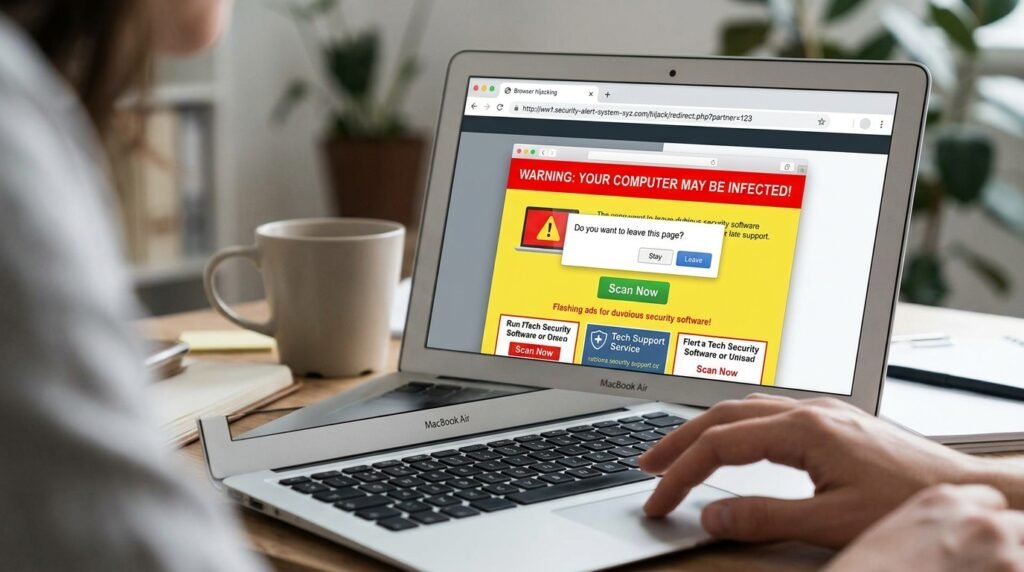
Google Chrome, Microsoft Edge, Firefox বা অন্য Browser চালু করলেই অজানা Website, বিজ্ঞাপন, Casino Page, Fake Update, Search Page বা সন্দেহজনক Download Site খুলে গেলে Browser Hijacking সমস্যা হতে পারে। অনেক সময় Homepage, Default Search Engine, New Tab Page এবং Browser Shortcut ব্যবহারকারীর অনুমতি ছাড়া পরিবর্তিত হয়ে যায়।
Browser Hijacking সমস্যা সাধারণত ক্ষতিকর Extension, Adware, Bundled Software, Fake Browser Update, Notification Permission, পরিবর্তিত Shortcut অথবা Malware-এর কারণে হয়। শুধু অজানা Tab বন্ধ করলে সমস্যার স্থায়ী সমাধান হয় না। Browser এবং Windows—দুই জায়গায় পরিবর্তিত Setting ও ক্ষতিকর Program শনাক্ত করে Remove করতে হবে।
Browser Hijacking কী?
Browser Hijacking হলো এমন একটি অবস্থা, যেখানে কোনো ক্ষতিকর Software, Extension বা Script ব্যবহারকারীর অনুমতি ছাড়া Browser-এর Setting পরিবর্তন করে।
Browser Hijacker সাধারণত পরিবর্তন করতে পারে:
Homepage
Default Search Engine
New Tab Page
Startup Page
Browser Shortcut
Proxy Setting
DNS Setting
Notification Permission
Extension List
Search Result
Website Redirect
এর ফলে ব্যবহারকারী পরিচিত Website খুলতে গেলেও অন্য Page-এ Redirect হতে পারেন।
Browser Hijacking সমস্যার সাধারণ লক্ষণ
Browser Hijacking হলে নিচের লক্ষণগুলো দেখা যেতে পারে:
১. Browser চালু করলেই আজেবাজে Website খুলে যায়
২. Default Search Engine নিজে থেকে পরিবর্তিত হয়
৩. Google Search অন্য Search Page-এ Redirect হয়
৪. New Tab খুললে অজানা Website আসে
৫. Browser Homepage বারবার বদলে যায়
৬. অজানা Extension দেখা যায়
৭. অতিরিক্ত Pop-up Advertisement আসে
৮. Browser ধীর হয়ে যায়
৯. Search Result-এ সন্দেহজনক Advertisement দেখা যায়
১০. Browser Shortcut-এর Target পরিবর্তিত হয়
১১. অজানা Notification বারবার আসে
১২. Fake Virus Warning দেখায়
১৩. Browser নিজে থেকে File Download করে
১৪. নতুন Tab বারবার খুলতে থাকে
১৫. Extension Remove করার পর আবার ফিরে আসে
১৬. Antivirus অজানা Browser Threat শনাক্ত করে
Browser Hijacking কীভাবে হয়?
Browser Hijacker সাধারণত নিচের উপায়ে Computer-এ প্রবেশ করে:
Cracked Software
Fake Software Installer
Freeware-এর সঙ্গে Bundled Program
Fake Browser Update
অজানা Extension
Torrent Download
Email Attachment
Malicious Advertisement
Push Notification Permission
Fake CAPTCHA Page
Unknown Driver Installer
Browser Cleaner Tool
PDF Converter Extension
Video Downloader Extension
Coupon বা Shopping Extension
Software Install করার সময় Express বা Recommended Installation নির্বাচন করলে অপ্রয়োজনীয় Program একসঙ্গে Install হতে পারে।
Browser Hijacking কি Virus?
সব Browser Hijacker একই ধরনের Virus নয়। কিছু Adware, কিছু Potentially Unwanted Program বা PUP, আবার কিছু সরাসরি Malware হতে পারে।
এগুলো করতে পারে:
Advertisement দেখানো
Search Redirect করা
Browsing Data সংগ্রহ করা
Affiliate Income তৈরি করা
অজানা Website Promote করা
Login Information চুরি করা
আরও Malware Download করা
তাই Browser Hijacking সমস্যাকে শুধু বিরক্তিকর Advertisement হিসেবে অবহেলা করা উচিত নয়।
Browser Hijacking সমস্যা হলে প্রথমে কী করবেন?
সমস্যা দেখা দিলে নিচের কাজগুলো আগে করুন:
অজানা Website-এ Login করবেন না
Fake Warning-এ ক্লিক করবেন না
অজানা Software Download করবেন না
Banking বা Email Password দেবেন না
অসম্পূর্ণ কাজ Save করুন
Internet সাময়িকভাবে Disconnect করুন
অজানা Tab বন্ধ করুন
গুরুত্বপূর্ণ Account-এর Login Activity পরীক্ষা করুন
Browser Sync সাময়িকভাবে Pause করার কথা বিবেচনা করুন
Antivirus Update করুন
Browser যদি বারবার অজানা Page খুলতে থাকে, তাহলে Browser বন্ধ করে Windows Task Manager থেকে Process End করা যেতে পারে।
Browser Hijacking সমস্যা সমাধানের উপায়
১. অজানা Browser Extension Remove করুন
Browser Hijacking-এর সবচেয়ে সাধারণ কারণগুলোর একটি হলো ক্ষতিকর Extension।
Google Chrome-এ Address Bar-এ লিখুন:
chrome://extensions
Microsoft Edge-এ লিখুন:
edge://extensions
Firefox-এ লিখুন:
about:addons
তারপর Extension List পরীক্ষা করুন।
সন্দেহজনক Extension-এর লক্ষণ:
নিজে Install করেননি
Unknown Publisher
অস্বাভাবিক Permission চায়
Search Engine পরিবর্তন করে
Remove Button নেই
Random Name ব্যবহার করে
Browser বন্ধ থাকলেও Background-এ চলে
অতিরিক্ত Advertisement দেখায়
সন্দেহজনক Extension প্রথমে Disable করুন। সমস্যা বন্ধ হলে Remove করুন।
২. সব Extension বন্ধ করে পরীক্ষা করুন
কোন Extension দায়ী বোঝা না গেলে সব Extension সাময়িকভাবে Disable করুন।
Browser Restart করুন এবং কিছুক্ষণ ব্যবহার করুন।
সমস্যা বন্ধ হলে একটি করে Extension চালু করুন।
যে Extension চালু করার পর Redirect বা Advertisement ফিরে আসে, সেটি Remove করুন।
Password Manager বা প্রয়োজনীয় Security Extension সম্পর্কে নিশ্চিত না হলে Remove না করে প্রথমে Disable করে পরীক্ষা করুন।
৩. Browser Startup Page ঠিক করুন
Browser চালু করলেই অজানা Website খুললে Startup Setting পরিবর্তিত হতে পারে।
Google Chrome-এ যান:
Settings > On startup
নিচের Option-এর মধ্যে একটি নির্বাচন করুন:
Open the New Tab page
Continue where you left off
Open a specific page or set of pages
Open a specific page চালু থাকলে অজানা URL Remove করুন।
Microsoft Edge-এ যান:
Settings > Start, home, and new tabs
Firefox-এ যান:
Settings > Home
অজানা Homepage বা Custom URL Remove করুন।
৪. Default Search Engine পরিবর্তন করুন
Google Search করার পর অন্য Search Page খুললে Default Search Engine Hijack হতে পারে।
Chrome-এ যান:
Settings > Search engine
Address bar-এ ব্যবহারের জন্য Google, Bing বা বিশ্বস্ত Search Engine নির্বাচন করুন।
Manage search engines and site search খুলুন।
অজানা Search Engine Delete করুন।
Edge-এ:
Settings > Privacy, search, and services > Address bar and search
Firefox-এ:
Settings > Search
অজানা Search Provider Remove করুন।
৫. Browser Notification Permission বন্ধ করুন
অনেক Website “Allow” Button চাপাতে Fake CAPTCHA বা Download Message দেখায়। Permission দেওয়ার পর Browser বন্ধ থাকলেও আজেবাজে Notification আসতে পারে।
Chrome-এ যান:
Settings > Privacy and security > Site settings > Notifications
Allowed Section-এ অজানা Website খুঁজুন।
Block বা Remove নির্বাচন করুন।
Edge-এ যান:
Settings > Cookies and site permissions > Notifications
Firefox-এ যান:
Settings > Privacy & Security > Permissions > Notifications
সন্দেহজনক Site Permission Remove করুন।
৬. Pop-up ও Redirect বন্ধ করুন
Chrome-এ যান:
Settings > Privacy and security > Site settings > Pop-ups and redirects
Don’t allow sites to send pop-ups or use redirects নির্বাচন করুন।
Edge-এ:
Settings > Cookies and site permissions > Pop-ups and redirects
Firefox-এ:
Settings > Privacy & Security > Permissions
Block pop-up windows চালু রাখুন।
বিশ্বস্ত Website ছাড়া Pop-up Allow করবেন না।
৭. Browser Shortcut-এর Target পরীক্ষা করুন
Browser Shortcut পরিবর্তিত হলে প্রতিবার Browser চালু করার সঙ্গে অজানা Website খুলতে পারে।
Desktop-এর Chrome, Edge বা Firefox Shortcut-এর ওপর Right-click করুন।
Properties নির্বাচন করুন।
Shortcut Tab-এর Target Field দেখুন।
Chrome-এর ক্ষেত্রে Target সাধারণত chrome.exe দিয়ে শেষ হওয়া উচিত।
উদাহরণ:
“C:\Program Files\Google\Chrome\Application\chrome.exe”
chrome.exe-এর পরে কোনো Website Address, Command বা অজানা Text থাকলে সেটি Hijacking-এর লক্ষণ হতে পারে।
সন্দেহ হলে Shortcut Delete করে Start Menu থেকে নতুন Shortcut তৈরি করুন।
৮. সন্দেহজনক Software Uninstall করুন
Browser Hijacker অনেক সময় আলাদা Windows Program হিসেবে Install হয়।
Windows Settings থেকে যান:
Settings > Apps > Installed apps
অথবা:
Control Panel > Programs and Features
Install Date অনুযায়ী Sort করুন।
সমস্যা শুরু হওয়ার সময়ের কাছাকাছি Install হওয়া অজানা Program পরীক্ষা করুন।
সন্দেহজনক নামের উদাহরণ:
Search Manager
Browser Assistant
Web Companion
Safe Search
Coupon Tool
PDF Converter
Video Downloader
PC Optimizer
Browser Protector
Search Utility
শুধু নাম অপরিচিত হলেই Remove করবেন না। Publisher, Install Date ও Source যাচাই করুন।
৯. Windows Startup App পরীক্ষা করুন
Hijacker Windows চালু হওয়ার সঙ্গে সঙ্গে শুরু হতে পারে।
Ctrl + Shift + Esc চাপুন।
Task Manager খুলুন।
Startup apps Section-এ যান।
অজানা Startup Item Disable করুন।
সন্দেহজনক লক্ষণ:
Unknown Publisher
Random Character Name
Temp Folder থেকে চালু হয়
AppData Path ব্যবহার করে
Browser Helper নামে চলে
কোনো Icon নেই
প্রয়োজনীয় Driver, Antivirus বা Hardware Utility Disable করবেন না।
১০. Task Manager-এ সন্দেহজনক Process পরীক্ষা করুন
Browser বন্ধ থাকার পরও Advertisement বা Redirect হলে Background Process চলতে পারে।
Task Manager-এর Processes Tab-এ দেখুন:
অজানা Process
অস্বাভাবিক CPU Usage
অতিরিক্ত Memory Usage
Browser নামে নকল Process
Random Name-এর EXE
Unknown Publisher
Process-এর ওপর Right-click করে Open file location নির্বাচন করুন।
File Temp, AppData বা অজানা Folder-এ থাকলে সন্দেহ হতে পারে।
শুধু নাম দেখে System Process End করবেন না।
১১. Windows Security দিয়ে Full Scan চালান
Windows Security খুলুন।
যান:
Virus & threat protection > Scan options
Full scan নির্বাচন করুন।
Scan now চাপুন।
Threat পাওয়া গেলে Remove বা Quarantine করুন।
Scan শুরুর আগে Windows Security-এর Security Intelligence Update করুন।
১২. Microsoft Defender Offline Scan চালান
সাধারণ Full Scan Malware Remove করতে না পারলে Offline Scan ব্যবহার করুন।
পথ:
Windows Security > Virus & threat protection > Scan options > Microsoft Defender Offline scan
Scan now চাপুন।
Computer Restart হবে এবং Windows চালু হওয়ার আগে Scan চালাবে।
খোলা File Save করে তারপর Scan শুরু করুন।
১৩. Browser Cache ও Site Data পরিষ্কার করুন
ক্ষতিকর Redirect Cookie, Cache বা Site Data-তে সংরক্ষিত থাকতে পারে।
Chrome বা Edge-এ চাপুন:
Ctrl + Shift + Delete
Time range হিসেবে All time নির্বাচন করুন।
প্রথমে নির্বাচন করুন:
Cookies and other site data
Cached images and files
Clear data চাপুন।
Saved Password মুছতে না চাইলে Password Option নির্বাচন করবেন না।
Cache Clear করার পর Website-এ আবার Login করতে হতে পারে।
১৪. নির্দিষ্ট সন্দেহজনক Site Data Remove করুন
শুধু একটি Website সমস্যার কারণ হলে পুরো Browser Data Clear না করে সেই Site-এর Data Remove করুন।
Chrome-এ যান:
Settings > Privacy and security > Site settings > View permissions and data stored across sites
সন্দেহজনক Domain Search করুন।
Delete data চাপুন।
Edge ও Firefox-এও Site Data Management Option ব্যবহার করা যায়।
১৫. Browser Reset করুন
Extension, Search Engine ও Startup Setting ঠিক করার পরও সমস্যা থাকলে Browser Reset করুন।
Chrome Address Bar-এ লিখুন:
chrome://settings/reset
Restore settings to their original defaults নির্বাচন করুন।
Edge-এ লিখুন:
edge://settings/reset
Firefox Address Bar-এ লিখুন:
about:support
Refresh Firefox নির্বাচন করুন।
Browser Reset করলে সাধারণত:
Search Engine Reset হয়
Homepage Reset হয়
Startup Page Reset হয়
Extension Disable হয়
Temporary Data পরিষ্কার হয়
Pinned Tab সরতে পারে
Bookmark ও Saved Password সাধারণত থাকে, তবুও আগে Backup নেওয়া ভালো।
১৬. Browser Sync সাময়িকভাবে বন্ধ করুন
ক্ষতিকর Extension বা Setting Google বা Microsoft Account-এর সঙ্গে Sync হয়ে থাকলে Reset করার পর আবার ফিরে আসতে পারে।
Chrome Profile Icon থেকে Sync Turn off করুন।
Edge-এ Profile Settings থেকে Sync বন্ধ করুন।
প্রথমে Hijacker Remove ও Browser Reset করুন।
সব ঠিক হলে শুধু প্রয়োজনীয় Data আবার Sync করুন।
অজানা Extension Sync হয়ে ফিরে এলে Account-এর Sync Data পরিষ্কার করার প্রয়োজন হতে পারে।
১৭. Proxy Setting পরীক্ষা করুন
ক্ষতিকর Software Windows Proxy Setting পরিবর্তন করে Traffic Redirect করতে পারে।
Windows Settings থেকে যান:
Settings > Network & internet > Proxy
Manual proxy setup Section পরীক্ষা করুন।
নিজে Proxy Configure না করলে Use a proxy server সাধারণত Off থাকা উচিত।
Automatically detect settings চালু রাখা যেতে পারে।
Office বা Business Network-এ Custom Proxy থাকলে Administrator-এর অনুমতি ছাড়া পরিবর্তন করবেন না।
১৮. DNS Setting পরীক্ষা করুন
Hijacker বা Malware DNS Server পরিবর্তন করলে ভুল Website খুলতে পারে।
Windows + R চাপুন এবং লিখুন:
ncpa.cpl
সক্রিয় WiFi বা Ethernet Adapter-এর Properties খুলুন।
Internet Protocol Version 4 (TCP/IPv4) নির্বাচন করুন।
Properties চাপুন।
নিজে Custom DNS ব্যবহার না করলে:
Obtain DNS server address automatically
নির্বাচন করুন।
অথবা বিশ্বস্ত DNS ব্যবহার করতে পারেন:
1.1.1.1
1.0.0.1
অথবা:
8.8.8.8
8.8.4.4
DNS পরিবর্তনের পর Command Prompt Administrator হিসেবে খুলে লিখুন:
ipconfig /flushdns
১৯. Hosts File পরীক্ষা করুন
Windows Hosts File পরিবর্তিত হলে পরিচিত Domain অন্য IP Address-এ Redirect হতে পারে।
Hosts File Path:
C:\Windows\System32\drivers\etc\hosts
Notepad Administrator হিসেবে খুলে File পরীক্ষা করুন।
অজানা Website Domain বা IP Mapping থাকলে সন্দেহ হতে পারে।
পরিবর্তনের আগে Hosts File Backup নিন।
Custom Development বা Office Network Entry থাকলে না বুঝে Delete করবেন না।
২০. Browser Policy পরীক্ষা করুন
কিছু Hijacker Browser-এ “Managed by your organization” Policy যোগ করে Extension Remove আটকাতে পারে।
Chrome Address Bar-এ লিখুন:
chrome://policy
Edge-এ লিখুন:
edge://policy
অজানা ExtensionInstallForcelist, HomepageLocation বা Search Provider Policy থাকলে Malware বা অবাঞ্ছিত Software সন্দেহ করা যায়।
Personal Computer-এ Organization Policy থাকার কারণ না থাকলে Installed Software, Registry ও Malware Scan পরীক্ষা করুন।
Office Computer হলে IT Administrator-এর সঙ্গে যোগাযোগ করুন।
২১. Task Scheduler পরীক্ষা করুন
Malware Scheduled Task তৈরি করে নির্দিষ্ট সময় Browser বা Website খুলতে পারে।
Start Menu-তে Task Scheduler লিখে খুলুন।
Task Scheduler Library পরীক্ষা করুন।
সন্দেহজনক Task-এর লক্ষণ:
Random Name
Browser খুলে Website চালায়
Temp বা AppData Path ব্যবহার করে
প্রতি কয়েক মিনিট পর চলে
Login-এর সময় Trigger হয়
Unknown Script চালায়
Task সম্পর্কে নিশ্চিত না হলে Delete করবেন না।
২২. Startup Folder পরীক্ষা করুন
Windows + R চাপুন এবং লিখুন:
shell:startup
অজানা Shortcut, Script বা Program আছে কি না দেখুন।
সব User-এর Startup Folder দেখতে লিখুন:
shell:common startup
সন্দেহজনক File Scan করে তারপর Remove করুন।
২৩. Temporary Folder পরিষ্কার করুন
Malware Temp Folder-এ Script বা Installer রেখে দিতে পারে।
Windows + R চাপুন।
লিখুন:
%temp%
অপ্রয়োজনীয় File Delete করুন।
এরপর আবার Run-এ লিখুন:
temp
যেসব File ব্যবহৃত হচ্ছে সেগুলো Skip করুন।
শুধু Temp File Delete করলে Browser Hijacking সম্পূর্ণ Remove হবে না। Full Scan প্রয়োজন।
২৪. Browser Reinstall করুন
Browser Reset ও Malware Scan করার পরও সমস্যা থাকলে Clean Reinstall করুন।
Reinstall-এর আগে:
Bookmark Export করুন
Password Sync নিশ্চিত করুন
Extension List লিখে রাখুন
প্রয়োজনীয় Profile Data Backup করুন
Browser Uninstall করুন।
Computer Restart করুন।
তারপর Browser-এর Official Website থেকে নতুন করে Install করুন।
পুরোনো সন্দেহজনক Profile Folder সঙ্গে সঙ্গে Restore করবেন না।
২৫. নতুন Browser Profile তৈরি করুন
Corrupted Profile বা Extension Sync সমস্যা থাকলে নতুন Profile দিয়ে পরীক্ষা করুন।
Chrome বা Edge-এর Profile Icon-এ ক্লিক করুন।
Add Profile নির্বাচন করুন।
Extension ছাড়া নতুন Profile ব্যবহার করুন।
নতুন Profile-এ Hijacking না হলে পুরোনো Profile-এর Setting বা Extension দায়ী হতে পারে।
পুরোনো Profile Delete করার আগে Bookmark ও প্রয়োজনীয় Data Backup নিন।
২৬. Windows Network Reset করুন
Proxy, DNS বা Network Configuration পরিবর্তনের কারণে Redirect হলে Network Reset কাজে লাগতে পারে।
Windows 11-এ যান:
Settings > Network & internet > Advanced network settings > Network reset
Reset now চাপুন।
এরপর Computer Restart হবে।
Network Reset করলে:
Saved Wi-Fi পুনরায় Connect করতে হতে পারে
VPN Reinstall প্রয়োজন হতে পারে
Custom IP Reset হতে পারে
Virtual Network Adapter Remove হতে পারে
Business Network Setting থাকলে আগে লিখে রাখুন।
২৭. CMD দিয়ে Network Stack Reset করুন
Administrator Command Prompt-এ একে একে লিখুন:
ipconfig /flushdns
তারপর:
netsh winsock reset
এরপর:
netsh int ip reset
সবশেষে Computer Restart করুন।
শুধু Browser Extension সমস্যা হলে Network Reset প্রয়োজন নাও হতে পারে।
২৮. Router DNS Setting পরীক্ষা করুন
একই Wi-Fi Network-এর সব Device-এ আজেবাজে Website খুললে Router DNS Hijacking হতে পারে।
Router Admin Panel খুলুন।
Internet, WAN বা DHCP DNS Setting পরীক্ষা করুন।
অজানা DNS Address থাকলে ISP বা বিশ্বস্ত DNS ব্যবহার করুন।
তারপর:
Router Admin Password পরিবর্তন করুন
Wi-Fi Password পরিবর্তন করুন
Remote Management বন্ধ করুন
Firmware Update পরীক্ষা করুন
Connected Device List দেখুন
Router Factory Reset করার আগে ISP Configuration Backup নিন।
২৯. Fake Virus Warning চিনবেন কীভাবে?
Browser Hijacker প্রায়ই এমন Warning দেখায়:
Your PC is infected
Call Microsoft Support now
Your files are at risk
Install this security tool
Your browser is outdated
Virus detected—click to clean
এ ধরনের Page সাধারণত Browser-এর ভিতরের Fake Message।
যা করবেন:
কোনো Phone Number-এ Call করবেন না
Remote Access দেবেন না
Software Download করবেন না
Payment Information দেবেন না
Tab বন্ধ করুন
Browser Data Clear করুন
Full Scan চালান
Microsoft, Google বা Antivirus Company সাধারণত Browser Page দিয়ে ভয় দেখিয়ে Phone Call করতে বলে না।
৩০. Fake CAPTCHA ও “Allow” Button এড়িয়ে চলুন
কিছু Website বলে:
Click Allow to verify you are not a robot
Press Allow to continue
Allow notifications to download
Click Allow to watch video
Allow চাপলে Notification Spam শুরু হতে পারে।
CAPTCHA সম্পন্ন করার জন্য Browser Notification Permission প্রয়োজন হয় না।
ভুল করে Allow করলে Notification Setting থেকে Site Remove করুন।
৩১. Search Redirect হলে কী করবেন?
Google Search অন্য Search Engine-এ Redirect হলে নিচের ক্রম অনুসরণ করুন:
Default Search Engine ঠিক করুন
Unknown Search Provider Delete করুন
Extension Disable করুন
Startup Page পরীক্ষা করুন
Browser Shortcut পরীক্ষা করুন
Proxy ও DNS যাচাই করুন
Browser Reset করুন
Malware Scan চালান
শুধু Search Engine পুনরায় নির্বাচন করলে ক্ষতিকর Extension আবার সেটি পরিবর্তন করতে পারে।
৩২. Browser নিজে থেকে নতুন Tab খুললে কী করবেন?
সম্ভাব্য কারণ:
Adware
Notification Permission
Malicious Extension
Scheduled Task
Startup Entry
Website Pop-up
Changed Shortcut
Malware
প্রথমে Extension ও Notification Permission পরীক্ষা করুন। তারপর Startup App, Task Scheduler ও Full Scan চালান।
৩৩. Extension Remove করা না গেলে কী করবেন?
Remove Button না থাকলে অথবা “Installed by enterprise policy” দেখালে:
Browser Policy পরীক্ষা করুন
সন্দেহজনক Software Uninstall করুন
Computer Full Scan করুন
Browser Reset করুন
নতুন Profile তৈরি করুন
Professional সাহায্য নিন
Random Registry File Download করে Policy Remove করবেন না। এতে Windows ও Browser সমস্যা হতে পারে।
৩৪. Android Chrome-এ আজেবাজে সাইট খুললে করণীয়
Android Phone-এ Chrome Redirect হলে:
Chrome Tab বন্ধ করুন
Chrome Settings খুলুন
Site settings > Notifications পরীক্ষা করুন
Pop-ups and redirects Block করুন
Downloads Folder পরীক্ষা করুন
সন্দেহজনক App Uninstall করুন
Chrome Cache Clear করুন
Google Play Protect Scan চালান
Phone Restart করুন
Settings > Apps থেকে সম্প্রতি Install করা Cleaner, VPN, Keyboard, Wallpaper বা Video App পরীক্ষা করুন।
অজানা APK Install করা থাকলে Remove করুন।
৩৫. Android Chrome Data Clear করার নিয়ম
Settings > Apps > Chrome > Storage-এ যান।
প্রথমে Clear cache চাপুন।
সমস্যা থাকলে Clear storage বিবেচনা করুন।
Clear storage করলে:
Browser Login মুছে যেতে পারে
Open Tab হারাতে পারে
Site Setting Reset হবে
Local Browser Data মুছে যাবে
Google Account Sync থাকলে কিছু Data ফিরে আসতে পারে।
৩৬. iPhone Safari-তে Redirect হলে করণীয়
iPhone-এ Safari Redirect হলে:
Settings > Apps > Safari বা Settings > Safari-তে যান
Clear History and Website Data নির্বাচন করুন।
Pop-up Blocker চালু রাখুন।
Fraudulent Website Warning চালু করুন।
অজানা Calendar Subscription, VPN Profile বা Configuration Profile আছে কি না পরীক্ষা করুন।
Settings > General > VPN & Device Management থেকে অজানা Profile Remove করুন।
Profile সম্পর্কে নিশ্চিত না হলে পরিবর্তন করবেন না।
৩৭. Password পরিবর্তন করা প্রয়োজন কি?
Browser Hijacker থাকা অবস্থায় Email, Social Media, Banking বা Business Account-এ Login করে থাকলে Password পরিবর্তন করা নিরাপদ।
তবে আক্রান্ত Computer থেকে Password পরিবর্তন করবেন না।
প্রথমে পরিষ্কার Device ব্যবহার করুন।
তারপর:
Email Password পরিবর্তন করুন
Google বা Microsoft Account Password বদলান
Social Media Password পরিবর্তন করুন
সব Active Session Logout করুন
Two-Factor Authentication চালু করুন
Recent Login Activity পরীক্ষা করুন
একই Password একাধিক Account-এ ব্যবহার করলে সব জায়গায় আলাদা Password দিন।
৩৮. Browser Hijacking প্রতিরোধের উপায়
ভবিষ্যতে সমস্যা এড়াতে:
শুধু Official Website থেকে Software Download করুন
Custom Installation নির্বাচন করুন
Bundled Offer-এর Tick সরান
Cracked Software ব্যবহার করবেন না
Unknown Extension Install করবেন না
Notification Permission সতর্কভাবে দিন
Browser ও Windows Update রাখুন
Windows Security চালু রাখুন
Pop-up Block করুন
File Extension Show করুন
Fake Update এড়িয়ে চলুন
Password Manager ব্যবহার করুন
Regular Backup রাখুন
Router Admin Password পরিবর্তন করুন
৩৯. Software Install করার সময় কী দেখবেন?
Installer চালানোর সময় নিচের Option সাবধানে পড়ুন:
Recommended Installation
Express Setup
Install Search Toolbar
Make this my Homepage
Set as Default Search
Install Browser Assistant
Accept Optional Offer
Custom বা Advanced Installation নির্বাচন করে অপ্রয়োজনীয় Offer বাদ দিন।
৪০. Browser Hijacking দ্রুত সমাধানের ক্রম
সময় বাঁচাতে নিচের ধাপ অনুসরণ করুন:
১. অজানা Extension Disable ও Remove করুন
২. Notification Permission পরিষ্কার করুন
৩. Startup Page ও Search Engine ঠিক করুন
৪. Browser Shortcut পরীক্ষা করুন
৫. সন্দেহজনক Software Uninstall করুন
৬. Windows Startup App পরীক্ষা করুন
৭. Full Malware Scan চালান
৮. Browser Cache ও Site Data Clear করুন
৯. Browser Reset করুন
১০. Proxy ও DNS পরীক্ষা করুন
১১. Task Scheduler ও Startup Folder দেখুন
১২. প্রয়োজন হলে Browser Reinstall করুন
১৩. Router DNS পরীক্ষা করুন
১৪. গুরুত্বপূর্ণ Password পরিবর্তন করুন
১৫. Professional সাহায্য নিন
কখন Technician বা Cybersecurity Specialist-এর সাহায্য নেবেন?
নিচের অবস্থায় Professional সাহায্য নেওয়া উচিত:
Browser Hijacker বারবার ফিরে আসে
Extension Remove করা যায় না
সব Browser আক্রান্ত
Router DNS নিজে থেকে পরিবর্তিত হয়
Email বা Bank Account আক্রান্ত
Remote Access দেওয়া হয়েছে
অজানা Software নিজে থেকে Install হয়
Antivirus কাজ করছে না
Browser Policy Lock করা
Windows Defender বন্ধ হয়ে গেছে
Ransomware Message দেখা যায়
Business বা Client Data ঝুঁকিতে
Password পরিবর্তনের পরও Account আক্রান্ত
Computer খুব Slow বা Unstable
গুরুত্বপূর্ণ সতর্কতা
Browser Hijacking সমস্যা সমাধানের নামে অজানা Browser Cleaner, Registry Fix, RAM Booster বা Malware Remover Download করবেন না। এগুলোর মধ্যেই অতিরিক্ত Adware বা Malware থাকতে পারে।
Fake Virus Warning-এ দেখানো Phone Number-এ Call করবেন না এবং কাউকে Remote Access দেবেন না।
Browser Reset, Reinstall বা Profile Delete করার আগে Bookmark, Password ও গুরুত্বপূর্ণ Data Backup নিন।
Router Factory Reset করার আগে ISP Username, Password, VLAN ও অন্যান্য Configuration সংরক্ষণ করুন।
উপসংহার
Browser Hijacking সমস্যা হলে প্রথমে অজানা Extension, Notification Permission, Startup Page, Search Engine এবং Browser Shortcut পরীক্ষা করতে হবে। এরপর সন্দেহজনক Software Uninstall, Windows Full Scan এবং Browser Reset করলে অধিকাংশ Redirect ও আজেবাজে Website খোলার সমস্যা সমাধান করা সম্ভব।
সমস্যা বারবার ফিরে এলে Proxy, DNS, Hosts File, Task Scheduler, Browser Policy এবং Router Configuration পরীক্ষা করুন। আক্রান্ত Browser থেকে গুরুত্বপূর্ণ Account ব্যবহার না করে পরিষ্কার Device থেকে Password পরিবর্তন এবং Two-Factor Authentication চালু করুন।
নিরাপদ Download অভ্যাস, Custom Software Installation, বিশ্বস্ত Extension এবং নিয়মিত Security Update ব্যবহার করলে Browser Hijacking-এর ঝুঁকি অনেকটাই কমানো যায়।