
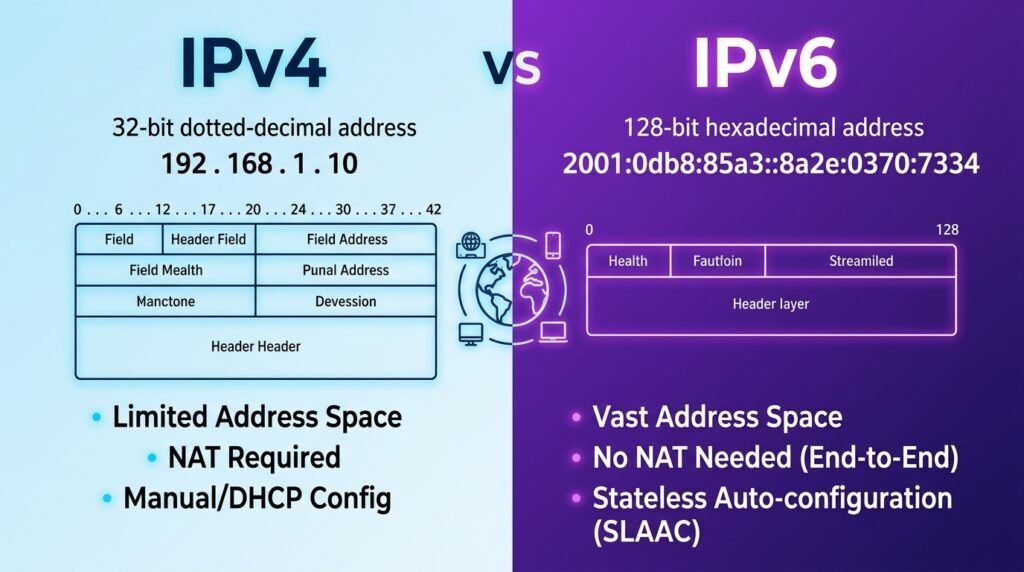
ইন্টারনেট বা Local Network ব্যবহার করার সময় IPv4 এবং IPv6—এই দুই ধরনের Internet Protocol Address ব্যবহৃত হয়। ভুল IP Configuration, DNS Setting, Router Support বা Network Driver সমস্যার কারণে ইন্টারনেট না চলা, Website না খোলা, Limited Connection, High Ping কিংবা “No Internet Access” সমস্যা দেখা দিতে পারে। IPv6 vs IPv4 কনফিগারেশন সম্পর্কে পরিষ্কার ধারণা থাকলে Windows, Router এবং Network Adapter-এর অনেক সমস্যা সহজে শনাক্ত ও সমাধান করা যায়।
IPv4 এখনো সবচেয়ে বেশি ব্যবহৃত হলেও IPv6 ধীরে ধীরে আধুনিক Network ও Internet Service-এ গুরুত্বপূর্ণ হয়ে উঠছে। তবে শুধু IPv6 নতুন বলে সবসময় এটি দ্রুত হবে বা IPv4 বন্ধ করে দেওয়া উচিত—এমন নয়। Network Provider, Router, Website এবং Device Support অনুযায়ী দুই Protocol একসঙ্গে ব্যবহার করাই সাধারণত সবচেয়ে নিরাপদ ব্যবস্থা।
IPv4 কী?
IPv4-এর পূর্ণরূপ Internet Protocol Version 4। এটি একটি 32-bit Addressing System, যা Network-এর প্রতিটি Device শনাক্ত করতে IP Address ব্যবহার করে।
IPv4 Address সাধারণত চারটি সংখ্যার অংশে লেখা হয়।
উদাহরণ:
192.168.0.10
8.8.8.8
172.16.1.25
প্রতিটি অংশের মান সাধারণত 0 থেকে 255-এর মধ্যে থাকে।
IPv4 Address-এর সাধারণ ধরন:
Public IPv4 Address
Private IPv4 Address
Static IPv4 Address
Dynamic IPv4 Address
Loopback Address
APIPA Address
Home ও Office Network-এ সাধারণত Private IPv4 Address ব্যবহৃত হয়।
Private IPv4 Range-এর উদাহরণ:
10.0.0.0 থেকে 10.255.255.255
172.16.0.0 থেকে 172.31.255.255
192.168.0.0 থেকে 192.168.255.255
IPv6 কী?
IPv6-এর পূর্ণরূপ Internet Protocol Version 6। এটি 128-bit Addressing System এবং IPv4-এর তুলনায় অনেক বেশি সংখ্যক Unique IP Address সরবরাহ করতে পারে।
IPv6 Address সাধারণত Hexadecimal Format-এ লেখা হয়।
উদাহরণ:
2001:0db8:85a3:0000:0000:8a2e:0370:7334
সংক্ষিপ্তভাবে এটি এমনও লেখা যেতে পারে:
2001:db8:85a3::8a2e:370:7334
IPv6 Address-এ 0 থেকে 9 এবং a থেকে f পর্যন্ত Character ব্যবহৃত হয়।
IPv6-এর সাধারণ Address Type:
Global Unicast Address
Link-local Address
Unique Local Address
Multicast Address
Loopback Address
IPv6 Link-local Address সাধারণত fe80:: দিয়ে শুরু হয়।
IPv6 vs IPv4-এর প্রধান পার্থক্য
IPv4 ও IPv6-এর মধ্যে গুরুত্বপূর্ণ পার্থক্যগুলো নিচে দেওয়া হলো।
Address Size:
IPv4 — 32-bit
IPv6 — 128-bit
Address Format:
IPv4 — Decimal Number
IPv6 — Hexadecimal Number
উদাহরণ:
IPv4: 192.168.1.10
IPv6: 2001:db8::10
Available Address:
IPv4 Address সীমিত
IPv6 Address অত্যন্ত বেশি
NAT ব্যবহার:
IPv4 Network-এ NAT ব্যাপকভাবে ব্যবহৃত হয়
IPv6-এ প্রতিটি Device-এর Unique Address দেওয়া সম্ভব
Broadcast:
IPv4 Broadcast Support করে
IPv6 Broadcast-এর পরিবর্তে Multicast ব্যবহার করে
Configuration:
IPv4 Manual বা DHCP দিয়ে Configure করা যায়
IPv6 SLAAC, DHCPv6 অথবা Manualভাবে Configure করা যায়
Header:
IPv4 Header তুলনামূলক জটিল
IPv6 Header আরও সরল ও কার্যকরভাবে ডিজাইন করা
Security:
IPv4-এ IPsec ব্যবহার করা যায়
IPv6-এও IPsec Support রয়েছে
শুধু IPv6 ব্যবহার করলেই Network স্বয়ংক্রিয়ভাবে নিরাপদ হয়ে যায় না। Firewall, Router এবং Device Security Setting সঠিক থাকা জরুরি।
IPv4 এখনো কেন বেশি ব্যবহৃত হয়?
IPv4 দীর্ঘদিন ধরে ব্যবহৃত হওয়ায় প্রায় সব Router, Server, Website ও Device এটি Support করে। অনেক পুরোনো Software ও Network Device এখনো IPv4 নির্ভর।
IPv4 জনপ্রিয় থাকার কারণ:
পুরোনো Device Compatibility
সহজ Configuration
ব্যাপক ISP Support
প্রচলিত Router Support
NAT ব্যবস্থার মাধ্যমে এক Public IP ভাগ করা
অনেক Business Application IPv4-কেন্দ্রিক
তবে IPv4 Address সীমিত হওয়ায় অনেক ISP CGNAT ব্যবহার করে।
IPv6 কেন প্রয়োজন?
ইন্টারনেট-সংযুক্ত Device-এর সংখ্যা দ্রুত বাড়ায় IPv4 Address যথেষ্ট নয়। IPv6 বিশাল Address Space দিয়ে এই সীমাবদ্ধতা সমাধান করে।
IPv6-এর সুবিধা:
বিপুল সংখ্যক Unique Address
NAT-এর প্রয়োজন কমানো
SLAAC-এর মাধ্যমে Automatic Configuration
উন্নত Multicast Support
আধুনিক Network-এর জন্য ভালো Scalability
End-to-end Connectivity সহজ করা
Route Aggregation উন্নত করা
তবে বাস্তবে IPv6 Performance নির্ভর করে ISP, Router, Server ও Routing Quality-এর ওপর।
IPv4 এবং IPv6 কি একসঙ্গে ব্যবহার করা যায়?
হ্যাঁ। আধুনিক Windows, Router ও ISP সাধারণত Dual Stack ব্যবহার করে। Dual Stack Network-এ IPv4 এবং IPv6 দুই Protocol-ই চালু থাকে।
এর সুবিধা:
পুরোনো IPv4 Website Access করা যায়
IPv6-supported Service ব্যবহার করা যায়
Compatibility বজায় থাকে
Automatic Protocol Selection হয়
সাধারণভাবে IPv4 বা IPv6 অকারণে Disable না করে দুইটি Protocol চালু রাখা ভালো।
Windows-এ IPv4 ও IPv6 Configuration দেখার নিয়ম
Command Prompt ওপেন করে লিখুন:
ipconfig /all
এখানে দেখা যাবে:
IPv4 Address
IPv6 Address
Subnet Mask
Default Gateway
DNS Server
DHCP Status
Network Adapter Information
শুধু সংক্ষিপ্ত তথ্য দেখতে লিখুন:
ipconfig
IPv4 Address সাধারণত এমন দেখা যায়:
192.168.1.20
IPv6 Address এমন হতে পারে:
2400:xxxx:xxxx::1234
Link-local IPv6 Address এমন হতে পারে:
fe80::xxxx:xxxx:xxxx:xxxx
Windows-এ IPv4 Automatic Configuration
সাধারণ Home ও Office Network-এ IPv4 Address Router-এর DHCP Server থেকে Automaticভাবে পাওয়া যায়।
Configuration করার নিয়ম:
১. Windows + R চাপুন
২. লিখুন:
ncpa.cpl
৩. Enter চাপুন
৪. সক্রিয় WiFi বা Ethernet Adapter-এর ওপর Right-click করুন
৫. Properties নির্বাচন করুন
৬. Internet Protocol Version 4 (TCP/IPv4) নির্বাচন করুন
৭. Properties চাপুন
৮. নিচের Option নির্বাচন করুন:
Obtain an IP address automatically
Obtain DNS server address automatically
৯. OK চাপুন
১০. Network Adapter Disable ও Enable করুন অথবা Computer Restart করুন
Router-এর DHCP ঠিক থাকলে Windows স্বয়ংক্রিয়ভাবে IP, Gateway ও DNS সংগ্রহ করবে।
Windows-এ Manual IPv4 Configuration
Static IP প্রয়োজন হলে Manual IPv4 Configure করা যায়।
উদাহরণ:
IP Address:
192.168.1.50
Subnet Mask:
255.255.255.0
Default Gateway:
192.168.1.1
Preferred DNS:
1.1.1.1
Alternate DNS:
8.8.8.8
সেট করার নিয়ম:
Network Adapter Properties খুলুন
Internet Protocol Version 4 (TCP/IPv4) নির্বাচন করুন
Properties চাপুন
Use the following IP address নির্বাচন করুন
IP Address, Subnet Mask ও Gateway লিখুন
Use the following DNS server addresses নির্বাচন করুন
DNS Address লিখুন
OK চাপুন
Static IP দেওয়ার আগে নিশ্চিত করুন একই IP অন্য কোনো Device ব্যবহার করছে না। একই IP দুই Device-এ দিলে IP Address Conflict হতে পারে।
Subnet Mask কী?
Subnet Mask Network ও Host অংশ আলাদা করতে সাহায্য করে।
Home Network-এ সাধারণ Subnet Mask:
255.255.255.0
এক্ষেত্রে সাধারণত একই Network-এর Device-এর IP এমন হতে পারে:
192.168.1.10
192.168.1.20
192.168.1.50
কিন্তু ভুল Subnet Mask দিলে Device একই Router-এ যুক্ত থাকলেও একে অন্যের সঙ্গে যোগাযোগ করতে নাও পারে।
Default Gateway কী?
Default Gateway হলো সাধারণত Router-এর Local IP Address। Device Local Network-এর বাইরে Internet-এ Data পাঠানোর জন্য Gateway ব্যবহার করে।
উদাহরণ:
192.168.0.1
192.168.1.1
10.0.0.1
Default Gateway ভুল বা খালি থাকলে Local Network কাজ করলেও Internet Access নাও হতে পারে।
DNS Server কী?
DNS Server Domain Name-কে IP Address-এ রূপান্তর করে।
উদাহরণ:
google.com → একটি IP Address
সাধারণ Public DNS:
Cloudflare DNS:
1.1.1.1
1.0.0.1
Google DNS:
8.8.8.8
8.8.4.4
Quad9 DNS:
9.9.9.9
149.112.112.112
DNS সমস্যা হলে Internet Connection থাকলেও Website খুলতে পারে না।
Windows-এ IPv6 Automatic Configuration
সাধারণভাবে IPv6 Automatic Mode-এ রাখাই ভালো।
Network Adapter Properties খুলুন
Internet Protocol Version 6 (TCP/IPv6) নির্বাচন করুন
Properties চাপুন
নিচের Option নির্বাচন করুন:
Obtain an IPv6 address automatically
Obtain DNS server address automatically
OK চাপুন
ISP ও Router IPv6 Support করলে Windows Automaticভাবে Global IPv6 Address, Gateway ও DNS পেতে পারে।
Manual IPv6 Configuration
Advanced Network বা Server Environment-এ Manual IPv6 Address ব্যবহার করা যেতে পারে।
উদাহরণ:
IPv6 Address:
2001:db8:1234:1::50
Prefix Length:
64
Default Gateway:
2001:db8:1234:1::1
Preferred DNS:
2606:4700:4700::1111
Alternate DNS:
2001:4860:4860::8888
এগুলো শুধু উদাহরণ। বাস্তবে ISP বা Network Administrator-এর দেওয়া IPv6 Prefix ও Gateway ব্যবহার করতে হবে।
ভুল IPv6 Address দিলে Internet Access কাজ করবে না।
Prefix Length কী?
IPv6-এ Subnet Mask-এর পরিবর্তে Prefix Length ব্যবহার করা হয়।
সাধারণ IPv6 Prefix Length:
64
উদাহরণ:
2001:db8:abcd:1::/64
এখানে /64 Network Prefix নির্দেশ করে।
নিজে থেকে Prefix Length পরিবর্তন না করে ISP বা Network Administrator-এর Setting অনুসরণ করুন।
Router-এ IPv4 Configuration
Router-এর Internet বা WAN Setting-এ IPv4 Connection Type থাকতে পারে।
সাধারণ Connection Type:
Dynamic IP
Static IP
PPPoE
L2TP
PPTP
বাংলাদেশের অনেক ISP PPPoE Connection ব্যবহার করে।
PPPoE-এর জন্য প্রয়োজন হতে পারে:
Username
Password
VLAN ID
Service Name
Dynamic IP হলে Router স্বয়ংক্রিয়ভাবে ISP থেকে IP পায়।
Static IP হলে ISP-এর দেওয়া Address, Subnet, Gateway ও DNS লিখতে হয়।
Router Reset করার আগে এই Configuration সংরক্ষণ করুন।
Router-এ IPv6 Configuration
Router Admin Panel-এ IPv6 Section থাকতে পারে।
সাধারণ IPv6 Connection Type:
Native
Dynamic IPv6
DHCPv6
SLAAC
PPPoE IPv6
6to4 Tunnel
Pass-through
Bridge
ISP Native IPv6 Support করলে সাধারণত Native, DHCPv6 বা SLAAC ব্যবহার হতে পারে।
নিজে থেকে 6to4 বা Tunnel চালু করলে Routing ও Speed সমস্যা হতে পারে। ISP যে Mode Support করে সেটিই ব্যবহার করুন।
IPv6 Prefix Delegation কী?
ISP অনেক সময় Router-কে একটি IPv6 Prefix দেয়, যেটি Router Local Network-এর Device-গুলোর মধ্যে বিতরণ করে। এটিকে Prefix Delegation বলা হয়।
Router Setting-এ দেখা যেতে পারে:
DHCPv6-PD
Prefix Delegation
Request Prefix
Prefix Length
এটি কাজ না করলে Router Global IPv6 পেলেও Local Device IPv6 Internet Access নাও পেতে পারে।
IPv4 Address 169.254.x.x দেখালে কী বোঝায়?
Windows যদি Router বা DHCP Server থেকে IPv4 Address না পায়, তাহলে নিজে থেকে APIPA Address তৈরি করতে পারে।
উদাহরণ:
169.254.25.10
এটি দেখা গেলে সাধারণত সমস্যা হতে পারে:
Router DHCP বন্ধ
Network Cable সমস্যা
WiFi Connection সমস্যা
DHCP Service সমস্যা
Network Driver সমস্যা
Router Hang
IP Configuration Corruption
সমাধান:
Router Restart করুন
Network Adapter Restart করুন
ipconfig /release চালান
ipconfig /renew চালান
DHCP চালু আছে কি না দেখুন
অন্য Cable বা Port ব্যবহার করুন
IPv4-এ No Internet Access সমস্যার সমাধান
IPv4 Connectivity-তে “No Internet Access” দেখা গেলে নিচের ধাপগুলো অনুসরণ করুন:
১. Router ও Computer Restart করুন
২. WiFi Disconnect করে আবার Connect করুন
৩. Ethernet Cable পরীক্ষা করুন
৪. IPv4 Automatic Mode চালু করুন
৫. Default Gateway পরীক্ষা করুন
৬. DNS Server পরিবর্তন করুন
৭. Network Driver Update করুন
৮. Network Reset চালান
৯. ISP Connection Status পরীক্ষা করুন
Command Prompt-এ পরীক্ষা করুন:
ping 127.0.0.1
তারপর:
ping 192.168.1.1
তারপর:
ping 8.8.8.8
শেষে:
ping google.com
এই পরীক্ষাগুলো থেকে সমস্যাটি Device, Router, Internet নাকি DNS—তা বোঝা যায়।
IPv6-এ No Internet Access দেখালে কী করবেন?
অনেক ক্ষেত্রে Windows-এ “IPv6 Connectivity: No Internet access” দেখা গেলেও IPv4-এর মাধ্যমে Internet স্বাভাবিকভাবে চলতে পারে।
এটি সবসময় গুরুতর সমস্যা নয়। ISP IPv6 না দিলে এই Status দেখা স্বাভাবিক হতে পারে।
তবে ISP IPv6 Support করলে পরীক্ষা করুন:
Router IPv6 চালু আছে কি না
WAN IPv6 Address পেয়েছে কি না
Prefix Delegation কাজ করছে কি না
Windows Adapter-এ IPv6 চালু আছে কি না
Firewall IPv6 Block করছে কি না
Router Firmware Updated কি না
ISP-এর IPv6 Service সক্রিয় কি না
IPv6 Address থাকলেও Internet না চললে Routing বা DNS সমস্যা থাকতে পারে।
IPv4 কাজ করে কিন্তু IPv6 কাজ করে না
সম্ভাব্য কারণ:
ISP IPv6 Support করে না
Router IPv6 Disabled
Router পুরোনো
DHCPv6 বা SLAAC সমস্যা
Prefix Delegation ব্যর্থ
IPv6 DNS সমস্যা
Firewall Block
VPN IPv6 Support করে না
Incorrect Tunnel Setting
সমাধান:
Router IPv6 Status দেখুন
Windows-এ IPv6 Automatic করুন
Router-এর IPv6 Mode ISP অনুযায়ী সেট করুন
VPN বন্ধ করে পরীক্ষা করুন
Router Firmware পরীক্ষা করুন
ISP Support-এর সঙ্গে যোগাযোগ করুন
IPv6 কাজ করে কিন্তু কিছু Website খোলে না
কিছু Network-এ IPv6 Routing আংশিকভাবে কাজ করলে Website Load আটকে যেতে পারে।
সম্ভাব্য কারণ:
Broken IPv6 Routing
DNS থেকে IPv6 Address পাওয়া যাচ্ছে কিন্তু Route কাজ করছে না
MTU সমস্যা
Firewall সমস্যা
Router Firmware Bug
ISP Routing সমস্যা
পরীক্ষা হিসেবে সাময়িকভাবে IPv6 Disable করে Website খুলে দেখা যেতে পারে। IPv6 বন্ধ করলে সমস্যা ঠিক হলে Router বা ISP-এর IPv6 Configuration পরীক্ষা করতে হবে।
স্থায়ী সমাধান হিসেবে অকারণে IPv6 Disable করে না রেখে মূল Routing সমস্যা ঠিক করা ভালো।
IPv6 Disable করার নিয়ম
শুধু Troubleshooting-এর জন্য সাময়িকভাবে IPv6 Disable করা যেতে পারে।
Windows + R চাপুন
লিখুন:
ncpa.cpl
Network Adapter-এর ওপর Right-click করুন
Properties নির্বাচন করুন
Internet Protocol Version 6 (TCP/IPv6)-এর Tick সরিয়ে দিন
OK চাপুন
Computer Restart করুন
সমস্যা পরীক্ষা শেষে IPv6 আবার Enable করুন।
অনেক Windows Feature IPv6-এর ওপর নির্ভর করতে পারে। তাই স্থায়ীভাবে Disable করা সবসময় ভালো নয়।
IPv4 Disable করা কি উচিত?
সাধারণ Home বা Office Network-এ IPv4 Disable করা উচিত নয়। অনেক Website, Printer, Router, NAS ও Software এখনো IPv4 নির্ভর।
শুধু পরীক্ষামূলক বা সম্পূর্ণ IPv6-only Environment ছাড়া IPv4 চালু রাখুন।
IPv4 Disable করলে দেখা দিতে পারে:
Website না খোলা
Printer Offline
Network Drive কাজ না করা
পুরোনো Software Connection Error
Router Admin Panel না খোলা
Local Device Detect না হওয়া
IPv4 ও IPv6 Preference কীভাবে কাজ করে?
Windows সাধারণত IPv6 Available ও সঠিকভাবে কাজ করলে সেটিকে অগ্রাধিকার দিতে পারে। IPv6 Route কাজ না করলে IPv4 ব্যবহার করা হয়।
এই Process সাধারণত Automatic।
Manual Registry Edit করে Protocol Priority পরিবর্তন করা সম্ভব হলেও ভুল Configuration Network সমস্যা তৈরি করতে পারে। সাধারণ ব্যবহারকারীর এটি পরিবর্তন করা উচিত নয়।
DNS over IPv4 ও DNS over IPv6
DNS Server দুই ধরনের Address ব্যবহার করতে পারে।
IPv4 DNS:
1.1.1.1
8.8.8.8
IPv6 DNS:
2606:4700:4700::1111
2001:4860:4860::8888
IPv6 DNS ব্যবহার করতে ISP বা Router-এর IPv6 Connectivity সঠিক থাকতে হবে।
IPv6 Internet না চললে শুধু IPv6 DNS দিলে Domain Resolve ব্যর্থ হতে পারে। Dual Stack Network-এ IPv4 ও IPv6 DNS Provider সঠিকভাবে ব্যবহার করুন।
IPv4 DNS সমস্যা সমাধান
DNS Error হলে Administrator Command Prompt-এ লিখুন:
ipconfig /flushdns
তারপর:
ipconfig /release
এরপর:
ipconfig /renew
তারপর:
netsh winsock reset
সবশেষে Computer Restart করুন।
প্রয়োজনে DNS Server Manualভাবে 1.1.1.1 বা 8.8.8.8 দিয়ে পরীক্ষা করুন।
IPv6 DNS সমস্যা সমাধান
IPv6 DNS ঠিক আছে কি না দেখতে Command Prompt-এ লিখুন:
nslookup google.com
IPv6 Address Query করতে:
nslookup -type=AAAA google.com
নির্দিষ্ট IPv6 DNS দিয়ে পরীক্ষা করা যায়:
nslookup google.com 2606:4700:4700::1111
Result না এলে IPv6 DNS Route বা ISP Support পরীক্ষা করুন।
Ping দিয়ে IPv4 পরীক্ষা
IPv4 Test করতে লিখুন:
ping -4 google.com
অথবা:
ping 8.8.8.8
Reply এলে IPv4 Connectivity কাজ করছে।
Ping দিয়ে IPv6 পরীক্ষা
IPv6 Test করতে লিখুন:
ping -6 google.com
অথবা পরিচিত IPv6 Address ব্যবহার করুন।
Reply না এলে ISP, Router বা Windows IPv6 Configuration সমস্যা থাকতে পারে।
সব Server Ping Reply দেয় না। তাই শুধু Ping Failure দেখে Website Down ধরে নেওয়া যাবে না।
Tracert দিয়ে Route পরীক্ষা
IPv4 Route দেখতে:
tracert -4 google.com
IPv6 Route দেখতে:
tracert -6 google.com
যে Hop-এ Route আটকে যাচ্ছে, সেটি সমস্যা শনাক্ত করতে সাহায্য করতে পারে।
ISP Network-এর বাইরে সমস্যা হলে ব্যবহারকারীর পক্ষে সেটি সরাসরি ঠিক করা সম্ভব নাও হতে পারে।
IP Address Conflict সমস্যা
একই IPv4 Address দুই Device-এ ব্যবহার হলে IP Conflict হতে পারে।
লক্ষণ:
Internet বারবার Disconnect
Duplicate IP Address Warning
Network Unstable
এক Device চালু হলে অন্যটি বন্ধ
Router Access সমস্যা
সমাধান:
IPv4 Automatic করুন
Router DHCP চালু করুন
Static IP DHCP Range-এর বাইরে দিন
Router Restart করুন
Command চালান:
ipconfig /release
তারপর:
ipconfig /renew
Static IP ব্যবহারের ক্ষেত্রে DHCP Reservation বেশি নিরাপদ হতে পারে।
DHCP কী?
DHCP Network Device-কে Automaticভাবে IP Address, Subnet Mask, Gateway ও DNS দেয়।
DHCP বন্ধ বা কাজ না করলে Device সঠিক IP পাবে না।
Router DHCP Setting-এ সাধারণত থাকে:
DHCP Server Enable
Start IP Address
End IP Address
Lease Time
Gateway
DNS
উদাহরণ:
Start IP: 192.168.1.100
End IP: 192.168.1.200
একই Range-এর মধ্যে Manual Static IP দিলে Conflict হতে পারে।
DHCPv6 কী?
DHCPv6 IPv6 Configuration-এর কিছু তথ্য সরবরাহ করতে পারে।
এটি দিতে পারে:
IPv6 Address
DNS Server
Domain Information
Other Network Configuration
তবে IPv6-এ SLAAC-ও Address Configuration করতে পারে। Network অনুযায়ী SLAAC, DHCPv6 বা দুইটি একসঙ্গে ব্যবহৃত হতে পারে।
SLAAC কী?
SLAAC-এর পূর্ণরূপ Stateless Address Autoconfiguration। Router Advertisement ব্যবহার করে Device নিজে থেকেই IPv6 Address তৈরি করতে পারে।
SLAAC-এর সুবিধা:
Manual Address প্রয়োজন কম
সহজ Automatic Configuration
বড় Network-এ Scalability
Router Advertisement কাজ না করলে Device Global IPv6 Address নাও পেতে পারে।
NAT কী?
NAT-এর পূর্ণরূপ Network Address Translation। IPv4 Network-এ অনেক Private Device একটি Public IPv4 Address ভাগ করে ব্যবহার করতে পারে।
উদাহরণ:
Laptop: 192.168.1.10
Phone: 192.168.1.11
Desktop: 192.168.1.12
সব Device Router-এর একটি Public IPv4 ব্যবহার করে Internet Access পেতে পারে।
IPv6-এ বিশাল Address Space থাকায় NAT-এর প্রয়োজন কম, তবে Firewall এখনও জরুরি।
CGNAT কী?
CGNAT-এর পূর্ণরূপ Carrier-Grade NAT। ISP অনেক Customer-কে একটি বা সীমিত Public IPv4 Address ভাগ করে দিতে এটি ব্যবহার করে।
CGNAT থাকলে সমস্যা হতে পারে:
Port Forwarding কাজ না করা
CCTV Remote Access সমস্যা
Game Hosting সমস্যা
Home Server Access না হওয়া
NAT Type Strict
Remote Desktop সরাসরি কাজ না করা
সমাধানের জন্য ISP-এর কাছে Public IPv4, Static IP অথবা IPv6 Support সম্পর্কে জানতে পারেন।
IPv6 সবসময় Public Address দেয় কি?
IPv6 Device Global Address পেতে পারে, কিন্তু এর অর্থ এই নয় যে Device Internet থেকে সবার জন্য সরাসরি Accessible।
Router Firewall এবং Windows Firewall Incoming Traffic Block করতে পারে।
IPv6 চালু থাকলে Firewall বন্ধ করা উচিত নয়।
IPv6 Privacy Address কী?
Windows ও Mobile Device Privacy রক্ষার জন্য Temporary IPv6 Address তৈরি করতে পারে। এতে একই স্থায়ী Interface Identifier দীর্ঘদিন ব্যবহার না-ও হতে পারে।
ipconfig /all-এ একাধিক IPv6 Address দেখা অস্বাভাবিক নয়।
দেখা যেতে পারে:
Global IPv6 Address
Temporary IPv6 Address
Link-local IPv6 Address
এগুলো সব Virus বা Configuration Error নয়।
IPv6 Address-এর পাশে % সংখ্যা কেন থাকে?
Link-local IPv6 Address-এর শেষে কখনো এমন দেখা যায়:
fe80::1234:5678:abcd:ef12%12
এখানে %12 Network Interface-এর Zone Index বা Interface Identifier বোঝায়।
একই Computer-এ একাধিক Network Adapter থাকলে Link-local Address কোন Adapter-এর তা শনাক্ত করতে এটি ব্যবহার করা হয়।
IPv6 Link-local Address থাকলেও Internet নেই কেন?
Link-local Address শুধু Local Network Segment-এর জন্য ব্যবহৃত হয়। এটি সাধারণত Internet Route দেয় না।
শুধু fe80:: Address থাকলে বোঝাতে পারে:
Router Global Prefix দেয়নি
ISP IPv6 নেই
Router Advertisement কাজ করছে না
IPv6 WAN Connection নেই
Global IPv6 Address সাধারণত অন্য Prefix দিয়ে শুরু হয়।
Network Reset করার নিয়ম
IPv4 ও IPv6 Configuration Corrupt হলে Network Reset করা যেতে পারে।
Windows 11-এ:
Settings > Network & internet > Advanced network settings > Network reset
Windows 10-এ:
Settings > Network & Internet > Status > Network reset
Reset now চাপুন।
Network Reset-এর পরে:
WiFi Password আবার দিতে হতে পারে
VPN Reinstall প্রয়োজন হতে পারে
Static IP মুছে যেতে পারে
Virtual Adapter সরতে পারে
Business Network Setting থাকলে আগে লিখে রাখুন।
CMD দিয়ে TCP/IP Reset
Administrator Command Prompt-এ লিখুন:
netsh int ip reset
তারপর:
netsh winsock reset
এরপর:
ipconfig /flushdns
Computer Restart করুন।
এটি IPv4 ও কিছু Network Stack সমস্যা ঠিক করতে সাহায্য করতে পারে।
IPv6 Reset Command
IPv6 Interface Reset করতে Administrator Command Prompt-এ ব্যবহার করা যায়:
netsh interface ipv6 reset
এরপর Computer Restart করুন।
Command চালানোর আগে Custom IPv6 Configuration লিখে রাখুন।
Network Driver Update করুন
পুরোনো বা Corrupted Network Driver IPv4 ও IPv6 দুই ধরনের Connection-এ সমস্যা তৈরি করতে পারে।
Device Manager ওপেন করুন
Network adapters Expand করুন
WiFi বা Ethernet Adapter নির্বাচন করুন
Update driver চাপুন
সঠিক Driver সংগ্রহ করুন:
Laptop Manufacturer-এর Website
Motherboard Manufacturer-এর Website
Network Adapter Manufacturer-এর Website
Unknown Driver Updater ব্যবহার করবেন না।
Power Management Setting পরীক্ষা করুন
Network Adapter Power Save Mode-এ গেলে Connection Drop হতে পারে।
Device Manager-এ Network Adapter-এর Properties খুলুন।
Power Management Tab-এ যান।
নিচের Option-এর Tick সরিয়ে পরীক্ষা করুন:
Allow the computer to turn off this device to save power
Laptop-এর Battery Usage কিছুটা বাড়তে পারে।
VPN-এর কারণে IPv4 বা IPv6 সমস্যা
অনেক VPN শুধু IPv4 Tunnel ব্যবহার করে এবং IPv6 Traffic Block করতে পারে।
সম্ভাব্য লক্ষণ:
VPN চালু করলে IPv6 বন্ধ
কিছু Website না খোলা
DNS Leak Protection Conflict
Internet Disconnect
Virtual Adapter Error
সমাধান:
VPN Disconnect করে পরীক্ষা করুন
VPN App Update করুন
IPv6 Support আছে কি না দেখুন
VPN Network Adapter Reinstall করুন
বিশ্বস্ত VPN ব্যবহার করুন
VPN বন্ধ করলে সমস্যা ঠিক হলে VPN Configuration দায়ী হতে পারে।
Firewall-এর কারণে IPv6 বা IPv4 Block
Windows Firewall বা Third-party Firewall Network Traffic Block করতে পারে।
Firewall সম্পূর্ণ বন্ধ না করে:
Network Profile পরীক্ষা করুন
App Allow List দেখুন
IPv4 ও IPv6 Rule যাচাই করুন
Third-party Security Software সাময়িকভাবে Test করুন
Public Network-এ Firewall চালু রাখুন।
Router Firmware সমস্যা
পুরোনো Router Firmware IPv6 Prefix Delegation, DHCPv6 বা Routing সমস্যা তৈরি করতে পারে।
Firmware Update-এর আগে:
Router Model যাচাই করুন
Hardware Version নিশ্চিত করুন
Configuration Backup নিন
স্থিতিশীল বিদ্যুৎ রাখুন
Official Firmware ব্যবহার করুন
Update চলাকালে Router বন্ধ করবেন না।
IPv6 চালু করলে Internet Slow হয় কেন?
সম্ভাব্য কারণ:
ISP IPv6 Route খারাপ
Broken IPv6 Connectivity
DNS Response সমস্যা
Router Firmware Bug
MTU সমস্যা
VPN Conflict
Server-এর IPv6 Route ধীর
পরীক্ষা হিসেবে IPv6 সাময়িকভাবে Disable করে Speed তুলনা করুন।
IPv6 বন্ধ করলে সমস্যা ঠিক হলে ISP বা Router Configuration পরীক্ষা করুন। স্থায়ীভাবে Disable করার আগে মূল কারণ খুঁজে বের করা ভালো।
IPv4 বা IPv6-এ High Ping সমস্যা
High Ping-এর প্রধান কারণ সাধারণত Protocol নয়; বরং Routing, Distance, Network Congestion ও WiFi সমস্যা।
কারণ:
দুর্বল WiFi Signal
ISP Congestion
Background Download
Server দূরে
VPN
Router Load
Packet Loss
খারাপ IPv6 Route
CGNAT
IPv4 ও IPv6 আলাদাভাবে Ping করে তুলনা করুন:
ping -4 google.com
ping -6 google.com
যেটির Route স্থিতিশীল, সেটিতে কম Ping পাওয়া যেতে পারে।
Website IPv4 না IPv6 ব্যবহার করছে কীভাবে বুঝবেন?
Command Prompt-এ লিখুন:
nslookup website.com
A Record IPv4 Address নির্দেশ করে।
AAAA Record IPv6 Address নির্দেশ করে।
শুধু IPv4 Test:
ping -4 website.com
শুধু IPv6 Test:
ping -6 website.com
Website-এর AAAA Record না থাকলে সেটি IPv6 দিয়ে সরাসরি Access নাও হতে পারে।
IPv6 বন্ধ করলে কি Internet দ্রুত হবে?
সবসময় নয়।
IPv6 সঠিকভাবে কাজ করলে এটি IPv4-এর সমান বা কিছু Route-এ ভালো Performance দিতে পারে। আবার খারাপ ISP Routing থাকলে ধীর হতে পারে।
শুধু Speed বাড়ানোর জন্য অকারণে IPv6 বন্ধ করবেন না। আগে Test করুন:
IPv4 Ping
IPv6 Ping
Website Loading
Download Speed
Packet Loss
ফলাফল অনুযায়ী Router বা ISP সমস্যা সমাধান করুন।
Gaming-এর জন্য IPv4 নাকি IPv6 ভালো?
Gaming Performance নির্ভর করে:
Game Server Support
ISP Routing
NAT Type
Latency
Packet Loss
Router
CGNAT
কিছু Game IPv6 Support করলে NAT সমস্যা কমতে পারে। আবার অনেক Game এখনো IPv4-এর ওপর নির্ভরশীল।
Gaming-এর জন্য সাধারণত Dual Stack চালু রাখা ভালো।
CCTV-এর জন্য IPv4 নাকি IPv6?
অনেক CCTV DVR, NVR ও Mobile App IPv4 বা Cloud P2P ব্যবহার করে। Port Forwarding প্রয়োজন হলে CGNAT সমস্যা তৈরি করতে পারে।
IPv6 Support থাকলেও Device, App ও Firewall সঠিকভাবে Configure করতে হবে।
CCTV Internet-এ সরাসরি Expose করা নিরাপদ নয়। Strong Password, Updated Firmware, VPN এবং Secure Cloud Service ব্যবহার করুন।
Network Drive-এ IPv4 ও IPv6 সমস্যা
Network Drive Mapping সাধারণত Computer Name বা IPv4 Address দিয়ে বেশি সহজে করা হয়।
উদাহরণ:
\\192.168.1.20\Share
IPv6 Address ব্যবহার করলে Path Format জটিল হতে পারে এবং সব Software Support নাও করতে পারে।
Local Office Network-এ IPv4 Stable রাখুন এবং IPv6-ও চালু থাকতে দিন।
Printer IPv6 Support না করলে IPv4 Address দিয়ে Configure করুন।
IPv4 ও IPv6 Security Tips
Network নিরাপদ রাখতে:
Windows Firewall চালু রাখুন
Router Firewall চালু রাখুন
Default Router Password পরিবর্তন করুন
Remote Management বন্ধ রাখুন
UPnP প্রয়োজন না হলে বন্ধ করুন
SMB Internet-এ Expose করবেন না
Router Firmware Update করুন
WPA2 বা WPA3 ব্যবহার করুন
Public Network-এ Sharing বন্ধ রাখুন
Unknown DNS ব্যবহার করবেন না
Port Forwarding সীমিত রাখুন
IPv6 Incoming Rule পরীক্ষা করুন
IPv6 চালু থাকলে শুধু NAT না থাকার কারণে Device অরক্ষিত হয়ে যায় না, যদি Firewall সঠিক থাকে।
IPv4 বনাম IPv6 সমস্যা সমাধানের দ্রুত ক্রম
সময় বাঁচাতে নিচের ক্রম অনুসরণ করুন:
১. Router ও Computer Restart করুন
২. ipconfig /all দিয়ে Address দেখুন
৩. IPv4 Automatic করুন
৪. IPv6 Automatic করুন
৫. Gateway Ping করুন
৬. IPv4 Internet Test করুন
৭. IPv6 Internet Test করুন
৮. DNS Cache Clear করুন
৯. DNS Server পরিবর্তন করুন
১০. Network Driver Update করুন
১১. Network Reset করুন
১২. VPN ও Firewall পরীক্ষা করুন
১৩. Router IPv6 Setting দেখুন
১৪. ISP IPv6 Support নিশ্চিত করুন
১৫. প্রয়োজন হলে Technician-এর সাহায্য নিন
কখন ISP-এর সঙ্গে যোগাযোগ করবেন?
নিচের অবস্থায় ISP-এর সঙ্গে যোগাযোগ করুন:
Router WAN IP পাচ্ছে না
PPPoE Login ব্যর্থ
IPv6 Prefix পাওয়া যাচ্ছে না
CGNAT-এর কারণে Port Forwarding কাজ করে না
IPv4 Internet নেই
IPv6 Routing অস্থিতিশীল
Packet Loss বেশি
Public IP প্রয়োজন
DNS বারবার ব্যর্থ
একাধিক Device-এ একই সমস্যা
Router Configuration সঠিক তবুও Internet নেই
ISP Support-কে Error, WAN IP, Router Model এবং Test Result জানালে সমস্যা দ্রুত শনাক্ত করা সহজ হয়।
কখন Technician বা Network Specialist-এর সাহায্য নেবেন?
নিচের পরিস্থিতিতে Professional সাহায্য নেওয়া ভালো:
Office Network-এ Static IP Configure করতে হবে
একাধিক Router ব্যবহার হচ্ছে
VLAN Setup প্রয়োজন
IPv6 Prefix Delegation কাজ করছে না
IP Conflict বারবার হচ্ছে
Server বা CCTV Remote Access প্রয়োজন
Business Network Down
Router Firewall Configure করতে হবে
DNS ও DHCP Server আলাদা
Network Loop বা Broadcast সমস্যা
IPv4 থেকে IPv6 Migration প্রয়োজন
Network Security Audit দরকার
গুরুত্বপূর্ণ সতর্কতা
IPv4 বা IPv6 সমস্যার সমাধানের নামে অজানা Registry File, Network Booster বা Driver Pack ব্যবহার করবেন না।
Router Factory Reset করার আগে PPPoE Username, Password, VLAN ও DNS Setting সংরক্ষণ করুন।
Static IP দেওয়ার আগে DHCP Range, Gateway ও Subnet নিশ্চিত করুন।
শুধু IPv6 Connectivity-তে “No Internet Access” দেখলেই IPv6 স্থায়ীভাবে Disable করবেন না। ISP IPv6 Support না করলে এটি স্বাভাবিকও হতে পারে।
উপসংহার
IPv6 vs IPv4 কনফিগারেশন বুঝতে হলে Address Format, DHCP, Gateway, DNS, Subnet এবং Router Support সম্পর্কে ধারণা থাকা জরুরি। IPv4 এখনো সবচেয়ে বেশি ব্যবহৃত হলেও IPv6 আধুনিক Internet ও ভবিষ্যৎ Network-এর জন্য গুরুত্বপূর্ণ।
সাধারণ ব্যবহারকারীর জন্য IPv4 ও IPv6 দুইটি Protocol Automatic Mode-এ রেখে Dual Stack ব্যবহার করাই ভালো। Internet না চললে ipconfig /all, Ping, DNS Test, Network Reset এবং Router Configuration পরীক্ষা করুন।
IPv4 কাজ করলেও IPv6 No Internet দেখালে ISP IPv6 Support করে কি না যাচাই করুন। আবার IPv6-এর কারণে Website ধীর বা না খুললে Router, DNS, VPN এবং ISP Routing পরীক্ষা করুন। সঠিক Configuration ব্যবহার করলে IPv4 ও IPv6 দুই Protocol-ই স্থিতিশীল এবং নিরাপদভাবে ব্যবহার করা সম্ভব।