
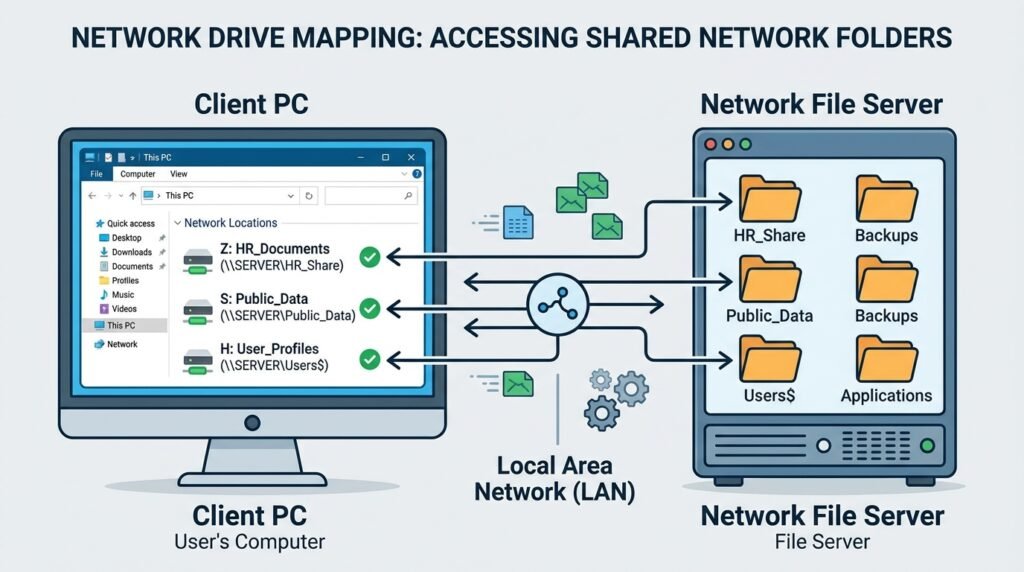
একই অফিস, দোকান বা বাসার একাধিক কম্পিউটারের মধ্যে ফাইল আদান-প্রদান করতে বারবার Pen Drive ব্যবহার করার প্রয়োজন নেই। Network Drive Mapping ব্যবহার করে অন্য কম্পিউটারের Shared Folder-কে নিজের Windows File Explorer-এ আলাদা Drive হিসেবে যুক্ত করা যায়। এতে সেই Folder সাধারণ Local Drive-এর মতো খুলে ব্যবহার, Copy, Edit এবং Save করা সম্ভব।
Network Drive Mapping করার জন্য দুইটি কম্পিউটারকে সাধারণত একই Local Network-এ থাকতে হয়। পাশাপাশি Network Discovery, File Sharing, Folder Permission এবং Windows Credential সঠিকভাবে কনফিগার করা জরুরি। ভুল Setting থাকলে “Network Path Not Found”, “Access Denied” অথবা “Windows Cannot Access” ধরনের Error দেখা দিতে পারে।
Network Drive Mapping কী?
Network Drive Mapping হলো Network-এর অন্য Computer, Server, NAS বা Shared Storage-এর একটি Folder-কে নিজের Computer-এ Drive Letter দিয়ে যুক্ত করার প্রক্রিয়া।
উদাহরণ:
\\Office-PC\Accounts
এই Shared Folder-টি Map করার পর File Explorer-এ নিচের মতো দেখা যেতে পারে:
Z: Drive
এরপর প্রতিবার Network Path লিখতে হবে না। This PC থেকে Z: Drive খুললেই Shared Folder Access করা যাবে।
Network Drive Mapping কোথায় ব্যবহার করা হয়?
Network Drive Mapping সাধারণত নিচের কাজে ব্যবহার করা হয়:
১. অফিসের Shared Document Access
২. Accounting File ব্যবহার
৩. দোকানের Billing Data Share
৪. CCTV Backup Folder Access
৫. Graphic Design বা Print File Share
৬. স্কুল বা Training Center-এর Common Folder
৭. NAS Storage ব্যবহার
৮. Team Project File Share
৯. Central Backup Folder Access
১০. একাধিক Computer-এর মধ্যে Software Setup File Share
১১. Scanner Output Folder ব্যবহার
১২. Server-এর Department Folder Access
Network Drive Mapping-এর সুবিধা
Network Drive Map করলে নিচের সুবিধাগুলো পাওয়া যায়:
Shared Folder দ্রুত খোলা যায়
বারবার Network Path লিখতে হয় না
Folder Local Drive-এর মতো দেখা যায়
Software থেকে সরাসরি Shared Location-এ File Save করা যায়
একাধিক User একই Central Folder ব্যবহার করতে পারে
Backup Management সহজ হয়
File Organization উন্নত হয়
Office Workflow দ্রুত হয়
তবে একই File একাধিক User একসঙ্গে Edit করলে Conflict হতে পারে। তাই গুরুত্বপূর্ণ Document ও Database ব্যবহারে সঠিক Access Policy প্রয়োজন।
Network Folder Share করার আগে যা প্রয়োজন
Network Drive Mapping করার আগে নিশ্চিত করুন:
দুইটি Computer একই Router বা Network-এ যুক্ত
WiFi বা Ethernet Connection চালু
Network Profile Private করা
Network Discovery চালু
File and Printer Sharing চালু
Shared Folder তৈরি
Folder Permission দেওয়া
Computer Name বা IP Address জানা
প্রয়োজনে Username ও Password জানা
Windows Firewall File Sharing Block করছে না
Public Network Profile থাকলে Windows নিরাপত্তার জন্য Device Discovery ও File Sharing বন্ধ রাখতে পারে।
Windows Network Profile Private করার নিয়ম
বিশ্বস্ত Home বা Office Network-এ Network Profile Private করুন।
Windows Settings থেকে যান:
Settings > Network & internet
WiFi ব্যবহার করলে:
Wi-Fi > Connected Network
Ethernet ব্যবহার করলে:
Ethernet > Connected Network
তারপর Network profile type থেকে Private network নির্বাচন করুন।
অজানা Public WiFi-তে কখনো Private Network বা File Sharing চালু করবেন না।
Network Discovery চালু করার নিয়ম
Network Discovery চালু থাকলে একই Network-এর অন্য Computer ও Device শনাক্ত করা সহজ হয়।
Control Panel ওপেন করুন।
তারপর যান:
Network and Internet > Network and Sharing Center > Change advanced sharing settings
Private networks Section-এ:
Turn on network discovery নির্বাচন করুন
Turn on automatic setup of network connected devices চালু করুন
Turn on file and printer sharing নির্বাচন করুন
Save changes চাপুন।
Windows 11-এর কিছু Version-এ Settings থেকে যেতে পারেন:
Settings > Network & internet > Advanced network settings > Advanced sharing settings
Private networks-এর নিচে Network discovery এবং File and printer sharing চালু করুন।
Network Folder Share করার নিয়ম
১. নতুন Folder তৈরি করুন
যে Computer থেকে File Share করবেন সেখানে একটি নির্দিষ্ট Folder তৈরি করুন।
উদাহরণ:
D:\Office Share
System Drive-এর গুরুত্বপূর্ণ Folder বা পুরো C Drive Share না করাই ভালো।
২. Folder Properties খুলুন
Folder-এর ওপর Right-click করুন এবং Properties নির্বাচন করুন।
তারপর Sharing Tab-এ যান।
৩. Advanced Sharing চালু করুন
Advanced Sharing Button চাপুন।
Share this folder Option চালু করুন।
Share name দিন।
উদাহরণ:
OfficeShare
Share Name খুব বড় বা জটিল না রাখাই ভালো। Space ছাড়া সহজ নাম ব্যবহার করলে Path লিখতে সুবিধা হয়।
৪. Share Permission ঠিক করুন
Permissions Button চাপুন।
সাধারণ Permission:
Read — শুধু File দেখা ও Copy করা যাবে
Change — File তৈরি, Edit ও Delete করা যাবে
Full Control — সম্পূর্ণ Control পাওয়া যাবে
Everyone Group ব্যবহার করলে Network-এর অনেক User Folder Access করতে পারে। নিরাপত্তার জন্য নির্দিষ্ট Windows User Account-কে Permission দেওয়া ভালো।
প্রয়োজন অনুযায়ী Allow Column-এ Permission দিন।
তারপর Apply এবং OK চাপুন।
Sharing Permission ও Security Permission-এর পার্থক্য
Folder Share করার সময় দুই ধরনের Permission গুরুত্বপূর্ণ:
Sharing Permission
Security বা NTFS Permission
Sharing Permission Network-এর মাধ্যমে Access নিয়ন্ত্রণ করে।
Security Permission Local ও Network—দুই ধরনের Access নিয়ন্ত্রণ করতে পারে।
একজন User Shared Folder-এ যতটুকু Permission পাবে, সেটি সাধারণত Sharing এবং Security Permission-এর সবচেয়ে সীমিত Permission অনুযায়ী নির্ধারিত হয়।
উদাহরণ:
Sharing Permission: Full Control
Security Permission: Read
এই ক্ষেত্রে User সাধারণত শুধু Read করতে পারবে।
Security Tab থেকে Permission দেওয়ার নিয়ম
Folder Properties থেকে Security Tab খুলুন।
Edit চাপুন।
Add নির্বাচন করুন।
নির্দিষ্ট User Account বা Group লিখুন।
তারপর প্রয়োজন অনুযায়ী Permission দিন:
Read
Write
Modify
Full Control
গুরুত্বপূর্ণ Folder-এ Everyone-কে Full Control দেওয়া নিরাপদ নয়।
Shared Folder-এর Network Path বের করার নিয়ম
Folder Share করার পর Properties-এর Sharing Tab-এ Network Path দেখা যায়।
উদাহরণ:
\\OFFICE-PC\OfficeShare
Computer Name-এর পরিবর্তে IP Address দিয়েও Access করা যায়:
\\192.168.0.10\OfficeShare
Computer Name কাজ না করলে IP Address ব্যবহার করে পরীক্ষা করা যায়।
Computer Name জানার পদ্ধতি
Windows Settings থেকে যান:
Settings > System > About
Device name Section-এ Computer Name দেখা যাবে।
Command Prompt-এও লিখতে পারেন:
hostname
Enter চাপলে Computer Name দেখা যাবে।
IP Address জানার পদ্ধতি
Command Prompt ওপেন করে লিখুন:
ipconfig
তারপর সক্রিয় WiFi বা Ethernet Adapter-এর নিচে IPv4 Address দেখুন।
উদাহরণ:
IPv4 Address: 192.168.0.10
সাধারণত Local Network IP Address 192.168.x.x, 10.x.x.x অথবা 172.16.x.x থেকে 172.31.x.x Range-এর মধ্যে হতে পারে।
Windows-এ Network Drive Mapping করার নিয়ম
১. File Explorer ওপেন করুন
Windows + E চাপুন।
২. This PC নির্বাচন করুন
বাম পাশের Menu থেকে This PC খুলুন।
৩. Map Network Drive নির্বাচন করুন
উপরের Menu থেকে তিন Dot বা Computer Tab খুলে Map network drive নির্বাচন করুন।
Windows Version অনুযায়ী Option-এর অবস্থান কিছুটা ভিন্ন হতে পারে।
৪. Drive Letter নির্বাচন করুন
Drive Dropdown থেকে একটি Letter নির্বাচন করুন।
উদাহরণ:
Z:
Y:
X:
আগে ব্যবহার হয়নি এমন Drive Letter নির্বাচন করুন।
৫. Network Folder Path লিখুন
Folder Box-এ Shared Folder-এর Path লিখুন।
উদাহরণ:
\\OFFICE-PC\OfficeShare
অথবা:
\\192.168.0.10\OfficeShare
৬. Reconnect at Sign-in চালু করুন
প্রতিবার Computer চালু হওয়ার পর Drive স্বয়ংক্রিয়ভাবে Connect করতে চাইলে:
Reconnect at sign-in
Option চালু রাখুন।
৭. Different Credentials প্রয়োজন হলে চালু করুন
অন্য Computer-এর আলাদা Username ও Password ব্যবহার করতে হলে:
Connect using different credentials
Option চালু করুন।
৮. Finish চাপুন
Finish Button চাপুন।
Credential চাইলে Shared Computer-এর Username এবং Password দিন।
সঠিকভাবে Connect হলে Network Drive This PC-এর নিচে দেখা যাবে।
Windows Credential কীভাবে লিখবেন?
Credential চাইলে সাধারণত নিচের Format ব্যবহার করা যায়:
ComputerName\Username
উদাহরণ:
OFFICE-PC\mithun
অথবা Microsoft Account ব্যবহার করলে Email Address প্রয়োজন হতে পারে।
Password হলো Shared Computer-এর Windows Login Password।
PIN সবসময় Network Credential হিসেবে কাজ নাও করতে পারে। Local Account Password বা Microsoft Account Password প্রয়োজন হতে পারে।
Remember my credentials Option চালু করলে Credential Windows Credential Manager-এ Save হতে পারে।
Password-Protected Sharing চালু বা বন্ধ করা
Password-protected sharing চালু থাকলে শুধু Valid Username ও Password থাকা User Shared Folder Access করতে পারবে।
Settings বা Control Panel থেকে Advanced Sharing Settings খুলুন।
All networks Section-এ যান।
সেখানে Password protected sharing Option পাওয়া যেতে পারে।
Turn on password protected sharing:
নিরাপত্তা বেশি
Username ও Password প্রয়োজন
Office ও Business Network-এর জন্য ভালো
Turn off password protected sharing:
Access সহজ
নিরাপত্তা কম
বিশ্বস্ত ছোট Home Network ছাড়া ব্যবহার না করাই ভালো
গুরুত্বপূর্ণ Business Folder-এর জন্য Password-Protected Sharing চালু রাখা উচিত।
Run Command দিয়ে Shared Folder খোলার নিয়ম
Windows + R চাপুন।
Network Path লিখুন:
\\OFFICE-PC\OfficeShare
অথবা:
\\192.168.0.10\OfficeShare
Enter চাপুন।
Folder খুললে বোঝা যাবে Network Sharing কাজ করছে।
Map করার আগে এই পদ্ধতিতে Access Test করা ভালো।
Command Prompt দিয়ে Network Drive Map করুন
Command Prompt ব্যবহার করেও Network Drive Mapping করা যায়।
সাধারণ Command:
net use Z: \\OFFICE-PC\OfficeShare
Username ব্যবহার করতে:
net use Z: \\OFFICE-PC\OfficeShare /user:OFFICE-PC\username
Password Prompt দেখাতে:
net use Z: \\OFFICE-PC\OfficeShare /user:OFFICE-PC\username *
এখানে * দিলে Password Command-এর মধ্যে দেখা যাবে না; আলাদাভাবে দিতে হবে।
Computer Restart-এর পরও Drive রাখতে:
net use Z: \\OFFICE-PC\OfficeShare /persistent:yes
Map করা Drive Remove করতে:
net use Z: /delete
সব Network Connection দেখতে:
net use
PowerShell দিয়ে Network Drive Map করার নিয়ম
PowerShell-এ লিখুন:
New-PSDrive -Name “Z” -PSProvider FileSystem -Root “\\OFFICE-PC\OfficeShare” -Persist
Credential প্রয়োজন হলে:
$cred = Get-Credential
তারপর:
New-PSDrive -Name “Z” -PSProvider FileSystem -Root “\\OFFICE-PC\OfficeShare” -Credential $cred -Persist
PowerShell Command ব্যবহার করার আগে Drive Letter এবং Path সঠিকভাবে যাচাই করুন।
Network Drive Disconnect করার নিয়ম
File Explorer থেকে:
This PC খুলুন
Map করা Network Drive-এর ওপর Right-click করুন
Disconnect নির্বাচন করুন
Command Prompt থেকে:
net use Z: /delete
Drive Disconnect করলে Shared Folder-এর Original File Delete হবে না। শুধু নিজের Computer থেকে Mapping সরবে।
Network Drive Reconnect না হলে কী করবেন?
Computer Restart করার পর Network Drive-এর ওপর লাল Cross দেখা যেতে পারে। অনেক সময় Shared Computer বা Network সম্পূর্ণ চালু হওয়ার আগেই Windows Drive Connect করার চেষ্টা করে।
প্রথমে Drive Double-click করুন। Network চালু থাকলে Drive পুনরায় Connect হতে পারে।
সমস্যা থাকলে পরীক্ষা করুন:
Shared Computer চালু আছে কি না
একই Network-এ আছে কি না
Computer Name পরিবর্তিত হয়েছে কি না
IP Address পরিবর্তিত হয়েছে কি না
Credential সঠিক কি না
Folder এখনও Share করা আছে কি না
Firewall Block করছে কি না
Network Path Not Found Error সমাধান
“Network Path Was Not Found” বা Error Code 0x80070035 দেখা গেলে নিচের বিষয়গুলো পরীক্ষা করুন:
Computer Name সঠিক
Shared Folder Name সঠিক
দুইটি Computer একই Network-এ
Network Discovery চালু
File Sharing চালু
Shared Computer চালু
Windows Firewall অনুমতি দিচ্ছে
IP Address Ping হচ্ছে
SMB Service কাজ করছে
Network Adapter ঠিক আছে
প্রথমে IP Address দিয়ে Path খুলে দেখুন:
\\192.168.0.10\OfficeShare
IP দিয়ে কাজ করলে কিন্তু Computer Name দিয়ে না হলে Name Resolution সমস্যা থাকতে পারে।
Ping দিয়ে Network Connection পরীক্ষা করুন
Command Prompt-এ লিখুন:
ping 192.168.0.10
অথবা:
ping OFFICE-PC
Reply পাওয়া গেলে Network Communication কাজ করছে।
Request timed out হলে:
Shared Computer বন্ধ
ভুল IP
Firewall Ping Block করছে
Network আলাদা
WiFi Client Isolation চালু
Router সমস্যা
Ping না হলেও File Sharing সবসময় বন্ধ—এমন নয়, কারণ Firewall ICMP Block করতে পারে। তবে এটি প্রাথমিক পরীক্ষা হিসেবে কাজে আসে।
Windows Cannot Access Error সমাধান
“Windows Cannot Access” Error হলে:
Network Path সঠিক লিখুন
Folder Share আছে কি না দেখুন
Sharing ও Security Permission যাচাই করুন
Username ও Password পরীক্ষা করুন
Saved Credential Remove করুন
Shared Computer Restart করুন
Network Discovery Service চালু করুন
Windows Firewall Rule পরীক্ষা করুন
Error Message-এর নিচে থাকা Error Code লিখে রাখুন। এটি মূল কারণ শনাক্ত করতে সাহায্য করে।
Access Denied Error সমাধান
Access Denied সাধারণত Permission বা Credential সমস্যায় হয়।
যা করবেন:
সঠিক User Account-কে Sharing Permission দিন
Security Tab-এ Permission দিন
Read বা Modify Permission যাচাই করুন
Saved ভুল Credential Remove করুন
Guest Access-এর ওপর নির্ভর করবেন না
Folder Owner ও Permission পরীক্ষা করুন
User File দেখতে পারলেও Edit বা Delete করতে না পারলে Modify Permission প্রয়োজন হতে পারে।
Credential Manager থেকে ভুল Password Remove করুন
Windows Search-এ লিখুন:
Credential Manager
Windows Credentials খুলুন।
Shared Computer বা IP Address সম্পর্কিত Saved Credential খুঁজুন।
Remove চাপুন।
তারপর Network Folder আবার খুলে সঠিক Username ও Password দিন।
পুরোনো Password Save থাকলে বারবার Login Failed হতে পারে।
Network Drive-এ Username Conflict Error
একই Server বা Computer-এ একই সময় ভিন্ন Username দিয়ে একাধিক Connection করলে নিচের ধরনের Error আসতে পারে:
Multiple connections to a server or shared resource by the same user…
সমাধান হিসেবে Command Prompt-এ চালান:
net use * /delete
এটি সব Active Network Mapping Disconnect করতে পারে।
তারপর সঠিক Credential দিয়ে আবার Map করুন।
গুরুত্বপূর্ণ Network Drive ব্যবহার করলে Command চালানোর আগে খোলা File Save করুন।
Windows Firewall-এ File Sharing Allow করুন
Windows Security খুলুন।
যান:
Firewall & network protection > Allow an app through firewall
File and Printer Sharing Private Network-এর জন্য Allowed আছে কি না দেখুন।
Public Network-এর জন্য অপ্রয়োজনে File Sharing Allow করবেন না।
Third-party Firewall থাকলে সেটির Setting-ও পরীক্ষা করুন।
প্রয়োজনীয় Windows Service পরীক্ষা করুন
Network Discovery ও File Sharing-এর জন্য কিছু Windows Service প্রয়োজন হতে পারে।
Windows + R চাপুন এবং লিখুন:
services.msc
নিচের Service-গুলো পরীক্ষা করুন:
Function Discovery Provider Host
Function Discovery Resource Publication
Server
Workstation
TCP/IP NetBIOS Helper
DNS Client
Service বন্ধ থাকলে Network Computer দেখা নাও যেতে পারে।
সব Service অযথা পরিবর্তন করবেন না। সমস্যার সঙ্গে সম্পর্কিত Service-ই পরীক্ষা করুন।
Function Discovery Service চালু করার নিয়ম
Services Window-এ যান।
Function Discovery Provider Host খুঁজুন।
Startup Type Manual বা Automatic করুন।
Start চাপুন।
তারপর Function Discovery Resource Publication-এর ক্ষেত্রেও একইভাবে পরীক্ষা করুন।
এগুলো চালু থাকলে Computer Network Section-এ দৃশ্যমান হতে সাহায্য করতে পারে।
SMB কী?
SMB-এর পূর্ণরূপ Server Message Block। Windows Network File Sharing সাধারণত SMB Protocol ব্যবহার করে।
আধুনিক Windows সাধারণত SMB 2 বা SMB 3 ব্যবহার করে।
SMB 1 পুরোনো এবং নিরাপত্তার দিক থেকে দুর্বল। শুধু পুরোনো Device বা NAS-এর Compatibility প্রয়োজন না হলে SMB 1 Enable করা উচিত নয়।
SMB 1 Enable করার ঝুঁকি
পুরোনো Printer, NAS বা Computer SMB 1 চাইতে পারে। তবে SMB 1-এ গুরুতর Security Risk থাকতে পারে।
SMB 1 Enable করার আগে:
Device Firmware Update পাওয়া যায় কি না দেখুন
SMB 2 বা SMB 3 Support আছে কি না যাচাই করুন
Device Replace করার সুযোগ বিবেচনা করুন
Network Internet থেকে আলাদা রাখুন
Security Risk বুঝুন
শুধু Network Drive না চলার কারণে প্রথমেই SMB 1 Enable করবেন না।
Computer Name কাজ না করলে IP Address ব্যবহার
কখনো Local DNS বা NetBIOS সমস্যায় Computer Name Resolve হয় না।
তখন Path লিখুন:
\\192.168.0.10\OfficeShare
এটি কাজ করলে Computer Name Resolution সমস্যা থাকতে পারে।
তবে Router DHCP ব্যবহার করলে IP Address পরে পরিবর্তিত হতে পারে। স্থায়ী Mapping-এর জন্য Router থেকে DHCP Reservation বা সঠিক Static IP Configuration ব্যবহার করা যেতে পারে।
Static IP ব্যবহারের আগে সতর্কতা
Shared Computer-এর IP পরিবর্তিত হলে Mapping বন্ধ হয়ে যেতে পারে।
Static IP বা DHCP Reservation ব্যবহার করলে IP স্থির রাখা যায়।
তবে ভুল Static IP দিলে:
Internet বন্ধ হতে পারে
IP Conflict হতে পারে
Network Access নষ্ট হতে পারে
Gateway বা DNS ভুল হতে পারে
ছোট Office Network-এ Router-এর DHCP Reservation ব্যবহার সাধারণত সহজ ও নিরাপদ।
WiFi Client Isolation সমস্যা
কিছু Router বা Guest WiFi Network-এ Client Isolation চালু থাকে। এতে একই WiFi-তে যুক্ত Device একে অপরকে Access করতে পারে না।
লক্ষণ:
Internet চলে
অন্য Computer Ping হয় না
Network Folder খোলে না
Printer দেখা যায় না
Guest Network-এর পরিবর্তে Trusted Main Network ব্যবহার করুন অথবা Router Setting পরীক্ষা করুন।
Public WiFi-তে কখনো Network Folder Share করবেন না।
Ethernet ও WiFi Device একই Network-এ কি না পরীক্ষা করুন
একটি Computer Ethernet এবং অন্যটি WiFi-তে থাকলেও তারা একই Router ও Local Network-এ থাকলে সাধারণত File Share করা যায়।
তবে নিচের কারণে সমস্যা হতে পারে:
Guest WiFi
VLAN আলাদা
Client Isolation
Different Router
Mesh Isolation
Office Firewall Rule
দুই Device-এর IP Address-এর প্রথম অংশ তুলনা করুন।
উদাহরণ:
PC 1: 192.168.1.10
PC 2: 192.168.1.20
এগুলো সাধারণত একই Subnet-এ থাকতে পারে, যদিও Subnet Mask-ও বিবেচনা করতে হয়।
Network Drive খুব Slow হলে কী করবেন?
Network Drive ধীর হলে পরীক্ষা করুন:
WiFi Signal দুর্বল কি না
2.4 GHz-এর পরিবর্তে 5 GHz ব্যবহার করা যায় কি না
Ethernet ব্যবহার করা যায় কি না
Router Port Gigabit কি না
Cable Cat5e বা উন্নত কি না
Shared Computer-এর HDD ধীর কি না
Antivirus File Scan করছে কি না
অনেক ছোট File Transfer হচ্ছে কি না
Network Traffic বেশি কি না
Drive Health ঠিক আছে কি না
Large File Transfer-এর জন্য Gigabit Ethernet সাধারণ WiFi-এর তুলনায় বেশি স্থিতিশীল হতে পারে।
একই File একাধিক User ব্যবহার করলে সমস্যা
Network Folder-এর একই Word বা Excel File একাধিক User খুললে Lock File তৈরি হতে পারে।
কিছু Software একই File একসঙ্গে Edit Support করে না।
ফলে দেখা দিতে পারে:
Read-only Mode
File in use Error
Save Conflict
Temporary File
Data Corruption
Accounting Database বা Business Software-এর Data Folder Share করার আগে Software Vendor-এর Network Support নির্দেশনা অনুসরণ করুন।
সব Application সাধারণ Windows Folder Sharing-এর মাধ্যমে Multi-user ব্যবহারের উপযোগী নয়।
Database File Network Drive-এ রাখা কি নিরাপদ?
সাধারণ Document, ছবি ও PDF Network Drive-এ রাখা যায়। কিন্তু Database, Accounting Data বা Software Data-এর ক্ষেত্রে বিশেষ সতর্কতা প্রয়োজন।
ঝুঁকি:
একাধিক User Write Conflict
Network Disconnect
File Corruption
Permission সমস্যা
Backup অসম্পূর্ণ
Software Locking সমস্যা
Software যদি Server বা Multi-user Mode Support করে, সেটি সঠিকভাবে Configure করুন।
গুরুত্বপূর্ণ Database শুধু সাধারণ Shared Folder-এ রেখে ব্যবহার করবেন না, যদি Software Vendor সেটি Support না করে।
Network Folder-এর Backup নিন
Shared Folder ব্যবহার করলে নিয়মিত Backup রাখা জরুরি।
Backup রাখা যেতে পারে:
External HDD
অন্য Computer
NAS
Cloud Storage
Versioned Backup System
একই Shared Computer-এর অন্য Folder-এ Copy রাখাকে পূর্ণ Backup ধরা উচিত নয়।
Ransomware আক্রান্ত User Shared Folder-এর File-ও Encrypt করতে পারে। তাই Offline বা Versioned Backup রাখুন।
Read-only Shared Folder তৈরি
শুধু File দেখানো বা Software Setup বিতরণের জন্য Read-only Folder নিরাপদ।
Permission দিন:
Read — Allow
Change — Deny বা Allow না করা
Full Control — Allow না করা
এতে User File খুলতে ও Copy করতে পারবে, কিন্তু সাধারণত পরিবর্তন বা Delete করতে পারবে না।
তবে Security Permission-ও একইভাবে সঠিক রাখতে হবে।
নির্দিষ্ট User-এর জন্য Shared Folder তৈরি
Everyone-এর পরিবর্তে নির্দিষ্ট User Account ব্যবহার করা নিরাপদ।
Shared Computer-এ User Account তৈরি করুন।
তারপর Sharing ও Security Permission-এ সেই User যোগ করুন।
প্রত্যেক Staff-এর জন্য আলাদা Account রাখলে:
Access Control সহজ হয়
Password পরিবর্তন করা যায়
User সরানো যায়
কে কোন Folder ব্যবহার করবে নির্ধারণ করা যায়
সব User-কে একই Administrator Account দেওয়া উচিত নয়।
Network Drive Mapping Startup-এ স্বয়ংক্রিয় করার নিয়ম
Reconnect at sign-in চালু থাকলে Windows Login-এর পর Drive Connect করার চেষ্টা করে।
Command Prompt থেকেও চালাতে পারেন:
net use Z: \\OFFICE-PC\OfficeShare /persistent:yes
Domain Environment-এ Group Policy বা Login Script ব্যবহার করা যায়।
ছোট Office-এর জন্য সাধারণ Mapping বা Batch File যথেষ্ট হতে পারে।
Batch File দিয়ে Drive Map
Notepad খুলে লিখুন:
@echo off
net use Z: /delete /y
net use Z: \\OFFICE-PC\OfficeShare /persistent:yes
File Save করুন:
map-drive.bat
তবে Password সরাসরি Batch File-এ লিখবেন না। এতে যে কেউ Password দেখে ফেলতে পারে।
Batch File শুধু Trusted Environment-এ ব্যবহার করুন।
Network Drive Offline দেখালে কী করবেন?
Drive Offline দেখালে:
Shared Computer চালু করুন
Network Connection পরীক্ষা করুন
Drive Double-click করুন
Saved Credential যাচাই করুন
Path IP দিয়ে Test করুন
Server Service Restart করুন
Computer Restart করুন
Mapping Delete করে আবার তৈরি করুন
Laptop অন্য Network-এ থাকলে Office Network Drive Offline দেখানো স্বাভাবিক।
VPN-এর মাধ্যমে Network Drive ব্যবহার
Office-এর বাইরে থেকে Network Drive Access করতে সাধারণত Secure VPN প্রয়োজন।
সরাসরি SMB Port Internet-এ Open করা নিরাপদ নয়।
নিরাপদ পদ্ধতি:
Business VPN
Router VPN
Zero-trust Access
Approved Remote Access Solution
Internet-এ Port 445 Open করে Network Folder Share করা গুরুতর Security Risk তৈরি করতে পারে।
RDP-এর মাধ্যমে File Access-এর বিকল্প
Remote Desktop ব্যবহার করলে Local Drive Redirection বা Remote File Access ব্যবহার করা যায়।
তবে Network Drive Mapping এবং RDP আলাদা প্রযুক্তি।
কোন পদ্ধতি ব্যবহার করবেন তা নির্ভর করে:
শুধু File Access প্রয়োজন
Remote Software চালাতে হবে
Office-এর বাইরে থেকে কাজ
Security Policy
Network Speed
Business Environment-এ Secure VPN ও Access Control ব্যবহার করা ভালো।
Network Drive নিরাপদে ব্যবহারের নিয়ম
Network Drive নিরাপদ রাখতে:
Strong Password ব্যবহার করুন
প্রত্যেক User-এর আলাদা Account রাখুন
Everyone Full Control এড়িয়ে চলুন
Public Network-এ Sharing বন্ধ রাখুন
Windows Update Install করুন
Firewall চালু রাখুন
SMB 1 ব্যবহার এড়িয়ে চলুন
Offline Backup রাখুন
Antivirus চালু রাখুন
প্রয়োজন অনুযায়ী Read-only Permission দিন
অপ্রয়োজনীয় Shared Folder বন্ধ করুন
Router Admin Password পরিবর্তন করুন
Network Folder Share করার সময় সাধারণ ভুল
যেসব ভুল বেশি হয়:
Network Profile Public রাখা
শুধু Sharing Permission দেওয়া, Security Permission না দেওয়া
ভুল Computer Name লেখা
পুরোনো IP Address ব্যবহার
PIN-কে Password হিসেবে দেওয়া
Everyone-কে Full Control দেওয়া
Firewall বন্ধ করে রাখা
পুরো Drive Share করা
Public WiFi-তে Sharing চালু রাখা
Backup ছাড়া Shared Database ব্যবহার
SMB 1 অপ্রয়োজনে Enable করা
Network Drive Mapping সমস্যার দ্রুত সমাধানের ক্রম
সময় বাঁচাতে নিচের ক্রম অনুসরণ করুন:
১. দুই Computer একই Network-এ আছে কি না দেখুন
২. Network Profile Private করুন
৩. Network Discovery চালু করুন
৪. File and Printer Sharing চালু করুন
৫. Folder Share ও Permission দিন
৬. Run Box থেকে Network Path Test করুন
৭. IP Address দিয়ে Access করুন
৮. Credential Manager পরীক্ষা করুন
৯. Windows Firewall Allow করুন
১০. Network Drive পুনরায় Map করুন
১১. প্রয়োজনীয় Service পরীক্ষা করুন
১২. Router Client Isolation পরীক্ষা করুন
কখন Technician বা Network Specialist-এর সাহায্য নেবেন?
নিচের অবস্থায় অভিজ্ঞ Technician বা Network Specialist-এর সাহায্য নেওয়া ভালো:
একাধিক Office Computer Configure করতে হবে
Business Data Share করা হবে
Network Drive বারবার Disconnect হয়
IP Conflict হচ্ছে
Permission বুঝতে সমস্যা হচ্ছে
Accounting Software Multi-user করতে হবে
NAS Setup প্রয়োজন
VPN-এর মাধ্যমে Remote Access দরকার
Ransomware Protection দরকার
Router VLAN বা Firewall Configure করতে হবে
Error Code বারবার আসে
Shared Folder খুব Slow
Server বা Domain Environment রয়েছে
গুরুত্বপূর্ণ সতর্কতা
Network Folder Share করার জন্য Windows Firewall সম্পূর্ণ বন্ধ করবেন না। প্রয়োজনীয় File and Printer Sharing Rule Allow করুন।
Public WiFi বা অজানা Network-এ Network Discovery ও File Sharing চালু করবেন না।
Internet থেকে Access দেওয়ার জন্য SMB Port সরাসরি Open করবেন না। Secure VPN বা অনুমোদিত Remote Access Solution ব্যবহার করুন।
পুরো C Drive, Windows Folder, User Profile বা গুরুত্বপূর্ণ Business Database অপ্রয়োজনে Share করবেন না।
উপসংহার
Network Drive Mapping ব্যবহার করে Windows-এ অন্য Computer, Server বা NAS-এর Shared Folder-কে আলাদা Drive Letter হিসেবে যুক্ত করা যায়। এর জন্য Network Profile Private করা, Network Discovery ও File Sharing চালু করা, Folder Permission ঠিক করা এবং সঠিক Network Path ব্যবহার করা প্রয়োজন।
File Explorer-এর Map Network Drive Option অথবা net use Command ব্যবহার করে সহজেই Shared Folder Connect করা যায়। “Network Path Not Found”, “Access Denied” বা Credential Error দেখা দিলে Computer Name, IP Address, Permission, Firewall এবং Saved Credential পরীক্ষা করতে হবে।
সঠিক User Permission, Strong Password, SMB Security এবং নিয়মিত Backup ব্যবহার করলে Office বা Home Network-এ Network Folder নিরাপদ ও কার্যকরভাবে ব্যবহার করা সম্ভব।