
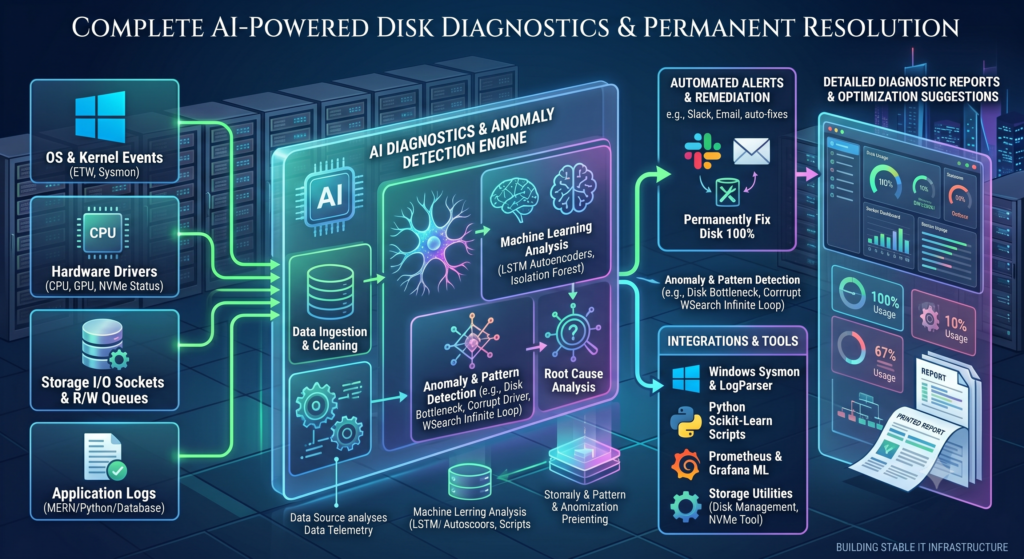
কম্পিউটার চালু করার পর mouse cursor loading দেখাচ্ছে, application খুলতে সময় লাগছে, file copy ধীর হচ্ছে অথবা পুরো system হঠাৎ freeze করছে—এমন অবস্থায় Task Manager খুললে অনেক সময় Disk usage 100% দেখা যায়।
এই সমস্যাটি Windows 10 ও Windows 11—দুই সংস্করণেই হতে পারে। এর কারণ হতে পারে Windows Search indexing, SysMain service, antivirus scan, Windows Update, কম RAM, background application, corrupted system file, storage প্রায় পূর্ণ অথবা HDD/SSD health খারাপ হওয়া।
Disk 100% দেখলেই সঙ্গে সঙ্গে Windows format বা HDD পরিবর্তন করা উচিত নয়। প্রথমে কোন process disk ব্যবহার করছে এবং storage health কেমন—তা পরীক্ষা করা জরুরি।
## Disk Usage 100% মানে কী?
Task Manager-এর Disk column storage drive কতটা ব্যস্ত আছে তা দেখায়।
Disk usage 100% মানে drive-এর read/write activity সম্পূর্ণ capacity ব্যবহার করছে। তবে এটি সবসময় বেশি data transfer বোঝায় না। পুরোনো বা দুর্বল HDD-তে অল্প কাজেও active time 100% হতে পারে।
উদাহরণ:
* Windows Update file পড়ছে
* Antivirus scan চলছে
* Search indexing হচ্ছে
* RAM কম থাকায় paging হচ্ছে
* HDD bad sector retry করছে
* কোনো application background-এ file লিখছে
## সমস্যার সাধারণ লক্ষণ
* Task Manager-এ Disk 100%
* Computer startup ধীর
* Application খুলতে দেরি
* Browser hang
* File Explorer response করে না
* Mouse cursor loading
* Computer freeze
* Disk usage বারবার 100%-এ ওঠে
* HDD থেকে clicking sound
* Windows Update আটকে থাকে
* System restart হতে সময় লাগে
## Startup-এর পর কিছু সময় 100% থাকা কি স্বাভাবিক?
Computer চালু হওয়ার পর কয়েক মিনিট Disk usage বেশি থাকতে পারে, কারণ Windows তখন:
* Startup application চালায়
* Antivirus scan করে
* Search indexing শুরু করে
* Update process চালায়
* Cloud sync করে
* Temporary file process করে
কয়েক মিনিট পর usage কমে গেলে এটি সবসময় গুরুতর সমস্যা নয়।
কিন্তু দীর্ঘ সময় 100% থাকলে অথবা system ব্যবহার করা কঠিন হলে diagnosis প্রয়োজন।
## প্রথমে কোন Process Disk ব্যবহার করছে দেখুন
1. `Ctrl + Shift + Esc` চাপুন।
2. **Task Manager** খুলুন।
3. **Processes** tab নির্বাচন করুন।
4. **Disk** column-এ click করুন।
5. সবচেয়ে বেশি disk ব্যবহারকারী process উপরে দেখুন।
সাধারণত দেখা যেতে পারে:
* Service Host
* Antimalware Service Executable
* Windows Search
* System
* SysMain
* Windows Update
* OneDrive
* Google Drive
* Browser
* Game launcher
Process name note করুন। না বুঝে **End task** করবেন না, বিশেষ করে Windows system process।
## ১. Computer Restart করুন
Temporary process বা update-related loop হলে restart করার পর disk usage স্বাভাবিক হতে পারে।
1. সব কাজ save করুন।
2. Start menu খুলুন।
3. Power icon চাপুন।
4. **Restart** নির্বাচন করুন।
শুধু Shut down করে চালু করার বদলে Restart ব্যবহার করুন।
## ২. Startup Application কমান
অনেক application Windows চালুর সঙ্গে একসঙ্গে শুরু হলে disk usage বেড়ে যায়।
1. Task Manager খুলুন।
2. **Startup apps** tab-এ যান।
3. অপ্রয়োজনীয় application নির্বাচন করুন।
4. **Disable** চাপুন।
বন্ধ করা যেতে পারে:
* Game launcher
* Chat application
* Adobe updater
* Spotify
* Teams, প্রয়োজন না হলে
* Third-party cloud app
* RGB software
* Unused printer utility
যেগুলো না বুঝে বন্ধ করবেন না:
* Antivirus
* Audio driver
* Graphics driver
* Touchpad driver
* Manufacturer system service
## ৩. System Drive-এ খালি জায়গা রাখুন
`C:` drive প্রায় পূর্ণ হলে Windows temporary file, update ও virtual memory ঠিকভাবে ব্যবহার করতে পারে না।
1. File Explorer খুলুন।
2. **This PC** নির্বাচন করুন।
3. `C:` drive-এর free space দেখুন।
সাধারণভাবে system drive-এ অন্তত 15–20% খালি জায়গা রাখার চেষ্টা করুন।
## ৪. Temporary File পরিষ্কার করুন
1. Settings খুলুন।
2. **System → Storage** এ যান।
3. **Temporary files** খুলুন।
4. প্রয়োজনীয় item নির্বাচন করুন।
5. **Remove files** চাপুন।
Downloads folder নির্বাচন করার আগে প্রয়োজনীয় file আছে কি না নিশ্চিত করুন।
## ৫. Windows Search সাময়িকভাবে বন্ধ করে পরীক্ষা করুন
Windows Search indexing পুরোনো HDD-তে disk usage বাড়াতে পারে।
### Temporary Test
1. `Windows + R` চাপুন।
2. লিখুন:
`services.msc`
3. Enter চাপুন।
4. **Windows Search** খুঁজুন।
5. Double-click করুন।
6. **Stop** চাপুন।
7. Disk usage কমে কি না দেখুন।
সমস্যা কমলে Search indexing-related issue থাকতে পারে।
Permanently disabled করার আগে indexing setting ঠিক করা ভালো।
## ৬. Search Index Rebuild করুন
Search index corrupted হলে Windows Search বারবার drive ব্যবহার করতে পারে।
1. Control Panel খুলুন।
2. **Indexing Options** নির্বাচন করুন।
3. **Advanced** চাপুন।
4. **Rebuild** নির্বাচন করুন।
Rebuild চলাকালে disk usage সাময়িকভাবে বাড়তে পারে। Process শেষ হওয়ার জন্য সময় দিন।
## ৭. SysMain Service পরীক্ষা করুন
SysMain আগে Superfetch নামে পরিচিত ছিল। এটি frequently used application আগে থেকে memory-তে load করার চেষ্টা করে।
পুরোনো HDD বা কম RAM-এর computer-এ কখনো এটি disk usage বাড়াতে পারে।
### Temporary Test
1. `Windows + R` চাপুন।
2. লিখুন:
`services.msc`
3. **SysMain** খুঁজুন।
4. Double-click করুন।
5. **Stop** চাপুন।
6. Disk usage পরীক্ষা করুন।
যদি উল্লেখযোগ্য উন্নতি হয়, Startup type সাময়িকভাবে Disabled করে test করা যায়।
SSD-based system-এ SysMain সবসময় সমস্যা করে না। তাই অকারণে স্থায়ীভাবে বন্ধ করবেন না।
## ৮. Windows Update সম্পূর্ণ করুন
Pending বা stuck update disk usage বাড়াতে পারে।
1. Settings খুলুন।
2. **Windows Update** নির্বাচন করুন।
3. **Check for updates** চাপুন।
4. Available update install করুন।
5. Restart দিন।
Update চলাকালে computer বন্ধ করবেন না।
## ৯. Delivery Optimization বন্ধ করে Test করুন
Windows Update অন্য computer-এর সঙ্গে update data share করলে disk ও network usage বাড়তে পারে।
1. Settings খুলুন।
2. **Windows Update** এ যান।
3. **Advanced options** খুলুন।
4. **Delivery Optimization** নির্বাচন করুন।
5. **Allow downloads from other PCs** বন্ধ করুন।
এরপর disk usage পরীক্ষা করুন।
## ১০. Antivirus Scan শেষ হতে সময় দিন
Windows Security বা third-party antivirus background scan করলে Disk usage 100% হতে পারে।
Task Manager-এ `Antimalware Service Executable` বেশি disk ব্যবহার করলে:
* Scan শেষ হতে সময় দিন
* বড় folder scan হচ্ছে কি না দেখুন
* Scheduled scan time পরিবর্তন করুন
* একাধিক antivirus আছে কি না পরীক্ষা করুন
Antivirus পুরোপুরি বন্ধ করে রাখা নিরাপদ নয়।
## ১১. Virus ও Malware Scan চালান
Malware background-এ file read/write করে disk usage বাড়াতে পারে।
1. Windows Security খুলুন।
2. **Virus & threat protection** নির্বাচন করুন।
3. **Scan options** খুলুন।
4. **Full scan** চালান।
সন্দেহ বেশি হলে Microsoft Defender Offline Scan ব্যবহার করুন।
Cracked software ও unknown optimizer remove করুন।
## ১২. OneDrive বা Google Drive Sync পরীক্ষা করুন
Cloud sync application বড় file upload, download বা conflict resolve করলে disk usage বাড়তে পারে।
দেখুন:
* Sync চলছে কি না
* বড় folder upload হচ্ছে কি না
* Duplicate file আছে কি না
* Application বারবার processing changes দেখাচ্ছে কি না
Temporaryভাবে sync pause করে disk usage তুলনা করুন।
## ১৩. Browser ও Download Manager পরীক্ষা করুন
Browser অনেক tab, cache, download বা video streaming-এর কারণে disk ব্যবহার করতে পারে।
যা করবেন:
* অপ্রয়োজনীয় tab বন্ধ করুন
* Active download শেষ করুন
* Browser restart করুন
* Extension কমান
* Cache পরিষ্কার করুন
* Download manager pause করে test করুন
## ১৪. RAM Usage পরীক্ষা করুন
RAM প্রায় পূর্ণ হলে Windows storage drive-কে virtual memory হিসেবে ব্যবহার করে। এটিকে paging বলা হয়।
Task Manager-এর Memory column দেখুন।
RAM usage খুব বেশি হলে:
* অপ্রয়োজনীয় application বন্ধ করুন
* Browser tab কমান
* Startup app disable করুন
* RAM upgrade বিবেচনা করুন
4GB RAM-এর Windows computer-এ disk usage বেশি হওয়ার প্রবণতা থাকে।
## ১৫. Virtual Memory Automatic রাখুন
1. Start menu-তে লিখুন:
`View advanced system settings`
2. **Performance → Settings** খুলুন।
3. **Advanced** tab নির্বাচন করুন।
4. Virtual memory-এর **Change** চাপুন।
5. **Automatically manage paging file size for all drives** tick রাখুন।
Virtual memory পুরোপুরি বন্ধ করবেন না।
## ১৬. Storage HDD নাকি SSD দেখুন
Task Manager-এর **Performance** tab-এ Disk নির্বাচন করলে drive HDD বা SSD কি না দেখা যেতে পারে।
### HDD হলে
* Active time সহজে 100% হয়
* Random read/write ধীর
* Startup দীর্ঘ হয়
* শব্দ হতে পারে
### SSD হলে
* সাধারণত response দ্রুত
* 100% usage হলেও data transfer বেশি হতে পারে
* Firmware বা health problem হতে পারে
পুরোনো HDD-তে Windows চালালে SSD upgrade সবচেয়ে কার্যকর সমাধানগুলোর একটি।
## ১৭. Drive Health পরীক্ষা করুন
Storage health খারাপ হলে disk usage 100% হতে পারে।
Warning sign:
* HDD থেকে clicking sound
* File copy error
* Computer freeze
* Blue screen
* Drive detect হতে দেরি
* SMART warning
* Bad sector
* File corrupted
* Windows boot slow
গুরুত্বপূর্ণ data দ্রুত backup নিন।
Failing drive-এ অপ্রয়োজনীয় test চালিয়ে সময় নষ্ট করবেন না।
## ১৮. CHKDSK চালান
File system error পরীক্ষা করতে Administrator Terminal খুলে লিখুন:
`chkdsk C: /scan`
Repair প্রয়োজন হলে Windows restart চাইতে পারে।
Failing HDD থেকে শব্দ হলে CHKDSK চালানোর আগে backup নিন।
## ১৯. SFC দিয়ে System File Repair করুন
Administrator Terminal বা Command Prompt খুলে লিখুন:
`SFC /scannow`
Scan শেষ হওয়া পর্যন্ত অপেক্ষা করুন।
Corrupted Windows file পাওয়া গেলে tool repair করার চেষ্টা করবে।
## ২০. DISM Repair চালান
SFC সমস্যাটি পুরোপুরি ঠিক করতে না পারলে:
`DISM /Online /Cleanup-Image /CheckHealth`
`DISM /Online /Cleanup-Image /ScanHealth`
`DISM /Online /Cleanup-Image /RestoreHealth`
শেষ হলে Restart দিন এবং আবার:
`SFC /scannow`
চালাতে পারেন।
## ২১. SATA বা Storage Driver Update করুন
Storage controller driver সমস্যা হলে disk performance খারাপ হতে পারে।
Official manufacturer source থেকে update করুন:
* Chipset driver
* SATA/AHCI driver
* Intel Rapid Storage driver
* AMD chipset driver
* SSD firmware
Unknown driver updater software ব্যবহার করবেন না।
## ২২. StorAHCI Driver সমস্যা পরীক্ষা করুন
কিছু system-এ AHCI driver বা controller conflict disk usage বাড়াতে পারে।
Device Manager থেকে দেখুন:
* IDE ATA/ATAPI controllers
* Storage controllers
* Standard SATA AHCI Controller
Driver update বা rollback করার আগে exact motherboard/laptop model অনুযায়ী official driver ব্যবহার করুন।
Registry-based random fix প্রয়োগ করবেন না।
## ২৩. Power Plan পরিবর্তন করে Test করুন
কিছু system-এ power-saving mode storage response ধীর করতে পারে।
1. Control Panel খুলুন।
2. **Power Options** নির্বাচন করুন।
3. Balanced বা High Performance plan দিয়ে test করুন।
Laptop-এ High Performance ব্যবহার করলে battery দ্রুত শেষ হতে পারে।
## ২৪. Clean Boot করুন
Third-party service disk usage করছে কি না বোঝার জন্য Clean Boot উপকারী।
1. `Windows + R` চাপুন।
2. লিখুন:
`msconfig`
3. **Services** tab খুলুন।
4. **Hide all Microsoft services** tick করুন।
5. **Disable all** চাপুন।
6. Startup app disable করুন।
7. Restart দিন।
Disk usage কমলে third-party service culprit হতে পারে।
Service একে একে চালু করে সমস্যাটি শনাক্ত করুন।
## ২৫. Background Application Uninstall করুন
অপ্রয়োজনীয় software service ও updater background-এ disk ব্যবহার করতে পারে।
Settings → Apps → Installed apps থেকে remove করুন:
* Unknown optimizer
* Duplicate antivirus
* Unused game launcher
* Old printer suite
* Trial software
* Cracked application
* Unused cloud client
## ২৬. Diagnostic Tracking Service নিয়ে সতর্ক থাকুন
অনলাইনে অনেক guide বিভিন্ন Windows service বন্ধ করতে বলে। সব service স্থায়ীভাবে বন্ধ করা উচিত নয়।
Service disable করলে:
* Search বন্ধ
* Update সমস্যা
* App কাজ না করা
* Security feature বন্ধ
* System instability
হতে পারে।
Temporary test এবং permanent change আলাদা বিষয়।
## ২৭. Windows Notification কমিয়ে দেখুন
কিছু background suggestion ও notification service system activity বাড়াতে পারে।
Settings → System → Notifications থেকে অপ্রয়োজনীয় notification বন্ধ করা যায়।
এটি মূল 100% Disk সমস্যার প্রধান সমাধান নয়, তবে background load কিছুটা কমাতে পারে।
## ২৮. Browser Hardware Acceleration পরীক্ষা করুন
Browser hang এবং disk activity বেশি হলে hardware acceleration toggle করে test করা যায়।
Chrome, Edge বা Firefox settings-এ option থাকতে পারে।
পরিবর্তনের পর browser restart করুন।
## ২৯. Windows Telemetry নিয়ে অতিরিক্ত Registry Edit করবেন না
অনেক website random registry file দিয়ে Disk Usage fix করার দাবি করে।
এড়িয়ে চলুন:
* Unknown `.reg` file
* One-click optimizer
* Cracked PC booster
* Service disable script
* Unverified PowerShell command
এসব Windows security ও update ক্ষতিগ্রস্ত করতে পারে।
## ৩০. HDD Defragment করুন
শুধু mechanical HDD-এর জন্য Windows Optimize Drives ব্যবহার করা যায়।
1. Start menu-তে লিখুন:
`Defragment and Optimize Drives`
2. HDD নির্বাচন করুন।
3. **Optimize** চাপুন।
SSD manually defragment করার প্রয়োজন নেই। Windows SSD-র জন্য প্রয়োজন অনুযায়ী optimize করে।
## ৩১. SSD Optimization নিয়ে সতর্কতা
SSD-এর জন্য:
* পর্যাপ্ত free space রাখুন
* Firmware update করুন
* TRIM enabled রাখুন
* Health পরীক্ষা করুন
SSD-তে third-party defrag tool ব্যবহার করবেন না।
## ৩২. Pagefile অতিরিক্ত ব্যবহার হচ্ছে কি না দেখুন
RAM কম হলে pagefile storage-এ বেশি read/write করে।
লক্ষণ:
* Memory usage 90%+
* Disk 100%
* Application switch ধীর
* Browser tab reload
* Computer freeze
RAM upgrade করলে এই সমস্যা অনেক ক্ষেত্রে কমে।
## ৩৩. Windows Update-এর পর Disk 100% হলে
Update-এর পর Windows:
* File cleanup
* Index rebuild
* Antivirus scan
* Driver configuration
* Component optimization
করতে পারে।
Charger connected রেখে ৩০–৬০ মিনিট idle রাখুন এবং Restart দিন।
সমস্যা দীর্ঘদিন থাকলে update history ও driver পরীক্ষা করুন।
## ৩৪. Computer Startup-এর সময় Disk 100%
Startup-এর পর disk usage বেশি হলে:
* Startup app
* Antivirus
* Search indexing
* Cloud sync
* Windows Update
* HDD health
পরীক্ষা করুন।
কয়েক মিনিট পর usage কমে গেলে এটি normal startup activity হতে পারে।
## ৩৫. System Process বেশি Disk ব্যবহার করলে
Task Manager-এ **System** বেশি disk ব্যবহার করলে কারণ হতে পারে:
* Storage driver
* Windows Update
* Pagefile
* Antivirus filter
* File system error
* Failing drive
System process End task করবেন না।
## ৩৬. Service Host বেশি Disk ব্যবহার করলে
Service Host-এর ভেতরে একাধিক Windows service থাকে।
Task Manager-এ arrow expand করে দেখুন কোন service কাজ করছে।
সম্ভাব্য:
* Windows Update
* Delivery Optimization
* Background Intelligent Transfer Service
* SysMain
* Windows Search
না বুঝে সব Service Host process বন্ধ করবেন না।
## ৩৭. Disk Usage 100% কিন্তু Speed 1 MB/s কেন?
পুরোনো HDD random read/write-এ খুব ধীর হতে পারে। Drive active time 100% হলেও transfer speed কম দেখাতে পারে।
এটি দেখা যায়:
* Bad sector
* Small file processing
* Search indexing
* Paging
* Antivirus scan
* Failing HDD
এই অবস্থায় storage health ও HDD-to-SSD upgrade বিবেচনা করা উচিত।
## ৩৮. Laptop অতিরিক্ত গরম হলে
Overheating-এর কারণে processor ও storage performance কমে যেতে পারে।
পরীক্ষা করুন:
* Fan ঘুরছে কি না
* Vent বন্ধ কি না
* Laptop bed বা pillow-তে রাখা হয়েছে কি না
* SSD/HDD অতিরিক্ত গরম কি না
* Fan ধুলায় বন্ধ কি না
Cooling system পরিষ্কার করা প্রয়োজন হতে পারে।
## ৩৯. BIOS Storage Setting পরীক্ষা
BIOS-এ SATA mode সাধারণত AHCI থাকে। ভুলভাবে IDE বা RAID পরিবর্তন করলে Windows boot fail করতে পারে।
বর্তমান setting note না করে পরিবর্তন করবেন না।
শুধু Disk 100% সমস্যার জন্য অনুমান করে BIOS storage mode বদলাবেন না।
## ৪০. System Restore ব্যবহার করুন
কোনো software, driver বা update-এর পর সমস্যা শুরু হলে System Restore বিবেচনা করা যায়।
Restore-এর আগে:
* গুরুত্বপূর্ণ file backup
* Restore point date পরীক্ষা
* Recently installed application note
System Restore personal file সাধারণত মুছে না ফেললেও software ও driver পরিবর্তিত হতে পারে।
## ৪১. Windows Reset বা Reinstall কখন করবেন?
সব software-based সমাধান ব্যর্থ হলে এবং drive health ভালো থাকলে clean Windows installation বিবেচনা করা যায়।
Reinstall-এর আগে:
* Personal file backup
* Browser data
* Software license
* Driver
* Email
* Product key
* Partition information
সংরক্ষণ করুন।
Failing HDD-তে Windows reinstall স্থায়ী সমাধান নয়।
## HDD থেকে SSD Upgrade
পুরোনো computer-এ 100% Disk Usage এবং slow performance-এর সবচেয়ে কার্যকর hardware solutionগুলোর একটি হলো SSD upgrade।
উন্নতি পাওয়া যায়:
* Windows boot
* Software opening
* File search
* Windows Update
* Browser performance
* Overall responsiveness
পুরোনো HDD data drive হিসেবে ব্যবহার করা যেতে পারে, যদি health ভালো থাকে।
## কখন HDD বা SSD বদলানো উচিত?
নিচের অবস্থায় replacement বিবেচনা করুন:
* SMART warning
* Bad sector
* Clicking sound
* Disk usage সবসময় 100%
* File corrupted
* Boot error
* Drive disconnect
* Health status poor
* Computer freeze
* Data copy error
গুরুত্বপূর্ণ data থাকলে replacement-এর আগে backup নিন।
## যেসব কাজ করবেন না
* Random registry tweak ব্যবহার করবেন না
* সব Windows service বন্ধ করবেন না
* Failing HDD format করবেন না
* Backup ছাড়া Windows reinstall করবেন না
* Unknown driver updater install করবেন না
* একাধিক antivirus চালাবেন না
* SSD defrag tool ব্যবহার করবেন না
* System process End task করবেন না
* HDD শব্দ করলে দীর্ঘ test চালাবেন না
## কখন Technician-এর সাহায্য প্রয়োজন?
নিচের অবস্থায় professional diagnosis প্রয়োজন:
* Disk usage সবসময় 100%
* Computer খুব slow
* HDD থেকে clicking sound
* File corrupted
* Blue screen
* Windows boot সমস্যা
* Drive health warning
* SSD/HDD upgrade দরকার
* Data backup গুরুত্বপূর্ণ
* SFC ও DISM কাজ করছে না
* Computer freeze বা restart
* Storage detect হতে দেরি
## দিনাজপুরে 100% Disk Usage ও Slow Computer Service
Task Manager-এ Disk 100% দেখালে এবং computer hang করলে Dinajpur IT Park-এ যোগাযোগ করতে পারেন।
আমরা প্রয়োজন অনুযায়ী পরীক্ষা করি:
* HDD ও SSD health
* Windows startup
* Background application
* Virus ও malware
* Windows Search ও SysMain
* System file
* RAM usage
* Storage driver
* SSD upgrade
* Windows installation
* Data backup
**Dinajpur IT Park**
নিউটাউন ৩ নং বাজার, সদর, দিনাজপুর
মোবাইল: 01676-620232
বিকল্প মোবাইল: 01773-975423
WhatsApp: 01676-620232
গুরুত্বপূর্ণ data থাকলে drive format বা Windows reinstall করার আগে backup নিন।
## সাধারণ প্রশ্ন ও উত্তর
### Task Manager-এ Disk 100% কেন দেখায়?
Windows Search, SysMain, antivirus, Windows Update, কম RAM, cloud sync, corrupted system file অথবা failing HDD-এর কারণে হতে পারে।
### Disk 100% হলে কি HDD নষ্ট?
সবসময় নয়। Software process-এর কারণেও হতে পারে। তবে clicking sound, bad sector বা file corruption থাকলে drive health পরীক্ষা জরুরি।
### SysMain বন্ধ করলে কি সমস্যা হবে?
Temporary test হিসেবে বন্ধ করা যায়। সব computer-এ permanently বন্ধ করা প্রয়োজন নয়।
### Windows Search বন্ধ করলে কি Disk কমবে?
Indexing problem থাকলে কমতে পারে। তবে Search result ধীর বা অসম্পূর্ণ হতে পারে।
### SSD লাগালে কি 100% Disk Usage ঠিক হবে?
পুরোনো HDD-এর performance limitation হলে উল্লেখযোগ্য উন্নতি হবে। তবে malware, driver বা system file সমস্যা থাকলে আলাদা সমাধান প্রয়োজন।
### RAM কম হলে Disk 100% হয় কেন?
RAM পূর্ণ হলে Windows pagefile ব্যবহার করে, ফলে storage drive-এর read/write activity বেড়ে যায়।
### Disk Usage 100% কিন্তু speed কম কেন?
HDD random file processing, bad sector retry, paging বা indexing-এর কারণে active time 100% হলেও transfer speed কম হতে পারে।
### Windows reinstall করলে কি সমস্যা ঠিক হবে?
Software corruption হলে হতে পারে। Failing HDD, কম RAM বা hardware problem থাকলে স্থায়ী সমাধান হবে না।
## শেষ কথা
Task Manager-এ Disk 100% দেখালে প্রথমে কোন process disk ব্যবহার করছে তা শনাক্ত করুন। Startup application কমান, Windows Update শেষ করুন, Search indexing, SysMain, cloud sync এবং antivirus activity পরীক্ষা করুন।
Disk usage-এর সঙ্গে system freeze, clicking sound, file corruption বা boot delay থাকলে HDD বা SSD health দ্রুত পরীক্ষা করুন। পুরোনো HDD হলে SSD upgrade computer-এর performance উল্লেখযোগ্যভাবে বাড়াতে পারে।
অনুমান করে Windows format বা service বন্ধ না করে ধাপে ধাপে diagnosis করলে data loss এবং অপ্রয়োজনীয় খরচ—দুটোই কমানো যায়।