
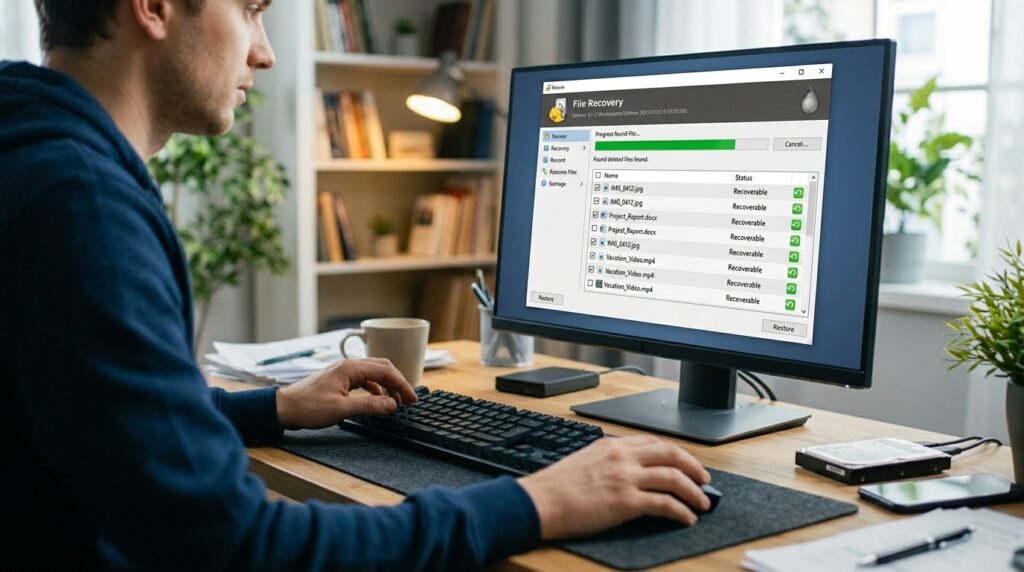
ভুল করে গুরুত্বপূর্ণ ছবি, document, video, project file অথবা office data delete হয়ে গেলে অনেকেই দ্রুত নতুন software install, drive format বা file copy শুরু করেন। এতে deleted file recover হওয়ার সম্ভাবনা কমে যেতে পারে।
কোনো file delete হওয়ার পর সাধারণত data সঙ্গে সঙ্গে physical storage থেকে পুরোপুরি মুছে যায় না। Operating system ওই জায়গাটিকে নতুন data লেখার জন্য available হিসেবে চিহ্নিত করে। নতুন data সেই জায়গার ওপর overwrite হওয়ার আগে recovery সম্ভব হতে পারে।
তাই deleted file recover করার ক্ষেত্রে সবচেয়ে গুরুত্বপূর্ণ নিয়ম হলো—**যে drive থেকে file delete হয়েছে, সেখানে নতুন data লেখা বন্ধ করা।**
## File Delete হওয়ার পর প্রথমে কী করবেন?
File হারানোর পর সঙ্গে সঙ্গে:
* নতুন file copy করবেন না
* নতুন software ওই drive-এ install করবেন না
* Drive format করবেন না
* Disk Cleanup চালাবেন না
* Partition পরিবর্তন করবেন না
* বড় update install করবেন না
* একই drive-এ recovery file save করবেন না
* SSD বা pen drive অপ্রয়োজনীয়ভাবে ব্যবহার করবেন না
যত কম data লেখা হবে, recovery chance তত বেশি থাকতে পারে।
## File কোথা থেকে Delete হয়েছে বুঝুন
Recovery method storage ও delete method অনুযায়ী ভিন্ন হয়।
সম্ভাব্য location:
* Desktop
* Documents
* Downloads
* HDD
* SSD
* Pen drive
* Memory card
* External HDD
* OneDrive
* Google Drive
* Network drive
* Mobile storage
এছাড়া file সাধারণ Delete দিয়ে সরানো হয়েছে, নাকি `Shift + Delete`, format, partition delete বা device failure হয়েছে—তা জানা জরুরি।
## ১. Recycle Bin পরীক্ষা করুন
সাধারণভাবে Windows-এ Delete করা file Recycle Bin-এ যায়।
Restore করার নিয়ম:
1. Desktop থেকে **Recycle Bin** খুলুন।
2. File name, type বা delete date দিয়ে খুঁজুন।
3. প্রয়োজনীয় file-এর ওপর right-click করুন।
4. **Restore** নির্বাচন করুন।
File আগের folder-এ ফিরে যাবে।
একাধিক file একসঙ্গে restore করতে `Ctrl` ধরে select করতে পারেন।
## Recycle Bin-এ File না থাকার কারণ
File Recycle Bin-এ নাও থাকতে পারে যদি:
* `Shift + Delete` ব্যবহার করা হয়
* Recycle Bin খালি করা হয়েছে
* Pen drive থেকে delete করা হয়েছে
* Network drive থেকে delete করা হয়েছে
* File size Recycle Bin limit-এর চেয়ে বড়
* Recycle Bin disabled
* Command line থেকে delete হয়েছে
* কোনো application permanent delete করেছে
## ২. Undo Delete ব্যবহার করুন
File delete করার পর সঙ্গে সঙ্গে একই folder-এ থাকলে:
`Ctrl + Z`
চাপুন।
অথবা folder-এর খালি জায়গায় right-click করে **Undo Delete** নির্বাচন করুন।
এটি শুধু recent action-এর ক্ষেত্রে কাজ করে।
## ৩. Search দিয়ে File খুঁজুন
অনেক সময় file delete হয়নি; অন্য folder-এ move হয়েছে।
File Explorer খুলে search করুন:
* File name
* Extension
* Modified date
* File type
উদাহরণ:
`*.docx`
`*.xlsx`
`*.jpg`
`*.pdf`
`*.psd`
This PC থেকে search করলে পুরো computer-এ খুঁজবে।
## ৪. Recent Files পরীক্ষা করুন
Microsoft Word, Excel, Photoshop বা অন্য application-এর recent file list-এ পুরোনো location দেখা যেতে পারে।
দেখুন:
* File → Open → Recent
* Quick Access
* Recent documents
* Application autosave
* Project history
Recent list থেকে file open না হলেও original path জানা যেতে পারে।
## ৫. OneDrive Recycle Bin পরীক্ষা করুন
Desktop, Documents বা Pictures OneDrive backup-এর মধ্যে থাকলে deleted file cloud Recycle Bin-এ থাকতে পারে।
1. OneDrive website খুলুন।
2. সঠিক account-এ sign in করুন।
3. **Recycle Bin** খুলুন।
4. File নির্বাচন করুন।
5. **Restore** চাপুন।
OneDrive-এর Personal Vault বা shared folder-ও পরীক্ষা করুন।
## ৬. OneDrive Version History ব্যবহার করুন
File delete না হয়ে overwrite বা ভুল edit হলে Version History কাজে লাগতে পারে।
1. OneDrive website-এ file খুঁজুন।
2. File-এর ওপর right-click করুন।
3. **Version history** নির্বাচন করুন।
4. আগের version খুলুন।
5. প্রয়োজনীয় version restore বা download করুন।
## ৭. Google Drive Trash পরীক্ষা করুন
Google Drive-এ synced file delete হলে:
1. Google Drive website খুলুন।
2. **Trash** নির্বাচন করুন।
3. File খুঁজুন।
4. Right-click করে **Restore** দিন।
একাধিক Google account থাকলে সব account পরীক্ষা করুন।
## ৮. Google Drive Version History পরীক্ষা করুন
Google Docs, Sheets ও Slides-এর জন্য:
1. File খুলুন।
2. **File → Version history** এ যান।
3. প্রয়োজনীয় পুরোনো version নির্বাচন করুন।
4. Restore করুন।
Uploaded Word, Excel বা PDF file-এর previous upload version-ও কিছু ক্ষেত্রে পাওয়া যেতে পারে।
## ৯. Previous Versions পরীক্ষা করুন
Windows File History, restore point বা backup সক্রিয় থাকলে folder-এর পুরোনো version পাওয়া যেতে পারে।
1. যে folder থেকে file delete হয়েছে সেটির ওপর right-click করুন।
2. **Properties** খুলুন।
3. **Previous Versions** tab নির্বাচন করুন।
4. Available version দেখুন।
5. আগে **Open** করে পরীক্ষা করুন।
6. প্রয়োজনীয় file অন্য location-এ copy করুন।
সরাসরি Restore করার আগে বর্তমান folder-এর data backup রাখা ভালো।
## ১০. File History ব্যবহার করুন
Windows File History আগে থেকে চালু থাকলে:
1. Control Panel খুলুন।
2. **File History** নির্বাচন করুন।
3. **Restore personal files** চাপুন।
4. Folder ও date নির্বাচন করুন।
5. Restore button চাপুন।
File History আগে সক্রিয় না থাকলে পুরোনো file পাওয়া যাবে না।
## ১১. Backup Drive পরীক্ষা করুন
আপনার যদি external backup থাকে, দেখুন:
* External HDD
* NAS
* Cloud backup
* Windows Backup
* Manual copy
* Office server
* Email attachment
* WhatsApp document
* Shared folder
অনেক সময় recovery software-এর আগে backup থেকেই সবচেয়ে নিরাপদে file পাওয়া যায়।
## ১২. Email Attachment পরীক্ষা করুন
File আগে email-এ পাঠানো বা গ্রহণ করা হলে:
* Gmail
* Outlook
* Yahoo Mail
* Office mail
* Sent folder
* Drafts
পরীক্ষা করুন।
Search-এ file name বা extension লিখুন।
## ১৩. WhatsApp, Messenger বা Telegram পরীক্ষা করুন
কোনো document, ছবি বা video আগে পাঠানো হলে chat attachment থেকে আবার download করা যেতে পারে।
তবে compressed image original quality-এর সমান নাও হতে পারে।
## ১৪. Software AutoRecover পরীক্ষা করুন
কিছু application automatic recovery copy তৈরি করে।
### Microsoft Word
**File → Info → Manage Document → Recover Unsaved Documents**
### Microsoft Excel
**File → Info → Manage Workbook → Recover Unsaved Workbooks**
### PowerPoint
**File → Info → Manage Presentation → Recover Unsaved Presentations**
### Photoshop
AutoRecover folder বা recent file পরীক্ষা করুন।
### AutoCAD
`.bak` ও autosave file খুঁজুন।
Application অনুযায়ী recovery location ভিন্ন হতে পারে।
## ১৫. Temporary File খুঁজুন
Windows Search-এ খুঁজতে পারেন:
`*.tmp`
`*.asd`
`*.wbk`
`*.bak`
`~*`
File-এর modified date দেখে প্রয়োজনীয় file শনাক্ত করুন।
Temporary file copy করে অন্য folder-এ রেখে open করার চেষ্টা করুন।
## ১৬. Pen Drive থেকে Delete হওয়া File Recover
Pen drive-এর file সাধারণত Recycle Bin-এ যায় না।
File delete হওয়ার পর:
* Pen drive ব্যবহার বন্ধ করুন
* নতুন file copy করবেন না
* Format করবেন না
* Recovery software অন্য drive-এ install করুন
* Recovered file computer-এর HDD/SSD বা অন্য drive-এ save করুন
একই pen drive-এ recovered file save করলে deleted data overwrite হতে পারে।
## ১৭. Memory Card থেকে File Recover
Camera বা mobile memory card হলে:
* Device বন্ধ করুন
* Card খুলুন
* নতুন ছবি বা video তুলবেন না
* Card reader দিয়ে computer-এ connect করুন
* Recovery result অন্য drive-এ save করুন
Camera-তে format হয়ে গেলেও কিছু ক্ষেত্রে recovery সম্ভব হতে পারে, যদি নতুন data overwrite না হয়।
## ১৮. External HDD থেকে File Recover
External HDD detect হলে:
* Important existing file আগে copy করুন
* Drive health পরীক্ষা করুন
* Clicking sound থাকলে scan বন্ধ করুন
* Recovery software থেকে read-only scan করুন
* Recovered file অন্য physical drive-এ save করুন
Drive বারবার disconnect হলে hardware problem থাকতে পারে।
## ১৯. Deleted File Recovery Software কীভাবে কাজ করে?
Recovery software storage-এর file system ও unallocated space scan করে deleted file-এর record খুঁজে বের করার চেষ্টা করে।
সাধারণ scan type:
### Quick Scan
* দ্রুত
* Recently deleted file
* File system record intact থাকলে কার্যকর
### Deep Scan
* বেশি সময় লাগে
* File signature দিয়ে খোঁজে
* File name ও folder structure হারাতে পারে
* Fragmented file সম্পূর্ণ recover নাও হতে পারে
## Recovery Software ব্যবহারের নিরাপদ নিয়ম
1. Recovery software অন্য drive-এ install করুন।
2. Source drive নির্বাচন করুন।
3. প্রথমে Quick Scan চালান।
4. প্রয়োজন হলে Deep Scan করুন।
5. File preview দেখুন।
6. Recover করার সময় অন্য drive নির্বাচন করুন।
7. Recovered file open করে যাচাই করুন।
Source drive ও destination drive একই হওয়া উচিত নয়।
## Free Recovery Tool ব্যবহার করা যাবে?
বিশ্বস্ত free tool সাধারণ recovery-এর জন্য ব্যবহার করা যায়। তবে download করার সময় official website ব্যবহার করুন।
এড়িয়ে চলুন:
* Cracked recovery software
* Unknown portable tool
* Fake activation patch
* Random YouTube link
* Malware-infected installer
* “100% guaranteed recovery” দাবি
Sensitive business data থাকলে professional tool বা specialist-এর সাহায্য নিন।
## ২০. HDD থেকে Deleted File Recovery
Mechanical HDD-তে file delete হওয়ার পর overwrite না হলে recovery chance তুলনামূলক ভালো হতে পারে।
Recovery chance নির্ভর করে:
* নতুন data লেখা হয়েছে কি না
* Drive health
* File fragmentation
* Delete-এর পর কত ব্যবহার হয়েছে
* Format হয়েছে কি না
* Partition পরিবর্তন হয়েছে কি না
HDD থেকে clicking sound এলে software scan ঝুঁকিপূর্ণ হতে পারে।
## ২১. SSD থেকে Deleted File Recovery
SSD recovery HDD-এর তুলনায় কঠিন হতে পারে।
কারণ SSD-তে **TRIM** feature deleted block দ্রুত পরিষ্কার করার নির্দেশ দিতে পারে। TRIM কার্যকর হয়ে গেলে software recovery সম্ভব নাও হতে পারে।
SSD থেকে file delete হলে:
* Computer ব্যবহার বন্ধ করুন
* নতুন software install করবেন না
* Windows update বন্ধ রাখুন
* Drive clone বা professional recovery বিবেচনা করুন
SSD চালু রেখে ব্যবহার করলে recovery chance আরও কমতে পারে।
## ২২. Shift + Delete করা File Recover
`Shift + Delete` ব্যবহার করলে file Recycle Bin bypass করে।
Recovery-এর ধাপ:
1. Source drive ব্যবহার বন্ধ করুন।
2. Backup ও cloud copy পরীক্ষা করুন।
3. Previous Version দেখুন।
4. Recovery software অন্য drive-এ install করুন।
5. Source drive scan করুন।
6. Recovered file অন্য drive-এ save করুন।
## ২৩. Recycle Bin Empty করার পর File Recover
Recycle Bin empty হলেও HDD-তে data overwrite না হলে recovery সম্ভব হতে পারে।
তবে C Drive-এর file হলে Windows background activity দ্রুত overwrite করতে পারে।
এই কারণে:
* Computer ব্যবহার কমান
* Browser download বন্ধ করুন
* Software install করবেন না
* Recovery tool portable media বা অন্য drive থেকে চালান
## ২৪. Format হওয়ার পর File Recovery
Quick Format-এর পর কিছু data recover হতে পারে, যদি নতুন data লেখা না হয়।
Full Format, secure erase বা overwrite হলে recovery অনেক কঠিন।
Format হওয়ার পর:
* নতুন partition তৈরি করবেন না
* নতুন file copy করবেন না
* OS install করবেন না
* Recovery result অন্য drive-এ save করুন
## ২৫. Deleted Partition Recovery
Partition delete হলে drive Unallocated দেখাতে পারে।
গুরুত্বপূর্ণ data থাকলে:
* New Volume তৈরি করবেন না
* Format করবেন না
* Partition extend করবেন না
* Drive letter assign না করলেও সমস্যা নেই
* Recovery বা partition scan tool ব্যবহার করুন
* Professional help বিবেচনা করুন
নতুন partition তৈরি করলে পুরোনো file system overwrite হতে পারে।
## ২৬. RAW Drive হলে কী করবেন?
Drive RAW দেখালে Windows file system চিনতে পারছে না।
গুরুত্বপূর্ণ data থাকলে:
* Format করবেন না
* CHKDSK অকারণে চালাবেন না
* নতুন data লিখবেন না
* Drive health পরীক্ষা করুন
* Recovery scan করুন
RAW drive format করলে recovery chance কমে যেতে পারে।
## ২৭. CHKDSK কখন ঝুঁকিপূর্ণ?
CHKDSK file system repair করে, কিন্তু এটি data recovery tool নয়।
Failing drive বা গুরুত্বপূর্ণ deleted file থাকলে CHKDSK:
* File structure পরিবর্তন করতে পারে
* Lost fragment `.chk` file-এ রূপান্তর করতে পারে
* Recovery process জটিল করতে পারে
Important data থাকলে আগে image/clone বা recovery scan বিবেচনা করুন।
## ২৮. Drive Health পরীক্ষা করুন
Recovery-এর আগে storage health গুরুত্বপূর্ণ।
Warning sign:
* Clicking sound
* Grinding sound
* Drive disconnect
* File copy error
* SMART warning
* Bad sector
* Computer freeze
* Drive detect হতে দেরি
* Capacity ভুল দেখায়
* 0 byte বা No Media
Hardware failure থাকলে software scan drive-এর অবস্থা আরও খারাপ করতে পারে।
## ২৯. Clicking HDD হলে কী করবেন?
HDD থেকে repeated clicking sound এলে:
* Drive বন্ধ করুন
* বারবার power on করবেন না
* Recovery software scan চালাবেন না
* Freezer method ব্যবহার করবেন না
* Drive খুলবেন না
* Professional data recovery specialist-এর সাহায্য নিন
Clicking drive mechanical failure-এর লক্ষণ হতে পারে।
## ৩০. Pen Drive 0 Byte বা No Media হলে
Disk Management-এ যদি pen drive:
* 0 byte
* No Media
* Unknown
* Not Initialized
দেখায়, তাহলে controller বা memory chip failure হতে পারে।
সাধারণ recovery software কাজ নাও করতে পারে।
## ৩১. File Recover হয়েছে কিন্তু Open হচ্ছে না
Recovery software file name পেলেও content overwrite বা fragmented হলে file খুলবে না।
সম্ভাব্য কারণ:
* File আংশিক overwrite
* File header damaged
* Fragment missing
* Wrong file extension
* Recovery incomplete
* Source drive damaged
Alternative application দিয়ে open করুন এবং file repair চেষ্টা করুন। Original recovered copy রেখে কাজ করুন।
## ৩২. Recovery Result যাচাই করবেন কীভাবে?
Recovered file শুধু name দেখে গ্রহণ করবেন না।
পরীক্ষা করুন:
* File open হয় কি না
* Image পুরো দেখা যায় কি না
* Video play হয় কি না
* Audio complete কি না
* Word/Excel content আছে কি না
* Archive extract হয় কি না
* File size স্বাভাবিক কি না
Important file একাধিক copy রাখুন।
## ৩৩. একই File একাধিকবার কেন পাওয়া যায়?
Recovery scan-এ একই file-এর:
* Deleted copy
* Temporary copy
* Thumbnail
* Previous version
* Fragment
* Duplicate
পাওয়া যেতে পারে।
Preview, size, date ও content দেখে সঠিক file নির্বাচন করুন।
## ৩৪. File Name হারিয়ে গেলে
Deep Scan file signature দিয়ে data খুঁজলে original:
* File name
* Folder name
* Date
* Path
হারাতে পারে।
File type ও preview দিয়ে file শনাক্ত করতে হবে।
## ৩৫. Encrypted File Recovery
BitLocker বা encrypted drive-এর data recover করতে recovery key বা password প্রয়োজন হতে পারে।
Password বা recovery key ছাড়া encrypted file open করা সাধারণত সম্ভব নয়।
Recovery key নিরাপদ জায়গায় সংরক্ষণ করুন।
## ৩৬. Ransomware আক্রান্ত File
Ransomware file encrypt করলে সাধারণ deleted file recovery method সবসময় কাজে আসে না।
যা করবেন:
* Internet disconnect করুন
* Cloud sync pause করুন
* External drive খুলুন
* Infection isolate করুন
* Backup পরীক্ষা করুন
* Ransom note ও extension সংরক্ষণ করুন
* Professional security help নিন
Unknown decryptor বা payment instruction অন্ধভাবে অনুসরণ করবেন না।
## ৩৭. Mobile থেকে Deleted File Recover
Android বা iPhone-এর ক্ষেত্রে:
* Photos Trash
* Google Photos Bin
* iCloud Recently Deleted
* File Manager Trash
* WhatsApp backup
* Device backup
পরীক্ষা করুন।
Modern mobile internal storage encryption ও TRIM-এর কারণে permanent deletion-এর পর recovery কঠিন হতে পারে।
## ৩৮. Google Photos বা iCloud পরীক্ষা করুন
Deleted photo বা video cloud trash-এ থাকতে পারে।
দেখুন:
* Google Photos → Bin
* iCloud Photos → Recently Deleted
* Samsung Gallery → Trash
* OneDrive Photos
* Xiaomi Gallery Trash
Cloud retention period শেষ হওয়ার আগে restore করুন।
## ৩৯. Network Drive থেকে Deleted File
Network share-এর file local Recycle Bin-এ নাও যেতে পারে।
পরীক্ষা করুন:
* Server backup
* NAS recycle bin
* Snapshot
* Version history
* Administrator backup
* Shadow copy
Office network হলে IT administrator-এর সঙ্গে যোগাযোগ করুন।
## ৪০. Recovery Software Scan কত সময় লাগে?
সময় নির্ভর করে:
* Drive capacity
* HDD/SSD speed
* USB connection
* Bad sector
* Quick বা Deep Scan
* File সংখ্যা
* Computer performance
বড় HDD deep scan করতে কয়েক ঘণ্টা বা আরও বেশি সময় লাগতে পারে।
Drive overheating বা disconnect হলে scan বন্ধ করুন।
## ৪১. Recovery Chance কীসে নির্ভর করে?
Recovery chance বেশি হতে পারে যদি:
* Delete-এর পর drive ব্যবহার হয়নি
* HDD healthy
* Quick Format হয়েছে
* File fragmented নয়
* Backup বা version history আছে
* TRIM কার্যকর হয়নি
Recovery chance কমে যদি:
* নতুন data লেখা হয়েছে
* Windows reinstall হয়েছে
* SSD TRIM হয়েছে
* Secure erase হয়েছে
* Drive physically damaged
* Multiple format
* Partition overwrite
* File আংশিক overwritten
## ৪২. File Recover করার জন্য Drive Clone
গুরুত্বপূর্ণ data বা failing drive হলে প্রথমে sector-by-sector clone/image তৈরি করা ভালো।
এর সুবিধা:
* Original drive কম ব্যবহার হয়
* Recovery copy-এর ওপর করা যায়
* Drive failure বাড়লে backup image থাকে
Drive clone advanced কাজ। ভুল destination নির্বাচন করলে data loss হতে পারে।
## ৪৩. Professional Data Recovery কখন প্রয়োজন?
নিচের অবস্থায় নিজে scan না করে specialist-এর সাহায্য নিন:
* HDD clicking sound
* Drive detect হয় না
* SSD 0 byte
* Important business data
* Accounting database
* Client project
* Partition missing
* RAID storage
* Laptop পানিতে ভিজেছে
* Drive পুড়ে গেছে
* Ransomware
* Encrypted drive
* Multiple recovery attempt ব্যর্থ
* Data legal বা financialভাবে গুরুত্বপূর্ণ
## ৪৪. Data Recovery-এর কোনো ১০০% Guarantee আছে?
না। কোনো software বা service সত্যিকারের ১০০% recovery নিশ্চিত করতে পারে না।
Recovery নির্ভর করে:
* Storage condition
* Overwrite
* Encryption
* TRIM
* Physical damage
* File fragmentation
* Backup availability
“Guaranteed recovery” দাবি দেখলে সতর্ক থাকুন।
## ৪৫. যেসব কাজ করবেন না
* Source drive-এ recovery software install করবেন না
* Recovered file একই drive-এ save করবেন না
* Drive format করবেন না
* Partition create করবেন না
* Random CHKDSK চালাবেন না
* Clicking HDD বারবার চালাবেন না
* Cracked recovery tool ব্যবহার করবেন না
* SSD দীর্ঘ সময় ব্যবহার করবেন না
* Data overwrite করবেন না
* Drive নিজে খুলবেন না
* Freezer method ব্যবহার করবেন না
## দিনাজপুরে Deleted File ও Data Recovery Support
ভুল করে file delete, pen drive format, partition missing অথবা HDD/SSD data access সমস্যা হলে Dinajpur IT Park-এ যোগাযোগ করতে পারেন।
আমরা প্রয়োজন অনুযায়ী প্রাথমিকভাবে পরীক্ষা করি:
* Recycle Bin ও backup recovery
* Deleted file scan
* Pen drive ও memory card recovery assessment
* HDD ও SSD health
* Lost partition assessment
* Word ও Excel file recovery
* OneDrive ও Google Drive restore
* Data backup planning
* Windows migration
**Dinajpur IT Park**
নিউটাউন ৩ নং বাজার, সদর, দিনাজপুর
মোবাইল: 01676-620232
বিকল্প মোবাইল: 01773-975423
WhatsApp: 01676-620232
গুরুত্বপূর্ণ data থাকলে source drive ব্যবহার বন্ধ করে আগে যোগাযোগ করুন।
## সাধারণ প্রশ্ন ও উত্তর
### Delete হওয়া file কি recover করা যায়?
অনেক ক্ষেত্রে যায়, যদি data overwrite না হয় এবং storage physically healthy থাকে।
### Shift + Delete করা file recover হবে?
Recycle Bin-এ থাকবে না, তবে backup, Previous Version বা recovery software দিয়ে পাওয়া যেতে পারে।
### Recycle Bin খালি করার পর file recover সম্ভব?
HDD-তে overwrite না হলে সম্ভব হতে পারে। SSD-তে TRIM-এর কারণে recovery কঠিন হতে পারে।
### Pen drive থেকে delete হওয়া file কোথায় যায়?
সাধারণত Recycle Bin-এ যায় না। Recovery software দিয়ে source drive scan করতে হয়।
### SSD থেকে deleted file recover কঠিন কেন?
TRIM deleted block দ্রুত পরিষ্কার করার নির্দেশ দিতে পারে, ফলে data recover করা কঠিন হয়।
### Recovery software কোথায় install করব?
যে drive থেকে file delete হয়েছে তার বাইরে অন্য drive-এ install করুন।
### Recovered file কোথায় save করব?
Source drive ছাড়া অন্য physical drive বা external storage-এ save করুন।
### Format হওয়া drive থেকে data recover হবে?
Quick Format-এর পর কিছু data পাওয়া যেতে পারে, যদি নতুন data লেখা না হয়। Full overwrite বা secure erase হলে recovery কঠিন।
### File recover হলেও open হয় না কেন?
File আংশিক overwrite, fragmented বা corrupted হলে name পাওয়া গেলেও content usable নাও হতে পারে।
### Data recovery কি ১০০% নিশ্চিত?
না। Storage condition ও overwrite-এর ওপর ফল নির্ভর করে।
## শেষ কথা
কোনো গুরুত্বপূর্ণ file delete হলে আতঙ্কিত না হয়ে প্রথমে source drive ব্যবহার বন্ধ করুন। Recycle Bin, cloud trash, Previous Version, AutoRecover এবং backup পরীক্ষা করুন।
Recovery software ব্যবহার করলে সেটি অন্য drive-এ install করুন এবং recovered file কখনো source drive-এ save করবেন না। HDD থেকে অস্বাভাবিক শব্দ, drive detect না হওয়া অথবা business-critical data থাকলে নিজে বারবার scan না করে professional data recovery assessment নেওয়া নিরাপদ।