
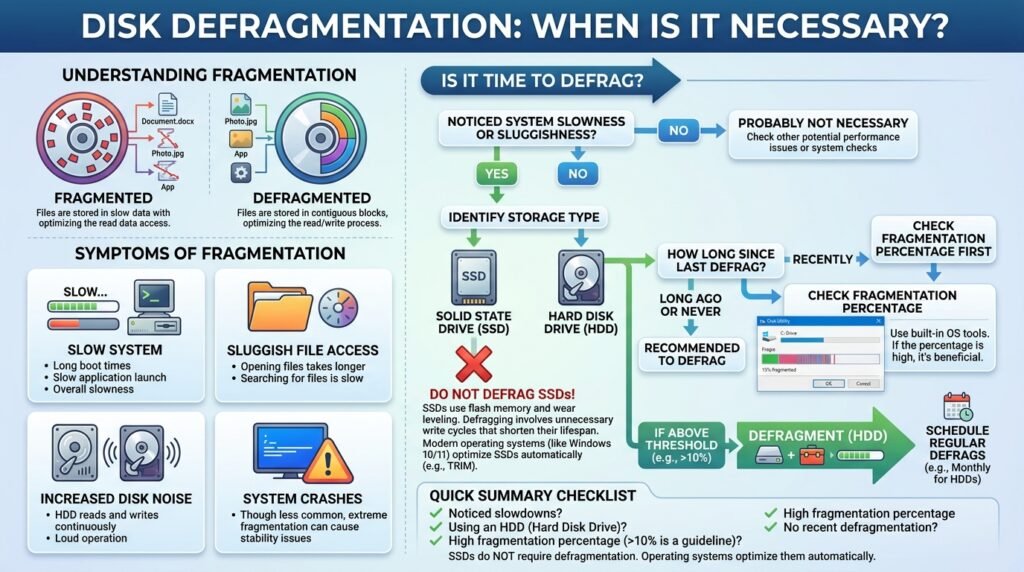
কম্পিউটার চালু হতে বেশি সময় নেওয়া, বড় File খুলতে দেরি হওয়া, Software Load ধীর হওয়া কিংবা HDD থেকে বারবার কাজ করার শব্দ শোনা গেলে অনেক ব্যবহারকারী Disk Defragmentation চালানোর কথা ভাবেন।
Disk Defragmentation পুরোনো ও আধুনিক Hard Disk Drive বা HDD-এর ক্ষেত্রে নির্দিষ্ট পরিস্থিতিতে উপকারী হতে পারে। তবে SSD বা Solid-State Drive-এর কাজের ধরন HDD থেকে সম্পূর্ণ আলাদা। তাই SSD-তে পুরোনো পদ্ধতিতে ঘন ঘন Manual Defragmentation চালানো উচিত নয়।
Windows 10 ও Windows 11 সাধারণত Storage Drive-এর ধরন শনাক্ত করে উপযুক্ত Optimization নিজে থেকেই পরিচালনা করে। HDD হলে File Fragmentation কমানোর জন্য Defragmentation এবং SSD হলে মূলত TRIM বা Retrim-ভিত্তিক Optimization ব্যবহার করা হয়। Microsoft-এর বর্তমান নির্দেশনা অনুযায়ী Windows সাধারণত Drive স্বয়ংক্রিয়ভাবে Optimize করে এবং Default Schedule সাধারণত সপ্তাহে একবার চালু থাকে। :contentReference[oaicite:0]{index=0}
এই আর্টিকেলে Disk Defragmentation কী, কখন এটি প্রয়োজন, HDD ও SSD-এর পার্থক্য, Windows 10 ও 11-এ Drive Analyze ও Optimize করার নিয়ম এবং কোন পরিস্থিতিতে Defrag না করাই নিরাপদ—এসব বিস্তারিতভাবে আলোচনা করা হয়েছে।
Disk Defragmentation কী?
Hard Disk Drive-এ একটি File সব সময় একই ধারাবাহিক স্থানে সংরক্ষিত থাকে না। File তৈরি, Edit, Move এবং Delete করার কারণে তার বিভিন্ন অংশ Drive-এর আলাদা আলাদা স্থানে ছড়িয়ে পড়তে পারে। এই অবস্থাকে File Fragmentation বলা হয়।
একটি Fragmented File পড়ার সময় HDD-এর Mechanical Read/Write Head-কে Drive-এর বিভিন্ন স্থানে যেতে হয়। ফলে File Access এবং Program Loading তুলনামূলক ধীর হতে পারে।
Disk Defragmentation ছড়িয়ে থাকা File-এর অংশগুলোকে যতটা সম্ভব কাছাকাছি বা ধারাবাহিকভাবে সাজানোর চেষ্টা করে। এতে HDD-এর Head Movement কমতে পারে এবং কিছু ক্ষেত্রে Read Performance উন্নত হতে পারে।
Microsoft-এর Defrag Command Documentation অনুযায়ী Defragmentation Local Volume-এর Fragmented File শনাক্ত করে এবং সেগুলো Consolidate করে System Performance উন্নত করার জন্য ব্যবহার করা হয়। :contentReference[oaicite:1]{index=1}
File Fragmentation কেন হয়?
দৈনন্দিন ব্যবহারে HDD-তে Fragmentation হওয়া স্বাভাবিক।
সাধারণ কারণগুলো হলো:
• বারবার File তৈরি ও Delete করা
• বড় File Edit করা
• Software Install ও Uninstall করা
• Game Update করা
• Windows Update ইনস্টল করা
• Drive-এ পর্যাপ্ত খালি জায়গা না থাকা
• বড় Video বা Archive File Move করা
• Download Folder-এ নিয়মিত File পরিবর্তন হওয়া
• Database বা Temporary File বারবার Update হওয়া
Drive-এ কোনো File Delete হলে একটি খালি Space তৈরি হয়। পরবর্তী বড় File ওই একটি Space-এ না ধরলে Windows Fileটির অংশ একাধিক খালি স্থানে সংরক্ষণ করতে পারে। এভাবেই Fragmentation বাড়তে থাকে।
HDD ও SSD-এর মধ্যে পার্থক্য
Disk Defragmentation সম্পর্কে সিদ্ধান্ত নেওয়ার আগে Driveটি HDD নাকি SSD, সেটি জানা সবচেয়ে গুরুত্বপূর্ণ।
HDD
HDD-এর ভেতরে ঘূর্ণায়মান Magnetic Platter এবং Mechanical Read/Write Head থাকে। Fragmented File পড়ার জন্য Head-কে আলাদা আলাদা স্থানে যেতে হয়। তাই অতিরিক্ত Fragmentation HDD Performance কমাতে পারে।
SSD
SSD-তে কোনো Moving Part নেই। এটি Flash Memory Cell থেকে Data পড়ে। File-এর অংশ আলাদা স্থানে থাকলেও HDD-এর মতো Physical Head Movement করতে হয় না।
এই কারণে SSD-তে Traditional Defragmentation থেকে সাধারণত HDD-এর মতো সুবিধা পাওয়া যায় না। বরং অপ্রয়োজনীয় Data Movement অতিরিক্ত Write Operation তৈরি করতে পারে।
Windows SSD-এর ক্ষেত্রে সাধারণত TRIM বা Retrim Optimization ব্যবহার করে। TRIM SSD-কে জানায় কোন Storage Block আর ব্যবহৃত হচ্ছে না এবং ভবিষ্যতে পরিষ্কার বা পুনরায় ব্যবহারের জন্য প্রস্তুত করা যেতে পারে। Microsoft-এর Optimize Drives নির্দেশনায় HDD-কে Defragment এবং SSD-কে Trim করা হয় বলে ব্যাখ্যা করা হয়েছে। :contentReference[oaicite:2]{index=2}
Disk Defragmentation কখন প্রয়োজন?
নিচের পরিস্থিতিতে HDD Analyze করে প্রয়োজন হলে Optimize করা যেতে পারে।
HDD অনেক দিন Optimize করা হয়নি
Windows-এর Automatic Optimization বন্ধ থাকলে বা Computer দীর্ঘদিন Schedule চলার সময় বন্ধ থাকলে HDD Optimize না-ও হতে পারে।
Optimize Drives Window-এ Last Run Date পরীক্ষা করুন। দীর্ঘদিন Optimization না হলে Analyze করে বর্তমান Fragmentation দেখুন।
Drive-এ বেশি Fragmentation দেখা যাচ্ছে
HDD নির্বাচন করে Analyze চালানোর পর যদি Windows Optimization প্রয়োজন বলে জানায়, তাহলে Optimize চালানো যেতে পারে।
শুধু Percentage দেখেই সিদ্ধান্ত না নিয়ে Windows-এর Current Status ও Recommendation অনুসরণ করা ভালো।
অনেক বড় File Delete বা Move করা হয়েছে
বড় Game, Video, ISO, Backup বা Software Delete করার পর Drive-এর বিভিন্ন স্থানে খালি Space তৈরি হতে পারে। এরপর নতুন বড় File সংরক্ষণের সময় Fragmentation বাড়তে পারে।
এই ধরনের বড় পরিবর্তনের পর HDD Analyze করা যেতে পারে।
Software ও Game Load ধীর হয়েছে
Game Map, বড় Application বা Project File HDD থেকে Load হতে অস্বাভাবিক সময় নিলে Fragmentation একটি সম্ভাব্য কারণ হতে পারে।
তবে শুধু Defrag চালানোর আগে নিচের বিষয়ও পরীক্ষা করুন:
• HDD Health
• Disk Usage
• Available RAM
• Background Process
• Malware
• Bad Sector
• Drive Free Space
• CPU Performance
কম্পিউটার দীর্ঘদিন ব্যবহার করা হয়েছে
দীর্ঘ সময় ধরে Windows, Software, Game এবং File নিয়মিত পরিবর্তিত হলে HDD-তে Fragmentation জমতে পারে। Windows-এর Automatic Schedule বন্ধ থাকলে Manual Analysis উপকারী হতে পারে।
Drive খুব ধীরে File Copy করছে
একটি Healthy HDD-তে বড় Sequential File Copy করার সময়ও যদি অস্বাভাবিক Slow Speed দেখা যায়, তাহলে Fragmentation, Drive Health, Cable, USB Port বা Background Disk Usage পরীক্ষা করা উচিত।
Disk Defragmentation সব ধরনের Slow Drive Problem সমাধান করে না।
Disk Defragmentation কখন প্রয়োজন হয় না?
নিচের পরিস্থিতিতে Manual Defragmentation না করাই ভালো।
Driveটি SSD হলে
SSD-তে পুরোনো Third-party Defrag Tool দিয়ে নিয়মিত Full Defragmentation চালানো উচিত নয়। Windows-এর Optimize Drives ব্যবহার করলে Operating System Drive Type অনুযায়ী উপযুক্ত Optimization নির্বাচন করে।
Microsoft-এর Defrag Command-এ `/o` Parameter ব্যবহার করলে Media Type অনুযায়ী সঠিক Optimization প্রয়োগ করা হয়। SSD-এর জন্য Retrim চালাতে `/l` Parameter ব্যবহৃত হয়। :contentReference[oaicite:3]{index=3}
Windows Automatic Optimization চালু থাকলে
Windows সাধারণত সপ্তাহে একবার Drive Optimize করার Schedule রাখে। Computer নিয়মিত চালু থাকলে Manual Defrag বারবার চালানোর প্রয়োজন নেই। :contentReference[oaicite:4]{index=4}
Drive Physical Damage-এর লক্ষণ দেখালে
HDD থেকে Click, Grinding, Beeping বা অস্বাভাবিক শব্দ হলে Defragmentation চালানো ঝুঁকিপূর্ণ হতে পারে। Defrag চলাকালে Drive-এ অনেক Read/Write Activity হয়, যা দুর্বল Drive-এর অবস্থা আরও খারাপ করতে পারে।
এ ধরনের ক্ষেত্রে:
• Drive ব্যবহার কমিয়ে দিন
• গুরুত্বপূর্ণ Data Backup করুন
• SMART Health পরীক্ষা করুন
• Professional Technician বা Data Recovery Service-এর সহায়তা নিন
Data Recovery করতে হলে
Delete হওয়া File Recovery করার আগে Defrag চালাবেন না। Defragmentation Data Block সরিয়ে বা Overwrite করে Deleted File Recovery-এর সম্ভাবনা কমিয়ে দিতে পারে।
Drive Corrupt বা Bad Sector থাকলে
Drive File System Corrupt হলে বা Volume Dirty হিসেবে চিহ্নিত হলে Defrag Command কাজ নাও করতে পারে। Microsoft-এর Documentation অনুযায়ী Locked, Dirty বা নির্দিষ্ট Unsupported Volume Defragment করা যায় না এবং Dirty Volume হলে আগে CHKDSK প্রয়োজন হতে পারে। :contentReference[oaicite:5]{index=5}
Windows 11-এ Disk Defragmentation করার নিয়ম
Windows 11-এ HDD Analyze ও Optimize করতে:
১. Start Menu বা Taskbar Search খুলুন।
২. Defragment and Optimize Drives লিখুন।
৩. Search Result থেকে Defragment and Optimize Drives খুলুন।
৪. Drive List থেকে প্রয়োজনীয় Drive নির্বাচন করুন।
৫. Media Type পরীক্ষা করুন।
৬. HDD হলে Analyze নির্বাচন করুন।
৭. Analysis শেষ হলে Current Status দেখুন।
৮. Optimization প্রয়োজন হলে Optimize চাপুন।
৯. Process শেষ হওয়া পর্যন্ত অপেক্ষা করুন।
Microsoft-এর বর্তমান নির্দেশনায় HDD-এর অবস্থা পরীক্ষা করতে Analyze এবং Optimization শুরু করতে Optimize নির্বাচন করার কথা বলা হয়েছে। :contentReference[oaicite:6]{index=6}
Windows 10-এ Disk Defragmentation করার নিয়ম
Windows 10-এ:
১. Start Menu খুলুন।
২. Defragment and Optimize Drives লিখুন।
৩. Toolটি খুলুন।
৪. প্রয়োজনীয় HDD নির্বাচন করুন।
৫. Analyze চাপুন।
৬. Fragmentation ও Current Status পরীক্ষা করুন।
৭. প্রয়োজন হলে Optimize চাপুন।
Windows 10 ও Windows 11—দুই সংস্করণেই Toolটির কার্যপদ্ধতি প্রায় একই।
HDD নাকি SSD কীভাবে বুঝবেন?
Optimize Drives Window-এর Media Type Column-এ Drive-এর ধরন দেখা যায়।
সেখানে সাধারণত দেখা যেতে পারে:
• Hard disk drive
• Solid state drive
Task Manager থেকেও পরীক্ষা করা যায়:
১. Ctrl + Shift + Esc চাপুন।
২. Task Manager খুলুন।
৩. Performance Tab নির্বাচন করুন।
৪. Disk 0, Disk 1 বা অন্য Drive নির্বাচন করুন।
৫. Drive Name-এর পাশে HDD বা SSD লেখা আছে কি না দেখুন।
PowerShell ব্যবহার করেও Drive Type দেখা যায়:
Get-PhysicalDisk
Commandটির MediaType Column-এ HDD বা SSD দেখা যেতে পারে।
Analyze এবং Optimize-এর পার্থক্য
Analyze
Drive Scan করে Fragmentation এবং Optimization প্রয়োজন কি না পরীক্ষা করে। এতে File Reorganize করা হয় না।
Optimize
Drive Type অনুযায়ী Optimization Operation চালায়।
HDD-এর ক্ষেত্রে এটি File Defragmentation করতে পারে।
SSD-এর ক্ষেত্রে Windows সাধারণত Retrim বা সংশ্লিষ্ট Media-appropriate Optimization চালায়।
তাই Windows-এর Built-in Optimize Tool ব্যবহার করা Third-party Full Defrag Tool-এর তুলনায় নিরাপদ।
Scheduled Optimization পরীক্ষা করুন
Windows সাধারণত Automatic Schedule অনুযায়ী Drive Optimize করে।
Schedule পরীক্ষা করতে:
১. Defragment and Optimize Drives খুলুন।
২. Scheduled optimization Section খুঁজুন।
৩. On লেখা আছে কি না দেখুন।
৪. Change settings নির্বাচন করুন।
৫. Run on a schedule চালু আছে কি না পরীক্ষা করুন।
৬. Frequency নির্বাচন করুন।
৭. Choose থেকে কোন Drive অন্তর্ভুক্ত থাকবে তা পরীক্ষা করুন।
Microsoft-এর তথ্য অনুযায়ী Schedule Daily, Weekly বা Monthly করা যায় এবং Default Frequency সাধারণত Weekly থাকে। :contentReference[oaicite:7]{index=7}
কোন Schedule সবচেয়ে ভালো?
সাধারণ Home Computer-এর জন্য Weekly Default Schedule যথেষ্ট।
Daily
খুব বেশি File Change হয় এমন HDD-তে ব্যবহার করা যেতে পারে, তবে সাধারণ ব্যবহারকারীর জন্য প্রায়ই প্রয়োজন হয় না।
Weekly
অধিকাংশ ব্যবহারকারীর জন্য উপযুক্ত Default Setting।
Monthly
কম ব্যবহৃত Secondary HDD-এর জন্য যথেষ্ট হতে পারে।
Off
Automatic Optimization পুরোপুরি বন্ধ করলে নিয়মিত Manual Check করতে হবে। বিশেষ কোনো কারণ ছাড়া Schedule বন্ধ করার প্রয়োজন নেই।
SSD-এর ক্ষেত্রেও Scheduled Optimization চালু রাখা উচিত, কারণ Windows সেখানে উপযুক্ত Retrim ও Maintenance পরিচালনা করতে পারে।
Optimize Drives-এ Last Run পুরোনো দেখালে কী করবেন?
Scheduled Optimization থাকা সত্ত্বেও Last Run Date পুরোনো হতে পারে।
সম্ভাব্য কারণ:
• Schedule-এর সময় Computer বন্ধ ছিল
• Laptop Battery Power-এ ছিল
• Computer Idle অবস্থায় ছিল না
• Drive Disconnect ছিল
• Optimization Skip হয়েছে
• SSD-এর নির্দিষ্ট Optimization Cadence আলাদা ছিল
Microsoft Learn-এর তথ্য অনুযায়ী Scheduled Task Computer-কে ঘুম থেকে জাগায় না এবং Battery Power-এ থাকলে Operation নাও চালাতে পারে। SSD-এর Last Run Date কখনো এক মাস পর্যন্ত পুরোনো দেখাতে পারে। :contentReference[oaicite:8]{index=8}
Command Prompt দিয়ে Drive Analyze করুন
Administrator Command Prompt খুলে নিচের Command ব্যবহার করা যায়:
defrag C: /a /u /v
এখানে:
• C: হলো Drive Letter
• /a শুধু Analysis চালায়
• /u Progress দেখায়
• /v বিস্তারিত Report দেখায়
অন্য Drive Analyze করতে C-এর পরিবর্তে সেই Drive Letter ব্যবহার করুন।
উদাহরণ:
defrag D: /a /u /v
Command Prompt দিয়ে HDD Defragment করুন
C Drive Defragment করতে:
defrag C: /u /v
Normal Priority-তে চালাতে:
defrag C: /h /u /v
সব Supported Drive Optimize করতে:
defrag /c /o /u /v
এখানে `/o` Media Type অনুযায়ী উপযুক্ত Optimization প্রয়োগ করে। Microsoft-এর Documentation অনুযায়ী এই Parameter প্রত্যেক Media Type-এর জন্য সঠিক Optimization নির্বাচন করে। :contentReference[oaicite:9]{index=9}
SSD Retrim করার Command
SSD-তে Retrim চালাতে:
defrag C: /l /u /v
তবে সাধারণ ব্যবহারকারীর জন্য Built-in Optimize Drives Interface ব্যবহার করাই সহজ ও নিরাপদ।
PowerShell দিয়ে Drive Optimize করুন
Administrator PowerShell বা Terminal থেকে Drive Analyze করতে:
Optimize-Volume -DriveLetter C -Analyze -Verbose
HDD Defragment করতে:
Optimize-Volume -DriveLetter D -Defrag -Verbose
SSD Retrim করতে:
Optimize-Volume -DriveLetter C -ReTrim -Verbose
Drive Letter সঠিকভাবে যাচাই না করে Command চালাবেন না।
Defragmentation-এর আগে কত Free Space প্রয়োজন?
Defrag চলাকালে File Reorganize করার জন্য Drive-এ কিছু খালি জায়গা দরকার।
Microsoft-এর Defrag Documentation অনুযায়ী একটি Volume সম্পূর্ণ ও কার্যকরভাবে Defragment করার জন্য প্রায় ১৫% Free Space থাকা উপকারী। এর কম Space থাকলে Partial Defragmentation হতে পারে। :contentReference[oaicite:10]{index=10}
Drive Space কম হলে:
• Recycle Bin খালি করুন
• Temporary File পরিষ্কার করুন
• বড় Video অন্য Drive-এ সরান
• অপ্রয়োজনীয় Software Uninstall করুন
• Downloads Folder পরিষ্কার করুন
• পুরোনো Backup সরান
File Delete করার আগে গুরুত্বপূর্ণ Data পরীক্ষা করুন।
Defrag চলাকালে কম্পিউটার ব্যবহার করা যাবে কি?
Windows Background-এ Optimization চালাতে পারে এবং সাধারণ কাজ করা সম্ভব। তবে Process দ্রুত ও স্থিতিশীল রাখতে:
• বড় File Copy বন্ধ রাখুন
• Game খেলবেন না
• Video Editing এড়িয়ে চলুন
• Backup একই সময়ে চালাবেন না
• Drive Disconnect করবেন না
• Laptop Charger সংযুক্ত রাখুন
Defrag চলাকালে Computer বন্ধ হয়ে গেলে সাধারণত Windows পরবর্তী সময়ে পুনরায় Optimization করতে পারে। তবুও ইচ্ছাকৃতভাবে Shutdown না করাই ভালো।
Defragmentation কত সময় লাগে?
সময় নির্ভর করে:
• Drive Capacity
• Fragmentation Level
• Used Space
• Free Space
• HDD Speed
• File-এর সংখ্যা
• File Size
• Drive Health
• Background Activity
• CPU ও Memory Load
ছোট বা কম Fragmented Drive কয়েক মিনিটে শেষ হতে পারে। বড়, পূর্ণ বা বেশি Fragmented HDD-এর ক্ষেত্রে অনেক বেশি সময় লাগতে পারে।
বারবার Cancel না করে Process সম্পন্ন হতে দেওয়া ভালো।
Defrag করার পর কি FPS বাড়ে?
Game HDD-তে Install করা থাকলে এবং File খুব Fragmented হলে Loading Time বা Asset Streaming কিছুটা উন্নত হতে পারে।
তবে Defrag সাধারণত:
• Graphics Card Performance বাড়ায় না
• CPU Speed বাড়ায় না
• RAM Capacity বাড়ায় না
• Network Ping কমায় না
• সরাসরি বড় FPS Boost দেয় না
Game FPS Drop হলে GPU Driver, Temperature, RAM, Graphics Setting, CPU Bottleneck এবং Background Process পরীক্ষা করতে হবে।
Defrag করার পর Windows কি দ্রুত হয়?
Fragmented HDD থাকলে কিছু ক্ষেত্রে নিচের উন্নতি দেখা যেতে পারে:
• File Access দ্রুত হওয়া
• Software Load Time কমা
• HDD Seek Activity কমা
• বড় File Copy তুলনামূলক স্থিতিশীল হওয়া
• Startup File Access কিছুটা উন্নত হওয়া
তবে Computer Slow হওয়ার মূল কারণ যদি কম RAM, দুর্বল CPU, Malware, Bad Sector বা ১০০% Disk Usage হয়, তাহলে শুধু Defrag যথেষ্ট হবে না।
Disk Cleanup ও Defragmentation-এর পার্থক্য
Disk Cleanup
অপ্রয়োজনীয় Temporary File, Cache এবং কিছু System File মুছে Free Space তৈরি করে।
Disk Defragmentation
HDD-এর ছড়িয়ে থাকা File Block Reorganize করে।
সঠিক ক্রম হতে পারে:
১. গুরুত্বপূর্ণ Data Backup করুন।
২. অপ্রয়োজনীয় File পরিষ্কার করুন।
৩. Drive Health পরীক্ষা করুন।
৪. HDD Analyze করুন।
৫. প্রয়োজন হলে Optimize করুন।
SSD-তে Disk Cleanup করা যায়, কিন্তু Traditional Manual Defrag চালানোর প্রয়োজন নেই।
Defrag ও CHKDSK-এর পার্থক্য
Defrag
Fragmented File Reorganize করে।
CHKDSK
File System Error এবং Drive-এর Logical সমস্যা পরীক্ষা করে।
Drive Error থাকলে Defrag আগে ব্যর্থ হতে পারে। তবে Physical Damage-এর লক্ষণ থাকলে CHKDSK বা Defrag চালানোর আগে গুরুত্বপূর্ণ Data Backup করা জরুরি।
HDD থেকে শব্দ হলে Defrag চালাবেন কি?
HDD থেকে হালকা Working Sound স্বাভাবিক হতে পারে। কিন্তু নিচের শব্দগুলো বিপদের লক্ষণ:
• Repeated Clicking
• Grinding
• Scratching
• Beeping
• Spin-up ও Spin-down বারবার হওয়া
এ অবস্থায়:
• Defrag বন্ধ করুন
• নতুন Data লেখা বন্ধ করুন
• গুরুত্বপূর্ণ File Backup করুন
• Drive Health পরীক্ষা করুন
• Technician-এর সহায়তা নিন
Physical Damage থাকা Drive-এ Defrag Data Loss-এর ঝুঁকি বাড়াতে পারে।
External HDD Defragment করা যাবে কি?
হ্যাঁ, Windows-এ সংযুক্ত External HDD Analyze ও Optimize করা যায়, যদি File System এবং Drive সমর্থিত হয়।
প্রথমে:
• USB Cable ঠিক আছে কি না দেখুন
• Stable USB Port ব্যবহার করুন
• Drive Health পরীক্ষা করুন
• Free Space রাখুন
• Backup নিন
External SSD হলে Windows Optimize Tool ব্যবহার করুন, কিন্তু Third-party Traditional Defrag এড়িয়ে চলুন।
USB Pen Drive Defragment করা উচিত কি?
সাধারণ USB Flash Drive-এ Defragmentation থেকে উল্লেখযোগ্য লাভ পাওয়া যায় না। Flash Storage হওয়ায় অপ্রয়োজনীয় Write Operation বাড়তে পারে।
Pen Drive Slow হলে পরীক্ষা করুন:
• USB Port
• Drive Quality
• File System
• Small File-এর সংখ্যা
• Malware
• Available Space
• Drive Health
প্রয়োজনে Backup নিয়ে Format করা Defrag-এর তুলনায় বেশি কার্যকর হতে পারে।
Memory Card Defrag করা উচিত কি?
SD Card বা MicroSD Card Flash Memory ব্যবহার করে। এগুলোতে নিয়মিত Defrag প্রয়োজন হয় না।
Camera বা Mobile Storage Slow হলে:
• গুরুত্বপূর্ণ Data Backup করুন
• Device থেকেই Format করুন
• Card Speed Class পরীক্ষা করুন
• Counterfeit Card কি না যাচাই করুন
• Card Health বা Error পরীক্ষা করুন
RAID ও Network Drive Defragmentation
Network Drive সাধারণ Windows Defrag Tool দিয়ে Defragment করা যায় না। Microsoft-এর Documentation-এ Network Drive Unsupported হিসেবে উল্লেখ করা হয়েছে। :contentReference[oaicite:11]{index=11}
RAID, NAS বা Enterprise Storage-এর ক্ষেত্রে Manufacturer বা Administrator-এর নির্দেশনা অনুসরণ করুন। ভুল Optimization Data Integrity এবং Performance ক্ষতিগ্রস্ত করতে পারে।
Third-party Defrag Software কি প্রয়োজন?
অধিকাংশ Windows 10 ও Windows 11 ব্যবহারকারীর জন্য Built-in Optimize Drives যথেষ্ট।
Third-party Tool ব্যবহারের আগে ভাবুন:
• Softwareটি SSD সঠিকভাবে শনাক্ত করে কি না
• অপ্রয়োজনীয় Full Defrag চালায় কি না
• Malware বা Bundled Software আছে কি না
• Real-time Optimization System Load বাড়ায় কি না
• Windows-এর Built-in Schedule-এর সঙ্গে Conflict করে কি না
শুধু “PC Speed Booster” দাবি করা অজানা Tool ব্যবহার করবেন না।
Defrag-এর পর Fragmentation 0% না হলে সমস্যা কি?
সব File Defragment করা সম্ভব নাও হতে পারে।
কারণ:
• কিছু System File ব্যবহৃত হচ্ছে
• Drive-এ Free Space কম
• বড় File Move করার যথেষ্ট Continuous Space নেই
• File Locked
• Drive Error
• Page File বা System Metadata
• Optimization Policy
Current Status যদি “OK” দেখায়, তাহলে 0% না হলেও সাধারণত চিন্তার কারণ নেই।
SSD মাঝে মাঝে Defragment হয় কেন?
Windows-এর Scheduled Optimization SSD-এর জন্য শুধু Retrim নয়, নির্দিষ্ট পরিস্থিতিতে সীমিত Traditional Optimization-ও পরিচালনা করতে পারে। Microsoft Learn-এর Documentation অনুযায়ী Scheduled Task SSD-তে সাধারণত Retrim এবং প্রায় মাসিক Policy অনুযায়ী নির্দিষ্ট Traditional Optimization চালাতে পারে। ব্যবহারকারীকে এটি নিজে থেকে বারবার চালাতে হয় না। :contentReference[oaicite:12]{index=12}
তাই Optimize Drives-এ SSD-এর পাশে Optimization দেখা মানেই Windows ভুলভাবে SSD Defrag করছে—এমন নয়।
Automatic Optimization বন্ধ করা উচিত কি?
সাধারণভাবে বন্ধ করা উচিত নয়।
Schedule চালু রাখার সুবিধা:
• HDD Fragmentation নিয়ন্ত্রিত থাকে
• SSD Retrim পরিচালিত হয়
• Manual Maintenance কম লাগে
• Drive Type অনুযায়ী সঠিক Operation ব্যবহার হয়
বিশেষ Enterprise Policy, Testing Environment বা Administrator নির্দেশনা না থাকলে Default Schedule চালু রাখা ভালো।
Drive Optimize হচ্ছে না কেন?
সম্ভাব্য কারণ:
• Drive Locked
• File System Error
• Volume Dirty
• পর্যাপ্ত Free Space নেই
• Schedule বন্ধ
• Task Scheduler Service সমস্যা
• Drive Offline
• Unsupported File System
• Network Drive
• Battery Power
• Background Optimization চলছে
প্রথমে Computer Restart করে Drive Analyze করুন। Error Message থাকলে File System এবং Drive Health পরীক্ষা করুন।
“Optimization not available” দেখালে কী করবেন?
সম্ভাব্য কারণ:
• Drive Type Unsupported
• Virtual Drive
• Network Location
• Optical Disc
• Storage Controller Driver সমস্যা
• File System সমর্থিত নয়
• Drive Error
Disk Management এবং Device Manager থেকে Drive শনাক্ত হচ্ছে কি না দেখুন। গুরুত্বপূর্ণ Data থাকলে আগে Backup নিন।
Disk 100% Usage হলে Defrag করবেন কি?
Disk 100% Usage সব সময় Fragmentation-এর কারণে হয় না।
সম্ভাব্য কারণ:
• Windows Update
• Antivirus Scan
• Search Indexing
• SysMain
• কম RAM ও Page File
• Bad Sector
• Failing HDD
• Background Download
• Malware
• Software Bug
Task Manager থেকে কোন Process Disk ব্যবহার করছে দেখুন। HDD Healthy এবং বেশি Fragmented হলে পরে Optimize করা যেতে পারে।
System Drive Defrag নিরাপদ কি?
Windows Built-in Optimize Drives ব্যবহার করলে System Drive Optimize করা সাধারণত নিরাপদ। Windows Locked ও গুরুত্বপূর্ণ File নিজস্ব নিয়ম অনুযায়ী পরিচালনা করে।
তবুও:
• গুরুত্বপূর্ণ Data Backup রাখুন
• Power Stable রাখুন
• Drive Health পরীক্ষা করুন
• Third-party Aggressive Tool এড়িয়ে চলুন
Defrag চালানোর আগে Backup প্রয়োজন কি?
স্বাভাবিক Healthy HDD-তে Built-in Defrag সাধারণত Data Delete করে না। তারপরও গুরুত্বপূর্ণ Data-এর Backup থাকা উচিত।
বিশেষ করে Backup জরুরি যদি:
• Drive পুরোনো
• SMART Warning আছে
• অস্বাভাবিক শব্দ হয়
• File System Error আছে
• বিদ্যুৎ সমস্যা হয়
• গুরুত্বপূর্ণ Business Data থাকে
Storage Maintenance কখনোই Backup-এর বিকল্প নয়।
Disk Defragmentation-এর সুবিধা
HDD-এর ক্ষেত্রে সম্ভাব্য সুবিধা:
• Fragmented File Consolidate করা
• Read/Write Head Movement কমানো
• File Access উন্নত করা
• Program Loading স্থিতিশীল করা
• Free Space Consolidation
• Drive Maintenance সহজ করা
ফলাফল Computer, Drive এবং Fragmentation Level অনুযায়ী ভিন্ন হবে।
Disk Defragmentation-এর সীমাবদ্ধতা
Defrag নিচের সমস্যা সমাধান করবে না:
• Bad Sector
• Physical Drive Failure
• Malware
• কম RAM
• দুর্বল CPU
• GPU Problem
• Network Lag
• Windows Corruption
• Overheating
• SSD Hardware Failure
Defrag করার পরও Slow থাকলে অন্য Hardware ও Software কারণ পরীক্ষা করুন।
যেসব কাজ করা উচিত নয়
• SSD-তে প্রতিদিন Full Manual Defrag চালানো
• Deleted Data Recovery-এর আগে Defrag করা
• Physical Damage থাকা HDD Defrag করা
• অজানা PC Booster ব্যবহার করা
• Defrag চলাকালে Drive Disconnect করা
• Backup ছাড়া পুরোনো দুর্বল Drive-এ ভারী Operation চালানো
• শুধু Fragmentation Percentage দেখে আতঙ্কিত হওয়া
• Network Drive Defrag করার চেষ্টা করা
• Drive Error উপেক্ষা করা
• SSD Optimization Schedule বন্ধ রাখা
দ্রুত সিদ্ধান্ত নেওয়ার চেকলিস্ট
Driveটি HDD হলে:
• Optimize Drives খুলুন
• Media Type যাচাই করুন
• Last Run Date দেখুন
• Analyze চালান
• Windows প্রয়োজন বললে Optimize করুন
• Weekly Schedule চালু রাখুন
• পর্যাপ্ত Free Space রাখুন
Driveটি SSD হলে:
• Third-party Traditional Defrag এড়িয়ে চলুন
• Windows Optimize ব্যবহার করুন
• Scheduled Optimization চালু রাখুন
• TRIM বা Retrim Windows-কে পরিচালনা করতে দিন
• Free Space ও Firmware পরীক্ষা করুন
Drive থেকে অস্বাভাবিক শব্দ হলে:
• Defrag করবেন না
• Data Backup করুন
• Drive Health পরীক্ষা করুন
• Technician-এর সহায়তা নিন
Deleted File Recovery প্রয়োজন হলে:
• Drive ব্যবহার বন্ধ করুন
• Defrag করবেন না
• নতুন File Copy করবেন না
• Recovery Tool অন্য Drive থেকে চালান
শেষ কথা
Disk Defragmentation মূলত Mechanical HDD-এর Fragmented File Reorganize করার জন্য ব্যবহৃত হয়। HDD দীর্ঘদিন Optimize না হলে, অনেক File Delete বা Move করার পর কিংবা Windows Drive Analyze করে Optimization প্রয়োজন দেখালে Defrag চালানো যেতে পারে।
SSD-এর ক্ষেত্রে Traditional Manual Defragmentation নিয়মিত চালানোর দরকার নেই। Windows 10 ও Windows 11-এর Built-in Optimize Drives Tool Drive Type অনুযায়ী HDD Defragment এবং SSD Retrim পরিচালনা করে। তাই সাধারণ ব্যবহারকারীর জন্য Default Weekly Scheduled Optimization চালু রাখাই সবচেয়ে নিরাপদ।
Defrag চালানোর আগে Drive Type, Health এবং Free Space পরীক্ষা করুন। Physical Damage, Deleted Data Recovery বা গুরুতর File System Error থাকলে Defrag না করে আগে Data সুরক্ষিত করুন। মনে রাখবেন, Disk Defragmentation কিছু HDD Performance Problem কমাতে পারে, কিন্তু এটি দুর্বল Hardware, Bad Sector, Malware বা কম RAM-এর সমাধান নয়।