
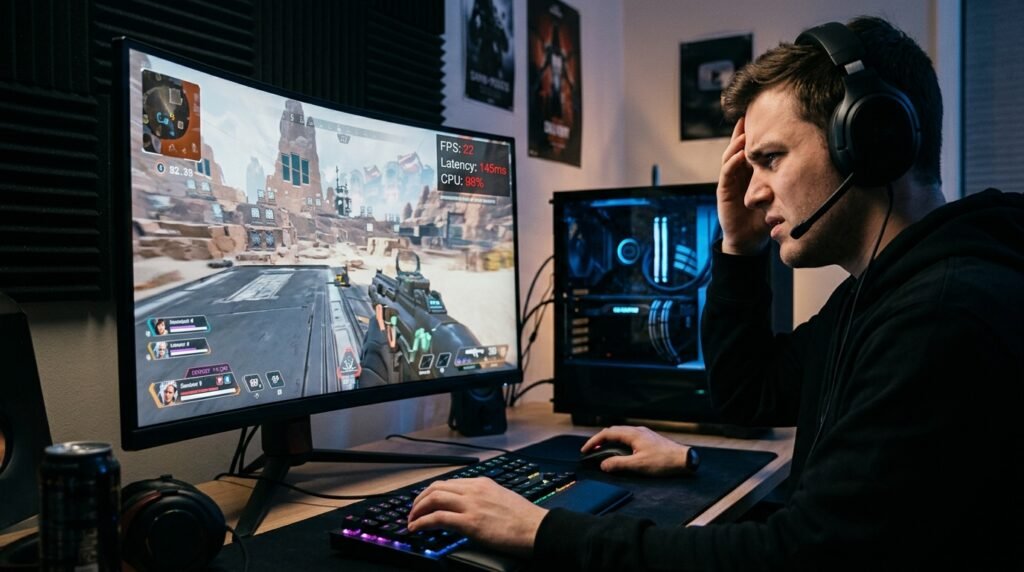
কম্পিউটার বা ল্যাপটপে গেম খেলার সময় হঠাৎ FPS কমে যাওয়া, স্ক্রিন আটকে যাওয়া, মুভমেন্ট কেটে কেটে চলা, ইনপুট দিতে দেরি হওয়া কিংবা কিছুক্ষণ খেলার পর পারফরম্যান্স খারাপ হয়ে যাওয়াকে সাধারণভাবে Game FPS Drop ও Performance Lag বলা হয়।
গেম চালুর সময় FPS ভালো থাকলেও কয়েক মিনিট পর কমে যেতে পারে। আবার নির্দিষ্ট লোকেশন, যুদ্ধের দৃশ্য, বেশি Player বা ভারী Visual Effect আসার সময় FPS হঠাৎ নেমে যেতে পারে। এ ধরনের সমস্যা সব সময় দুর্বল Graphics Card-এর কারণে হয় না। ভুল Graphics Setting, অতিরিক্ত Background Process, পুরোনো Driver, CPU বা GPU Overheating, কম RAM, ধীর Storage, Power Saving Mode এবং গেমের Optimization সমস্যাও এর জন্য দায়ী হতে পারে।
নিচের পদ্ধতিগুলো অনুসরণ করে Game FPS Drop ও Performance Lag-এর কারণ শনাক্ত এবং সমাধান করা যাবে।
FPS Drop, Stutter ও Input Lag-এর পার্থক্য
সমস্যা সমাধানের আগে কোন ধরনের Lag হচ্ছে, তা বোঝা জরুরি।
FPS Drop
গেমের Frame Rate হঠাৎ কমে যাওয়াকে FPS Drop বলা হয়। যেমন ৮০ FPS থেকে হঠাৎ ২৫ FPS-এ নেমে যাওয়া।
Stuttering
FPS মোটামুটি ভালো থাকলেও ছোট ছোট বিরতিতে স্ক্রিন আটকে যাওয়া বা Frame Time অস্বাভাবিক বেড়ে যাওয়াকে Stuttering বলা হয়।
Input Lag
Mouse বা Keyboard-এ নির্দেশ দেওয়ার পর গেমে প্রতিক্রিয়া দেখাতে দেরি হলে সেটি Input Lag।
Network Lag
Online Game-এ Character পিছিয়ে যাওয়া, Teleport হওয়া, Bullet Register না করা বা Ping বেড়ে যাওয়া Network Lag-এর লক্ষণ।
Screen Tearing
Monitor-এর Refresh Rate এবং GPU-এর Frame Output সমন্বয় না হলে স্ক্রিনের অংশ বিভক্ত বা কাটা দেখাতে পারে। এটি FPS Drop নয়, তবে Gaming Experience খারাপ করে।
কম্পিউটার রিস্টার্ট করুন
দীর্ঘ সময় কম্পিউটার চালু থাকলে Background Process, Memory Leak অথবা আটকে থাকা Driver Service-এর কারণে গেমের পারফরম্যান্স কমতে পারে।
প্রথমে:
১. গেম ও Game Launcher বন্ধ করুন।
২. অপ্রয়োজনীয় Software বন্ধ করুন।
৩. কম্পিউটার Restart করুন।
৪. Restart-এর পর শুধু গেমটি চালিয়ে পরীক্ষা করুন।
Restart-এর পর FPS স্বাভাবিক হলে Background Application অথবা Memory Usage সমস্যার সম্ভাবনা বেশি।
গেমের System Requirements পরীক্ষা করুন
প্রতিটি গেমের Minimum এবং Recommended Hardware Requirement থাকে। Minimum Requirement পূরণ করলে গেম চালু হতে পারে, কিন্তু সব সময় স্থিতিশীল FPS পাওয়া যাবে না।
পরীক্ষা করুন:
• Processor বা CPU
• Graphics Card বা GPU
• RAM
• Available Storage
• DirectX Version
• Operating System
• VRAM Requirement
• SSD প্রয়োজন কি না
আপনার Hardware শুধু Minimum Requirement পূরণ করলে Low Graphics Setting ও কম Resolution ব্যবহার করতে হতে পারে।
FPS ও Hardware Usage পর্যবেক্ষণ করুন
সমস্যার সময় কোন Hardware Component সীমাবদ্ধতা তৈরি করছে, তা Monitoring Tool দিয়ে বোঝা যায়।
পর্যবেক্ষণ করুন:
• FPS
• Frame Time
• GPU Usage
• GPU Temperature
• GPU Clock Speed
• VRAM Usage
• CPU Usage
• CPU Temperature
• RAM Usage
• Disk Usage
Windows Task Manager, Xbox Game Bar Performance Widget, NVIDIA Performance Overlay, AMD Metrics Overlay অথবা বিশ্বস্ত Monitoring Tool ব্যবহার করা যেতে পারে।
সাধারণভাবে:
• GPU Usage ৯৫–১০০% হলে গেমটি GPU Bound হতে পারে।
• এক বা একাধিক CPU Core পূর্ণ ব্যবহৃত হলে CPU Bottleneck হতে পারে।
• RAM প্রায় সম্পূর্ণ হলে Stutter হতে পারে।
• VRAM পূর্ণ হলে Texture Load ও Frame Time সমস্যা হতে পারে।
• Temperature বেশি হয়ে Clock Speed কমে গেলে Thermal Throttling হতে পারে।
Graphics Setting কমিয়ে পরীক্ষা করুন
গেমের সব Setting Low করার পরিবর্তে বেশি FPS প্রভাবিত করে এমন Setting আগে কমান।
সাধারণত বেশি Performance খরচ করে:
• Resolution
• Render Scale
• Ray Tracing
• Shadow Quality
• Volumetric Lighting
• Reflection Quality
• Ambient Occlusion
• View Distance
• Crowd Density
• Hair বা Physics Quality
• Anti-Aliasing
• Texture Quality
• Screen Space Reflection
প্রথমে Ray Tracing বন্ধ করুন। এরপর Shadow, Reflection, Volumetric Effect এবং View Distance কমান।
Texture Quality সাধারণত VRAM বেশি ব্যবহার করে। Graphics Card-এর VRAM কম হলে Texture Setting Medium বা Low করুন।
Resolution ও Render Scale কমান
Resolution বেশি হলে GPU-কে প্রতি Frame-এ বেশি Pixel Render করতে হয়।
উদাহরণ:
• 4K থেকে 1440p
• 1440p থেকে 1080p
• 1080p থেকে 900p বা 720p
গেমে Render Scale অপশন থাকলে ১০০% থেকে ৯০%, ৮৫% বা ৮০% করে পরীক্ষা করুন।
Resolution কমানোর পর FPS উল্লেখযোগ্যভাবে বেড়ে গেলে GPU Performance সীমাবদ্ধতা থাকার সম্ভাবনা বেশি।
DLSS, FSR বা XeSS ব্যবহার করুন
সমর্থিত গেমে Upscaling Technology ব্যবহার করলে কম Internal Resolution-এ গেম Render করে উচ্চ Resolution-এর কাছাকাছি Output দেওয়া যায়।
সাধারণ Upscaling Technology:
• NVIDIA DLSS
• AMD FidelityFX Super Resolution বা FSR
• Intel XeSS
প্রথমে Quality Mode ব্যবহার করুন। পর্যাপ্ত FPS না পেলে Balanced বা Performance Mode পরীক্ষা করুন।
খুব কম Resolution-এ Performance Mode ব্যবহার করলে Image Quality অস্পষ্ট হতে পারে। তাই FPS ও Visual Quality-এর মধ্যে ভারসাম্য রাখুন।
Frame Generation সতর্কতার সঙ্গে ব্যবহার করুন
কিছু আধুনিক GPU ও গেমে Frame Generation পাওয়া যায়। এটি অতিরিক্ত Generated Frame তৈরি করে প্রদর্শিত FPS বাড়াতে পারে।
তবে মনে রাখতে হবে:
• Base FPS খুব কম হলে Input Latency অনুভূত হতে পারে।
• Competitive Game-এ সব সময় উপযুক্ত নাও হতে পারে।
• Generated FPS এবং বাস্তব Rendered FPS একই বিষয় নয়।
• Visual Artifact দেখা যেতে পারে।
Single-player গেমে Base FPS গ্রহণযোগ্য থাকলে Frame Generation কার্যকর হতে পারে।
FPS Limit সেট করুন
GPU সব সময় সর্বোচ্চ FPS তৈরি করার চেষ্টা করলে Temperature, Power Consumption ও Frame Time অস্থিতিশীল হতে পারে।
উদাহরণ হিসেবে গেম ৭৫ থেকে ১২০ FPS-এর মধ্যে ওঠানামা করলে FPS Limit ৭৫, ৮০ বা ৯০ নির্ধারণ করে পরীক্ষা করতে পারেন।
স্থিতিশীল FPS Limit-এর সুবিধা:
• Frame Time স্থিতিশীল হতে পারে।
• Temperature কমতে পারে।
• Power Consumption কমতে পারে।
• আকস্মিক FPS Drop কম অনুভূত হতে পারে।
• Fan Noise কমতে পারে।
গেমের নিজস্ব FPS Limiter থাকলে প্রথমে সেটি ব্যবহার করুন।
V-Sync পরীক্ষা করুন
V-Sync Monitor-এর Refresh Rate-এর সঙ্গে Frame Output সমন্বয় করে Screen Tearing কমাতে পারে। তবে কিছু ক্ষেত্রে Input Lag বাড়ায় এবং FPS Refresh Rate-এর নিচে নামলে Stutter তৈরি করতে পারে।
সমস্যা অনুযায়ী পরীক্ষা করুন:
• Screen Tearing হলে V-Sync চালু করুন।
• Input Lag বেশি হলে V-Sync বন্ধ করে পরীক্ষা করুন।
• G-SYNC বা FreeSync থাকলে সেটি সঠিকভাবে Configure করুন।
• FPS Limit Monitor Refresh Rate-এর সামান্য নিচে রেখে পরীক্ষা করতে পারেন।
সব গেম ও Monitor-এ একই Setting সর্বোত্তম হয় না।
Monitor Refresh Rate সঠিকভাবে সেট করুন
১৪৪Hz বা ১৬৫Hz Monitor ব্যবহার করলেও Windows-এ ৬০Hz নির্বাচন করা থাকলে উচ্চ Refresh Rate-এর সুবিধা পাওয়া যাবে না।
Windows 11-এ:
১. Settings খুলুন।
২. System > Display-এ যান।
৩. Advanced display নির্বাচন করুন।
৪. সঠিক Monitor নির্বাচন করুন।
৫. Choose a refresh rate থেকে সর্বোচ্চ সমর্থিত Refresh Rate নির্বাচন করুন।
Display Cable এবং Port-ও নির্ধারিত Resolution ও Refresh Rate সমর্থন করতে হবে।
Windows Game Mode চালু করুন
Game Mode চালু থাকলে Windows গেম চলার সময় কিছু Background Activity ও Update-সংক্রান্ত বাধা কমানোর চেষ্টা করে।
চালু করতে:
১. Settings খুলুন।
২. Gaming নির্বাচন করুন।
৩. Game Mode-এ যান।
৪. Game Mode চালু করুন।
৫. গেম Restart করুন।
Game Mode সব কম্পিউটারে বিশাল FPS বৃদ্ধি দেয় না। তবে Gaming চলাকালে অপ্রয়োজনীয় System Activity কমাতে সহায়তা করতে পারে।
Windows 11-এর Windowed Game Optimization ব্যবহার করুন
Windows 11-এ DirectX 10 ও DirectX 11-এর Windowed এবং Borderless Windowed Game-এর জন্য Optimizations for windowed games অপশন রয়েছে। Microsoft-এর মতে, এটি সমর্থিত গেমকে আধুনিক Flip Presentation Model-এ স্থানান্তর করে Frame Latency কমাতে এবং Variable Refresh Rate-এর মতো সুবিধা ব্যবহার করতে পারে। :contentReference[oaicite:0]{index=0}
চালু করতে:
১. Settings খুলুন।
২. System > Display-এ যান।
৩. Graphics নির্বাচন করুন।
৪. Default graphics settings খুলুন।
৫. Optimizations for windowed games চালু করুন।
৬. গেম Restart করুন।
কোনো নির্দিষ্ট গেমে সমস্যা বাড়লে Graphics Settings থেকে ওই গেমের জন্য অপশনটি বন্ধ করে পরীক্ষা করুন।
Dedicated Graphics Card নির্বাচন করুন
Laptop বা Hybrid Graphics System-এ গেমটি Dedicated GPU-এর পরিবর্তে Integrated Graphics ব্যবহার করলে FPS খুব কম হতে পারে।
Windows 11-এ:
১. Settings খুলুন।
২. System > Display > Graphics-এ যান।
৩. গেমের EXE File নির্বাচন বা যোগ করুন।
৪. Options-এ ক্লিক করুন।
৫. High performance নির্বাচন করুন।
৬. Save চাপুন।
৭. গেম Restart করুন।
Microsoft-এর Graphics Preference Setting থেকে একাধিক GPU-যুক্ত কম্পিউটারে নির্দিষ্ট গেমের জন্য High Performance GPU নির্বাচন করা যায়। :contentReference[oaicite:1]{index=1}
Graphics Driver আপডেট করুন
পুরোনো বা ক্ষতিগ্রস্ত GPU Driver-এর কারণে FPS Drop, Stutter, Crash, Shader সমস্যা এবং অস্বাভাবিক GPU Usage হতে পারে।
Graphics Card অনুযায়ী অফিসিয়াল Driver ব্যবহার করুন:
• NVIDIA App
• AMD Software: Adrenalin Edition
• Intel Graphics Software বা Intel Driver & Support Assistant
Driver Update করার পর কম্পিউটার Restart করুন।
সদ্য Driver Update করার পর সমস্যা শুরু হলে নতুন Driver-এ Bug থাকতে পারে। সে ক্ষেত্রে আগের Stable Driver-এ Roll Back করে পরীক্ষা করা যায়।
Graphics Driver Clean Install করুন
সাধারণ Update-এর পরও সমস্যা থাকলে Driver Clean Installation কার্যকর হতে পারে।
NVIDIA Installer-এ:
১. Custom Installation নির্বাচন করুন।
২. Perform a clean installation নির্বাচন করুন।
৩. Installation শেষ করুন।
৪. কম্পিউটার Restart করুন।
AMD Installer-এ Factory Reset বা Clean Install Option থাকলে নির্দেশনা বুঝে ব্যবহার করুন।
Clean Installation করলে Custom Graphics Profile Reset হতে পারে।
গেম Update করুন
Game Developer অনেক সময় Patch-এর মাধ্যমে Stutter, Memory Leak, Shader Compilation এবং নির্দিষ্ট Hardware-এর Performance সমস্যা সমাধান করে।
Steam, Epic Games, EA App, Ubisoft Connect বা সংশ্লিষ্ট Launcher থেকে গেম Update করুন।
Update-এর Release Note-এ Performance Fix, Stutter Fix বা Driver Compatibility Fix রয়েছে কি না পরীক্ষা করতে পারেন।
Game File Verify করুন
ক্ষতিগ্রস্ত Game File-এর কারণে Texture Load, Shader, Audio এবং Performance সমস্যা হতে পারে।
Steam-এ:
১. Library খুলুন।
২. গেমের ওপর রাইট-ক্লিক করুন।
৩. Properties নির্বাচন করুন।
৪. Installed Files খুলুন।
৫. Verify integrity of game files নির্বাচন করুন।
Epic Games Launcher-এ:
১. Library খুলুন।
২. গেমের পাশের তিনটি Dot-এ ক্লিক করুন।
৩. Manage নির্বাচন করুন।
৪. Verify চাপুন।
Verification শেষ হলে গেম Restart করুন।
Background Application বন্ধ করুন
Gaming-এর সময় অপ্রয়োজনীয় Software CPU, RAM, Disk ও GPU ব্যবহার করতে পারে।
সাময়িকভাবে বন্ধ করুন:
• Web Browser-এর অতিরিক্ত Tab
• Video Editor
• Cloud Sync
• Torrent Client
• Windows Update Download
• Antivirus Full Scan
• RGB Control Software
• Wallpaper Application
• Screen Recorder
• Game Launcher-এর অপ্রয়োজনীয় Process
• Virtual Machine
• Background Download
Task Manager খুলে CPU, Memory, Disk ও GPU অনুযায়ী Process Sort করে অস্বাভাবিক ব্যবহারকারী Application শনাক্ত করুন।
অপরিচিত Windows Process জোর করে বন্ধ করবেন না।
Overlay বন্ধ করে পরীক্ষা করুন
একাধিক Overlay একসঙ্গে চললে FPS Drop বা Stutter হতে পারে।
পরীক্ষার জন্য বন্ধ করুন:
• Discord Overlay
• Steam Overlay
• Xbox Game Bar Overlay
• NVIDIA Overlay
• AMD Overlay
• MSI Afterburner OSD
• RivaTuner Statistics Server
• Third-party FPS Counter
একটি করে Overlay বন্ধ করে পরীক্ষা করলে সমস্যার উৎস শনাক্ত করা সহজ হবে।
Power Mode পরিবর্তন করুন
Laptop Power Saver বা Balanced Mode-এ থাকলে CPU ও GPU পূর্ণ Performance নাও দিতে পারে।
Windows 11-এ:
১. Settings খুলুন।
২. System > Power & battery-এ যান।
৩. Power mode থেকে Best performance নির্বাচন করুন।
৪. Laptop Charger সংযুক্ত করুন।
৫. Battery Saver বন্ধ করুন।
Gaming Laptop-এর Manufacturer Software-এ Performance, Turbo বা Gaming Mode থাকলে সেটিও পরীক্ষা করুন।
Battery-তে গেম খেলার সময় অনেক Laptop স্বাভাবিকভাবেই CPU ও GPU Power সীমিত করে।
Laptop Charger ও Power Adapter পরীক্ষা করুন
ভুল Watt-এর Charger, দুর্বল Adapter বা Charger ঠিকভাবে শনাক্ত না হলে Gaming Laptop Full Performance দিতে নাও পারে।
পরীক্ষা করুন:
• Original Charger ব্যবহার হচ্ছে কি না।
• Charger-এর Wattage সঠিক কি না।
• Charging Port ঢিলা কি না।
• Battery Charging হচ্ছে কি না।
• Manufacturer Software-এ Adapter Warning দেখাচ্ছে কি না।
USB-C Charging ব্যবহার করলে Port ও Charger Gaming Load-এর জন্য যথেষ্ট Power দিতে পারে কি না নিশ্চিত করুন।
CPU ও GPU Temperature পরীক্ষা করুন
গেম চালুর কিছুক্ষণ পর FPS কমে গেলে Overheating বা Thermal Throttling-এর সম্ভাবনা থাকে।
লক্ষণ:
• গেম চালুর শুরুতে FPS ভালো।
• কয়েক মিনিট পর FPS কমে যায়।
• Fan দ্রুত চলে।
• CPU বা GPU Clock Speed কমে যায়।
• Laptop Body অত্যন্ত গরম হয়।
• গেম বন্ধ করলে কিছুক্ষণ পর Performance ফিরে আসে।
সমাধান:
• Air Vent পরিষ্কার করুন।
• Fan Dust পরিষ্কার করুন।
• Laptop সমতল শক্ত Surface-এ রাখুন।
• Bed বা বালিশের ওপর Gaming করবেন না।
• Cooling Pad ব্যবহার করে পরীক্ষা করুন।
• পুরোনো Thermal Paste পরীক্ষা করুন।
• Fan ঠিকমতো চলছে কি না দেখুন।
• Room Temperature কম রাখুন।
Laptop খুলে পরিষ্কার করার অভিজ্ঞতা না থাকলে দক্ষ Technician-এর সহায়তা নিন।
RAM Usage পরীক্ষা করুন
RAM পূর্ণ হয়ে গেলে Windows Storage Drive-কে Virtual Memory হিসেবে ব্যবহার করে, যা Stutter সৃষ্টি করতে পারে।
সমাধান:
• Background Application বন্ধ করুন।
• Browser Tab কমান।
• গেমের Memory Requirement পরীক্ষা করুন।
• একই Specification-এর RAM ব্যবহার করুন।
• সম্ভব হলে Dual Channel RAM ব্যবহার করুন।
• RAM Upgrade বিবেচনা করুন।
অনেক আধুনিক গেমে ৮GB RAM সীমিত হতে পারে। তবে RAM Upgrade করার আগে Task Manager থেকে প্রকৃত Memory Usage পরীক্ষা করুন।
Single Channel থেকে Dual Channel RAM
শুধু একটি RAM Module ব্যবহৃত হলে Memory Bandwidth কম হতে পারে। বিশেষ করে Integrated Graphics ব্যবহারকারী কম্পিউটারে Dual Channel RAM উল্লেখযোগ্য পার্থক্য তৈরি করতে পারে।
তবে RAM Module যোগ করার আগে পরীক্ষা করুন:
• Motherboard বা Laptop কত RAM সমর্থন করে।
• RAM Type DDR4 নাকি DDR5।
• Speed কত।
• Available Slot আছে কি না।
• Module Capacity ও Timing সামঞ্জস্যপূর্ণ কি না।
VRAM Usage কমান
Graphics Card-এর VRAM পূর্ণ হলে Texture Loading, Frame Time Spike এবং Stutter হতে পারে।
VRAM কমাতে:
• Texture Quality কমান।
• Resolution কমান।
• Ray Tracing বন্ধ করুন।
• High-resolution Texture Pack সরান।
• Shadow ও Reflection Quality কমান।
• Background GPU Application বন্ধ করুন।
গেমের Estimated VRAM Meter সব সময় সম্পূর্ণ নির্ভুল নয়। বাস্তব VRAM Usage Monitoring করে সিদ্ধান্ত নিন।
HDD-এর পরিবর্তে SSD ব্যবহার করুন
Open-world Game, বড় Map এবং ঘন ঘন Asset Streaming করা গেম HDD থেকে চললে Texture Pop-in, Loading Delay ও Stutter হতে পারে।
সমাধান:
• গেম SSD-তে Install করুন।
• SSD-তে পর্যাপ্ত Free Space রাখুন।
• Drive Health পরীক্ষা করুন।
• Background Disk Usage বন্ধ করুন।
• গেম যদি NVMe SSD Recommend করে, Requirement বিবেচনা করুন।
SSD সাধারণত Average FPS খুব বেশি বাড়ায় না, কিন্তু Loading Time ও Asset Streaming Stutter কমাতে সাহায্য করতে পারে।
Storage Drive-এ খালি জায়গা রাখুন
System Drive বা Game Drive প্রায় পূর্ণ হলে Temporary File, Shader Cache এবং Virtual Memory সঠিকভাবে কাজ নাও করতে পারে।
করণীয়:
• অপ্রয়োজনীয় File সরান।
• Recycle Bin খালি করুন।
• Temporary File পরিষ্কার করুন।
• বড় Download অন্য Drive-এ সরান।
• Game Recording File মুছুন।
• SSD-তে কিছু Free Space রাখুন।
Page File বন্ধ করবেন না
কিছু ব্যবহারকারী Performance বাড়ানোর জন্য Virtual Memory বা Page File সম্পূর্ণ বন্ধ করেন। এতে RAM কম হলে Game Crash, Out of Memory Error ও Stutter হতে পারে।
সাধারণভাবে System Managed Size ব্যবহার করা নিরাপদ।
Page File পরিবর্তনের আগে প্রকৃত RAM ও Storage অবস্থা বুঝে নিন।
Shader Compilation শেষ হতে দিন
অনেক আধুনিক গেম প্রথমবার চালু হলে Shader Compile করে। Compile চলাকালে Stutter হতে পারে।
করণীয়:
• Shader Compilation ১০০% শেষ হতে দিন।
• Compile চলাকালে গেম শুরু না করাই ভালো।
• Driver Update-এর পর Shader পুনরায় Compile হতে পারে।
• Shader Cache বারবার Delete করবেন না।
• গেমের Main Menu-তে Compilation Status দেখুন।
কিছু গেম Gameplay চলাকালেও Shader Compile করে। সে ক্ষেত্রে Developer Patch প্রয়োজন হতে পারে।
Graphics Shader Cache পরিষ্কার করুন
ক্ষতিগ্রস্ত Shader Cache-এর কারণে Driver Update-এর পর Stutter বা Visual সমস্যা হতে পারে।
Windows-এ:
১. Settings খুলুন।
২. System > Storage-এ যান।
৩. Temporary files নির্বাচন করুন।
৪. DirectX Shader Cache নির্বাচন করুন।
৫. Remove files চাপুন।
৬. কম্পিউটার Restart করুন।
Cache মুছে দিলে প্রথমবার গেম চালানোর সময় আবার Shader Compile হওয়ায় সাময়িক Stutter হতে পারে।
Windows Update সম্পন্ন করুন
পুরোনো Windows Build, Graphics Component বা System Driver-এর কারণে Gaming সমস্যা হতে পারে।
১. Settings খুলুন।
২. Windows Update-এ যান।
৩. Check for updates নির্বাচন করুন।
৪. গুরুত্বপূর্ণ Update ইনস্টল করুন।
৫. Optional Update পরীক্ষা করুন।
৬. Restart করুন।
তবে বড় Windows Update-এর পর নতুন সমস্যা শুরু হলে Game Forum, Driver Release Note এবং Known Issue পরীক্ষা করে Rollback বিবেচনা করা যেতে পারে।
Xbox Game Bar Recording বন্ধ করুন
Background Recording চালু থাকলে কিছু কম্পিউটারে Storage ও GPU Resource ব্যবহার হতে পারে।
বন্ধ করতে:
১. Settings খুলুন।
২. Gaming > Captures-এ যান।
৩. Record what happened বা Background Recording বন্ধ করুন।
৪. অপ্রয়োজনীয় Capture Setting বন্ধ করুন।
নিজে Gameplay Record করলে Recording Resolution, Bitrate ও Encoder Setting কমিয়ে পরীক্ষা করুন।
NVIDIA Reflex ব্যবহার করুন
সমর্থিত Competitive Game-এ NVIDIA Reflex Low Latency Mode CPU ও GPU Rendering Pipeline সমন্বয় করে System Latency কমাতে পারে। NVIDIA-এর তথ্য অনুযায়ী Reflex Rendering Queue কমিয়ে Input Response উন্নত করার জন্য তৈরি। :contentReference[oaicite:2]{index=2}
গেমের Setting-এ থাকলে:
• NVIDIA Reflex On
• NVIDIA Reflex On + Boost
প্রথমে On ব্যবহার করুন। On + Boost বেশি Power ও Temperature তৈরি করতে পারে, তাই প্রয়োজন অনুযায়ী পরীক্ষা করুন।
Reflex থাকলে NVIDIA Control Panel-এর Low Latency Mode-এর পরিবর্তে সাধারণত গেমের Reflex Setting ব্যবহার করাই উপযুক্ত।
Low Latency Mode পরীক্ষা করুন
NVIDIA Control Panel-এ Low Latency Mode Rendering Queue সীমিত করতে পারে। NVIDIA-এর নির্দেশনায় Off, On এবং Ultra Option উল্লেখ করা হয়েছে। এটি বিশেষভাবে GPU-bound DirectX 9 ও DirectX 11 Game-এ প্রভাব ফেলতে পারে; DirectX 12 ও Vulkan Game সাধারণত Frame Queue নিজে নিয়ন্ত্রণ করে। :contentReference[oaicite:3]{index=3}
চালু করতে:
১. NVIDIA Control Panel খুলুন।
২. Manage 3D settings নির্বাচন করুন।
৩. Program Settings খুলুন।
৪. নির্দিষ্ট গেম নির্বাচন করুন।
৫. Low Latency Mode থেকে On বা Ultra পরীক্ষা করুন।
৬. Apply চাপুন।
Ultra সব গেমে বেশি FPS দেবে না। এটি মূলত Latency কমানোর Setting।
Hardware-Accelerated GPU Scheduling পরীক্ষা করুন
Windows-এর Graphics Default Settings-এ Hardware-accelerated GPU scheduling Option থাকলে চালু ও বন্ধ—দুই অবস্থায় পরীক্ষা করুন।
১. Settings খুলুন।
২. System > Display > Graphics-এ যান।
৩. Default graphics settings খুলুন।
৪. Hardware-accelerated GPU scheduling পরিবর্তন করুন।
৫. কম্পিউটার Restart করুন।
৬. একই Game ও Scene-এ FPS পরীক্ষা করুন।
সব GPU ও Game-এ একই ফল পাওয়া যায় না। যেটিতে Frame Time বেশি স্থিতিশীল হয় সেটি রাখুন।
Resizable BAR বা Smart Access Memory পরীক্ষা করুন
সমর্থিত CPU, Motherboard ও GPU-তে Resizable BAR বা AMD Smart Access Memory CPU-কে GPU Memory-এর বড় অংশ Access করতে দেয়।
এটি ব্যবহার করতে প্রয়োজন হতে পারে:
• Compatible CPU
• Compatible Motherboard
• Updated BIOS
• UEFI Mode
• Above 4G Decoding
• Resizable BAR Support
• Compatible Graphics Driver
ভুল BIOS Setting পরিবর্তন ঝুঁকিপূর্ণ। অভিজ্ঞতা না থাকলে Motherboard Manufacturer-এর নির্দেশনা অনুসরণ করুন।
Overclock বন্ধ করুন
অস্থিতিশীল CPU, GPU বা RAM Overclock-এর কারণে FPS Drop, Stutter, Driver Crash এবং Game Freeze হতে পারে।
পরীক্ষার জন্য:
• GPU Overclock Default করুন।
• CPU Overclock বন্ধ করুন।
• Undervolt Reset করুন।
• XMP বা EXPO বন্ধ করে পরীক্ষা করুন।
• MSI Afterburner Profile Reset করুন।
Default Setting-এ সমস্যা না থাকলে Overclock Stability পরীক্ষা করতে হবে।
Malware ও Crypto Miner পরীক্ষা করুন
অপরিচিত Process যদি Background-এ CPU বা GPU ব্যবহার করে, Gaming Performance খারাপ হতে পারে।
১. Windows Security খুলুন।
২. Virus & threat protection-এ যান।
৩. Scan options নির্বাচন করুন।
৪. Full scan চালান।
৫. প্রয়োজন হলে Microsoft Defender Offline Scan চালান।
Cracked Game, Unknown Mod এবং সন্দেহজনক Optimizer Tool থেকে Malware আসতে পারে।
অজানা FPS Booster ব্যবহার করবেন না
অনেক “One Click FPS Boost” Software Registry, Service ও Security Setting পরিবর্তন করে। এতে সাময়িকভাবে Background Process কমলেও পরে Windows Update, Audio, Network বা Security সমস্যা হতে পারে।
নিরাপদ Optimization হলো:
• Driver Update
• Background App বন্ধ
• সঠিক Graphics Setting
• Temperature নিয়ন্ত্রণ
• RAM ও Storage পরীক্ষা
• Official Game Patch ব্যবহার
Network Lag ও FPS Drop আলাদা করে পরীক্ষা করুন
Online Game-এ Ping বেশি হলে সেটি FPS Drop মনে হতে পারে।
Network সমস্যা শনাক্ত করতে:
• Ping দেখুন।
• Packet Loss পরীক্ষা করুন।
• Wi-Fi-এর পরিবর্তে Ethernet ব্যবহার করুন।
• Background Download বন্ধ করুন।
• Router Restart করুন।
• VPN বন্ধ করুন।
• কাছাকাছি Server নির্বাচন করুন।
• অন্য Network দিয়ে পরীক্ষা করুন।
FPS Counter স্বাভাবিক কিন্তু Character পিছিয়ে গেলে সেটি সম্ভবত Network Lag।
গেম Reinstall করুন
সব পদ্ধতির পরও নির্দিষ্ট একটি গেমে সমস্যা থাকলে Installation ক্ষতিগ্রস্ত হতে পারে।
Reinstall করার আগে:
১. Save Game Backup নিন।
২. Game File Verify করুন।
৩. Mod সরিয়ে পরীক্ষা করুন।
৪. Configuration Folder Reset করুন।
৫. গেম Uninstall করুন।
৬. অবশিষ্ট Folder সরান।
৭. SSD-তে নতুন করে Install করুন।
Mod বা Custom Texture Pack ব্যবহার করলে Vanilla Version দিয়ে পরীক্ষা করুন।
Windows Clean Boot করুন
Background Service Conflict শনাক্ত করতে Clean Boot ব্যবহার করা যায়।
১. Windows + R চাপুন।
২. msconfig লিখে Enter চাপুন।
৩. Services Tab খুলুন।
৪. Hide all Microsoft services নির্বাচন করুন।
৫. Disable all চাপুন।
৬. Startup Tab থেকে Task Manager খুলুন।
৭. অপ্রয়োজনীয় Startup App Disable করুন।
৮. Restart করুন।
৯. গেম চালিয়ে পরীক্ষা করুন।
পরীক্ষা শেষে প্রয়োজনীয় Service আবার চালু করুন।
Hardware Bottleneck বোঝার সহজ উপায়
GPU Bottleneck
লক্ষণ:
• GPU Usage প্রায় ৯৫–১০০%।
• Graphics Setting কমালে FPS বাড়ে।
• Resolution কমালে FPS বাড়ে।
সমাধান:
• Graphics Setting কমান।
• Upscaling ব্যবহার করুন।
• FPS Limit দিন।
• GPU Upgrade বিবেচনা করুন।
CPU Bottleneck
লক্ষণ:
• GPU Usage কম।
• একটি বা একাধিক CPU Core পূর্ণ।
• Resolution কমালেও FPS খুব বেশি বাড়ে না।
• Crowd বা Large Battle-এ FPS কমে।
সমাধান:
• Crowd Density ও View Distance কমান।
• Background Process বন্ধ করুন।
• RAM Dual Channel করুন।
• CPU Temperature পরীক্ষা করুন।
• প্রয়োজনে CPU Platform Upgrade করুন।
RAM Bottleneck
লক্ষণ:
• RAM Usage প্রায় পূর্ণ।
• Alt+Tab করলে Stutter বাড়ে।
• Disk Usage হঠাৎ বেড়ে যায়।
সমাধান:
• Background App বন্ধ করুন।
• RAM Upgrade করুন।
• Page File System Managed রাখুন।
Storage Bottleneck
লক্ষণ:
• Disk Usage ১০০%।
• Texture দেরিতে Load হয়।
• Map পরিবর্তনের সময় Stutter হয়।
সমাধান:
• SSD ব্যবহার করুন।
• Drive Health পরীক্ষা করুন।
• Background Download বন্ধ করুন।
Thermal Bottleneck
লক্ষণ:
• শুরুতে FPS ভালো।
• কয়েক মিনিট পর FPS কমে।
• Temperature বাড়ার সঙ্গে Clock Speed কমে।
সমাধান:
• Cooling System পরিষ্কার করুন।
• Airflow উন্নত করুন।
• Thermal Paste পরীক্ষা করুন।
• Laptop Performance Mode ও Fan Mode পরীক্ষা করুন।
দ্রুত সমাধানের চেকলিস্ট
Game FPS Drop হলে পর্যায়ক্রমে:
• কম্পিউটার Restart করুন।
• System Requirements পরীক্ষা করুন।
• FPS, Temperature ও Hardware Usage দেখুন।
• Ray Tracing, Shadow ও Reflection কমান।
• Resolution বা Render Scale কমান।
• DLSS, FSR বা XeSS ব্যবহার করুন।
• Dedicated GPU নির্বাচন করুন।
• Graphics Driver Update করুন।
• Game File Verify করুন।
• Background App ও Overlay বন্ধ করুন।
• Windows Power Mode Best Performance করুন।
• Laptop Charger সংযুক্ত করুন।
• CPU ও GPU Temperature পরীক্ষা করুন।
• RAM ও VRAM Usage দেখুন।
• গেম SSD-তে Install করুন।
• Shader Compilation শেষ হতে দিন।
• Overclock বন্ধ করুন।
• FPS Limit সেট করে পরীক্ষা করুন।
• Windows ও গেম Update করুন।
শেষ কথা
Game FPS Drop ও Performance Lag সমাধানের জন্য শুধু Graphics Setting Low করাই যথেষ্ট নয়। প্রথমে বুঝতে হবে সমস্যাটি GPU, CPU, RAM, Storage, Temperature নাকি Network থেকে হচ্ছে।
Graphics Setting কমালে FPS বাড়লে GPU সীমাবদ্ধতা থাকতে পারে। কয়েক মিনিট পর FPS কমলে Overheating পরীক্ষা করুন। RAM বা VRAM পূর্ণ হলে Texture ও Background Application কমান। Open-world Game HDD থেকে চললে SSD ব্যবহার করুন। Online Game-এ FPS স্বাভাবিক কিন্তু Character পিছিয়ে গেলে Network Connection পরীক্ষা করুন।
একই Scene, Resolution এবং Graphics Setting ব্যবহার করে প্রতিটি পরিবর্তনের আগে ও পরে FPS এবং Frame Time পরীক্ষা করুন। এতে অনুমানের পরিবর্তে সঠিক কারণ শনাক্ত করে স্থায়ীভাবে Gaming Performance উন্নত করা সম্ভব হবে।