
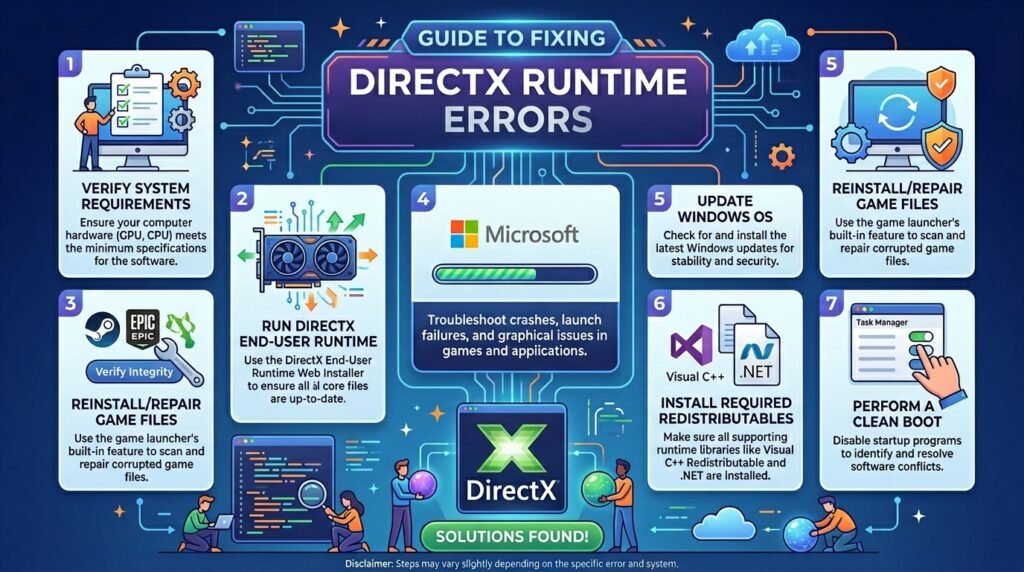
Windows কম্পিউটারে গেম বা গ্রাফিক্সনির্ভর সফটওয়্যার চালু করার সময় “DirectX Runtime Error”, “DirectX Runtime Missing”, “A DirectX Runtime Error Has Occurred”, “DirectX Setup Could Not Download the File” কিংবা “The Following Components Are Required to Run This Program: DirectX Runtime” বার্তা দেখা যেতে পারে।
অনেক সময় নতুন কম্পিউটারে DirectX 12 ইনস্টল থাকা সত্ত্বেও পুরোনো গেম চালু করতে গেলে d3dx9_43.dll, d3dx11_43.dll, xinput1_3.dll, xaudio2_7.dll বা X3DAudio1_7.dll ফাইল না পাওয়ার এরর দেখা দেয়। এর কারণ সাধারণত Windows-এর মূল DirectX সংস্করণ পুরোনো হওয়া নয়। বরং গেমটির প্রয়োজনীয় Legacy DirectX Runtime Component ইনস্টল না থাকা, ক্ষতিগ্রস্ত গ্রাফিক্স ড্রাইভার, অসম্পূর্ণ গেম ফাইল অথবা Windows System File নষ্ট হওয়ার কারণে সমস্যা তৈরি হতে পারে।
DirectX Runtime Error সমাধানের জন্য নিচের পদ্ধতিগুলো পর্যায়ক্রমে অনুসরণ করুন।
DirectX কী এবং কেন Runtime Error হয়?
DirectX হলো Windows-এর একাধিক Multimedia ও Graphics Component-এর সমষ্টি। এটি গেম এবং অন্যান্য সফটওয়্যারকে কম্পিউটারের Graphics Card, Audio Device ও Input Hardware-এর সঙ্গে কাজ করতে সাহায্য করে।
Windows 10 ও Windows 11-এ আধুনিক DirectX সংস্করণ সাধারণত Windows-এর সঙ্গেই থাকে। তবে কিছু পুরোনো গেমের জন্য D3DX9, D3DX10, D3DX11, XInput 1.3, XAudio 2.7 এবং XACT-এর মতো Legacy Component প্রয়োজন হতে পারে।
Microsoft-এর DirectX End-User Runtimes প্যাকেজ এসব পুরোনো Side-by-Side Library ইনস্টল করে। এটি Windows-এ থাকা মূল DirectX সংস্করণ পরিবর্তন করে না।
কম্পিউটার রিস্টার্ট করে আবার চেষ্টা করুন
কোনো নতুন গেম, গ্রাফিক্স ড্রাইভার বা Windows Update ইনস্টল করার পর সরাসরি সফটওয়্যার চালু করলে Runtime Component সম্পূর্ণভাবে লোড নাও হতে পারে।
প্রথমে:
১. গেম বা সফটওয়্যার সম্পূর্ণ বন্ধ করুন।
২. Task Manager খুলে সংশ্লিষ্ট Process চালু থাকলে End Task করুন।
৩. কম্পিউটার Restart করুন।
৪. পুনরায় গেম বা সফটওয়্যার চালু করুন।
সাময়িক System Process বা Installer সমস্যা হলে একটি সাধারণ Restart-এর মাধ্যমেই DirectX Runtime Error ঠিক হতে পারে।
DirectX-এর বর্তমান সংস্করণ পরীক্ষা করুন
কম্পিউটারে কোন DirectX Version ইনস্টল আছে, তা DxDiag Tool দিয়ে দেখা যায়।
পরীক্ষা করার নিয়ম:
১. Windows + R চাপুন।
২. dxdiag লিখুন।
৩. Enter চাপুন।
৪. DirectX Diagnostic Tool চালু হলে System Tab খুলুন।
৫. System Information-এর নিচে DirectX Version দেখুন।
এরপর Display Tab-এ গিয়ে Graphics Card-এর নাম, Driver Version, Feature Levels এবং DirectX Features পরীক্ষা করুন।
DirectDraw Acceleration, Direct3D Acceleration ও AGP Texture Acceleration চালু আছে কি না দেখুন। কোনো সমস্যার উল্লেখ থাকলে Notes অংশেও প্রয়োজনীয় তথ্য পাওয়া যেতে পারে।
Windows Update সম্পন্ন করুন
Windows 10 ও Windows 11-এর আধুনিক DirectX Component Windows Update-এর মাধ্যমেই আপডেট হয়। তাই অজানা কোনো ওয়েবসাইট থেকে “DirectX 12 Installer” ডাউনলোড না করে প্রথমে Windows Update ব্যবহার করুন।
Windows 11-এ:
১. Settings খুলুন।
২. Windows Update নির্বাচন করুন।
৩. Check for updates-এ ক্লিক করুন।
৪. পাওয়া সব গুরুত্বপূর্ণ Update ইনস্টল করুন।
৫. Advanced options > Optional updates খুলুন।
৬. Graphics বা Hardware Driver Update থাকলে ইনস্টল করুন।
৭. কম্পিউটার Restart করুন।
Windows 10-এ:
১. Settings > Update & Security খুলুন।
২. Windows Update-এ যান।
৩. Check for updates নির্বাচন করুন।
৪. সব Update ইনস্টল করে Restart করুন।
Microsoft-এর তথ্য অনুযায়ী Windows 10 ও Windows 11 ব্যবহারকারীরা তাদের Windows সংস্করণের উপযোগী DirectX Update সাধারণত Windows Update থেকেই পান।
DirectX End-User Runtime ইনস্টল করুন
পুরোনো গেম চালুর সময় d3dx9_43.dll, d3dx10_43.dll, d3dx11_43.dll, XInput1_3.dll বা XAudio সম্পর্কিত Error দেখা দিলে Microsoft DirectX End-User Runtime ইনস্টল করা প্রয়োজন হতে পারে।
Microsoft DirectX End-User Runtimes প্যাকেজে পুরোনো DirectX SDK-ভিত্তিক অনেক প্রয়োজনীয় Component অন্তর্ভুক্ত থাকে। এর মধ্যে D3DX, XInput এবং Managed DirectX Component রয়েছে।
ইনস্টল করার নিয়ম:
১. Microsoft-এর অফিসিয়াল Download Center খুলুন।
২. DirectX End-User Runtimes (June 2010) প্যাকেজ খুঁজুন।
৩. directx_Jun2010_redist.exe ফাইল ডাউনলোড করুন।
৪. ফাইলটিতে রাইট-ক্লিক করে Run as administrator নির্বাচন করুন।
৫. Extract করার জন্য একটি নতুন Folder নির্বাচন করুন।
৬. Extract করা Folder খুলুন।
৭. DXSETUP.exe চালু করুন।
৮. নির্দেশনা অনুসরণ করে Installation সম্পন্ন করুন।
৯. কম্পিউটার Restart করুন।
এই Package ইনস্টল করলে Windows-এর DirectX 12 বা বর্তমান মূল DirectX Version Downgrade হবে না। এটি শুধু পুরোনো গেমের প্রয়োজনীয় অতিরিক্ত Runtime Library ইনস্টল করে।
গেমের সঙ্গে থাকা DirectX Setup চালান
অনেক গেমের Installation Folder-এর মধ্যেই প্রয়োজনীয় DirectX Installer দেওয়া থাকে। গেম Install করার সময় ওই অংশ Skip হলে Runtime Error দেখা দিতে পারে।
সাধারণত নিচের Folder-গুলোতে Installer পাওয়া যায়:
_CommonRedist\DirectX\Jun2010
DirectXRedist
Redist\DirectX
Support\DirectX
Installer চালানোর নিয়ম:
১. গেমের Installation Folder খুলুন।
২. _CommonRedist অথবা Redist Folder খুঁজুন।
৩. DirectX Folder খুলুন।
৪. DXSETUP.exe-তে রাইট-ক্লিক করুন।
৫. Run as administrator নির্বাচন করুন।
৬. Installation শেষ হলে কম্পিউটার Restart করুন।
Steam ব্যবহার করলে:
১. Steam Library খুলুন।
২. গেমটির ওপর রাইট-ক্লিক করুন।
৩. Manage > Browse local files নির্বাচন করুন।
৪. _CommonRedist > DirectX > Jun2010 Folder খুলুন।
৫. DXSETUP.exe চালান।
DLL ফাইল আলাদাভাবে ডাউনলোড করবেন না
অনেক ব্যবহারকারী d3dx9_43.dll, xinput1_3.dll বা অন্যান্য Missing DLL Error দেখলে অজানা DLL Download Website থেকে একটি নির্দিষ্ট ফাইল ডাউনলোড করে System32 Folder-এ কপি করেন।
এটি নিরাপদ বা নির্ভরযোগ্য সমাধান নয়।
কারণ:
• ফাইলটি Malware-যুক্ত হতে পারে।
• ভুল Architecture-এর DLL ইনস্টল হতে পারে।
• DLL-এর Version গেমের সঙ্গে সামঞ্জস্যপূর্ণ নাও হতে পারে।
• মূল Runtime Package-এর অন্য Component অনুপস্থিত থেকে যেতে পারে।
• Windows System File ক্ষতিগ্রস্ত হওয়ার ঝুঁকি থাকে।
Missing DirectX DLL ঠিক করতে Microsoft-এর সম্পূর্ণ DirectX Runtime Package অথবা গেমের সঙ্গে থাকা DXSETUP.exe ব্যবহার করুন।
গেম ফাইল Verify বা Repair করুন
অসম্পূর্ণ Download, Antivirus Quarantine, Storage Error বা হঠাৎ কম্পিউটার বন্ধ হওয়ার কারণে গেমের DirectX Dependency বা অন্যান্য File নষ্ট হতে পারে।
Steam-এ গেম ফাইল Verify করার নিয়ম:
১. Steam খুলুন।
২. Library-তে যান।
৩. সমস্যাযুক্ত গেমের ওপর রাইট-ক্লিক করুন।
৪. Properties নির্বাচন করুন।
৫. Installed Files খুলুন।
৬. Verify integrity of game files নির্বাচন করুন।
৭. Verification শেষ হওয়া পর্যন্ত অপেক্ষা করুন।
Epic Games Launcher-এ:
১. Library খুলুন।
২. গেমের পাশের তিনটি Dot-এ ক্লিক করুন।
৩. Manage নির্বাচন করুন।
৪. Verify-এ ক্লিক করুন।
EA App, Ubisoft Connect বা Battle.net ব্যবহার করলে গেমের Manage, Scan and Repair অথবা Verify Files অপশন ব্যবহার করুন।
Graphics Driver আপডেট করুন
DirectX Graphics Card-এর সঙ্গে সরাসরি কাজ করে। তাই পুরোনো, ক্ষতিগ্রস্ত বা ভুল Graphics Driver-এর কারণে DirectX Runtime Error, DXGI Error, Device Removed Error, Black Screen অথবা Game Crash হতে পারে।
Graphics Driver আপডেট করতে Graphics Card অনুযায়ী অফিসিয়াল Software ব্যবহার করুন:
• NVIDIA App বা NVIDIA-এর অফিসিয়াল Driver
• AMD Software: Adrenalin Edition
• Intel Driver & Support Assistant
Driver Update করার পর কম্পিউটার Restart করুন।
Laptop ব্যবহার করলে প্রথমে Laptop Manufacturer-এর Support Page থেকে Model অনুযায়ী Graphics Driver পরীক্ষা করা ভালো। বিশেষ করে Dual Graphics বা Hybrid GPU ব্যবহৃত Laptop-এ Manufacturer Driver অধিক স্থিতিশীল হতে পারে।
Graphics Driver Clean Installation করুন
সাধারণ Driver Update-এর পরও সমস্যা থেকে গেলে Clean Installation প্রয়োজন হতে পারে।
NVIDIA-এর ক্ষেত্রে:
১. NVIDIA Driver Installer চালু করুন।
২. Custom Installation নির্বাচন করুন।
৩. Perform a clean installation অপশনটি নির্বাচন করুন।
৪. Installation সম্পন্ন করুন।
৫. কম্পিউটার Restart করুন।
AMD-এর ক্ষেত্রে Driver Installer-এর Factory Reset বা Clean Install অপশন পাওয়া গেলে সেটি ব্যবহার করা যায়।
তবে Clean Installation করলে Graphics Profile ও কিছু Custom Setting Reset হতে পারে।
সঠিক Graphics Card দিয়ে গেম চালান
Laptop-এ Integrated এবং Dedicated—দুটি Graphics Processor থাকলে গেমটি ভুল GPU ব্যবহার করতে পারে। এতে DirectX Feature Level Error বা Runtime Crash দেখা দিতে পারে।
Windows 11-এ:
১. Settings খুলুন।
২. System > Display > Graphics-এ যান।
৩. গেমের EXE File যোগ করুন।
৪. Options-এ ক্লিক করুন।
৫. High performance নির্বাচন করুন।
৬. Save চাপুন।
৭. গেম Restart করুন।
NVIDIA Control Panel ব্যবহার করলে:
১. NVIDIA Control Panel খুলুন।
২. Manage 3D settings-এ যান।
৩. Program Settings Tab খুলুন।
৪. গেমটি নির্বাচন করুন।
৫. High-performance NVIDIA processor নির্বাচন করুন।
৬. Apply চাপুন।
গ্রাফিক্স কার্ডের DirectX Feature Level পরীক্ষা করুন
শুধু DirectX 12 লেখা থাকলেই সব DirectX 12 Feature Support করে—এমন নয়। একটি গেম চালাতে নির্দিষ্ট Feature Level প্রয়োজন হতে পারে।
Feature Level পরীক্ষা করতে:
১. Windows + R চাপুন।
২. dxdiag লিখে Enter চাপুন।
৩. Display Tab খুলুন।
৪. Drivers বিভাগের Feature Levels দেখুন।
উদাহরণ হিসেবে সেখানে নিচের মতো Value থাকতে পারে:
12_1, 12_0, 11_1, 11_0, 10_1
কোনো গেমের Minimum Requirement যদি Feature Level 11_0 হয়, কিন্তু Graphics Card শুধু 10_1 পর্যন্ত Support করে, তাহলে Software Install করে সমস্যাটি সমাধান করা যাবে না। সে ক্ষেত্রে সামঞ্জস্যপূর্ণ Graphics Hardware প্রয়োজন হবে।
System File Checker চালান
Windows System File ক্ষতিগ্রস্ত হলে DirectX Component ঠিকভাবে কাজ নাও করতে পারে।
SFC চালানোর নিয়ম:
১. Start Menu-তে cmd লিখুন।
২. Command Prompt-এর ওপর রাইট-ক্লিক করুন।
৩. Run as administrator নির্বাচন করুন।
৪. নিচের Command লিখুন:
sfc /scannow
৫. Enter চাপুন।
৬. Scan 100% শেষ হওয়া পর্যন্ত অপেক্ষা করুন।
৭. কম্পিউটার Restart করুন।
SFC ক্ষতিগ্রস্ত Windows System File শনাক্ত করে সম্ভব হলে সঠিক File দিয়ে প্রতিস্থাপন করবে।
DISM Command চালান
SFC সমস্যাটি ঠিক করতে না পারলে Windows Component Store Repair করতে DISM ব্যবহার করুন।
Administrator Command Prompt বা Terminal খুলে পর্যায়ক্রমে নিচের Command চালান:
DISM /Online /Cleanup-Image /CheckHealth
DISM /Online /Cleanup-Image /ScanHealth
DISM /Online /Cleanup-Image /RestoreHealth
RestoreHealth সম্পন্ন হওয়ার পর আবার চালান:
sfc /scannow
সব Command শেষ হলে কম্পিউটার Restart করুন।
Visual C++ Redistributable ইনস্টল বা Repair করুন
কিছু ব্যবহারকারী Visual C++ Runtime Error-কে DirectX Runtime Error মনে করেন। আবার অনেক গেম চালাতে DirectX-এর পাশাপাশি Microsoft Visual C++ Redistributable প্রয়োজন হয়।
Control Panel > Programs and Features-এ গিয়ে Microsoft Visual C++ Redistributable Package-গুলো Repair করা যেতে পারে।
Repair করার নিয়ম:
১. Windows + R চাপুন।
২. appwiz.cpl লিখে Enter চাপুন।
৩. Microsoft Visual C++ Redistributable নির্বাচন করুন।
৪. Change বা Modify-এ ক্লিক করুন।
৫. Repair নির্বাচন করুন।
৬. x86 ও x64—উভয় Package থাকলে প্রয়োজন অনুযায়ী Repair করুন।
৭. কম্পিউটার Restart করুন।
পুরোনো Package মুছে ফেলার আগে সতর্ক থাকুন। ভিন্ন ভিন্ন গেমের জন্য একাধিক বছরের Visual C++ Redistributable পাশাপাশি প্রয়োজন হতে পারে।
.NET Framework চালু করুন
কিছু পুরোনো গেম বা Game Launcher-এর জন্য .NET Framework 3.5 প্রয়োজন হতে পারে।
চালু করার নিয়ম:
১. Windows + R চাপুন।
২. optionalfeatures লিখুন।
৩. Enter চাপুন।
৪. .NET Framework 3.5 অপশনটি নির্বাচন করুন।
৫. প্রয়োজন হলে .NET Framework 4.x Advanced Services-ও পরীক্ষা করুন।
৬. OK চাপুন।
৭. প্রয়োজনীয় File Download ও Install হতে দিন।
৮. কম্পিউটার Restart করুন।
গেম বা সফটওয়্যার Administrator হিসেবে চালান
Permission সমস্যার কারণে Installer প্রয়োজনীয় DirectX Component তৈরি বা Update করতে ব্যর্থ হতে পারে।
১. গেমের Shortcut বা EXE File-এ রাইট-ক্লিক করুন।
২. Run as administrator নির্বাচন করুন।
৩. সমস্যাটি সমাধান হলে Properties খুলুন।
৪. Compatibility Tab-এ যান।
৫. Run this program as an administrator নির্বাচন করুন।
৬. Apply ও OK চাপুন।
তবে সব Software স্থায়ীভাবে Administrator Mode-এ চালানো প্রয়োজন নেই। শুধু Permission-সংক্রান্ত সমস্যা নিশ্চিত হলে এটি ব্যবহার করুন।
Compatibility Mode ব্যবহার করুন
খুব পুরোনো গেম Windows 10 বা Windows 11-এ চালানোর সময় DirectX Runtime Error দেখাতে পারে।
Compatibility Mode চালু করতে:
১. গেমের EXE File-এ রাইট-ক্লিক করুন।
২. Properties নির্বাচন করুন।
৩. Compatibility Tab খুলুন।
৪. Run this program in compatibility mode for অপশন নির্বাচন করুন।
৫. Windows 7 অথবা Windows 8 নির্বাচন করে পরীক্ষা করুন।
৬. Apply ও OK চাপুন।
Compatibility Troubleshooter ব্যবহার করেও উপযুক্ত Setting খুঁজে দেখা যায়।
Overlay এবং Monitoring Software বন্ধ করুন
কিছু Overlay বা Hardware Monitoring Software DirectX-এর Rendering Process-এর সঙ্গে Conflict করতে পারে।
সাময়িকভাবে বন্ধ করে পরীক্ষা করুন:
• Discord Overlay
• Steam Overlay
• Xbox Game Bar
• NVIDIA Overlay
• AMD Overlay
• MSI Afterburner
• RivaTuner Statistics Server
• Screen Recorder
• FPS Counter
• Third-party Game Booster
একসঙ্গে সব বন্ধ না করে একটি করে বন্ধ করলে কোন Software Conflict করছে, তা শনাক্ত করা সহজ হবে।
Antivirus Quarantine পরীক্ষা করুন
Antivirus বা Windows Security কখনো কখনো গেমের প্রয়োজনীয় DLL বা Runtime Installer Block করতে পারে।
পরীক্ষা করতে:
১. Windows Security খুলুন।
২. Virus & threat protection নির্বাচন করুন।
৩. Protection history খুলুন।
৪. গেমের কোনো বৈধ File Quarantine হয়েছে কি না দেখুন।
৫. Fileটি সত্যিই নিরাপদ এবং বিশ্বস্ত Source থেকে নেওয়া হলে Restore করার বিষয়টি বিবেচনা করুন।
৬. এরপর Game File Verify করুন।
Antivirus স্থায়ীভাবে বন্ধ করা উচিত নয়। শুধু পরীক্ষা করার প্রয়োজনে সাময়িক পরিবর্তন করলে কাজ শেষে পুনরায় Protection চালু করুন।
Temporary File পরিষ্কার করুন
ক্ষতিগ্রস্ত DirectX Installer Cache বা Temporary File-এর কারণে Setup Failed Error হতে পারে।
১. Windows + R চাপুন।
২. %temp% লিখে Enter চাপুন।
৩. সম্ভব হওয়া Fileগুলো Delete করুন।
৪. আবার Windows + R চাপুন।
৫. temp লিখে Enter চাপুন।
৬. অনুমতি পাওয়া Fileগুলো Delete করুন।
৭. কম্পিউটার Restart করুন।
৮. DirectX Installer আবার চালান।
Download Folder থেকে পুরোনো বা অসম্পূর্ণ DirectX Setup File সরিয়ে নতুন করে অফিসিয়াল Installer ডাউনলোড করুন।
পর্যাপ্ত Storage ও সঠিক Folder Permission নিশ্চিত করুন
DirectX Setup Extract বা Install করার জন্য System Drive-এ পর্যাপ্ত খালি জায়গা থাকতে হবে।
পরীক্ষা করুন:
• C Drive-এ পর্যাপ্ত Free Space আছে কি না।
• Installer Read-only Folder থেকে চলছে কি না।
• Extract করা Folder-এর নাম খুব দীর্ঘ কি না।
• Folder Path-এ অস্বাভাবিক Character আছে কি না।
• Windows User Account-এর প্রয়োজনীয় Permission আছে কি না।
DirectX Redist Extract করার জন্য সহজ Path ব্যবহার করতে পারেন:
C:\DirectX
এরপর ওই Folder থেকে DXSETUP.exe চালান।
Clean Boot করে পরীক্ষা করুন
Background Service বা Startup Application-এর সঙ্গে Conflict হলে Clean Boot-এর মাধ্যমে সমস্যার কারণ শনাক্ত করা যায়।
১. Windows + R চাপুন।
২. msconfig লিখে Enter চাপুন।
৩. Services Tab খুলুন।
৪. Hide all Microsoft services নির্বাচন করুন।
৫. Disable all-এ ক্লিক করুন।
৬. Startup Tab থেকে Task Manager খুলুন।
৭. অপ্রয়োজনীয় Startup App Disable করুন।
৮. কম্পিউটার Restart করুন।
৯. গেম বা DirectX Installer চালিয়ে পরীক্ষা করুন।
পরীক্ষা শেষে প্রয়োজনীয় Service ও Startup Program আবার চালু করতে ভুলবেন না।
গেম পুনরায় ইনস্টল করুন
সব পদ্ধতির পরও সমস্যা থাকলে গেমের Installation সম্পূর্ণভাবে ক্ষতিগ্রস্ত হতে পারে।
Reinstall করার আগে:
১. প্রয়োজনীয় Save Game Backup নিন।
২. Game Launcher থেকে Uninstall করুন।
৩. অবশিষ্ট Installation Folder মুছে দিন।
৪. কম্পিউটার Restart করুন।
৫. গেমটি নতুন করে Download ও Install করুন।
৬. Installation-এর সময় DirectX, Visual C++ এবং অন্যান্য Required Component Skip করবেন না।
Pirated বা পরিবর্তিত Game Package-এ প্রয়োজনীয় Runtime File অনুপস্থিত বা ক্ষতিগ্রস্ত থাকার সম্ভাবনা বেশি। নিরাপত্তা ও স্থিতিশীলতার জন্য বৈধ ও বিশ্বস্ত Source ব্যবহার করুন।
সাধারণ DirectX Error অনুযায়ী সমাধান
d3dx9_43.dll Was Not Found
সমাধান:
• DirectX End-User Runtimes ইনস্টল করুন।
• গেমের DXSETUP.exe চালান।
• Game File Verify করুন।
• আলাদা DLL Download করবেন না।
xinput1_3.dll Missing
সমাধান:
• Microsoft DirectX Legacy Runtime ইনস্টল করুন।
• গেমের _CommonRedist Folder থেকে DirectX Setup চালান।
• কম্পিউটার Restart করুন।
DXGI_ERROR_DEVICE_REMOVED
সমাধান:
• Graphics Driver Update বা Clean Install করুন।
• GPU Overclock বন্ধ করুন।
• Graphics Setting কমান।
• Overlay ও Monitoring Tool বন্ধ করুন।
• GPU Temperature ও Power Supply পরীক্ষা করুন।
DXGI_ERROR_DEVICE_HUNG
সমাধান:
• Graphics Driver পুনরায় ইনস্টল করুন।
• Game File Verify করুন।
• GPU Overclock Reset করুন।
• Ray Tracing বা উচ্চ Graphics Setting বন্ধ করুন।
• Windows Update সম্পন্ন করুন।
DirectX Setup: An Internal System Error Occurred
সমাধান:
• Installer Run as administrator করুন।
• Temporary File পরিষ্কার করুন।
• Antivirus সাময়িকভাবে পরীক্ষা করুন।
• SFC ও DISM Command চালান।
• Microsoft-এর Offline DirectX Redist Package ব্যবহার করুন।
DirectX Encountered an Unrecoverable Error
সমাধান:
• Game File Verify করুন।
• Graphics Driver Update করুন।
• DirectX Runtime ও Visual C++ Redistributable Repair করুন।
• Overlay বন্ধ করুন।
• Hardware Requirements পরীক্ষা করুন।
DX11 Feature Level 10.0 Is Required to Run the Engine
সমাধান:
• DxDiag থেকে Feature Levels পরীক্ষা করুন।
• Graphics Driver Update করুন।
• Dedicated GPU দিয়ে গেম চালান।
• Graphics Card প্রয়োজনীয় Feature Level Support না করলে Hardware Upgrade করুন।
The Following Components Are Required to Run This Program: DirectX Runtime
সমাধান:
• গেমের সঙ্গে থাকা DirectX Installer চালান।
• Microsoft DirectX End-User Runtime ইনস্টল করুন।
• Visual C++ Redistributable ইনস্টল বা Repair করুন।
• Game Launcher থেকে File Verify করুন।
যেসব কাজ করা উচিত নয়
DirectX Runtime Error ঠিক করতে নিচের ঝুঁকিপূর্ণ পদ্ধতিগুলো এড়িয়ে চলুন:
• অজানা Website থেকে DLL File ডাউনলোড করা।
• System32 বা SysWOW64 Folder-এর File এলোমেলোভাবে Delete করা।
• Registry Cleaner দিয়ে DirectX Entry মুছে ফেলা।
• Windows 11-এ জোর করে পুরোনো DirectX Version Install করার চেষ্টা করা।
• Graphics Card Support না করলেও Software দিয়ে Feature Level বাড়ানোর চেষ্টা করা।
• Antivirus স্থায়ীভাবে বন্ধ রাখা।
• যাচাই না করে Registry পরিবর্তন করা।
দ্রুত সমাধানের চেকলিস্ট
DirectX Runtime Error দেখা দিলে পর্যায়ক্রমে:
• কম্পিউটার Restart করুন।
• dxdiag দিয়ে DirectX Version ও Feature Level পরীক্ষা করুন।
• Windows Update সম্পন্ন করুন।
• Microsoft DirectX End-User Runtime ইনস্টল করুন।
• গেমের DXSETUP.exe চালান।
• Game File Verify করুন।
• Graphics Driver Update বা Clean Install করুন।
• Visual C++ Redistributable Repair করুন।
• SFC এবং DISM Command চালান।
• Overlay ও Overclock বন্ধ করুন।
• প্রয়োজন হলে গেম Reinstall করুন।
শেষ কথা
DirectX Runtime Error সাধারণত DirectX-এর মূল Version অনুপস্থিত থাকার কারণে নয়। Windows 10 বা Windows 11-এ আধুনিক DirectX থাকা সত্ত্বেও পুরোনো গেমের প্রয়োজনীয় Legacy D3DX, XInput বা XAudio Component না থাকলে এই Error হতে পারে।
প্রথমে Windows Update, DxDiag এবং Graphics Driver পরীক্ষা করুন। এরপর Microsoft DirectX End-User Runtime অথবা গেমের সঙ্গে থাকা DXSETUP.exe ইনস্টল করুন। Missing DLL File আলাদাভাবে Download না করে সম্পূর্ণ ও বিশ্বস্ত Runtime Package ব্যবহার করাই নিরাপদ সমাধান।
সব পদ্ধতির পরও সমস্যা থাকলে গেমটির Minimum Graphics Requirement এবং DirectX Feature Level পরীক্ষা করুন। Graphics Card প্রয়োজনীয় Feature Level Support না করলে শুধু Software পরিবর্তন করে সমস্যাটি সমাধান করা সম্ভব হবে না।