
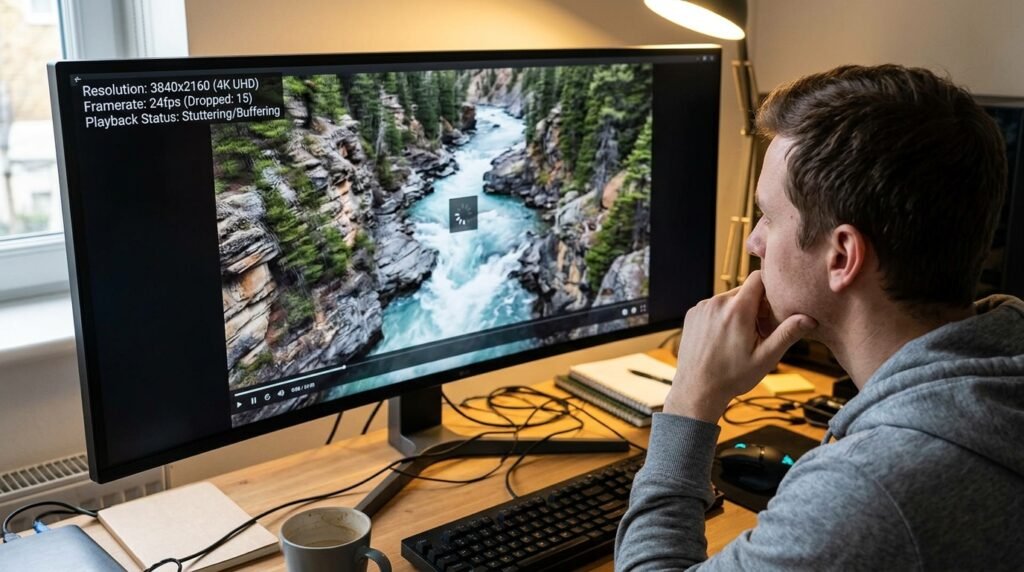
৪কে ভিডিও প্লেব্যাকে ল্যাগ হলে ভিডিও আটকে যায়, ফ্রেম ড্রপ হয়, অডিও-ভিডিও সিঙ্ক নষ্ট হয় অথবা প্লেয়ার বারবার Buffering দেখায়। অনেক সময় কম্পিউটারে 4K ভিডিও চালু হলেও দৃশ্য মসৃণ থাকে না, CPU Usage ১০০ শতাংশে পৌঁছে যায় কিংবা ভিডিওর শব্দ চললেও ছবি থেমে থাকে।
৪কে ভিডিও প্লেব্যাকে ল্যাগ হওয়ার প্রধান কারণ হলো দুর্বল CPU বা GPU, Hardware Acceleration বন্ধ থাকা, উচ্চ Bitrate, অসামঞ্জস্যপূর্ণ Codec, ধীর Storage, পুরোনো Graphics Driver, কম RAM, ভুল Video Player Setting অথবা দুর্বল Internet Connection। সঠিকভাবে সমস্যার উৎস শনাক্ত করলে অধিকাংশ ক্ষেত্রেই 4K ভিডিও মসৃণভাবে চালানো সম্ভব।
৪কে ভিডিও কী?
4K ভিডিও সাধারণত 3840 × 2160 Pixel Resolution-এর ভিডিওকে বোঝায়। এটি Full HD বা 1920 × 1080 Resolution-এর তুলনায় প্রায় চার গুণ বেশি Pixel ধারণ করে।
বেশি Pixel থাকার কারণে 4K ভিডিওতে তুলনামূলকভাবে বেশি Detail দেখা যায়। তবে ভিডিও Decode ও Display করার জন্য বেশি Processing Power, Graphics Capability, Storage Speed এবং Bandwidth প্রয়োজন হয়।
সব 4K ভিডিও একই নয়। একটি 4K ভিডিওর Performance নিচের বিষয়গুলোর ওপর নির্ভর করে—
• Video Codec
• Bitrate
• Frame Rate
• Color Depth
• HDR Format
• Chroma Subsampling
• Audio Format
• File Container
• Video Player
• Hardware Acceleration
৪কে ভিডিও প্লেব্যাকে ল্যাগের সাধারণ লক্ষণ
নিচের সমস্যাগুলো দেখা গেলে 4K Video Playback Lag থাকতে পারে—
• ভিডিও বারবার থেমে যাওয়া
• Frame Drop হওয়া
• Video Player Not Responding দেখানো
• শব্দ চললেও ছবি আটকে থাকা
• অডিও ভিডিওর আগে বা পরে চলা
• Fast Scene-এ ঝাঁকুনি দেখা
• CPU Usage ৯০–১০০ শতাংশ হওয়া
• GPU Video Decode ব্যবহার না হওয়া
• YouTube 4K চালালে Buffering হওয়া
• 4K 60 FPS ভিডিও বেশি ল্যাগ করা
• HDR Video ফ্যাকাশে বা আটকে চলা
• Full Screen করলে ভিডিও বেশি ল্যাগ করা
• External Monitor-এ 4K Video ঝাঁকুনি দেওয়া
• Laptop Battery Mode-এ Playback ধীর হওয়া
৪কে ভিডিও প্লেব্যাকে ল্যাগ কেন হয়?
১. CPU বা GPU দুর্বল হওয়া
4K ভিডিও Decode করার জন্য কম্পিউটারের CPU বা GPU যথেষ্ট শক্তিশালী হতে হয়।
আধুনিক GPU অনেক Codec Hardware Decode করতে পারে। কিন্তু Hardware Decode সমর্থন না থাকলে পুরো ভিডিও CPU দিয়ে Decode হয়। এতে CPU Usage বেড়ে ভিডিও আটকে যেতে পারে।
বিশেষ করে 4K 60 FPS, 10-bit, HDR, HEVC বা AV1 ভিডিও চালাতে তুলনামূলকভাবে শক্তিশালী Hardware প্রয়োজন।
২. Hardware Acceleration বন্ধ থাকা
Hardware Acceleration চালু থাকলে Video Player বা Browser ভিডিও Decode করার জন্য GPU ব্যবহার করতে পারে।
এটি বন্ধ থাকলে CPU-এর ওপর অতিরিক্ত চাপ পড়ে এবং 4K Video Playback Lag দেখা দিতে পারে।
৩. অসামঞ্জস্যপূর্ণ Video Codec
4K ভিডিও সাধারণত নিচের Codec-এ থাকতে পারে—
• H.264
• H.265 বা HEVC
• VP9
• AV1
• ProRes
• DNxHR
সব Computer সব Codec Hardware Decode করতে পারে না।
পুরোনো GPU AV1 বা 10-bit HEVC Decode না করলে 4K Video Software Decoding-এ চলে এবং ল্যাগ হতে পারে।
৪. ভিডিওর Bitrate অত্যন্ত বেশি
দুইটি 4K ভিডিওর Resolution একই হলেও Bitrate আলাদা হতে পারে।
একটি সাধারণ Streaming 4K Video-এর তুলনায় Camera Footage, Drone Video, ProRes বা High-bitrate HEVC File অনেক বেশি Data ব্যবহার করতে পারে।
Bitrate বেশি হলে Storage, CPU, GPU এবং Memory-এর ওপর বেশি চাপ পড়ে।
৫. 4K 60 FPS বা তার বেশি Frame Rate
4K 30 FPS-এর তুলনায় 4K 60 FPS ভিডিওতে প্রতি সেকেন্ডে দ্বিগুণ Frame Process করতে হয়।
120 FPS বা High Frame Rate Video চালাতে আরও বেশি Processing Power প্রয়োজন।
৬. কম RAM
কম RAM থাকলে Video Player, Browser ও Windows একসঙ্গে পর্যাপ্ত Memory পায় না।
একাধিক Browser Tab, Editing Software বা Background App চালু থাকলে 4K Video Lag আরও বেড়ে যেতে পারে।
৭. ধীর HDD বা Storage
High-bitrate 4K Video ধীর Hard Disk, USB Drive বা Network Storage থেকে চালালে File Data যথেষ্ট দ্রুত পড়া নাও যেতে পারে।
বিশেষ করে পুরোনো HDD, নষ্ট Sector বা ধীর USB Connection-এ ভিডিও আটকে যেতে পারে।
৮. পুরোনো Graphics Driver
NVIDIA, AMD বা Intel Graphics Driver পুরোনো বা নষ্ট হলে GPU Video Decode সঠিকভাবে কাজ নাও করতে পারে।
Driver Update-এর পরও কখনো Compatibility সমস্যা তৈরি হতে পারে।
৯. ভুল Video Player Setting
ভুল Output Module, Hardware Decoder, Renderer বা Post-processing Setting-এর কারণে Video Player 4K File মসৃণভাবে চালাতে ব্যর্থ হতে পারে।
১০. Background App অতিরিক্ত Resource ব্যবহার
Browser, Antivirus Scan, Cloud Sync, Game Launcher, Screen Recorder বা Windows Update CPU, RAM, GPU এবং Disk ব্যবহার করতে পারে।
এতে Video Playback-এর জন্য পর্যাপ্ত Resource থাকে না।
১১. Laptop Power Saving Mode
Battery Saver বা Power Saving Mode চালু থাকলে CPU ও GPU Performance সীমিত হতে পারে।
ফলে Charger ছাড়া 4K Video বেশি ল্যাগ করতে পারে।
১২. Display Refresh Rate সমস্যা
4K 60 FPS Video যদি Display 30Hz-এ চলে, তাহলে Motion ঝাঁকুনিপূর্ণ মনে হতে পারে।
এটি সব সময় Decode Lag নয়; Display Output Limitation-ও হতে পারে।
১৩. HDMI বা DisplayPort সীমাবদ্ধতা
External 4K Monitor বা TV ব্যবহার করলে পুরোনো Port, Cable বা Adapter 4K 60Hz সমর্থন নাও করতে পারে।
ফলে Display 4K 30Hz-এ নেমে যায় এবং Video Playback কম মসৃণ মনে হয়।
১৪. HDR ও 10-bit ভিডিও
HDR, 10-bit Color এবং Wide Color Gamut Video সাধারণ SDR 8-bit Video-এর তুলনায় বেশি Processing Power ব্যবহার করতে পারে।
পুরোনো GPU বা ভুল Driver থাকলে HDR Video Lag, কালার সমস্যা বা Black Screen তৈরি করতে পারে।
১৫. দুর্বল Internet Connection
YouTube, Netflix বা অন্য Streaming Platform-এ 4K Video চালাতে স্থিতিশীল ও দ্রুত Internet প্রয়োজন।
Internet Speed ওঠানামা করলে Video Buffering বা Quality Drop হতে পারে।
৪কে ভিডিও প্লেব্যাকে ল্যাগ কোথায় হচ্ছে তা শনাক্ত করুন
সমস্যা Local File নাকি Online Streaming—এটি আগে নির্ধারণ করুন।
Local File পরীক্ষা
Computer-এর Storage-এ থাকা 4K Video VLC, MPC-HC বা অন্য Player দিয়ে চালান।
Local File-ও ল্যাগ করলে Hardware, Codec, Driver বা Player Setting পরীক্ষা করতে হবে।
Online Video পরীক্ষা
YouTube-এ 4K Video চালিয়ে Stats for Nerds খুলুন।
এখানে দেখা যেতে পারে—
• Current Resolution
• Viewport
• Dropped Frames
• Connection Speed
• Buffer Health
• Codec
Dropped Frames বেশি হলে GPU, Browser বা System Performance সমস্যা হতে পারে।
Buffer Health কমলে Internet Connection সমস্যা হতে পারে।
Task Manager পরীক্ষা
Ctrl + Shift + Esc চাপ দিয়ে Task Manager খুলুন।
Performance Tab থেকে পরীক্ষা করুন—
• CPU Usage
• Memory Usage
• GPU Usage
• Video Decode Usage
• Disk Usage
• Network Usage
ভিডিও চলার সময় GPU-এর Video Decode অংশ ব্যবহার হচ্ছে কি না দেখুন।
CPU ১০০ শতাংশ এবং GPU Video Decode ০ শতাংশ হলে Hardware Acceleration কাজ করছে না অথবা Codec GPU সমর্থন করছে না।
৪কে ভিডিও প্লেব্যাকে ল্যাগের প্রাথমিক সমাধান
কম্পিউটার Restart করুন
সাময়িক Driver, Memory বা Background Process সমস্যা হলে Restart কার্যকর হতে পারে।
অপ্রয়োজনীয় App বন্ধ করুন
Task Manager থেকে অপ্রয়োজনীয় Browser Tab, Cloud Sync, Game Launcher, Editing Software এবং Screen Recorder বন্ধ করুন।
অপরিচিত Windows System Process জোর করে বন্ধ করবেন না।
ভিডিও Local SSD-তে Copy করুন
ভিডিও যদি External Drive, Pen Drive, Network Folder বা ধীর HDD-তে থাকে, তাহলে Internal SSD-তে Copy করে চালান।
SSD-তে ঠিক চললে Storage Speed বা Connection সমস্যা ছিল।
অন্য Video Player ব্যবহার করুন
একটি Player-এ ল্যাগ হলে অন্য Player দিয়ে পরীক্ষা করুন।
ব্যবহারযোগ্য Player—
• VLC Media Player
• MPC-HC
• MPC-BE
• PotPlayer
• Movies & TV বা Media Player
• MPV
একই File একাধিক Player-এ ল্যাগ করলে Hardware বা Codec সমস্যা হওয়ার সম্ভাবনা বেশি।
Hardware Acceleration চালু করুন
VLC Media Player-এ Hardware Decoding
VLC খুলুন।
Tools > Preferences > Input/Codecs-এ যান।
Hardware-accelerated decoding থেকে Automatic বা Direct3D11 Video Acceleration নির্বাচন করুন।
Save করে VLC Restart করুন।
Automatic Mode-এ সমস্যা হলে Hardware Decoding Disable করে তুলনা করতে পারেন। কিছু Driver Bug-এর ক্ষেত্রে Software Decoding সাময়িকভাবে ভালো কাজ করতে পারে।
Browser-এ Hardware Acceleration
Chrome বা Edge-এর Settings খুলুন।
System and performance বা System অংশে যান।
Use hardware acceleration when available চালু করুন।
Browser Relaunch করুন।
Hardware Acceleration চালু করলে Green Screen, Flickering বা Crash হলে Driver Update করুন অথবা সাময়িকভাবে Setting বন্ধ করে পরীক্ষা করুন।
Graphics Driver Update করুন
Device Manager > Display adapters থেকে GPU Model দেখুন।
এরপর NVIDIA, AMD, Intel অথবা Laptop Manufacturer-এর সঠিক Driver ইনস্টল করুন।
নতুন Driver-এর পর সমস্যা শুরু হলে আগের Stable Driver-এ Roll Back করে পরীক্ষা করুন।
Laptop-এর ক্ষেত্রে Manufacturer Driver কিছু সময় Generic Driver-এর তুলনায় বেশি স্থিতিশীল হতে পারে।
Windows Update সম্পন্ন করুন
Settings > Windows Update-এ গিয়ে Pending Update ইনস্টল করুন।
Media Component, Codec Support বা Graphics Component Update-এর মাধ্যমে কিছু Playback সমস্যা ঠিক হতে পারে।
Update শেষ হলে Restart করুন।
Power Mode পরিবর্তন করুন
Laptop-এ Charger সংযুক্ত করুন।
Settings > System > Power & battery > Power mode-এ যান।
Best performance বা High Performance নির্বাচন করে ভিডিও চালান।
Battery Saver বন্ধ করুন।
অনেক Laptop Battery Mode-এ CPU ও GPU Clock কমিয়ে দেয়।
Dedicated GPU নির্বাচন করুন
Windows Settings > System > Display > Graphics-এ যান।
Video Player বা Browser যোগ করুন।
Options থেকে High performance নির্বাচন করুন।
তবে ভিডিও Decode-এর ক্ষেত্রে Integrated GPU কখনো Dedicated GPU-এর তুলনায় বেশি Efficient হতে পারে। তাই High Performance ও Power Saving—দুই Mode পরীক্ষা করা যেতে পারে।
Codec অনুযায়ী GPU Support পরীক্ষা
H.264
পুরোনো Hardware-এও তুলনামূলকভাবে বেশি সমর্থিত। তবে 4K High-bitrate H.264 Video CPU-এর ওপর চাপ সৃষ্টি করতে পারে।
HEVC বা H.265
H.264-এর তুলনায় একই Quality-তে কম Bitrate ব্যবহার করতে পারে। তবে Decode বেশি জটিল এবং পুরোনো GPU-তে 10-bit HEVC Support নাও থাকতে পারে।
VP9
YouTube 4K Streaming-এ ব্যাপকভাবে ব্যবহৃত হয়। পুরোনো GPU VP9 Hardware Decode না করলে CPU Usage বাড়তে পারে।
AV1
আধুনিক ও Efficient Codec। কিন্তু পুরোনো CPU ও GPU-তে Hardware Decode না থাকলে 4K AV1 Video অনেক ল্যাগ করতে পারে।
YouTube-এ Codec পরীক্ষা
YouTube Video-এর ওপর Right-click করে Stats for Nerds নির্বাচন করুন।
Codec অংশে নিচের ধরনের নাম দেখা যেতে পারে—
• avc1
• vp09
• av01
av01 Video ল্যাগ করলে GPU AV1 Decode সমর্থন নাও করতে পারে।
অন্য Browser ব্যবহার করে Codec পরিবর্তন হয় কি না পরীক্ষা করা যেতে পারে।
HEVC Video Extensions পরীক্ষা
Windows-এ কিছু HEVC Video চালাতে HEVC Codec Extension প্রয়োজন হতে পারে।
Codec না থাকলে Video খুলবে না, শুধু Audio চলতে পারে অথবা Software Decoder ব্যবহার করতে পারে।
সঠিক ও বিশ্বস্ত Codec Extension ব্যবহার করুন। অজানা Codec Pack Install করলে Conflict ও Security সমস্যা তৈরি হতে পারে।
Video Player Settings Reset করুন
Player-এর অতিরিক্ত Filter, Sharpening, Upscaling, HDR Tone Mapping বা Post-processing Feature Disable করুন।
যেমন—
• Deinterlacing
• Noise Reduction
• Sharpening
• Frame Interpolation
• Super Resolution
• HDR Tone Mapping
• Motion Smoothing
এসব Feature CPU ও GPU Load বাড়িয়ে 4K Playback Lag তৈরি করতে পারে।
ভিডিওর Resolution কমিয়ে পরীক্ষা
4K File 1080p-তে Convert বা Proxy তৈরি করে চালান।
1080p মসৃণ কিন্তু 4K ল্যাগ করলে Hardware Performance বা Codec Support সীমাবদ্ধতা থাকতে পারে।
ভিডিও Convert করে সমাধান
Codec Hardware Support না থাকলে Video Convert করা কার্যকর হতে পারে।
উদাহরণ—
• AV1 থেকে H.264
• HEVC 10-bit থেকে H.264 8-bit
• Variable Frame Rate থেকে Constant Frame Rate
• High-bitrate Camera Footage থেকে Proxy File
• ProRes থেকে H.264 Playback Copy
HandBrake বা Shutter Encoder-এর মতো নির্ভরযোগ্য Tool ব্যবহার করা যায়।
Original File আলাদা রাখুন।
Constant Frame Rate ব্যবহার করুন
Variable Frame Rate Video কিছু Player বা Editing Software-এ Stutter ও Audio Sync সমস্যা তৈরি করতে পারে।
Video Convert করার সময় Constant Frame Rate নির্বাচন করুন।
বিশেষ করে Mobile, Screen Recording ও Online Meeting-এর Video-তে VFR বেশি দেখা যায়।
Video Bitrate কমান
অত্যন্ত High-bitrate File দুর্বল Hardware বা ধীর Storage-এ ল্যাগ করতে পারে।
Convert করার সময় যুক্তিসংগত Bitrate ব্যবহার করুন।
তবে খুব বেশি Bitrate কমালে Video Quality নষ্ট হতে পারে।
Proxy Video তৈরি করুন
4K Camera Footage Edit বা Preview করার সময় Proxy File ব্যবহার করুন।
Proxy হলো কম Resolution বা সহজ Codec-এর Copy।
Editing-এর সময় Proxy ব্যবহার করা হয় এবং Final Export-এর সময় Original 4K File ব্যবহৃত হয়।
YouTube 4K ভিডিও ল্যাগের সমাধান
Internet Speed পরীক্ষা করুন
4K Streaming-এর জন্য শুধু উচ্চ Maximum Speed নয়, স্থিতিশীল Speed গুরুত্বপূর্ণ।
অন্য Download, Cloud Backup বা Device Bandwidth ব্যবহার করছে কি না দেখুন।
Ethernet ব্যবহার করুন
Wi-Fi অস্থিতিশীল হলে Ethernet Cable ব্যবহার করুন।
Wi-Fi ব্যবহার করলে 5 GHz বা 6 GHz Network ব্যবহার করা যেতে পারে, যদি Router ও Device সমর্থন করে।
Video Quality কমিয়ে পরীক্ষা
YouTube Quality 2160p থেকে 1440p বা 1080p করুন।
কম Resolution-এ Buffering বন্ধ হলে Internet Bandwidth বা Decode Performance সীমাবদ্ধতা থাকতে পারে।
Browser Update করুন
পুরোনো Browser Version নতুন Codec ও GPU Decode সঠিকভাবে ব্যবহার নাও করতে পারে।
Chrome, Edge, Firefox বা ব্যবহৃত Browser Update করুন।
Extension বন্ধ করুন
Ad Blocker, Video Enhancer, Dark Mode, Screenshot Tool বা Privacy Extension Video Playback-এ প্রভাব ফেলতে পারে।
Incognito বা Private Window-এ YouTube চালিয়ে পরীক্ষা করুন।
Browser Cache পরিষ্কার করুন
নষ্ট Cache বা Site Data Streaming সমস্যা তৈরি করতে পারে।
YouTube-এর Site Data এবং Browser Cache পরিষ্কার করে আবার Sign In করুন।
Dropped Frames পরীক্ষা
Stats for Nerds থেকে Dropped Frames দেখুন।
Dropped Frames দ্রুত বাড়লে—
• Hardware Acceleration পরীক্ষা করুন
• Graphics Driver Update করুন
• Background App বন্ধ করুন
• Browser পরিবর্তন করুন
• HDR বন্ধ করে পরীক্ষা করুন
• 4K 60 FPS-এর পরিবর্তে 4K 30 FPS Video চালান
AV1 Playback Setting পরীক্ষা
কিছু Browser বা Platform AV1 Preference পরিবর্তনের সুযোগ দেয়।
পুরোনো Hardware-এ AV1 ল্যাগ করলে VP9 বা H.264 ব্যবহার করে পরীক্ষা করুন।
তবে সব Platform-এ Codec Manual নির্বাচন করা যায় না।
Netflix বা অন্য Streaming Platform-এ 4K ল্যাগ
Streaming Platform-এ 4K Video চালাতে নিচের বিষয়গুলো প্রয়োজন হতে পারে—
• 4K সমর্থিত Subscription
• Compatible Browser বা App
• HDCP Support
• 4K-capable Display
• উপযুক্ত Cable
• Graphics Driver
• HEVC Support
• স্থিতিশীল Internet
• DRM Compatibility
Official App ও Supported Browser—দুইভাবে পরীক্ষা করুন।
একটি Platform-এ সমস্যা কিন্তু অন্য Platform-এ না হলে DRM, App বা Service Compatibility সমস্যা হতে পারে।
External 4K Monitor বা TV-তে ভিডিও ল্যাগ
Display Refresh Rate পরীক্ষা করুন
Settings > System > Display > Advanced display-এ যান।
4K Display 60Hz বা সমর্থিত Refresh Rate-এ চলছে কি না দেখুন।
4K 30Hz হলে Cursor, Window Movement ও 60 FPS Video ঝাঁকুনিপূর্ণ দেখাবে।
সঠিক HDMI বা DisplayPort ব্যবহার করুন
4K 60Hz বা বেশি Refresh Rate-এর জন্য উপযুক্ত Port ও Cable দরকার।
পুরোনো HDMI Port, Adapter বা Dock 4K 30Hz-এ সীমাবদ্ধ হতে পারে।
Dock বাদ দিয়ে Direct Connection দিন
USB Hub, Docking Station বা Converter বাদ দিয়ে Monitor সরাসরি Laptop বা Graphics Card-এ যুক্ত করুন।
Direct Connection-এ ঠিক চললে Dock বা Adapter Bandwidth সীমাবদ্ধতা ছিল।
Graphics Card Port ব্যবহার করুন
Desktop-এ Dedicated GPU থাকলে Monitor Cable Graphics Card-এর Port-এ সংযুক্ত করুন।
Motherboard Port ব্যবহার করলে Integrated Graphics Limitation হতে পারে।
HDR বন্ধ করে পরীক্ষা
HDR চালু থাকলে 10-bit Color ও Tone Mapping-এর কারণে অতিরিক্ত Processing লাগতে পারে।
Settings > System > Display > HDR থেকে HDR বন্ধ করে Video চালান।
HDR বন্ধ করলে Lag কমলে Driver, HDR Decode বা Display Bandwidth সমস্যা থাকতে পারে।
Refresh Rate কমিয়ে পরীক্ষা
4K 120Hz বা 144Hz Display-এ সমস্যা হলে 60Hz দিয়ে পরীক্ষা করুন।
উচ্চ Refresh Rate, HDR এবং 10-bit Color একসঙ্গে বেশি Bandwidth ব্যবহার করে।
Laptop-এ 4K ভিডিও ল্যাগ
Charger সংযুক্ত করুন
Battery Mode-এ CPU ও GPU Performance কমে যেতে পারে।
Charger সংযুক্ত করে Best Performance Mode ব্যবহার করুন।
Cooling পরীক্ষা করুন
Laptop অতিরিক্ত গরম হলে Thermal Throttling-এর কারণে CPU ও GPU Speed কমে যায়।
Air Vent পরিষ্কার রাখুন এবং সমতল শক্ত স্থানে Laptop ব্যবহার করুন।
Integrated GPU Driver Update করুন
Video Decode অনেক সময় Intel বা AMD Integrated GPU দ্বারা পরিচালিত হয়।
শুধু NVIDIA Driver Update করলেই সব Video Decode সমস্যা ঠিক নাও হতে পারে।
Integrated ও Dedicated—দুই GPU Driver পরীক্ষা করুন।
Battery Saver বন্ধ করুন
Battery Saver Video Quality ও Performance সীমিত করতে পারে।
Display Brightness ও HDR Battery Setting পরীক্ষা করুন।
Background App বন্ধ করুন
Laptop-এ কম RAM বা দুর্বল CPU থাকলে Browser Tab ও Background Service বন্ধ করা বিশেষভাবে গুরুত্বপূর্ণ।
CPU Usage 100 শতাংশ হলে করণীয়
• Hardware Acceleration চালু করুন
• GPU Driver Update করুন
• Codec Hardware Support পরীক্ষা করুন
• AV1-এর পরিবর্তে VP9 বা H.264 ব্যবহার করুন
• Video Player পরিবর্তন করুন
• Background App বন্ধ করুন
• Video Convert করুন
• Resolution বা Frame Rate কমান
• CPU Temperature পরীক্ষা করুন
Hardware Decode কাজ করলে CPU Usage সাধারণত কমে এবং GPU Video Decode Usage বাড়ে।
GPU Usage বেশি হলে করণীয়
GPU Video Decode বেশি থাকা সব সময় সমস্যা নয়। Hardware Decoding চললে এটি স্বাভাবিক।
তবে GPU 3D Usage ১০০ শতাংশ হলে—
• Background Game বা 3D App বন্ধ করুন
• Video Enhancement বন্ধ করুন
• AI Upscaling বন্ধ করুন
• Browser Tab কমান
• Graphics Driver Update করুন
• HDR Tone Mapping বন্ধ করে পরীক্ষা করুন
• Refresh Rate কমিয়ে পরীক্ষা করুন
Disk Usage 100 শতাংশ হলে করণীয়
• Video SSD-তে Copy করুন
• Antivirus Scan শেষ হওয়া পর্যন্ত অপেক্ষা করুন
• Cloud Sync বন্ধ করুন
• HDD Health পরীক্ষা করুন
• অন্য Drive ব্যবহার করুন
• Disk Space খালি করুন
• External Drive-এর USB Port পরিবর্তন করুন
High-bitrate Video ধীর Disk থেকে যথেষ্ট দ্রুত পড়া না গেলে Playback থেমে যেতে পারে।
RAM কম হলে করণীয়
• Background App বন্ধ করুন
• Browser Tab কমান
• Virtual Memory System Managed রাখুন
• Player Cache সীমিত করুন
• 4K Editing-এর জন্য Proxy ব্যবহার করুন
• প্রয়োজনে RAM Upgrade করুন
সাধারণ 4K Playback-এর জন্য সব সময় অনেক RAM দরকার হয় না। তবে কম RAM ও বহু App একসঙ্গে চালালে Lag হতে পারে।
অডিও চলে কিন্তু ভিডিও আটকে থাকে
এটি সাধারণত Video Decode সমস্যা নির্দেশ করতে পারে।
সমাধান—
• Hardware Acceleration চালু করুন
• অন্য Video Player ব্যবহার করুন
• GPU Driver Update করুন
• Codec Install বা পরিবর্তন করুন
• Video Convert করুন
• Renderer পরিবর্তন করুন
• HDR বন্ধ করে পরীক্ষা করুন
Audio Decode সহজ হওয়ায় শব্দ চলতে পারে, কিন্তু Video Decode ব্যর্থ হতে পারে।
অডিও-ভিডিও সিঙ্ক নষ্ট হলে
• Variable Frame Rate পরীক্ষা করুন
• Hardware Acceleration পরিবর্তন করুন
• Player Cache পরিষ্কার করুন
• Video Constant Frame Rate-এ Convert করুন
• Audio Sample Rate পরীক্ষা করুন
• Bluetooth Audio বাদ দিন
• অন্য Player ব্যবহার করুন
Bluetooth Earphone-এর Latency-কে Video Decode Lag মনে করা হতে পারে।
Full Screen করলে 4K ভিডিও বেশি ল্যাগ
Full Screen-এ Display Resolution, Scaling, HDR, Refresh Rate এবং Renderer পরিবর্তিত হতে পারে।
সমাধান—
• Hardware Acceleration চালু করুন
• HDR বন্ধ করে পরীক্ষা করুন
• Browser Zoom 100% করুন
• Graphics Driver Update করুন
• Full Screen Optimizations পরীক্ষা করুন
• দ্বিতীয় Monitor Disconnect করে দেখুন
• Refresh Rate 60Hz করুন
• অন্য Browser বা Player ব্যবহার করুন
Dual Monitor Setup-এ 4K ভিডিও ল্যাগ
এক Monitor-এ 4K Video এবং অন্য Monitor-এ Game, Browser বা OBS চললে GPU Load বাড়তে পারে।
ভিন্ন Refresh Rate-এর Monitor-এও কিছু Driver বা App Stutter তৈরি করতে পারে।
সমাধান—
• Background Video বন্ধ করুন
• Main Display সঠিক করুন
• Graphics Driver Update করুন
• Browser Hardware Acceleration পরীক্ষা করুন
• দুই Monitor-এর Refresh Rate সাময়িকভাবে কাছাকাছি করুন
• OBS Preview বন্ধ করুন
• Animated Wallpaper বন্ধ করুন
• Video Player অন্য Monitor-এ চালিয়ে পরীক্ষা করুন
4K HDR ভিডিও ফ্যাকাশে ও ল্যাগ করলে
HDR Video সঠিকভাবে চালাতে Display, GPU, Driver, Player ও Operating System-এর HDR Support দরকার।
সমাধান—
• Windows HDR চালু করুন
• HDR-capable Display ব্যবহার করুন
• GPU Driver Update করুন
• 10-bit Output পরীক্ষা করুন
• Player HDR Passthrough চালু করুন
• Tone Mapping Setting পরীক্ষা করুন
• Display 4K 60Hz-এ চলছে কি না দেখুন
• SDR Display হলে সঠিক HDR-to-SDR Tone Mapping ব্যবহার করুন
Player ভুল Tone Mapping করলে Color ফ্যাকাশে দেখা দিতে পারে।
ভিডিও এডিটিং সফটওয়্যারে 4K Preview Lag
4K Editing-এর সময় Timeline Lag সাধারণ Playback-এর তুলনায় বেশি জটিল।
সমাধান—
• Proxy তৈরি করুন
• Preview Resolution Half বা Quarter করুন
• GPU Acceleration চালু করুন
• Media Cache পরিষ্কার করুন
• Optimized Media ব্যবহার করুন
• Heavy Effect বন্ধ করুন
• Noise Reduction Disable করুন
• Background Render চালু করুন
• Footage Constant Frame Rate করুন
• Cache ও Project SSD-তে রাখুন
Final Export মসৃণ হলেও Timeline Preview ল্যাগ করতে পারে। এটি সব সময় Output File সমস্যা নয়।
Premiere Pro-তে 4K Lag
• Playback Resolution Quarter করুন
• Mercury Playback Engine GPU Acceleration নির্বাচন করুন
• Proxy তৈরি করুন
• Media Cache পরিষ্কার করুন
• High Quality Playback বন্ধ করুন
• Lumetri ও Heavy Effect সাময়িকভাবে Disable করুন
• Hardware Decoding চালু করুন
• Footage HEVC হলে Proxy ব্যবহার করুন
DaVinci Resolve-এ 4K Lag
• Timeline Proxy Resolution Half বা Quarter করুন
• Render Cache Smart ব্যবহার করুন
• Optimized Media তৈরি করুন
• Proxy Media ব্যবহার করুন
• Fusion Effect Disable করে পরীক্ষা করুন
• Noise Reduction বন্ধ করুন
• GPU Memory Usage পরীক্ষা করুন
• Project Frame Rate সঠিক রাখুন
4K ভিডিও মসৃণ চালানোর সাধারণ Hardware নির্দেশনা
নির্দিষ্ট Requirement Codec, Bitrate ও Frame Rate অনুযায়ী ভিন্ন হয়।
সাধারণভাবে উপকারী—
• Hardware Decode সমর্থিত CPU বা GPU
• পর্যাপ্ত RAM
• SSD Storage
• Updated Graphics Driver
• 4K-capable Display Output
• উপযুক্ত HDMI বা DisplayPort
• Stable Cooling
• 4K Streaming-এর জন্য দ্রুত Internet
শুধু GPU Model দেখেই সিদ্ধান্ত নেওয়া উচিত নয়। Codec Decode Support বিশেষভাবে গুরুত্বপূর্ণ।
4K Playback-এর জন্য GPU Upgrade দরকার কি?
নিচের ক্ষেত্রে GPU Upgrade বিবেচনা করা যেতে পারে—
• বর্তমান GPU HEVC 10-bit Decode সমর্থন করে না
• AV1 Video সব সময় CPU দিয়ে Decode হয়
• 4K 60 FPS Video-তে Dropped Frame হয়
• External 4K 60Hz Output নেই
• HDR Support সীমিত
• Driver Support বন্ধ হয়ে গেছে
তবে GPU Upgrade-এর আগে Hardware Acceleration, Codec, Player ও Driver পরীক্ষা করুন।
CPU Upgrade দরকার কি?
Hardware Decode না থাকলে CPU Software Decoding করতে হয়।
CPU Upgrade প্রয়োজন হতে পারে যদি—
• CPU Usage সব সময় ১০০ শতাংশ
• GPU Video Decode Support নেই
• 4K High-bitrate ProRes বা Editing Footage চালাতে হয়
• Background কাজের সঙ্গে Playback করা হয়
• System খুব পুরোনো
সাধারণ Streaming 4K Video-এর জন্য Hardware Decode সমর্থিত GPU অনেক সময় CPU Upgrade-এর চেয়ে বেশি কার্যকর হতে পারে।
4K ভিডিও Convert করা ভালো নাকি Hardware Upgrade?
কয়েকটি Video File-এর ক্ষেত্রে Convert করা সাশ্রয়ী সমাধান।
নিয়মিত 4K Editing, AV1 Playback, HDR Workflow বা High-bitrate Footage ব্যবহার করলে Hardware Upgrade যুক্তিযুক্ত হতে পারে।
Conversion সময়সাপেক্ষ এবং Quality কমতে পারে। তাই Original File সংরক্ষণ করুন।
৪কে ভিডিও প্লেব্যাক ল্যাগের দ্রুত সমাধান
নিচের ধাপগুলো ধারাবাহিকভাবে অনুসরণ করুন—
১. Background App বন্ধ করুন।
২. Video SSD-তে Copy করুন।
৩. অন্য Player দিয়ে চালান।
৪. Hardware Acceleration চালু করুন।
৫. Graphics Driver Update করুন।
৬. Task Manager-এ GPU Video Decode পরীক্ষা করুন।
৭. Codec ও Bitrate শনাক্ত করুন।
৮. Power Mode Best Performance করুন।
৯. HDR বন্ধ করে পরীক্ষা করুন।
১০. External Display 4K 60Hz-এ চলছে কি না দেখুন।
১১. Video Constant Frame Rate-এ Convert করুন।
১২. প্রয়োজনে Proxy বা Lower-resolution Copy ব্যবহার করুন।
৪কে ভিডিও প্লেব্যাক সমস্যা প্রতিরোধ
• Graphics Driver আপডেট রাখুন
• Hardware Acceleration চালু রাখুন
• Video SSD-তে সংরক্ষণ করুন
• অপ্রয়োজনীয় Codec Pack এড়িয়ে চলুন
• Browser ও Video Player আপডেট করুন
• Background App সীমিত রাখুন
• Laptop Charger সংযুক্ত করুন
• Cooling System পরিষ্কার রাখুন
• উপযুক্ত HDMI বা DisplayPort Cable ব্যবহার করুন
• Original Video File Backup রাখুন
• Editing-এর জন্য Proxy Workflow ব্যবহার করুন
• Internet Streaming-এর জন্য Stable Connection ব্যবহার করুন
কখন Hardware সমস্যা সন্দেহ করবেন?
নিচের লক্ষণ থাকলে GPU, Storage, RAM বা Cooling System পরীক্ষা করা উচিত—
• সব 4K Video Player-এ একই Lag
• 1080p Video-ও আটকে চলে
• GPU Driver বারবার Crash করে
• Screen-এ Artifact দেখা যায়
• Video চালালে Computer Restart হয়
• SSD বা HDD অস্বাভাবিক ধীর
• CPU বা GPU অতিরিক্ত গরম হয়
• USB Drive বারবার Disconnect হয়
• External Display Signal চলে যায়
• অন্য Windows Installation-এও একই সমস্যা থাকে
প্রায় জিজ্ঞাসিত প্রশ্ন
৪কে ভিডিও প্লেব্যাকে ল্যাগ কেন হয়?
দুর্বল CPU বা GPU, Hardware Acceleration বন্ধ থাকা, অসামঞ্জস্যপূর্ণ Codec, High Bitrate, ধীর Storage, কম RAM বা পুরোনো Graphics Driver-এর কারণে 4K Video Lag হতে পারে।
4K ভিডিও চালাতে কি Dedicated Graphics Card দরকার?
সব সময় নয়। Hardware Video Decode সমর্থিত আধুনিক Integrated Graphics-ও অনেক 4K Video মসৃণভাবে চালাতে পারে।
Hardware Acceleration কী?
Hardware Acceleration Video Decode-এর কাজ CPU-এর পরিবর্তে GPU-এর নির্দিষ্ট Video Engine দিয়ে সম্পন্ন করতে সাহায্য করে।
YouTube 4K ল্যাগ কিন্তু Local Video ঠিক চলে কেন?
Internet Speed, Browser, Codec, Hardware Acceleration, AV1 Support বা Extension-এর কারণে YouTube 4K Lag হতে পারে।
4K 30 FPS চলে কিন্তু 4K 60 FPS ল্যাগ করে কেন?
4K 60 FPS Video প্রতি সেকেন্ডে দ্বিগুণ Frame Process করে। তাই CPU, GPU ও Bandwidth-এর ওপর বেশি চাপ পড়ে।
AV1 ভিডিও বেশি ল্যাগ করে কেন?
পুরোনো GPU-তে AV1 Hardware Decode Support না থাকলে CPU Software Decode করে। এতে CPU Usage বেড়ে Lag হতে পারে।
VLC-তে 4K Video ল্যাগ হলে কী করব?
Hardware-accelerated decoding চালু করুন, Graphics Driver Update করুন, অন্য Output Module বা Player ব্যবহার করুন এবং Video SSD-তে Copy করে পরীক্ষা করুন।
4K Video চালাতে কত RAM দরকার?
সাধারণ Playback-এর জন্য 8GB RAM অনেক ক্ষেত্রে যথেষ্ট হতে পারে। তবে Background App, High-bitrate File বা Editing-এর জন্য 16GB বা বেশি সুবিধাজনক।
SSD ব্যবহার করলে 4K Lag কমবে কি?
High-bitrate Video ধীর HDD বা USB Drive থেকে চললে SSD Lag কমাতে পারে। তবে Codec Decode সমস্যা SSD দিয়ে ঠিক হবে না।
4K Monitor 30Hz হলে ভিডিও ল্যাগ মনে হয় কেন?
Display প্রতি সেকেন্ডে শুধু ৩০ বার Refresh হলে Cursor ও 60 FPS Motion ঝাঁকুনিপূর্ণ দেখায়। 4K 60Hz Connection ব্যবহার করলে অভিজ্ঞতা মসৃণ হতে পারে।
4K Video Convert করলে Quality কমবে কি?
Lossy Codec-এ পুনরায় Convert করলে কিছু Quality কমতে পারে। উচ্চমানের Setting ব্যবহার করুন এবং Original File সংরক্ষণ করুন।
শেষ কথা
৪কে ভিডিও প্লেব্যাকে ল্যাগ হলে প্রথমে Video Player, Hardware Acceleration, Graphics Driver, CPU Usage, GPU Video Decode এবং Storage Speed পরীক্ষা করুন। Local Video SSD-তে Copy করে অন্য Player দিয়ে চালালে সমস্যাটি File, Storage নাকি Player-সংক্রান্ত তা সহজে বোঝা যায়।
YouTube বা Streaming Platform-এ ল্যাগ হলে Internet Speed, Browser Hardware Acceleration, Codec এবং Dropped Frame পরীক্ষা করুন। External 4K Monitor বা TV ব্যবহার করলে Display 4K 60Hz-এ চলছে কি না এবং সঠিক HDMI বা DisplayPort Cable ব্যবহার হচ্ছে কি না নিশ্চিত করুন।
Hardware Decode সমর্থনহীন AV1, HEVC 10-bit বা High-bitrate Video দুর্বল Computer-এ ল্যাগ করলে Video Convert, Proxy Workflow অথবা Hardware Upgrade প্রয়োজন হতে পারে।