
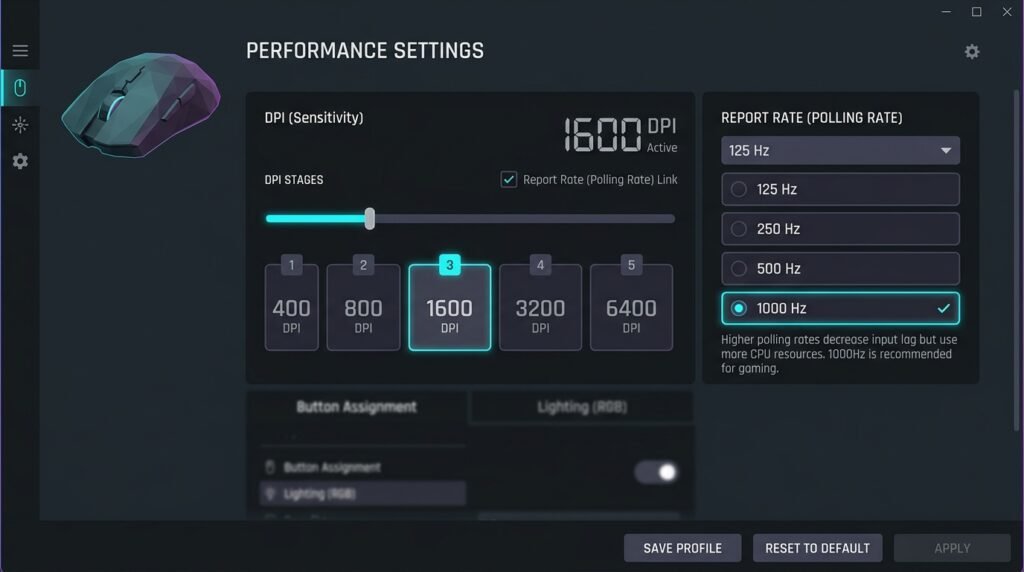
গেমিং মাউসের DPI ও Polling Rate সেটিংস সঠিকভাবে নির্ধারণ করলে Aim Control, Cursor Movement, Tracking এবং দ্রুত প্রতিক্রিয়ার অভিজ্ঞতা উন্নত হতে পারে। কিন্তু অনেক ব্যবহারকারী মনে করেন সর্বোচ্চ DPI বা Polling Rate ব্যবহার করলেই গেমিং Performance ভালো হবে। বাস্তবে অতিরিক্ত DPI ব্যবহার করলে Cursor নিয়ন্ত্রণ কঠিন হতে পারে, আর খুব বেশি Polling Rate দুর্বল CPU বা নির্দিষ্ট গেমে Stutter তৈরি করতে পারে।
DPI মূলত Mouse Sensor-এর Sensitivity বোঝায়। অন্যদিকে Polling Rate নির্দেশ করে Mouse প্রতি সেকেন্ডে কতবার Computer-এ তার অবস্থান বা Input Report পাঠায়। দুটি Setting-ই গুরুত্বপূর্ণ, তবে সঠিক মান নির্ভর করে Game Type, Screen Resolution, Mouse Pad, হাতের নড়াচড়া, ব্যক্তিগত অভ্যাস এবং Computer Performance-এর ওপর।
গেমিং মাউসের DPI ও Polling Rate কী?
DPI কী?
DPI-এর পূর্ণরূপ Dots Per Inch। Gaming Mouse-এর ক্ষেত্রে এটি বোঝায় Mouse এক ইঞ্চি সরালে Screen Cursor কতটা দূরে যাবে।
DPI বেশি হলে অল্প হাত নাড়ালেই Cursor অনেক দূর যায়। DPI কম হলে একই দূরত্ব অতিক্রম করতে Mouse বেশি নাড়াতে হয়।
উদাহরণ—
• 400 DPI: ধীর কিন্তু বেশি নিয়ন্ত্রিত Movement
• 800 DPI: Aim ও সাধারণ ব্যবহারের জন্য ভারসাম্যপূর্ণ
• 1600 DPI: দ্রুত Cursor Movement
• 3200 DPI বা বেশি: খুব দ্রুত Sensitivity
• 10000 DPI বা বেশি: বিশেষ পরিস্থিতি ছাড়া সাধারণত অতিরিক্ত দ্রুত
Mouse-এর Maximum DPI তার Sensor Capability নির্দেশ করতে পারে, কিন্তু সর্বোচ্চ DPI ব্যবহার করা বাধ্যতামূলক নয়।
Polling Rate কী?
Polling Rate হলো Mouse প্রতি সেকেন্ডে কতবার Computer-এ Input Report পাঠায়। এটি Hertz বা Hz-এ প্রকাশ করা হয়।
উদাহরণ—
• 125Hz: প্রতি সেকেন্ডে ১২৫ বার Report
• 250Hz: প্রতি সেকেন্ডে ২৫০ বার Report
• 500Hz: প্রতি সেকেন্ডে ৫০০ বার Report
• 1000Hz: প্রতি সেকেন্ডে ১০০০ বার Report
• 2000Hz বা বেশি: খুব দ্রুত Input Reporting
Polling Rate যত বেশি হয়, Mouse Movement-এর তথ্য Computer তত ঘন ঘন পায়।
তবে উচ্চ Polling Rate-এর সুবিধা পেতে Monitor Refresh Rate, Game Frame Rate, USB Controller এবং CPU Performance-ও যথেষ্ট হতে হয়।
DPI ও Mouse Sensitivity কি একই?
DPI এবং In-game Sensitivity একই বিষয় নয়।
DPI হলো Mouse Hardware Sensitivity। In-game Sensitivity হলো Game Software Cursor বা Aim Movement-এ কত গুণ প্রভাব ফেলবে।
উদাহরণ হিসেবে, 800 DPI এবং 1.0 In-game Sensitivity এক ধরনের Movement দিতে পারে। আবার 400 DPI এবং 2.0 Sensitivity কাছাকাছি Movement দিতে পারে।
তবে Mouse Sensor Processing, Pixel Movement এবং Game Scaling-এর কারণে অভিজ্ঞতা পুরোপুরি একই নাও হতে পারে।
eDPI কী?
eDPI বা Effective DPI হলো DPI এবং In-game Sensitivity-এর সমন্বিত মান।
সহজভাবে—
eDPI = Mouse DPI × In-game Sensitivity
উদাহরণ—
800 DPI × 0.5 Sensitivity = 400 eDPI
400 DPI × 1.0 Sensitivity = 400 eDPI
দুটি Setting-এর eDPI একই হলেও অনুভূতিতে সামান্য পার্থক্য থাকতে পারে। কারণ Game Engine, Input Processing, Resolution এবং Raw Input Setting প্রভাব ফেলতে পারে।
Gaming Mouse DPI ও Polling Rate কেন গুরুত্বপূর্ণ?
সঠিক DPI ও Polling Rate ব্যবহার করলে—
• Aim Control উন্নত হতে পারে
• Cursor Movement বেশি Predictable হয়
• Tracking Target সহজ হতে পারে
• Flick Shot ও Micro Adjustment নিয়ন্ত্রণ করা যায়
• Input Delay কিছুটা কম অনুভূত হতে পারে
• Desktop ও Game-এর Sensitivity সামঞ্জস্যপূর্ণ হয়
• বড় বা ছোট Mouse Pad অনুযায়ী Movement ঠিক করা যায়
ভুল Setting ব্যবহার করলে—
• Aim অতিরিক্ত দ্রুত হয়ে যেতে পারে
• Crosshair Target অতিক্রম করে যেতে পারে
• Cursor কাঁপতে পারে
• Micro Adjustment কঠিন হতে পারে
• CPU Usage বেড়ে Stutter দেখা দিতে পারে
• Windows ও Game Sensitivity অসামঞ্জস্যপূর্ণ হয়
• Muscle Memory তৈরি করা কঠিন হতে পারে
Gaming Mouse-এর DPI কীভাবে পরিবর্তন করবেন?
Mouse-এর DPI Button ব্যবহার
অনেক Gaming Mouse-এর উপরে বা নিচে DPI Button থাকে। এই Button চাপলে পূর্বনির্ধারিত DPI Level পরিবর্তিত হয়।
সাধারণত—
• একবার চাপলে পরবর্তী DPI Stage
• কিছু Mouse-এ দুটি Button দিয়ে DPI Up ও Down
• LED Color দিয়ে বর্তমান DPI Level বোঝানো হয়
তবে LED Color-এর অর্থ Model অনুযায়ী আলাদা হতে পারে।
Mouse Software ব্যবহার
বিভিন্ন Brand-এর Mouse-এর জন্য আলাদা Configuration Software থাকতে পারে।
Software থেকে সাধারণত—
• DPI Stage পরিবর্তন
• Polling Rate নির্বাচন
• Button Remap
• Macro Setup
• Lift-off Distance পরিবর্তন
• Angle Snapping বন্ধ বা চালু
• RGB Lighting পরিবর্তন
• Onboard Memory Profile Save
করা যায়।
একাধিক DPI Stage না রেখে একটি বা দুটি ব্যবহারযোগ্য DPI Level রাখা বেশি সুবিধাজনক। এতে Game চলাকালে ভুল করে DPI পরিবর্তনের ঝুঁকি কমে।
Windows Mouse Sensitivity ঠিক করা
Windows-এ যান—
Settings > Bluetooth & devices > Mouse
Additional mouse settings বা Mouse Properties খুলুন।
Pointer Options অংশে Pointer Speed পরীক্ষা করুন।
অনেক Gaming Setup-এ Windows Pointer Speed মাঝামাঝি অবস্থায় রাখা হয় এবং Enhance pointer precision বন্ধ করা হয়।
Windows-এর মাঝামাঝি Pointer Speed সাধারণত 6/11 হিসেবে পরিচিত।
তবে Accessibility বা ব্যক্তিগত ব্যবহারের প্রয়োজন থাকলে অন্য Setting ব্যবহার করা যেতে পারে।
Enhance Pointer Precision কী?
Enhance Pointer Precision হলো Windows Mouse Acceleration Feature।
এটি চালু থাকলে Mouse কত দ্রুত নাড়ানো হচ্ছে তার ওপর Cursor Distance পরিবর্তিত হতে পারে।
Gaming-এর ক্ষেত্রে এটি Muscle Memory ও Consistent Aim-এ বাধা দিতে পারে। তাই অনেক FPS Player এটি বন্ধ রাখেন।
বন্ধ করার নিয়ম—
১. Mouse Properties খুলুন।
২. Pointer Options Tab নির্বাচন করুন।
৩. Enhance pointer precision-এর Tick সরিয়ে দিন।
৪. Apply এবং OK চাপুন।
কিছু Game Raw Input ব্যবহার করলে Windows Acceleration উপেক্ষা করতে পারে।
Raw Input কী?
Raw Input Game-কে Windows Pointer Acceleration বা কিছু Sensitivity Processing বাদ দিয়ে Mouse থেকে সরাসরি Input নিতে সাহায্য করে।
FPS Game-এ Raw Input Option থাকলে এটি চালু করে পরীক্ষা করা যায়।
Raw Input ব্যবহার করলে Aim Movement বেশি ধারাবাহিক হতে পারে। তবে Game অনুযায়ী আচরণ ভিন্ন হতে পারে।
Gaming Mouse-এর Polling Rate পরিবর্তনের নিয়ম
Mouse Software খুলুন।
Settings, Performance, Sensitivity অথবা Device অংশে Polling Rate Option খুঁজুন।
সাধারণত নিচের Optionগুলো দেখা যায়—
• 125Hz
• 250Hz
• 500Hz
• 1000Hz
• 2000Hz
• 4000Hz
• 8000Hz
সব Mouse বা Computer সব Polling Rate সমর্থন করে না।
Setting পরিবর্তনের পর Apply বা Save চাপুন। Onboard Memory থাকলে Profile Mouse-এ Save করুন।
125Hz, 500Hz ও 1000Hz-এর পার্থক্য
125Hz
Mouse প্রায় প্রতি ৮ মিলিসেকেন্ডে একটি Report পাঠায়।
সাধারণ Office Work-এর জন্য যথেষ্ট হতে পারে। Competitive Gaming-এর জন্য এটি তুলনামূলক ধীর মনে হতে পারে।
500Hz
Mouse প্রায় প্রতি ২ মিলিসেকেন্ডে একটি Report পাঠায়।
Gaming ও সাধারণ ব্যবহারের জন্য ভালো ভারসাম্য দিতে পারে। দুর্বল System-এ 1000Hz-এর তুলনায় কম CPU Load তৈরি করতে পারে।
1000Hz
Mouse প্রায় প্রতি ১ মিলিসেকেন্ডে একটি Report পাঠায়।
আধুনিক Gaming Mouse-এর জন্য এটি বহুল ব্যবহৃত Standard Setting। Competitive Gaming-এ Smooth Tracking এবং দ্রুত Input Reporting দিতে পারে।
2000Hz, 4000Hz ও 8000Hz
খুব উচ্চ Polling Rate Mouse Input আরও ঘন ঘন পাঠায়।
তবে এর সুবিধা সবচেয়ে বেশি বোঝা যেতে পারে যখন—
• Monitor Refresh Rate বেশি
• Game FPS অনেক বেশি
• CPU শক্তিশালী
• Game High Polling Rate ভালোভাবে সমর্থন করে
• USB Connection স্থিতিশীল
• Mouse Sensor ও Firmware উপযুক্ত
দুর্বল System বা কিছু Game-এ উচ্চ Polling Rate CPU Usage, Frame Drop বা Stutter তৈরি করতে পারে।
Polling Rate ও Input Delay
তাত্ত্বিকভাবে Polling Rate বেশি হলে Report Interval কমে।
প্রায় হিসাব—
• 125Hz: 8ms Interval
• 250Hz: 4ms Interval
• 500Hz: 2ms Interval
• 1000Hz: 1ms Interval
• 2000Hz: 0.5ms Interval
• 4000Hz: 0.25ms Interval
• 8000Hz: 0.125ms Interval
এগুলো শুধু Mouse Report Interval। Total Input Lag-এর মধ্যে Mouse Sensor, USB Processing, CPU, Game Engine, Render Time এবং Monitor Response-ও অন্তর্ভুক্ত থাকে।
তাই 1000Hz থেকে 8000Hz-এ যাওয়া মানেই পুরো System Input Lag নাটকীয়ভাবে কমে যাবে—এমন নয়।
FPS গেমের জন্য সেরা DPI
FPS Game-এ সাধারণত Low থেকে Medium DPI ব্যবহার করা হয়।
প্রচলিত Range—
• 400 DPI
• 800 DPI
• 1600 DPI
অনেক Player 800 DPI ব্যবহার করেন, কারণ এটি Desktop ও Game Aim-এর মধ্যে ভালো ভারসাম্য দেয়।
400 DPI বড় Arm Movement-এর জন্য উপযোগী হতে পারে। 1600 DPI Micro Movement বেশি দ্রুত Report করতে পারে, তবে In-game Sensitivity কমিয়ে ব্যবহার করতে হয়।
সঠিক DPI নির্বাচন ব্যক্তিগত অভ্যাসের বিষয়। শুধু Professional Player-এর Setting কপি করলে সবার জন্য একই ফল নাও আসতে পারে।
Valorant বা Counter-Strike ধরনের গেমে DPI
Tactical FPS Game-এ Precision Aim গুরুত্বপূর্ণ। সাধারণত Low eDPI ব্যবহার করা হয়।
শুরুতে—
• 400 বা 800 DPI
• Low In-game Sensitivity
• 500Hz বা 1000Hz Polling Rate
• Raw Input চালু
• Mouse Acceleration বন্ধ
দিয়ে পরীক্ষা করা যায়।
একবার আরামদায়ক Setting পেলে বারবার পরিবর্তন না করাই ভালো।
Battle Royale গেমের জন্য DPI
Battle Royale Game-এ Long-range Aim, Looting, Inventory Movement এবং দ্রুত Camera Turn—সবকিছু দরকার হয়।
800 DPI একটি ভারসাম্যপূর্ণ শুরু হতে পারে। এরপর In-game Sensitivity ধীরে ধীরে পরিবর্তন করুন।
ADS Sensitivity এবং Scope Sensitivity আলাদাভাবে পরীক্ষা করতে হবে।
MOBA ও RTS গেমের জন্য DPI
MOBA বা RTS Game-এ Screen-এর বিভিন্ন অংশে দ্রুত Cursor নেওয়া গুরুত্বপূর্ণ।
এ ক্ষেত্রে—
• 800 থেকে 1600 DPI
• Medium Windows Sensitivity
• 500Hz বা 1000Hz Polling Rate
ব্যবহারযোগ্য হতে পারে।
খুব কম DPI ব্যবহার করলে Screen-এর এক পাশ থেকে অন্য পাশে যেতে বেশি Mouse Movement লাগতে পারে।
MMO গেমের জন্য DPI
MMO Game-এ Aim Precision-এর তুলনায় Cursor Speed, UI Control এবং Button Macro বেশি গুরুত্বপূর্ণ হতে পারে।
800 থেকে 1600 DPI সাধারণত ব্যবহারযোগ্য। তবে বড় Resolution বা Multi-monitor Setup-এ বেশি DPI প্রয়োজন হতে পারে।
High DPI Monitor-এর জন্য DPI
1440p বা 4K Monitor-এ একই Physical Mouse Movement-এ বেশি Pixel অতিক্রম করতে হয়।
তাই 1080p-এর তুলনায় 1440p বা 4K Display-এ কিছু ব্যবহারকারী বেশি DPI পছন্দ করেন।
উদাহরণ—
• 1080p: 400–800 DPI
• 1440p: 800–1600 DPI
• 4K: 1200–2400 DPI
এগুলো বাধ্যতামূলক মান নয়। ব্যক্তিগত Comfort ও Game Sensitivity অনুযায়ী পরিবর্তন করতে হবে।
DPI যত বেশি, Aim কি তত ভালো?
না।
অতিরিক্ত DPI ব্যবহার করলে—
• Cursor খুব দ্রুত চলে
• Aim Target ছাড়িয়ে যায়
• Hand Tremor বেশি দৃশ্যমান হয়
• Micro Adjustment কঠিন হয়
• Menu Control অস্বস্তিকর হয়
সঠিক DPI হলো যেটিতে বড় Movement এবং ছোট Adjustment—দুটিই নিয়ন্ত্রণ করা যায়।
Maximum DPI কি Marketing Feature?
অনেক Gaming Mouse 12000, 20000 বা তার বেশি DPI Support করে।
উচ্চ Maximum DPI Sensor Capability দেখাতে পারে, কিন্তু সাধারণ Gaming-এ এত বেশি DPI প্রায়ই ব্যবহারযোগ্য নয়।
খুব বেশি DPI-তে Sensor Smoothing, Jitter বা Artificial Processing দেখা দিতে পারে, বিশেষ করে নিম্নমানের Sensor-এ।
Native DPI কী?
কিছু Sensor নির্দিষ্ট DPI Step-এ তুলনামূলকভাবে কম Processing ব্যবহার করে।
যেমন 400, 800, 1600-এর মতো মানকে অনেক সময় Native Step বলা হয়।
তবে আধুনিক Sensor-এ সবসময় এই ধারণা একইভাবে প্রযোজ্য নয়। ব্যবহারিকভাবে Stable, Jitter-free এবং আরামদায়ক DPI নির্বাচন করাই বেশি গুরুত্বপূর্ণ।
DPI Deviation কী?
সব Mouse-এ সেট করা DPI বাস্তবে পুরোপুরি একই Movement দেয় না।
উদাহরণ হিসেবে, দুইটি Mouse-এ 800 DPI সেট করা থাকলেও একটি বাস্তবে সামান্য বেশি বা কম Cursor Distance দিতে পারে।
এটিকে DPI Deviation বলা হয়।
Mouse পরিবর্তনের পর Aim আলাদা লাগলে শুধু একই DPI Set করলেই যথেষ্ট নাও হতে পারে। Physical Distance Measurement করে Sensitivity সামঞ্জস্য করা যেতে পারে।
Angle Snapping কী?
Angle Snapping Mouse Movement-কে সফটওয়্যার বা Firmware দিয়ে সোজা Line হিসেবে সংশোধন করার চেষ্টা করে।
Graphic Design বা Straight Line আঁকায় এটি সহায়ক হতে পারে। কিন্তু Gaming Aim-এ Natural Hand Movement পরিবর্তন করতে পারে।
Competitive Gaming-এর জন্য সাধারণত Angle Snapping বন্ধ রাখা ভালো।
Mouse Acceleration কী?
Mouse Acceleration চালু থাকলে একই Physical Distance-এ Mouse দ্রুত নাড়ালে Cursor বেশি দূরে যেতে পারে।
কিছু Player Custom Acceleration ব্যবহার করেন, তবে Consistent Aim শেখার জন্য সাধারণত Acceleration বন্ধ রাখা সহজ।
Windows Enhance Pointer Precision এবং Game-এর Mouse Acceleration—দুটিই পরীক্ষা করুন।
Lift-off Distance কী?
Lift-off Distance বা LOD হলো Mouse Pad থেকে Mouse কতটা ওপরে তুললে Sensor Tracking বন্ধ করে।
Low Sensitivity Player প্রায়ই Mouse তুলে পুনরায় অবস্থান করেন। LOD বেশি হলে Mouse তোলার সময় Cursor নড়ে যেতে পারে।
Mouse Software-এ Low, Medium বা High LOD Option থাকলে নিজের Mouse Pad অনুযায়ী পরীক্ষা করুন।
Motion Sync কী?
কিছু আধুনিক Mouse Sensor-এ Motion Sync Feature থাকে। এটি Sensor Data এবং USB Polling-এর Timing আরও সামঞ্জস্যপূর্ণ করার চেষ্টা করে।
এতে Tracking Smooth হতে পারে, তবে সামান্য Latency যোগ হতে পারে।
Competitive Gaming-এ Motion Sync চালু ও বন্ধ—দুই অবস্থায় পরীক্ষা করে সুবিধাজনক Setting নির্বাচন করুন।
Debounce Time কী?
Debounce Time Mouse Switch-এর অনিচ্ছাকৃত Double-click প্রতিরোধে ব্যবহৃত Delay।
খুব কম Debounce Time দ্রুত Click Response দিতে পারে, কিন্তু পুরোনো Switch-এ Double-click সমস্যা বাড়তে পারে।
খুব বেশি Debounce Time Click Latency বাড়াতে পারে।
DPI Stage কমিয়ে রাখার সুবিধা
অনেক Mouse-এ ৪ বা ৫টি DPI Stage থাকে।
Game চলাকালে ভুল করে DPI Button চাপলে Sensitivity হঠাৎ পরিবর্তিত হতে পারে।
সমাধান—
• একটি DPI Stage রাখুন
• প্রয়োজন হলে দুটি Stage রাখুন
• DPI Button Disable বা Remap করুন
• Onboard Memory-তে Profile Save করুন
Gaming-এর জন্য একটি স্থির DPI Muscle Memory তৈরি করতে সাহায্য করে।
Mouse Pad Size অনুযায়ী DPI
বড় Mouse Pad
বড় Mouse Pad ব্যবহার করলে Low DPI ও Arm Aim ব্যবহার করা সহজ।
ছোট Mouse Pad
ছোট Mouse Pad-এ খুব Low DPI ব্যবহার করলে Mouse বারবার তুলতে হতে পারে। এ ক্ষেত্রে Medium DPI সুবিধাজনক।
Desk Space ও Keyboard Position-ও DPI নির্বাচনে প্রভাব ফেলে।
Arm Aim ও Wrist Aim
Arm Aim
পুরো হাত বা বাহু ব্যবহার করে বড় Movement করা হয়। সাধারণত Low Sensitivity ব্যবহার করা হয়।
সুবিধা—
• Precision ভালো হতে পারে
• Micro Adjustment নিয়ন্ত্রণ করা সহজ
• Long Tracking সুবিধাজনক
Wrist Aim
মূলত কবজি ব্যবহার করে ছোট Movement করা হয়। Medium বা High Sensitivity ব্যবহৃত হতে পারে।
সুবিধা—
• কম Desk Space লাগে
• দ্রুত Camera Turn সম্ভব
• Mouse কম সরাতে হয়
দীর্ঘ সময় কবজিতে অতিরিক্ত চাপ দিলে অস্বস্তি হতে পারে। আরামদায়ক Posture ও পর্যাপ্ত Desk Space গুরুত্বপূর্ণ।
সঠিক DPI নির্ধারণের সহজ পদ্ধতি
প্রথমে 800 DPI নির্বাচন করুন।
Game-এর Sensitivity কম বা মাঝারি রাখুন।
Mouse Pad-এর এক পাশ থেকে অন্য পাশে Mouse নিয়ে 180-degree বা 360-degree Turn পরীক্ষা করুন।
Aim Target-এর ওপর থামাতে অসুবিধা হলে Sensitivity কমান।
দ্রুত ঘুরতে না পারলে Sensitivity সামান্য বাড়ান।
একবারে বড় পরিবর্তন না করে 5–10 শতাংশ করে পরিবর্তন করুন।
প্রতিটি Setting কয়েকদিন ব্যবহার করে সিদ্ধান্ত নিন।
360 Distance কী?
360 Distance বোঝায় Game-এ Character-কে সম্পূর্ণ 360 Degree ঘোরাতে Mouse Pad-এর ওপর Mouse কত দূর সরাতে হয়।
Low Sensitivity Player-এর 360 Distance বেশি হয়। High Sensitivity Player-এর কম হয়।
Centimeter per 360 বা cm/360 ব্যবহার করলে Different Game-এর Sensitivity তুলনা করা সহজ হয়।
এক Game থেকে অন্য Game-এ Sensitivity মিলানো
Different Game-এর Sensitivity Scale ভিন্ন হতে পারে।
একই DPI ও একই Numerical Sensitivity দিলেও Movement একই হবে না।
সঠিকভাবে মিলাতে—
• cm/360 মাপুন
• Sensitivity Converter ব্যবহার করুন
• Field of View বিবেচনা করুন
• ADS এবং Hipfire আলাদাভাবে পরীক্ষা করুন
• Muscle Memory অনুযায়ী Fine-tune করুন
সব Game-এর Aim Behavior পুরোপুরি একই নয়।
Polling Rate 1000Hz-এ রাখবেন কি?
বেশিরভাগ আধুনিক Gaming Computer ও Mouse-এর জন্য 1000Hz ভালো Default Setting।
এটি সাধারণত—
• কম Report Interval দেয়
• Smooth Cursor Movement দেয়
• Competitive Gaming-এর জন্য যথেষ্ট
• 500Hz-এর তুলনায় বেশি Frequent Update দেয়
কিন্তু 1000Hz-এ Stutter হলে 500Hz দিয়ে পরীক্ষা করুন।
Polling Rate বেশি হলে CPU Usage কেন বাড়ে?
Polling Rate বাড়লে CPU-কে প্রতি সেকেন্ডে বেশি Input Report Process করতে হয়।
1000Hz থেকে 8000Hz-এ গেলে Report সংখ্যা অনেক বেড়ে যায়।
বিশেষ করে—
• দুর্বল CPU
• CPU-bound Game
• পুরোনো USB Controller
• Background Process
• High FPS Gaming
পরিস্থিতিতে Frame Time অস্থিতিশীল হতে পারে।
High Polling Rate-এ গেম Stutter করলে করণীয়
Polling Rate কমান
8000Hz থেকে 4000Hz, 2000Hz বা 1000Hz-এ নামিয়ে পরীক্ষা করুন।
USB Port পরিবর্তন করুন
Mouse সরাসরি Motherboard বা Laptop-এর USB Port-এ সংযুক্ত করুন।
USB Hub, Front Panel Extension বা Dock বাদ দিয়ে পরীক্ষা করুন।
Graphics Setting কমিয়ে CPU Headroom বাড়ান
Game CPU-bound হলে Polling Rate Processing-এর প্রভাব বেশি দেখা দিতে পারে।
Background App বন্ধ করুন
Browser, RGB Software, Recording Tool, Overlay এবং Monitoring Software বন্ধ করে পরীক্ষা করুন।
Mouse Firmware ও Driver Update করুন
Manufacturer Software থেকে Firmware Update থাকলে ইনস্টল করুন।
Game Update করুন
সব Game High Polling Rate সমানভাবে Handle করে না। পুরোনো Game-এ 1000Hz বা 500Hz বেশি স্থিতিশীল হতে পারে।
Wireless Gaming Mouse-এ Polling Rate
Wireless Gaming Mouse-এ Polling Rate Battery Life ও Wireless Stability-তে প্রভাব ফেলতে পারে।
উচ্চ Polling Rate ব্যবহার করলে—
• Battery দ্রুত শেষ হতে পারে
• Wireless Data Transmission বাড়ে
• Dongle Placement গুরুত্বপূর্ণ হয়
• Interference-এর প্রভাব বাড়তে পারে
Competitive Gaming-এ 1000Hz একটি ভালো ভারসাম্য হতে পারে।
সমর্থিত Mouse-এ 2000Hz, 4000Hz বা বেশি ব্যবহার করা যায়, তবে Battery ও System Performance পরীক্ষা করতে হবে।
Wireless Dongle কোথায় রাখবেন?
Wireless Dongle Mouse-এর কাছাকাছি রাখুন।
USB Extension Adapter থাকলে Mouse Pad-এর সামনে Dongle স্থাপন করা যায়।
Wi-Fi Router, Bluetooth Device, USB 3.0 Storage এবং অন্য Wireless Device থেকে দূরে রাখুন।
Dongle Computer-এর পেছনে অনেক দূরে থাকলে Signal Drop বা Input Lag হতে পারে।
Wired Mouse-এ Polling Rate সমস্যা
Wired Mouse-এ Polling Rate অস্থিতিশীল হলে—
• অন্য USB Port ব্যবহার করুন
• USB Hub বাদ দিন
• Cable Damage পরীক্ষা করুন
• Mouse Firmware Update করুন
• Power Saving বন্ধ করুন
• অন্য Computer-এ পরীক্ষা করুন
Cable Drag Aim Movement-এ প্রভাব ফেললে Mouse Bungee ব্যবহার করা যেতে পারে।
USB Power Saving বন্ধ করার নিয়ম
Device Manager খুলুন।
Universal Serial Bus controllers অংশ প্রসারিত করুন।
USB Root Hub বা Generic USB Hub-এর Properties খুলুন।
Power Management Tab-এ—
Allow the computer to turn off this device to save power
Option-এর Tick সরিয়ে পরীক্ষা করুন।
সব USB Device-এ অপ্রয়োজনীয়ভাবে Setting পরিবর্তন করবেন না। Laptop Battery Usage বাড়তে পারে।
Gaming Mouse Polling Rate পরীক্ষা করার উপায়
Online Polling Rate Test বা Mouse Rate Checker ব্যবহার করে আনুমানিক Polling Rate দেখা যায়।
Mouse দ্রুত ও ধারাবাহিকভাবে নাড়িয়ে Test করুন।
ফলাফল পুরোপুরি স্থির নাও হতে পারে। 1000Hz Mouse Test-এ গড় মান কিছুটা কম বা বেশি দেখা যেতে পারে।
Browser, CPU Load এবং Mouse Movement-এর ওপর Test Result নির্ভর করতে পারে।
DPI পরীক্ষা করার উপায়
Mouse DPI Analyzer বা Physical Distance Test ব্যবহার করা যায়।
সাধারণ পদ্ধতি—
১. Mouse Pad-এ নির্দিষ্ট দূরত্ব চিহ্নিত করুন।
২. Mouse Software-এ DPI Set করুন।
৩. Screen Cursor Movement পরিমাপ করুন।
৪. Set DPI ও Real Movement তুলনা করুন।
সাধারণ ব্যবহারকারীর জন্য সামান্য DPI Deviation সমস্যা নয়। Aim Consistency বেশি গুরুত্বপূর্ণ।
Gaming Mouse Software কাজ না করলে করণীয়
• Software Administrator হিসেবে চালু করুন
• Mouse Disconnect করে পুনরায় Connect করুন
• অন্য USB Port ব্যবহার করুন
• Software Update করুন
• পুরোনো Version Uninstall করুন
• Configuration File Reset করুন
• Mouse Firmware Update করুন
• Antivirus Software Block করছে কি না দেখুন
• Clean Reinstall করুন
Onboard Memory থাকলে অন্য Computer-এ Profile Save করে মূল Computer-এ ব্যবহার করা যেতে পারে।
DPI Button কাজ না করলে করণীয়
• Mouse Software-এ Button Disabled কি না দেখুন
• DPI Stage Configured আছে কি না পরীক্ষা করুন
• Onboard Profile নির্বাচন করুন
• Firmware Update করুন
• অন্য Profile দিয়ে পরীক্ষা করুন
• Button Hardware Fault আছে কি না দেখুন
• Mouse Factory Reset করুন
Game চলাকালে DPI নিজে পরিবর্তন হলে
• DPI Button Disable করুন
• Automatic Profile Switching বন্ধ করুন
• Game-specific Profile পরীক্ষা করুন
• Mouse Software Background Service Restart করুন
• Onboard Memory Profile ব্যবহার করুন
• Macro বা Button Assignment Reset করুন
কিছু Software নির্দিষ্ট Game চালু হলে স্বয়ংক্রিয়ভাবে Profile পরিবর্তন করে।
Gaming Mouse-এর জন্য সেরা সাধারণ Setting
সব ব্যবহারকারীর জন্য একই Setting উপযুক্ত নয়। তবে শুরুতে নিচের Configuration ব্যবহার করা যায়—
• DPI: 800
• Polling Rate: 1000Hz
• Windows Pointer Speed: মাঝামাঝি
• Enhance Pointer Precision: বন্ধ
• Raw Input: চালু
• Angle Snapping: বন্ধ
• Lift-off Distance: Low বা Medium
• এক বা দুটি DPI Stage
• Game Sensitivity: Low থেকে Medium
এরপর Game ও Mouse Pad অনুযায়ী ধীরে ধীরে Adjust করুন।
Low-end Computer-এর জন্য Setting
দুর্বল Computer বা পুরোনো CPU হলে—
• DPI: 800 বা 1600
• Polling Rate: 500Hz বা 1000Hz
• High Polling Rate এড়িয়ে চলুন
• Background Software কমান
• USB Hub ব্যবহার না করুন
• Stable FPS-কে অগ্রাধিকার দিন
1000Hz-এ Stutter থাকলে 500Hz ব্যবহার করা যৌক্তিক।
High Refresh Rate Gaming-এর জন্য Setting
144Hz, 240Hz বা তার বেশি Monitor ব্যবহার করলে—
• 800 বা 1600 DPI
• 1000Hz বা বেশি Polling Rate পরীক্ষা
• Stable High FPS
• Raw Input চালু
• Mouse Acceleration বন্ধ
• Adaptive Sync সঠিকভাবে সেট
• CPU Frame Time পরীক্ষা
4000Hz বা 8000Hz ব্যবহার করার আগে 1000Hz-এর সঙ্গে বাস্তব Performance তুলনা করুন।
Gaming Mouse কেনার সময় যা দেখবেন
• Sensor Model ও Tracking Quality
• DPI Range
• Polling Rate Support
• Sensor Jitter
• Angle Snapping
• Lift-off Distance
• Mouse Weight
• Shape ও Grip Style
• Switch Quality
• Wired বা Wireless Latency
• Onboard Memory
• Software Support
• Battery Life
• Warranty
শুধু Maximum DPI দেখে Mouse নির্বাচন করা উচিত নয়।
Grip Style অনুযায়ী Mouse নির্বাচন
Palm Grip
পুরো হাত Mouse-এর ওপর থাকে। বড় ও Ergonomic Mouse সুবিধাজনক হতে পারে।
Claw Grip
Palm-এর পেছনের অংশ ও আঙুল দিয়ে Mouse নিয়ন্ত্রণ করা হয়। Medium Size ও হালকা Mouse জনপ্রিয়।
Fingertip Grip
মূলত আঙুল দিয়ে Mouse নিয়ন্ত্রণ করা হয়। ছোট ও হালকা Mouse সুবিধাজনক হতে পারে।
সঠিক Shape Sensitivity-এর মতোই গুরুত্বপূর্ণ।
Mouse Weight ও DPI-এর সম্পর্ক
হালকা Mouse Low Sensitivity-তে দ্রুত বড় Movement করতে সুবিধা দিতে পারে।
ভারী Mouse Stability দিতে পারে, তবে দীর্ঘ Gaming Session-এ ক্লান্তি বাড়াতে পারে।
Weight অনুযায়ী Sensitivity সামান্য পরিবর্তন করতে হতে পারে।
Gaming Mouse Setup-এর সাধারণ ভুল
সর্বোচ্চ DPI ব্যবহার করা
শুধু Mouse 20000 DPI সমর্থন করে বলে সেই Setting ব্যবহার করা উচিত নয়।
Polling Rate সর্বোচ্চ করলেই ভালো ভাবা
High Polling Rate CPU Load বাড়াতে পারে এবং সব Game-এ সুবিধা দেয় না।
প্রতিদিন Sensitivity পরিবর্তন করা
বারবার Setting পরিবর্তন করলে Muscle Memory তৈরি করা কঠিন হয়।
Professional Player-এর Setting কপি করা
Desk Space, Grip, Mouse Weight, Resolution এবং Playing Style ভিন্ন হওয়ায় একই Setting সবার জন্য কাজ করে না।
Windows Acceleration চালু রাখা
Enhance Pointer Precision Aim Consistency-তে সমস্যা করতে পারে।
অনেক DPI Stage রাখা
Game চলাকালে ভুল করে Sensitivity পরিবর্তিত হতে পারে।
Mouse Pad উপেক্ষা করা
Sensor Tracking, Friction এবং Available Space Sensitivity-কে প্রভাবিত করে।
কখন Mouse Hardware সমস্যা সন্দেহ করবেন?
নিচের লক্ষণ থাকলে Mouse Sensor, Cable, Switch বা Wireless Connection পরীক্ষা করুন—
• Cursor নিজে নিজে নড়ে
• Tracking হঠাৎ বন্ধ হয়
• Fast Movement-এ Spin-out হয়
• Polling Rate অস্বাভাবিকভাবে কমে
• DPI Setting Save হয় না
• Double-click সমস্যা হয়
• Wireless Connection Drop করে
• USB Disconnect Sound হয়
• Sensor Light বা Tracking অনিয়মিত
• অন্য Computer-এও একই সমস্যা হয়
Mouse Pad পরিষ্কার করে এবং অন্য Surface-এ পরীক্ষা করুন। সমস্যা থাকলে Hardware Fault হতে পারে।
প্রায় জিজ্ঞাসিত প্রশ্ন
Gaming Mouse-এর DPI কী?
DPI নির্দেশ করে Mouse এক ইঞ্চি সরালে Cursor কতটা দূরে যাবে। DPI বেশি হলে Cursor দ্রুত এবং কম হলে ধীরে চলে।
Polling Rate কী?
Polling Rate হলো Mouse প্রতি সেকেন্ডে কতবার Computer-এ Input Report পাঠায়। এটি Hz-এ পরিমাপ করা হয়।
Gaming-এর জন্য 800 DPI কি ভালো?
হ্যাঁ। 800 DPI অনেক FPS, Battle Royale এবং সাধারণ Gaming Setup-এর জন্য ভালো Starting Point।
400 DPI নাকি 800 DPI ভালো?
দুটিই ব্যবহারযোগ্য। 400 DPI বড় Arm Movement ও Low Sensitivity-এর জন্য ভালো হতে পারে। 800 DPI Desktop এবং Gaming-এর মধ্যে ভালো ভারসাম্য দিতে পারে।
1000Hz Polling Rate কি ভালো?
বেশিরভাগ আধুনিক Gaming Setup-এর জন্য 1000Hz একটি ভালো Standard Setting।
8000Hz Polling Rate কি দরকার?
সব ব্যবহারকারীর জন্য নয়। উচ্চ Refresh Rate Monitor, শক্তিশালী CPU এবং High FPS Game-এ সামান্য সুবিধা পাওয়া যেতে পারে। দুর্বল System-এ Stutter হতে পারে।
Polling Rate বাড়ালে FPS কমে কি?
খুব বেশি Polling Rate CPU Load বাড়াতে পারে। CPU-bound Game বা দুর্বল System-এ FPS বা Frame Time প্রভাবিত হতে পারে।
DPI বাড়ালে Input Lag কমে কি?
কিছু পরিস্থিতিতে উচ্চ DPI Sensor Movement Resolution বাড়াতে পারে, কিন্তু শুধু DPI বাড়ালেই Total Input Lag উল্লেখযোগ্যভাবে কমে না।
Enhance Pointer Precision বন্ধ রাখব কেন?
এটি Mouse Acceleration যোগ করতে পারে। FPS Gaming-এ Consistent Aim-এর জন্য অনেক ব্যবহারকারী এটি বন্ধ রাখেন।
Raw Input চালু করা উচিত কি?
FPS Game-এ Raw Input সাধারণত ভালো Option, কারণ এটি Windows Pointer Processing-এর প্রভাব কমাতে পারে।
High DPI-তে Cursor কাঁপে কেন?
অতিরিক্ত DPI Hand Tremor, Sensor Jitter এবং Surface Imperfection বেশি দৃশ্যমান করতে পারে।
একটি DPI Setting কতদিন ব্যবহার করা উচিত?
নতুন Setting-এর সঙ্গে মানিয়ে নিতে অন্তত কয়েকদিন ব্যবহার করুন। ঘন ঘন পরিবর্তন করলে Muscle Memory গড়ে ওঠা কঠিন হয়।
শেষ কথা
গেমিং মাউসের DPI ও Polling Rate সেটিংস নির্বাচনের ক্ষেত্রে সর্বোচ্চ সংখ্যা নয়, বরং নিয়ন্ত্রণ, স্থিতিশীলতা এবং ব্যক্তিগত Comfort বেশি গুরুত্বপূর্ণ। বেশিরভাগ ব্যবহারকারীর জন্য 800 DPI এবং 1000Hz Polling Rate একটি ভালো Starting Point।
FPS Gaming-এ Windows Enhance Pointer Precision বন্ধ, Raw Input চালু এবং একটি স্থির DPI ব্যবহার করলে Aim Consistency উন্নত হতে পারে। Low-end Computer-এ 1000Hz-এর কারণে Stutter হলে 500Hz ব্যবহার করে পরীক্ষা করুন।
4000Hz বা 8000Hz Polling Rate ব্যবহার করার আগে CPU Performance, Game Compatibility এবং Frame Time যাচাই করা জরুরি। দীর্ঘমেয়াদে সেরা Setting হলো যেটিতে Aim নিয়ন্ত্রণ করা সহজ, Cursor Movement ধারাবাহিক এবং Game Performance স্থিতিশীল থাকে।