
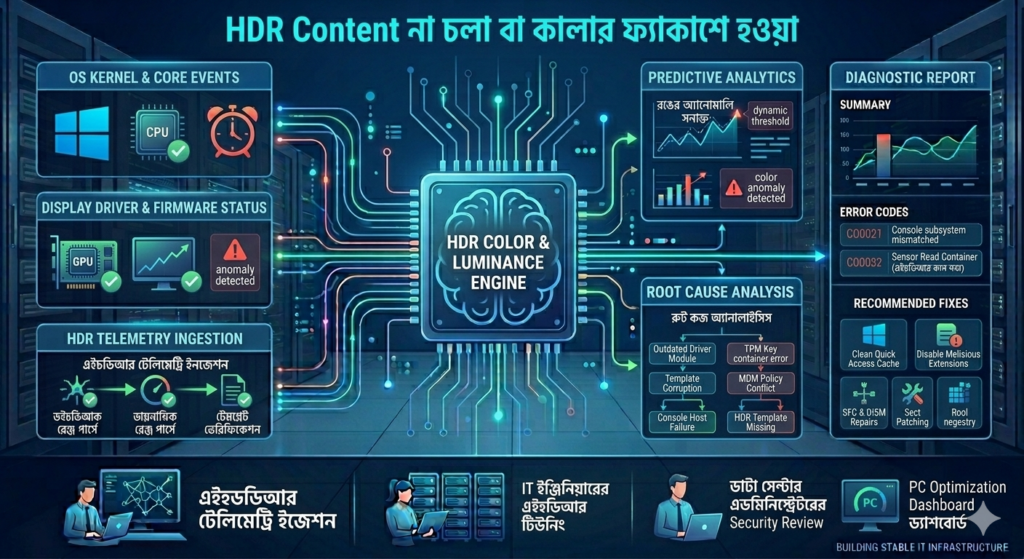
HDR Content না চলা বা কালার ফ্যাকাশে হওয়া Windows কম্পিউটার, ল্যাপটপ, স্মার্ট টিভি ও বাহ্যিক মনিটরে একটি পরিচিত ডিসপ্লে সমস্যা। HDR চালু করার পর অনেক সময় ছবির কালার উজ্জ্বল হওয়ার পরিবর্তে ধূসর, সাদাটে বা ফ্যাকাশে দেখায়। আবার YouTube, Netflix, গেম বা HDR ভিডিও চালানোর সময় HDR সক্রিয় না হয়ে সাধারণ SDR মোডেই কনটেন্ট প্রদর্শিত হতে পারে।
HDR বা High Dynamic Range প্রযুক্তি সাধারণ ডিসপ্লের তুলনায় বেশি উজ্জ্বলতা, উন্নত কনট্রাস্ট এবং বিস্তৃত কালার রেঞ্জ দেখাতে পারে। তবে HDR ঠিকভাবে কাজ করার জন্য ডিসপ্লে, গ্রাফিকস কার্ড, কেবল, অপারেটিং সিস্টেম, অ্যাপ এবং ভিডিও কনটেন্ট—সবকিছুর মধ্যে সামঞ্জস্য থাকতে হয়।
HDR Content না চলা বা কালার ফ্যাকাশে হওয়ার প্রধান কারণ হলো ভুল Windows HDR সেটিংস, দুর্বল HDR-capable ডিসপ্লে, ভুল HDMI বা DisplayPort সংযোগ, সীমিত কালার রেঞ্জ, পুরোনো গ্রাফিকস ড্রাইভার, ভুল Color Profile, কম Display Brightness অথবা HDR সমর্থনহীন ভিডিও।
HDR কী এবং এটি কীভাবে কাজ করে?
HDR-এর পূর্ণরূপ High Dynamic Range। এটি একটি ভিডিও ও ডিসপ্লে প্রযুক্তি, যা উজ্জ্বল এবং অন্ধকার অংশের মধ্যে বেশি বিস্তারিত দেখাতে পারে।
একটি ভালো HDR ডিসপ্লে সাধারণত—
• বেশি Peak Brightness দেখায়
• গভীর কালো ও উন্নত Contrast প্রদান করে
• বিস্তৃত Color Gamut প্রদর্শন করে
• উজ্জ্বল অংশের Detail সংরক্ষণ করে
• অন্ধকার দৃশ্যে বেশি Shadow Detail দেখায়
• HDR10, Dolby Vision বা HLG-এর মতো Format সমর্থন করতে পারে
তবে শুধু HDR লেখা থাকলেই সব ডিসপ্লেতে একই মানের HDR দেখা যায় না। কম Brightness এবং সীমিত Color Gamut-এর ডিসপ্লেতে HDR চালু করলেও দৃশ্যমান উন্নতি কম হতে পারে।
HDR Content না চলার সাধারণ লক্ষণ
HDR সমস্যায় নিচের এক বা একাধিক লক্ষণ দেখা যেতে পারে—
• HDR চালু করলে Desktop ফ্যাকাশে দেখায়
• ভিডিওর কালার ধূসর বা সাদাটে হয়ে যায়
• YouTube-এ HDR Quality Option দেখা যায় না
• Netflix বা অন্য Streaming App HDR চালায় না
• গেমে HDR Option Disabled থাকে
• HDR ভিডিও SDR হিসেবে চলে
• Monitor HDR Mode-এ ঢুকলেও ছবি অস্বাভাবিক দেখায়
• Black Level ঠিক না থেকে ধূসর দেখায়
• রঙ অতিরিক্ত উজ্জ্বল বা নিস্তেজ দেখায়
• HDMI সংযোগে HDR চলে, কিন্তু DisplayPort-এ চলে না
• Laptop Screen-এ HDR কাজ করে, কিন্তু External Monitor-এ করে না
• HDR চালু করলে Screen Flicker বা Signal Loss হয়
• Video Playback-এ Color Banding দেখা যায়
HDR Content না চলা বা কালার ফ্যাকাশে হওয়ার কারণ
১. ডিসপ্লে প্রকৃত HDR সমর্থন না করা
অনেক মনিটর বা টিভিতে HDR Support লেখা থাকলেও তাদের Peak Brightness এবং Color Gamut সীমিত হতে পারে। এ ধরনের ডিসপ্লে HDR Signal গ্রহণ করলেও প্রকৃত উচ্চমানের HDR প্রদর্শন করতে পারে না।
ফলে HDR চালু করার পর ছবির উন্নতি খুব কম হতে পারে অথবা কালার ফ্যাকাশে দেখাতে পারে।
২. Windows HDR চালু করার পর SDR Content ফ্যাকাশে হওয়া
Windows-এ HDR চালু থাকলে সাধারণ SDR Desktop, Browser Interface এবং কিছু App Tone Mapping-এর মাধ্যমে প্রদর্শিত হয়।
SDR Content Brightness সঠিকভাবে সেট না থাকলে Desktop ও সাধারণ অ্যাপ ফ্যাকাশে, ধূসর বা অতিরিক্ত উজ্জ্বল দেখাতে পারে।
৩. ভুল HDMI বা DisplayPort কেবল
সব HDMI বা DisplayPort কেবল একই Bandwidth সমর্থন করে না। পুরোনো বা নিম্নমানের কেবল ব্যবহার করলে উচ্চ Resolution, High Refresh Rate এবং HDR একসঙ্গে কাজ নাও করতে পারে।
বিশেষ করে 4K HDR 60Hz বা 120Hz চালাতে উপযুক্ত Bandwidth-এর কেবল এবং Port প্রয়োজন।
৪. ভুল ডিসপ্লে পোর্ট ব্যবহার করা
একটি Monitor বা TV-এর সব HDMI Port একই Feature সমর্থন নাও করতে পারে। নির্দিষ্ট Port-এ HDR, HDMI 2.0, HDMI 2.1, Enhanced Format বা Deep Color সক্রিয় থাকতে পারে।
ভুল Port ব্যবহার করলে HDR Option দেখা না-ও যেতে পারে।
৫. পুরোনো বা নষ্ট গ্রাফিকস ড্রাইভার
NVIDIA, AMD বা Intel Graphics Driver পুরোনো হলে HDR Detection, Color Format এবং Display Output-এ সমস্যা হতে পারে।
অসম্পূর্ণ Driver Update-এর পর HDR Option অদৃশ্য হওয়া বা কালার পরিবর্তন হওয়ার ঘটনাও ঘটে।
৬. Limited এবং Full RGB Range-এর অসামঞ্জস্য
কম্পিউটার Full RGB Range পাঠালেও Display যদি Limited Range আশা করে, অথবা উল্টোটি হলে Black Level এবং Contrast অস্বাভাবিক দেখাতে পারে।
এতে কালো অংশ ধূসর, সাদা অংশ নিস্তেজ এবং পুরো ছবির কালার ফ্যাকাশে দেখাতে পারে।
৭. ভুল Color Format বা Bit Depth
HDR সাধারণত 10-bit Color Depth ব্যবহার করলে ভালো ফল দেয়। তবে Bandwidth সীমাবদ্ধতার কারণে কখনো RGB-এর পরিবর্তে YCbCr 4:2:2 বা 4:2:0 ব্যবহার করতে হতে পারে।
ভুল Color Format, 8-bit Output বা Driver Conflict থাকলে HDR কালার সঠিকভাবে প্রদর্শিত নাও হতে পারে।
৮. Monitor বা TV-তে HDR Mode বন্ধ থাকা
কিছু Display-তে Windows HDR চালু করলেও Monitor বা TV-এর নিজস্ব Settings থেকে HDR, Enhanced HDMI, Deep Color, Input Signal Plus বা সমজাতীয় অপশন চালু করতে হয়।
এই সেটিং বন্ধ থাকলে HDR Signal সঠিকভাবে গ্রহণ নাও হতে পারে।
৯. ভিডিওটি প্রকৃত HDR না হওয়া
সব 4K Video HDR নয়। একটি ভিডিও 4K Resolution-এর হলেও সেটি SDR হতে পারে।
প্রকৃত HDR Content না হলে HDR Mode চালু করেও HDR-এর অতিরিক্ত Color এবং Brightness সুবিধা পাওয়া যাবে না।
১০. Browser বা Streaming App HDR সমর্থন না করা
সব Browser, App, Subscription Plan এবং Content HDR Playback সমর্থন করে না। কিছু Streaming Service-এ HDR-এর জন্য নির্দিষ্ট Plan, App বা DRM Support প্রয়োজন হতে পারে।
১১. Hardware Acceleration বন্ধ থাকা
Browser বা Video Player-এ Hardware Acceleration বন্ধ থাকলে HDR Video Decode সঠিকভাবে কাজ নাও করতে পারে।
আবার কিছু ক্ষেত্রে Hardware Acceleration-এর Bug-এর কারণেও ফ্যাকাশে কালার দেখা যেতে পারে।
১২. Display Brightness কম থাকা
HDR চালু থাকলেও Display Brightness খুব কম রাখা হলে Highlight এবং Color Impact দুর্বল দেখাতে পারে।
Laptop Battery Saver বা Power Saving Mode-ও HDR Brightness সীমিত করতে পারে।
১৩. ভুল ICC Color Profile
ভুল বা ক্ষতিগ্রস্ত ICC Color Profile থাকলে SDR ও HDR Color Management-এ সমস্যা হতে পারে।
বিশেষ করে অন্য Monitor-এর Profile ব্যবহার করলে কালার অস্বাভাবিক, ফ্যাকাশে বা অতিরিক্ত Saturated দেখাতে পারে।
১৪. Multiple Display-এর অসামঞ্জস্য
একই কম্পিউটারে একটি HDR এবং একটি SDR Monitor ব্যবহার করলে Windows Color Management বা Graphics Driver-এর কারণে কিছু App ভুল Display Profile ব্যবহার করতে পারে।
১৫. Screen Recording বা Screenshot-এর সীমাবদ্ধতা
HDR Screen-এর Screenshot বা Recording সাধারণ SDR Format-এ Save হলে ছবিটি ফ্যাকাশে বা অতিরিক্ত উজ্জ্বল দেখাতে পারে।
এটি সব সময় Display সমস্যা নয়; Tone Mapping-এর কারণে এমন হতে পারে।
HDR Content না চললে প্রথমে যা পরীক্ষা করবেন
Display HDR সমর্থন করে কি না দেখুন
Windows-এ নিচের পথে যান—
Settings > System > Display > Advanced display
সঠিক Monitor নির্বাচন করুন। এখানে Color Space, Bit Depth এবং HDR Certification সম্পর্কিত তথ্য দেখা যেতে পারে।
এরপর যান—
Settings > System > Display > HDR
Display Capabilities অংশে নিচের তথ্য দেখুন—
• Use HDR Supported
• HDR Video Streaming Supported
• Auto HDR Supported
• HDR Certification
যদি HDR Supported না দেখায়, তাহলে Display, Cable, Port অথবা Graphics Driver পরীক্ষা করতে হবে।
সঠিক Display নির্বাচন করুন
একাধিক Monitor থাকলে Settings > System > Display থেকে HDR-capable Monitor নির্বাচন করুন।
এরপর Use HDR চালু করুন।
অনেক সময় ভুল Monitor নির্বাচিত থাকায় HDR Option পাওয়া যায় না।
Monitor বা TV-এর HDR Mode চালু করুন
Monitor বা TV Remote ব্যবহার করে Settings খুলুন।
নিচের মতো Option খুঁজুন—
• HDR Mode
• HDMI Enhanced Format
• HDMI UHD Color
• Input Signal Plus
• Deep Color
• Enhanced HDMI
• Ultra HD Deep Color
নাম Brand অনুযায়ী ভিন্ন হতে পারে।
Option চালু করার পর Display এবং Computer Restart করুন।
সঠিক HDMI বা DisplayPort ব্যবহার করুন
External Display ব্যবহার করলে—
• অন্য HDMI বা DisplayPort Cable দিয়ে পরীক্ষা করুন
• অন্য Port ব্যবহার করুন
• Dock বা Adapter বাদ দিয়ে সরাসরি সংযোগ দিন
• Graphics Card-এর Port ব্যবহার করুন
• Motherboard Port এড়িয়ে চলুন, যদি Dedicated GPU ব্যবহার করেন
• Cable Connection শক্ত আছে কি না দেখুন
পুরোনো Adapter বা Converter HDR Signal Support নাও করতে পারে।
Windows-এ HDR চালু করার নিয়ম
Windows 11-এ—
১. Start Menu থেকে Settings খুলুন।
২. System নির্বাচন করুন।
৩. Display-এ যান।
৪. HDR-capable Display নির্বাচন করুন।
৫. HDR অপশন খুলুন।
৬. Use HDR চালু করুন।
প্রয়োজন হলে HDR Video Streaming এবং Auto HDR চালু করুন।
HDR চালু করার পর Desktop ফ্যাকাশে দেখালে SDR Content Brightness ঠিক করতে হবে।
HDR চালু করলে কালার ফ্যাকাশে হলে সমাধান
SDR Content Brightness সমন্বয় করুন
Settings > System > Display > HDR-এ যান।
SDR Content Brightness বা HDR/SDR Brightness Balance Slider খুঁজুন।
Slider ধীরে ধীরে বাড়িয়ে বা কমিয়ে Desktop, Browser এবং সাধারণ App-এর Brightness স্বাভাবিক করুন।
এই Setting মূল HDR Video-এর Peak Brightness নয়; এটি HDR Mode-এ SDR Content কত উজ্জ্বল দেখাবে তা নিয়ন্ত্রণ করে।
HDR Calibration করুন
Windows HDR Calibration App সমর্থিত হলে এটি ব্যবহার করে Display Calibrate করুন।
Calibration-এর সময় সাধারণত—
• Minimum Luminance
• Maximum Luminance
• Full Frame Luminance
• Color Saturation
সমন্বয় করা হয়।
ভুল Calibration করলে Highlight Detail হারিয়ে যেতে পারে বা Black Level ধূসর দেখাতে পারে। নির্দেশনা অনুযায়ী Pattern Adjust করুন।
Monitor Picture Mode Reset করুন
Monitor বা TV Settings থেকে Picture Mode Reset করুন।
HDR Mode-এ নিচের Setting পরীক্ষা করুন—
• Brightness
• Contrast
• Local Dimming
• Black Level
• Gamma
• Color Temperature
• Dynamic Contrast
• Tone Mapping
প্রথমে Standard HDR বা Cinema HDR Profile ব্যবহার করে পরীক্ষা করুন।
অতিরিক্ত Dynamic Contrast বা Vivid Mode কালার অস্বাভাবিক করতে পারে।
Night Light বন্ধ করুন
Windows Night Light চালু থাকলে Screen-এর Color Temperature উষ্ণ হয়ে যায় এবং HDR কালার অস্বাভাবিক দেখাতে পারে।
Settings > System > Display থেকে Night light বন্ধ করে পরীক্ষা করুন।
Third-party Blue Light Filter App থাকলে সেটিও সাময়িকভাবে বন্ধ করুন।
Color Filter বন্ধ করুন
Settings > Accessibility > Color filters-এ যান।
Color Filter চালু থাকলে বন্ধ করুন।
Keyboard Shortcut ভুলভাবে সক্রিয় হলে Display-এর কালার সম্পূর্ণ পরিবর্তিত হতে পারে।
ICC Color Profile পরীক্ষা করুন
Start Menu-তে Color Management লিখে খুলুন।
সঠিক Monitor নির্বাচন করুন। Use my settings for this device চালু থাকলে ভুল Profile যুক্ত আছে কি না পরীক্ষা করুন।
সন্দেহ হলে Custom Profile সাময়িকভাবে Remove করে System Default দিয়ে পরীক্ষা করুন।
Professional Calibration Profile থাকলে ব্যাকআপ না নিয়ে Delete করবেন না।
Graphics Driver Update করুন
Device Manager > Display adapters থেকে GPU Model শনাক্ত করুন।
এরপর NVIDIA, AMD বা Intel-এর সঠিক Graphics Driver Update করুন।
Driver Update-এর পর সমস্যা শুরু হলে আগের Stable Driver-এ ফিরে যাওয়া যেতে পারে।
Clean Installation-এর আগে Restore Point তৈরি করা ভালো।
NVIDIA GPU-তে HDR কালার ফ্যাকাশে হলে করণীয়
NVIDIA Control Panel খুলুন।
Display > Change resolution-এ যান।
সঠিক Display নির্বাচন করে নিচের Setting পরীক্ষা করুন—
• Resolution: Native Resolution
• Refresh Rate: সমর্থিত মান
• Output Color Depth: সম্ভব হলে 10 bpc
• Output Color Format: RGB বা উপযুক্ত YCbCr
• Output Dynamic Range: Full
Apply করে Display পরীক্ষা করুন।
4K High Refresh Rate-এ Bandwidth সীমাবদ্ধ হলে 10-bit RGB একসঙ্গে পাওয়া নাও যেতে পারে। এ ক্ষেত্রে Refresh Rate কমিয়ে বা YCbCr Format ব্যবহার করে পরীক্ষা করুন।
AMD GPU-তে HDR কালার সমস্যা সমাধান
AMD Software: Adrenalin Edition খুলুন।
Display Settings-এ গিয়ে Pixel Format পরীক্ষা করুন।
PC Monitor-এর ক্ষেত্রে সম্ভব হলে RGB 4:4:4 Full RGB ব্যবহার করুন।
TV-এর ক্ষেত্রে Display-এর Black Level Setting অনুযায়ী RGB Full, RGB Limited বা YCbCr নির্বাচন করতে হতে পারে।
Custom Color, Color Temperature বা Saturation পরিবর্তিত থাকলে Default করুন।
Intel Graphics-এ HDR সমস্যা সমাধান
Intel Graphics Command Center খুলুন।
Display এবং Color Settings পরীক্ষা করুন।
নিচের বিষয়গুলো Default করে পরীক্ষা করুন—
• Brightness
• Contrast
• Hue
• Saturation
• Color Depth
• Quantization Range
Laptop Manufacturer-এর Graphics Driver এবং Intel Driver-এর মধ্যে পার্থক্য থাকলে Manufacturer Driver বেশি স্থিতিশীল হতে পারে।
HDR-এর জন্য 10-bit Color চালু করার উপায়
HDR Display সঠিকভাবে সংযুক্ত হলে Graphics Driver Settings-এ 10-bit বা 10 bpc Option দেখা যেতে পারে।
Option না থাকলে পরীক্ষা করুন—
• Cable Bandwidth যথেষ্ট কি না
• Resolution খুব বেশি কি না
• Refresh Rate কমালে 10-bit আসে কি না
• Display Port Version সঠিক কি না
• Monitor Menu-তে Deep Color চালু কি না
• GPU 10-bit Output সমর্থন করে কি না
• Driver আপডেট আছে কি না
8-bit + Dithering ব্যবহার করেও কিছু Display HDR দেখাতে পারে। তাই শুধু 10-bit Option না থাকলেই HDR সম্পূর্ণ বন্ধ—এমন নয়।
Full RGB এবং Limited Range সমস্যা সমাধান
PC Monitor-এর জন্য সাধারণত Full RGB উপযুক্ত।
TV-এর ক্ষেত্রে Graphics Output এবং TV Black Level—দুটির Setting একই হওয়া জরুরি।
যেমন—
• GPU Full হলে TV Full বা High Black Level
• GPU Limited হলে TV Limited বা Low Black Level
Setting না মিললে—
• Black ধূসর দেখাতে পারে
• Shadow Detail হারিয়ে যেতে পারে
• সাদা অংশ নিস্তেজ হতে পারে
• পুরো ছবি ফ্যাকাশে দেখাতে পারে
একটি Test Pattern ব্যবহার করে Black এবং White Level পরীক্ষা করা যায়।
YouTube-এ HDR ভিডিও না চললে করণীয়
YouTube-এ HDR Video চালিয়ে Quality Menu খুলুন।
সমর্থিত Video ও Device হলে Resolution-এর পাশে HDR লেখা দেখা যেতে পারে। যেমন—
2160p HDR
1440p HDR
1080p HDR
HDR Option না থাকলে—
• Windows HDR চালু করুন
• Browser Update করুন
• Hardware Acceleration চালু করুন
• অন্য Browser ব্যবহার করুন
• Graphics Driver Update করুন
• Display HDR Support পরীক্ষা করুন
• প্রকৃত HDR Video নির্বাচন করুন
• External Monitor-এর Cable ও Port পরীক্ষা করুন
ভিডিও Upload হওয়ার পর HDR Processing সম্পন্ন না হওয়া পর্যন্ত HDR Option দেখা নাও যেতে পারে।
Browser-এ HDR কালার ফ্যাকাশে হলে করণীয়
Browser Settings থেকে Hardware Acceleration চালু করে পরীক্ষা করুন।
Chrome বা Edge-এর ক্ষেত্রে—
Settings > System and performance
Use hardware acceleration when available চালু করুন। Browser Relaunch করুন।
চালু অবস্থায় সমস্যা হলে সাময়িকভাবে বন্ধ করে পরীক্ষা করুন। কারণ নির্দিষ্ট Driver বা Browser Version-এ Hardware Acceleration Bug থাকতে পারে।
Browser Extension, Video Enhancement Tool বা Color Filter Disable করে পরীক্ষা করুন।
Netflix বা Streaming App-এ HDR না চললে করণীয়
Streaming Platform-এ HDR চালাতে সাধারণত নিচের বিষয়গুলো প্রয়োজন হতে পারে—
• HDR-capable Display
• সমর্থিত Subscription Plan
• HDR-enabled Content
• দ্রুত ও স্থিতিশীল Internet
• উপযুক্ত App বা Browser
• DRM Support
• Compatible GPU এবং Driver
• HDR-capable Cable ও Port
App-এর বদলে Browser অথবা Browser-এর বদলে Official App ব্যবহার করে পরীক্ষা করুন।
সব Movie বা Series HDR Format-এ থাকে না। Content Information-এ HDR, Dolby Vision বা সমজাতীয় Label আছে কি না দেখুন।
গেমে HDR Option Disabled থাকলে করণীয়
গেম চালুর আগে Windows HDR চালু করুন।
এরপর Game Settings-এ Display Mode পরীক্ষা করুন। কিছু Game শুধুমাত্র Fullscreen Mode-এ HDR চালাতে পারে।
নিচের ধাপগুলো অনুসরণ করুন—
• Windows Use HDR চালু করুন
• Game Restart করুন
• Fullscreen Mode ব্যবহার করুন
• সঠিক Monitor নির্বাচন করুন
• In-game HDR চালু করুন
• HDR Brightness Calibrate করুন
• Graphics Driver Update করুন
• Overlay Software বন্ধ করুন
• Resolution ও Refresh Rate কমিয়ে পরীক্ষা করুন
কিছু Game Windows HDR বন্ধ রেখে নিজস্ব HDR চালায়, আবার কিছু Game Windows HDR আগে চালু না করলে Option দেখায় না।
Auto HDR কাজ না করলে করণীয়
Auto HDR মূলত কিছু SDR Game-এর Color ও Brightness Range উন্নত করার চেষ্টা করে।
Auto HDR কাজ না করলে—
• Use HDR চালু করুন
• Auto HDR চালু করুন
• Game Compatibility পরীক্ষা করুন
• Game Fullscreen-এ চালান
• Windows এবং Graphics Driver Update করুন
• Game Bar Setting পরীক্ষা করুন
• HDR-capable Display নির্বাচন করুন
Auto HDR সব Game-এ একই মানের ফল দেয় না।
Laptop-এ HDR Content না চললে করণীয়
Laptop Display-এ HDR সমস্যা হলে—
• Charger সংযুক্ত করুন
• Battery Saver বন্ধ করুন
• Display Brightness বাড়ান
• Settings থেকে HDR Streaming চালু করুন
• Integrated ও Dedicated GPU Driver Update করুন
• Manufacturer Graphics Driver ব্যবহার করুন
• HDR Video Battery Option পরীক্ষা করুন
• Power Mode Best Performance করুন
• Browser Hardware Acceleration চালু করুন
Battery Mode-এ Windows HDR Video Quality কমিয়ে Power Save করতে পারে।
External Monitor-এ HDR কাজ না করলে করণীয়
Laptop বা Desktop-এর সঙ্গে External Monitor ব্যবহার করলে—
• HDR-capable Port ব্যবহার করুন
• Docking Station বাদ দিয়ে সরাসরি Connect করুন
• USB-C Port DisplayPort Alt Mode সমর্থন করে কি না দেখুন
• Active Adapter HDR Support করে কি না পরীক্ষা করুন
• Native Resolution ব্যবহার করুন
• Refresh Rate কমিয়ে পরীক্ষা করুন
• Monitor Menu থেকে HDR চালু করুন
• Windows-এ External Display নির্বাচন করে HDR চালু করুন
সব USB-C Port Video Output বা HDR সমর্থন করে না।
4K HDR চালু করলে Signal চলে গেলে সমাধান
4K Resolution, High Refresh Rate, HDR এবং 10-bit Color একসঙ্গে চালাতে বেশি Bandwidth লাগে।
Signal Loss হলে—
• Refresh Rate 120Hz থেকে 60Hz করুন
• 10-bit-এর পরিবর্তে 8-bit পরীক্ষা করুন
• RGB-এর পরিবর্তে YCbCr 4:2:2 ব্যবহার করুন
• অন্য HDMI বা DisplayPort Cable ব্যবহার করুন
• Display Firmware Update পরীক্ষা করুন
• GPU Driver Update করুন
• Adapter বা Splitter সরিয়ে দিন
• অন্য Port ব্যবহার করুন
Cable অতিরিক্ত লম্বা হলে Signal Stability কমতে পারে।
HDR Video Player-এ ফ্যাকাশে হলে করণীয়
একটি Video Player HDR Metadata বা Tone Mapping সঠিকভাবে Handle না করলে কালার ফ্যাকাশে দেখাতে পারে।
সমাধানের জন্য—
• অন্য Player ব্যবহার করুন
• Hardware Decoding পরিবর্তন করুন
• HDR Passthrough চালু করুন
• Tone Mapping Setting পরীক্ষা করুন
• Player Update করুন
• Codec Pack Conflict পরীক্ষা করুন
• Video File-এর HDR Metadata যাচাই করুন
শুধু একটি Player-এ সমস্যা হলে মূল Display-এর পরিবর্তে Player Setting দায়ী হওয়ার সম্ভাবনা বেশি।
HDR Screenshot বা Screen Recording ফ্যাকাশে কেন?
HDR Screen থেকে নেওয়া Screenshot সাধারণ SDR Image হিসেবে Save হলে HDR Brightness সঠিকভাবে রূপান্তরিত নাও হতে পারে।
একইভাবে Screen Recorder HDR Capture সমর্থন না করলে Recording অতিরিক্ত উজ্জ্বল বা ফ্যাকাশে হতে পারে।
সমাধানের জন্য—
• HDR Capture সমর্থিত Software ব্যবহার করুন
• HDR Recording Option চালু করুন
• Tone Mapping ব্যবহার করুন
• SDR Output প্রয়োজন হলে সঠিক Color Conversion করুন
• Export Color Space পরীক্ষা করুন
ভিডিও এডিটিংয়ে HDR কালার ফ্যাকাশে হলে করণীয়
HDR Video Editing-এর সময় Project Color Space ভুল থাকলে ফুটেজ ফ্যাকাশে বা অতিরিক্ত Contrast দেখাতে পারে।
পরীক্ষা করুন—
• Footage HDR10, HLG নাকি SDR
• Project Color Space সঠিক কি না
• Timeline Rec.709 নাকি Rec.2020
• PQ বা HLG Gamma সঠিক কি না
• Monitor HDR Mode চালু কি না
• Export Color Space Source-এর সঙ্গে মিলছে কি না
• Software Color Management চালু কি না
• Proxy File সঠিক Color Space ব্যবহার করছে কি না
HDR Footage সরাসরি SDR Timeline-এ ব্যবহার করলে Tone Mapping প্রয়োজন হতে পারে।
HDR Video SDR-এ Export করলে কালার ফ্যাকাশে হওয়া
HDR Footage SDR Format-এ Export করার সময় সঠিক Tone Mapping না হলে কালার ধূসর, Flat বা অতিরিক্ত উজ্জ্বল হতে পারে।
HDR থেকে SDR Conversion-এর জন্য—
• Rec.2020 থেকে Rec.709 Color Conversion করুন
• PQ বা HLG থেকে SDR Gamma Mapping করুন
• Highlight Compress করুন
• Saturation সমন্বয় করুন
• SDR Monitor-এ Final Output পরীক্ষা করুন
• Export Metadata যাচাই করুন
শুধু Color Space Label পরিবর্তন করলে যথেষ্ট নয়; সঠিক Tone Mapping প্রয়োজন।
Windows HDR বন্ধ করলে কালার ঠিক হয়ে যায় কেন?
HDR বন্ধ করলে Windows সম্পূর্ণ SDR Color Space ব্যবহার করে। ফলে SDR Desktop ও সাধারণ App সরাসরি তাদের স্বাভাবিক Color Profile-এ প্রদর্শিত হয়।
HDR চালু অবস্থায় Windows SDR Content Tone Map করে। Display দুর্বল হলে বা SDR Brightness ভুল থাকলে এই Tone Mapping ফ্যাকাশে দেখাতে পারে।
শুধু SDR Content ব্যবহার করলে HDR বন্ধ রাখা সুবিধাজনক হতে পারে। HDR Video বা Game চালানোর আগে আবার HDR চালু করা যায়।
Keyboard Shortcut দিয়ে HDR চালু বা বন্ধ
সমর্থিত Windows System-এ নিচের Shortcut ব্যবহার করে HDR Toggle করা যেতে পারে—
Windows Key + Alt + B
Shortcut কাজ না করলে Xbox Game Bar এবং HDR Support পরীক্ষা করুন।
কালার ফ্যাকাশে হলে দ্রুত সমাধান
নিচের ধাপগুলো ধারাবাহিকভাবে পরীক্ষা করুন—
১. Windows HDR বন্ধ করে আবার চালু করুন।
২. SDR Content Brightness Slider ঠিক করুন।
৩. Monitor HDR Mode Reset করুন।
৪. Night Light ও Color Filter বন্ধ করুন।
৫. Graphics Driver Update করুন।
৬. Output Dynamic Range Full নির্বাচন করুন।
৭. Cable ও Port পরিবর্তন করুন।
৮. Native Resolution এবং 60Hz দিয়ে পরীক্ষা করুন।
৯. HDR Calibration চালান।
১০. অন্য HDR Video বা Game দিয়ে পরীক্ষা করুন।
HDR-এর জন্য সেরা সাধারণ সেটিংস
সব Display-এর জন্য একই Setting উপযুক্ত নয়। তবে সাধারণভাবে—
• Native Resolution ব্যবহার করুন
• সমর্থিত Highest Stable Refresh Rate নির্বাচন করুন
• সম্ভব হলে 10-bit Color Depth ব্যবহার করুন
• PC Monitor-এ Full RGB পরীক্ষা করুন
• HDR Mode-এ Brightness যথেষ্ট রাখুন
• Local Dimming থাকলে চালু করুন
• Night Light বন্ধ রাখুন
• সঠিক Color Profile ব্যবহার করুন
• HDR Content-এর জন্য HDR চালু রাখুন
• সাধারণ SDR কাজের সময় প্রয়োজনে HDR বন্ধ রাখুন
HDR সমস্যা প্রতিরোধের উপায়
• ভালো মানের Certified Cable ব্যবহার করুন
• Graphics Driver নিয়মিত আপডেট রাখুন
• Display Firmware Update পরীক্ষা করুন
• HDR-capable Port ব্যবহার করুন
• অপ্রয়োজনীয় Adapter ও Splitter এড়িয়ে চলুন
• সঠিক Color Range নির্বাচন করুন
• Windows HDR Calibration করুন
• Display-এর HDR Picture Mode ব্যবহার করুন
• একই সঙ্গে অতিরিক্ত Resolution ও Refresh Rate চাপিয়ে দেবেন না
• বড় Driver Update-এর আগে Restore Point তৈরি করুন
কখন Hardware সমস্যা সন্দেহ করবেন?
নিচের লক্ষণগুলো থাকলে Display, GPU, Cable বা Port পরীক্ষা করা উচিত—
• HDR চালু করলেই Signal চলে যায়
• Screen-এ রঙিন দাগ দেখা যায়
• নির্দিষ্ট Port-এ HDR কাজ করে না
• Screen বারবার Flicker করে
• Display HDR Mode শনাক্ত করে না
• অন্য Device-এও একই সমস্যা হয়
• GPU Load বাড়লে Screen Black হয়
• Cable নাড়ালে Signal পরিবর্তিত হয়
• Monitor অস্বাভাবিকভাবে Restart হয়
অন্য Cable, Port এবং Computer দিয়ে পরীক্ষা করলে সমস্যার উৎস শনাক্ত করা সহজ হয়।
প্রায় জিজ্ঞাসিত প্রশ্ন
HDR চালু করলে কালার ফ্যাকাশে হয় কেন?
Windows HDR Mode-এ SDR Content Tone Mapping করে। SDR Brightness ভুল, Limited ও Full RGB Range না মেলা, দুর্বল HDR Display অথবা ভুল Color Profile-এর কারণে কালার ফ্যাকাশে হতে পারে।
HDR Content না চলার প্রধান কারণ কী?
Display HDR Support না করা, ভুল Cable বা Port, পুরোনো Graphics Driver, Windows HDR বন্ধ থাকা অথবা Video প্রকৃত HDR না হওয়া প্রধান কারণ।
4K Video হলেই কি HDR হবে?
না। 4K শুধু Resolution নির্দেশ করে। Video HDR হতে হলে উপযুক্ত Color Space, Bit Depth এবং HDR Metadata থাকতে হয়।
HDR-এর জন্য কি 10-bit Color বাধ্যতামূলক?
10-bit Color HDR-এর জন্য বেশি উপযোগী। তবে কিছু Display 8-bit + FRC বা Dithering ব্যবহার করেও HDR Signal প্রদর্শন করতে পারে।
Windows Desktop HDR চালু করলে ফ্যাকাশে দেখানো কি স্বাভাবিক?
সামান্য পার্থক্য দেখা যেতে পারে। তবে অতিরিক্ত ফ্যাকাশে হলে SDR Content Brightness, RGB Range, Color Profile ও Monitor Setting পরীক্ষা করতে হবে।
HDR চালু রাখব নাকি বন্ধ রাখব?
প্রধানত HDR Video বা Game ব্যবহার করলে HDR চালু রাখা যায়। সাধারণ Office, Browsing বা SDR কাজের সময় Display ফ্যাকাশে দেখালে HDR বন্ধ রাখা সুবিধাজনক হতে পারে।
YouTube-এ HDR লেখা দেখা যায় না কেন?
ভিডিওটি HDR না হলে, Windows HDR বন্ধ থাকলে, Browser বা GPU HDR Support না করলে অথবা Hardware Acceleration বন্ধ থাকলে HDR Option দেখা নাও যেতে পারে।
HDR কালার ঠিক করতে Graphics Driver Reinstall করা দরকার কি?
Driver নষ্ট বা Update-এর পর সমস্যা হলে Clean Installation কার্যকর হতে পারে। তবে আগে Cable, Port, Windows HDR ও Color Range পরীক্ষা করা উচিত।
HDR ভিডিও Screenshot ফ্যাকাশে আসে কেন?
HDR Image SDR Format-এ Tone Map হওয়ার সময় Brightness ও Color পরিবর্তিত হতে পারে। HDR-aware Capture Tool না হলে Screenshot ফ্যাকাশে দেখানো স্বাভাবিক।
শেষ কথা
HDR Content না চলা বা কালার ফ্যাকাশে হওয়ার সমস্যা সমাধানে প্রথমে Display HDR সমর্থন করে কি না, Windows HDR চালু আছে কি না এবং সঠিক Cable ও Port ব্যবহার হচ্ছে কি না পরীক্ষা করুন। এরপর SDR Content Brightness, Monitor HDR Mode, Graphics Driver, RGB Range, Color Depth ও ICC Profile ঠিক করুন।
HDR চালু করার পর শুধু Desktop ফ্যাকাশে দেখালে SDR Brightness Balance সমন্বয় করা সবচেয়ে কার্যকর হতে পারে। কিন্তু YouTube, Streaming App বা Game-এ HDR একেবারেই না চললে Display Capability, Browser Hardware Acceleration, Graphics Driver এবং Content-এর প্রকৃত HDR Support যাচাই করতে হবে।
সব Setting ঠিক থাকার পরও Signal Loss, Flickering, Black Screen বা অস্বাভাবিক Color দেখা গেলে Cable, Display Port, Graphics Card এবং Monitor Hardware পেশাদারভাবে পরীক্ষা করা উচিত।