
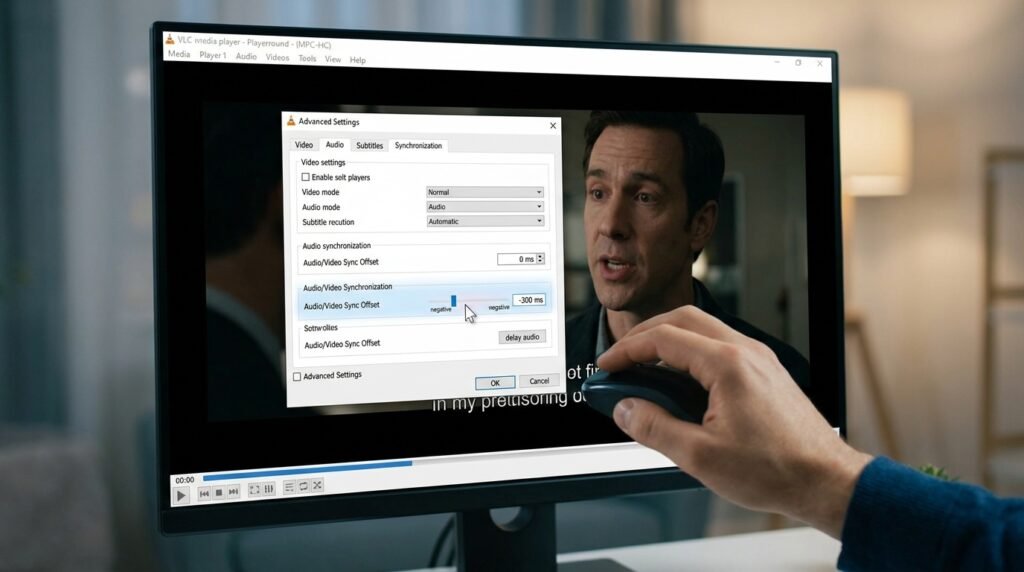
অডিও-ভিডিও সিঙ্ক সমস্যা হলে ভিডিওর দৃশ্য ও শব্দ একই সময়ে চলে না। অনেক সময় ভিডিওতে একজন কথা বলার কয়েক সেকেন্ড আগে বা পরে শব্দ শোনা যায়। আবার ভিডিও এডিটিং, অনলাইন স্ট্রিমিং, মোবাইলে ভিডিও দেখা অথবা এক্সপোর্ট করা ফাইলে অডিও ধীরে ধীরে ভিডিও থেকে পিছিয়ে যেতে পারে।
অডিও-ভিডিও সিঙ্ক সমস্যা সাধারণত ভিডিও ফাইলের Variable Frame Rate, ভুল Timeline Frame Rate, Bluetooth Audio Delay, দুর্বল কম্পিউটার পারফরম্যান্স, অসামঞ্জস্যপূর্ণ Codec, ক্ষতিগ্রস্ত Media Cache অথবা Export Settings-এর কারণে হয়। সঠিকভাবে সমস্যার উৎস শনাক্ত করলে অধিকাংশ ক্ষেত্রেই শব্দ ও ভিডিও আবার মিলিয়ে নেওয়া যায়।
অডিও-ভিডিও সিঙ্ক সমস্যা কী?
ভিডিওর দৃশ্য এবং সংশ্লিষ্ট শব্দ একই সময়ে না চলাকে Audio Video Sync বা Lip Sync সমস্যা বলা হয়।
সাধারণত দুই ধরনের সিঙ্ক সমস্যা দেখা যায়—
Constant Sync সমস্যা
ভিডিওর শুরু থেকে শেষ পর্যন্ত অডিও একই পরিমাণ সময় আগে বা পরে থাকে। যেমন, প্রতিটি দৃশ্যে শব্দ ভিডিওর তুলনায় দুই সেকেন্ড পিছিয়ে থাকে।
এই সমস্যা হলে অডিও ট্র্যাক সামান্য সামনে বা পেছনে সরিয়ে সহজেই ঠিক করা যায়।
Gradual Sync সমস্যা
ভিডিওর শুরুতে অডিও ও ভিডিও ঠিক থাকে, কিন্তু ভিডিও যত এগোয়, শব্দ তত বেশি আগে বা পরে চলে যায়।
এ ধরনের সমস্যা সাধারণত Frame Rate, Variable Frame Rate, Sample Rate অথবা ফুটেজের সময়কাল সঠিকভাবে ব্যাখ্যা না করার কারণে হয়।
অডিও-ভিডিও সিঙ্ক সমস্যার সাধারণ লক্ষণ
নিচের লক্ষণগুলো দেখা গেলে ভিডিওতে সিঙ্ক সমস্যা থাকতে পারে—
• ঠোঁট নড়ার আগে বা পরে কথা শোনা যায়
• ভিডিওর শুরুতে সিঙ্ক ঠিক থাকলেও শেষে মিল থাকে না
• ভিডিও এডিটিং সফটওয়্যারে ঠিক, কিন্তু Export করার পর সমস্যা হয়
• মোবাইলে ভিডিও ঠিক চলে, কিন্তু কম্পিউটারে সিঙ্ক থাকে না
• Bluetooth Headphone ব্যবহার করলে শব্দ দেরিতে শোনা যায়
• Online Video বা Streaming-এ অডিও পিছিয়ে থাকে
• Screen Recording-এর শব্দ ধীরে ধীরে পিছিয়ে যায়
• একাধিক ক্যামেরা ও মাইক্রোফোনের রেকর্ডিং মিলছে না
• Audio Waveform এবং Video Action একই স্থানে নেই
• ভিডিও Convert করার পর Lip Sync নষ্ট হয়ে যায়
অডিও-ভিডিও সিঙ্ক সমস্যা কেন হয়?
১. Variable Frame Rate ভিডিও
স্মার্টফোন, Screen Recorder, Video Call App এবং কিছু Action Camera Variable Frame Rate বা VFR ব্যবহার করে ভিডিও রেকর্ড করে।
এতে ভিডিওর Frame Rate সব সময় একই থাকে না। ভিডিও এডিটিং সফটওয়্যার যদি ফুটেজটি সঠিকভাবে ব্যাখ্যা করতে না পারে, তাহলে ভিডিওর শুরুতে সিঙ্ক ঠিক থাকলেও ধীরে ধীরে অডিও পিছিয়ে যেতে পারে।
২. Timeline Frame Rate এবং ভিডিও Frame Rate না মেলা
ধরুন ভিডিও রেকর্ড করা হয়েছে ৩০ FPS-এ, কিন্তু Timeline তৈরি করা হয়েছে ২৫ FPS বা ২৪ FPS-এ। এ অবস্থায় ফুটেজের গতি ও সময়কাল পরিবর্তিত হয়ে Audio Sync সমস্যা তৈরি করতে পারে।
একইভাবে 29.97 FPS এবং 30 FPS-এর পার্থক্যও দীর্ঘ ভিডিওতে দৃশ্যমান সিঙ্ক সমস্যা তৈরি করতে পারে।
৩. Audio Sample Rate না মেলা
ভিডিওর অডিও সাধারণত 48 kHz Sample Rate-এ রেকর্ড করা হয়। কিন্তু কিছু মাইক্রোফোন, মোবাইল অ্যাপ বা Audio Recorder 44.1 kHz ব্যবহার করতে পারে।
Timeline বা Project Settings-এর সঙ্গে Audio Sample Rate না মিললে দীর্ঘ ভিডিওতে অডিও ধীরে ধীরে সরে যেতে পারে।
৪. Bluetooth Audio Delay
Bluetooth Headphone, Earbud বা Speaker-এ অডিও পাঠাতে অতিরিক্ত সময় লাগে। এই Latency-এর কারণে ভিডিওর দৃশ্য আগে দেখা যায় এবং শব্দ পরে শোনা যায়।
Low-latency Codec সমর্থন না থাকলে বা Bluetooth সংযোগ দুর্বল হলে Delay আরও বেশি হতে পারে।
৫. দুর্বল কম্পিউটার পারফরম্যান্স
CPU, GPU বা RAM-এর ওপর অতিরিক্ত চাপ পড়লে ভিডিও প্লেব্যাক আটকে যেতে পারে। এ সময় সফটওয়্যারের Preview-তে অডিও ও ভিডিও সিঙ্ক না থাকলেও মূল ফুটেজ বা Exported Video ঠিক থাকতে পারে।
বিশেষ করে 4K Video, Heavy Effect, Color Grading এবং Multiple Video Layer ব্যবহার করলে এই সমস্যা বেশি দেখা যায়।
৬. ক্ষতিগ্রস্ত Media Cache
ভিডিও এডিটিং সফটওয়্যার Audio Waveform, Preview এবং Media Data দ্রুত লোড করার জন্য Cache তৈরি করে। Cache File নষ্ট হলে Timeline Playback এবং Waveform ভুল দেখাতে পারে।
৭. Codec বা Container সমস্যা
কিছু Video Codec এবং Container Format সব Media Player বা Editing Software-এ সমানভাবে কাজ করে না। বিশেষ করে ক্ষতিগ্রস্ত MP4, MKV, MOV বা Screen Recording File-এ Timestamp ভুল থাকলে Audio Sync নষ্ট হতে পারে।
৮. ভিডিও ফাইল ক্ষতিগ্রস্ত হওয়া
অসম্পূর্ণ Download, Storage Error, Memory Card সমস্যা অথবা Recording চলাকালে ডিভাইস বন্ধ হয়ে গেলে ভিডিও ফাইলের Timestamp ও Media Data নষ্ট হতে পারে।
৯. একাধিক রেকর্ডিং ডিভাইসের Clock Drift
আলাদা Camera এবং Audio Recorder ব্যবহার করলে প্রতিটি ডিভাইসের Internal Clock সামান্য ভিন্ন গতিতে চলতে পারে।
ফলে ভিডিওর শুরুতে Clapper বা হাততালির মাধ্যমে Sync ঠিক করা গেলেও দীর্ঘ রেকর্ডিংয়ের শেষে Audio Drift হতে পারে।
১০. ভুল Export Settings
Timeline-এ সিঙ্ক ঠিক থাকলেও ভুল Frame Rate, Hardware Encoding সমস্যা, Variable Frame Rate Export অথবা Codec Bug-এর কারণে Exported Video-তে Audio Sync নষ্ট হতে পারে।
১১. Media Player সমস্যা
একটি নির্দিষ্ট Media Player-এর Hardware Acceleration, Codec বা Playback Bug-এর কারণে সিঙ্ক সমস্যা দেখা দিতে পারে। অন্য Player-এ একই ভিডিও ঠিক চললে মূল ফাইলের পরিবর্তে Player-সংক্রান্ত সমস্যা হওয়ার সম্ভাবনা বেশি।
১২. Online Streaming এবং দুর্বল ইন্টারনেট
YouTube, Facebook, Live Streaming বা Online Meeting-এ Network Delay, Buffering এবং Device Performance-এর কারণে Audio Video Sync সমস্যা হতে পারে।
অডিও-ভিডিও সিঙ্ক সমস্যা কোথায় হচ্ছে তা শনাক্ত করুন
সমাধান শুরু করার আগে সমস্যাটি কোন পর্যায়ে হচ্ছে তা বুঝতে হবে।
মূল ভিডিও ফাইলে সমস্যা আছে কি না পরীক্ষা করুন
ভিডিওটি VLC Media Player অথবা অন্য নির্ভরযোগ্য Player-এ চালান।
একাধিক Player-এ একই সমস্যা হলে মূল Video File বা Recording-এ সমস্যা থাকতে পারে।
শুধু একটি Player-এ সমস্যা হলে Player Settings বা Hardware Acceleration পরীক্ষা করুন।
Timeline Preview-তে সমস্যা হচ্ছে কি না দেখুন
Editing Software-এ Preview Lag হলেও Exported Video ঠিক থাকতে পারে।
এক মিনিটের ছোট অংশ Export করে পরীক্ষা করুন। Exported File ঠিক থাকলে সমস্যা মূলত Preview Performance-সংক্রান্ত।
Export করার পর সমস্যা হচ্ছে কি না দেখুন
Timeline-এ সিঙ্ক ঠিক, কিন্তু Exported File-এ সমস্যা হলে Export Frame Rate, Codec, Hardware Encoding এবং Audio Settings পরীক্ষা করতে হবে।
Bluetooth Device সরিয়ে পরীক্ষা করুন
Bluetooth Earphone বা Speaker বিচ্ছিন্ন করে Laptop Speaker অথবা Wired Headphone দিয়ে ভিডিও চালান।
Wired Device-এ সিঙ্ক ঠিক থাকলে সমস্যাটি Bluetooth Latency-এর কারণে হচ্ছে।
অডিও-ভিডিও সিঙ্ক সমস্যা সমাধানের প্রাথমিক উপায়
ভিডিও বা সফটওয়্যার পুনরায় চালু করুন
প্রথমে Video Player বা Editing Software বন্ধ করে আবার চালু করুন। সাময়িক Playback Error হলে এটি কার্যকর হতে পারে।
সমস্যা থেকে গেলে কম্পিউটার বা মোবাইল Restart করুন।
অন্য Media Player ব্যবহার করুন
একটি নির্দিষ্ট Player-এ সমস্যা হলে VLC Media Player বা অন্য Player দিয়ে ভিডিও চালান।
Player Settings থেকে Hardware Acceleration বন্ধ বা চালু করে পরীক্ষা করতে পারেন।
Bluetooth-এর পরিবর্তে Wired Audio ব্যবহার করুন
Bluetooth Delay এড়াতে Wired Headphone, USB Headset অথবা Device Speaker ব্যবহার করুন।
ভিডিও এডিটিংয়ের সময় Bluetooth Audio ব্যবহার না করাই ভালো, কারণ সূক্ষ্ম Lip Sync নির্ধারণে ভুল হতে পারে।
Background App বন্ধ করুন
কম্পিউটারের ওপর চাপ কমাতে অপ্রয়োজনীয় Browser Tab, Game Launcher, Screen Recorder, Cloud Sync এবং অন্য ভারী App বন্ধ করুন।
Windows-এ Ctrl + Shift + Esc চাপ দিয়ে Task Manager খুলে CPU, RAM ও GPU Usage পরীক্ষা করুন।
Preview Quality কমিয়ে দিন
Editing Software-এ Full Resolution-এর পরিবর্তে Half, Quarter বা Proxy Resolution ব্যবহার করুন।
Preview Quality কমালে শুধু Timeline Display-এর মান কমে; Final Export-এর মান সাধারণত কমে না।
ভিডিও এডিটিং সফটওয়্যারে অডিও-ভিডিও সিঙ্ক ঠিক করার উপায়
Audio Track সামনে বা পেছনে সরান
যদি শুরু থেকে শেষ পর্যন্ত Audio একই পরিমাণ সময় আগে বা পরে থাকে, তাহলে Audio Track Unlink করে Timeline-এ সামান্য সামনে বা পেছনে সরান।
অডিও যদি দেরিতে আসে, Audio Track বাম দিকে সরান।
অডিও যদি আগে চলে, Audio Track ডান দিকে সরান।
ছোট Adjustment করার জন্য Timeline Zoom করে Frame বা Millisecond অনুযায়ী Track সরান।
Waveform ব্যবহার করে Sync করুন
ক্যামেরার Audio এবং External Microphone-এর Audio Track একই Timeline-এ রাখুন।
হাততালি, Clapper Sound অথবা কোনো স্পষ্ট শব্দের Waveform Peak খুঁজুন। দুটি Audio Waveform-এর Peak একই অবস্থানে মিলিয়ে দিন।
এরপর Camera Audio Mute বা Disable করুন এবং ভালো মানের External Audio ব্যবহার করুন।
Automatic Synchronization ব্যবহার করুন
Adobe Premiere Pro, DaVinci Resolve এবং অনেক আধুনিক Editing Software Audio Waveform-এর ভিত্তিতে Automatically Sync করতে পারে।
সাধারণ ধাপ—
১. Video Clip এবং External Audio নির্বাচন করুন।
২. Synchronize বা Auto Sync Audio অপশন নির্বাচন করুন।
৩. Audio Waveform বা Sound ভিত্তিক Sync নির্বাচন করুন।
৪. ফলাফল পরীক্ষা করে Manual Fine-tuning করুন।
Background Noise বেশি হলে Automatic Sync সঠিকভাবে কাজ নাও করতে পারে।
Variable Frame Rate ভিডিও Convert করুন
ভিডিওর শুরুতে Sync ঠিক থাকলেও শেষে সমস্যা হলে Variable Frame Rate প্রধান কারণ হতে পারে।
ভিডিওটি HandBrake, Shutter Encoder বা অন্য নির্ভরযোগ্য Converter ব্যবহার করে Constant Frame Rate-এ রূপান্তর করুন।
Conversion Settings-এ মূল Resolution বজায় রেখে Constant Frame Rate নির্বাচন করুন। তারপর Converted File নতুন Project-এ Import করুন।
মূল Video File পরিবর্তন না করে আলাদা Copy তৈরি করে কাজ করুন।
Timeline Frame Rate ঠিক করুন
ভিডিওর Frame Rate জানতে Media Properties বা Metadata পরীক্ষা করুন।
Footage যদি 25 FPS হয়, তাহলে সম্ভব হলে 25 FPS Timeline ব্যবহার করুন। 30 FPS ফুটেজের জন্য 30 বা 29.97 FPS অনুযায়ী সঠিক Sequence তৈরি করুন।
Project শুরু করার আগে Frame Rate নির্ধারণ করা ভালো। কারণ Editing শেষ হওয়ার পর Timeline Frame Rate পরিবর্তন করলে Clip Timing ও Effect-এ সমস্যা হতে পারে।
Interpret Footage সতর্কভাবে ব্যবহার করুন
কিছু Editing Software-এ Interpret Footage অপশন দিয়ে ভিডিওকে অন্য Frame Rate হিসেবে চালানো যায়।
তবে ভুল Frame Rate সেট করলে ভিডিওর গতি পরিবর্তিত হবে এবং Audio Duration মিলবে না। তাই শুধুমাত্র Slow Motion বা নির্দিষ্ট Workflow ছাড়া এই অপশন ব্যবহার করবেন না।
Audio Sample Rate 48 kHz করুন
Video Editing Project-এর জন্য 48 kHz Audio ব্যবহার করা সাধারণভাবে উপযোগী।
External Recorder-এর Audio 44.1 kHz হলে প্রয়োজনে 48 kHz WAV File-এ Convert করুন।
Export Settings-এও Audio Sample Rate 48 kHz রাখুন।
Media Cache পরিষ্কার করুন
Editing Software-এর Preferences বা Settings থেকে Media Cache, Audio Cache এবং Preview Cache পরিষ্কার করুন।
Cache পরিষ্কার করার পর Software Restart করুন এবং Project আবার খুলুন।
Cache মুছে ফেললে সাধারণত মূল Video ও Project File Delete হয় না। তবে নির্দিষ্ট Folder নির্বাচন করার আগে নিশ্চিত হন।
Proxy File তৈরি করুন
4K, 6K বা High Bitrate Footage-এর Preview Lag হলে Proxy তৈরি করুন।
Proxy হলো মূল ভিডিওর কম Resolution-এর Editing Copy। এতে Timeline Playback মসৃণ হয় এবং ভুল Preview Sync কমে।
Final Export-এর সময় মূল High-resolution Footage ব্যবহার করা হবে।
Render Preview তৈরি করুন
ভারী Effect, Color Correction, Noise Reduction বা Multiple Layer থাকলে Timeline Render করুন।
Render Preview তৈরি হলে Software Real-time Processing কম করে এবং Audio-Video Playback আরও স্থিতিশীল হতে পারে।
Frame-by-Frame পরীক্ষা করুন
Lip Sync ঠিক করতে বক্তার ঠোঁট বন্ধ বা খোলার নির্দিষ্ট Frame এবং শব্দের Waveform তুলনা করুন।
“প”, “ব”, “ম”, “ট” ধরনের শব্দের সময় ঠোঁটের নড়াচড়া স্পষ্ট থাকে। এসব অংশ ব্যবহার করে Fine Sync করা সহজ।
Gradual Audio Drift সমাধান
ভিডিওর শুরুতে সিঙ্ক ঠিক থাকলেও শেষে শব্দ সরে গেলে শুধু Audio Track সরিয়ে সমস্যার সমাধান হবে না।
এক্ষেত্রে নিচের পদ্ধতি ব্যবহার করুন—
Constant Frame Rate-এ Convert করুন
VFR Footage হলে প্রথমে Constant Frame Rate Video তৈরি করুন। এটি সবচেয়ে কার্যকর সমাধানগুলোর একটি।
Audio Speed সামান্য পরিবর্তন করুন
External Audio এবং Video Duration সামান্য ভিন্ন হলে Audio Track-এর Speed বা Duration পরিবর্তন করা যায়।
যেমন, দীর্ঘ ভিডিওর শেষে Audio এক সেকেন্ড পিছিয়ে গেলে Audio Duration সামান্য কমাতে হতে পারে।
অতিরিক্ত Speed Change করলে Voice Pitch বা Audio Quality পরিবর্তিত হতে পারে। তাই Pitch Preservation বা Maintain Audio Pitch অপশন ব্যবহার করুন।
দীর্ঘ রেকর্ডিং ভাগ করে Sync করুন
এক ঘণ্টার রেকর্ডিংয়ে Clock Drift বেশি হলে Video ও Audio ছোট ছোট অংশে ভাগ করুন।
প্রতিটি অংশ আলাদাভাবে Sync করলে শেষ পর্যন্ত Drift নিয়ন্ত্রণ করা সহজ হয়।
একই Power Source এবং Recorder ব্যবহার করুন
ভবিষ্যৎ রেকর্ডিংয়ে সম্ভব হলে Camera-তে সরাসরি External Microphone Audio রেকর্ড করুন। এতে আলাদা Recorder-এর Clock Drift কমে।
Adobe Premiere Pro-তে অডিও-ভিডিও সিঙ্ক সমস্যা সমাধান
Premiere Pro-তে Video ও Audio Sync করার জন্য—
১. Project Panel বা Timeline-এ Video এবং Audio Clip নির্বাচন করুন।
২. Right-click করে Synchronize নির্বাচন করুন।
৩. Audio Option নির্বাচন করুন।
৪. Sync সম্পন্ন হলে Playback পরীক্ষা করুন।
দুটি আলাদা Clip থেকে Merge Clip তৈরি করেও Sync করা যায়।
যদি Premiere Pro-তে শুধু Preview-তে সমস্যা হয়—
• Playback Resolution কমান
• Media Cache Delete করুন
• Audio Hardware Settings পরীক্ষা করুন
• Proxy তৈরি করুন
• Sequence Frame Rate পরীক্ষা করুন
• VFR Footage Constant Frame Rate-এ Convert করুন
• GPU Acceleration পরিবর্তন করে পরীক্ষা করুন
DaVinci Resolve-এ অডিও-ভিডিও সিঙ্ক সমস্যা সমাধান
DaVinci Resolve-এ Media Pool থেকে Video এবং External Audio নির্বাচন করুন।
Right-click করে Auto Sync Audio অপশন ব্যবহার করুন। Waveform-এর ভিত্তিতে Sync নির্বাচন করা যেতে পারে।
Timeline Playback-এ Delay হলে—
• Timeline Proxy Resolution কমান
• Render Cache ব্যবহার করুন
• Optimized Media তৈরি করুন
• Project Frame Rate পরীক্ষা করুন
• Audio Sample Rate মিলিয়ে নিন
• VFR Footage Convert করুন
CapCut বা Filmora-তে Audio Sync সমস্যা
CapCut Desktop বা Filmora-তে Audio Detach করে Timeline-এ সামনে বা পেছনে সরানো যায়।
Preview Lag হলে—
• Preview Quality কমান
• Background App বন্ধ করুন
• Hardware Acceleration পরিবর্তন করুন
• Cache পরিষ্কার করুন
• Original Video Convert করুন
• Export করে Final File পরীক্ষা করুন
মোবাইলে অডিও-ভিডিও সিঙ্ক সমস্যা সমাধান
মোবাইলে Video দেখার সময় Sound Delay হলে—
• Video Player বন্ধ করে আবার চালু করুন
• ফোন Restart করুন
• Bluetooth Earbud Disconnect করুন
• অন্য Video Player ব্যবহার করুন
• Background App বন্ধ করুন
• Storage খালি করুন
• Player App Update করুন
• Video File পুনরায় Download করুন
• Hardware Decoder পরিবর্তন করে পরীক্ষা করুন
সব Video-তে একই সমস্যা হলে ফোনের Audio System, Bluetooth Connection বা Software Update পরীক্ষা করতে হবে।
YouTube-এ অডিও-ভিডিও সিঙ্ক সমস্যা
YouTube Video-তে Sync সমস্যা হলে প্রথমে অন্য Video চালিয়ে দেখুন।
একটি নির্দিষ্ট Video-তে সমস্যা থাকলে মূল Upload-এই সিঙ্ক ভুল থাকতে পারে।
সব Video-তে সমস্যা হলে—
• Browser Reload করুন
• Video Quality কমান
• Browser Cache পরিষ্কার করুন
• Hardware Acceleration বন্ধ বা চালু করুন
• Extension Disable করে পরীক্ষা করুন
• অন্য Browser ব্যবহার করুন
• Bluetooth Device Disconnect করুন
• Internet Connection পরীক্ষা করুন
YouTube-এ Upload করার পর Sync সমস্যা হলে Export File Upload-এর আগে Local Player-এ পরীক্ষা করুন।
Exported File ঠিক থাকলেও YouTube Processing-এর প্রথম পর্যায়ে সাময়িক সমস্যা দেখা দিতে পারে। Processing সম্পন্ন হওয়ার পর আবার পরীক্ষা করুন।
Facebook বা Live Streaming-এ Audio Sync সমস্যা
Live Stream-এ Camera Video এবং Microphone Audio আলাদা Delay-তে এলে Streaming Software-এ Audio Sync Offset ব্যবহার করতে হয়।
OBS Studio-এর মতো Software-এ Advanced Audio Properties থেকে Sync Offset Millisecond হিসেবে নির্ধারণ করা যায়।
যদি Audio Video-এর আগে আসে, Audio-তে Delay যোগ করতে হতে পারে।
পরীক্ষামূলক Recording করে Offset নির্ধারণ করুন। সরাসরি Live যাওয়ার আগে Local Recording পরীক্ষা করা উচিত।
Bluetooth Audio Delay কমানোর উপায়
• Wired Headphone ব্যবহার করুন
• Low Latency Mode চালু করুন
• Earbud-এর Gaming Mode ব্যবহার করুন
• Bluetooth Device পুনরায় Pair করুন
• অন্য Bluetooth Device Disconnect করুন
• ফোন বা কম্পিউটারের কাছাকাছি থাকুন
• Bluetooth Driver Update করুন
• Video Player-এর Audio Delay Adjustment ব্যবহার করুন
• পুরোনো Bluetooth Adapter পরিবর্তন করুন
Editing বা Professional Monitoring-এর জন্য Wired Audio Device বেশি নির্ভরযোগ্য।
VLC Media Player-এ Audio Sync ঠিক করার উপায়
VLC Media Player-এ Playback চলাকালে Audio Delay সাময়িকভাবে Adjust করা যায়।
Audio আগে বা পরে চললে Keyboard Shortcut অথবা Track Synchronization Settings ব্যবহার করে Audio Delay বাড়ানো বা কমানো যায়।
এটি মূল Video File পরিবর্তন করে না; শুধু Playback-এর সময় সাময়িকভাবে সিঙ্ক ঠিক করে।
স্থায়ীভাবে ঠিক করতে Video Editing বা Remuxing Tool ব্যবহার করতে হবে।
ভিডিও Convert করার পর Sync সমস্যা হলে করণীয়
Conversion-এর পর Audio-Video Sync নষ্ট হলে—
• Constant Frame Rate ব্যবহার করুন
• Source Frame Rate বজায় রাখুন
• Audio Sample Rate 48 kHz রাখুন
• Variable Frame Rate Export এড়িয়ে চলুন
• Original Timestamp Preserve অপশন পরীক্ষা করুন
• Hardware Encoding বন্ধ করে Software Encoding ব্যবহার করুন
• অন্য Codec দিয়ে Convert করুন
• ছোট অংশ Convert করে আগে পরীক্ষা করুন
H.264 বা H.265 থেকে Editing Codec-এ Convert করলে File Size বাড়তে পারে, তবে Editing Stability উন্নত হতে পারে।
Export করার সময় অডিও-ভিডিও সিঙ্ক সমস্যা সমাধান
Timeline-এ ঠিক থাকলেও Export-এর পর সমস্যা হলে—
• Sequence এবং Export Frame Rate একই রাখুন
• Hardware Encoding-এর পরিবর্তে Software Encoding ব্যবহার করুন
• Audio Sample Rate 48 kHz নির্বাচন করুন
• Variable Frame Rate-এর পরিবর্তে Constant Frame Rate ব্যবহার করুন
• Media Cache পরিষ্কার করুন
• Timeline Render করুন
• অন্য Format-এ Master Export করুন
• Exported Video একাধিক Player-এ পরীক্ষা করুন
• Software-এর Stable Version ব্যবহার করুন
• GPU Driver Update বা Roll Back করুন
প্রথমে পুরো ভিডিও Export না করে ৩০ সেকেন্ড বা এক মিনিটের Test Export করুন।
Screen Recording-এ Audio Sync সমস্যা
Screen Recorder-এ দীর্ঘ Recording-এর সময় Audio Drift হলে—
• Constant Frame Rate Recording নির্বাচন করুন
• Recording FPS 30 বা 60 নির্দিষ্ট করুন
• System Audio এবং Microphone Sample Rate মিলিয়ে নিন
• CPU Usage কমান
• Background Recording App বন্ধ করুন
• SSD-তে Recording সংরক্ষণ করুন
• Hardware Encoder পরিবর্তন করে পরীক্ষা করুন
• Recording Software Update করুন
• আলাদা Microphone Track ব্যবহার করুন
Recording শুরু করার আগে হাততালি বা স্পষ্ট শব্দ তৈরি করলে Editing-এর সময় Sync করা সহজ হয়।
রেকর্ডিংয়ের সময় অডিও-ভিডিও সিঙ্ক সমস্যা প্রতিরোধ
• Camera ও Project Frame Rate আগে নির্ধারণ করুন
• Video Audio-এর জন্য 48 kHz Sample Rate ব্যবহার করুন
• External Recorder ও Camera একই সময়ে চালু করুন
• Recording-এর শুরুতে Clapper বা হাততালি দিন
• দীর্ঘ Recording মাঝেমধ্যে বন্ধ করে নতুন Clip তৈরি করুন
• Variable Frame Rate এড়িয়ে চলুন
• পর্যাপ্ত Storage খালি রাখুন
• Camera ও Audio Device-এর Battery নিশ্চিত করুন
• গুরুত্বপূর্ণ Recording-এর আগে Test করুন
• Bluetooth Microphone-এর পরিবর্তে Wired বা Dedicated Wireless System ব্যবহার করুন
কখন Hardware সমস্যা সন্দেহ করবেন?
নিচের ক্ষেত্রে Device বা Hardware পরীক্ষা করা প্রয়োজন হতে পারে—
• সব Video Player-এ একই Sync সমস্যা হয়
• Audio Interface বারবার Disconnect হয়
• USB Microphone Recording-এ Drop বা Gap থাকে
• Bluetooth Adapter অত্যধিক Delay তৈরি করে
• Storage Device থেকে Video পড়তে সমস্যা হয়
• Video Capture Card Frame Drop করে
• CPU বা GPU অতিরিক্ত গরম হয়
• Recording-এর সময় Computer Freeze করে
• Audio Driver বারবার Crash করে
এক্ষেত্রে Audio Driver, USB Port, Storage Health, RAM, Capture Card এবং Cooling System পরীক্ষা করা উচিত।
অডিও-ভিডিও সিঙ্ক সমস্যায় সাধারণ ভুল
শুধু Audio Track সরিয়ে দেওয়া
Gradual Drift হলে শুধু Audio সামনে বা পেছনে সরালে ভিডিওর একটি অংশ ঠিক হলেও অন্য অংশ ভুল থাকবে।
মূল কারণ Frame Rate বা Duration হলে সেটি আগে ঠিক করতে হবে।
Bluetooth দিয়ে Final Sync করা
Bluetooth Latency-এর কারণে ভুল Sync Decision হতে পারে। Final Lip Sync সব সময় Wired Headphone বা Speaker দিয়ে পরীক্ষা করা ভালো।
ভুল Timeline Frame Rate ব্যবহার করা
Project শুরু করার পর Frame Rate পরিবর্তন করলে Clip Timing, Transition এবং Effect নষ্ট হতে পারে। শুরুতেই সঠিক Frame Rate নির্বাচন করা জরুরি।
Original File Delete করা
Convert বা Repair করার আগে Original Video ও Audio File আলাদাভাবে সংরক্ষণ করুন।
বারবার Lossy Conversion করা
একই Video বারবার H.264 বা অন্য Compressed Format-এ Convert করলে Quality কমে যেতে পারে। Editing-এর জন্য একটি Intermediate File তৈরি করে সেটি ব্যবহার করুন।
প্রায় জিজ্ঞাসিত প্রশ্ন
অডিও-ভিডিও সিঙ্ক সমস্যা কেন হয়?
Variable Frame Rate, ভুল Timeline FPS, Bluetooth Delay, Audio Sample Rate না মেলা, দুর্বল কম্পিউটার পারফরম্যান্স এবং Export Settings-এর কারণে এই সমস্যা হয়।
ভিডিওর শুরুতে সিঙ্ক ঠিক, শেষে ভুল হয় কেন?
এটি সাধারণত Variable Frame Rate, Audio Clock Drift অথবা Video ও Audio Duration সামান্য ভিন্ন হওয়ার কারণে হয়।
Audio Track সামনে বা পেছনে কীভাবে সরাব?
Editing Software-এ Video ও Audio Unlink করুন। তারপর Audio Track Timeline-এ বাম বা ডান দিকে সরিয়ে Lip Movement ও Waveform-এর সঙ্গে মিলিয়ে নিন।
Bluetooth Earphone-এ শব্দ দেরিতে আসে কেন?
Bluetooth Audio Encode, Transmit এবং Decode করতে অতিরিক্ত সময় লাগে। এই Latency-এর কারণে ভিডিওর তুলনায় শব্দ পরে শোনা যায়।
ভিডিও Convert করলে কি Sync সমস্যা ঠিক হবে?
Variable Frame Rate বা Timestamp সমস্যা থাকলে Constant Frame Rate-এ Convert করলে সিঙ্ক সমস্যা ঠিক হতে পারে।
48 kHz এবং 44.1 kHz-এর পার্থক্য কি Sync সমস্যার কারণ হতে পারে?
দীর্ঘ রেকর্ডিং বা ভুল Project Interpretation-এর ক্ষেত্রে ভিন্ন Sample Rate Audio Drift তৈরি করতে পারে। Video Project-এর জন্য সাধারণত 48 kHz ব্যবহার করা হয়।
Timeline-এ সিঙ্ক ঠিক, Export-এর পর ভুল কেন?
ভুল Export FPS, Hardware Encoding সমস্যা, Codec Bug অথবা Audio Sample Rate-এর অসামঞ্জস্যের কারণে এমন হতে পারে।
VLC-তে Audio Delay ঠিক করলে কি মূল ফাইল ঠিক হবে?
না। VLC-এর Audio Delay Adjustment শুধু Playback-এর সময় প্রযোজ্য। মূল ফাইল স্থায়ীভাবে ঠিক করতে Editing বা Remuxing প্রয়োজন।
স্মার্টফোনের ভিডিও এডিটিংয়ে Sync সমস্যা বেশি কেন?
অনেক Smartphone Variable Frame Rate-এ ভিডিও রেকর্ড করে। Editing Software সঠিকভাবে VFR Handle না করলে Audio Drift হতে পারে।
শেষ কথা
অডিও-ভিডিও সিঙ্ক সমস্যা সমাধানের আগে বুঝতে হবে সমস্যাটি মূল Recording, Media Player, Editing Timeline নাকি Exported File-এ হচ্ছে। Constant Delay হলে Audio Track সামান্য সামনে বা পেছনে সরিয়ে ঠিক করা যায়। কিন্তু ভিডিওর শুরুতে সিঙ্ক ঠিক এবং শেষে ভুল হলে Variable Frame Rate, Sample Rate অথবা Audio Clock Drift পরীক্ষা করতে হবে।
ভিডিও এডিটিংয়ের ক্ষেত্রে সঠিক Timeline Frame Rate, 48 kHz Audio, Constant Frame Rate Footage, Proxy Workflow এবং Wired Headphone ব্যবহার করলে Audio Video Sync সমস্যা অনেক কমে যায়। Export-এর আগে ছোট Test File তৈরি করে পরীক্ষা করলে দীর্ঘ সময়ের Render নষ্ট হওয়ার ঝুঁকিও কমে।