
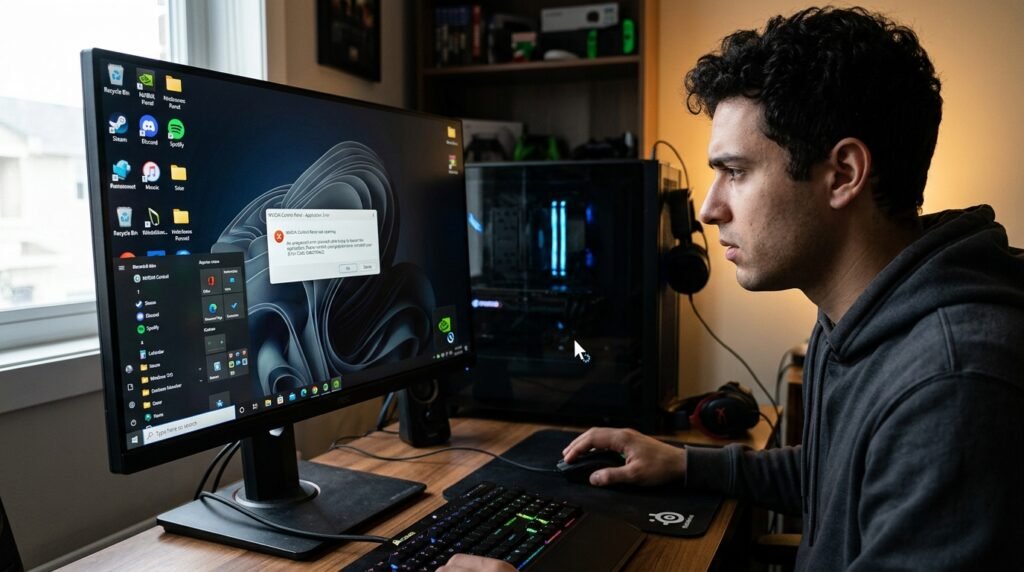
NVIDIA Control Panel ওপেন না হওয়া Windows কম্পিউটারে একটি পরিচিত গ্রাফিকস ড্রাইভার-সংক্রান্ত সমস্যা। ডেস্কটপে রাইট-ক্লিক করে NVIDIA Control Panel নির্বাচন করার পর কোনো উইন্ডো না আসা, অ্যাপ চালু হয়ে সঙ্গে সঙ্গে বন্ধ হয়ে যাওয়া অথবা Start Menu-তে NVIDIA Control Panel খুঁজে না পাওয়া—সবগুলো একই ধরনের সমস্যার লক্ষণ হতে পারে।
NVIDIA Control Panel ব্যবহার করে Display Resolution, 3D Settings, PhysX Configuration, G-SYNC, Color Settings এবং বিভিন্ন গেমের গ্রাফিকস প্রোফাইল নিয়ন্ত্রণ করা হয়। তাই NVIDIA Control Panel ওপেন না হলে গেমিং, ভিডিও এডিটিং, মাল্টি-মনিটর ব্যবহার এবং GPU Performance সেটিংস পরিবর্তনে অসুবিধা হতে পারে।
এই সমস্যা সাধারণত NVIDIA Display Driver নষ্ট হওয়া, NVIDIA Display Container Service বন্ধ থাকা, Microsoft Store অ্যাপ ক্ষতিগ্রস্ত হওয়া, ভুল GPU Driver ইনস্টল করা অথবা Windows Update-এর পর Driver Conflict তৈরি হওয়ার কারণে ঘটে।
NVIDIA Control Panel ওপেন না হওয়ার সাধারণ লক্ষণ
সমস্যাটি হলে নিচের এক বা একাধিক লক্ষণ দেখা যেতে পারে—
• ডেস্কটপে রাইট-ক্লিক করলে NVIDIA Control Panel দেখা যায় না
• NVIDIA Control Panel-এ ক্লিক করলেও কিছু ঘটে না
• অ্যাপ চালু হয়ে কয়েক সেকেন্ডের মধ্যে বন্ধ হয়ে যায়
• “NVIDIA Display Settings Are Not Available” বার্তা আসে
• “You Are Not Currently Using a Display Attached to an NVIDIA GPU” দেখায়
• Start Menu-তে NVIDIA Control Panel পাওয়া যায় না
• Microsoft Store থেকে অ্যাপ ইনস্টল হয় না
• NVIDIA Container Process বারবার বন্ধ হয়ে যায়
• গেমে Dedicated NVIDIA GPU ব্যবহার হয় না
• Device Manager-এ NVIDIA GPU দেখা যায় না
• ড্রাইভার আপডেটের পর Control Panel কাজ বন্ধ করে দেয়
NVIDIA Control Panel ওপেন না হওয়ার কারণ
১. NVIDIA Display Container Service বন্ধ থাকা
NVIDIA Control Panel চালু করার জন্য NVIDIA Display Container LS নামের একটি Windows Service প্রয়োজন হতে পারে। এই সার্ভিস বন্ধ, Disabled বা আটকে থাকলে Control Panel ওপেন নাও হতে পারে।
২. NVIDIA Graphics Driver নষ্ট হওয়া
অসম্পূর্ণ Driver Update, হঠাৎ বিদ্যুৎ চলে যাওয়া, Windows Update বা পুরোনো Driver File-এর কারণে NVIDIA Graphics Driver ক্ষতিগ্রস্ত হতে পারে। এতে GPU কাজ করলেও NVIDIA Control Panel ওপেন না হওয়ার সমস্যা দেখা দিতে পারে।
৩. NVIDIA Control Panel অ্যাপ ইনস্টল না থাকা
আধুনিক DCH Driver ব্যবস্থায় NVIDIA Control Panel অনেক সময় Graphics Driver-এর ভেতরে সরাসরি অন্তর্ভুক্ত না থেকে Microsoft Store-এর মাধ্যমে আলাদাভাবে ইনস্টল হয়।
Microsoft Store বন্ধ, ইন্টারনেট বিচ্ছিন্ন অথবা Store App Installation Block করা থাকলে NVIDIA Control Panel অনুপস্থিত থাকতে পারে।
৪. ভুল NVIDIA Driver ইনস্টল করা
Desktop GPU, Laptop GPU, GeForce, RTX, GTX এবং Professional GPU-এর জন্য সঠিক Driver Package নির্বাচন করা জরুরি। ভুল GPU Model বা ভুল Windows Version-এর Driver ব্যবহার করলে NVIDIA Control Panel ঠিকভাবে কাজ নাও করতে পারে।
৫. Integrated এবং Dedicated GPU-এর দ্বন্দ্ব
অনেক ল্যাপটপে Intel বা AMD Integrated Graphics-এর পাশাপাশি NVIDIA Dedicated GPU থাকে। Display Output সরাসরি Integrated GPU-এর সঙ্গে যুক্ত থাকলে NVIDIA Control Panel-এর কিছু Display Setting দেখা নাও যেতে পারে।
তবে NVIDIA GPU সঠিকভাবে ইনস্টল থাকলে সাধারণত Manage 3D Settings অংশ ব্যবহার করা যায়।
৬. Windows Update-এর পর Driver Conflict
Windows Update কখনো স্বয়ংক্রিয়ভাবে NVIDIA Driver পরিবর্তন করতে পারে। এতে আগে ইনস্টল করা NVIDIA App, Control Panel এবং Display Driver-এর মধ্যে অসামঞ্জস্য তৈরি হতে পারে।
৭. Microsoft Store Cache নষ্ট হওয়া
NVIDIA Control Panel Store App হিসেবে ইনস্টল করা থাকলে Microsoft Store Cache বা App Package ক্ষতিগ্রস্ত হওয়ার কারণে অ্যাপ ওপেন নাও হতে পারে।
৮. NVIDIA Process আটকে থাকা
NVIDIA Container বা NVIDIA Control Panel-এর কোনো Process ব্যাকগ্রাউন্ডে আটকে থাকলে নতুন করে Control Panel চালু করার চেষ্টা ব্যর্থ হতে পারে।
৯. Windows System File ক্ষতিগ্রস্ত হওয়া
Windows-এর App Service, Component Store বা গুরুত্বপূর্ণ System File নষ্ট হলে NVIDIA Control Panel এবং অন্য Store App চালু হতে সমস্যা হতে পারে।
১০. GPU Disabled বা সঠিকভাবে শনাক্ত না হওয়া
Device Manager-এ NVIDIA GPU Disabled থাকলে অথবা Code 43-এর মতো Hardware Error থাকলে NVIDIA Control Panel কাজ করবে না।
NVIDIA Control Panel ওপেন না হলে প্রাথমিক সমাধান
কম্পিউটার রিস্টার্ট করুন
প্রথমে সব কাজ সংরক্ষণ করে Windows Restart করুন। NVIDIA Service বা Display Driver সাময়িকভাবে আটকে থাকলে Restart-এর মাধ্যমে সমস্যাটি সমাধান হতে পারে।
শুধু Shut Down করে আবার চালু করার পরিবর্তে Restart নির্বাচন করুন। Windows Fast Startup সক্রিয় থাকলে সাধারণ Shut Down-এর পর কিছু Driver Session সংরক্ষিত থাকতে পারে।
Start Menu থেকে Control Panel চালু করুন
Desktop Right-Click Menu থেকে কাজ না করলে Start Menu খুলে NVIDIA Control Panel লিখে Search করুন।
অ্যাপটি পাওয়া গেলে রাইট-ক্লিক করে Run as administrator নির্বাচন করুন। Permission সমস্যার কারণে অ্যাপ ওপেন না হলে এটি কার্যকর হতে পারে।
Task Manager থেকে NVIDIA Process বন্ধ করুন
Ctrl + Shift + Esc চাপ দিয়ে Task Manager খুলুন।
Processes বা Details অংশে নিচের Processগুলো খুঁজুন—
• NVIDIA Container
• NVIDIA Control Panel
• NVIDIA Share
• NVIDIA App
• nvcontainer.exe
আটকে থাকা NVIDIA Control Panel Process নির্বাচন করে End Task করুন। এরপর অ্যাপটি আবার চালু করুন।
অপরিচিত Windows System Process বন্ধ করবেন না।
NVIDIA Display Container Service চালু করুন
Win + R চাপুন এবং নিচের কমান্ড লিখুন—
services.msc
Enter চাপার পর Services Window খুলবে। তালিকা থেকে NVIDIA Display Container LS খুঁজুন।
Service-এর ওপর ডাবল-ক্লিক করে—
• Startup Type: Automatic নির্বাচন করুন
• Service Status বন্ধ থাকলে Start চাপুন
• চালু থাকলে Restart করুন
• Apply এবং OK চাপুন
এরপর NVIDIA Control Panel আবার চালু করে দেখুন।
NVIDIA Control Panel Microsoft Store থেকে ইনস্টল করুন
Start Menu-তে NVIDIA Control Panel খুঁজে না পেলে Microsoft Store খুলুন।
Search Box-এ লিখুন—
NVIDIA Control Panel
Official NVIDIA Control Panel App নির্বাচন করে Install বা Get চাপুন। ইনস্টল শেষ হলে কম্পিউটার Restart করে অ্যাপটি চালু করুন।
Microsoft Store থেকে অ্যাপ ইনস্টল করার আগে NVIDIA Graphics Driver সঠিকভাবে ইনস্টল থাকা প্রয়োজন।
NVIDIA Control Panel Repair করুন
Windows 11-এ নিচের পথে যান—
Settings > Apps > Installed apps
NVIDIA Control Panel-এর পাশে থাকা তিনটি ডট নির্বাচন করুন। Advanced options পাওয়া গেলে সেটিতে প্রবেশ করে Repair চাপুন।
Repair করলে সাধারণত App Data মুছে না দিয়ে ক্ষতিগ্রস্ত ফাইল ঠিক করার চেষ্টা করা হয়।
Repair শেষ হলে NVIDIA Control Panel চালু করে পরীক্ষা করুন।
NVIDIA Control Panel Reset করুন
Repair অপশনে কাজ না হলে একই Advanced options পেজ থেকে Reset নির্বাচন করুন।
Reset করলে NVIDIA Control Panel-এর সংরক্ষিত App Data এবং কিছু কাস্টম সেটিংস মুছে যেতে পারে। তাই আগে প্রয়োজনীয় 3D Settings বা Custom Profile মনে রাখুন অথবা Screenshot নিয়ে রাখুন।
Microsoft Store Cache পরিষ্কার করুন
Win + R চাপুন এবং লিখুন—
wsreset.exe
Enter চাপুন। কিছুক্ষণ একটি ফাঁকা Command Window দেখা যেতে পারে। প্রক্রিয়া শেষ হলে Microsoft Store স্বয়ংক্রিয়ভাবে খুলবে।
এরপর NVIDIA Control Panel পুনরায় Install বা Launch করে দেখুন।
NVIDIA Graphics Driver আপডেট করুন
পুরোনো বা নষ্ট Driver-এর কারণে NVIDIA Control Panel ওপেন না হলে সঠিক Graphics Driver ইনস্টল করুন।
প্রথমে GPU Model শনাক্ত করতে—
১. Win + X চাপুন
২. Device Manager নির্বাচন করুন
৩. Display adapters প্রসারিত করুন
৪. NVIDIA GPU-এর সম্পূর্ণ Model Name দেখুন
এরপর NVIDIA-এর অফিসিয়াল Driver Download ব্যবস্থা অথবা NVIDIA App ব্যবহার করে সঠিক Driver ডাউনলোড করুন।
Laptop ব্যবহার করলে Laptop Manufacturer-এর Support Page-এ দেওয়া Graphics Driver-ও পরীক্ষা করা উচিত। কিছু Laptop Model-এ Manufacturer Driver বেশি স্থিতিশীল হতে পারে।
NVIDIA Driver Clean Installation করুন
সাধারণ Driver Update-এ সমস্যা সমাধান না হলে Clean Installation কার্যকর হতে পারে।
Driver Installer চালু করে Installation Type থেকে Custom Installation নির্বাচন করুন। এরপর Perform a clean installation অপশন পাওয়া গেলে সেটি নির্বাচন করুন।
Clean Installation করলে পুরোনো NVIDIA Profile, Custom 3D Settings এবং কিছু Driver Configuration ডিফল্ট অবস্থায় ফিরে যেতে পারে।
ইনস্টলেশন শেষ হলে কম্পিউটার Restart করুন।
Device Manager থেকে NVIDIA GPU Enable করুন
Win + X > Device Manager > Display adapters-এ যান।
NVIDIA GPU-এর Icon-এ নিচের দিকে Arrow থাকলে ডিভাইসটি Disabled থাকতে পারে। GPU-এর ওপর রাইট-ক্লিক করে Enable device নির্বাচন করুন।
এরপর কম্পিউটার Restart করুন।
Device Manager-এ NVIDIA GPU না থাকলে কী করবেন?
Display adapters-এর নিচে NVIDIA GPU দেখা না গেলে—
• View > Show hidden devices চালু করুন
• Action > Scan for hardware changes নির্বাচন করুন
• Laptop BIOS-এ Discrete Graphics বন্ধ আছে কি না পরীক্ষা করুন
• Windows Update-এর Optional Driver Update দেখুন
• সঠিক Chipset Driver ইনস্টল করুন
• Laptop Manufacturer-এর Graphics Driver ব্যবহার করুন
• GPU Hardware Connection পরীক্ষা করুন
Desktop Computer হলে Graphics Card PCIe Slot-এ সঠিকভাবে বসানো আছে কি না এবং প্রয়োজনীয় PCIe Power Cable সংযুক্ত আছে কি না পরীক্ষা করতে হবে।
NVIDIA Driver Uninstall করে পুনরায় ইনস্টল করুন
Device Manager থেকে NVIDIA GPU-এর ওপর রাইট-ক্লিক করে Uninstall device নির্বাচন করা যায়। এরপর কম্পিউটার Restart করে নতুন Driver ইনস্টল করুন।
তবে শুধু Device Manager ব্যবহার করলে পুরোনো Driver File সম্পূর্ণভাবে নাও মুছতে পারে। গুরুতর Driver Conflict থাকলে Clean Driver Installation করা বেশি কার্যকর।
Driver ইনস্টল করার আগে সঠিক Driver Package ডাউনলোড করে রাখা নিরাপদ।
NVIDIA App পরীক্ষা করুন
NVIDIA App ইনস্টল করা থাকলে সেটি চালু করে Driver Status পরীক্ষা করুন।
Driver Update পাওয়া গেলে Download এবং Install করুন। আপডেটের পর Restart দিয়ে NVIDIA Control Panel চালু করে দেখুন।
NVIDIA App নিজেই ওপেন না হলে App Repair, Reinstall অথবা Driver Clean Installation প্রয়োজন হতে পারে।
Windows Update সম্পন্ন করুন
Settings > Windows Update-এ যান এবং Check for updates নির্বাচন করুন।
Pending Update, .NET Component, System Component এবং Driver Update ইনস্টল করুন। আপডেট শেষ হলে Restart করুন।
তবে Windows Update-এর পর সমস্যা শুরু হলে নতুন NVIDIA Driver অথবা আগের Stable Driver দিয়ে পরীক্ষা করতে হবে।
নতুন Driver-এর পর সমস্যা হলে Roll Back করুন
নতুন NVIDIA Driver ইনস্টল করার পর NVIDIA Control Panel ওপেন না হলে আগের Driver Version-এ ফিরে যেতে পারেন।
Device Manager > Display adapters > NVIDIA GPU > Properties > Driver-এ যান। Roll Back Driver সক্রিয় থাকলে সেটি নির্বাচন করুন।
Roll Back অপশন না থাকলে আগে ব্যবহার করা Stable Driver Version ম্যানুয়ালি ইনস্টল করতে হবে।
Windows Graphics Settings পরীক্ষা করুন
Laptop-এ NVIDIA GPU ব্যবহার না হলে—
Settings > System > Display > Graphics
এখান থেকে গেম বা সফটওয়্যার নির্বাচন করুন। Options চাপ দিয়ে High performance নির্বাচন করুন।
এতে নির্বাচিত App NVIDIA Dedicated GPU ব্যবহার করার সম্ভাবনা বাড়ে।
তবে NVIDIA Control Panel Open না হওয়ার মূল কারণ Driver বা Service হলে শুধু Graphics Preference পরিবর্তন যথেষ্ট হবে না।
Windows System File Repair করুন
Start Menu-তে CMD লিখে Command Prompt-এর ওপর রাইট-ক্লিক করুন এবং Run as administrator নির্বাচন করুন।
প্রথমে নিচের কমান্ড চালান—
sfc /scannow
স্ক্যান সম্পন্ন হওয়া পর্যন্ত Command Prompt বন্ধ করবেন না।
এরপর প্রয়োজন হলে নিচের কমান্ড চালান—
DISM /Online /Cleanup-Image /RestoreHealth
DISM শেষ হলে আবার নিচের কমান্ড চালান—
sfc /scannow
সবশেষে কম্পিউটার Restart করুন।
NVIDIA Control Panel Desktop Menu-তে না থাকলে কী করবেন?
Control Panel ওপেন হয় কিন্তু Desktop Right-Click Menu-তে Option না থাকলে NVIDIA Control Panel চালু করুন।
Desktop Menu থেকে Add Desktop Context Menu বা সমজাতীয় অপশন সক্রিয় করুন।
Windows 11-এ পুরোনো Context Menu দেখতে Desktop-এ রাইট-ক্লিক করে Show more options নির্বাচন করতে হতে পারে।
“NVIDIA Display Settings Are Not Available” সমাধান
এই বার্তাটি সাধারণত NVIDIA GPU সক্রিয় না থাকা, Monitor NVIDIA GPU-এর Output-এর সঙ্গে সংযুক্ত না থাকা অথবা Driver সমস্যা হলে দেখা যায়।
সমাধানের জন্য—
• Device Manager-এ NVIDIA GPU আছে কি না দেখুন
• NVIDIA GPU Enable করুন
• Graphics Driver Clean Install করুন
• Desktop Monitor Motherboard Port-এর পরিবর্তে Graphics Card Port-এ যুক্ত করুন
• HDMI বা DisplayPort Cable পুনরায় সংযুক্ত করুন
• অন্য Graphics Port দিয়ে পরীক্ষা করুন
• Laptop Manufacturer Driver ইনস্টল করুন
• BIOS Graphics Mode পরীক্ষা করুন
Desktop Computer-এ Dedicated Graphics Card ব্যবহার করলে Monitor Cable সাধারণত Motherboard-এর HDMI Port-এর পরিবর্তে Graphics Card-এর HDMI বা DisplayPort-এ সংযুক্ত করা উচিত।
“You Are Not Currently Using a Display Attached to an NVIDIA GPU” সমাধান
Hybrid Graphics Laptop-এ Internal Display সরাসরি Intel বা AMD Integrated GPU-এর সঙ্গে সংযুক্ত থাকতে পারে। এ অবস্থায় NVIDIA GPU গেম ও ভারী Software Render করলেও Display Output Integrated GPU নিয়ন্ত্রণ করতে পারে।
এটি সব সময় Hardware Fault নির্দেশ করে না।
তবে সমস্যাটি হঠাৎ শুরু হলে—
• NVIDIA এবং Integrated Graphics Driver আপডেট করুন
• Laptop-এর Graphics Mode পরীক্ষা করুন
• MUX Switch থাকলে Dedicated GPU Mode পরীক্ষা করুন
• External Monitor NVIDIA-সংযুক্ত Port-এ ব্যবহার করুন
• BIOS Update প্রয়োজন কি না Manufacturer Support Page-এ দেখুন
NVIDIA Control Panel-এ শুধু 3D Settings দেখা যায় কেন?
অনেক Hybrid Graphics Laptop-এ Laptop Display সরাসরি Integrated GPU-এর সঙ্গে যুক্ত থাকে। তাই NVIDIA Control Panel-এ Display, Resolution বা Color Settings না দেখিয়ে শুধু 3D Settings দেখাতে পারে।
এ ক্ষেত্রে Display Resolution বা Color Settings সাধারণত Windows Settings অথবা Intel/AMD Graphics Software থেকে নিয়ন্ত্রণ করতে হয়।
NVIDIA Control Panel বারবার বন্ধ হয়ে গেলে করণীয়
অ্যাপটি খুললেও সঙ্গে সঙ্গে বন্ধ হয়ে গেলে—
• NVIDIA Display Container LS Restart করুন
• Task Manager থেকে NVIDIA Process End Task করুন
• NVIDIA Control Panel Repair করুন
• App Reset করুন
• Microsoft Store Cache পরিষ্কার করুন
• Graphics Driver Clean Install করুন
• Windows System File Repair করুন
• GPU Overclock সাময়িকভাবে বন্ধ করুন
• সম্প্রতি ইনস্টল করা Overlay Software বন্ধ করুন
• Windows Event Viewer-এ Error পরীক্ষা করুন
NVIDIA Control Panel সেটিংস Save না হলে করণীয়
Control Panel ওপেন হলেও Apply করার পর Settings Save না হলে—
• Administrator হিসেবে Control Panel চালু করুন
• NVIDIA Display Container Service Restart করুন
• Read-only Profile বা Permission সমস্যা পরীক্ষা করুন
• Driver Clean Install করুন
• Third-party GPU Tuning Software বন্ধ করুন
• Global Setting-এর পরিবর্তে Program-specific Setting পরীক্ষা করুন
• Antivirus NVIDIA Profile পরিবর্তন Block করছে কি না দেখুন
Laptop-এ NVIDIA Control Panel ওপেন না হলে বিশেষ করণীয়
Laptop-এর ক্ষেত্রে নিচের বিষয়গুলো বিশেষভাবে পরীক্ষা করুন—
• AC Power Adapter সংযুক্ত করুন
• Battery Saver বন্ধ করে পরীক্ষা করুন
• Device Manager-এ Integrated ও NVIDIA—দুটি GPU আছে কি না দেখুন
• Laptop Manufacturer-এর Chipset Driver ইনস্টল করুন
• Manufacturer Graphics Driver ব্যবহার করুন
• BIOS-এ Hybrid, Optimus বা Discrete Graphics Mode দেখুন
• NVIDIA GPU Disabled আছে কি না পরীক্ষা করুন
• Windows Graphics Settings-এ High Performance নির্বাচন করুন
কখন Hardware সমস্যা সন্দেহ করবেন?
নিচের লক্ষণ থাকলে শুধু Software নয়, GPU Hardware বা Power System-এ সমস্যা থাকতে পারে—
• Device Manager-এ NVIDIA GPU-এর পাশে Code 43 দেখা যায়
• Driver Install করার পর Black Screen হয়
• গেম চালালে কম্পিউটার Restart হয়
• Screen-এ রঙিন দাগ বা Artifact দেখা যায়
• GPU Fan চলে না বা অস্বাভাবিক শব্দ করে
• Graphics Card অতিরিক্ত গরম হয়
• একাধিক Windows Installation-এ একই সমস্যা হয়
• Desktop GPU কখনো শনাক্ত হয়, কখনো হয় না
• Heavy Load দিলে Display Signal চলে যায়
এ অবস্থায় Graphics Card, Power Supply, PCIe Power Cable, Motherboard Slot, RAM এবং Cooling System পরীক্ষা করা উচিত।
NVIDIA Control Panel সমস্যা প্রতিরোধের উপায়
• NVIDIA Driver শুধু বিশ্বস্ত ও অফিসিয়াল উৎস থেকে ইনস্টল করুন
• GPU Model ও Windows Version মিলিয়ে Driver নির্বাচন করুন
• একাধিক Third-party Driver Updater ব্যবহার করবেন না
• বড় Driver Update-এর আগে Restore Point তৈরি করুন
• Stable Driver কাজ করলে অপ্রয়োজনীয়ভাবে বারবার পরিবর্তন করবেন না
• Windows এবং Chipset Driver আপডেট রাখুন
• GPU Overclock করার আগে Stability Test করুন
• সন্দেহজনক Modified Driver ব্যবহার করবেন না
• Laptop-এর Manufacturer Driver সংরক্ষণ করে রাখুন
• গুরুত্বপূর্ণ NVIDIA Profile-এর Screenshot রাখুন
প্রায় জিজ্ঞাসিত প্রশ্ন
NVIDIA Control Panel ওপেন না হওয়ার প্রধান কারণ কী?
NVIDIA Display Container Service বন্ধ থাকা, Graphics Driver নষ্ট হওয়া, Control Panel App অনুপস্থিত থাকা অথবা Driver ও Windows-এর মধ্যে Conflict তৈরি হওয়া প্রধান কারণ।
NVIDIA Control Panel কোথা থেকে ডাউনলোড করব?
আধুনিক Windows System-এ NVIDIA Control Panel Microsoft Store থেকে ইনস্টল করা যায়। তবে আগে সঠিক NVIDIA Graphics Driver ইনস্টল থাকা উচিত।
NVIDIA Control Panel ইনস্টল আছে কিন্তু ওপেন হয় না কেন?
App Package নষ্ট হওয়া, NVIDIA Service বন্ধ থাকা, Driver Conflict অথবা আটকে থাকা NVIDIA Process-এর কারণে ইনস্টল থাকা সত্ত্বেও অ্যাপ ওপেন নাও হতে পারে।
NVIDIA Display Container LS কী?
এটি NVIDIA Graphics Driver-এর একটি Background Service। NVIDIA Control Panel এবং কিছু Display-related Feature চালানোর জন্য সার্ভিসটি প্রয়োজন হতে পারে।
Control Panel Reset করলে কি Game Settings মুছে যাবে?
Reset করলে NVIDIA Control Panel-এর সংরক্ষিত App Data এবং কিছু Custom Profile ডিফল্ট অবস্থায় ফিরে যেতে পারে। Reset-এর আগে গুরুত্বপূর্ণ Setting-এর Screenshot নেওয়া ভালো।
NVIDIA Control Panel না থাকলেও GPU কাজ করবে কি?
Graphics Driver সঠিকভাবে ইনস্টল থাকলে GPU কাজ করতে পারে। তবে NVIDIA Control Panel ছাড়া Custom 3D Settings, PhysX এবং অন্যান্য Configuration পরিবর্তন করা কঠিন হবে।
NVIDIA Control Panel-এ Display Option নেই কেন?
Hybrid Graphics Laptop-এ Internal Display Intel বা AMD Integrated GPU দ্বারা নিয়ন্ত্রিত হলে NVIDIA Control Panel-এ Display Option না-ও দেখা যেতে পারে।
Driver Reinstall করলে কি সমস্যাটি ঠিক হবে?
Driver নষ্ট বা অসামঞ্জস্যপূর্ণ হলে Clean Installation সমস্যাটি সমাধান করতে পারে। তবে Service বন্ধ বা Store App ক্ষতিগ্রস্ত হলে সেগুলোও আলাদাভাবে ঠিক করতে হবে।
শেষ কথা
NVIDIA Control Panel ওপেন না হওয়া সমস্যার সমাধানে প্রথমে কম্পিউটার Restart, NVIDIA Process End Task এবং NVIDIA Display Container LS Service পরীক্ষা করুন। এরপর Microsoft Store থেকে NVIDIA Control Panel Install, Repair অথবা Reset করে দেখুন।
সমস্যা সমাধান না হলে সঠিক GPU Model অনুযায়ী NVIDIA Graphics Driver Clean Installation করুন। Laptop-এর ক্ষেত্রে NVIDIA Generic Driver-এর পাশাপাশি Manufacturer-এর Graphics ও Chipset Driver পরীক্ষা করা জরুরি।
Device Manager-এ Code 43, Graphics Artifact, Black Screen অথবা Load-এর সময় Restart হওয়ার মতো সমস্যা থাকলে GPU, Power Supply এবং Cooling System পেশাদারভাবে পরীক্ষা করানো উচিত।