
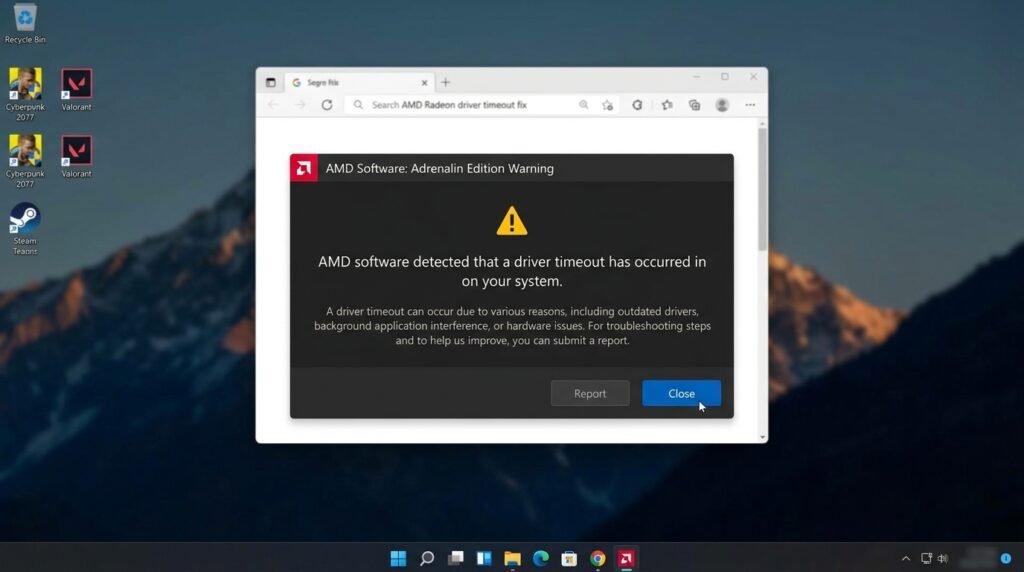
AMD Radeon Software এরর দেখা দিলে গ্রাফিকস সেটিংস পরিবর্তন, ড্রাইভার আপডেট, গেম অপটিমাইজেশন, স্ক্রিন রেকর্ডিং বা ডিসপ্লে নিয়ন্ত্রণ করা কঠিন হয়ে যায়। অনেক সময় AMD Software: Adrenalin Edition চালু হয় না, হঠাৎ বন্ধ হয়ে যায় অথবা “The version of AMD Software that you have launched is not compatible with your currently installed AMD graphics driver” ধরনের বার্তা দেখায়।
AMD Radeon Software এরর সাধারণত অসম্পূর্ণ ড্রাইভার ইনস্টলেশন, Windows Update-এর মাধ্যমে ড্রাইভার পরিবর্তন, পুরোনো সফটওয়্যার ফাইল, ক্ষতিগ্রস্ত সিস্টেম ফাইল, ভুল GPU ড্রাইভার অথবা একাধিক ড্রাইভারের দ্বন্দ্বের কারণে হতে পারে। নিচের ধাপগুলো অনুসরণ করে সমস্যার প্রকৃত কারণ শনাক্ত ও সমাধান করা যায়।
AMD Radeon Software এররের সাধারণ লক্ষণ
AMD গ্রাফিকস ড্রাইভার বা Radeon Software-এ সমস্যা হলে নিচের লক্ষণগুলো দেখা যেতে পারে—
• AMD Software: Adrenalin Edition ওপেন না হওয়া
• সফটওয়্যার চালু করার পর সঙ্গে সঙ্গে বন্ধ হয়ে যাওয়া
• Radeon Settings-এ ক্লিক করলেও কোনো উইন্ডো না আসা
• AMD Software এবং Graphics Driver-এর ভার্সন না মেলা
• Driver Timeout বা Display Driver Crash বার্তা দেখা
• গেম চালু করলে কালো স্ক্রিন বা ফ্রিজ হওয়া
• স্ক্রিন ফ্লিকারিং বা ডিসপ্লেতে দাগ দেখা
• ভিডিও চালানোর সময় কম্পিউটার হ্যাং করা
• গ্রাফিকস ড্রাইভার আপডেট ইনস্টল না হওয়া
• Error 1603, Error 182 বা Error 195 দেখা
• Windows Update-এর পর Radeon Software কাজ না করা
• AMD GPU Device Manager-এ সঠিকভাবে দেখা না যাওয়া
AMD Radeon Software এরর কেন হয়?
১. গ্রাফিকস ড্রাইভার ও সফটওয়্যারের ভার্সন না মেলা
AMD Radeon Software এবং ইনস্টল করা Display Driver একই প্যাকেজের অংশ। Windows Update যদি স্বয়ংক্রিয়ভাবে অন্য একটি ড্রাইভার ইনস্টল করে, তাহলে Radeon Software-এর সঙ্গে ড্রাইভারের ভার্সন মিলবে না।
এ অবস্থায় সফটওয়্যার চালু করার সময় অসামঞ্জস্যপূর্ণ ড্রাইভারের বার্তা দেখা দিতে পারে।
২. অসম্পূর্ণ বা ক্ষতিগ্রস্ত ড্রাইভার ইনস্টলেশন
ড্রাইভার ইনস্টল করার সময় কম্পিউটার বন্ধ হয়ে যাওয়া, ইন্টারনেট সংযোগ বিচ্ছিন্ন হওয়া, অ্যান্টিভাইরাস বাধা দেওয়া অথবা পুরোনো ড্রাইভার পুরোপুরি অপসারণ না হলে AMD Radeon Software এরর হতে পারে।
৩. ভুল GPU মডেলের ড্রাইভার ইনস্টল করা
AMD-এর সব গ্রাফিকস কার্ডের ড্রাইভার এক নয়। Radeon RX সিরিজ, Radeon Vega, Ryzen APU এবং ল্যাপটপের Mobile Graphics-এর জন্য সঠিক ড্রাইভার নির্বাচন করা জরুরি।
ভুল মডেল বা ভুল Windows সংস্করণের ড্রাইভার ইনস্টল করলে সফটওয়্যার কাজ নাও করতে পারে।
৪. Windows Update ড্রাইভার পরিবর্তন করা
Windows অনেক সময় AMD-এর অফিসিয়াল ড্রাইভারের পরিবর্তে Microsoft Update Catalog-এর একটি সাধারণ Display Driver ইনস্টল করে। এতে ডিসপ্লে কাজ করলেও Radeon Software ওপেন না হওয়ার সমস্যা দেখা দিতে পারে।
৫. পুরোনো ড্রাইভার ফাইলের দ্বন্দ্ব
আগে NVIDIA, Intel বা AMD-এর অন্য কোনো GPU ব্যবহার করা হলে পুরোনো ড্রাইভার ফাইল থেকে যেতে পারে। এসব ফাইল নতুন AMD ড্রাইভারের সঙ্গে দ্বন্দ্ব তৈরি করে সফটওয়্যার ক্রাশ বা ইনস্টলেশন এরর ঘটাতে পারে।
৬. ক্ষতিগ্রস্ত Windows সিস্টেম ফাইল
Windows-এর গুরুত্বপূর্ণ সিস্টেম ফাইল নষ্ট হলে AMD Installer, Radeon Services বা Display Driver ঠিকভাবে কাজ করতে পারে না।
৭. অ্যান্টিভাইরাস বা নিরাপত্তা সফটওয়্যারের বাধা
কিছু অ্যান্টিভাইরাস AMD Installer-এর প্রয়োজনীয় ফাইল, সার্ভিস বা টেম্পোরারি ফোল্ডার ব্লক করতে পারে। ফলে ইনস্টলেশন অসম্পূর্ণ থেকে যায়।
৮. পুরোনো Windows সংস্করণ
অনেক নতুন AMD ড্রাইভার পুরোনো বা অসমর্থিত Windows Build-এ ইনস্টল হয় না। অপারেটিং সিস্টেম দীর্ঘদিন আপডেট না থাকলে Error 195 বা Compatibility Error দেখা দিতে পারে।
AMD Radeon Software এরর সমাধানের উপায়
কম্পিউটার রিস্টার্ট করুন
প্রথমে কম্পিউটার সম্পূর্ণভাবে রিস্টার্ট করুন। সাময়িক Display Driver, Radeon Service বা Windows Update সমস্যার কারণে সফটওয়্যার ওপেন না হলে রিস্টার্টের পর ঠিক হতে পারে।
সাধারণ Shut Down-এর পরিবর্তে Restart নির্বাচন করুন। Windows-এর Fast Startup সক্রিয় থাকলে Shut Down করার পরও কিছু ড্রাইভার সেশন সংরক্ষিত থাকতে পারে।
AMD Software Administrator হিসেবে চালু করুন
Start Menu থেকে AMD Software: Adrenalin Edition খুঁজুন। সফটওয়্যারের ওপর রাইট-ক্লিক করে Run as administrator নির্বাচন করুন।
অনুমতির সমস্যার কারণে সফটওয়্যার ওপেন না হলে Administrator Mode কার্যকর হতে পারে।
Task Manager থেকে AMD প্রসেস বন্ধ করুন
AMD Software ব্যাকগ্রাউন্ডে আটকে থাকলে নতুন করে ওপেন নাও হতে পারে।
Ctrl + Shift + Esc চেপে Task Manager খুলুন। AMD Software, Radeon Settings, AMD External Events বা সংশ্লিষ্ট আটকে থাকা প্রসেস নির্বাচন করে End Task করুন। এরপর সফটওয়্যারটি আবার চালু করুন।
অপরিচিত Windows System Process বন্ধ করবেন না।
Windows Update সম্পন্ন করুন
Settings > Windows Update-এ গিয়ে বাকি থাকা আপডেট ইনস্টল করুন। আপডেট ইনস্টল করার পর কম্পিউটার রিস্টার্ট করুন।
তবে AMD ড্রাইভার নতুনভাবে ইনস্টল করার পর Windows Update যেন আবার পুরোনো ড্রাইভার বসিয়ে না দেয়, সেটিও পর্যবেক্ষণ করতে হবে।
সঠিক GPU মডেল শনাক্ত করুন
Win + X চাপুন এবং Device Manager খুলুন। Display adapters অংশে AMD GPU-এর মডেল দেখুন।
ল্যাপটপে একই সঙ্গে Intel এবং AMD—দুটি গ্রাফিকস ডিভাইস দেখা যেতে পারে। এ ধরনের ক্ষেত্রে ল্যাপটপ প্রস্তুতকারকের ওয়েবসাইটে দেওয়া ড্রাইভার অনেক সময় বেশি স্থিতিশীল হয়।
AMD Radeon Driver পরিষ্কারভাবে পুনরায় ইনস্টল করুন
সাধারণ আপডেটে সমস্যা সমাধান না হলে পুরোনো AMD ড্রাইভার সম্পূর্ণভাবে অপসারণ করে নতুন ড্রাইভার ইনস্টল করুন।
প্রথমে গুরুত্বপূর্ণ কাজ সংরক্ষণ করুন। এরপর Installed Apps থেকে AMD Software আনইনস্টল করুন। কম্পিউটার রিস্টার্ট করে সঠিক GPU মডেল ও Windows সংস্করণের ড্রাইভার ইনস্টল করুন।
ইনস্টলেশনের সময় Factory Reset বা Clean Installation ধরনের অপশন থাকলে সেটি ব্যবহার করা যেতে পারে। তবে এতে পুরোনো Radeon Profile ও কাস্টম সেটিংস মুছে যেতে পারে।
AMD Cleanup Utility ব্যবহার করুন
পুরোনো AMD ড্রাইভার স্বাভাবিকভাবে আনইনস্টল না হলে AMD Cleanup Utility ব্যবহার করা যায়। এটি AMD Graphics এবং Audio Driver-এর অবশিষ্ট ফাইল পরিষ্কার করতে সাহায্য করে।
Cleanup চালানোর আগে System Restore Point তৈরি করা এবং গুরুত্বপূর্ণ ফাইল ব্যাকআপ রাখা ভালো। প্রক্রিয়া শেষ হলে কম্পিউটার রিস্টার্ট করে নতুন ড্রাইভার ইনস্টল করুন।
Safe Mode-এ ড্রাইভার পরিষ্কার করুন
সাধারণ অবস্থায় ড্রাইভার অপসারণ ব্যর্থ হলে Windows Safe Mode ব্যবহার করা যায়। Safe Mode-এ অপ্রয়োজনীয় ড্রাইভার ও সার্ভিস চালু থাকে না, তাই পুরোনো Display Driver পরিষ্কার করা সহজ হয়।
Safe Mode থেকে AMD Cleanup Utility অথবা উপযুক্ত ড্রাইভার ক্লিনিং টুল ব্যবহার করার পর স্বাভাবিক Windows-এ ফিরে নতুন ড্রাইভার ইনস্টল করুন।
ড্রাইভার ইনস্টলের সময় ইন্টারনেট সাময়িকভাবে বন্ধ রাখুন
পুরোনো ড্রাইভার অপসারণের পর Windows Update সঙ্গে সঙ্গে অন্য Display Driver ইনস্টল করে ফেলতে পারে।
এটি এড়াতে নতুন AMD ড্রাইভার প্যাকেজ আগে ডাউনলোড করুন। এরপর ইন্টারনেট সংযোগ সাময়িকভাবে বন্ধ করে পুরোনো ড্রাইভার অপসারণ ও নতুন ড্রাইভার ইনস্টল করুন। ইনস্টলেশন শেষ হওয়ার পর কম্পিউটার রিস্টার্ট করে ইন্টারনেট চালু করুন।
ল্যাপটপ প্রস্তুতকারকের ড্রাইভার পরীক্ষা করুন
Dell, HP, Lenovo, ASUS, Acer বা অন্য ব্র্যান্ডের ল্যাপটপে AMD-এর Generic Driver সব সময় সঠিকভাবে কাজ নাও করতে পারে। কারণ ল্যাপটপ নির্মাতা Power Management, Switchable Graphics এবং Display Output-এর জন্য কাস্টম ড্রাইভার ব্যবহার করতে পারে।
AMD-এর ড্রাইভারে সমস্যা হলে ল্যাপটপের সঠিক মডেলের Support Page থেকে Graphics Driver ইনস্টল করে দেখুন।
Device Manager থেকে ড্রাইভার Roll Back করুন
নতুন ড্রাইভার আপডেট করার পর সমস্যা শুরু হলে আগের স্থিতিশীল ড্রাইভারে ফিরে যেতে পারেন।
Device Manager > Display adapters > AMD Graphics > Properties > Driver-এ যান। Roll Back Driver অপশন সক্রিয় থাকলে সেটি নির্বাচন করুন।
Roll Back অপশন না থাকলে পুরোনো স্থিতিশীল ড্রাইভার ম্যানুয়ালি ইনস্টল করতে হবে।
AMD Software Reset করুন
Radeon Software ওপেন হলেও সেটিংস পরিবর্তনের পর ক্রাশ করলে Factory Reset Settings ব্যবহার করা যায়।
AMD Software-এর Settings বা System অংশে Reset বা Factory Reset অপশন খুঁজুন। এতে গেম প্রোফাইল, Performance Tuning, Custom Resolution এবং অন্যান্য পরিবর্তিত সেটিংস ডিফল্ট অবস্থায় ফিরে যেতে পারে।
Radeon Software-এর CN ফোল্ডার রিসেট করুন
AMD Software-এর কনফিগারেশন ফাইল নষ্ট হলে সফটওয়্যার ওপেন না হতে পারে।
Win + R চাপুন এবং নিচের লোকেশন খুলুন—
%localappdata%\AMD
এখানে CN নামের ফোল্ডার থাকলে সেটির নাম পরিবর্তন করে CN-Old করতে পারেন। এরপর AMD Software চালু করুন। সফটওয়্যার প্রয়োজন হলে নতুন কনফিগারেশন ফাইল তৈরি করবে।
ফোল্ডার ডিলিট করার পরিবর্তে Rename করলে প্রয়োজন হলে আগের ফাইল ফিরিয়ে নেওয়া সহজ হয়।
AMD External Events Utility পরীক্ষা করুন
Win + R চাপুন, services.msc লিখে Enter করুন। AMD External Events Utility খুঁজে দেখুন।
সার্ভিসটি বন্ধ থাকলে Start করুন। Startup Type Manual বা Automatic অবস্থায় রাখা যেতে পারে। সার্ভিস চালু করার পর AMD Software আবার ওপেন করে পরীক্ষা করুন।
Windows System File Repair করুন
ক্ষতিগ্রস্ত Windows ফাইল ঠিক করতে Administrator Command Prompt বা Windows Terminal খুলে নিচের কমান্ড চালান—
sfc /scannow
স্ক্যান শেষ হলে কম্পিউটার রিস্টার্ট করুন।
SFC সমস্যা ঠিক করতে না পারলে নিচের কমান্ড চালানো যায়—
DISM /Online /Cleanup-Image /RestoreHealth
DISM সম্পন্ন হওয়ার পর আবার sfc /scannow চালান।
AMD Driver Timeout এরর সমাধান
AMD Driver Timeout হলে স্ক্রিন কয়েক সেকেন্ডের জন্য কালো হতে পারে, গেম বন্ধ হয়ে যেতে পারে অথবা Bug Report Tool ওপেন হতে পারে।
সমাধানের জন্য—
• AMD ড্রাইভার Clean Install করুন
• GPU Overclock বা Undervolt বন্ধ করুন
• Performance Tuning Default করুন
• Radeon Anti-Lag, Enhanced Sync বা Overlay সাময়িকভাবে বন্ধ করুন
• গেমের গ্রাফিকস সেটিংস কমিয়ে পরীক্ষা করুন
• GPU ও CPU তাপমাত্রা পরীক্ষা করুন
• পাওয়ার সাপ্লাই যথেষ্ট কি না নিশ্চিত করুন
• RAM Stability পরীক্ষা করুন
• পুরোনো স্থিতিশীল ড্রাইভার ব্যবহার করে দেখুন
Error 1603 সমাধান
AMD Error 1603 সাধারণত ড্রাইভার ইনস্টলেশন অসম্পূর্ণ হলে দেখা যায়।
সমাধানের জন্য—
• Windows Update সম্পন্ন করুন
• AMD-এর পুরোনো সফটওয়্যার আনইনস্টল করুন
• অ্যান্টিভাইরাস সাময়িকভাবে বন্ধ করে পরীক্ষা করুন
• পর্যাপ্ত Disk Space খালি রাখুন
• AMD Cleanup Utility চালান
• Administrator হিসেবে Installer চালু করুন
• সঠিক Windows সংস্করণের ড্রাইভার ব্যবহার করুন
ইনস্টলেশন শেষ হলে নিরাপত্তা সফটওয়্যার আবার চালু করুন।
Error 182 সমাধান
Error 182 সাধারণত AMD Installer ইনস্টল করা গ্রাফিকস হার্ডওয়্যার শনাক্ত করতে না পারলে দেখা যায়।
এটি হতে পারে—
• ভুল ড্রাইভার প্যাকেজ ব্যবহার করলে
• Laptop Custom Graphics Driver প্রয়োজন হলে
• পুরোনো বা Unsupported GPU হলে
• Device Manager-এ GPU Disabled থাকলে
• Hardware ID সঠিকভাবে শনাক্ত না হলে
ল্যাপটপের ক্ষেত্রে প্রস্তুতকারকের অফিসিয়াল Graphics Driver ইনস্টল করা সবচেয়ে কার্যকর হতে পারে।
Error 195 সমাধান
Error 195 সাধারণত AMD Installer প্রয়োজনীয় ওয়েব সার্ভিসে সংযোগ করতে না পারলে দেখা যায়।
সমাধানের জন্য—
• ইন্টারনেট সংযোগ পরীক্ষা করুন
• VPN বা Proxy সাময়িকভাবে বন্ধ করুন
• Firewall বা Antivirus Installer ব্লক করছে কি না দেখুন
• Auto-Detect Installer-এর পরিবর্তে Full Driver Package ডাউনলোড করুন
• Windows-এর Date ও Time সঠিক রাখুন
• অন্য নেটওয়ার্ক ব্যবহার করে পরীক্ষা করুন
AMD Software এবং Driver-এর ভার্সন না মিললে কী করবেন?
“The version of AMD Software that you have launched is not compatible with your currently installed AMD graphics driver” বার্তা দেখা দিলে সাধারণত Windows Update গ্রাফিকস ড্রাইভার পরিবর্তন করেছে।
এ অবস্থায়—
১. সঠিক AMD Driver Package ডাউনলোড করুন।
২. ইন্টারনেট সাময়িকভাবে বন্ধ করুন।
৩. পুরোনো AMD Driver পরিষ্কার করুন।
৪. ডাউনলোড করা Driver Package ইনস্টল করুন।
৫. কম্পিউটার রিস্টার্ট করুন।
৬. AMD Software ওপেন করে ভার্সন পরীক্ষা করুন।
সমস্যা আবার হলে Windows-এর Automatic Driver Update নিয়ন্ত্রণ করতে হতে পারে।
ড্রাইভার ইনস্টলের পর কালো স্ক্রিন হলে কী করবেন?
AMD ড্রাইভার ইনস্টল করার সময় স্ক্রিন কয়েকবার কালো হওয়া স্বাভাবিক। কিন্তু দীর্ঘ সময় ডিসপ্লে না ফিরলে—
• কিছুক্ষণ অপেক্ষা করুন
• HDMI বা DisplayPort Cable পরীক্ষা করুন
• অন্য Display Port ব্যবহার করুন
• কম্পিউটার রিস্টার্ট করুন
• Safe Mode-এ প্রবেশ করুন
• নতুন ড্রাইভার অপসারণ করুন
• আগের স্থিতিশীল ড্রাইভার ইনস্টল করুন
• Integrated Graphics থাকলে সেটি দিয়ে ডিসপ্লে পরীক্ষা করুন
গ্রাফিকস কার্ডে অতিরিক্ত সমস্যা থাকলে অন্য কম্পিউটারে পরীক্ষা অথবা পেশাদার হার্ডওয়্যার ডায়াগনস্টিক প্রয়োজন হতে পারে।
AMD Software বারবার ক্রাশ করলে যা পরীক্ষা করবেন
• GPU Overclock বন্ধ আছে কি না
• Radeon Performance Tuning Default কি না
• পর্যাপ্ত RAM ও Storage আছে কি না
• Windows System File ঠিক আছে কি না
• GPU অতিরিক্ত গরম হচ্ছে কি না
• Power Supply পর্যাপ্ত ও স্থিতিশীল কি না
• Display Cable ঠিক আছে কি না
• অন্য GPU Driver-এর অবশিষ্ট ফাইল আছে কি না
• গেম বা সফটওয়্যারের Overlay সংঘর্ষ করছে কি না
• Windows Event Viewer-এ Display Driver Error আছে কি না
ভবিষ্যতে AMD Radeon Software এরর কমানোর উপায়
• সঠিক GPU মডেলের ড্রাইভার ব্যবহার করুন
• গুরুত্বপূর্ণ কাজের সময় নতুন ড্রাইভার সঙ্গে সঙ্গে ইনস্টল করবেন না
• ড্রাইভার আপডেটের আগে Restore Point তৈরি করুন
• একসঙ্গে একাধিক Driver Update Tool ব্যবহার করবেন না
• তৃতীয় পক্ষের সন্দেহজনক Driver Pack এড়িয়ে চলুন
• GPU Overclock করার আগে স্থিতিশীলতা পরীক্ষা করুন
• কম্পিউটারের কুলিং ব্যবস্থা পরিষ্কার রাখুন
• Windows ও Chipset Driver আপডেট রাখুন
• গুরুত্বপূর্ণ Radeon Profile-এর ব্যাকআপ রাখুন
• ড্রাইভার শুধু বিশ্বস্ত ও অফিসিয়াল উৎস থেকে সংগ্রহ করুন
কখন হার্ডওয়্যার পরীক্ষা করানো প্রয়োজন?
নিচের সমস্যা দেখা দিলে শুধু সফটওয়্যার নয়, হার্ডওয়্যারেও ত্রুটি থাকতে পারে—
• ড্রাইভার ইনস্টল করলেই কম্পিউটার রিস্টার্ট হয়
• স্ক্রিনে রঙিন দাগ বা আর্টিফ্যাক্ট দেখা যায়
• গেম বা ভিডিও চালালে কালো স্ক্রিন হয়
• GPU Fan অস্বাভাবিকভাবে চলে
• গ্রাফিকস কার্ড অতিরিক্ত গরম হয়
• Device Manager-এ Code 43 দেখা যায়
• বিভিন্ন Windows ইনস্টলেশনেও একই সমস্যা হয়
• পাওয়ার লোড বাড়লে কম্পিউটার বন্ধ হয়ে যায়
এ ধরনের ক্ষেত্রে GPU, RAM, Power Supply, Motherboard PCIe Slot এবং Cooling System পরীক্ষা করা প্রয়োজন।
প্রায় জিজ্ঞাসিত প্রশ্ন
AMD Radeon Software ওপেন হয় না কেন?
ড্রাইভার ও সফটওয়্যারের ভার্সন না মেলা, ক্ষতিগ্রস্ত কনফিগারেশন ফাইল, বন্ধ AMD Service অথবা অসম্পূর্ণ ইনস্টলেশনের কারণে সফটওয়্যার ওপেন নাও হতে পারে।
AMD Software আনইনস্টল করলে কি ডিসপ্লে বন্ধ হয়ে যাবে?
সাধারণত Windows সাময়িকভাবে Microsoft Basic Display Adapter ব্যবহার করে ডিসপ্লে চালু রাখে। তবে Resolution ও Graphics Performance কমে যেতে পারে। তাই নতুন ড্রাইভার আগে ডাউনলোড করে রাখা ভালো।
AMD Driver Update করার পর গেম ক্রাশ করলে কী করব?
Radeon Settings ডিফল্ট করুন, GPU Overclock বন্ধ করুন এবং Clean Installation করুন। সমস্যা থেকে গেলে আগের স্থিতিশীল Driver Version-এ ফিরে যান।
AMD Cleanup Utility কি নিরাপদ?
সঠিকভাবে ব্যবহার করলে এটি পুরোনো AMD Graphics Driver ফাইল পরিষ্কার করতে কার্যকর। তবে ব্যবহারের আগে Restore Point ও গুরুত্বপূর্ণ ফাইলের ব্যাকআপ রাখা উচিত।
Windows Update কেন AMD Driver পরিবর্তন করে?
Windows Update হার্ডওয়্যারের জন্য স্বয়ংক্রিয়ভাবে একটি উপযুক্ত Driver ইনস্টল করার চেষ্টা করে। কিন্তু সেই Driver-এর সঙ্গে বর্তমানে ইনস্টল করা AMD Software-এর ভার্সন না মিললে Compatibility Error হতে পারে।
AMD Error 182 কী বোঝায়?
এই Error সাধারণত Installer সঠিক AMD Graphics Hardware শনাক্ত করতে না পারলে বা ব্যবহৃত Driver Package ডিভাইসটির জন্য উপযুক্ত না হলে দেখা যায়।
শেষ কথা
AMD Radeon Software এরর সমাধানের জন্য প্রথমে কম্পিউটার রিস্টার্ট, Windows Update এবং AMD Service পরীক্ষা করুন। এরপর সঠিক GPU মডেলের Driver নির্বাচন করে পুরোনো Driver সম্পূর্ণভাবে পরিষ্কার করে নতুন Driver ইনস্টল করুন।
AMD Software ও Graphics Driver-এর ভার্সন না মিললে ইন্টারনেট সাময়িকভাবে বন্ধ রেখে Clean Installation করা কার্যকর হতে পারে। ল্যাপটপে Generic AMD Driver কাজ না করলে নির্মাতা প্রতিষ্ঠানের Support Page থেকে নির্দিষ্ট মডেলের Driver ব্যবহার করুন।
Clean Installation-এর পরও যদি Driver Timeout, Black Screen, Code 43, Graphics Artifact বা কম্পিউটার রিস্টার্ট হওয়ার সমস্যা থাকে, তাহলে GPU, Power Supply, RAM এবং Cooling System পেশাদারভাবে পরীক্ষা করানো উচিত।