
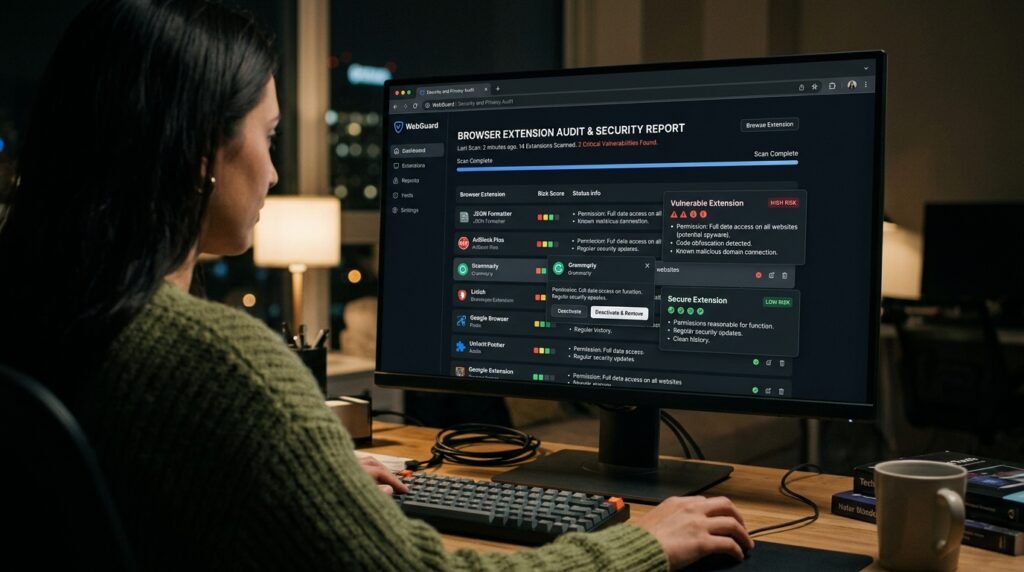
Browser Extension Audit ও Security নিয়মিত করা জরুরি, কারণ Chrome, Microsoft Edge বা Firefox-এ ইনস্টল করা Extension ব্রাউজারের গুরুত্বপূর্ণ তথ্য ও Website Data ব্যবহারের অনুমতি পেতে পারে। একটি প্রয়োজনীয় ও বিশ্বস্ত Extension কাজ সহজ করতে পারে, কিন্তু ক্ষতিকর বা অতিরিক্ত Permission নেওয়া Extension Password, Browsing Activity, Search Information এবং ব্যক্তিগত তথ্যের নিরাপত্তা ঝুঁকিতে ফেলতে পারে।
অনেক ব্যবহারকারীর Browser-এ এমন Extension বছরের পর বছর ইনস্টল থাকে, যেগুলো আর ব্যবহার করা হয় না। আবার কোনো বৈধ Extension-এর মালিকানা বা কার্যপ্রণালি পরিবর্তিত হলেও ব্যবহারকারী তা জানতে পারেন না। তাই শুধু Antivirus ব্যবহার করলেই যথেষ্ট নয়; নিয়মিত Browser Extension Audit করে অপ্রয়োজনীয় Extension সরানো এবং প্রয়োজনীয় Extension-এর Permission সীমিত করা উচিত।
Browser Extension কী?
Browser Extension হলো ছোট Software Component, যা Web Browser-এ অতিরিক্ত সুবিধা যোগ করে।
উদাহরণ:
Ad Blocker
Password Manager
Grammar Checker
Screenshot Tool
Download Manager
VPN Extension
Translation Tool
SEO Extension
Shopping Assistant
Dark Mode
Social Media Tool
Extension Browser-এর সঙ্গে সরাসরি কাজ করার কারণে এটি সাধারণ Website-এর তুলনায় বেশি Permission পেতে পারে।
কিছু Extension শুধু নিজের Toolbar Button ব্যবহার করে। আবার কিছু Extension আপনার খোলা Website-এর Content পড়তে ও পরিবর্তন করতে পারে।
Browser Extension Audit কী?
Browser Extension Audit হলো Browser-এ ইনস্টল করা সব Extension পরীক্ষা করে নিচের প্রশ্নগুলোর উত্তর খোঁজার প্রক্রিয়া:
Extensionটি এখনো প্রয়োজন আছে কি না।
Extensionটি কোন Publisher তৈরি করেছে।
কোথা থেকে ইনস্টল করা হয়েছিল।
কোন Permission ব্যবহার করছে।
কোন Website-এর Data পড়তে পারে।
Private বা Incognito Mode-এ চলছে কি না।
Extensionটি নিয়মিত Update হচ্ছে কি না।
অস্বাভাবিক Advertisement বা Redirect তৈরি করছে কি না।
Browser Settings পরিবর্তন করেছে কি না।
Extensionটি নিরাপদ রাখা হবে, Disable করা হবে নাকি Remove করা হবে।
Browser Extension Audit কেন প্রয়োজন?
১. Extension Website Data পড়তে পারে
কিছু Extension-এর Permission থাকে:
Read and change your data on all websites
এই Permission দেওয়া থাকলে Extensionটি আপনার দেখা Website-এর Content পড়া বা পরিবর্তন করার ক্ষমতা পেতে পারে।
তাই একটি সাধারণ Screenshot বা Coupon Extension-এর সত্যিই সব Website-এর Data Access প্রয়োজন কি না পরীক্ষা করতে হবে।
২. Login ও ব্যক্তিগত তথ্য ঝুঁকিতে পড়তে পারে
অতিরিক্ত Permission-যুক্ত ক্ষতিকর Extension নিচের তথ্যের সংস্পর্শে আসতে পারে:
Search Query
Form Data
Website Content
Clipboard Information
Login Page Content
Browsing History
Downloaded File Information
Session-related Data
তবে Extension Permission থাকা মানেই সেটি অবশ্যই তথ্য চুরি করছে—এমন নয়। ঝুঁকি নির্ধারণে Permission, Publisher, প্রয়োজন এবং আচরণ একসঙ্গে বিবেচনা করতে হবে।
৩. Browser Settings পরিবর্তিত হতে পারে
কিছু Extension পরিবর্তন করতে পারে:
Default Search Engine
Homepage
New Tab Page
Startup Page
Proxy Settings
Website Permissions
Chrome জানিয়েছে, Extension-এর অনুমতির মাধ্যমে Homepage, New Tab Page, Search Engine বা Startup Page পরিবর্তিত হতে পারে। Extension সরিয়ে দিলে সংশ্লিষ্ট Setting আগের অবস্থায় ফিরে যেতে পারে। :contentReference[oaicite:0]{index=0}
৪. Browser Slow হতে পারে
একাধিক Extension প্রতিটি Webpage Load হওয়ার সময় Script চালালে:
Browser খুলতে দেরি হতে পারে।
Page Load ধীর হতে পারে।
RAM Usage বাড়তে পারে।
CPU Usage বাড়তে পারে।
Laptop Battery দ্রুত শেষ হতে পারে।
Browser Freeze করতে পারে।
৫. Advertisement ও Redirect হতে পারে
ক্ষতিকর Extension নিচের সমস্যা সৃষ্টি করতে পারে:
অতিরিক্ত Pop-up Advertisement
Search Result পরিবর্তন
অপরিচিত Website-এ Redirect
New Tab-এ Advertisement
Affiliate Link যোগ করা
Browser Notification Spam
Fake Security Alert
৬. Extension Account বা Publisher পরিবর্তিত হতে পারে
একটি Extension প্রথমে নিরাপদ থাকলেও পরবর্তীতে অন্য প্রতিষ্ঠানের কাছে বিক্রি হতে পারে অথবা নতুন Update-এ তার Permission ও Behaviour পরিবর্তিত হতে পারে।
তাই একবার Install করার পর চিরদিন নিরাপদ ধরে নেওয়া উচিত নয়।
ক্ষতিকর Browser Extension-এর লক্ষণ
নিচের লক্ষণগুলোর একটি বা একাধিক দেখা গেলে Browser Extension Audit করুন:
Default Search Engine নিজে থেকে বদলে গেছে।
Homepage বা New Tab Page পরিবর্তিত হয়েছে।
Search করলে অন্য Website খুলছে।
অতিরিক্ত Advertisement দেখা যাচ্ছে।
Browser হঠাৎ খুব Slow।
অপরিচিত Toolbar বা Button দেখা যাচ্ছে।
নিজে Install না করা Extension পাওয়া যাচ্ছে।
Extension Remove করার পর আবার ফিরে আসছে।
Website-এর লেখা বা Link পরিবর্তিত হচ্ছে।
অপরিচিত Notification আসছে।
Browser Startup-এ অস্বাভাবিক Tab খুলছে।
CPU বা RAM Usage বেড়ে গেছে।
Incognito Mode-এ Extension চলছে।
Antivirus Extension সম্পর্কে Warning দেখাচ্ছে।
Browser Extension Disabled Message দেখাচ্ছে।
Online Banking বা Login Page অস্বাভাবিক দেখাচ্ছে।
Chrome-এ Extension Audit করার নিয়ম
Google Chrome খুলুন।
Address Bar-এ লিখুন:
chrome://extensions
Enter চাপুন।
অথবা:
Chrome Menu
Extensions
Manage Extensions
এখন ইনস্টল করা সব Extension-এর তালিকা দেখা যাবে।
প্রতিটি Extension-এর জন্য পরীক্ষা করুন:
নাম
Icon
Publisher
Description
On বা Off Status
Details
Site Access
Incognito Access
File URL Access
Extension Source
Chrome-এর অফিসিয়াল নির্দেশনা অনুযায়ী Manage Extensions Page থেকে Extension Enable, Disable বা Remove করা যায়। Google শুধু বিশ্বস্ত Extension-এর Permission অনুমোদন করার পরামর্শ দেয়। :contentReference[oaicite:1]{index=1}
Microsoft Edge-এ Extension Audit করার নিয়ম
Microsoft Edge খুলুন।
Address Bar-এ লিখুন:
edge://extensions
Enter চাপুন।
অথবা:
Settings and more
Extensions
Manage Extensions
প্রতিটি Extension-এর Details খুলে দেখুন:
Site Access
Extension Permissions
Allow in InPrivate
Allow access to file URLs
Extension Source
Version
Publisher
Microsoft Extension Install করার আগে Permission মনোযোগ দিয়ে পরীক্ষা করার পরামর্শ দেয়। :contentReference[oaicite:2]{index=2}
Firefox-এ Extension Audit করার নিয়ম
Firefox খুলুন।
Address Bar-এ লিখুন:
about:addons
Enter চাপুন।
বাম পাশ থেকে Extensions নির্বাচন করুন।
প্রতিটি Extension-এর নাম নির্বাচন করে দেখুন:
Permissions
Details
Automatic Updates
Run in Private Windows
Extension Status
Firefox-এর Add-ons Manager থেকে Extension-এর Optional Permission দেখা এবং প্রয়োজন অনুযায়ী চালু বা বন্ধ করা যায়। :contentReference[oaicite:3]{index=3}
Extension Permission কী?
Extension Permission হলো Browser-এর নির্দিষ্ট Feature বা Data ব্যবহারের অনুমতি।
Extension-এর কাজ অনুযায়ী কিছু Permission প্রয়োজন হতে পারে। কিন্তু প্রয়োজনের তুলনায় অতিরিক্ত Permission থাকলে সতর্ক হওয়া উচিত।
সাধারণ Browser Extension Permission
Read and change data on websites
Extensionটি নির্দিষ্ট বা সব Website-এর Content পড়তে এবং পরিবর্তন করতে পারে।
Read browsing history
Browser History দেখতে পারে।
Manage downloads
Download শুরু, পরিচালনা বা Download Information দেখতে পারে।
Read and change bookmarks
Bookmark পড়া, তৈরি, পরিবর্তন বা Delete করতে পারে।
Manage your apps, extensions and themes
অন্য Extension বা Browser Component পরিচালনার ক্ষমতা পেতে পারে।
Access clipboard
Clipboard থেকে Copy করা তথ্য পড়তে বা সেখানে তথ্য লিখতে পারে।
Display notifications
Desktop Notification দেখাতে পারে।
Change privacy-related settings
Browser-এর Privacy Setting পরিবর্তন করতে পারে।
Access file URLs
কম্পিউটারের Local File Browser-এ খোলা হলে Extension সেখানে কাজ করতে পারে।
Run in Incognito বা InPrivate
Private Browsing Session-এও Extension চালু থাকতে পারে।
সব Website-এর Access কেন ঝুঁকিপূর্ণ?
কোনো Extension-এর Site Access যদি On all sites থাকে, তাহলে সেটি প্রায় প্রতিটি খোলা Website-এ কাজ করতে পারে।
এর মধ্যে থাকতে পারে:
Email
Social Media
WordPress Dashboard
Online Shopping
Cloud Storage
Business Panel
Banking Website
সব Website Access প্রয়োজন এমন Extensionও আছে। উদাহরণ হিসেবে Password Manager বা Content Blocker-এর কাজের জন্য ব্যাপক Site Access প্রয়োজন হতে পারে।
তবে সাধারণ Calculator, Screenshot Button বা New Tab Extension-এর সব Website Access প্রয়োজন হলে তার কারণ যাচাই করা উচিত।
Extension Site Access সীমিত করার নিয়ম
Google Chrome-এ Extension Icon-এর ওপর Right-click করুন।
This can read and change site data নির্বাচন করুন।
সাধারণত নিচের Option পাওয়া যেতে পারে:
When you click the extension
On this site
On all sites
সম্ভব হলে When you click the extension অথবা নির্দিষ্ট Website নির্বাচন করুন।
Microsoft Edge-এ Site Access সীমিত করার নিয়ম
Extensions Menu খুলুন।
Extension-এর পাশে More Actions নির্বাচন করুন।
This can read and change site data খুলুন।
তারপর নির্বাচন করুন:
When you click the extension
On the current site
On all sites
Edge-এর Details Page থেকেও কোন Website-এ Extension স্বয়ংক্রিয়ভাবে Access পাবে তা নিয়ন্ত্রণ করা যায়। Microsoft-এর মতে Site Access সীমিত করলে Extension কোন Page-এর Data পড়তে বা পরিবর্তন করতে পারবে, তা নিয়ন্ত্রণ করা সম্ভব। :contentReference[oaicite:4]{index=4}
Firefox-এ Permission পরিচালনা
Firefox Menu খুলুন।
Add-ons and themes নির্বাচন করুন।
Extensions খুলুন।
Extension-এর নাম নির্বাচন করুন।
Permissions Tab খুলুন।
Optional Permission থাকলে প্রয়োজন অনুযায়ী Toggle Off করুন।
সব Required Permission আলাদাভাবে বন্ধ করা সম্ভব নাও হতে পারে। Required Permission গ্রহণযোগ্য না হলে Extension Remove করাই ভালো।
Incognito বা Private Mode-এ Extension বন্ধ রাখুন
Incognito Mode Local Browsing Privacy সীমিতভাবে দেয়। কিন্তু Incognito-তে Extension চালানোর অনুমতি দিলে সেটি Private Session-এর Website Data Access করতে পারে।
Chrome-এ:
chrome://extensions খুলুন।
Extension-এর Details নির্বাচন করুন।
Allow in Incognito বন্ধ রাখুন।
Edge-এ:
edge://extensions খুলুন।
Extension-এর Details নির্বাচন করুন।
Allow in InPrivate বন্ধ রাখুন।
Firefox-এ:
about:addons খুলুন।
Extension নির্বাচন করুন।
Run in Private Windows-এর জন্য Don’t Allow নির্বাচন করুন।
শুধু অত্যন্ত প্রয়োজনীয় ও বিশ্বস্ত Extension-কে Private Mode-এ চালানোর অনুমতি দিন।
Allow Access to File URLs কী?
এই Permission চালু থাকলে Extension Browser-এর মাধ্যমে খোলা Local File-এ কাজ করতে পারে।
উদাহরণ:
file:///C:/Users/Name/Documents/file.html
সাধারণ Extension-এর Local File Access প্রয়োজন নাও হতে পারে।
প্রয়োজন না থাকলে Allow access to file URLs বন্ধ রাখুন।
Extension Publisher কীভাবে যাচাই করবেন?
Extension Install বা Audit করার সময় পরীক্ষা করুন:
Publisher-এর নাম পরিচিত কি না।
Publisher-এর Official Website আছে কি না।
Website Domain সঠিক কি না।
Privacy Policy পরিষ্কার কি না।
Support Contact আছে কি না।
Extension-এর Description পেশাদার কি না।
Developer-এর অন্য Extension সন্দেহজনক কি না।
Official Company Extension কি না।
Publisher-এর নাম নকল করা হয়েছে কি না।
শুধু পরিচিত Brand-এর Logo দেখেই বিশ্বাস করবেন না। Extension Store-এ নকল নাম ও Icon ব্যবহার করার চেষ্টা হতে পারে।
Review ও Rating কীভাবে যাচাই করবেন?
Rating ও Review সহায়ক, কিন্তু এগুলো একমাত্র নিরাপত্তা প্রমাণ নয়।
পরীক্ষা করুন:
সাম্প্রতিক Review কেমন।
Update-এর পর অভিযোগ বেড়েছে কি না।
Advertisement বা Redirect অভিযোগ আছে কি না।
Data Collection অভিযোগ আছে কি না।
Extension হঠাৎ Behaviour পরিবর্তন করেছে কি না।
অনেক Review একই ধরনের ভাষায় লেখা কি না।
Publisher ব্যবহারকারীর অভিযোগের উত্তর দেয় কি না।
শুধু Download Count বেশি হলেই Extension নিরাপদ—এমন নিশ্চয়তা নেই।
Extension Install করার আগে কী পরীক্ষা করবেন?
১. Extensionটি সত্যিই প্রয়োজন কি না।
২. একই কাজ Browser-এর Built-in Feature দিয়ে করা যায় কি না।
৩. Official Extension Store-এ আছে কি না।
৪. Publisher পরিচিত ও যাচাইযোগ্য কি না।
৫. Permission কাজের সঙ্গে সামঞ্জস্যপূর্ণ কি না।
৬. Privacy Policy কী তথ্য সংগ্রহ করে।
৭. শেষ Update কবে হয়েছে।
৮. Recent Review-এ Security Complaint আছে কি না।
৯. Extension কোন Website-এর Data Access চায়।
১০. Incognito ও Local File Access প্রয়োজন কি না।
Official Store থেকে Install করলেই কি সম্পূর্ণ নিরাপদ?
না। Official Store ঝুঁকি কমায়, কিন্তু সম্পূর্ণ নিরাপত্তার নিশ্চয়তা দেয় না।
Chrome নিরাপত্তার জন্য Web Store-এর বাইরে প্রকাশিত কিছু Extension Disable করতে পারে। তবে Store-এ পাওয়া Extension Install করার সময়ও Permission ও Publisher যাচাই করা প্রয়োজন। :contentReference[oaicite:5]{index=5}
অপরিচিত Website থেকে Extension Install করবেন না
নিচের ধরনের নির্দেশনা পেলে সতর্ক হোন:
Video দেখতে এই Extension Install করুন।
Captcha সম্পন্ন করতে Extension যোগ করুন।
Browser Update করতে Extension Install করুন।
File Download করতে Add-on প্রয়োজন।
Virus Remove করতে Extension যোগ করুন।
Shopping Prize পেতে Extension Install করুন।
Website থেকে Download করা .crx, .xpi বা Unpacked Extension ব্যবহার ঝুঁকিপূর্ণ হতে পারে।
Developer Mode কেন ঝুঁকিপূর্ণ?
Chrome বা Edge-এর Developer Mode ব্যবহার করে Store-এর বাইরে থাকা Unpacked Extension Load করা যায়।
এটি Developer ও Testing-এর জন্য প্রয়োজনীয় হতে পারে। সাধারণ ব্যবহারকারীর Browser-এ অজানা Unpacked Extension থাকলে তা তদন্ত করুন।
পরীক্ষা করুন:
Developer Mode চালু কেন।
Extension Path কোথায়।
কে Extension Install করেছে।
Source Code বিশ্বস্ত কি না।
Extension Browser Startup-এ Load হচ্ছে কি না।
নিজে Developer না হলে অপ্রয়োজনীয় Developer Mode বন্ধ রাখুন।
অপ্রয়োজনীয় Extension Disable নাকি Remove করবেন?
Disable
সাময়িকভাবে Extension বন্ধ করে।
পরবর্তীতে আবার চালু করা যায়।
Extension-এর File ও Setting Browser-এ থাকে।
Remove
Extension Browser থেকে সরিয়ে দেয়।
Permission ও Background Process বন্ধ হয়।
কিছু Local Setting মুছে যেতে পারে।
Extension আর ব্যবহার না করলে Disable করে রেখে না দিয়ে Remove করাই ভালো।
Chrome থেকে Extension Remove করার নিয়ম
Chrome খুলুন।
Address Bar-এ লিখুন:
chrome://extensions
সংশ্লিষ্ট Extension-এর নিচে Remove নির্বাচন করুন।
Confirm করতে আবার Remove চাপুন।
Edge থেকে Extension Remove করার নিয়ম
Edge খুলুন।
Address Bar-এ লিখুন:
edge://extensions
Extension-এর নিচে Remove চাপুন।
Confirm করুন।
Firefox থেকে Extension Remove করার নিয়ম
Firefox খুলুন।
Address Bar-এ লিখুন:
about:addons
Extensions নির্বাচন করুন।
Extension-এর পাশে Three-dot Menu চাপুন।
Remove নির্বাচন করুন।
Extension Remove করার পরও সমস্যা থাকলে করণীয়
১. Browser Restart করুন।
২. Default Search Engine পরীক্ষা করুন।
৩. Homepage ও Startup Page পরীক্ষা করুন।
৪. Notification Permission পরীক্ষা করুন।
৫. Proxy Setting পরীক্ষা করুন।
৬. Browser Shortcut-এর Target পরীক্ষা করুন।
৭. Installed Apps তালিকায় সন্দেহজনক Software দেখুন।
৮. Antivirus Full Scan চালান।
৯. Browser Reset বিবেচনা করুন।
১০. Sync করা অন্য Device-এ Extension আছে কি না দেখুন।
Extension নিজে থেকে ফিরে এলে
Extension Remove করার পর আবার ফিরে এলে সম্ভাব্য কারণ:
Browser Sync
অন্য Installed Software
Enterprise Policy
Malware
Registry Policy
Managed Browser
অন্য Device থেকে Sync
অপরিচিত Browser Profile
Chrome বা Edge-এ Browser Managed কি না পরীক্ষা করুন।
Chrome Address Bar:
chrome://management
Chrome Policy:
chrome://policy
Edge Management:
edge://management
Edge Policy:
edge://policy
অফিসের Computer হলে বৈধ Administrator Policy Extensionটি Install করতে পারে। ব্যক্তিগত Computer-এ অপরিচিত Policy দেখলে Security Scan এবং Installed Software Audit করুন।
Browser Settings কে Extension নিয়ন্ত্রণ করছে তা দেখুন
Chrome Settings খুলুন।
Search Engine, Homepage বা Startup Page-এর কাছে নিচের মতো Message দেখা যেতে পারে:
An extension is controlling this setting
Extensionটি প্রয়োজনীয় না হলে Remove করুন। Chrome জানিয়েছে, Extension দ্বারা নিয়ন্ত্রিত Setting স্বাভাবিক করতে সংশ্লিষ্ট Extension Disable বা Remove করতে হবে। :contentReference[oaicite:6]{index=6}
Browser Task Manager দিয়ে Extension পরীক্ষা
Chrome বা Edge-এ Browser Task Manager ব্যবহার করে কোন Extension বেশি CPU বা Memory ব্যবহার করছে তা দেখা যায়।
Chrome বা Edge-এ চাপুন:
Shift + Esc
এখানে দেখা যেতে পারে:
Browser Process
Tab
GPU Process
Extension
Memory Footprint
CPU Usage
Network Activity
কোনো Extension Browser ব্যবহার না করলেও অস্বাভাবিক CPU বা Network ব্যবহার করলে সেটি Disable করে পুনরায় পরীক্ষা করুন।
তবে Resource Usage বেশি হলেই Extension ক্ষতিকর—এমন নয়। কাজের ধরন অনুযায়ী Screenshot, VPN বা Content Filtering Extension বেশি Resource ব্যবহার করতে পারে।
Browser Extension ও Password Manager
বিশ্বস্ত Password Manager Extension-এর Website Data Access প্রয়োজন হতে পারে, কারণ সেটি Login Form শনাক্ত ও Autofill করে।
নিরাপত্তার জন্য:
শুধু Official Password Manager Extension Install করুন।
Publisher ও Official Website যাচাই করুন।
Master Password ইউনিক রাখুন।
MFA চালু করুন।
অপরিচিত Clone Extension এড়িয়ে চলুন।
Browser Store-এর Publisher Link যাচাই করুন।
Password Manager কখন Autofill করবে তা নিয়ন্ত্রণ করুন।
Public Computer-এ Password Vault Login করবেন না।
VPN Extension কি পূর্ণ VPN?
সব VPN Extension সম্পূর্ণ Device-এর Traffic Encrypt করে না। অনেক VPN Extension শুধু Browser Traffic-এর Proxy হিসেবে কাজ করে।
Install করার আগে পরীক্ষা করুন:
শুধু Browser Traffic নাকি পুরো Device।
Data Logging Policy।
Publisher পরিচিত কি না।
Free Service কীভাবে আয় করে।
Encryption ও Protocol কী।
DNS Leak Protection আছে কি না।
Extension অতিরিক্ত Website Data Access চায় কি না।
অপরিচিত Free VPN Extension Browsing Data সংগ্রহ করতে পারে। সংবেদনশীল কাজের জন্য বিশ্বস্ত VPN Provider-এর Official App বেশি উপযুক্ত হতে পারে।
Ad Blocker Extension বাছাই
একাধিক Ad Blocker একসঙ্গে ব্যবহার করলে Page Load, Website Function এবং Browser Performance সমস্যা হতে পারে।
একটি বিশ্বস্ত ও প্রয়োজনীয় Content Blocker ব্যবহার করুন।
পরীক্ষা করুন:
Publisher
Required Permission
Privacy Policy
Recent Update
Community Reputation
Official Store Listing
অজানা “Super Ad Block”, “Fast Ad Remover” বা পরিচিত Extension-এর নকল নাম এড়িয়ে চলুন।
Extension Update নিরাপদ রাখার নিয়ম
Browser Extension সাধারণত স্বয়ংক্রিয়ভাবে Update হয়।
করণীয়:
Browser Update রাখুন।
Extension-এর Permission পরিবর্তনের Prompt পড়ুন।
হঠাৎ নতুন Permission চাইলে কারণ যাচাই করুন।
Update-এর পর Advertisement বা Redirect হলে Extension Disable করুন।
পুরোনো ও Update না হওয়া Extension সরিয়ে দিন।
Publisher বা Privacy Policy পরিবর্তিত হয়েছে কি না দেখুন।
Permission পরিবর্তন হলে কী করবেন?
একটি Extension Update-এর পর নতুন Permission চাইলে সঙ্গে সঙ্গে অনুমোদন না দিয়ে পরীক্ষা করুন:
নতুন Feature-এর জন্য Permission প্রয়োজন কি না।
Extension-এর Release Note আছে কি না।
Publisher একই আছে কি না।
Review-এ সমস্যা উল্লেখ হয়েছে কি না।
Permissionটি সব Website Access দিচ্ছে কি না।
Extension ছাড়া কাজ করা সম্ভব কি না।
প্রয়োজনীয়তার সঙ্গে Permission সামঞ্জস্যপূর্ণ না হলে Extension Remove করুন।
Browser Sync-এর ঝুঁকি
Chrome, Edge বা Firefox Sync চালু থাকলে Extension অন্য Device-এও Install হতে পারে।
একটি আক্রান্ত বা পুরোনো Device থেকে অপ্রয়োজনীয় Extension পুনরায় Sync হতে পারে।
করণীয়:
Sync Settings পরীক্ষা করুন।
Extensions Sync প্রয়োজন না হলে বন্ধ করুন।
সব Sync করা Device Review করুন।
অপরিচিত Device Sign Out করুন।
Account Password পরিবর্তন করুন।
MFA চালু করুন।
Browser Notification Audit
সব বিরক্তিকর Notification Extension থেকে আসে না। অনেক Website Browser Notification Permission নিয়ে Spam পাঠায়।
Chrome বা Edge-এ পরীক্ষা করুন:
Settings
Privacy and security
Site settings
Notifications
Firefox-এ:
Settings
Privacy & Security
Permissions
Notifications
অপরিচিত Website-এর Notification Permission Remove বা Block করুন।
Browser Extension Audit কতদিন পরপর করবেন?
সাধারণ ব্যবহারকারী:
প্রতি তিন মাসে একবার।
ব্যবসা বা Office Computer:
প্রতি মাসে অথবা প্রতিষ্ঠানের Security Policy অনুযায়ী।
তাৎক্ষণিক Audit করুন যখন:
Browser হঠাৎ Slow।
Search Engine পরিবর্তিত।
Advertisement বেড়েছে।
Data Breach Alert এসেছে।
অপরিচিত Extension দেখা গেছে।
নতুন Browser Profile তৈরি হয়েছে।
Security Warning এসেছে।
অপরিচিত Software Install হয়েছে।
Office ও Business Browser Security
প্রতিষ্ঠানে কর্মচারীদের ইচ্ছামতো Extension Install করতে দেওয়া নিরাপত্তা ঝুঁকি তৈরি করতে পারে।
প্রয়োজনীয় ব্যবস্থা:
Approved Extension Allowlist
Blocked Extension List
Central Browser Policy
Managed Browser Profile
Minimum Permission Policy
Regular Extension Inventory
Automatic Browser Update
Security Logging
User Awareness Training
Unapproved Extension Removal
Sensitive Website Access Control
অফিসে শুধুমাত্র কাজের জন্য অনুমোদিত Extension ব্যবহার করা উচিত।
Browser Extension Allowlist কী?
Allowlist হলো অনুমোদিত Extension-এর তালিকা।
শুধু তালিকাভুক্ত Extension Install বা চালু করার অনুমতি দেওয়া হয়।
Allowlist তৈরির সময় অন্তর্ভুক্ত করুন:
Extension Name
Official Store Link
Extension ID
Publisher
Business Purpose
Required Permission
Approved Version
Responsible Department
Review Date
Browser Extension Audit Checklist
সব ইনস্টল করা Extension-এর তালিকা পরীক্ষা করা হয়েছে।
অপ্রয়োজনীয় Extension Remove করা হয়েছে।
Publisher ও Official Source যাচাই করা হয়েছে।
Extension Permission পরীক্ষা করা হয়েছে।
On all sites Access সীমিত করা হয়েছে।
Incognito বা InPrivate Access বন্ধ রাখা হয়েছে।
Local File Access প্রয়োজন না হলে বন্ধ।
অপরিচিত Developer Mode Extension সরানো হয়েছে।
Default Search Engine পরীক্ষা করা হয়েছে।
Homepage ও New Tab Page পরীক্ষা করা হয়েছে।
Browser Notification Permission পরীক্ষা করা হয়েছে।
Browser ও Extension Update করা হয়েছে।
অস্বাভাবিক CPU ও Memory Usage পরীক্ষা করা হয়েছে।
Antivirus Full Scan চালানো হয়েছে।
Browser Sync Device পরীক্ষা করা হয়েছে।
গুরুত্বপূর্ণ Account-এ MFA চালু আছে।
অফিসে অনুমোদিত Extension Policy ব্যবহার করা হয়েছে।
প্রায় জিজ্ঞাসিত প্রশ্ন
Browser Extension কি Password দেখতে পারে?
সব Extension পারে না। তবে কোনো Extension যদি Login Page-এর Website Data পড়ার বিস্তৃত Permission পায়, তাহলে ঝুঁকি তৈরি হতে পারে। তাই শুধু বিশ্বস্ত Extension ব্যবহার এবং Site Access সীমিত করা জরুরি।
Official Chrome Web Store-এর সব Extension কি নিরাপদ?
Official Store ঝুঁকি কমায়, কিন্তু শতভাগ নিরাপত্তা নিশ্চিত করে না। Publisher, Permission, Privacy Policy এবং Recent Review যাচাই করতে হবে।
একটি Extension Disable করলেই কি নিরাপদ?
Disable করলে Extension চলা বন্ধ হয়। কিন্তু আর প্রয়োজন না হলে Remove করাই ভালো।
Incognito Mode-এ Extension চলে কি?
সাধারণত আলাদা অনুমতি প্রয়োজন হয়। ব্যবহারকারী Allow in Incognito বা Allow in InPrivate চালু করলে Extension Private Session-এ কাজ করতে পারে।
Extension কেন সব Website-এর Access চায়?
Password Manager, Ad Blocker বা Translation Tool-এর মতো কিছু Extension-এর কাজের জন্য এটি প্রয়োজন হতে পারে। কিন্তু সাধারণ Tool-এর ক্ষেত্রে এমন Permission প্রয়োজন কি না যাচাই করা উচিত।
Browser Slow হলে সব Extension Remove করতে হবে?
না। প্রথমে সব Extension Disable করে Browser পরীক্ষা করুন। এরপর প্রয়োজনীয় Extension একটি করে Enable করলে সমস্যার উৎস শনাক্ত করা সহজ হয়।
Extension Remove করার পরও Advertisement কেন আসে?
সমস্যার কারণ Website Notification, Installed Adware, Browser Policy, Sync বা অন্য Extension হতে পারে। Browser Settings ও Computer Antivirus Scan পরীক্ষা করুন।
শেষ কথা
Browser Extension Audit ও Security নিয়মিত বজায় রাখা Browser, Password এবং ব্যক্তিগত তথ্য সুরক্ষার গুরুত্বপূর্ণ অংশ। Extension কাজ সহজ করলেও সেটি Browser-এর Website Data, History, Download, Clipboard এবং গুরুত্বপূর্ণ Settings ব্যবহারের Permission পেতে পারে।
শুধু প্রয়োজনীয় ও বিশ্বস্ত Extension রাখুন। প্রতিটি Extension-এর Publisher, Permission, Site Access, Incognito Access এবং Update History পরীক্ষা করুন। সব Website Access প্রয়োজন না হলে When you click the extension বা নির্দিষ্ট Website Access নির্বাচন করুন।
অপ্রয়োজনীয় Extension শুধু Disable করে না রেখে Remove করুন। Search Engine পরিবর্তন, অস্বাভাবিক Advertisement, Redirect বা Browser Slow হওয়ার মতো সমস্যা দেখা দিলে দ্রুত Extension Audit, Browser Settings Check এবং Antivirus Scan চালান।
প্রতি কয়েক মাসে Extension Audit করলে ক্ষতিকর, পুরোনো ও অপ্রয়োজনীয় Browser Add-on থেকে তৈরি নিরাপত্তা ও Performance ঝুঁকি উল্লেখযোগ্যভাবে কমানো যায়।