
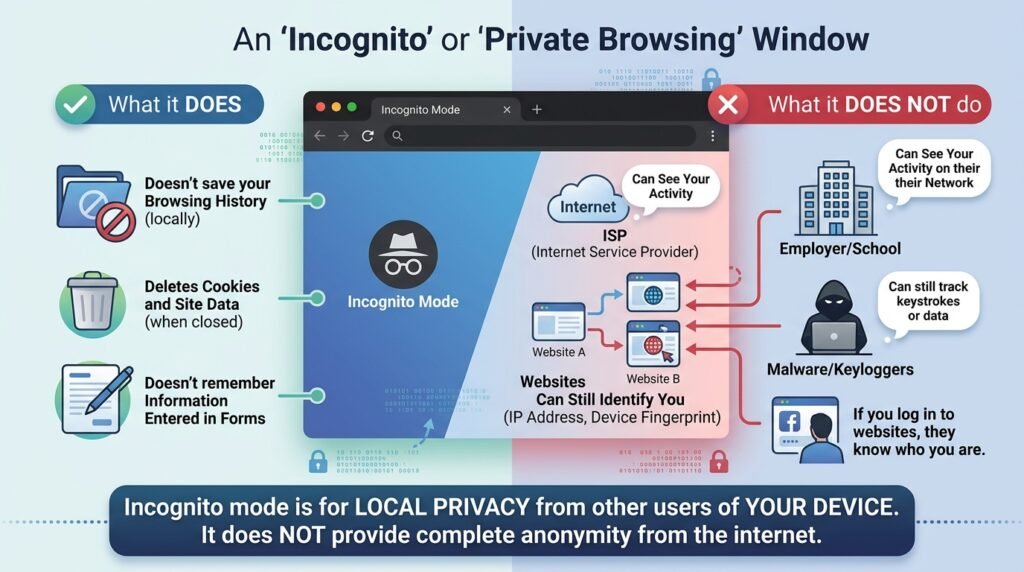
অনলাইনে ব্যক্তিগতভাবে ব্রাউজ করার জন্য Google Chrome-এর Incognito Mode, Microsoft Edge-এর InPrivate এবং Firefox-এর Private Browsing বহুল ব্যবহৃত। অনেক ব্যবহারকারী মনে করেন, Incognito Mode চালু করলে তারা সম্পূর্ণ অদৃশ্য হয়ে যান এবং তাদের ইন্টারনেট কার্যক্রম কেউ দেখতে পারে না।
বাস্তবে Incognito Mode মূলত একই কম্পিউটার বা মোবাইলের পরবর্তী ব্যবহারকারীর কাছ থেকে আপনার ব্রাউজিং কার্যক্রমের কিছু অংশ গোপন রাখে। এটি আপনার IP Address লুকায় না, Internet Service Provider বা অফিসের Network Administrator-এর কাছ থেকে কার্যক্রম গোপন করে না এবং আপনাকে সম্পূর্ণ Anonymous করে না।
Incognito Mode কী?
Incognito Mode হলো Browser-এর একটি Private Session। এই Mode চালু করলে Browser সাধারণ Session থেকে আলাদা একটি অস্থায়ী Browsing Session তৈরি করে।
Incognito Session বন্ধ করার পর Browser সাধারণত সেই Session-এর:
Browsing History
Cookies
Site Data
Form Information
Temporary Cached Data
সংরক্ষণ করে রাখে না বা মুছে দেয়।
Google Chrome-এর তথ্য অনুযায়ী, সব Incognito Window বন্ধ করার পর Chrome সেই Session-এর Site Data এবং ভিজিট করা Website-এর Local Record ধরে রাখে না। তবে Website ও তাদের ব্যবহৃত Service তখনও ব্যবহারকারীর সম্পর্কে তথ্য সংগ্রহ করতে পারে। :contentReference[oaicite:0]{index=0}
Incognito Mode কী কী গোপন রাখে?
Incognito Mode সাধারণত আপনার Device-এর অন্য ব্যবহারকারীর কাছ থেকে কিছু Local Browsing Information গোপন রাখতে সাহায্য করে।
১. Browsing History
Incognito Window-তে দেখা Website সাধারণ Browser History-তে যুক্ত হয় না।
Session বন্ধ করার পর অন্য কেউ Browser History খুলে সাধারণত সেই Website-এর তালিকা দেখতে পারবে না।
২. Session Cookies
Incognito Session চলার সময় Website Cookies ব্যবহার করতে পারে। কিন্তু সব Incognito Window বন্ধ করলে সেই Session-এর অধিকাংশ Cookie মুছে যায়।
এর ফলে Incognito Window পুনরায় খুললে অনেক Website-এ আবার Login করতে হতে পারে।
৩. Search ও Form History
Incognito Mode-এ Search Box, Address Bar বা Online Form-এ লেখা তথ্য সাধারণত Browser-এর নিয়মিত Form History-তে সংরক্ষিত হয় না।
৪. Temporary Site Data
Website চালানোর জন্য অস্থায়ীভাবে তৈরি কিছু Cache ও Site Data Session শেষ হলে পরিষ্কার হতে পারে।
৫. একটি Account-এর একাধিক Session
একই Website-এ দুটি আলাদা Account ব্যবহার করার জন্য Incognito Mode সুবিধাজনক।
উদাহরণ হিসেবে, সাধারণ Browser Window-তে একটি Gmail Account এবং Incognito Window-তে অন্য Gmail Account ব্যবহার করা যায়।
Incognito Mode কী গোপন রাখে না?
Incognito Mode-এর সবচেয়ে গুরুত্বপূর্ণ সীমাবদ্ধতা হলো এটি Local Privacy দেয়, সম্পূর্ণ Online Anonymity নয়।
১. Internet Service Provider
আপনার Internet Service Provider বা ISP দেখতে পারে আপনার Connection কোন Server বা Service-এর সঙ্গে যোগাযোগ করছে।
Incognito Mode Network Traffic-কে স্বয়ংক্রিয়ভাবে VPN Tunnel-এর মধ্যে পাঠায় না এবং আপনার Public IP Address পরিবর্তন করে না।
২. অফিস বা প্রতিষ্ঠানের Network Administrator
অফিস, স্কুল, কলেজ বা প্রতিষ্ঠানের Network ব্যবহার করলে Firewall, Proxy, Router, DNS Server বা Monitoring Software-এর মাধ্যমে আপনার Online Activity পর্যবেক্ষণ করা হতে পারে।
Microsoft স্পষ্টভাবে জানিয়েছে, Edge InPrivate ব্যবহার করলেও স্কুল, কর্মস্থল এবং Internet Service Provider-এর কাছে Browsing Activity দৃশ্যমান হতে পারে। :contentReference[oaicite:1]{index=1}
৩. ভিজিট করা Website
Website সাধারণত আপনার:
IP Address
Browser Information
Device Type
Operating System
Language
Approximate Location
Login Account
Website Activity
দেখতে বা সংগ্রহ করতে পারে।
Incognito Mode চালু থাকলেও Website জানে যে তার Server-এ একটি Device থেকে Request এসেছে।
৪. Search Engine
Incognito Mode-এ Search Engine ব্যবহার করলে সেই Search Provider Search Query, IP Address, Browser Information এবং অন্যান্য Technical Data সংগ্রহ করতে পারে।
আপনি Search Engine Account-এ Login করলে Search Activity সেই Account-এর সঙ্গে যুক্ত হওয়ার সম্ভাবনা থাকে।
৫. Login করা Account
Incognito Mode-এ Facebook, Google, Microsoft বা অন্য কোনো Account-এ Login করলে সংশ্লিষ্ট Service আপনার Account Activity শনাক্ত করতে পারে।
Incognito Mode Login করা Account-এর পরিচয় গোপন করে না।
৬. Router ও DNS Provider
Router Log, DNS Query Log, Network Security Software বা Secure DNS Provider কিছু Connection Information দেখতে পারে।
৭. Antivirus ও Parental Control
কম্পিউটারে Antivirus Web Protection, Parental Control, Employee Monitoring অথবা Security Agent থাকলে Incognito Mode সেই Software-কে নিষ্ক্রিয় করে না।
৮. Malware ও Keylogger
কম্পিউটারে Malware, Spyware বা Keylogger থাকলে Incognito Mode Password, Search, Message বা Typed Information চুরি হওয়া প্রতিরোধ করতে পারে না।
Incognito Mode কি IP Address লুকায়?
না। Incognito Mode আপনার Public IP Address পরিবর্তন বা গোপন করে না।
Website সাধারণত Incognito এবং Normal Mode—উভয় ক্ষেত্রেই আপনার Internet Connection-এর Public IP Address দেখতে পারে।
IP Address আড়াল করতে সাধারণত VPN, Tor Network অথবা নির্দিষ্ট Privacy Relay প্রয়োজন হয়। তবে এসব ব্যবস্থারও নিজস্ব সীমাবদ্ধতা রয়েছে।
Incognito Mode কি VPN?
না। Incognito Mode এবং VPN সম্পূর্ণ ভিন্ন প্রযুক্তি।
Incognito Mode:
Local Browser History সংরক্ষণ সীমিত করে।
Session Cookie পরিষ্কার করে।
Device-এর অন্য ব্যবহারকারীর কাছ থেকে কিছু Activity গোপন রাখে।
Public IP Address পরিবর্তন করে না।
Network Traffic সম্পূর্ণভাবে গোপন করে না।
VPN:
Internet Traffic-কে VPN Server-এর মাধ্যমে পাঠায়।
Website-এর কাছে VPN Server-এর IP দেখাতে পারে।
Local Network বা ISP থেকে Traffic Content আড়াল করতে Encryption ব্যবহার করতে পারে।
VPN Provider-এর ওপর বিশ্বাস প্রয়োজন।
Browser History নিজে থেকে মুছে দেয় না।
Incognito Mode এবং VPN একসঙ্গে ব্যবহার করা গেলেও কোনোটিই সব ধরনের Tracking, Malware বা Account Monitoring থেকে শতভাগ সুরক্ষা দেয় না।
Incognito Mode কি Website Tracking বন্ধ করে?
সম্পূর্ণভাবে নয়।
কিছু Browser Private Mode-এ Third-party Cookie বা নির্দিষ্ট Tracking Method সীমিত করতে পারে। কিন্তু Website অন্যান্য উপায়ে একই User বা Device শনাক্ত করার চেষ্টা করতে পারে।
Tracking-এর পদ্ধতির মধ্যে থাকতে পারে:
First-party Cookie
Login Account
IP Address
Browser Fingerprinting
Device Information
Advertising Identifier
URL Tracking Parameter
Server Log
Analytics Script
Microsoft জানিয়েছে, Edge InPrivate স্বয়ংক্রিয়ভাবে সব Tracking থেকে অতিরিক্ত সুরক্ষা দেয় না। :contentReference[oaicite:2]{index=2}
Browser Fingerprinting কী?
Browser Fingerprinting হলো Browser ও Device-এর বিভিন্ন বৈশিষ্ট্য মিলিয়ে একটি সম্ভাব্য আলাদা পরিচয় তৈরি করার কৌশল।
এর মধ্যে থাকতে পারে:
Screen Resolution
Operating System
Browser Version
Installed Font
Language
Time Zone
Graphics Information
Hardware Capability
Browser Setting
Extension Behaviour
Incognito Mode Cookie কমালেও Fingerprinting সম্পূর্ণ বন্ধ নাও করতে পারে।
Incognito Mode কি Download গোপন রাখে?
না। Incognito Mode-এ Download করা File সাধারণত কম্পিউটার বা মোবাইলের Storage-এ থেকে যায়।
Browser Download History Session শেষে মুছে যেতে পারে, কিন্তু Download করা মূল File স্বয়ংক্রিয়ভাবে Delete হয় না।
Microsoft Edge-এর InPrivate Mode বন্ধ করার পর Browsing ও Download History পরিষ্কার করে, কিন্তু Download করা File এবং তৈরি করা Favorite সংরক্ষিত থাকে। :contentReference[oaicite:3]{index=3}
তাই Incognito Mode-এ কোনো File Download করলে কাজ শেষে Downloads Folder পরীক্ষা করুন।
Incognito Mode-এ Bookmark কি থেকে যায়?
হ্যাঁ। Incognito Mode-এ Bookmark বা Favorite তৈরি করলে সেটি সাধারণ Browser Profile-এ থেকে যেতে পারে।
এটি Session বন্ধ হওয়ার পর স্বয়ংক্রিয়ভাবে মুছে যায় না।
Incognito Mode কি Password সংরক্ষণ করে?
Incognito Mode সাধারণত নতুন Password বা Form Information স্থায়ীভাবে সংরক্ষণ না করার জন্য তৈরি।
তবে Browser-এর পূর্বে সংরক্ষিত Password ব্যবহার করা যেতে পারে এবং Browser Settings অনুযায়ী Password Manager Autofill কাজ করতে পারে।
Shared Computer-এ Incognito Mode ব্যবহার করলেও Password Manager বা Sync Account আগে থেকে Login করা থাকলে সতর্ক থাকতে হবে।
Incognito Mode-এ Extension কি কাজ করে?
Browser অনুযায়ী Extension সাধারণত Private Mode-এ Defaultভাবে বন্ধ থাকতে পারে। তবে ব্যবহারকারী কোনো Extension-কে Incognito বা InPrivate Access দিলে সেটি চলতে পারে।
Extension চললে সেটি আপনার Browsing Data পড়া, পরিবর্তন করা বা সংরক্ষণ করার ক্ষমতা পেতে পারে।
Microsoft সতর্ক করেছে, InPrivate Mode-এ অনুমোদিত Extension নিজের নিয়ম অনুযায়ী Browsing Information সংরক্ষণ করতে পারে। :contentReference[oaicite:4]{index=4}
Private Mode-এ Extension চালু করার আগে:
Extension-এর Publisher যাচাই করুন।
Permission পরীক্ষা করুন।
অপ্রয়োজনীয় Extension বন্ধ রাখুন।
অপরিচিত Extension Remove করুন।
Official Store ছাড়া Extension Install করবেন না।
Incognito Mode কি অফিসের Monitoring Software এড়াতে পারে?
না। অফিসের Computer বা Network-এ নিম্নলিখিত ব্যবস্থা থাকতে পারে:
Endpoint Monitoring
DNS Logging
Proxy Server
Firewall Logging
VPN Monitoring
Screen Recording
Browser Management Policy
Employee Activity Software
Data Loss Prevention
Cloud Account Log
Incognito Mode এসব System বন্ধ করে না।
প্রতিষ্ঠানের Device-এ ব্যক্তিগত Account, Banking বা গোপন ব্যক্তিগত কাজ না করাই নিরাপদ।
Incognito Mode কি Public WiFi-তে নিরাপদ?
Incognito Mode Public WiFi-এর Network Attack থেকে বিশেষ সুরক্ষা দেয় না।
Public WiFi ব্যবহারের সময়:
Fake WiFi Network
Malicious Hotspot
Phishing Page
Unencrypted Traffic
Session Theft
DNS Manipulation
Malware Download
এর মতো ঝুঁকি থাকতে পারে।
নিরাপদ থাকার জন্য:
সঠিক WiFi নাম যাচাই করুন।
HTTPS Website ব্যবহার করুন।
Sensitive Banking এড়িয়ে চলুন।
File Sharing বন্ধ রাখুন।
Auto-connect বন্ধ করুন।
Device ও Browser Update রাখুন।
প্রয়োজনে বিশ্বস্ত VPN ব্যবহার করুন।
কাজ শেষে Network Forget করুন।
Incognito Mode কি ভাইরাস প্রতিরোধ করে?
না। Incognito Mode Antivirus নয়।
Incognito Mode ব্যবহার করেও:
Malware Download হতে পারে।
Phishing Website-এ Password দেওয়া যেতে পারে।
Fake Software Install হতে পারে।
Browser Exploit কাজ করতে পারে।
Ransomware আক্রান্ত করতে পারে।
Keylogger তথ্য চুরি করতে পারে।
নিরাপত্তার জন্য প্রয়োজন:
Updated Operating System
Updated Browser
Real-time Antivirus
Firewall
Safe Download Habit
Phishing Awareness
Regular Backup
Incognito Mode কি Facebook বা Google থেকে গোপন রাখে?
Incognito Mode-এ Account-এ Login না করলেও সংশ্লিষ্ট Service IP Address, Browser Data, Cookie, Request Pattern এবং Website Activity-এর কিছু অংশ সংগ্রহ করতে পারে।
Account-এ Login করলে Activity আরও সহজে আপনার Account-এর সঙ্গে যুক্ত হতে পারে।
Incognito Mode Account Provider-এর Server Log মুছে দেয় না।
Incognito Mode কি Search History সম্পূর্ণ মুছে দেয়?
Browser-এর Local History-তে Search না থাকলেও Search Engine, Website, Router, DNS Service বা Network Administrator-এর কাছে Record থাকতে পারে।
Google Account বা অন্য Search Account-এ Login অবস্থায় Search করলে Account Activity Setting অনুযায়ী Search History সংরক্ষিত হতে পারে।
Incognito Mode শুধু Browser-এর স্থানীয় History নিয়ন্ত্রণ করে।
Incognito Window বন্ধ না করলে কী হয়?
Incognito Session-এর Cookie ও Temporary Data সাধারণত সব Incognito Window বন্ধ না করা পর্যন্ত সক্রিয় থাকতে পারে।
শুধু একটি Tab বন্ধ করলেও অন্য Incognito Window খোলা থাকলে Session পুরোপুরি শেষ নাও হতে পারে।
Session শেষ করতে সব Incognito Window বন্ধ করুন।
Chrome জানিয়েছে, সব Incognito Window বন্ধ হলে Incognito Session শেষ হয়। :contentReference[oaicite:5]{index=5}
Incognito Mode কখন ব্যবহার করা উপকারী?
১. Shared Computer ব্যবহার
কোনো পরিচিত ব্যক্তির Computer-এ সাময়িকভাবে Email বা অন্য Account ব্যবহার করতে হলে Local History ও Cookie কম রাখার জন্য Incognito Mode সহায়ক।
তবে Public Computer-এ গুরুত্বপূর্ণ Account ব্যবহার না করাই ভালো।
২. একাধিক Account ব্যবহার
একই Website-এ দুটি Account একসঙ্গে Login করতে ব্যবহার করা যায়।
৩. Website Testing
Developer বা Website Owner নতুন Session, Cookie Behaviour, Login Flow এবং Cache সমস্যা পরীক্ষা করতে Incognito Mode ব্যবহার করতে পারেন।
৪. উপহার বা ব্যক্তিগত Search
একই Device ব্যবহারকারী অন্য কেউ Browser History দেখে Search জানতে না পারার জন্য এটি কার্যকর হতে পারে।
৫. Temporary Login
একবারের জন্য কোনো Account Login করে কাজ শেষে Session Cookie পরিষ্কার রাখতে ব্যবহার করা যায়।
৬. Cookie সমস্যা পরীক্ষা
Website-এর পুরোনো Cookie বা Cache-এর কারণে সমস্যা হচ্ছে কি না যাচাই করতে Incognito Mode ব্যবহার করা যেতে পারে।
Incognito Mode কখন যথেষ্ট নয়?
নিচের ক্ষেত্রে শুধু Incognito Mode-এর ওপর নির্ভর করবেন না:
সম্পূর্ণ Anonymous Browsing প্রয়োজন।
ISP থেকে Activity গোপন করতে চান।
অফিসের Monitoring এড়াতে চান।
Public WiFi Attack থেকে সুরক্ষা চান।
Malware থেকে রক্ষা পেতে চান।
IP Address লুকাতে চান।
Location সম্পূর্ণ গোপন করতে চান।
Government বা আইনগত Monitoring থেকে লুকাতে চান।
গোপন Business File নিরাপদে পাঠাতে চান।
Account Provider থেকে Activity গোপন করতে চান।
Incognito Mode বনাম Browser History Delete
Normal Mode-এ Browsing করার পর History Delete করলে কিছু Local Record মুছে যায়।
Incognito Mode শুরু থেকেই আলাদা Temporary Session ব্যবহার করে এবং Session শেষে Local Data পরিষ্কার করার চেষ্টা করে।
তবে উভয় ক্ষেত্রেই Download করা File, Bookmark, Website Server Log এবং Network Log থেকে যেতে পারে।
Incognito Mode বনাম Guest Mode
Incognito Mode বর্তমান Browser Profile-এর একটি অস্থায়ী Private Session।
Guest Mode সাধারণত আলাদা Temporary Browser Profile তৈরি করে এবং বর্তমান User-এর Bookmark, History ও Saved Password থেকে বেশি বিচ্ছিন্ন থাকতে পারে।
Shared Computer-এ অন্য কাউকে Browser ব্যবহার করতে দিলে Guest Mode অনেক ক্ষেত্রে বেশি উপযোগী।
Browser ও Version অনুযায়ী Feature পরিবর্তিত হতে পারে।
Incognito Mode কীভাবে চালু করবেন?
Google Chrome
Menu থেকে New Incognito Window নির্বাচন করুন।
Keyboard Shortcut:
Windows বা Linux:
Ctrl + Shift + N
macOS:
Command + Shift + N
Microsoft Edge
Menu থেকে New InPrivate Window নির্বাচন করুন।
Keyboard Shortcut:
Windows:
Ctrl + Shift + N
Firefox
Menu থেকে New Private Window নির্বাচন করুন।
Keyboard Shortcut:
Windows বা Linux:
Ctrl + Shift + P
macOS:
Command + Shift + P
Safari
File Menu থেকে New Private Window নির্বাচন করুন।
Browser Update অনুযায়ী Menu ও Setting-এর নাম কিছুটা পরিবর্তিত হতে পারে।
Shared Computer-এ Incognito ব্যবহারের নিরাপদ নিয়ম
Incognito Mode ব্যবহার করলেও নিচের নিয়ম মানুন:
Password Save করবেন না।
Remember Me নির্বাচন করবেন না।
সব Account থেকে Logout করুন।
সব Incognito Window বন্ধ করুন।
Download করা File Delete করুন।
Recycle Bin পরীক্ষা করুন।
Bookmark তৈরি করবেন না।
Browser Sync চালু করবেন না।
USB বা Clipboard-এ Sensitive Data রেখে যাবেন না।
Public Computer-এ Banking এড়িয়ে চলুন।
Account থেকে Logout করা কেন জরুরি?
সব Incognito Window বন্ধ করলে Session Cookie সাধারণত পরিষ্কার হয়। তারপরও গুরুত্বপূর্ণ Account ব্যবহারের পর Manual Logout করা ভালো।
বিশেষ করে:
Email
Banking
Social Media
Cloud Storage
Business Dashboard
Hosting Panel
WordPress Admin
ব্যবহারের পর Logout করুন এবং সব Private Window বন্ধ করুন।
আরও ব্যক্তিগতভাবে ব্রাউজ করার উপায়
১. HTTPS ব্যবহার করুন
HTTPS আপনার Browser এবং Website Server-এর মধ্যকার Traffic Encrypt করে।
Address Bar-এ HTTPS বা Lock Indicator পরীক্ষা করুন।
তবে HTTPS Website-এর পরিচয়, IP Address বা Server Log সম্পূর্ণ গোপন করে না।
২. বিশ্বস্ত VPN ব্যবহার করুন
VPN Local Network ও ISP থেকে Traffic Destination-এর কিছু তথ্য আড়াল করতে পারে এবং Website-এর কাছে VPN Server-এর IP দেখাতে পারে।
তবে VPN Provider আপনার Traffic সম্পর্কে কিছু তথ্য দেখতে সক্ষম হতে পারে।
তাই:
অপরিচিত Free VPN এড়িয়ে চলুন।
Privacy Policy পড়ুন।
Independent Audit পরীক্ষা করুন।
MFA ব্যবহার করুন।
Official App ব্যবহার করুন।
৩. Privacy-focused Browser Setting ব্যবহার করুন
Tracking Protection
Third-party Cookie Blocking
Secure DNS
Permission Control
Automatic Cookie Deletion
এর মতো Feature ব্যবহার করা যেতে পারে।
৪. Privacy Extension সতর্কতার সঙ্গে ব্যবহার করুন
বিশ্বস্ত Content Blocker বা Privacy Extension Tracking কমাতে সাহায্য করতে পারে।
তবে অতিরিক্ত Extension Browser Fingerprint বাড়াতে অথবা Browsing Data সংগ্রহ করতে পারে।
৫. আলাদা Browser Profile ব্যবহার করুন
কাজ, ব্যক্তিগত ব্যবহার, Banking ও Social Media-এর জন্য আলাদা Browser Profile ব্যবহার করলে Cookie ও Account Session আলাদা রাখা সহজ হয়।
৬. Passkey ও MFA চালু করুন
Privacy Mode Account Security-এর বিকল্প নয়।
গুরুত্বপূর্ণ Account-এ:
Passkey
Authenticator App
Security Key
Multi-Factor Authentication
চালু করুন।
৭. Device Encryption ব্যবহার করুন
Incognito History সংরক্ষণ না করলেও Device চুরি হলে অন্য File ও Saved Data ঝুঁকিতে থাকতে পারে।
BitLocker, Device Encryption বা VeraCrypt ব্যবহার করা যেতে পারে।
৮. DNS Privacy ব্যবহার করুন
Browser বা Operating System সমর্থন করলে DNS over HTTPS বা DNS over TLS ব্যবহার করা যায়।
এটি DNS Query-এর নির্দিষ্ট অংশ Encrypt করতে পারে। তবে এটি VPN বা পূর্ণ Anonymity-এর বিকল্প নয়।
Tor Browser কি Incognito Mode-এর চেয়ে নিরাপদ?
Tor Browser Traffic-কে Tor Network-এর একাধিক Relay-এর মাধ্যমে পাঠিয়ে IP-based Tracking কমানোর চেষ্টা করে। এটি সাধারণ Incognito Mode-এর তুলনায় Online Anonymity-এর জন্য বেশি উন্নত।
তবে Tor-এরও সীমাবদ্ধতা আছে:
Internet ধীর হতে পারে।
কিছু Website Block করতে পারে।
Account-এ Login করলে পরিচয় প্রকাশ হতে পারে।
Download করা File আলাদাভাবে ঝুঁকিপূর্ণ হতে পারে।
Malware থেকে সম্পূর্ণ সুরক্ষা দেয় না।
ভুল ব্যবহার Anonymity কমাতে পারে।
সাধারণ Local Privacy-এর জন্য Incognito যথেষ্ট হতে পারে। শক্তিশালী Anonymity প্রয়োজন হলে আলাদা Privacy Tool এবং সঠিক Operational Security প্রয়োজন।
Incognito Mode সম্পর্কে প্রচলিত ভুল ধারণা
ভুল ধারণা: Incognito Mode চালু করলে কেউ কিছু দেখতে পারে না।
সত্য: ISP, Network Administrator, Website এবং Login করা Service Activity দেখতে পারে।
ভুল ধারণা: Incognito Mode IP Address লুকায়।
সত্য: Public IP Address সাধারণত অপরিবর্তিত থাকে।
ভুল ধারণা: Incognito Mode ভাইরাস বন্ধ করে।
সত্য: Malware, Phishing ও Unsafe Download থেকে বিশেষ সুরক্ষা দেয় না।
ভুল ধারণা: Download করা File মুছে যায়।
সত্য: Download করা File Storage-এ থেকে যায়।
ভুল ধারণা: Incognito Mode VPN-এর মতো কাজ করে।
সত্য: এটি Network Traffic VPN Server-এর মাধ্যমে পাঠায় না।
ভুল ধারণা: Incognito Mode-এ Login করলে Account Provider জানতে পারে না।
সত্য: Login করার পর Activity Account-এর সঙ্গে যুক্ত হতে পারে।
Incognito Mode নিরাপত্তা চেকলিস্ট
Incognito Mode-এর সীমাবদ্ধতা বোঝা হয়েছে।
সব Private Window কাজ শেষে বন্ধ করা হয়েছে।
Account থেকে Logout করা হয়েছে।
Download করা File পরীক্ষা করা হয়েছে।
অপরিচিত Extension Private Mode-এ চালু নেই।
Shared Computer-এ Password Save করা হয়নি।
Public Computer-এ Banking করা হয়নি।
Public WiFi-তে HTTPS ব্যবহার করা হয়েছে।
Device ও Browser আপডেট রাখা হয়েছে।
Antivirus ও Firewall সক্রিয় আছে।
গুরুত্বপূর্ণ Account-এ MFA চালু।
Incognito Mode-কে VPN বা Antivirus মনে করা হচ্ছে না।
Sensitive কাজের জন্য Trusted Device ব্যবহার করা হয়েছে।
Browser Sync ও Saved Password পরীক্ষা করা হয়েছে।
শেষ কথা
Incognito Mode সীমিত Local Privacy প্রদান করে। একই Computer বা Mobile-এর পরবর্তী ব্যবহারকারী যেন সহজে Browser History, Session Cookie বা Form History দেখতে না পারে, সে ক্ষেত্রে এটি কার্যকর।
তবে Incognito Mode আপনাকে Internet-এ অদৃশ্য করে না। এটি IP Address লুকায় না, ISP বা অফিসের Network Monitoring বন্ধ করে না, Website Tracking পুরোপুরি প্রতিরোধ করে না এবং Malware বা Phishing থেকে সুরক্ষা দেয় না।
Shared Device, Temporary Login, একাধিক Account ব্যবহার এবং Website Testing-এর জন্য Incognito Mode উপকারী। কিন্তু শক্তিশালী Online Privacy-এর জন্য HTTPS, Trusted VPN, Privacy Settings, Updated Device, Secure DNS এবং প্রয়োজন অনুযায়ী Tor-এর মতো অতিরিক্ত ব্যবস্থা দরকার হতে পারে।
সবচেয়ে গুরুত্বপূর্ণ হলো—Incognito Mode-কে সম্পূর্ণ নিরাপত্তা বা Anonymity হিসেবে না দেখে একটি Temporary Local Privacy Feature হিসেবে ব্যবহার করা।