
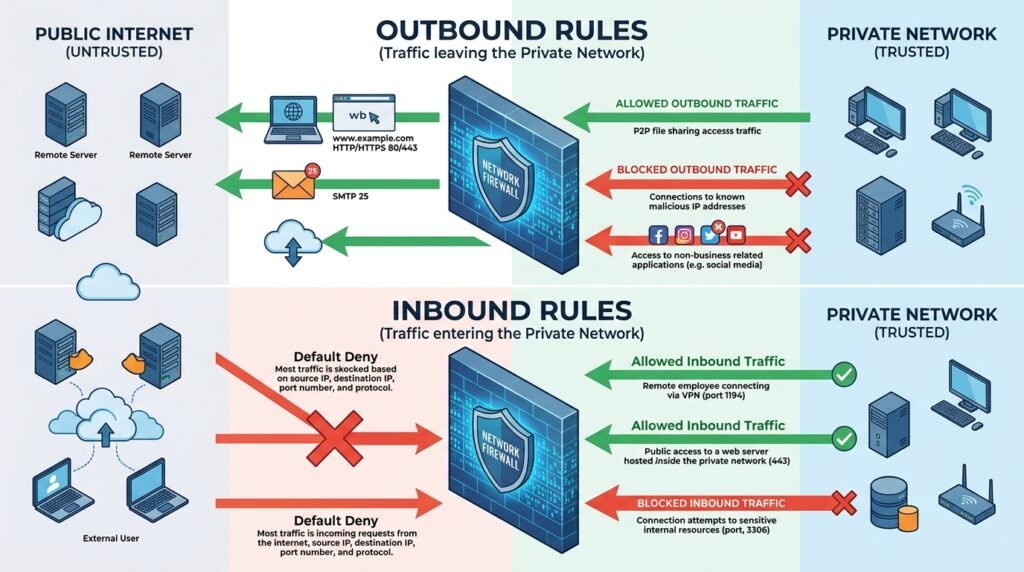
কম্পিউটার ইন্টারনেট বা লোকাল নেটওয়ার্কে যুক্ত হলে বিভিন্ন অ্যাপ, সার্ভিস ও ডিভাইসের সঙ্গে নিয়মিত ডেটা আদান-প্রদান করে। কোন নেটওয়ার্ক ট্রাফিক কম্পিউটারে প্রবেশ করতে পারবে এবং কোন সফটওয়্যার কম্পিউটার থেকে বাইরে ডেটা পাঠাতে পারবে, তা নিয়ন্ত্রণ করতে Firewall Rules ব্যবহার করা হয়।
Windows Firewall-এ প্রধানত দুই ধরনের Traffic Rule রয়েছে:
১. Inbound Rule
২. Outbound Rule
Inbound Rule কম্পিউটারের দিকে আসা Network Traffic নিয়ন্ত্রণ করে। Outbound Rule কম্পিউটার থেকে অন্য ডিভাইস, সার্ভার বা ইন্টারনেটের দিকে যাওয়া Traffic নিয়ন্ত্রণ করে।
Firewall Rule সঠিকভাবে ব্যবহার করলে অননুমোদিত Remote Access, অপ্রয়োজনীয় Open Port, সন্দেহজনক Software Communication এবং Network Attack-এর ঝুঁকি কমানো যায়। তবে ভুল Rule তৈরি করলে ইন্টারনেট, Printer, File Sharing, Remote Desktop, Database, Game অথবা গুরুত্বপূর্ণ Business Software কাজ করা বন্ধ করতে পারে।
Firewall কী?
Firewall হলো এমন একটি নিরাপত্তাব্যবস্থা, যা নির্দিষ্ট Rule অনুযায়ী Network Traffic পরীক্ষা করে Allow বা Block করে।
Windows-এর Built-in Firewall নিচের তথ্যের ভিত্তিতে Traffic নিয়ন্ত্রণ করতে পারে:
Program বা Application
Windows Service
TCP বা UDP Protocol
Local Port
Remote Port
Local IP Address
Remote IP Address
Network Profile
Connection Security
User বা Computer Authorization
Windows Firewall একটি Host-based Firewall। অর্থাৎ এটি যে কম্পিউটারে চালু থাকে, সেই ডিভাইসে প্রবেশ ও বের হওয়া Network Traffic নিয়ন্ত্রণ করে।
Inbound Traffic কী?
Inbound Traffic হলো অন্য কোনো কম্পিউটার, Server, Router বা Internet Source থেকে আপনার কম্পিউটারের দিকে আসা Network Connection বা Packet।
Inbound Traffic-এর উদাহরণ:
অন্য কম্পিউটার থেকে Shared Folder খোলা।
Remote Desktop দিয়ে আপনার কম্পিউটারে যুক্ত হওয়া।
Network Printer আপনার কম্পিউটারে Response পাঠানো।
Web Server-এ বাইরের User-এর Request আসা।
Local Network থেকে Ping Request আসা।
Database Server-এ Client Connection আসা।
CCTV Software-এর Port-এ Network Request আসা।
Windows Firewall সাধারণভাবে অননুমোদিত Inbound Traffic Block করে। তবে কোনো Traffic আগে থেকে শুরু করা বৈধ Connection-এর Response হলে অথবা সেটির জন্য Allow Rule থাকলে তা গ্রহণ করা হতে পারে।
Inbound Rule কী?
Inbound Rule নির্ধারণ করে বাইরের Network Source থেকে আপনার কম্পিউটারের কোন Program, Service বা Port-এ Connection আসতে পারবে।
উদাহরণ:
TCP Port 3389 Allow করলে Remote Desktop Connection আসতে পারে।
TCP Port 80 Allow করলে Web Server HTTP Request গ্রহণ করতে পারে।
TCP Port 443 Allow করলে HTTPS Request গ্রহণ করা যায়।
File and Printer Sharing Rule চালু করলে Local Network থেকে Shared Resource ব্যবহার করা যেতে পারে।
ICMP Echo Request Allow করলে অন্য Device আপনার কম্পিউটারকে Ping করতে পারে।
Inbound Rule সাধারণত Server, Remote Access, File Sharing অথবা Network Service চালানোর সময় প্রয়োজন হয়।
Outbound Traffic কী?
Outbound Traffic হলো আপনার কম্পিউটার থেকে অন্য কম্পিউটার, Website, Cloud Service বা Internet Server-এর দিকে পাঠানো Network Connection।
Outbound Traffic-এর উদাহরণ:
Browser দিয়ে Website খোলা।
Email Software থেকে Mail Server-এ যুক্ত হওয়া।
Windows Update Download করা।
Antivirus Update Server-এ যোগাযোগ করা।
Software License যাচাই করা।
Cloud Storage-এ File Upload করা।
Remote Server-এ SSH Connection করা।
কোনো App Background-এ Tracking Data পাঠানো।
Outbound Rule কী?
Outbound Rule নির্ধারণ করে আপনার কম্পিউটারের কোন Program, Service, Port বা IP Address-এর দিকে Network Traffic পাঠানো যাবে।
উদাহরণ:
নির্দিষ্ট Software-এর Internet Access Block করা।
একটি App-কে শুধু Local Network ব্যবহার করতে দেওয়া।
নির্দিষ্ট Remote IP Address-এ Connection বন্ধ করা।
অপ্রয়োজনীয় TCP বা UDP Port-এর Outbound Traffic Block করা।
একটি Business Application-কে শুধু নির্ধারিত Server-এ যোগাযোগ করতে দেওয়া।
Windows Firewall-এ সাধারণত Outbound Traffic Allow থাকে, যদি সেটি Block করার জন্য আলাদা Rule না থাকে।
Inbound ও Outbound Rule-এর পার্থক্য
Inbound Rule:
বাইরের Network থেকে কম্পিউটারের দিকে আসা Traffic নিয়ন্ত্রণ করে।
Server, Remote Desktop, File Sharing ও Listening Port-এর ক্ষেত্রে বেশি ব্যবহৃত হয়।
অননুমোদিত Connection সাধারণভাবে Block থাকে।
কোন Source IP থেকে Connection আসতে পারবে তা নির্ধারণ করা যায়।
Outbound Rule:
কম্পিউটার থেকে বাইরের Network-এর দিকে যাওয়া Traffic নিয়ন্ত্রণ করে।
Software, Browser, Malware বা Background Service-এর Internet Access নিয়ন্ত্রণে ব্যবহৃত হয়।
সাধারণভাবে Outbound Traffic Allow থাকে।
কোন Program বা Remote Server-এর সঙ্গে যোগাযোগ করা যাবে তা নির্ধারণ করা যায়।
Windows Firewall খোলার নিয়ম
Advanced Firewall Management Console খোলার সহজ উপায়:
Windows Key + R চাপুন।
লিখুন:
wf.msc
Enter চাপুন।
Windows Defender Firewall with Advanced Security Window খুলবে।
এখানে সাধারণত নিচের বিভাগগুলো দেখা যায়:
Inbound Rules
Outbound Rules
Connection Security Rules
Monitoring
Firewall Profile কী?
Windows Firewall-এ তিন ধরনের Network Profile রয়েছে:
Domain Profile
Private Profile
Public Profile
Domain Profile
কম্পিউটার কোনো প্রতিষ্ঠানের Active Directory Domain Network-এ যুক্ত থাকলে এই Profile ব্যবহার হতে পারে।
Private Profile
বিশ্বস্ত বাসা বা অফিসের Local Network-এর জন্য ব্যবহৃত হয়।
Public Profile
হোটেল, রেস্টুরেন্ট, Airport, Public WiFi অথবা অপরিচিত Network-এর জন্য ব্যবহৃত হয়।
Public Profile-এ বেশি কঠোর Firewall Rule ব্যবহার করা উচিত। কোনো Rule তৈরি করার সময় ভুলভাবে সব Profile নির্বাচন করলে Public WiFi-তেও অপ্রয়োজনীয় Service উন্মুক্ত হয়ে যেতে পারে।
বর্তমান Network Profile দেখার নিয়ম
Settings খুলুন।
Network & Internet নির্বাচন করুন।
WiFi অথবা Ethernet খুলুন।
বর্তমান Connected Network নির্বাচন করুন।
Network Profile Type দেখুন।
বিশ্বস্ত নিজস্ব Network হলে Private নির্বাচন করা যেতে পারে। অপরিচিত বা Public Network হলে Public ব্যবহার করুন।
Firewall Rule-এর প্রধান উপাদান
একটি Firewall Rule তৈরি করার সময় সাধারণত নিচের বিষয়গুলো নির্ধারণ করা হয়:
Rule Name
Direction
Action
Program
Service
Protocol
Local Port
Remote Port
Local IP Address
Remote IP Address
Network Profile
Interface Type
Authorized User বা Computer
Rule Name
Rule-এর উদ্দেশ্য বোঝার মতো পরিষ্কার নাম ব্যবহার করুন।
উদাহরণ:
Allow RDP from Office LAN
Block Example App Internet Access
Allow Web Server TCP 443
Block Outbound TCP 25
Allow Printer from Local Subnet
Direction
Inbound অথবা Outbound নির্বাচন করা হয়।
Action
Allow the connection
Allow the connection if it is secure
Block the connection
Allow the connection
Rule-এর শর্ত মিলে গেলে Traffic Allow করে।
Allow the connection if it is secure
সাধারণত IPsec Authentication বা বিশেষ নিরাপদ Connection-এর জন্য ব্যবহৃত হয়।
Block the connection
Rule-এর শর্ত মিলে গেলে Traffic Block করে।
Rule Type কী কী?
New Rule Wizard-এ সাধারণত চার ধরনের Rule পাওয়া যায়:
Program
Port
Predefined
Custom
Program Rule
নির্দিষ্ট Software বা Executable File-এর Network Access নিয়ন্ত্রণ করে।
Port Rule
নির্দিষ্ট TCP বা UDP Port Allow বা Block করে।
Predefined Rule
Windows-এর Built-in Feature বা Service-এর জন্য আগে থেকে তৈরি Rule ব্যবহার করে।
Custom Rule
Program, Service, Protocol, Port, IP Address এবং Profile-এর মতো একাধিক শর্ত একসঙ্গে নির্ধারণ করতে দেয়।
Custom Rule বেশি নিয়ন্ত্রণ দেয়, তবে ভুল কনফিগারেশনের ঝুঁকিও বেশি।
Inbound Program Rule তৈরির নিয়ম
Windows Key + R চাপুন।
wf.msc লিখে Enter চাপুন।
বাম পাশ থেকে Inbound Rules নির্বাচন করুন।
ডান পাশ থেকে New Rule চাপুন।
Program নির্বাচন করে Next চাপুন।
This program path নির্বাচন করুন।
Browse করে নির্দিষ্ট .exe File নির্বাচন করুন।
Next চাপুন।
প্রয়োজন অনুযায়ী নির্বাচন করুন:
Allow the connection
Block the connection
Next চাপুন।
প্রযোজ্য Profile নির্বাচন করুন:
Domain
Private
Public
Rule-এর নাম ও Description লিখুন।
Finish চাপুন।
Program Path নির্বাচনের সময় Shortcut File নয়, মূল Executable File নির্বাচন করুন।
উদাহরণ:
C:\Program Files\ExampleApp\example.exe
Inbound Port Rule তৈরির নিয়ম
wf.msc খুলুন।
Inbound Rules নির্বাচন করুন।
New Rule চাপুন।
Port নির্বাচন করে Next চাপুন।
TCP অথবা UDP নির্বাচন করুন।
Specific local ports অংশে Port Number লিখুন।
উদাহরণ:
443
অথবা একাধিক Port:
80,443,8080
Port Range:
5000-5010
Next চাপুন।
Allow অথবা Block Action নির্বাচন করুন।
প্রযোজ্য Profile নির্বাচন করুন।
Rule-এর পরিষ্কার নাম লিখে Finish চাপুন।
Local Port কী?
Inbound Rule-এর ক্ষেত্রে Local Port সাধারণত আপনার কম্পিউটারের সেই Port, যেখানে Program বা Service Connection-এর অপেক্ষায় থাকে।
উদাহরণ:
Web Server Local TCP Port 80 বা 443 ব্যবহার করতে পারে।
Remote Desktop Local TCP Port 3389 ব্যবহার করে।
Database Server নির্দিষ্ট Local Port-এ Connection গ্রহণ করে।
শুধু Port খুললেই Service কাজ করবে না। সংশ্লিষ্ট Program বা Service সেই Port-এ Listening অবস্থায় থাকতে হবে।
Remote Port কী?
Remote Port হলো অন্য Device বা Server-এর ব্যবহৃত Port।
Outbound Rule-এর ক্ষেত্রে Remote Port বেশি গুরুত্বপূর্ণ হতে পারে।
উদাহরণ:
Browser HTTPS Website-এর Remote TCP Port 443-এ যুক্ত হয়।
DNS Client সাধারণত Remote Port 53 ব্যবহার করে।
Email Client Remote Port 587, 465 বা 993 ব্যবহার করতে পারে।
একটি Outbound Port Rule তৈরির সময় সাধারণত Remote Port নির্ধারণ করা হয়, কারণ আপনার কম্পিউটার বাইরে থাকা Service-এর Port-এ Connection পাঠায়।
Outbound Program Rule তৈরির নিয়ম
Windows Defender Firewall with Advanced Security খুলুন।
Outbound Rules নির্বাচন করুন।
New Rule চাপুন।
Program নির্বাচন করুন।
This program path নির্বাচন করে Software-এর মূল Executable File দিন।
Next চাপুন।
Block the connection অথবা Allow the connection নির্বাচন করুন।
প্রযোজ্য Network Profile নির্বাচন করুন।
Rule-এর নাম লিখে Finish চাপুন।
এই পদ্ধতিতে কোনো Software-এর Internet Access Block করা যায়।
উদাহরণ:
Block Example Software Internet
তবে Software-এর একাধিক Executable, Background Service বা Updater থাকলে শুধু একটি .exe Block করলেই সব যোগাযোগ বন্ধ নাও হতে পারে।
Outbound Port Rule তৈরির নিয়ম
wf.msc খুলুন।
Outbound Rules নির্বাচন করুন।
New Rule চাপুন।
Port অথবা Custom নির্বাচন করুন।
TCP বা UDP নির্বাচন করুন।
প্রয়োজন অনুযায়ী Remote Port লিখুন।
Block the connection নির্বাচন করুন।
প্রযোজ্য Profile নির্বাচন করুন।
Rule-এর নাম লিখে Finish চাপুন।
Custom Rule ব্যবহার করলে Local Port, Remote Port, Program এবং IP Scope আরও নির্দিষ্টভাবে নির্বাচন করা যায়।
Program Rule নাকি Port Rule—কোনটি ভালো?
শুধু নির্দিষ্ট Software নিয়ন্ত্রণ করতে চাইলে Program Rule বেশি নিরাপদ হতে পারে।
শুধু Port Rule তৈরি করলে ওই Port ব্যবহার করা অন্য Program-ও Rule-এর আওতায় পড়তে পারে।
উদাহরণ হিসেবে, TCP Port 443 Block করলে শুধু একটি Software নয়, অনেক HTTPS Application কাজ করা বন্ধ করতে পারে।
অন্যদিকে নির্দিষ্ট Program-এর Outbound Access Block করলে অন্য Software-এর HTTPS Connection স্বাভাবিক থাকতে পারে।
Server Service Allow করার ক্ষেত্রে Program ও Port উভয় শর্ত যুক্ত Custom Rule বেশি নির্দিষ্ট নিরাপত্তা দিতে পারে।
Custom Rule তৈরির সুবিধা
Custom Rule দিয়ে একসঙ্গে নির্ধারণ করা যায়:
নির্দিষ্ট Program
নির্দিষ্ট Windows Service
TCP বা UDP Protocol
Local Port
Remote Port
Local IP
Remote IP
Network Profile
Interface Type
Authorized Connection
উদাহরণ:
শুধু একটি Web Server Program-কে TCP Port 443-এ Private Network থেকে Connection গ্রহণ করতে দেওয়া।
শুধু Office Network-এর 192.168.1.0/24 Range থেকে Remote Desktop Allow করা।
একটি Software-কে শুধু নির্দিষ্ট License Server IP-এর সঙ্গে যোগাযোগ করতে দেওয়া।
Scope কী?
Firewall Rule-এর Scope অংশে কোন Local অথবা Remote IP Address-এর জন্য Rule কার্যকর হবে তা নির্ধারণ করা যায়।
Remote IP Address সীমিত করলে নিরাপত্তা উল্লেখযোগ্যভাবে বাড়তে পারে।
উদাহরণ:
Remote Desktop পুরো Internet-এর জন্য Allow না করে শুধু Office Public IP থেকে Allow করা।
Local Network-এর জন্য:
192.168.1.0/24
একটি নির্দিষ্ট Device-এর জন্য:
192.168.1.50
একাধিক নির্দিষ্ট IP Address যোগ করা যায়।
Any IP Address নির্বাচন করলে Rule সব Source বা Destination-এর জন্য কার্যকর হতে পারে।
Remote Desktop-এর Inbound Rule নিরাপদ করার নিয়ম
Remote Desktop-এর Default TCP Port 3389 পুরো Internet-এর জন্য খুলে রাখা ঝুঁকিপূর্ণ।
নিরাপদ পদ্ধতি:
VPN-এর মাধ্যমে Remote Desktop ব্যবহার করুন।
Rule শুধু Private বা Domain Profile-এ প্রয়োগ করুন।
Remote IP Address নির্দিষ্ট করুন।
Network Level Authentication চালু রাখুন।
শক্তিশালী Password ব্যবহার করুন।
MFA সমর্থিত Gateway ব্যবহার করুন।
অপ্রয়োজনীয় হলে Remote Desktop বন্ধ রাখুন।
Router-এ সরাসরি Port Forwarding এড়িয়ে চলুন।
শুধু Port Number পরিবর্তন করাকে পূর্ণ নিরাপত্তা মনে করবেন না।
File and Printer Sharing Rule
Local Network-এ Shared Folder বা Printer ব্যবহারের জন্য Windows-এর Predefined File and Printer Sharing Rules ব্যবহার করা যেতে পারে।
করণীয়:
Inbound Rules খুলুন।
File and Printer Sharing Rule Group খুঁজুন।
শুধু প্রয়োজনীয় Rule চালু করুন।
Private বা Domain Profile-এ সীমাবদ্ধ রাখুন।
Public Profile-এ অপ্রয়োজনীয় Sharing Allow করবেন না।
নিজে নতুন Wide-open Port Rule তৈরির পরিবর্তে Windows-এর Predefined Rule ব্যবহার করা অনেক ক্ষেত্রে নিরাপদ ও সহজ।
Ping Allow করার নিয়ম
অন্য Device থেকে Windows কম্পিউটার Ping করতে চাইলে ICMP Echo Request-এর Inbound Rule Allow করতে হবে।
wf.msc খুলুন।
Inbound Rules নির্বাচন করুন।
New Rule থেকে Custom নির্বাচন করুন।
All Programs নির্বাচন করুন।
Protocol Type থেকে ICMPv4 নির্বাচন করুন।
Customize চাপুন।
Specific ICMP Types থেকে Echo Request নির্বাচন করুন।
Scope অংশে প্রয়োজন হলে Local Network IP Range নির্ধারণ করুন।
Allow the connection নির্বাচন করুন।
Private বা Domain Profile নির্বাচন করুন।
Rule-এর নাম দিন:
Allow ICMPv4 Echo from Local Network
IPv6 ব্যবহার করলে ICMPv6-এর জন্য আলাদা Rule প্রয়োজন হতে পারে।
কোনো Software-এর Internet বন্ধ করার নিয়ম
Outbound Rules খুলুন।
New Rule চাপুন।
Program নির্বাচন করুন।
Software-এর মূল .exe File নির্বাচন করুন।
Block the connection নির্বাচন করুন।
প্রয়োজনীয় Profile নির্বাচন করুন।
Rule-এর নাম দিয়ে Finish চাপুন।
Software যদি তারপরও Internet ব্যবহার করে, পরীক্ষা করুন:
অন্য Executable File আছে কি না।
Background Service চলছে কি না।
Updater আলাদা Program কি না।
Microsoft Store App কি না।
Browser বা Shared System Process ব্যবহার করছে কি না।
VPN বা Proxy ব্যবহার করছে কি না।
একটি Website কি Windows Firewall দিয়ে Block করা যায়?
Windows Firewall মূলত Program, IP Address, Protocol ও Port-এর ভিত্তিতে Traffic নিয়ন্ত্রণ করে। Domain Name বা Website URL সব ক্ষেত্রে সরাসরি নির্ভরযোগ্যভাবে Block করা যায় না।
Website-এর IP Address পরিবর্তিত হতে পারে এবং একই IP-তে অনেক Website থাকতে পারে।
Website Filtering-এর জন্য নিচের ব্যবস্থা বেশি উপযোগী:
DNS Filtering
Router Parental Control
Secure DNS Service
Web Filtering Software
Proxy Server
Enterprise Firewall
Browser Policy
শুধু IP Address Block করলে সংশ্লিষ্ট অন্য Website বা Cloud Service-ও Block হতে পারে।
Allow Rule ও Block Rule একসঙ্গে থাকলে কী হয়?
একই Traffic-এর জন্য Allow ও Block Rule উভয়টি মিললে Block Rule সাধারণত বেশি অগ্রাধিকার পায়।
তবে Firewall Policy, IPsec Rule, Group Policy এবং Rule Merge Configuration-এর কারণে আচরণ জটিল হতে পারে।
তাই একই Program বা Port-এর জন্য পরস্পরবিরোধী অনেক Rule তৈরি না করে পুরোনো Rule পরীক্ষা ও পরিষ্কার করা উচিত।
Rule Enable ও Disable-এর পার্থক্য
Disable Rule করলে Rule মুছে যায় না; শুধু সাময়িকভাবে কার্যকর থাকে না।
Delete Rule করলে Rule সম্পূর্ণভাবে সরিয়ে ফেলা হয়।
সমস্যা পরীক্ষা করার সময় Rule Delete না করে প্রথমে Disable করা নিরাপদ। এতে প্রয়োজনে আবার Enable করা যায়।
Firewall Rule পরীক্ষা করার নিয়ম
Rule তৈরি করার পর শুধু Internet চলছে কি না দেখে সিদ্ধান্ত নেবেন না।
নিচের বিষয় পরীক্ষা করুন:
Program চালু হচ্ছে কি না।
প্রয়োজনীয় Server-এ যুক্ত হচ্ছে কি না।
অন্য Device থেকে Service Access করা যাচ্ছে কি না।
Public Network-এ Rule অপ্রয়োজনীয়ভাবে কার্যকর হচ্ছে কি না।
Windows Restart-এর পরও Rule কাজ করছে কি না।
VPN চালু করলে সমস্যা হচ্ছে কি না।
Antivirus Firewall-এর সঙ্গে Conflict হচ্ছে কি না।
IPv4 ও IPv6 উভয় Traffic পরীক্ষা করা হয়েছে কি না।
Listening Port দেখার নিয়ম
Administrator হিসেবে Command Prompt বা Terminal খুলুন।
চালান:
netstat -ano
শুধু Listening Port দেখতে:
netstat -ano | findstr LISTENING
এখানে Local Address, Port এবং PID দেখা যায়।
PID অনুযায়ী Program খুঁজতে:
tasklist | findstr PID_NUMBER
PowerShell-এ TCP Connection দেখতে ব্যবহার করা যায়:
Get-NetTCPConnection
UDP Endpoint দেখতে:
Get-NetUDPEndpoint
Firewall Rule দেখার PowerShell Command
সব Firewall Rule দেখতে:
Get-NetFirewallRule
শুধু Enabled Rule দেখতে:
Get-NetFirewallRule -Enabled True
Inbound Rule দেখতে:
Get-NetFirewallRule -Direction Inbound
Outbound Rule দেখতে:
Get-NetFirewallRule -Direction Outbound
নির্দিষ্ট নামের Rule খুঁজতে:
Get-NetFirewallRule -DisplayName “*Remote*”
এই Command চালানোর সময় প্রয়োজন অনুযায়ী Administrator Permission লাগতে পারে।
PowerShell দিয়ে Inbound Rule তৈরি
TCP Port 8080 Private Profile-এ Allow করার উদাহরণ:
New-NetFirewallRule -DisplayName “Allow TCP 8080 Private” -Direction Inbound -Protocol TCP -LocalPort 8080 -Action Allow -Profile Private
নির্দিষ্ট Remote IP থেকে TCP Port 3389 Allow করার উদাহরণ:
New-NetFirewallRule -DisplayName “Allow RDP from Office IP” -Direction Inbound -Protocol TCP -LocalPort 3389 -RemoteAddress 203.0.113.10 -Action Allow
এখানে 203.0.113.10 শুধু উদাহরণ। নিজের বৈধ Office Public IP ব্যবহার করতে হবে।
PowerShell দিয়ে Outbound Rule তৈরি
নির্দিষ্ট Program-এর Outbound Traffic Block করার উদাহরণ:
New-NetFirewallRule -DisplayName “Block Example App Outbound” -Direction Outbound -Program “C:\Program Files\Example\App.exe” -Action Block
নির্দিষ্ট Remote Port Block করার উদাহরণ:
New-NetFirewallRule -DisplayName “Block Outbound TCP 25” -Direction Outbound -Protocol TCP -RemotePort 25 -Action Block
Command ব্যবহারের আগে Program Path ও Port সঠিক কি না যাচাই করুন।
PowerShell দিয়ে Rule Disable ও Delete
Rule Disable করতে:
Disable-NetFirewallRule -DisplayName “Rule Name”
Rule Enable করতে:
Enable-NetFirewallRule -DisplayName “Rule Name”
Rule Delete করতে:
Remove-NetFirewallRule -DisplayName “Rule Name”
একই নামের একাধিক Rule থাকলে অনিচ্ছাকৃত Rule পরিবর্তিত হতে পারে। তাই আগে Get-NetFirewallRule দিয়ে যাচাই করুন।
Firewall Logging চালু করা
কোন Traffic Block হচ্ছে তা বুঝতে Windows Firewall Logging ব্যবহার করা যায়।
Windows Defender Firewall with Advanced Security খুলুন।
বাম পাশের মূল Firewall Node নির্বাচন করুন।
ডান পাশ থেকে Properties খুলুন।
প্রতিটি প্রয়োজনীয় Profile-এর Logging অংশে Customize চাপুন।
Log dropped packets অপশন Yes করুন।
প্রয়োজনে Log successful connections চালু করুন।
Log File Path নোট করুন।
সাধারণত Log File-এর অবস্থান হতে পারে:
C:\Windows\System32\LogFiles\Firewall\pfirewall.log
Successful Connection Logging চালু করলে Log দ্রুত বড় হতে পারে। Troubleshooting শেষ হলে প্রয়োজন অনুযায়ী সেটিং পরিবর্তন করুন।
Firewall Rule কাজ না করলে করণীয়
১. Rule Enabled আছে কি না দেখুন।
২. Direction সঠিক কি না পরীক্ষা করুন।
৩. Program Path সঠিক কি না দেখুন।
৪. TCP ও UDP সঠিকভাবে নির্বাচন করা হয়েছে কি না যাচাই করুন।
৫. Local ও Remote Port গুলিয়ে গেছে কি না দেখুন।
৬. Network Profile সঠিক কি না পরীক্ষা করুন।
৭. Scope-এ ভুল IP Address আছে কি না দেখুন।
৮. বিপরীত Block Rule আছে কি না পরীক্ষা করুন।
৯. Third-party Antivirus বা Firewall Traffic Block করছে কি না দেখুন।
১০. Service বা Program প্রকৃতপক্ষে Port-এ Listening করছে কি না যাচাই করুন।
১১. Router, NAT বা Port Forwarding সঠিক কি না পরীক্ষা করুন।
১২. ISP নির্দিষ্ট Port Block করছে কি না দেখুন।
১৩. IPv4 ও IPv6-এর জন্য আলাদা Rule প্রয়োজন কি না যাচাই করুন।
১৪. Group Policy Local Rule Override করছে কি না দেখুন।
Firewall সাময়িকভাবে বন্ধ করা উচিত কি?
সমস্যা নির্ণয়ের জন্য কেউ কেউ Firewall সম্পূর্ণ বন্ধ করেন। এতে কম্পিউটার অপ্রয়োজনীয় Network ঝুঁকিতে পড়ে।
ভালো পদ্ধতি হলো:
সন্দেহজনক Rule সাময়িক Disable করা।
নির্দিষ্ট Program-এর Allow Rule তৈরি করা।
Firewall Log পরীক্ষা করা।
Network Profile যাচাই করা।
শুধু নিয়ন্ত্রিত Test Environment-এ অল্প সময় পরীক্ষা করা।
Firewall বন্ধ রেখে Internet ব্যবহার করা উচিত নয়।
Default Firewall Policy পরিবর্তনে সতর্কতা
Windows-এর সাধারণ Default Policy হলো:
অননুমোদিত Inbound Traffic Block।
Outbound Traffic Allow, যদি Block Rule না থাকে।
সব Outbound Traffic Default Block করলে শক্তিশালী নিয়ন্ত্রণ পাওয়া যায়, কিন্তু Windows Update, DNS, Antivirus, Browser, Cloud Sync, Printer ও Business Software-এর জন্য অনেক Allow Rule তৈরি করতে হবে।
Enterprise Allowlist Environment ছাড়া সাধারণ ব্যবহারকারীর জন্য Default Outbound Block পরিচালনা করা জটিল হতে পারে।
Firewall Rule তৈরির নিরাপদ নীতি
শুধু প্রয়োজনীয় Traffic Allow করুন।
Rule যতটা সম্ভব নির্দিষ্ট রাখুন।
Any Program ও Any Port একসঙ্গে Allow করা এড়িয়ে চলুন।
Public Profile-এ Server Port অপ্রয়োজনীয়ভাবে খুলবেন না।
Remote IP Address সীমিত করুন।
Program ও Port উভয় শর্ত ব্যবহার করুন।
পুরোনো ও ব্যবহার না হওয়া Rule Disable বা Remove করুন।
Rule-এর পরিষ্কার Name ও Description লিখুন।
পরিবর্তনের আগে Firewall Policy Backup করুন।
Rule তৈরির পর কার্যকারিতা পরীক্ষা করুন।
Firewall Policy Backup করার নিয়ম
Windows Defender Firewall with Advanced Security খুলুন।
বাম পাশের মূল Node-এ Right Click করুন।
Export Policy নির্বাচন করুন।
.wfw File নিরাপদ স্থানে Save করুন।
প্রয়োজনে Import Policy দিয়ে ফিরিয়ে আনা যায়।
তবে Import করলে বর্তমান Firewall Policy পরিবর্তিত হতে পারে। তাই সঠিক Backup File ব্যবহার করুন।
Command দিয়ে Policy Export করা যায়:
netsh advfirewall export “C:\Backup\firewall-policy.wfw”
Import করার উদাহরণ:
netsh advfirewall import “C:\Backup\firewall-policy.wfw”
Firewall Reset করার আগে সতর্কতা
Firewall Reset করলে Custom Inbound ও Outbound Rules মুছে যেতে পারে।
Reset করার আগে:
Policy Export করুন।
Business Software-এর Rule তালিকা নিন।
Remote Access Rule পরীক্ষা করুন।
Server Port Configuration নোট করুন।
Group Policy ব্যবহৃত হচ্ছে কি না যাচাই করুন।
Windows Security থেকে Restore Firewalls to Default ব্যবহার করা যায়। তবে Remote Computer-এ কাজ করলে ভুল Reset-এর কারণে Connection বিচ্ছিন্ন হতে পারে।
অফিস ও প্রতিষ্ঠানে Group Policy ব্যবহার
Domain-যুক্ত প্রতিষ্ঠানে Group Policy দিয়ে একাধিক কম্পিউটারের Firewall Rule কেন্দ্রীয়ভাবে নিয়ন্ত্রণ করা যায়।
এতে করা যায়:
Standard Inbound Rule Deployment
Outbound Application Blocking
Profile-based Policy
IPsec Requirement
Logging Configuration
Local Rule Merge Control
Remote Management Restriction
Group Policy Rule সাধারণ Local Rule-এর ওপর প্রভাব ফেলতে পারে। প্রতিষ্ঠানের কম্পিউটারে নিজের ইচ্ছামতো Firewall Rule পরিবর্তনের আগে System Administrator-এর অনুমতি নেওয়া উচিত।
সাধারণ ভুলগুলো
Inbound ও Outbound Direction গুলিয়ে ফেলা।
Local Port-এর জায়গায় Remote Port লেখা।
TCP Service-এর জন্য UDP নির্বাচন করা।
সব Network Profile-এ Rule চালু করা।
Any IP থেকে Remote Desktop Allow করা।
Program-এর পরিবর্তে Shortcut File নির্বাচন করা।
Port খুলে Service চালু আছে ধরে নেওয়া।
একই Traffic-এর জন্য অনেক বিরোধপূর্ণ Rule তৈরি করা।
Third-party Firewall-এর উপস্থিতি উপেক্ষা করা।
Firewall সম্পূর্ণ বন্ধ করে সমস্যা সমাধানের চেষ্টা করা।
Website Block করতে শুধু একটি IP Address ব্যবহার করা।
Custom Rule-এর Scope খালি বা অতিরিক্ত বিস্তৃত রাখা।
Firewall Policy Backup না নিয়ে Reset করা।
Inbound ও Outbound Rule নিরাপত্তা চেকলিস্ট
Windows Firewall সব Profile-এ চালু আছে।
Inbound Traffic Defaultভাবে Block করা হচ্ছে।
অপ্রয়োজনীয় Open Port নেই।
Outbound Block Rule নির্দিষ্ট Program-এর জন্য তৈরি।
Public Profile-এ File Sharing বন্ধ।
Remote Desktop শুধু VPN বা নির্দিষ্ট IP থেকে Allow।
Rule-এর Program Path সঠিক।
TCP ও UDP সঠিকভাবে নির্বাচন করা।
Local ও Remote Port যাচাই করা।
Remote IP Scope যতটা সম্ভব সীমিত।
পুরোনো Rule নিয়মিত Review করা হয়।
Firewall Logging প্রয়োজনে চালু করা হয়েছে।
Policy পরিবর্তনের আগে Backup নেওয়া হয়েছে।
Third-party Firewall Conflict পরীক্ষা করা হয়েছে।
Rule তৈরি করার পর Network Test করা হয়েছে।
শেষ কথা
Inbound Rule বাইরের Network থেকে কম্পিউটারের দিকে আসা Traffic নিয়ন্ত্রণ করে এবং Outbound Rule কম্পিউটার থেকে বাইরে যাওয়া Traffic নিয়ন্ত্রণ করে। Inbound Rules সাধারণত Remote Access, File Sharing, Web Server এবং Network Service-এর জন্য ব্যবহৃত হয়। Outbound Rules কোনো Software-এর Internet Access, Remote Server Connection অথবা সন্দেহজনক Background Communication নিয়ন্ত্রণ করতে সাহায্য করে।
Firewall Rule তৈরি করার সময় শুধু Port Allow বা Block করলেই যথেষ্ট নয়। Program, Protocol, IP Scope, Network Profile এবং Traffic Direction সঠিকভাবে নির্ধারণ করতে হবে।
নিরাপত্তার জন্য Rule যতটা সম্ভব সীমিত রাখুন। সব Program, সব Port, সব IP Address এবং সব Profile-এর জন্য অপ্রয়োজনীয় Allow Rule তৈরি করবেন না। কোনো সমস্যা হলে Firewall সম্পূর্ণ বন্ধ না করে Rule, Log, Network Profile এবং Listening Port পরীক্ষা করুন।